
В этом блоге мы делимся с вами всем, что меняется и растёт внутри платформы: от крупных релизов и новых функций до небольших, но важных улучшений, которые экономят время.
Всё, что делает работу с нашей HRM-платформой комфортнее и результативнее – теперь в одном месте.
🛠 Магазин и другое
ИИ-поиск соискателей на Avito

В инструменте «ИИ поиск соискателей» появился поиск соискателей на Avito. Выберите вакансию, укажите необходимое количество кандидатов и при желании добавьте пожелания к поиску. Система подберёт подходящих соискателей на основе описания вакансии и заданных параметров.
За ходом поиска можно следить на экране. После его завершения станет доступен отчёт с найденными кандидатами – его можно скачать в виде таблицы.
Для поиска необходима подключённая интеграция с Avito.
Лимиты для функций с ИИ
Обновили базовые ежемесячные лимиты для инструментов, в которых используется ИИ: импорта соискателей из файла, генерации джоб-офферов и описаний вакансий, чата с рекрутером, а также поиска по внешней и внутренней базам.
Лимиты обновляются каждый месяц. Если доступного объёма недостаточно, обратитесь к своему менеджеру – он поможет подобрать подходящий вариант.
📧 Почта
Ответы и пересылка писем из карточки вакансий

В карточках вакансии и соискателя теперь можно открыть входящее или исходящее письмо и сразу выбрать нужное действие – Ответить соискателю или Переслать.
При ответе адрес соискателя подставится автоматически. При пересылке можно самостоятельно указать получателя, отредактировать текст и при необходимости удалить вложения исходного письма.
Отправленные ответы и пересланные письма сохраняются в истории переписки.
🔍Фильтры
Поиск соискателей по зарплате

В фильтрах соискателей появилось поле «Оплата в месяц» с параметрами «От» и «До». Результаты подбираются по пересечению указанного диапазона с зарплатными ожиданиями соискателей.
Например, при поиске с зарплатой от 50 000 до 70 000 ₽ в результаты попадёт соискатель с ожиданиями от 40 000 до 60 000 ₽, поскольку эти диапазоны пересекаются.
Дополнительно можно включить параметр «До вычета налогов». Он становится доступен после заполнения диапазона:
-
если параметр не выбран, поиск выполняется только по сумме зарплаты независимо от условий налогообложения;
-
если параметр выбран, в результаты попадут соискатели с подходящим диапазоном и зарплатой, указанной до вычета налогов.

При создании и редактировании соискателя для поля «Оплата в месяц» также появились параметры «ЗП договорная» и «До вычета налогов».
Если выбрать «ЗП договорная», указанная сумма будет очищена после подтверждения, а поле зарплаты и параметр «До вычета налогов» станут недоступны. При создании нового соискателя договорная зарплата выбрана по умолчанию.
Группировка компаний по статусу

В фильтрах вакансий и заявок компании теперь сгруппированы по статусу. Сначала отображаются активные компании, затем отдельные группы «Заблокированные» и «Удалённые».
Заблокированные и удалённые компании по-прежнему можно выбрать, чтобы найти связанные с ними вакансии или заявки. Внутри каждой группы названия расположены в алфавитном порядке.
📇 Карточка соискателя
Управление шаблонами комментариев

На вкладке «Комментарии» шаблоны теперь можно редактировать и менять местами перетаскиванием.
В меню шаблона также доступно удаление – перед ним система запросит подтверждение, чтобы шаблон не исчез случайно.
Переход к резюме на сайте-источнике

В карточке соискателя источник добавления теперь дополнен ссылкой на исходное резюме. Нажмите на иконку рядом с названием источника, чтобы открыть страницу соискателя на внешней площадке.
Статусы в истории соискателя

Обновили отображение статусов в истории соискателя. Теперь рядом с названием статуса показывается цветной круг – в том же стиле, что и в ленте вакансии.
Так статусы легче просматривать, а их обозначения не смешиваются с метками и другими цветными элементами карточки.
👥 Все соискатели
Соискатели, взятые в работу через AI-поиск

Если соискателя взяли в работу на вакансию через AI-поиск, это отобразится в его истории записью «Взят в работу на вакансию с помощью WorkHere AI».
Так можно увидеть, какие соискатели были добавлены на вакансии с помощью AI-поиска.
🔍 Дубли соискателей
Подсказка по условиям поиска дублей

В окне «Настройка дублей» появилось пояснение «Как будет искать сейчас». Оно показывает итоговое условие поиска, сформированное на основе выбранных полей, и автоматически обновляется при изменении настроек.
Для основных данных также указано, что должны совпасть все выбранные поля, а для контактных данных достаточно совпадения любого из них.
📃 Анкетирование
Поиск по анкетам

В конструкторах анкет появилась строка поиска – как в инструменте «Анкетирование соискателей», так и в карточке соискателя.
Поиск выполняется по названию анкеты, поддерживает частичное совпадение и работает независимо от выбранной раскладки клавиатуры. Переключать язык перед вводом запроса не нужно.
👔 Заказчики и заявки
Индикатор новых заявок

В списке заявок появилась метка «Новая». Она помогает сразу заметить недавно добавленные заявки, которые ещё не просматривали.
Выбор заказчика из компании заявки
При редактировании заявки сотруднику в поле «Заказчик» теперь доступны только заказчики, относящиеся к указанной в заявке компании. Найти нужного заказчика можно с помощью поиска внутри списка.
Такая же логика применяется при быстром изменении заказчика.
📌Вакансии и интеграции
Отдельные действия для архивации и удаления вакансий

В меню действий вакансии появились отдельные пункты Архивировать и Удалить. Теперь вакансию можно сразу отправить в архив, не открывая окно удаления, а для восстановления использовать действие Вернуть из архива.
При выборе Удалить откроется отдельное окно с предупреждением о безвозвратном удалении вакансии.
Также улучшили отображение приоритета: при наведении на цветной флажок его иконка увеличивается.
📊 Статистика
Параметры отчёта в выгрузке статистики

В Excel-файле со статистикой теперь отображаются параметры, с которыми сформирован отчёт. Под таблицей всегда указаны восемь основных настроек – в том числе вакансия, рекрутер, период и тип статистики. Если фильтры сброшены, в этом блоке видны их значения по умолчанию.
Когда вы применяете дополнительные фильтры, они тоже появляются под таблицей. Так по самому файлу можно понять, какие данные вошли в отчёт, даже если открыть его позже или передать коллеге.
🏢 Компания
Исключение почтовых доменов из синхронизации

В разделе «Компания» на вкладке «Домены почтовых адресов» можно указать домены, письма с которых не должны попадать в WorkHere. Это поможет исключить из синхронизации внутреннюю корпоративную переписку.
Добавьте домен без имени почтового ящика, например company.ru, и нажмите Сохранить. Можно указать несколько доменов.
После сохранения новые входящие письма с любых адресов этого домена, например user@company.ru и hr@company.ru, не будут синхронизироваться и не появятся в истории переписки.
Правило не удаляет письма, которые уже были в системе, и не влияет на отправку писем. Если убрать домен из исключений, новые входящие письма с него снова начнут синхронизироваться.
🏷️Метки
Цветовые обозначения меток в фильтрах

При выборе меток в фильтрах теперь отображаются их цветовые обозначения. Они помогают быстрее различать метки с похожими названиями и находить нужный вариант в списке.
👥 Все соискатели
Взятие соискателя на вакансию по шагам

Действие Взять на вакансию стало пошаговым. В обновлённом окне видно, какие действия предстоит выполнить, а к предыдущему шагу можно вернуться прямо в процессе.
Сначала выберите вакансию, затем установите статус соискателя. На шаге выбора статуса при необходимости можно добавить комментарий и напоминание. Если выбран отказной статус, потребуется указать причину отказа.
Следующий шаг посвящён собеседованию. Если для статуса его создание обязательно, нужно указать дату и время. В остальных случаях собеседование можно назначить сразу или пропустить этот шаг.
При работе с откликом из интеграции также будет предложена настройка синхронизации статуса и при необходимости отправление сообщения соискателю.
Все выбранные действия применятся после сохранения на последнем шаге.
Создание и редактирование собеседования одной кнопкой

В карточке вакансии кнопка Собеседование подстраивается под ситуацию. Если собеседования ещё нет, она показывает плюс и открывает окно создания. Если оно уже назначено, значок меняется на Карандаш, а кнопка открывает собеседование для редактирования.
Кнопка доступна при включённой настройке Кнопки действий в карточке вакансии.
Дата последнего отклика в карточке соискателя

В настройке отображения карточки появилось поле «Дата отклика». Добавьте его, чтобы видеть дату и время последнего отклика соискателя.
Если выбрана одна вакансия, поле покажет последний отклик на неё. Если вакансии не выбраны или выбрано несколько, отобразится последний отклик среди всех вакансий. Если откликов не было, поле останется пустым.
Сохранение фильтров по умолчанию

В разделе «Все соискатели» переключатель Запоминать фильтр теперь включён по умолчанию. Выбранные фильтры сохраняются при обновлении страницы и переходе в другие разделы.
Если пользователь раньше сам выключил переключатель, его настройка не изменится. Запоминание фильтров по-прежнему можно отключить вручную.
Форматирование комментариев в карточке вакансии

В расширенной карточке вакансии стало удобнее оформлять комментарии. В тексте можно выделить важное жирным или курсивом, добавить маркированный или нумерованный список и вставить ссылку.
Значок @ в редакторе позволяет упомянуть сотрудника. Выбор цвета комментария также находится в верхней части поля, рядом с инструментами форматирования – нужные настройки доступны прямо во время написания.
🏷️Метки
Новый вариант оформления меток

При выборе внешнего вида метки появился ещё один вариант – прямоугольная плашка со скруглёнными углами. Его можно выбрать там же, где и остальные стили меток.
👔 Заказчики и заявки
Позиции с одинаковым названием в разных отделах

Одну и ту же позицию теперь можно добавить в разные отделы одной компании. Например, позиция «Рекрутер» может существовать отдельно в отделах «Удаленный подбор» и «Очный подбор».
Также одинаковые названия позиций можно использовать в компаниях разных заказчиков.
Проверка уникальности действует только внутри выбранного отдела.
Для позиций без привязки к отделу название должно быть уникальным в пределах компании.
Отдел позиции при создании заявки

При создании заявки блок выбора позиций получил более точное название – «Позиции штатного расписания». В списке появился столбец «Отдел»: он показывает отдел, указанный для позиции в настройках компании.
Это поможет выбрать нужную позицию, если одинаковые должности есть в нескольких отделах.
Настройка расчёта «Дней в работе»

В настройках заявок можно выбрать, как рассчитывать показатель «Дней в работе».
Сначала укажите, какие дни учитывать: календарные или рабочие. При расчёте по рабочим дням выходные и праздники не включаются в счётчик.
Затем выберите, с какого момента начинать отсчёт: с даты взятия заявки в работу или от определённой даты. Во втором случае можно указать дату создания заявки либо выбрать одно из добавленных для заявок полей с датой.
Так показатель «Дней в работе» можно рассчитывать по правилам, которые приняты в вашей компании.
Больше участников для упоминания в комментариях заказчика
Заказчик может упомянуть через @ больше участников работы по заявке и соискателю. При вводе имени в списке отображаются заказчики его компании и сотрудники, связанные с доступными ему заявками, вакансиями, соискателями и собеседованиями.
Например, можно выбрать создателя заявки, рекрутера вакансии или соискателя, сотрудника из дополнительного поля «Сотрудник» либо того, кто ранее упоминал заказчика в комментариях. Если заказчику доступен просмотр всех заявок своей компании, в списке появятся и создатели этих заявок.
Список учитывает связи и права доступа заказчика: посторонние сотрудники в поиске не отображаются. Упоминание отправит выбранному человеку уведомление, но не предоставит ему новых прав на просмотр заявки или карточки соискателя.
📧 Почта
Уведомления о новых письмах

Чтобы новые письма не оставались незамеченными, при поступлении входящего письма WorkHere покажет всплывающее уведомление.
В нём отображаются отправитель и тема письма. Если за время отсутствия в системе поступило несколько непрочитанных писем, они объединятся в одно уведомление: оно покажет общее количество новых писем, количество соискателей и несколько последних сообщений.
Из уведомления можно:
-
открыть Почту и перейти к новым непрочитанным письмам;
-
нажать Открыть соискателей, чтобы перейти к списку кандидатов, которым пришли новые письма.
📌Вакансии и интеграции
Множественный выбор в дополнительных полях вакансий

В дополнительных полях списка вакансий появился тип «Чекбокс список». Откройте поле и отметьте нужные варианты в выпадающем списке – можно выбрать сразу несколько. Выбранные значения сохраняются и отображаются в поле.
📃 Анкетирование
Текст согласия и файлы оферты в одной вкладке

При создании и редактировании шаблона анкеты текст согласия на обработку персональных данных теперь находится во вкладке «Оферты ОПД», рядом с файлами оферты. Раньше текст настраивался во вкладке «Настройки».
👤 Мой профиль
Информация о профиле при наведении на аватар

При наведении на аватар в правом верхнем углу отображается подсказка с именем пользователя, его ролью и отделом. Так можно быстро проверить, под каким профилем Вы работаете.
👨💼 Пользователи
Проверка надёжности пароля

Во всех формах создания и изменения паролей для сотрудников и заказчиков появилась проверка их надёжности. Во время ввода цветной индикатор показывает уровень безопасности пароля: низкий, средний или высокий.
Чтобы сохранить пароль, необходимо выполнить все условия:
-
использовать не менее 8 символов;
-
добавить хотя бы одну заглавную букву;
-
добавить хотя бы одну цифру;
-
добавить специальный символ.
Если какое-либо требование не выполнено, система подскажет, чего не хватает, и не позволит сохранить пароль.
Проверка применяется только при создании нового или изменении действующего пароля. Уже сохранённые пароли автоматически проверяться не будут. Однако если пользователь начнёт редактировать поле с паролем, потребуется ввести новый пароль, соответствующий требованиям безопасности.
👔 Заказчики и заявки
Автоматическое добавление согласующих по позиции

Чтобы при создании заявок не выбирать согласующих вручную каждый раз, их можно заранее назначить для определённой позиции.
В окне создания и редактирования позиции появилась вкладка «Согласовать». На ней можно выбрать сотрудников и заказчиков, которые должны участвовать в согласовании заявок по этой позиции, а также добавить согласующего по электронной почте.
При создании заявки выбранные согласующие добавятся в неё автоматически. Если в заявку включено несколько позиций, списки согласующих объединятся без повторений. После этого итоговый список можно изменить непосредственно в заявке.
Если для позиции согласующие не указаны, автоматически добавляться никто не будет. Изменения в настройках позиции применяются только к новым заявкам и не затрагивают созданные ранее.
Счётчик заявок в списке

В разделе «Заявки» появился счётчик, который показывает количество заявок в текущем списке. С его помощью можно сразу оценить общий объём заявок или результат применения фильтров без дополнительного подсчёта.
При изменении или сбросе фильтров значение пересчитывается автоматически без обновления страницы. Счётчик доступен сотрудникам и заказчикам и учитывает только те заявки, которые пользователь может просматривать в соответствии со своими правами доступа.
🔔 Уведомления
Уведомления об изменении статусов по вакансиям и воронкам

В «Настройке отправки уведомлений» появилась возможность отслеживать изменения статусов соискателей только по интересующим вакансиям или воронкам.
В поле выбора отслеживаемого изменения добавили два варианта:
-
Статус в выбранной воронке;
-
Статус по выбранной вакансии.
После выбора варианта необходимо указать одну или несколько воронок либо вакансий. Уведомление будет отправляться при каждом изменении статуса соискателя, соответствующем настройке.
В одной настройке можно выбрать отслеживание либо по вакансиям, либо по воронкам. Чтобы использовать оба сценария, создайте два отдельных уведомления – они будут работать независимо друг от друга.
В списке доступны активные и архивные вакансии. Если выбранная вакансия позднее будет перенесена в архив или у вакансии либо воронки изменятся название и другие параметры, созданное уведомление продолжит работать.
👥 Все соискатели
Пошаговая смена статуса подбора

Доработали окно смены статуса подбора через кнопку Сменить этап. В нём отображаются все необходимые шаги сценария, поэтому сразу понятно, какие действия потребуются после выбора статуса.
Помимо шага Выбор статуса, система может показать:
-
Дату собеседования – если для выбранного статуса настроено создание или предложение создать собеседование;
-
Синхронизацию – если меняется статус отклика, полученного через интеграцию с hh.ru.
Шаги появляются только тогда, когда они нужны для выбранного соискателя и статуса. Например, при предложении создать собеседование можно назначить дату и время сразу или пропустить этот шаг – статус изменится без создания собеседования.
В процессе можно вернуться на предыдущий шаг без потери уже введённых данных. Итоговый статус будет установлен после завершения всех необходимых действий.
Быстрые действия с анкетой в расширенной карточке вакансии

Ускорили работу с анкетами на панели действий в расширенной карточке вакансии. Если включена настройка Кнопки действий в карточке вакансии, нажмите Анкета и выберите нужный шаблон. Сразу после этого можно указать дальнейшее действие:
-
Скопировать ссылку;
-
Заполнить;
-
Отправить через Telegram, WhatsApp, Viber, MAX или электронную почту.
Анкета по выбранному шаблону создаётся автоматически. В зависимости от указанного действия система сразу скопирует ссылку, откроет анкету для заполнения или предложит отправить её через нужный канал.
Теперь весь сценарий занимает меньше шагов: нужное действие можно выбрать сразу после выбора шаблона, без перехода на вкладку «Анкетирование» и поиска созданной анкеты.
Поиск причины отказа

При переводе соискателя в отказной статус в поле «Причина отказа» появился поиск. Начните вводить название причины, чтобы быстро найти нужный вариант в списке.
Также доработали отображение длинного списка причин: он раскрывается корректно и не перекрывает поле ввода.
Автоматическое раскрытие карточек вакансий

В разделе «Все соискатели» появилась настройка Не сворачивать карточку, которая позволяет автоматически раскрывать расширенные карточки вакансий и сразу видеть последние события по соискателю.
Логика отображения зависит от выбранного списка:
-
если установлен фильтр по одной вакансии, её карточка раскрывается автоматически;
-
если список открыт без фильтра по вакансии, автоматически раскрываются первые три карточки;
-
при добавлении соискателя на новую вакансию раскрывается карточка этой вакансии.
В раскрытых карточках отображаются события первого уровня. Вложенные события можно открыть вручную. Ручное сворачивание или раскрытие одной карточки не влияет на остальные.
Настройка доступна при включённой опции Расширенная карточка вакансии, по умолчанию выключена и сохраняется индивидуально для каждого пользователя.
Цвет последнего комментария в истории вакансии

Цветовой индикатор последнего комментария в истории вакансии стал заметнее. Выбранный цвет отображается в виде обводки вокруг аватара автора, поэтому его можно увидеть сразу, не дожидаясь появления новых событий.
Нажмите на аватар с цветной обводкой, чтобы открыть палитру и изменить индикатор комментария.
📌 Вакансии и интеграции
Выбор откликов при подключении hh.ru

При подключении HeadHunter интеграции появилась настройка Какие отклики загрузить. Она позволяет самостоятельно определить, нужно ли переносить в WorkHere отклики, полученные до подключения интеграции.
Доступны два варианта:
-
Только новые – загружаются отклики, полученные после подключения интеграции;
-
Все доступные – вместе с новыми загружаются отклики, полученные ранее.
При любом варианте новые отклики продолжат поступать в WorkHere автоматически.
Также изменилась логика настройки Импортировать архивные вакансии. Она отвечает только за перенос самих архивных вакансий. Загрузка откликов по активным и архивным вакансиям определяется отдельно – выбранным значением в настройке Какие отклики загрузить.
📃 Анкетирование
Отображение шаблонов анкет с ограниченным доступом

Изменили отображение шаблонов анкет с ограниченным доступом в конструкторе шаблонов анкет. Это относится как к конструктору в инструменте «Анкетирование соискателей», так и к его модальному окну, которое открывается из вкладки «Анкетирование» в карточке соискателя.
Первый пользователь в системе и администраторы видят такую анкету в списке с пометкой «Доступ ограничен» и могут использовать доступные для неё действия.
Создателю анкеты без необходимых прав также отображается её название и пометка об ограничении, но без меню Действия. Для остальных сотрудников, у которых нет доступа, такие анкеты по-прежнему не отображаются.
Ограничение распространяется только на работу с шаблоном внутри WorkHere и не препятствует заполнению анкеты по прямой ссылке. Заполнить её может любой получатель ссылки, в том числе пользователь без доступа к шаблону или без регистрации в системе.
Быстрый сброс списка сотрудников с доступом к анкете

В настройке доступа к анкете добавили кнопку Сбросить. Она одним нажатием очищает список выбранных сотрудников – не нужно удалять каждого вручную.
Также выбранные пользователи отображаются прямо в поле, поэтому сразу видно, кому доступна анкета.
Автоматический цвет текста в светлой и тёмной темах
Для новых полей, создаваемых в конструкторе анкет, цвет текста по умолчанию автоматически подстраивается под выбранную тему интерфейса. В светлой теме текст отображается чёрным, а в тёмной – белым, чтобы он оставался хорошо читаемым.
Если пользователь самостоятельно выбрал цвет текста, настройка сохраняется и автоматически изменяться не будет.
🤖 AI-рекрутер
Гибкая настройка вопросов AI-рекрутера

Во вкладке «Вопросы» сценария AI-рекрутера появилась настройка, которая позволяет выбрать общий формат диалога с соискателем:
-
Подстраивать вопросы под диалог – AI-рекрутер учитывает ход беседы при работе с выбранными вопросами. Этот вариант установлен по умолчанию;
-
Задавать вопросы только из списка – AI-рекрутер использует только вопросы, добавленные в сценарий.
Для сохранения сценария необходимо включить хотя бы один вопрос. Если ни один вопрос не выбран, система предложит дополнить настройку.

Для каждого вопроса можно отдельно указать способ его формулировки:
-
Адаптировать под диалог – AI-рекрутер может изменить формулировку вопроса с учётом контекста беседы;
-
Задать дословно – вопрос будет отправлен соискателю в указанном виде.
Также для вопроса можно включить опцию Не продолжать диалог без ответа на вопрос. В этом случае AI-рекрутер дождётся ответа соискателя и при необходимости повторит вопрос ещё один раз. Если ответ не поступит, диалог не будет продолжен.
⚙️ Настройки
Маскировка контактов в истории соискателя

Настройки маскирования персональных данных распространяются и на вкладку «История» в карточке соискателя. В записях об установке или изменении контактных данных телефон и электронная почта скрываются по тем же правилам, что и в остальных частях системы.
Если включена настройка Маскировать персональные данные (телефон) или Маскировать персональные данные (email), соответствующие сведения отображаются в истории частично скрытыми. Если маскирование отключено, контактные данные доступны полностью.
👤 Мой профиль
Выбор шрифта приложения

В персональных настройках появился дополнительный вариант оформления интерфейса. Чтобы изменить шрифт, откройте Мой профиль → вкладку «Основные настройки» → поле «Шрифт приложения» и выберите вариант Ретро стиль.
Настройка сохраняется индивидуально для каждого пользователя и изменяет отображение только в его интерфейсе. На оформление системы у других сотрудников выбор шрифта не влияет.
📋 Отчёты
Новый отчёт по воронкам

В разделе «Отчёты» появился новый «Отчёт по воронкам – итог». Он позволяет оценить ход найма по каждой вакансии: сколько сотрудников требуется, сколько уже нанято, сколько кандидатов остаётся в работе и соблюдаются ли плановые сроки закрытия.
Для формирования отчёта можно выбрать период, вакансию, воронку или сотрудника. Период определяется по дате создания вакансии, а при выборе сотрудника отображаются вакансии, в которых он назначен рекрутером.
В отчёте представлены основные сведения о вакансии и связанной заявке, показатели найма, количество откликов и кандидатов из холодного поиска, ФИО финалистов и общее количество отказов.
Набор столбцов со статусами зависит от выбранной воронки: если воронка не указана, отображаются статусы из вкладки «Все статусы», если выбрана – только статусы этой воронки. При подсчёте учитывается история движения соискателей, поэтому в отчёте отражаются все этапы, через которые они проходили, а не только их текущие статусы.
📇 Карточка соискателя
Диапазон желаемой оплаты

В форме создания и редактирования соискателя можно указать не только точную сумму, но и диапазон желаемой оплаты.
По умолчанию поле «Оплата в месяц» работает в привычном режиме – с одним значением. Нажмите переключатель рядом с полем, чтобы указать минимальную и максимальную сумму.
В диапазоне можно заполнить только одно поле или оба. Если в режиме точной суммы уже указана оплата, при переключении в диапазон она перенесётся в первое поле.
💡 Если в диапазоне указаны разные суммы, переключиться обратно к одной сумме не получится, пока не останется только одно значение.

Диапазон оплаты отображается в карточке и других местах просмотра соискателя, а также учитывается при передаче данных через интеграции и при импорте резюме.
🔍 Дубли соискателей
Настройка критериев определения дублей

В разделах «Все соискатели» и «Календарь собеседований» можно настроить критерии, по которым система определяет дубли соискателей. Это поможет сократить количество ложных совпадений, например у кандидатов с одинаковыми ФИО.
Чтобы открыть настройки, нажмите иконку Шестерёнка в правом верхнем углу и выберите опцию Настройка дублей. Также перейти к ним можно из окна «Найдены дубликаты» – по иконке Шестерёнка в его заголовке.
В окне «Настройка дублей» включите Ручную настройку определения дублей, выберите нужные критерии и нажмите Сохранить.

Можно использовать основные и контактные данные:
-
фамилию, имя, отчество и дату рождения;
-
электронную почту;
-
номер телефона;
-
никнейм в Telegram.
Для основных данных должны совпасть все выбранные критерии. Если выбрать имя, отчество или дату рождения, система автоматически добавит фамилию: её нельзя отключить. Это помогает снизить количество ложных совпадений при поиске дублей.
Контактные данные работают как самостоятельные условия: для определения дубля достаточно совпадения хотя бы одного выбранного контакта. Например, если выбраны фамилия, имя и телефон, система найдёт совпадения по фамилии и имени или по номеру телефона.
💡 Сохранить настройку без единого выбранного критерия нельзя.
По умолчанию ручная настройка выключена, а поиск выполняется по прежней логике: WorkHere сопоставляет ФИО, телефоны, e-mail и Telegram-никнеймы, включая дополнительные контакты. При выключении ручного режима выбранные параметры не удаляются – их можно снова использовать после повторного включения.
Настройка индивидуальна для каждого сотрудника: изменение критериев не влияет на результаты проверки дублей у коллег, сохраняется за пользователем и применяется при следующих проверках. Дополнительные права для работы с ней не требуются.
📃 Анкетирование
Оформление брендированной шапки анкеты

Продолжаем развивать брендирование анкет. Если для анкеты включено отображение логотипа компании, её верхняя часть будет оформлена в фирменном стиле.
Логотип размещается в шапке анкеты, а фон подбирается на основе его цветовой палитры. Благодаря этому публичная анкета выглядит целостнее и лучше соответствует стилю компании.
💡 Если система не сможет определить цвета логотипа, для шапки будет использован стандартный фон WorkHere.
Личные почтовые шаблоны в задачах анкет

В задачах анкет при добавлении шаблона можно использовать личные шаблоны писем. В списке они отображаются отдельным блоком после шаблонов анкет и сортируются по алфавиту.
Личный почтовый шаблон видит только его автор. Он не отображается у других сотрудников в списках шаблонов писем и в других местах системы.
Если такой шаблон уже добавлен в задачу анкеты, он становится доступен коллегам в рамках этой задачи. При этом его нельзя использовать в других задачах или открыть в почтовых шаблонах другого сотрудника.
При редактировании шаблона действует разная логика:
-
если шаблон редактирует его автор, изменения сохраняются и в шаблоне письма, и в задаче анкеты;
-
если шаблон редактирует другой сотрудник, система создаёт новый шаблон анкеты. Он будет добавлен в список шаблонов и применится только к текущей задаче.
👥 Все соискатели
Предупреждение об обязательном создании собеседования

При взятии соискателя на вакансию система заранее предупредит, если для выбранного статуса настроено обязательное создание собеседования.
На втором шаге рядом с такими статусами отображается значок подсказки. При наведении на него можно узнать, что после выбора статуса потребуется создать собеседование.
После выбора откроется модальное окно с предупреждением. Нажмите Установить статус, чтобы продолжить: статус будет применён, а затем откроется окно создания собеседования. Если нажать Отмена, статус не изменится.
Такая же логика доступна при взятии соискателя на вакансию из календаря собеседований. Сам процесс создания собеседования не меняется – обновление лишь делает его более понятным.
Смена статуса подбора через кнопку

В расширенной карточке вакансии появился альтернативный способ смены статуса подбора – через отдельную кнопку Сменить этап.
Чтобы включить этот режим, откройте меню настроек отображения и активируйте опцию Смена статуса через кнопку. Вместо выпадающего списка в карточке вакансии появится кнопка Сменить этап. Если настройка выключена, статус, как и прежде, можно выбрать из списка.

После нажатия на кнопку откроется окно выбора статуса. В нём также можно добавить комментарий, выбрать его цвет, установить напоминание или использовать шаблон. Комментарий необязателен: если его не заполнять, изменится только статус.

Комментарий, добавленный при смене статуса, будет связан с этим изменением. Его можно отследить на вкладке «Комментарии» и в ленте событий расширенной карточки вакансии – так легче понять, почему соискателю установили тот или иной этап.
Если для выбранного статуса требуется выполнить дополнительные действия – например, обновить статус отклика на hh.ru или создать собеседование, – система проведёт по всем необходимым шагам. Новый статус будет установлен только после подтверждения последнего шага. При отмене изменения не применяются.
Доступность смены статуса определяется правами пользователя.
Кнопки действий в карточке вакансии

В расширенной карточке вакансии изменили расположение кнопок для работы с соискателем. Основные действия отображаются на одной горизонтальной панели, поэтому всё нужное остаётся на виду и под рукой.
В зависимости от доступных сценариев на панели можно быстро перейти к созданию собеседования, работе с анкетой, оффером, файлами и письмами. Больше не нужно открывать общее меню Действия и искать нужный пункт.
Чтобы использовать новый вариант, включите опцию Кнопки действий в карточке вакансии в меню настроек отображения. Если настройка выключена, действия будут отображаться в привычном меню.
Кнопка Оффер также учитывает текущий этап работы с кандидатом. Если оффер ещё не отправляли, она сразу откроет окно его создания. После отправки появится меню, в котором можно направить новый оффер, отредактировать или отменить последний отправленный оффер по выбранному соискателю и вакансии.
🔍 Фильтры
Фильтрация кандидатов по статусу входящих писем

В списке соискателей появился фильтр Письма. С его помощью можно быстро найти кандидатов с прочитанными или непрочитанными входящими письмами.
Доступны три значения:
-
Любой – ограничение по письмам не применяется;
-
Прочитано – в список попадут кандидаты, у которых есть хотя бы одно прочитанное входящее письмо;
-
Не прочитано – отобразятся кандидаты, у которых есть хотя бы одно непрочитанное входящее письмо.
Фильтр проверяет письма на уровне кандидата: достаточно одного письма с выбранным статусом, чтобы кандидат появился в выдаче.
При переходе по кнопке Открыть соискателей из уведомления о новых письмах список сразу откроется с установленным фильтром «Письма – Не прочитано».
📅 Календарь собеседований
Часовой пояс в карточке соискателя на канбане

Информацию о часовом поясе соискателя добавили и в карточки на канбане. Так местное время кандидата и разницу с Вашим временем можно проверить прямо в процессе работы с этапами подбора – без перехода в полную карточку.
👔 Заказчики и заявки
Автоматический пересчёт «Дней в работе» по заявке

Поле «Дней в работе» в списке заявок стало точнее отражать ход подбора при изменении желаемого срока найма.
Если срок найма не указан, в таблице отображается только количество дней, прошедших с начала работы по заявке. Линейка прогресса и индикаторы просрочки в этом случае не показываются.
Когда желаемый срок найма добавляют, система сразу пересчитывает данные и отображает прогресс: сколько дней заявка уже находится в работе и сколько дней составляет общий срок. Если срок удалить, отображение автоматически вернётся к формату с количеством дней без индикаторов.
Если срок найма уже истёк, линейка прогресса станет красной. При наведении можно увидеть, на сколько дней просрочен срок найма. При этом в поле по-прежнему указывается фактическое время работы по заявке.
Счётчик «Дней в работе» также корректно останавливается при переводе заявки в финальный статус.
✅Массовые действия с соискателями
Фоновое обновление внешних статусов

При массовой смене статусов внутренние статусы WorkHere применяются сразу. Обновление статусов откликов на hh.ru выполняется в фоновом режиме.
После применения внутренних изменений система покажет уведомление: статус в WorkHere уже обновлён, а данные во внешних источниках продолжают обновляться.
Так можно продолжать работу в системе, не ожидая завершения обмена с интеграциями.
📋 Отчёты
Новый отчёт по вакансиям

В разделе «Отчёты» появился новый отчёт по вакансиям. Он позволяет посмотреть общие показатели по вакансии и отдельно проанализировать работу каждого прикреплённого к ней рекрутера.
Для формирования отчёта можно выбрать вакансию, воронку, период установки статусов соискателей или конкретного сотрудника. Набор столбцов со статусами зависит от выбранной воронки: если воронка не выбрана, отображаются столбцы из «Все статусы», если выбрана – статусы этой воронки.
В отчёте отображаются данные по вакансии и связанной заявке, количество назначенных и отменённых собеседований, а также прохождение соискателями этапов воронки. Для каждой вакансии сначала приводятся общие показатели, а ниже – показатели по каждому прикреплённому рекрутеру.
📅 Календарь собеседований
Приглашение участников на собеседование
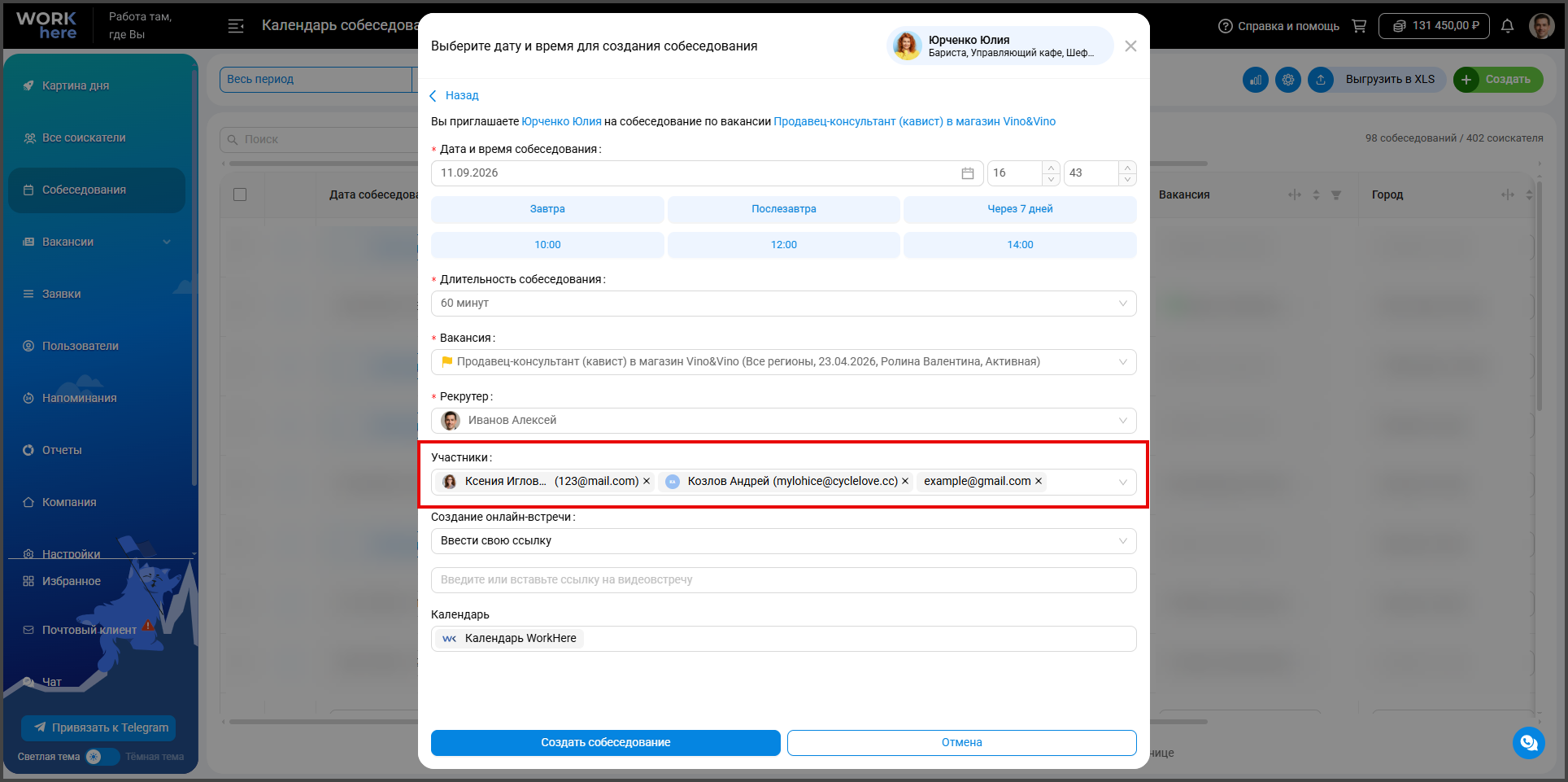
Добавили возможность приглашать на собеседование дополнительных участников: сотрудников, заказчиков и пользователей, не зарегистрированных в WorkHere. Для этого в окне создания и редактирования собеседования появилось поле «Участники». В нём можно выбрать сразу нескольких пользователей или указать произвольный email. Рекрутер, ответственный за собеседование, учитывается как участник автоматически.
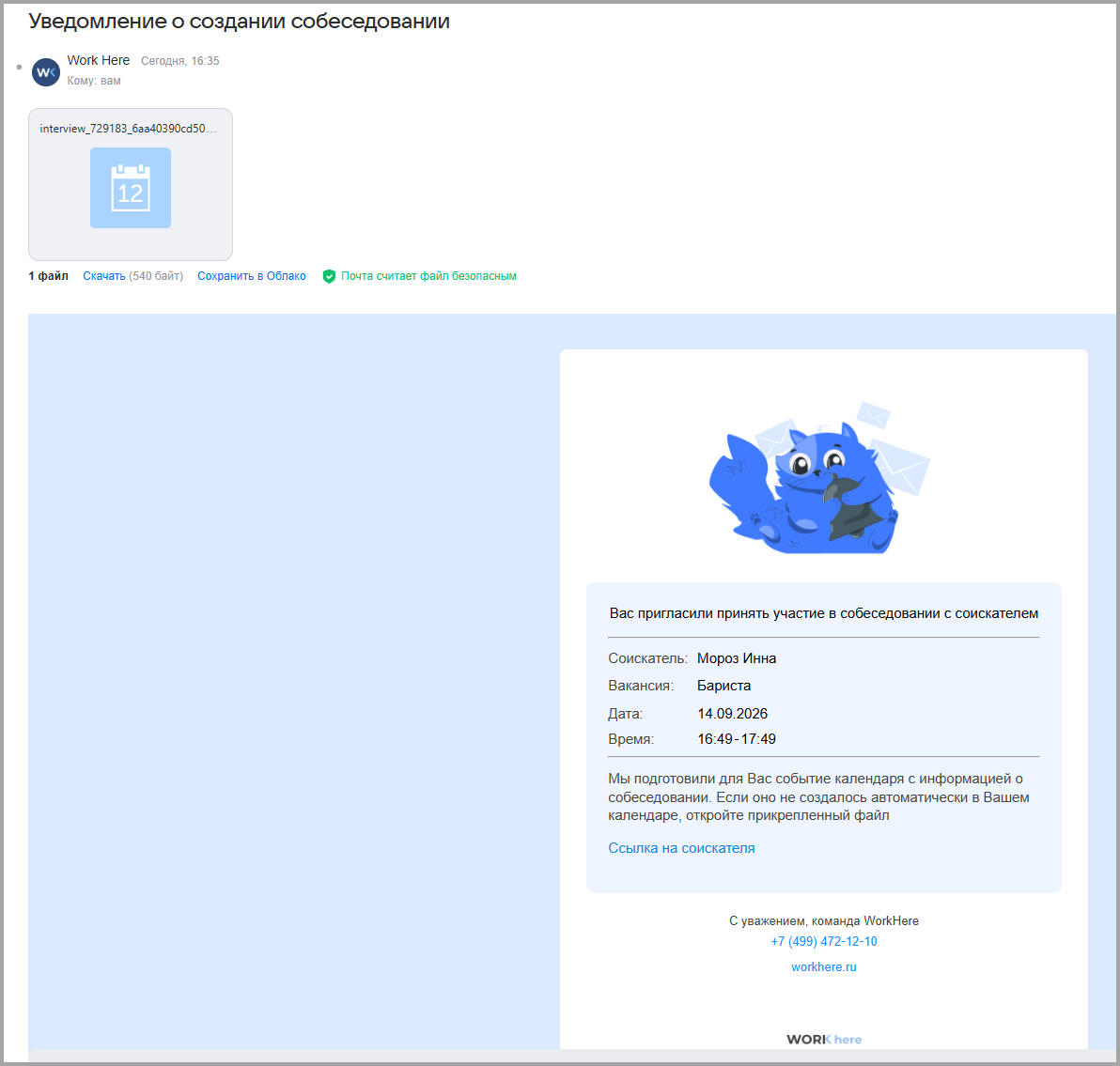
При создании, изменении и отмене собеседования участникам отправляется письмо с информацией о встрече, ссылкой на резюме соискателя и файлом для добавления события в календарь. Внешним участникам не требуется регистрироваться в WorkHere, чтобы ознакомиться с полученной информацией.
Информация об участниках отображается:
- в карточке собеседования в разделе «Собеседования» и «Все соискатели»;
- в интерфейсах «Список соискателей», «Календарь», «Неделя» и «День»;
- в напоминаниях;
- в инструменте поиска комментариев.
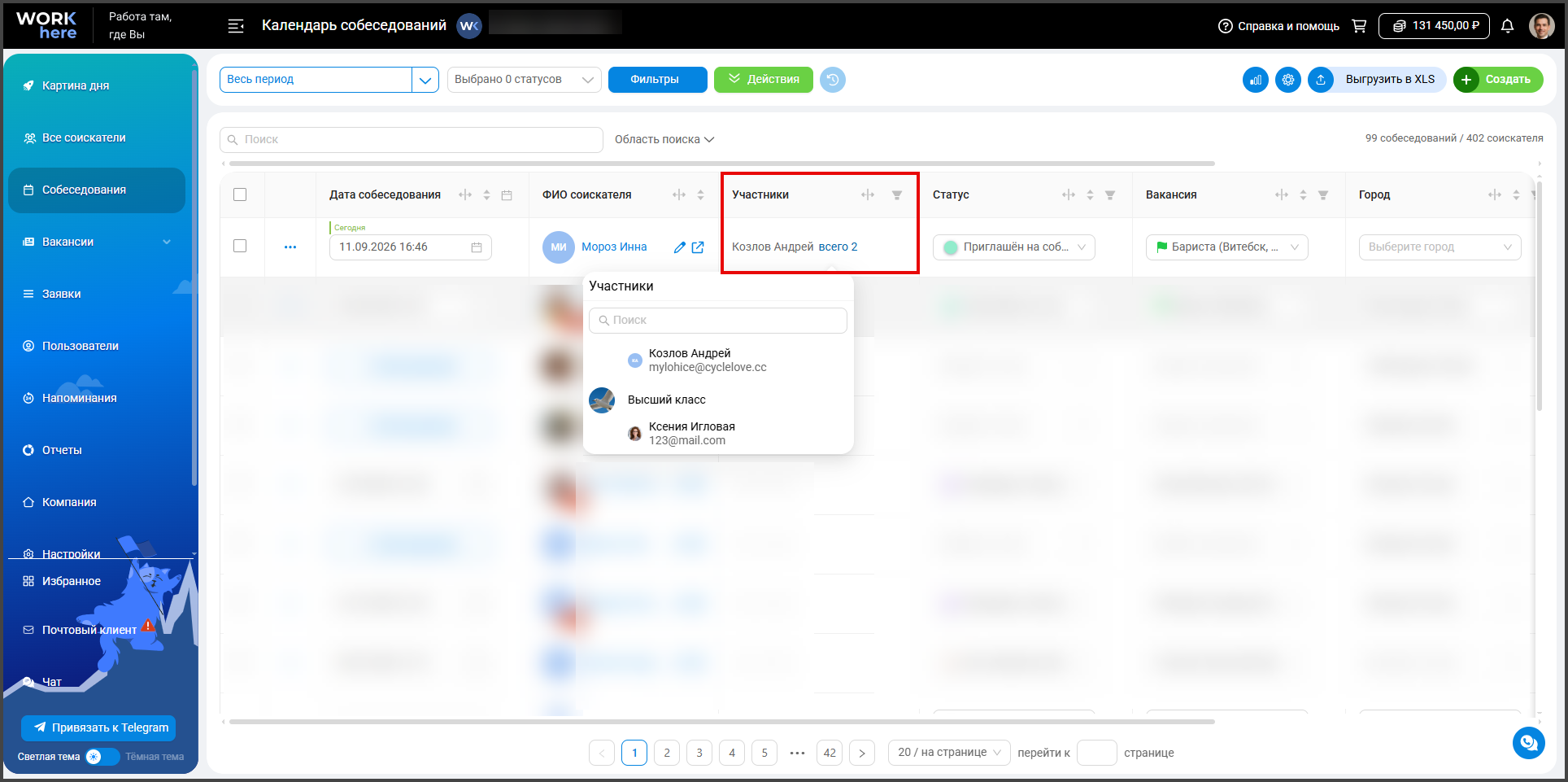
Для списка соискателей добавили новое поле «Участники». По умолчанию оно не отображается в списке. Чтобы добавить поле:
- Нажмите на иконку Шестерёнка → Настройка списка.
- Перетащите поле из Доступные колонки в Визуализация схемы.
- Нажмите на кнопку Сохранить.
Сотрудники Вашей компании видят в этом поле всех участников собеседования. Заказчикам отображаются только участники из их компании. Для поля также доступна фильтрация по сотрудникам и заказчикам.
Удобная работа с непрочитанными сообщениями

При первом подключении интеграции с HeadHunter или Авито поле «Чаты» автоматически добавляется для отображения в интерфейсах «Все соискатели», «Канбан» и «Список соискателей».
Также появился фильтр «Непрочитанные сообщения». С его помощью можно найти соискателей, у которых есть непрочитанные сообщения, или, наоборот, показать кандидатов без них.
Если поле «Чаты» уже добавлено в список, повторно оно не появится. При отключении интеграции поле сохраняется, но при необходимости его можно убрать вручную.
✅Массовые действия с соискателями
Массовая отправка писем соискателям
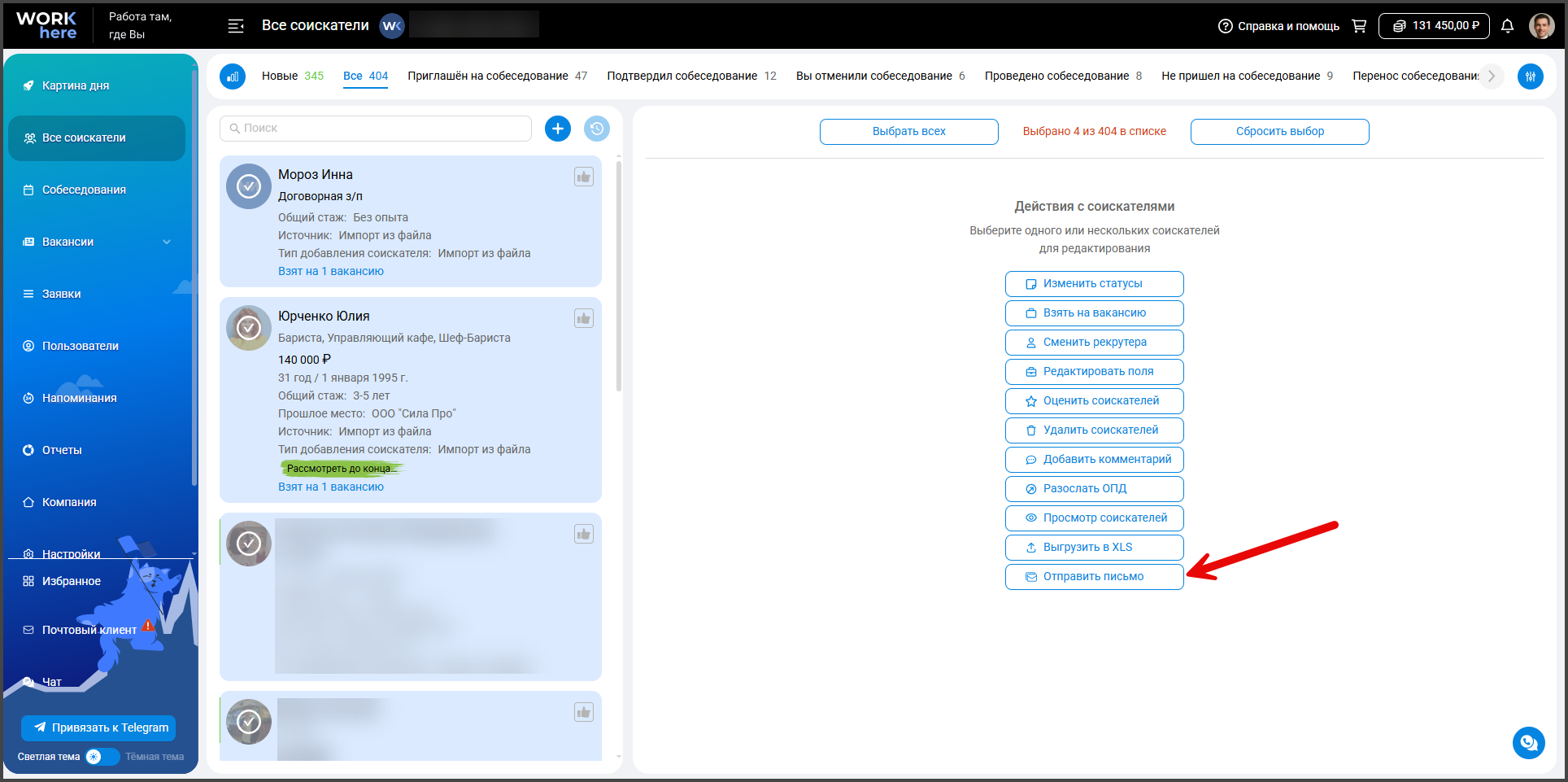
Добавили возможность отправлять письма сразу нескольким соискателям. Функция доступна в интерфейсах «Все соискатели» и «Список соискателей»: отметьте нужных кандидатов и выберите опцию Отправить письмо в меню массовых действий.
Для рассылки можно написать новое письмо или использовать готовый шаблон. В письмо можно добавить переменные с данными соискателя, настроить форматирование текста, использовать подпись и прикрепить файлы. Для каждого получателя система сформирует отдельное письмо, поэтому соискатели не увидят адреса друг друга.
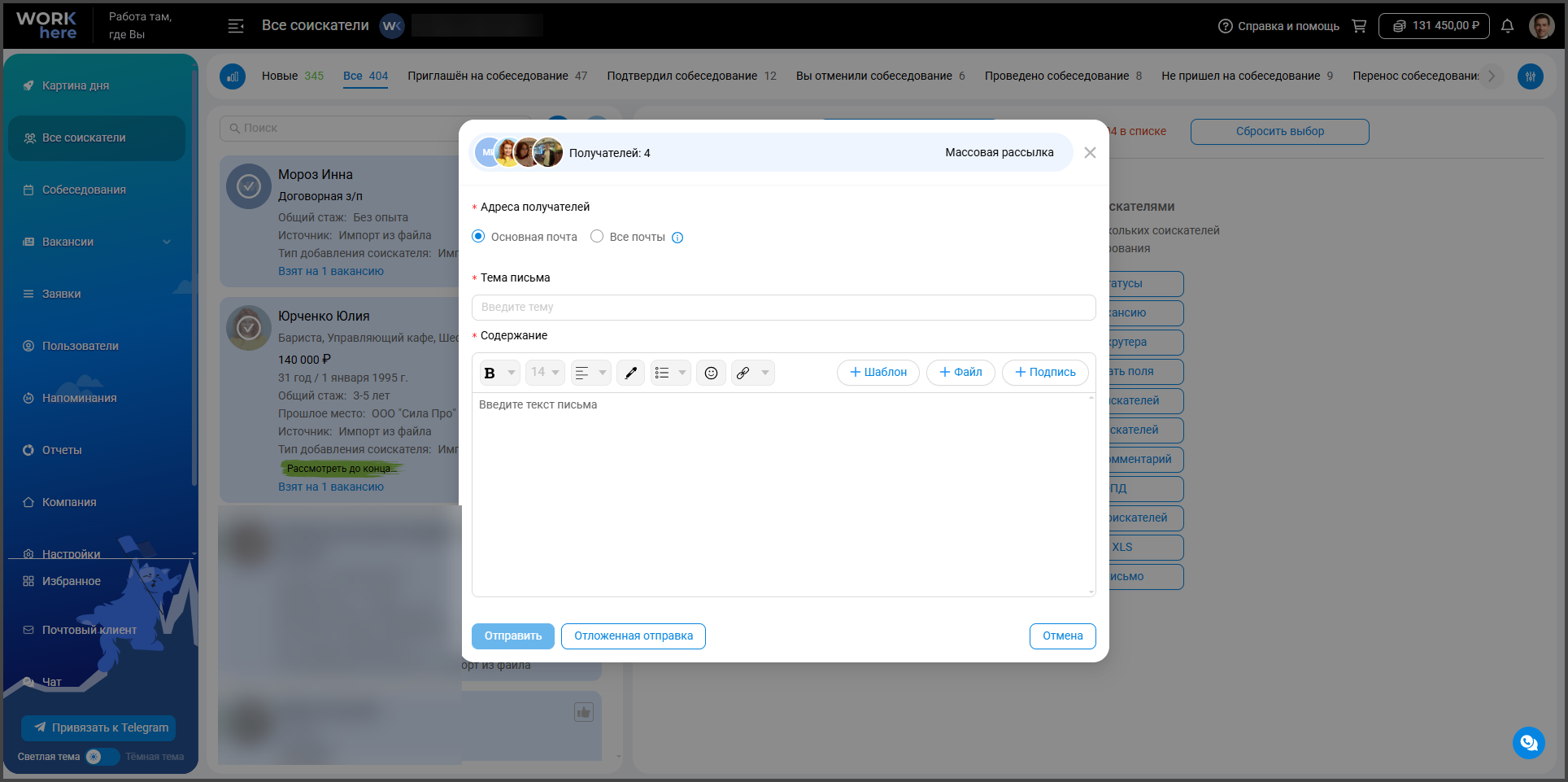
Письмо можно отправить на основной адрес соискателя или на все указанные у него адреса. Если у кандидата нет электронной почты, письмо ему не отправится. Перед запуском рассылки система также проверит наличие данных, необходимых для подстановки переменных, и предупредит, если часть писем не может быть сформирована.
Рассылку можно отправить сразу или запланировать на выбранные дату и время. Отправка выполняется в фоновом режиме, поэтому после её запуска можно продолжить работу в системе. По завершении появится уведомление с результатами: количеством отправленных, пропущенных и неотправленных писем.
Все отправленные письма сохраняются в карточках соответствующих соискателей на вкладке «Почта».
💡Обратите внимание: для использования массовой рассылки у сотрудника должен быть доступ к массовым действиям и подключён личный почтовый ящик. Если почта ещё не настроена, система предложит подключить её, а затем вернёт пользователя к отправке писем.
📌Вакансии и интеграции
Настройка отображения вакансий на карте
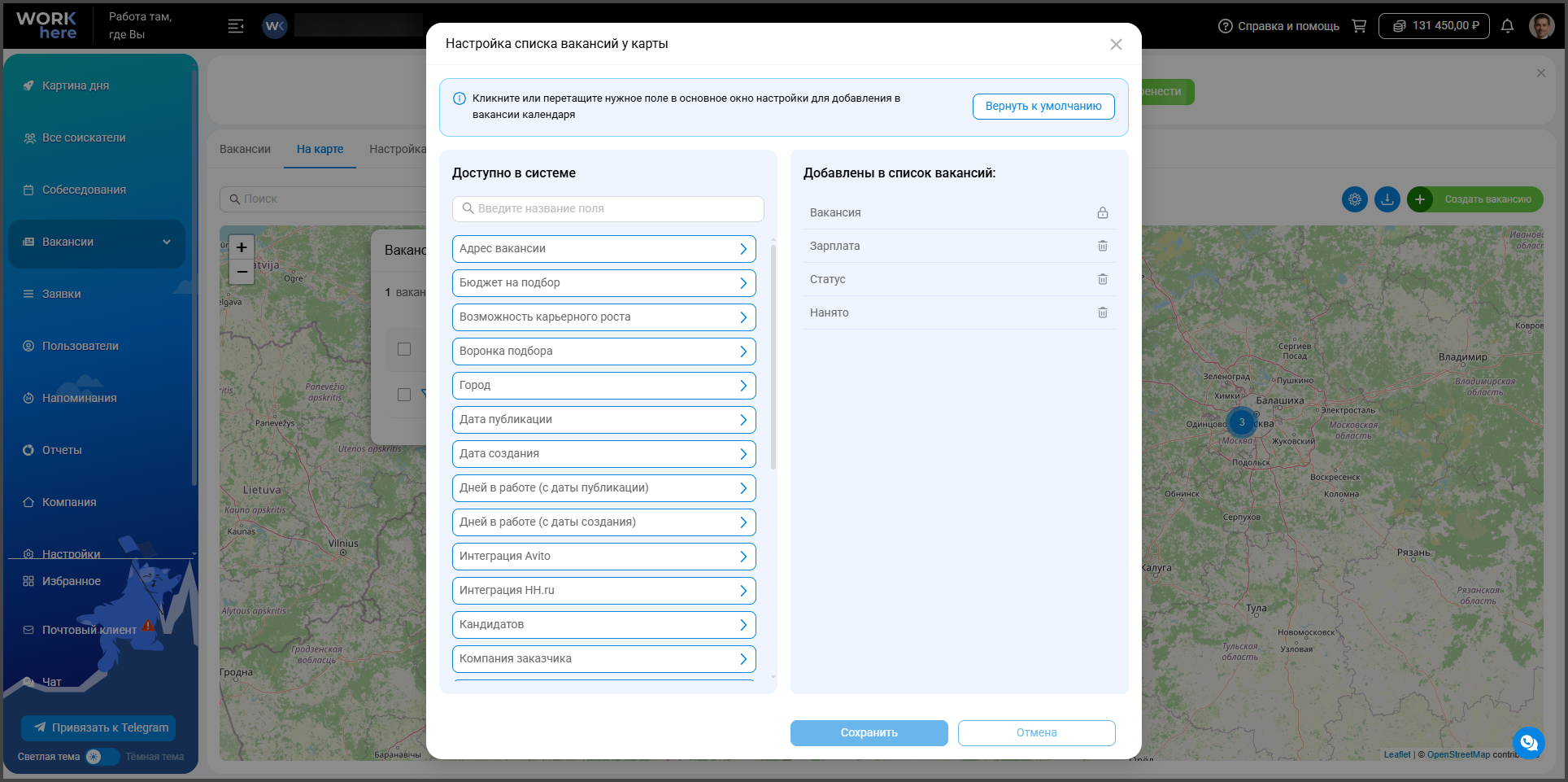
Добавили возможность настраивать состав данных о вакансиях, отображаемых на карте. В разделе «Вакансии» → вкладка «На карте» нажмите иконку Шестерёнка и выберите опцию Настройка списка вакансий у карты.
В открывшемся окне можно добавить нужные поля, убрать лишние и изменить порядок их отображения. Поле «Вакансия» является обязательным, поэтому скрыть его нельзя. По умолчанию в списке отображаются название вакансии, заработная плата, статус и количество нанятых сотрудников. Выбранные настройки применяются ко всему списку и сохраняются индивидуально для каждого пользователя.
В меню настроек также появилась опция Отображать количество нанятых. Она позволяет показать или скрыть на карте цветные индикаторы с количеством нанятых сотрудников и планом найма.
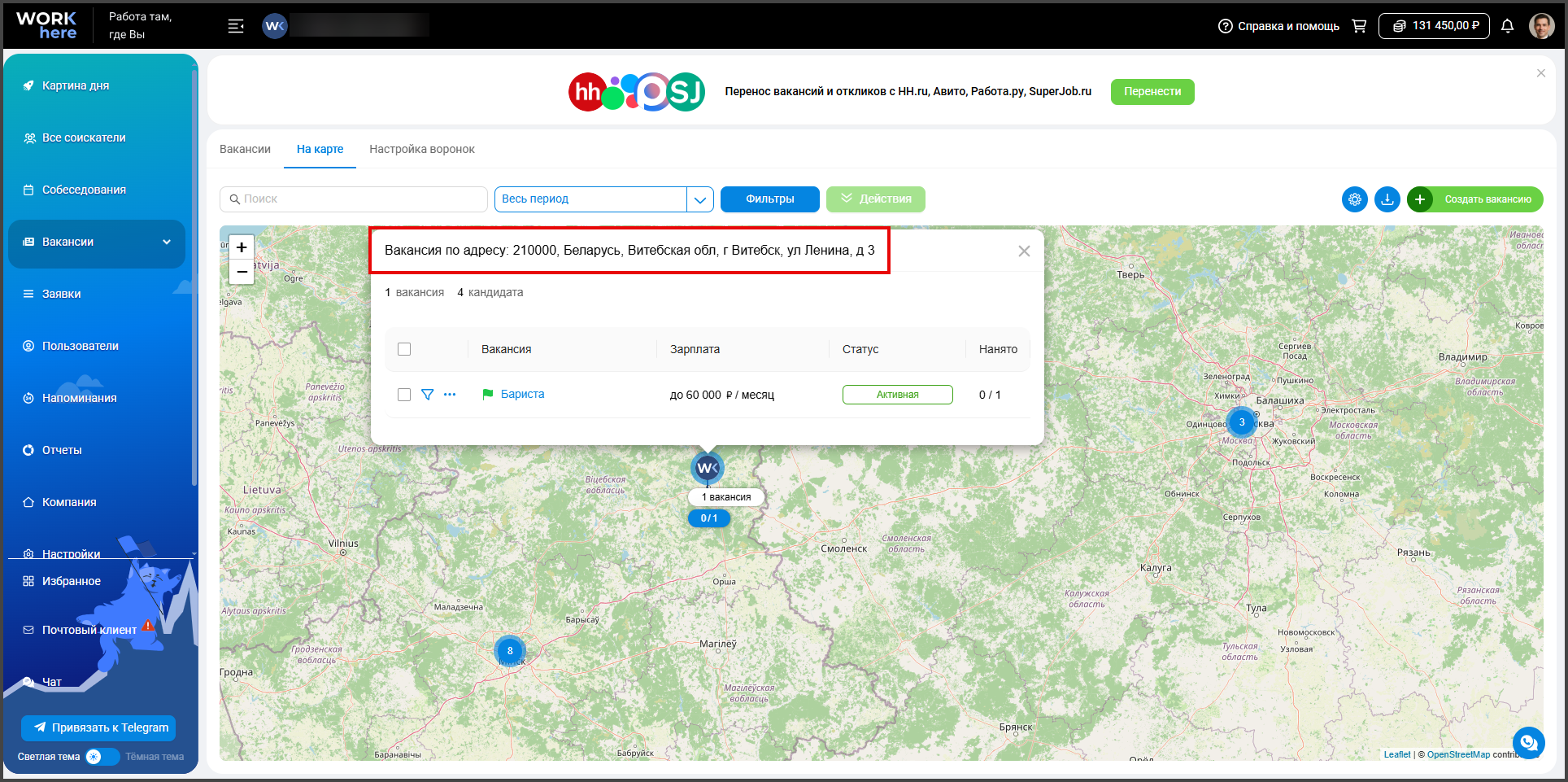
При открытии списка вакансий на выбранной точке в заголовке окна отображается её полный адрес.
Настройки доступны первому пользователю в системе, администраторам и сотрудникам с правом «Администрировать интерфейс».
Повторные отклики соискателей
Обновили обработку повторных откликов из интеграций. Если при автоматическом импорте у соискателя появляется новый отклик, он снова отмечается как непросмотренный, чтобы рекрутер не пропустил кандидата.
📌Вакансии и интеграции
Адрес вакансии при построении маршрута
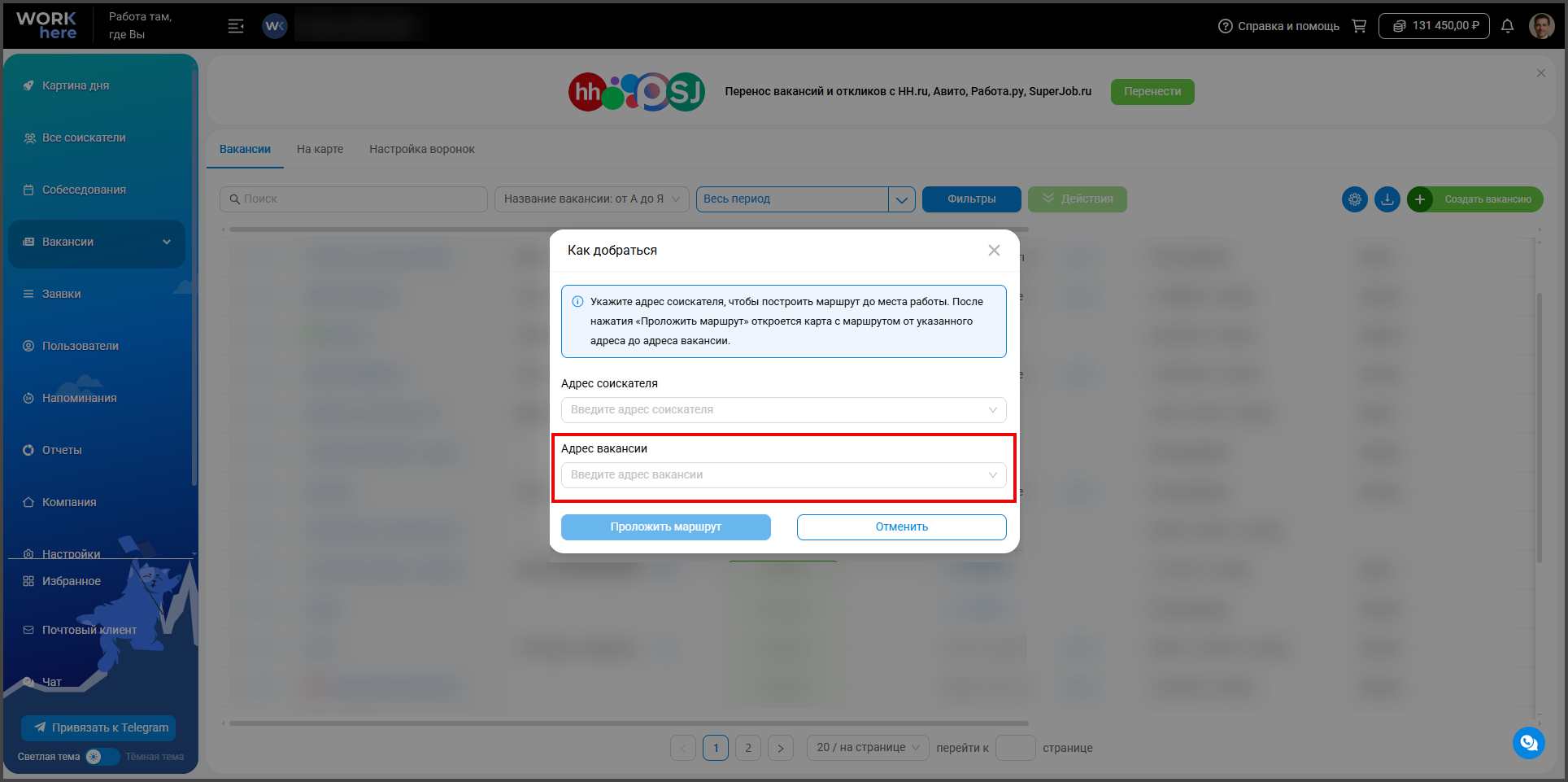
Доработали действие Как добраться в списке вакансий. Если у вакансии не указан адрес, вместо уведомления об ошибке откроется окно, в котором его можно добавить. Введённое значение сохранится в поле «Адрес вакансии», после чего система построит маршрут.
При выборе адреса система учитывает регион вакансии и настройки компании. Если вакансия создана для всех регионов, будет использоваться регион из настроек компании.
💬 Чаты
AI-рекрутер в чатах интеграций
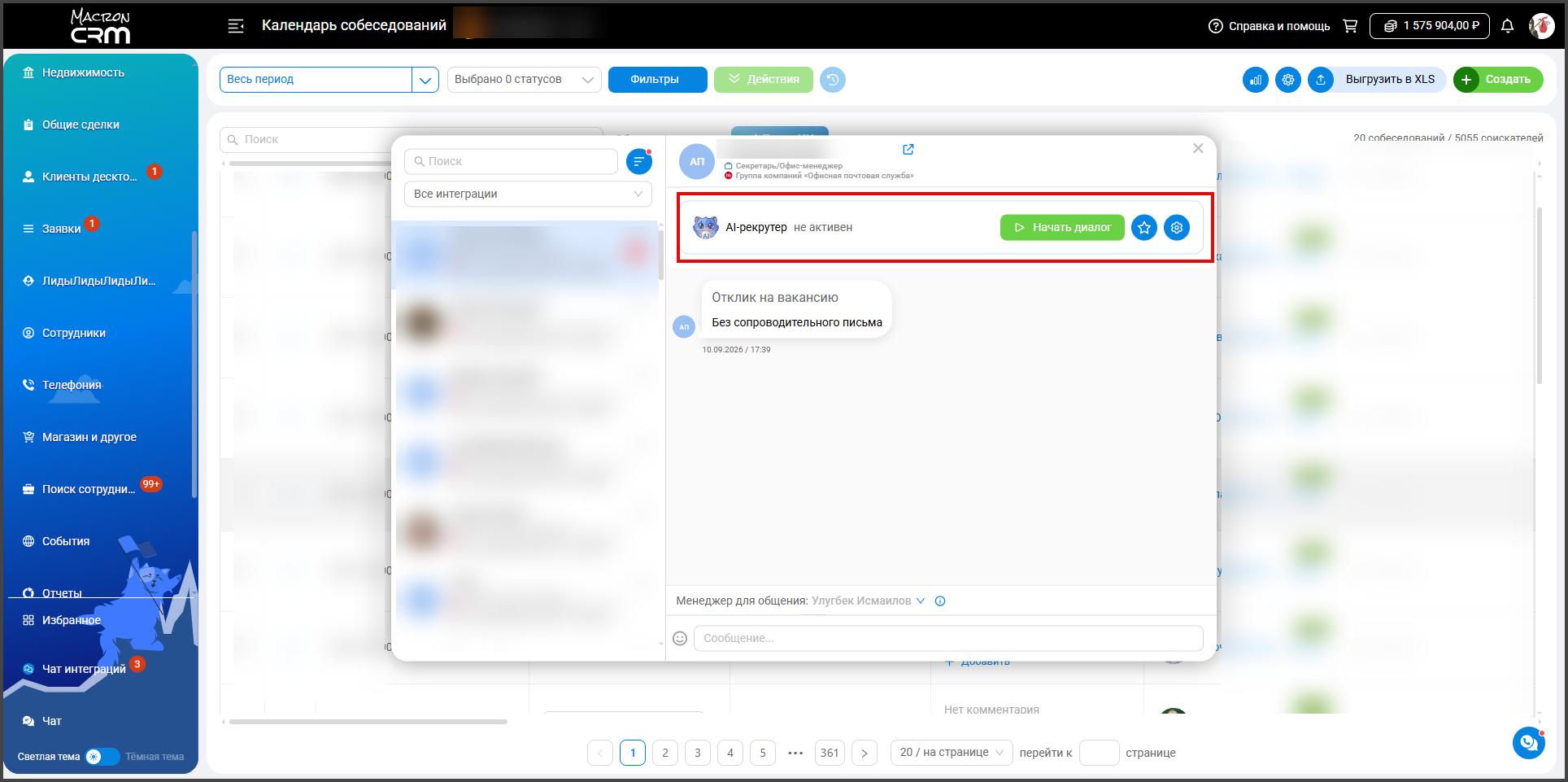
Добавили возможность подключать AI-рекрутера непосредственно к переписке с соискателем в чатах интеграций. Он реагирует на новые сообщения кандидата, ведёт диалог с учётом вакансии и отображается в чате как отдельный участник.
Управлять его работой можно непосредственно из чата: запустить диалог, поставить его на паузу или возобновить с сохранением контекста. Сотрудник также может в любой момент подключиться к переписке самостоятельно. После отправки сообщения сотрудником AI-рекрутер приостанавливает свои ответы, чтобы не вести общение параллельно с менеджером.
Для поиска таких переписок в фильтры добавили опцию Чаты с AI-рекрутером.
Тип переписки в чатах HeadHunter
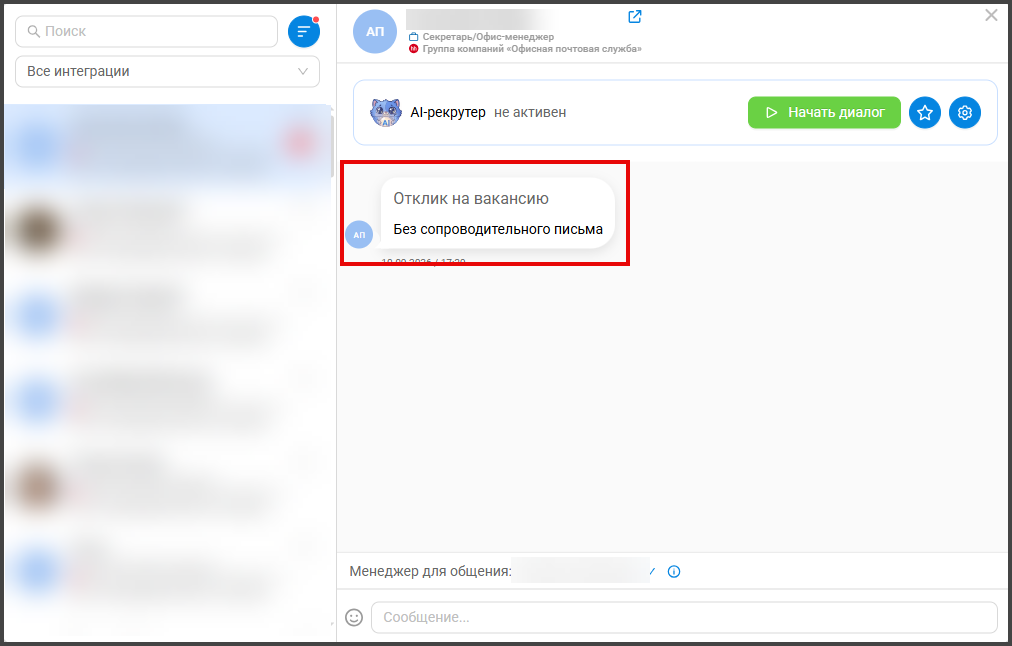
В инструменте «Чаты интеграций» для переписок из HeadHunter добавили информацию о типе чата. Она отображается в начале переписки перед первым сообщением и помогает сразу понять её контекст.
Возможные типы:
- «Отклик на вакансию» – переписка, связанная с откликом или приглашением на вакансию;
- «Чат поддержки»;
- «Чат с ботом»;
- «Общий чат».
Тип отображается как для новых, так и для уже существующих переписок. Если HeadHunter не передал информацию о типе, чат продолжит работать без дополнительного обозначения.
📃 Анкетирование
Множественный выбор в анкете в виде чекбоксов
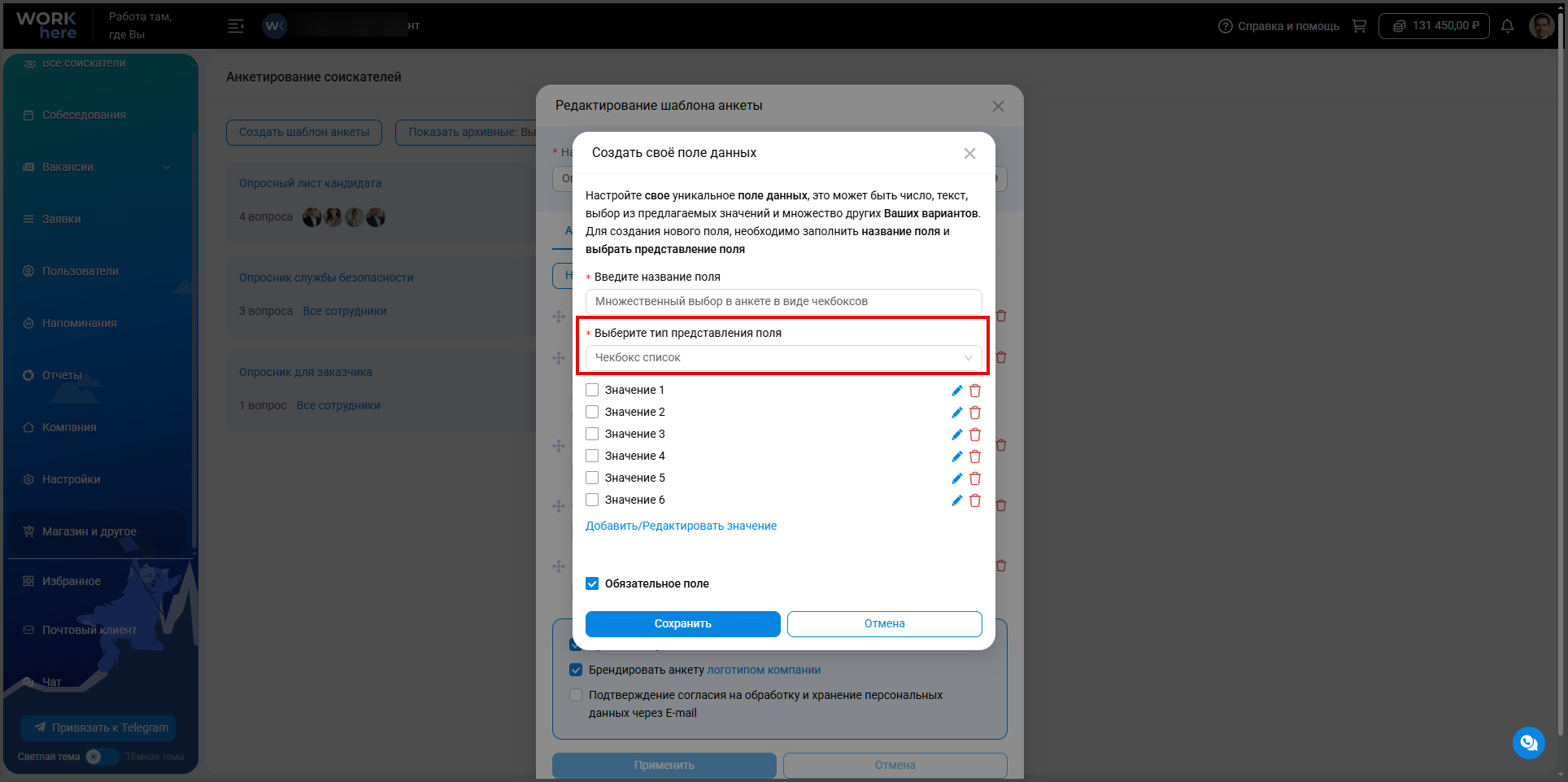
В конструкторе анкет появился новый тип представления поля – «Чекбокс список». Он позволяет вывести все варианты ответа в виде чекбоксов, чтобы пользователь мог выбрать одно, несколько или сразу все значения без открытия выпадающего списка.
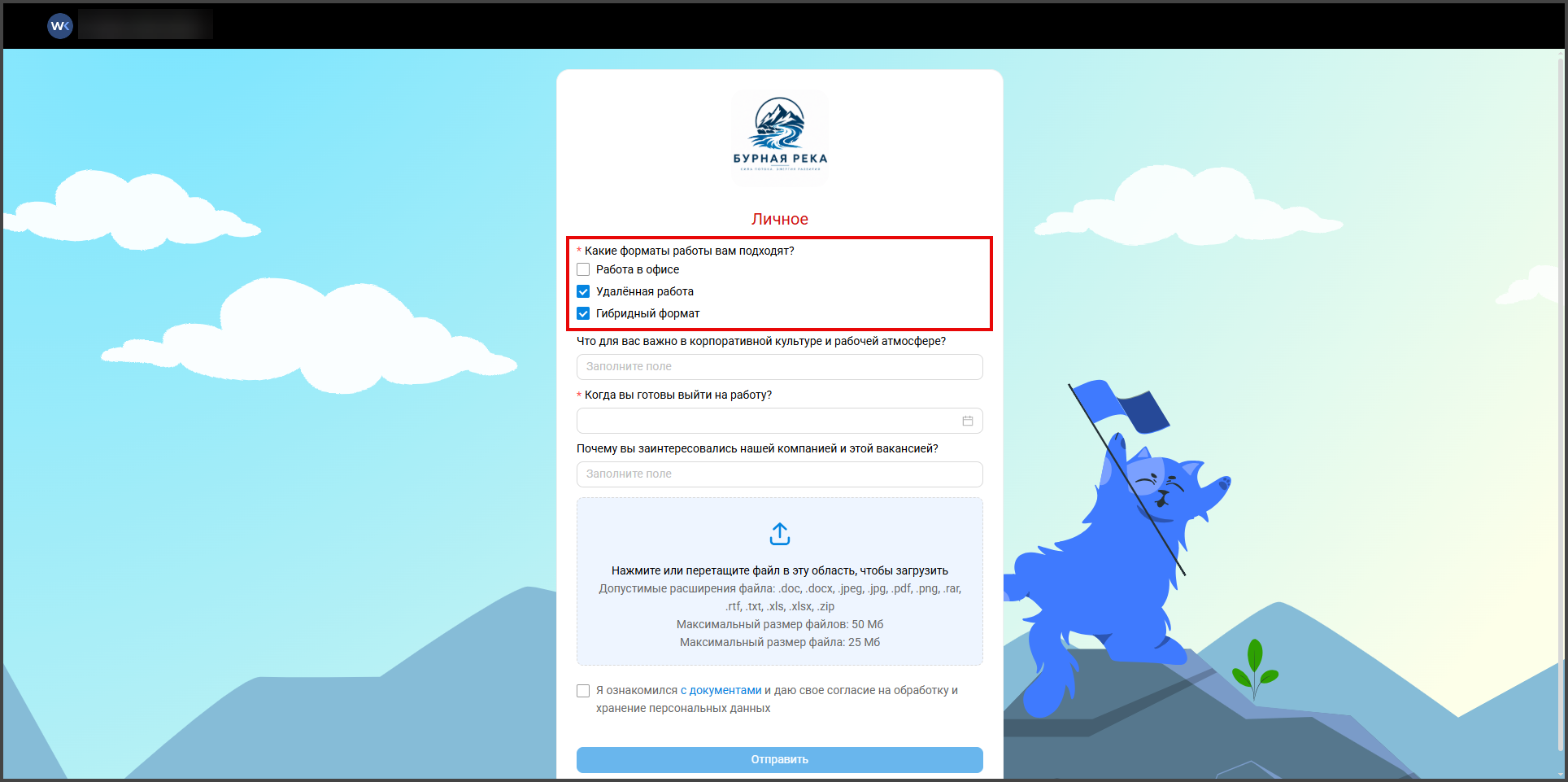
Добавить или изменить варианты ответа можно при создании и редактировании поля. Если поле является обязательным, при заполнении анкеты необходимо отметить хотя бы один вариант.
Существующий список с множественным выбором продолжает работать по прежней логике – «Чекбокс список» доступен как отдельный вариант представления поля.
Переход к некорректно заполненному полю анкеты
Если при заполнении анкеты допущена ошибка, страница автоматически прокрутится к первому полю, которое необходимо исправить. Это поможет быстрее найти некорректные данные и продолжить заполнение.
👔 Заказчики и заявки
Перенос заявок при удалении отдела
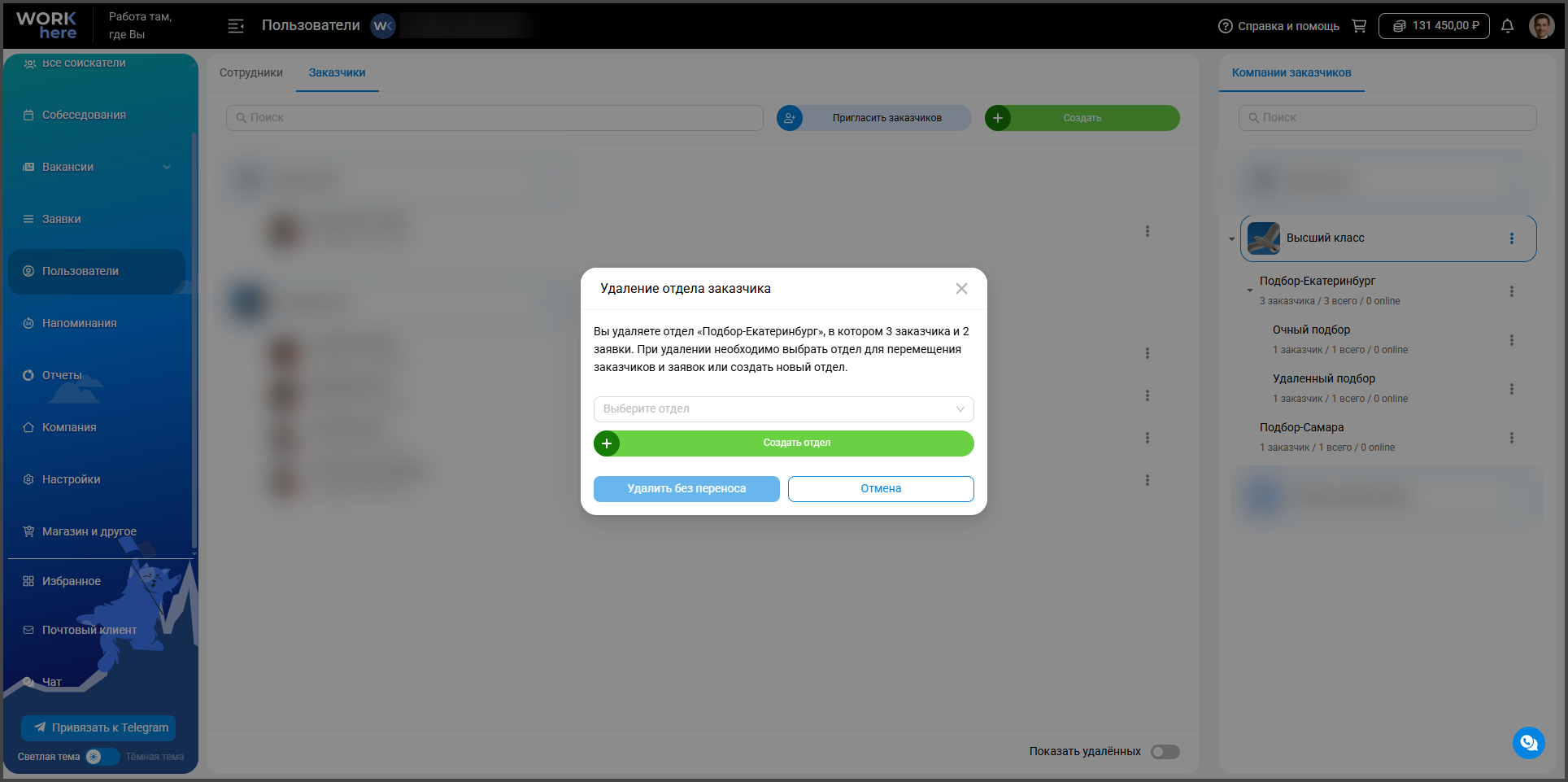
Доработали процесс удаления отделов, чтобы сохранить связи с заявками. Если к удаляемому отделу привязаны сотрудники или заказчики и заявки, в окне подтверждения отобразится их количество. Необходимо выбрать другой отдел для переноса данных или создать новый.
Сотрудники или заказчики и связанные с отделом заявки будут перенесены одновременно. После этого исходный отдел удалится.
Если у отдела есть связанные заявки, удалить его без переноса нельзя. Если заявок нет, можно выбрать другой отдел для сотрудников или заказчиков либо продолжить удаление без переноса.
🔄Оптимизация системы
Уведомление об автоматическом завершении сессии
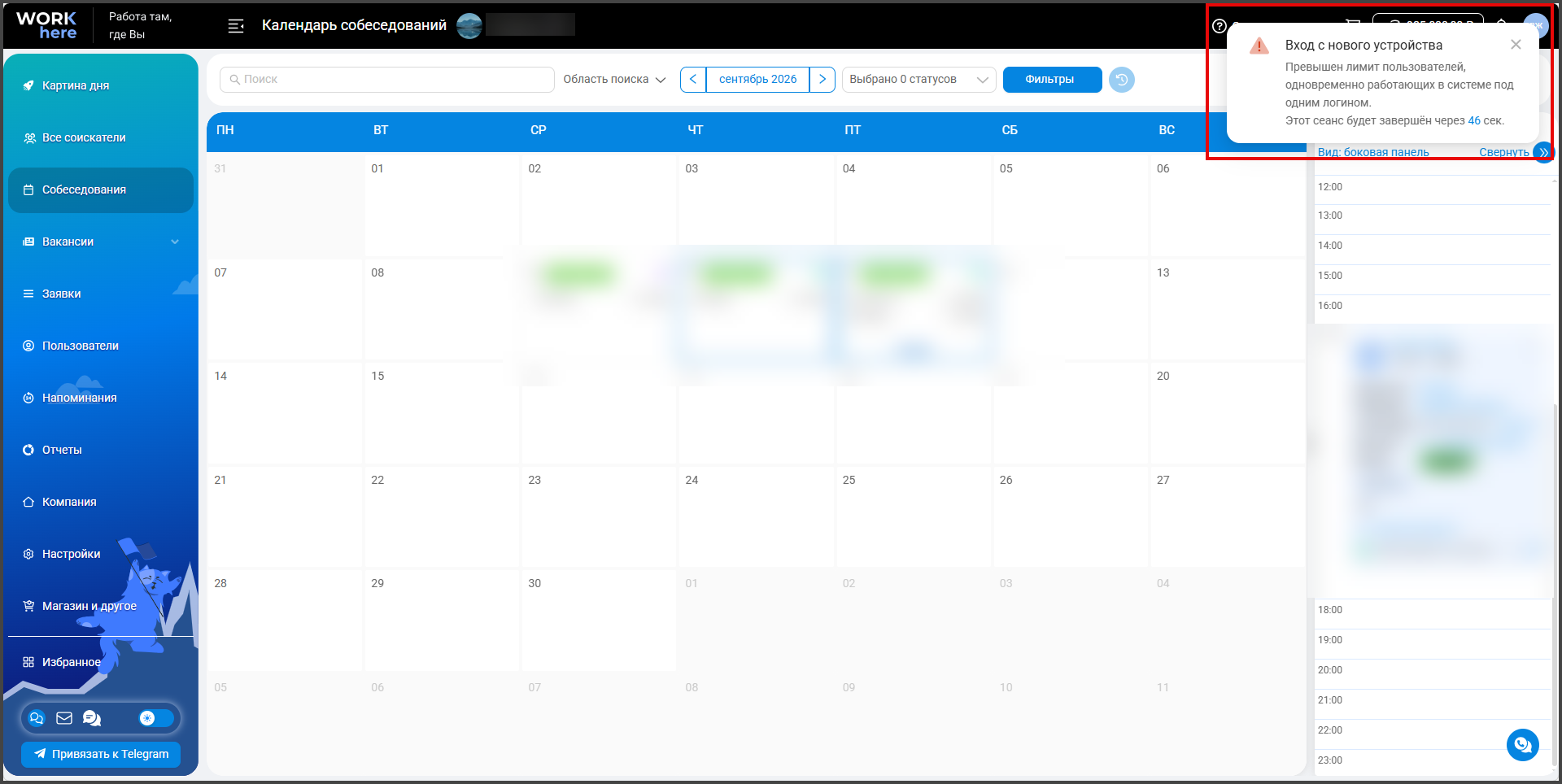
Если количество устройств, одновременно авторизованных под одной учётной записью, превысит установленный лимит, система завершит сессию, которая была открыта раньше остальных.
Перед выходом пользователь увидит уведомление «Вход с нового устройства» с указанием причины и обратным отсчётом. После завершения отсчёта текущая сессия будет автоматически завершена.
👥 Все соискатели
Быстрое изменение цвета комментария
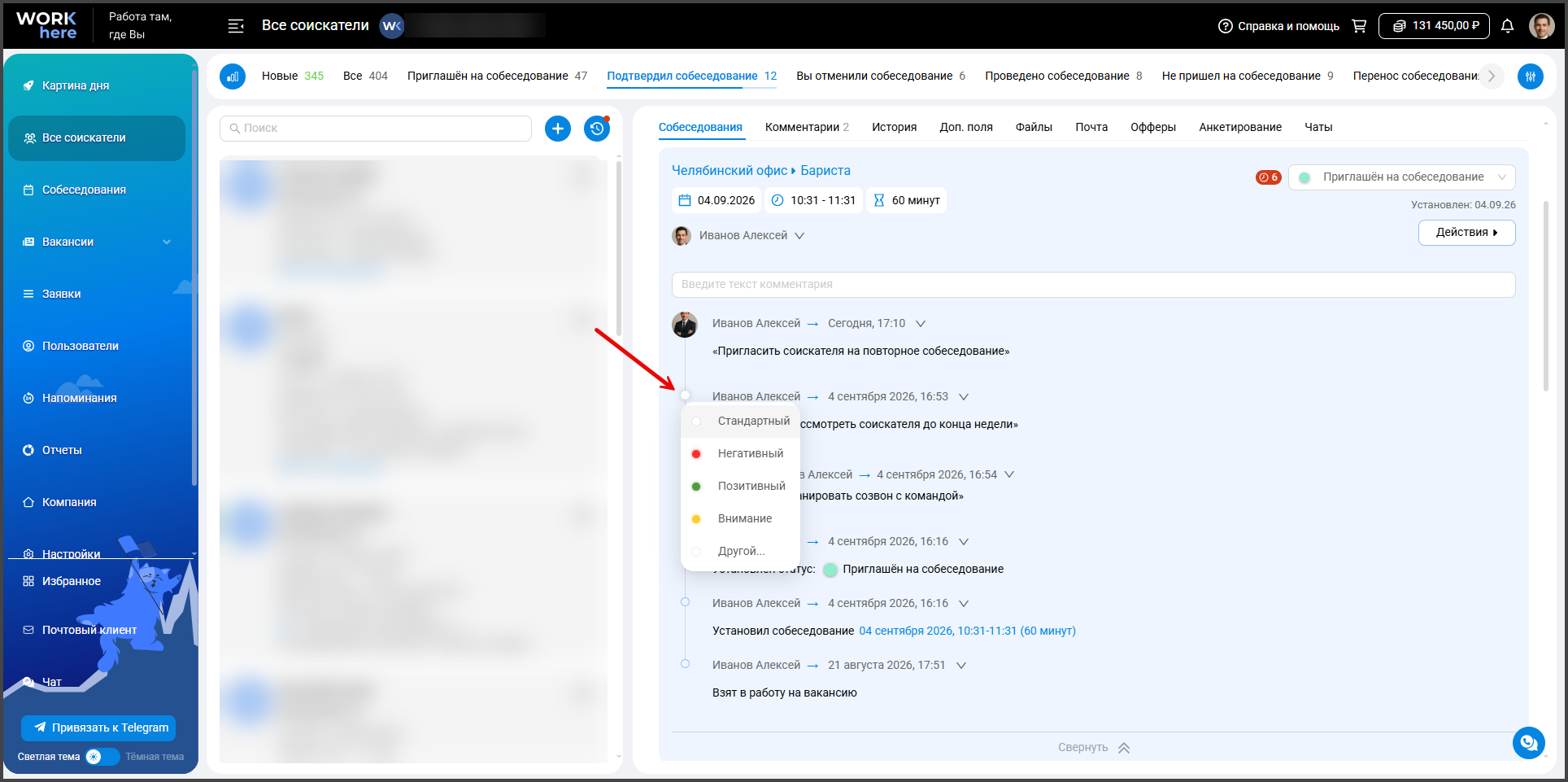
В расширенной карточке вакансии стало проще изменять цветовой индикатор комментария. Нажмите на цветную точку рядом с нужной записью и выберите подходящий вариант – открывать комментарий на редактирование не потребуется.
Таймер при работе с AI-поиском соискателей
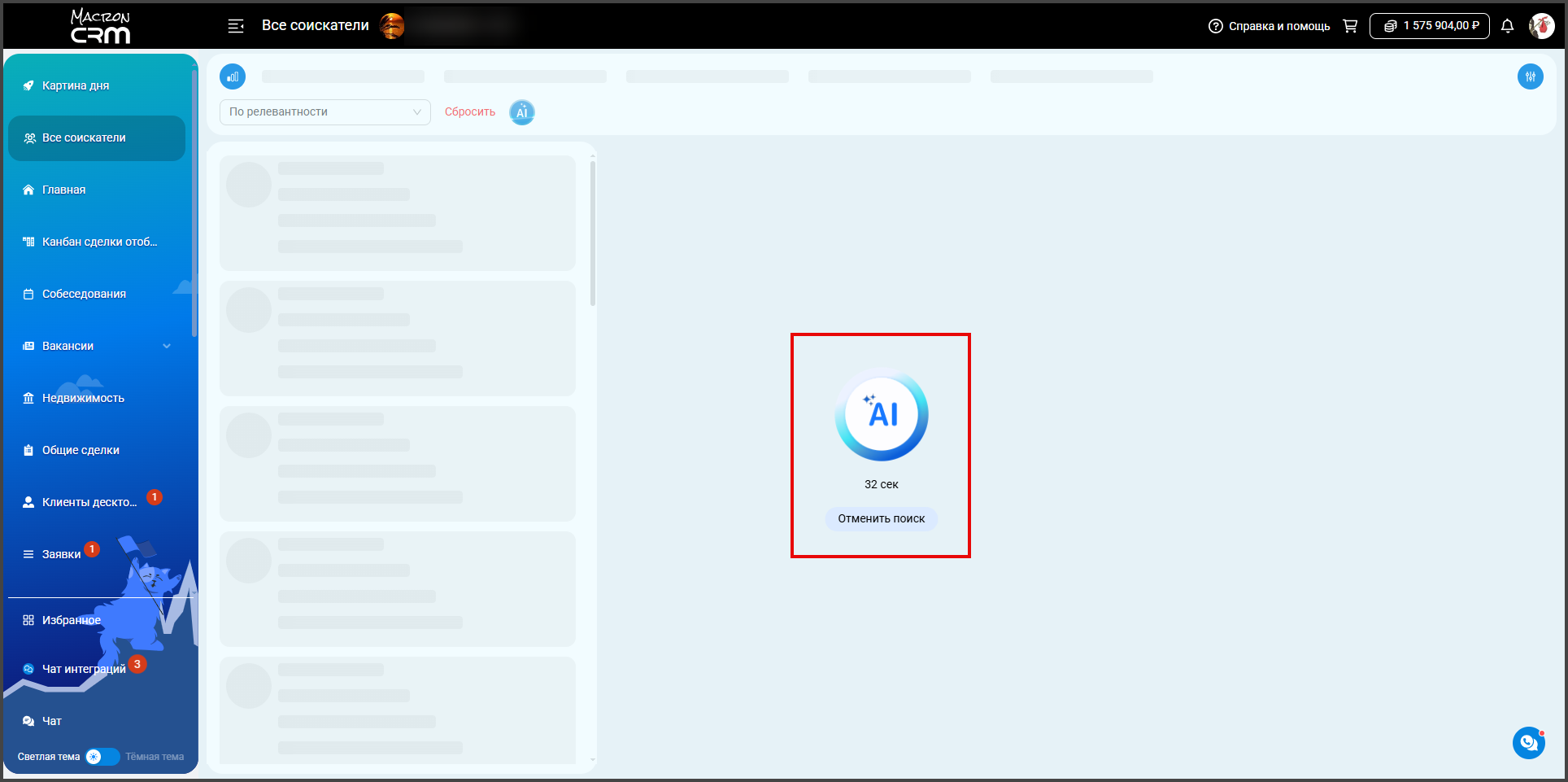
Во время поиска в разделе «Все соискатели» с помощью ИИ рядом с индикатором загрузки отображается таймер. Он показывает, сколько времени осталось до окончания поиска, и помогает убедиться, что система продолжает обрабатывать запрос.
Не дожидаясь завершения, поиск можно остановить с помощью кнопки Отменить поиск.
📇 Карточка соискателя
Звонки соискателям через hh.ru

В карточке соискателя появилась возможность позвонить через hh.ru, не переходя к поиску резюме на площадке. В меню звонков выберите Позвонить через hh – пункт отображается только для соискателей, добавленных через интеграцию с hh.ru.
После нажатия система сформирует ссылку для звонка и предложит два способа продолжить:
-
перейти на страницу звонка hh.ru – она откроется в новой вкладке браузера;
-
отсканировать QR-код телефоном, чтобы открыть страницу звонка в мобильном приложении hh.ru.
Оба способа ведут к одному и тому же звонку, поэтому можно выбрать наиболее удобный вариант в зависимости от устройства.
💡 Если соискатель скрыл возможность принимать звонки, система покажет предупреждение.
Часовой пояс соискателя

В форму создания и редактирования соискателя добавили поле «Часовой пояс». Оно поможет учитывать местное время кандидата при планировании звонков и собеседований.
Если указан город, часовой пояс определяется автоматически и обновляется при изменении города. В этом случае поле становится недоступным для редактирования. Если город не указан, часовой пояс можно выбрать вручную.

Часовой пояс отображается в карточке соискателя, если он отличается от часового пояса текущего пользователя. При наведении можно посмотреть местное время соискателя и разницу с вашим временем.
Поле «Часовой пояс» также можно добавить в список соискателей и использовать для фильтрации кандидатов.
👔 Заказчики и заявки
Данные об отделах в структуре компании и списке заявок

После добавления возможности связывать заказчика с несколькими отделами доработали отображение этой информации в структуре компании и списке заявок.
При нажатии на отдел в структуре компании открывается список заказчиков. В нём можно отдельно посмотреть пользователей, привязанных непосредственно к выбранному отделу, или всех заказчиков этого и вложенных отделов. Если один заказчик связан с несколькими отделами внутри одной ветки, в общем списке он отображается только один раз.

В список заявок добавили поля:
- «Создатель заявки»;
- «Отдел создателя заявки»;
- «Отдел заказчика»;
- «Отдел заявки».
По умолчанию поле «Отдел заявки» уже отображается в списке. Чтобы добавить остальные поля:
- Нажмите иконку Шестерёнка → Настройка списка.
- Перетащите нужные поля из блока «Доступные колонки» в «Визуализацию схемы».
- Нажмите Сохранить.
Для создателя и заказчика в списке отображаются конечные отделы, а при наведении можно посмотреть их полный путь. В поле «Отдел заявки» полный путь отображается сразу. Новые поля также можно использовать для сортировки заявок.

Для быстрого просмотра результатов работы по заявке добавили переход к соискателям, которые достигли финального статуса. Откройте меню фильтра рядом с заявкой и выберите К финальным – система покажет соискателей в финальных статусах по всем связанным с заявкой вакансиям.
Подсказка при отсутствии доступных позиций

Если при создании заявки по ссылке включён выбор позиции, но для компании не настроено ни одной доступной позиции, вместо пустого списка появится пояснение.
Система сообщит, что для создания заявки администратору необходимо добавить хотя бы одну позицию в настройках компании. Выбрать позицию до этого момента не получится.
После добавления хотя бы одной позиции заглушка исчезнет, а в заявке отобразится обычный список для выбора.
✅Массовые действия с соискателями
Отображение выполнения массовых операций
Работа с массовыми операциями стала понятнее во всех интерфейсах системы. После запуска операции кнопка становится неактивной, а на экране отображается индикатор выполнения.
Повторно запустить операцию до её завершения не получится. Если обработка уже выполняется, вместо технической ошибки система покажет уведомление о ходе выполнения.
Снятие статуса в массовых действиях
В интерфейсах «Все соискатели», «Список соискателей» и «Канбан» уточнили работу кнопки Снять статус при массовом изменении статусов.
Кнопка отображается, если среди выбранных карточек соискателей есть хотя бы один статус, который можно снять. После подтверждения действие применяется только к элементам с установленным статусом – карточки без статуса не изменятся.
💡 Кнопка не отображается, если среди выбранных элементов нет установленных статусов, а также если выбраны только собеседования: снятие статуса для них не поддерживается.
📅 Календарь собеседований
Развёрнутое отображение опыта работы в списке соискателей

В интерфейсе «Список соискателей» опыт работы можно развернуть прямо в карточке соискателя. Ранее для просмотра подробностей открывалось отдельное окно.
Отображение работает так же, как в разделе «Все соискатели»: можно быстро раскрыть нужный блок и посмотреть предыдущие места работы, не покидая список.
💡Настройка развёрнутого отображения опыта едина для разделов «Все соискатели» и «Список соискателей». Выбранный вариант автоматически применяется в обоих интерфейсах.
Отображение меток в режиме «День»

В календаре собеседований для режима «День» появилась настройка Отображать метки.
Включите её, чтобы добавить в таблицу столбец «Метки» и видеть назначенные соискателям метки рядом с информацией о собеседованиях.
👥 Все соискатели
Расширенная карточка вакансии включена по умолчанию

В разделе «Все соискатели» опция Расширенная карточка вакансии включена для всех пользователей по умолчанию.
Благодаря этому в карточках сразу отображается больше информации о вакансии – не нужно включать настройку отдельно после открытия раздела.
При необходимости опцию по-прежнему можно отключить в меню настроек отображения.
Закрепление цитируемых комментариев

В разделе «Все соискатели» можно закреплять не только основной комментарий, но и отдельный комментарий внутри цитаты.
При закреплении основного комментария логика не изменится: вместе с ним закрепятся все вложенные цитаты. Если закрепить комментарий из цитаты, в закреплённых отобразится только выбранный комментарий – без основного комментария и других вложений.
Так можно вынести в закреплённые важную реплику из обсуждения, не дублируя всю цепочку комментариев.
⚙️ Настройки
Компактное отображение длительной просрочки

Если соискатель находится в статусе дольше установленного срока более года, счётчик просрочки отображается компактно – «1 год +».
Так длительная просрочка не перегружает карточку соискателя и остаётся заметной в списке.
📃 Анкетирование
Настройка и отображение доступа к анкетам
Изменили порядок управления доступом к анкетам. Настраивать доступ могут только первый пользователь в системе и пользователи с правом «Администрирование системы». Создателям анкет и пользователям с правом «Администрировать интерфейс» эта возможность больше недоступна.
Если пользователь не включён в список доступа, он не сможет выбрать такой шаблон при добавлении анкеты или просмотреть ранее заполненные по нему анкеты. Ограничение действует независимо от прав пользователя.
В инструменте «Анкетирование» пользователи с правом «Администрирование системы» видят все шаблоны, в том числе с ограниченным доступом. Обычным пользователям отображаются только доступные им шаблоны.
Если созданный пользователем шаблон позднее ограничил администратор, он останется виден создателю в инструменте «Анкетирование», но будет отображаться как недоступный с отметкой «Доступ ограничен». Редактировать такой шаблон или выполнять с ним другие действия нельзя.
Отправка файлов анкеты по электронной почте
При отправке заполненной анкеты по электронной почте через опцию Отправить файл на Email к письму автоматически прикрепятся файлы, добавленные в анкету.
Перед отправкой вложения проходят антивирусную проверку. Это помогает безопасно передавать анкету вместе с документами и не распространять потенциально опасные файлы.
📌 Вакансии и интеграции
Повторные отклики на переопубликованные вакансии hh.ru
Если вакансию на hh.ru отправили в архив, а затем восстановили и опубликовали заново, повторный отклик соискателя будет отображаться в WorkHere отдельно от предыдущего.
У каждого отклика сохраняются собственные статусы в WorkHere и hh.ru. Так можно отличить новый интерес соискателя к актуальной публикации от предыдущего отклика соискателя на вакансию.
📋 Отчёты
Отчёт по заполненным анкетам

В разделе «Отчёты» появился новый отчёт по заполненным анкетам соискателей. Он позволяет собрать ответы по выбранному шаблону и проанализировать результаты анкетирования в одной таблице.
Чтобы сформировать отчёт, выберите нужный шаблон в фильтре «Анкета». По умолчанию в нём подставляется первый шаблон из списка. Дополнительно можно задать период заполнения или выбрать конкретных сотрудников.
В отчёте отображаются основные сведения об анкете и соискателе, а также все вопросы выбранного шаблона и ответы на них. Если одна и та же анкета добавлялась соискателю несколько раз, в отчёт попадёт каждый её экземпляр.
✨ Улучшения интерфейса
Город во всплывающей подсказке вакансии

Во всплывающей подсказке вакансии в боковом меню отображается город. Он указывается второй строкой, под названием вакансии.
Так проще различать вакансии с одинаковым названием и быстрее находить нужную, не открывая карточку.
💬 Чаты
Чаты с соискателями в Wazzup

Расширили возможности интеграции с Wazzup. Из карточки соискателя можно перейти к общению не только в WhatsApp, но и в Telegram, ВКонтакте и MAX.
Чтобы использовать мессенджер в WorkHere, предварительно подключите соответствующий канал в личном кабинете Wazzup и предоставьте сотрудникам доступ к нему в настройках интеграции с WorkHere. После этого иконка мессенджера появится в карточке соискателя при наличии необходимых контактных данных.
Нажмите нужную иконку, чтобы открыть диалог в окне Wazzup. Если переписка с соискателем в выбранном мессенджере ещё не велась, новый чат будет создан автоматически.
📃 Анкетирование
Ограничение доступа к анкетам

В конструкторе анкет появилась возможность ограничивать доступ к отдельным шаблонам и заполненным по ним анкетам. Настройка находится в окне создания и редактирования шаблона, на вкладке «Настройки» в блоке «Доступ к анкете».
По умолчанию анкета доступна всем пользователям с соответствующими правами. Чтобы ограничить доступ, нажмите кнопку с многоточием и выберите сотрудников и заказчиков, которые смогут работать с анкетой.

После сохранения только выбранные пользователи смогут:
-
видеть шаблон в списке доступных анкет;
-
добавлять его соискателям;
-
просматривать заполненные по нему анкеты.
Для остальных пользователей шаблон и созданные по нему анкеты будут недоступны. Это поможет ограничить доступ к анкетам с конфиденциальной информацией или разделить работу с анкетами между командами.
Настраивать доступ могут первый пользователь в системе, пользователи с правами «Администрирование системы» и «Администрировать интерфейс», а также создатель анкеты – только для созданных им шаблонов.
💡 Если первый пользователь, пользователь с правом «Администрирование системы» или «Администрировать интерфейс», а также создатель анкеты не включены в список доступа, они не увидят шаблон при добавлении анкеты соискателю. При этом анкеты, которые уже были добавлены соискателям, останутся для них доступны.
История действий по анкете

В окне просмотра анкеты появилась вкладка «История», на которой можно посмотреть все действия с ней. События отображаются от новых к старым; для каждого указаны дата и время, тип действия и пользователь, который его выполнил.
В истории фиксируются:
-
создание анкеты;
-
отправка в мессенджер, чат интеграций или на электронную почту;
-
копирование ссылки;
-
заполнение анкеты соискателем или сотрудником;
-
добавление файлов;
-
удаление и восстановление анкеты.
Эти события также автоматически добавляются в историю соискателя. Благодаря этому проследить работу с анкетой можно и в общей хронологии взаимодействия с кандидатом.
⚙️ Настройки
Заголовки в конструкторах дополнительных полей

В конструкторы дополнительных полей соискателей, вакансий и заявок добавили два новых типа поля: «Заголовок» и «Заголовок многострочный».
Они помогают разделять поля в формах на смысловые блоки и добавлять к ним поясняющий текст. Обычный заголовок подходит для одной строки, а многострочный – для более объёмного текста.

Заголовки можно размещать в формах создания и редактирования, перемещать при настройке порядка полей и изменять их оформление. В таблицах списков такие поля не отображаются.
Настройка срока нахождения соискателя в статусе

Расширили настройку ограничения времени нахождения соискателя в статусе. Вместо выбора значения только из готового списка можно указать любое целое количество дней.
Чтобы установить лимит, в разделе «Настройки» на вкладке «Настройка воронок» откройте статус для редактирования и введите нужное значение в поле «Ограничение времени нахождения соискателя на статусе».
После превышения указанного срока сработает настроенная логика уведомлений и отображения просрочки.
📌 Вакансии и интеграции
Построение маршрута до вакансии

Добавили возможность быстро построить маршрут до места работы. Функция пригодится, когда нужно заранее оценить дорогу до вакансии перед собеседованием или подсказать соискателю удобный способ добраться.
В списке вакансий или при просмотре вакансии на карте откройте меню действий и выберите опцию Как добраться.
В открывшемся окне укажите адрес соискателя и нажмите Проложить маршрут. В новой вкладке браузера откроется карта с готовым маршрутом от указанного адреса до адреса вакансии.

В сервисе можно выбрать удобный способ передвижения: пешком, на общественном транспорте или автомобиле.
💡 Функция доступна сотрудникам и заказчикам. Если в вакансии не указан адрес, построить маршрут не получится.
Отключение уведомлений об исчерпании лимита hh.ru

В настройках интеграции с hh.ru появилась возможность отключить письма и системные уведомления об исчерпании лимита.
Для этого отметьте пункт Отключить письма и уведомления об исчерпании лимита. Если настройка выключена, уведомления продолжат поступать по прежней логике.
📅 Календарь собеседований
Выбор вакансии при создании собеседования

Упростили выбор вакансии при создании собеседования с помощью кнопки + Создать.
В верхней части списка отображаются вакансии, на которые соискатель уже взят, но собеседование ещё не создано. Сначала показываются вакансии, на которые соискателя взяли недавно, затем – остальные.
📧 Почта
Поиск писем в Почтовом клиенте

В Почтовом клиенте появился поиск по письмам. Введите заголовок письма или ФИО соискателя, чтобы быстро найти нужное письмо среди непрочитанных или в общем списке.
📃 Анкетирование
Брендирование анкеты логотипом компании

В конструкторе анкеты появилась настройка Брендировать анкету логотипом компании. Она доступна при создании и редактировании анкеты и по умолчанию выключена.
Включите настройку и нажмите на ссылку «логотипом компании», чтобы выбрать логотип. Можно использовать логотип основной компании, доступного заказчика или загрузить собственный. Перед сохранением отображается предпросмотр выбранного логотипа.

Собственный логотип применяется только к текущей анкете и не изменяет логотип компании в системе. Для загрузки поддерживаются форматы PNG, JPG, JPEG, SVG и WEBP.

В брендированной анкете, открытой по ссылке, логотип отображается в её верхней части. Если настройку выключить, логотип не показывается.
💡 Если у выбранной компании нет логотипа, система использует логотип основной компании, а при его отсутствии – стандартный логотип WorkHere. Изменять логотип основной компании может только первый пользователь в системе, логотип заказчика – любой сотрудник.
Новый тип поля «Заголовок многострочный»

В конструкторе шаблонов анкет появился новый тип поля «Заголовок многострочный». Он помогает логически разделять группы вопросов и добавлять к разделу развёрнутое пояснение.
В отличие от обычного поля «Заголовок», в новом поле можно разместить несколько строк текста. Например, добавить название блока и краткую инструкцию по его заполнению.
📌 Вакансии и интеграции
Новые поля в списке вакансий

В настройки списка вакансий добавили поля «Дата публикации» и «Дней в работе (с даты публикации)». Они помогут отслеживать актуальный срок размещения вакансии после её повторной публикации на работных сайтах.
В поле «Дата публикации» отображается дата последней публикации вакансии. Если вакансия размещена на нескольких площадках, учитывается наиболее поздняя дата. При повторной публикации значение обновится, а количество дней в работе начнёт рассчитываться заново.
По обоим полям доступна фильтрация, а по дате публикации – также сортировка.
Чтобы различать срок с момента создания и последнего размещения вакансии, прежнее поле «Дней в работе» переименовали в «Дней в работе (с даты создания)». Логика его расчёта не изменилась.
Адрес вакансии в списке вакансий

В список вакансий добавили поле «Адрес вакансии». Оно отображается в таблице по умолчанию, а при необходимости его можно скрыть или повторно добавить в настройках списка.
По адресу можно фильтровать вакансии и сортировать их в алфавитном или обратном порядке. Чтобы быстро скопировать адрес, нажмите иконку Копировать непосредственно в поле.
Также унифицировали название: в форме создания и редактирования вакансии поле «Адрес рабочего места» переименовано в «Адрес вакансии».
📅 Календарь собеседований
Массовые действия с результатами импорта из файла

В окне «Импорт соискателей из файлов» появились чекбоксы для выбора записей и меню Действия. С их помощью можно быстрее работать с результатами импорта, не обрабатывая каждого соискателя по отдельности.
Отметьте нужные строки или используйте чекбокс в заголовке таблицы, чтобы выбрать все видимые записи. Если выбрана только часть строк, чекбокс отобразится в промежуточном состоянии.
В меню Действия доступны операции, подходящие для выбранных результатов импорта:
-
Удалить выбранных соискателей – удалить из системы успешно импортированных соискателей и созданные дубликаты;
-
Восстановить удалённых соискателей – вернуть удалённых через импорт соискателей в прежнее состояние;
-
Создать выбранные дубликаты – добавить в систему только отмеченные записи со статусом «Дубликат»;
-
Создать все дубликаты – добавить все дубликаты из текущего импорта;
-
Разъединить выбранные дубликаты – отменить объединение дубликатов;
-
Скопировать ошибки – скопировать тексты ошибок по записям текущего импорта.
Система показывает только те действия, которые доступны для выбранных записей. Например, при выборе строк с ошибками будет доступно копирование ошибок, а при выборе удалённых соискателей – их восстановление.
💡 Чекбокс «Выбрать все» отмечает только видимые строки таблицы. При этом действие Создать все дубликаты применяется ко всем записям со статусом «Дубликат» в текущем импорте, даже если они не отмечены вручную.
Сортировка соискателей по дате изменения статуса

В разделе «Все соискатели» добавили возможность выбирать, как сортировать карточки: по дате создания соискателя или по дате последнего изменения его статуса. Настройка находится в блоке «Тип сортировки» в боковом меню.
При сортировке по дате изменения статуса недавно перемещённые соискатели отображаются в начале соответствующего списка. Настройка применяется ко всем статусам, а для соискателей без статуса учитывается дата их создания.
По умолчанию сохраняется сортировка по дате создания. Выбранный вариант запоминается для каждого пользователя и применяется при последующих входах в систему. При переключении типа сортировки список обновляется сразу.
Отображение карточек после смены статуса
Обновили работу с карточками в разделе «Все соискатели». При смене статуса у соискателя из категории «Новые» его карточка остаётся на экране, пока Вы не перейдёте к другому соискателю. Это позволяет завершить работу с текущей карточкой, не теряя её сразу после изменения статуса.
При работе с другими статусами карточка исчезает с анимацией сразу после смены статуса, если больше не соответствует выбранной категории. Для категории «Все» логика отображения не изменилась.
⚙️ Настройки
Изменение этапа статуса перетягиванием
В разделе «Настройки» на вкладке «Настройка воронок» статусы можно переносить между этапами с помощью перетягивания. Таким же способом можно менять порядок статусов внутри этапа.
При изменении порядка новое расположение статуса сохранится только в выбранной воронке. Если перенести статус в другой этап, изменение применится ко всем воронкам, в которых он используется. В остальных воронках этот статус будет добавлен в конец нового этапа.
💡 Изменить этап нельзя для системных статусов, которые используются при автоматическом выполнении действий, например «Приглашён на собеседование» и «Приглашён/Оффер». При попытке переноса система сообщит, что этап статуса задан автоматически. При этом порядок такого статуса внутри текущего этапа можно изменить.
🛠 Магазин и другое
Сценарии работы AI-рекрутера

Добавили возможность настраивать сценарии общения AI-рекрутера с соискателями. В сценарии можно выбрать стиль и глубину диалога, настроить вопросы и стоп-факторы, способ запуска общения и автоматическое назначение собеседований.
При первом запуске доступен готовый сценарий по умолчанию. Его можно использовать без изменений, отредактировать или создать собственный. Для работы со сценариями откройте инструмент «AI-рекрутер» и нажмите иконку Шестерёнка. Созданные сценарии можно просматривать, редактировать и удалять.
Общие сценарии доступны для всех вакансий. Подходящий вариант можно выбрать в настройках вакансии. На вкладке «Тонкая настройка» также можно создать индивидуальный сценарий только для одной вакансии – он не повлияет на общие сценарии и настройки других вакансий.
📧 Почта
Индикатор потери соединения с почтой

Если подключённая почта потеряет соединение с сервером, система сразу сообщит об этом. Например, такое может произойти, если истёк срок действия доступа к почтовому ящику.
Вместо счётчика непрочитанных писем у иконки почты появится предупреждающий значок !. Одновременно отобразится уведомление «Потеряно соединение с почтой» с адресом подключённого ящика.
Нажмите Переподключить, чтобы открыть окно повторного подключения и снова авторизоваться в почте. После успешного подключения уведомление исчезнет, а значок ! сменится обычным счётчиком непрочитанных писем.
📅 Календарь собеседований
Упростили форму создания собеседования
Из формы создания собеседования убрали поле «Статус собеседования», поскольку на этом этапе изменить статус нельзя.
При редактировании собеседования поле по-прежнему отображается и позволяет выбрать нужный статус.
📇 Карточка соискателя
Информация о соискателе при создании собеседования

В шапку окна создания собеседования добавили краткую информацию о соискателе: фото, ФИО и желаемую должность.
Данные остаются перед глазами при заполнении формы и помогают убедиться, что собеседование создаётся для нужного кандидата.
✨ Улучшения интерфейса
Компактное отображение инструментов в сайдбаре

Обновили отображение чатов и других подключённых инструментов в боковом меню. Если в сайдбаре доступно более двух таких элементов, они автоматически сворачиваются в компактный блок независимо от высоты экрана.
При меньшем количестве элементов компактный вид, как и раньше, используется только при недостатке места.
Кнопка подключения Telegram не входит в количество элементов и всегда отображается отдельно под компактным блоком.
🛠 Магазин и другое
Интеграция с календарём Битрикс24

Продолжаем расширять возможности работы с внешними календарями – календарь WorkHere можно синхронизировать с Битрикс24.
Перейти к подключению можно двумя способами:
-
Магазин и другое → Интеграция Битрикс24;
-
Мой профиль → вкладка «Календари» → Битрикс24 интеграция.
Нажмите Подключить аккаунт, а затем – Установить. Система перенаправит вас в Маркетплейс Битрикс24: установите приложение WorkHere и предоставьте необходимые разрешения. После установки вернитесь в WorkHere, укажите домен своего Битрикс24 и выполните авторизацию.

При создании собеседования выберите подключённый календарь Битрикс24. После сохранения в нём автоматически появится событие с информацией о встрече: названием, датой и временем, участниками, местом проведения и ссылкой на карточку соискателя.
Все изменения, внесённые в собеседование в WorkHere, будут передаваться в Битрикс24. Если удалить собеседование, связанное с ним событие также удалится из внешнего календаря.
К системе можно подключить несколько аккаунтов Битрикс24 и выбирать нужный календарь при планировании каждого собеседования. Чтобы отключить аккаунт, нажмите иконку Корзина рядом с ним.
💡 Обратите внимание: синхронизация работает в одну сторону – из WorkHere в Битрикс24. Изменения, внесённые непосредственно в календаре Битрикс24, обратно в систему не передаются.
📌 Вакансии и интеграции
Дополнительные поля в списке вакансий

Поля вакансий, созданные в Конструкторе полей, можно выводить в общем списке вакансий в виде отдельных столбцов. Так важная информация всегда будет под рукой – переходить в карточку каждой вакансии не потребуется.
Добавить поля в таблицу и настроить их расположение можно в окне «Настройка списка вакансий». Если Вы создаёте новое поле, его также можно сразу вывести в список с помощью настройки Разместить это поле в списке вакансий.
Значения дополнительных полей можно изменять прямо в списке вакансий. Редактирование доступно:
-
первому пользователю в системе;
-
администраторам;
-
создателю вакансии;
-
назначенному рекрутеру;
-
контактному лицу;
-
сотрудникам с правом «Администрировать интерфейс».
Если у пользователя нет необходимых прав, при попытке изменить значение появится уведомление.
Дополнительные поля автоматически добавляются в фильтры. С их помощью можно отбирать вакансии по указанным значениям, в том числе находить записи с незаполненными полями. Фильтрация доступна, даже если соответствующий столбец скрыт из таблицы.
Повторная публикация вакансий на hh.ru и Авито

Архивную или неактивную вакансию на hh.ru и Авито можно повторно опубликовать прямо из списка вакансий. Переходить на внешнюю площадку или заново создавать вакансию для этого не потребуется.
Рядом со статусом «В архиве на hh.ru» или «Не активна на Авито» появилась иконка Повторная публикация. Нажмите на неё и подтвердите действие в открывшемся окне. После успешной публикации статус изменится на «Активна на hh.ru» или «Активна на Авито».
💡 Для повторной публикации вакансии на hh.ru необходим свободный слот. Если доступных слотов нет, вакансия не будет опубликована, а система сообщит об этом в уведомлении.

Также расширились возможности фильтрации вакансий по состоянию публикации на внешних площадках. В фильтрах «Интеграция HH.ru» и «Интеграция Avito» можно выбрать одно из значений:
-
«Не размещена» – вакансия не связана с выбранной площадкой;
-
«Размещена» – вакансия опубликована и активна на площадке;
-
«В архиве» – публикация вакансии находится в архиве или неактивна.
Обратите внимание: изменение внутреннего статуса вакансии в WorkHere не публикует её и не переносит в архив на hh.ru или Авито. Для повторной публикации используйте иконку рядом со статусом интеграции.
Настройка воронки при создании вакансии

Рядом с полем «Воронка подбора» появилась иконка Шестерёнка – она заменила кнопку Настроить.
Нажмите на неё, чтобы открыть настройки воронки и её статусов в отдельном окне. Форма создания вакансии при этом останется открытой: можно изменить настройки и продолжить заполнение вакансии без перехода в другой раздел.
👔 Заказчики и заявки
Пауза в работе по заявке

Работу по заявке можно временно приостановить, чтобы период простоя не учитывался в сроке работы, отчётах и статистике.
Для этого откройте меню действий заявки и выберите На паузу. После этого:
-
статус заявки изменится на «На паузе»;
-
счётчик «Дней в работе» остановится;
-
изменить статус заявки будет нельзя;
-
в меню действий появится пункт Возобновить.
В списке и окне просмотра заявки рядом с количеством дней отобразится отметка «На паузе», например: «100 дней (На паузе)».

Чтобы продолжить работу, нажмите Возобновить. Заявке вернётся статус, установленный до паузы, а счётчик «Дней в работе» продолжит отсчёт без учёта приостановленного периода. После возобновления заявку можно поставить на паузу повторно.
Действия На паузу и Возобновить доступны сотрудникам. Заказчикам они не отображаются. Поставить на паузу заявку с финальным статусом нельзя.
💡 Заявку можно поставить на паузу, даже если для неё не заполнено поле «Позиции» или доступные позиции закончились. Это не влияет на правила создания и редактирования заявок.
Привязка заказчика к нескольким отделам

Одного заказчика можно привязать сразу к нескольким отделам компании. Выберите нужные отделы в поле «Отдел» при создании или редактировании заказчика – названия всех выбранных отделов отобразятся в его карточке.

Обновилась и информация в структуре компании. Под названием каждого отдела отображается:
-
количество заказчиков, привязанных непосредственно к нему;
-
общее количество заказчиков с учётом дочерних отделов;
-
количество заказчиков, которые сейчас находятся в сети.
Если заказчику предоставлено право «Ограничить доступ своим отделом», оно распространяется на все отделы, к которым он привязан.
📃 Анкетирование
Оформление заголовков и данных в анкетах

Расширили возможности оформления полей в конструкторе шаблонов анкет. Для большинства типов полей можно отдельно настроить внешний вид заголовка и текста, который пользователь вводит при заполнении анкеты.
В настройках стиля появились два блока: «Шрифт заголовка» и «Шрифт поля данных». В каждом из них можно выбрать цвет и размер текста, его выравнивание и начертание – например, сделать текст жирным, курсивным или подчёркнутым.
Выбранные настройки сразу отображаются в предпросмотре, поэтому результат можно оценить ещё до сохранения анкеты.
💡Для полей «Заголовок» и «Чекбокс» доступна только настройка заголовка.
📧 Почта
Выбор шаблона при создании письма

В окне создания письма появилась кнопка Шаблон. С её помощью можно выбрать доступный шаблон и сразу заполнить тему и текст письма – переходить в настройки больше не нужно.
Если в шаблоне есть переменные, которые необходимо заполнить вручную, в окне письма появятся соответствующие поля. После их заполнения итоговый текст письма обновится автоматически.
Из списка шаблонов также можно перейти к созданию нового через пункт + Добавить шаблон.
💡 Если тема или текст письма уже заполнены, перед применением шаблона система предупредит о замене внесённых данных. После применения шаблона тему и текст можно редактировать как обычно.
Добавление изображений в подпись к письму

В подпись к письму можно добавлять изображения с компьютера. При создании или редактировании подписи нажмите + Файл и выберите Картинку в текст.
Выберите файл в открывшемся проводнике – изображение появится в месте, где установлен курсор. Поддерживаются форматы JPG, JPEG, PNG, GIF и WEBP.
Изображение сохраняется вместе с подписью и отображается при её последующем редактировании. Размер изображения адаптируется, чтобы подпись сохраняла аккуратный вид.
💬 Чаты
Новая сортировка чатов интеграций
Чаты с непрочитанными сообщениями отображаются в верхней части списка. Внутри этого блока они сортируются по дате последнего сообщения: более новые – выше.
Прочитанные чаты располагаются ниже и также сортируются по дате. Количество непрочитанных сообщений больше не влияет на порядок чатов.
👥 Все соискатели
Упоминания в комментариях к файлам

В комментариях к прикреплённым файлам можно упоминать сотрудников и заказчиков. Введите символ @, начните вводить ФИО и выберите нужного пользователя из списка.
Упомянутый пользователь получит уведомление по привычным для системы каналам. В тексте комментария упоминание выделяется синим цветом, а под полем ввода отображается с аватаром и ФИО.
📇 Карточка соискателя
Ввод даты рождения в поле «Возраст»
Улучшили заполнение поля «Возраст» при редактировании соискателя. В нём можно указать возраст двумя цифрами или ввести дату рождения – система распознает её независимо от порядка и разделителей в записи.
Например, дату можно указать в форматах день.месяц.год или год.месяц.день.
Отображение автора изменения статуса
Во вкладке «Комментарии» в истории статусов теперь отображается сотрудник, который изменил статус соискателя.
Так проще понимать, кто выполнил действие, и при необходимости быстро уточнять детали у коллег.
🔍 Фильтры
Фильтрация по незаполненным значениям

У чекбоксов «Не выбрано» в фильтрах появились подсказки. При наведении можно узнать, что этот параметр помогает найти записи, в которых соответствующее поле не заполнено.
🔄 Оптимизация системы
Изменение порядка завершения сеансов
Если лимит активных авторизаций достигнут, при следующем входе система завершит самый ранний из активных сеансов.
Новый вход сохранится, а более поздние сеансы на других устройствах продолжат работу.
👨💼 Пользователи
Перенос заказчика в сотрудники и обратно
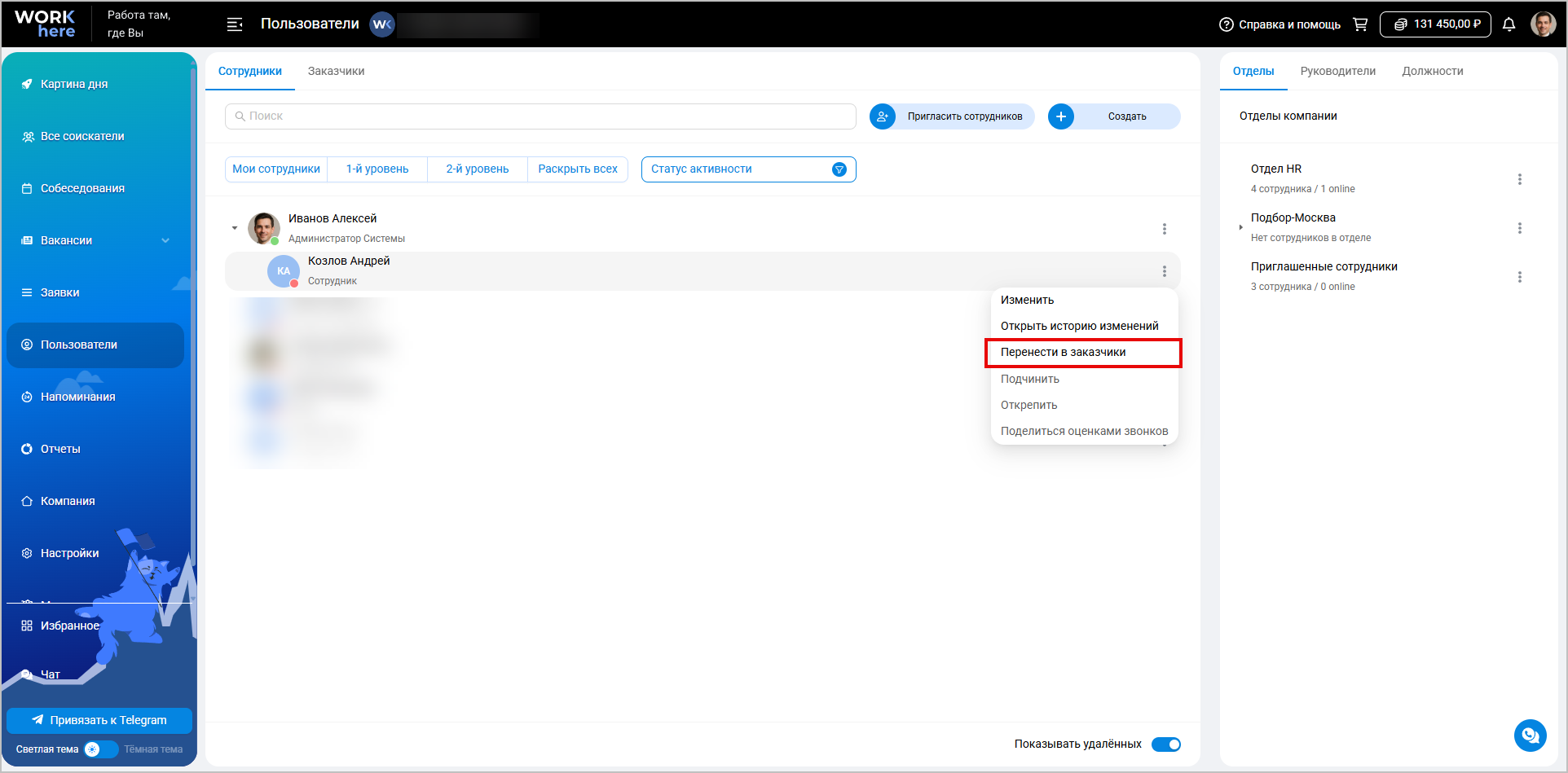
Добавили возможность изменять тип существующего пользователя: заказчика можно перенести в сотрудники, а сотрудника – в заказчики. Это позволит исправить ошибочно выбранный тип пользователя или изменить его роль без создания новой учётной записи. Контактные данные пользователя при переносе сохраняются.
Чтобы изменить тип пользователя, откройте меню действий в его карточке и выберите Перенести в сотрудники или Перенести в заказчики. Возможность доступна первому пользователю в системе и пользователям с правом «Администрирование системы».

При переносе заказчика в сотрудники укажите его должность и при необходимости выберите отделы сотрудников. Компания и отдел заказчика будут сброшены.
Если заказчик указан участником заявки, после переноса он будет исключён из списка участников. Заявки, в которых пользователь является создателем или заказчиком, сохранятся без изменений. Для переноса также потребуется свободная лицензия сотрудника.

При переносе сотрудника в заказчики укажите его должность, компанию и при необходимости отдел заказчика. Если компания не выбрана, пользователь будет отнесён к виртуальной компании заказчика. Принадлежность к отделам сотрудников будет сброшена.
Если сотрудник указан рекрутером, создателем или менеджером вакансии либо выбран в дополнительном поле типа «Сотрудник», перед переносом необходимо выбрать активного сотрудника, которому будут переданы эти данные. Перенос учитывает все связанные записи, включая архивные и удалённые.
При изменении типа пользователя его прежние права сбрасываются. После переноса ему назначаются стандартные права сотрудника или заказчика. Если пользователь был руководителем, у его непосредственных подчинённых сбрасывается руководитель.
Существующие упоминания, уведомления и напоминания сохраняются. Новые упоминания будут работать с учётом прав и доступных пользователей для нового типа учётной записи. Если переносимый пользователь в этот момент работает в системе, ему потребуется перезагрузить страницу, чтобы применить новые права.
Важно: нельзя изменить тип собственной учётной записи, пользователя с правом «Администрирование системы» или первого пользователя в системе. Для таких пользователей пункты переноса в меню действий не отображаются.
⚙️ Настройки
Контроль времени нахождения соискателей в статусах

Добавили возможность устанавливать временные лимиты для статусов, чтобы отслеживать соискателей, которые задержались на одном из этапов подбора. Настройка находится в разделе «Настройки» на вкладке «Настройка воронок» и доступна в окне редактирования статуса.
В поле «Ограничение времени нахождения соискателя на статусе» можно выбрать срок от 1 до 30 дней. Лимит настраивается отдельно для каждого статуса в каждой воронке. Если контролировать время нахождения в статусе не требуется, выберите «Без ограничения времени» (значение по умолчанию).
При изменении лимита на вкладке «Все статусы» укажите, где должна применяться новая настройка. Действие «Применить ко всем» установит выбранное значение для статуса во всех воронках и заменит заданные ранее лимиты. Действие «Применить только к базовой воронке» изменит настройку базовой воронки, не затрагивая остальные.

Отсчёт начинается после перехода соискателя в статус. Если установленный срок превышен, в интерфейсе появляется красный индикатор с количеством дней просрочки. При наведении на него можно посмотреть, на сколько дней превышен лимит и сколько всего соискатель находится в текущем статусе. После перехода в другой статус отсчёт начинается заново. Индикатор видят в том числе заказчики – у тех соискателей, которые доступны им в соответствии с настроенными правами.
Ежедневно в 9:00 пользователю, назначенному рекрутером в карточке соискателя, отправляется письмо со списком соискателей, которые находятся в текущем статусе дольше установленного срока. Если таких соискателей несколько, информация о них объединяется в одном письме. При отсутствии просрочек письмо не отправляется.
Настройка финальных статусов на вкладке «Все статусы»

Продолжаем делать работу с воронками нагляднее: теперь управлять финальными статусами можно на вкладке «Все статусы» в «Настройке воронок».
Нажмите на иконку Флажок рядом со статусом и выберите воронки, в которых он должен считаться финальным. Синий флажок означает, что статус является финальным хотя бы в одной воронке. Рядом с ним отображается количество таких воронок, а при наведении – их список.
Если в выбранной воронке уже назначен другой финальный статус, система автоматически снимет с него признак финального и назначит новый статус.
👔 Заказчики и заявки
Доступ заказчиков к меткам соискателей

Метки помогают быстро отмечать важную информацию о соискателях. Теперь работать с ними смогут и заказчики – для этого добавили новое право «Доступ к меткам соискателей».
Заказчики с этим правом могут просматривать метки у доступных им соискателей, назначать существующие метки и снимать ранее назначенные.
Также заказчики могут создавать собственные метки, изменять их название и цвет, а также удалять их. Метки других пользователей доступны для назначения, но редактировать или удалять их заказчики не могут.
Кроме того, заказчик может выбрать дизайн отображения меток. Настройка применяется ко всем меткам независимо от того, кто их создал.
Право «Доступ к меткам соискателей» по умолчанию выключено. Если оно не предоставлено, метки и связанные с ними действия не отображаются заказчику.
Массовый выбор вакансий при привязке к заявке

Упростили работу с заявками, к которым необходимо прикрепить большое количество вакансий. В окне выбора вакансий появились действия Выбрать все и Снять все. С их помощью можно выбрать все вакансии из списка или снять с них выбор одним нажатием.
Обратите внимание: при использовании поиска действие применяется только к вакансиям из результатов поиска. Состояние остальных вакансий при этом не изменяется.
Отображение доступных заказчику позиций

Для компаний, использующих ограничение создания заявок по позициям, изменили список позиций, доступных заказчикам. Теперь при создании заявки заказчик видит позиции своего отдела и позиции, для которых отдел не указан. Позиции, относящиеся к другим отделам, не отображаются.
👥 Все соискатели
Выгрузка выбранных соискателей в XLS

В разделе «Все соискатели» появилось массовое действие Выгрузить в XLS. С его помощью можно сформировать файл только по выбранным соискателям.
Отметьте одного или нескольких соискателей и нажмите Выгрузить в XLS. В открывшемся окне будет указано количество выбранных записей. Затем отметьте поля, которые нужно включить в файл, и нажмите Начать выгрузку.
В XLS-файл попадут:
- только выбранные соискатели;
- только отмеченные в окне выгрузки поля.

Массовая выгрузка доступна:
-
первому пользователю в системе;
-
пользователям с правом «Администрирование системы»;
-
пользователям, у которых одновременно есть права «Управление массовыми операциями с кандидатами и собеседованиями» и «Выгружать собеседования в XLS».
Обратите внимание: если для выгрузки выбрано хотя бы одно из полей «Телефон», «E-mail» или «Ссылка на резюме», в один файл можно выгрузить не более 20 соискателей. Если эти поля не выбраны, ограничение на 20 записей не применяется.
🏷️Метки
Настройка дизайна меток

Теперь Вы можете настроить внешний вид меток в соответствии со своими предпочтениями. Для этого откройте меню работы с метками и нажмите на опцию Настроить дизайн меток.
В окне настройки представлены доступные варианты дизайна и показано, как будут выглядеть метки после их применения. Нажмите на подходящий вариант и оформление изменится сразу во всех разделах системы, где отображаются метки.
Настройка дизайна доступна всем сотрудникам, которые видят метки. Права на создание и редактирование меток для этого не требуются. Выбранный дизайн сохраняется для каждого пользователя индивидуально и не влияет на отображение меток у других пользователей.
📃 Анкетирование
Копирование анкеты в конструкторе шаблонов

В меню Действия для шаблонов анкет появилась новая опция Копировать анкету. С её помощью можно создать анкету с таким же набором полей, не добавляя каждое поле заново.
Выберите Копировать анкету и укажите название новой анкеты в открывшемся окне. После сохранения будет создан отдельный шаблон с полями исходной анкеты. Исходная анкета останется без изменений.
Обратите внимание: при копировании не переносятся настройки со вкладок «Оферты ОПД», «Настройки» и «Задачи», а также настройки прикрепления файлов и подтверждения согласия на обработку персональных данных. Их необходимо настроить отдельно в новой анкете.
Запуск задач при отправке анкеты на E-mail
На вкладке «Задачи» в окне создания и редактирования анкеты добавили новый триггер – отправку анкеты на E-mail.
Теперь условие «При отправке анкеты» срабатывает при её отправке в мессенджер, чат интеграций или на электронную почту.
Название вакансии в шаблонах писем
Дополнили работу шаблонов писем для задач, связанных с анкетами. Если анкета привязана к вакансии, при выполнении задачи в письмо автоматически подставляется название этой вакансии.
📅 Календарь собеседований
Удаление собеседований из календаря

Добавили возможность удалять собеседования в режимах отображения «Календарь собеседований» и «Неделя». Ранее это действие было доступно только в интерфейсе «Список соискателей».
Теперь пользователи, которые работают с расписанием непосредственно в календаре, могут удалить ошибочно созданное или лишнее собеседование, не переходя в другой режим. Для этого откройте меню действий нужного собеседования, нажмите на Удалить собеседование и подтвердите действие.
📇 Карточка соискателя
Доступ к личным шаблонам сообщений

Сотрудники без прав администратора теперь могут открывать личные настройки шаблонов при отправке сообщений в мессенджеры. На вкладке «Личные» они могут создавать и редактировать собственные шаблоны сообщений.
Общие шаблоны доступны таким сотрудникам только для просмотра и использования: создавать, изменять, удалять или перемещать их нельзя.
Для заказчиков кнопка Настройка шаблонов не отображается.
⚙️ Настройки
Управление переходами между статусами
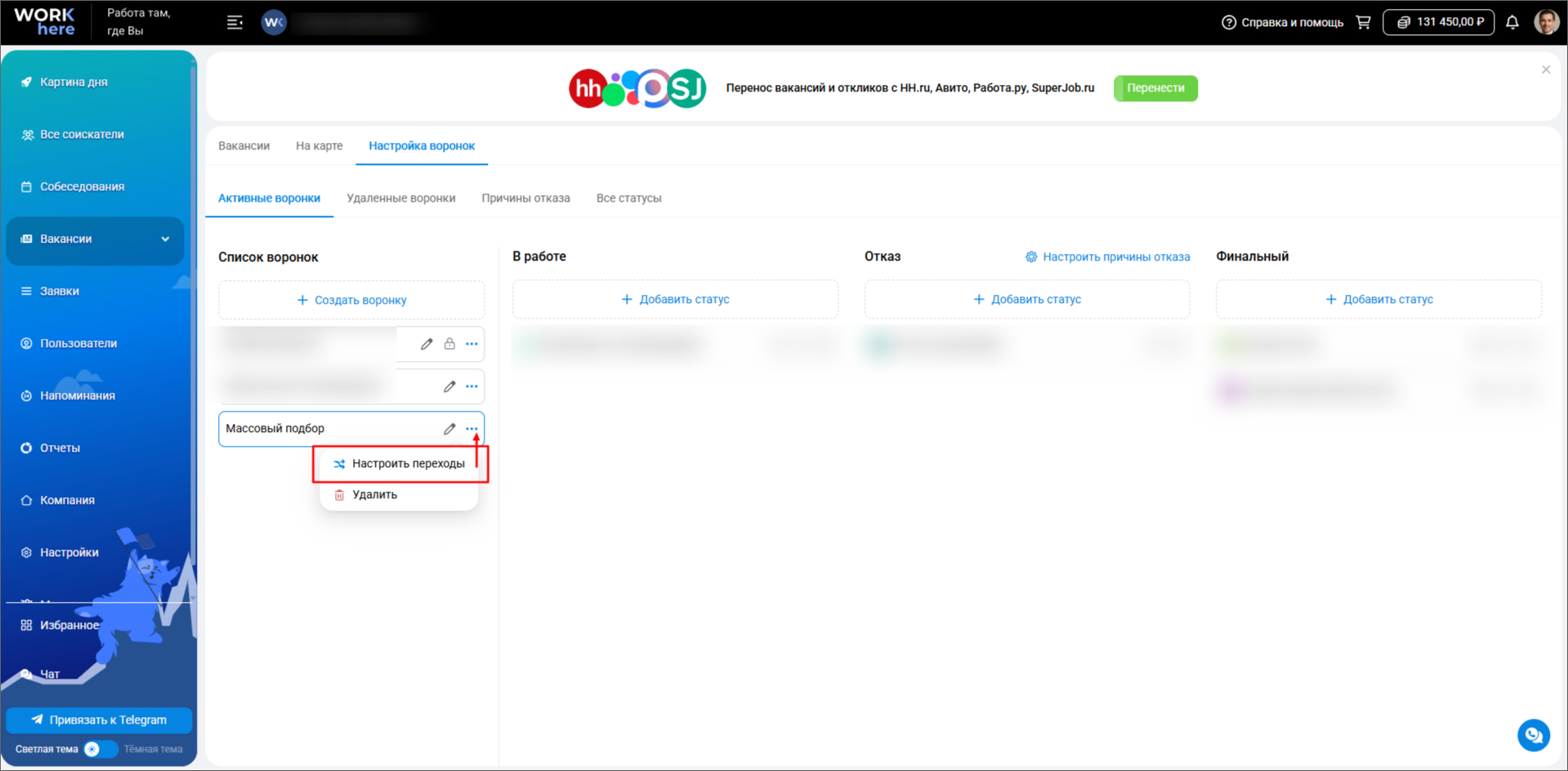
На вкладке «Настройка воронок» появилась возможность управлять переходами между статусами и определять, кто из пользователей может устанавливать отдельные статусы.
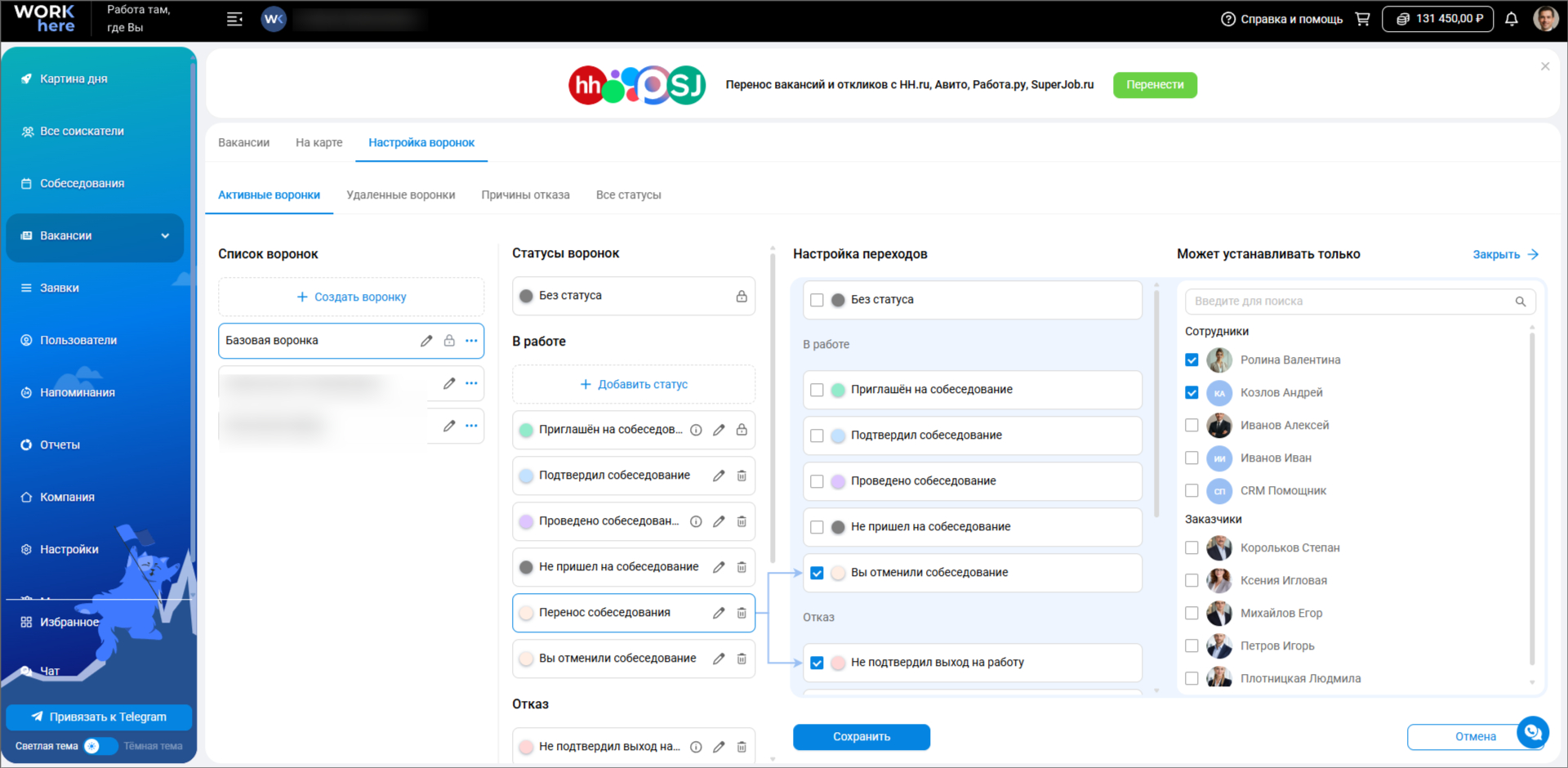
Чтобы настроить переходы, откройте меню действий нужной воронки и выберите Настроить переходы. Укажите исходный статус и отметьте статусы, в которые можно переводить соискателя. Если ограничения не заданы, пользователям будут доступны все статусы воронки.
Настройки применяются как при работе с отдельными соискателями и собеседованиями, так и при массовом изменении статусов.
Настраивать переходы могут:
- первый пользователь в системе;
- администраторы;
- пользователи с правами «Доступ к настройке воронок подбора» и «Администрировать интерфейс».
Для отдельных статусов можно ограничить круг пользователей, которым разрешено их устанавливать. В блоке «Может устанавливать только» выберите нужных сотрудников или заказчиков. Остальные пользователи не увидят такой статус среди доступных вариантов.
Пользователь, добавленный в блок «Может устанавливать только», сможет установить статус независимо от настроенных переходов. Для остальных статус останется недоступным, даже если переход к нему указан в настройках воронки.
Обратите внимание: изменилась и логика работы с соискателями без вакансии. Для них используются статусы базовой воронки. Доступные статусы соискателей, привязанных к вакансии, по-прежнему определяются воронкой этой вакансии.
🔍 Дубли соискателей
Обработка дублей при импорте соискателей из файла
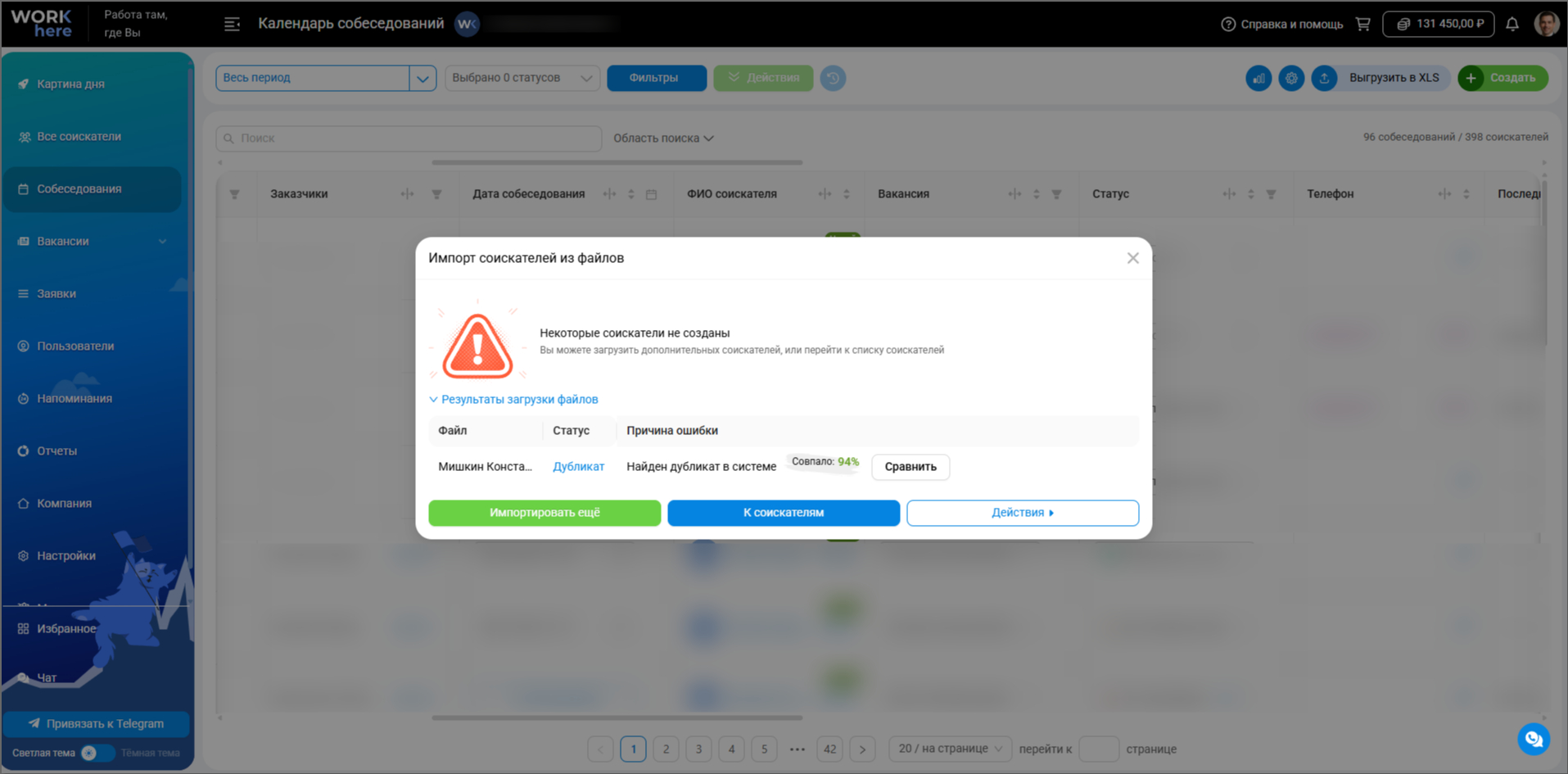
При импорте соискателей из файла найденные дубли можно проверить и обработать прямо в окне с результатами импорта.
Для совпадения отображаются статус «Дубликат», причина «Найден дубликат в системе» и кнопка Сравнить. Нажмите её, чтобы сопоставить данные импортируемого кандидата с существующими соискателями.
После сравнения выберите одно из действий:
-
Объединить – добавить импортируемые сведения к существующему соискателю;
-
Создать нового – сохранить кандидата как отдельную запись, несмотря на найденное совпадение.
После обработки возле записи появится состояние «Объединён» или «Создан». Повторно сравнить такую запись нельзя.
Чтобы не проверять каждого кандидата отдельно, в меню Действия выберите Создать все дубликаты. Система создаст отдельные записи для всех необработанных дублей. Ранее объединённые или созданные записи повторно обрабатываться не будут.
🌐 Кнопка WorkHere
Автоматический вход в Кнопку WorkHere

Упростили авторизацию в Кнопке WorkHere для пользователей, которые уже вошли в систему через текущий браузер.
Если пользователь авторизован в одном аккаунте, при открытии Кнопки WorkHere сразу появится основной экран. Повторно вводить номер телефона, пароль или код из СМС не потребуется.
Если в браузере открыты сессии нескольких аккаунтов, появится окно «Выберите партнёра». Укажите нужный аккаунт, чтобы продолжить работу с ним.
При отсутствии активной сессии откроется обычная форма входа. Авторизация по номеру телефона и паролю или коду из СМС продолжит работать без изменений.
Если просто закрыть расширение, автоматический вход сохранится. После нажатия Выйти автоматическая авторизация отключается, даже если в браузере остаётся активная сессия WorkHere. Для продолжения работы потребуется войти вручную.
Обратите внимание: для автоматического входа может потребоваться обновить Кнопку WorkHere и предоставить запрошенное браузером разрешение. Если расширение не обновилось автоматически, переустановите его.
🔄 Оптимизация системы
Одновременная работа на нескольких устройствах
Улучшили работу с одной учётной записью на нескольких устройствах и в разных приложениях WorkHere. Новая авторизация больше не завершает автоматически остальные активные сеансы, пока не достигнут установленный лимит.
Лимит применяется отдельно к веб-версии, мобильному приложению, Кнопке WorkHere.
Если количество активных авторизаций достигнет установленного значения, при следующем входе будет автоматически завершена последняя из ранее созданных сессий.
📃 Анкетирование
Привязка анкеты к вакансии

Появилась возможность привязывать анкеты соискателей к вакансиям, чтобы хранить информацию по конкретной вакансии в одном месте и быстрее отслеживать ход подбора.
Добавить анкету с привязкой можно двумя способами:
• из карточки вакансии – в меню Действия появился пункт Добавить анкету. Выберите шаблон, и новая анкета автоматически будет привязана к текущей вакансии;
• на вкладке «Анкетирование» – после выбора шаблона Вы можете указать вакансию, к которой нужно привязать анкету. Выбор вакансии необязателен, поэтому анкету по-прежнему можно добавить без привязки.
Для привязанной анкеты отображается информация о вакансии, а в ленте событий вакансии автоматически появляется запись о добавлении анкеты. Из события можно перейти к просмотру или заполнению анкеты, скопировать ссылку на неё, а после заполнения – посмотреть, скачать или отправить файл анкеты на электронную почту.

При необходимости предложение привязать анкету к вакансии можно отключить. Для этого на вкладке «Анкетирование» нажмите на + Создать и выключите настройку Привязывать к вакансии. Настройка сохраняется отдельно для каждого пользователя.
Обратите внимание: возможность привязать анкету к вакансии доступна только сотрудникам. Заказчики могут добавлять анкеты, однако при добавлении анкеты для них не отображается выбор вакансии. Такие анкеты создаются без привязки и не добавляются в ленту событий вакансии.
Настройка текста согласия на обработку персональных данных

Теперь в конструкторе анкеты Вы можете настроить собственный текст согласия на обработку персональных данных. Это позволит использовать формулировку, соответствующую требованиям Вашей организации.
Для настройки текста в конструкторе анкеты появилась новая вкладка «Настройки». В поле «Текст согласия на обработку персональных данных» Вы можете изменить текст, который будет отображаться рядом с чекбоксом согласия в опубликованной анкете.
По умолчанию в поле используется текущий текст согласия. В него добавлена системная переменная «с документами», которая в опубликованной анкете отображается как ссылка на документ согласия на обработку персональных данных.
Системную переменную нельзя удалить, но можно переместить в другое место текста. Также Вы можете изменить отображаемое название ссылки. Для этого нажмите на переменную, укажите нужный текст и сохраните изменения.
Если поле с текстом согласия не заполнено, в опубликованной анкете будет использоваться стандартный текст согласия.
Обратите внимание: текст согласия на обработку персональных данных настраивается отдельно для каждой анкеты. Изменения, внесённые в одной анкете, не повлияют на текст согласия в других анкетах.
📌 Вакансии и интеграции
Массовая смена воронки вакансий

Добавили возможность изменять воронку сразу у нескольких вакансий. Отметьте нужные вакансии и в меню Действия нажмите на Изменить воронку вакансии. Затем выберите новую воронку и сохраните изменения.
В списке отображаются только доступные Вам воронки. Права на изменение проверяются отдельно для каждой вакансии. Если изменить воронку у части выбранных вакансий невозможно или новая воронка уже используется, такие вакансии будут пропущены. После завершения система покажет количество успешно изменённых вакансий.
Возможность доступна первому пользователю в системе, пользователям с правами «Администрирование системы» или «Администрировать интерфейс», а также создателю и рекрутеру вакансии. Заказчикам массовая смена воронки недоступна.
Обратите внимание: при смене воронки текущие статусы соискателей не изменяются. Если текущий статус отсутствует в новой воронке, он сохранится. При следующем изменении статуса можно будет выбрать только статусы, входящие в новую воронку.
Обновлённое отображение желаемой должности
Изменили импорт данных из резюме HeadHunter. Теперь в поле «Желаемая должность» в карточке соискателя будет отображаться название резюме, которое соискатель указал на HeadHunter.
👔 Заказчики и заявки
Выгрузка заявок в XLS

В списке заявок появилась кнопка Выгрузить в XLS. С её помощью сотрудники могут выгружать данные заявок в файл Excel.
В выгрузку попадут все заявки, соответствующие применённым фильтрам и поисковому запросу. Перед началом выгрузки можно выбрать нужные стандартные и дополнительные поля. По умолчанию отмечены поля, которые отображаются в текущей схеме списка.
Если среди выбранных полей есть данные с ФИО, перед выгрузкой потребуется подтвердить согласие с условиями обработки персональных данных.
Кнопка Выгрузить в XLS доступна только сотрудникам и не отображается заказчикам.
Быстрый переход к настройкам заявок
В меню иконки Шестерёнка в разделе «Заявки» появился пункт Настройки заявок. С его помощью можно перейти к настройкам прямо из списка заявок.
🏷️ Метки
Управление метками в окне их выбора

Теперь управлять метками можно непосредственно в окне «Добавить метки». Нажмите Редактировать метки, чтобы изменить название или цвет метки, удалить её либо восстановить ранее удалённую. Изменения названия и цвета сохраняются автоматически.

При удалении метка перестаёт отображаться у соискателей и становится недоступна для назначения. Посмотреть и восстановить удалённые метки можно в этом же окне. После восстановления метка снова появится у ранее отмеченных соискателей с прежними названием и цветом.
В Настройках на вкладке «Метки» также появились вкладки «Активные» и «Удалённые». На вкладке «Удалённые» можно посмотреть и восстановить удалённые метки.

Для сотрудников добавили новое право «Управлять метками». Оно позволяет создавать метки, а также редактировать, удалять и восстанавливать метки, созданные самим пользователем. Первый пользователь в системе и пользователи с правами «Администрирование системы» или «Администрировать интерфейс» могут управлять всеми метками независимо от их автора.
Метки соискателей в календаре собеседований

Для интерфейса «Календарь собеседований» в разделе «Собеседования» появилась настройка Отображать метки. С её помощью можно показывать или скрывать метки соискателей в карточках собеседований.
Чтобы изменить настройку, нажмите на иконку Шестерёнка и включите или выключите опцию Отображать метки. По умолчанию метки отображаются. Выбранное значение сохраняется отдельно для каждого пользователя. Настройка доступна всем сотрудникам.
📅 Календарь собеседований
Заказчик в карточке соискателя в канбане

В карточках соискателей в интерфейсе «Канбан» появилось поле «Заказчик». Оно позволяет сразу увидеть, к какому заказчику относится соискатель, без перехода в карточку вакансии или заявки.
Также соискателей в канбане можно фильтровать по заказчикам. Это поможет быстрее находить кандидатов, относящихся к нужному заказчику.
📇 Карточка соискателя
Копирование номера телефона со знаком «+»
Изменили формат копирования телефонных номеров во всех разделах системы. При копировании в начало номера добавляется знак «+», например +71111111111.
💬 Чаты интеграций
Отображение типов сообщений Avito в Чате интеграций

В Чате интеграций для сообщений из Avito теперь отображается тип содержимого, которое невозможно открыть в WorkHere: файл, изображение, ссылка, геопозиция, видео или голосовое сообщение.
Если системе не удалось определить тип сообщения, отображается общее уведомление о том, что этот формат не поддерживается.
📧 Почта
Почтовый клиент
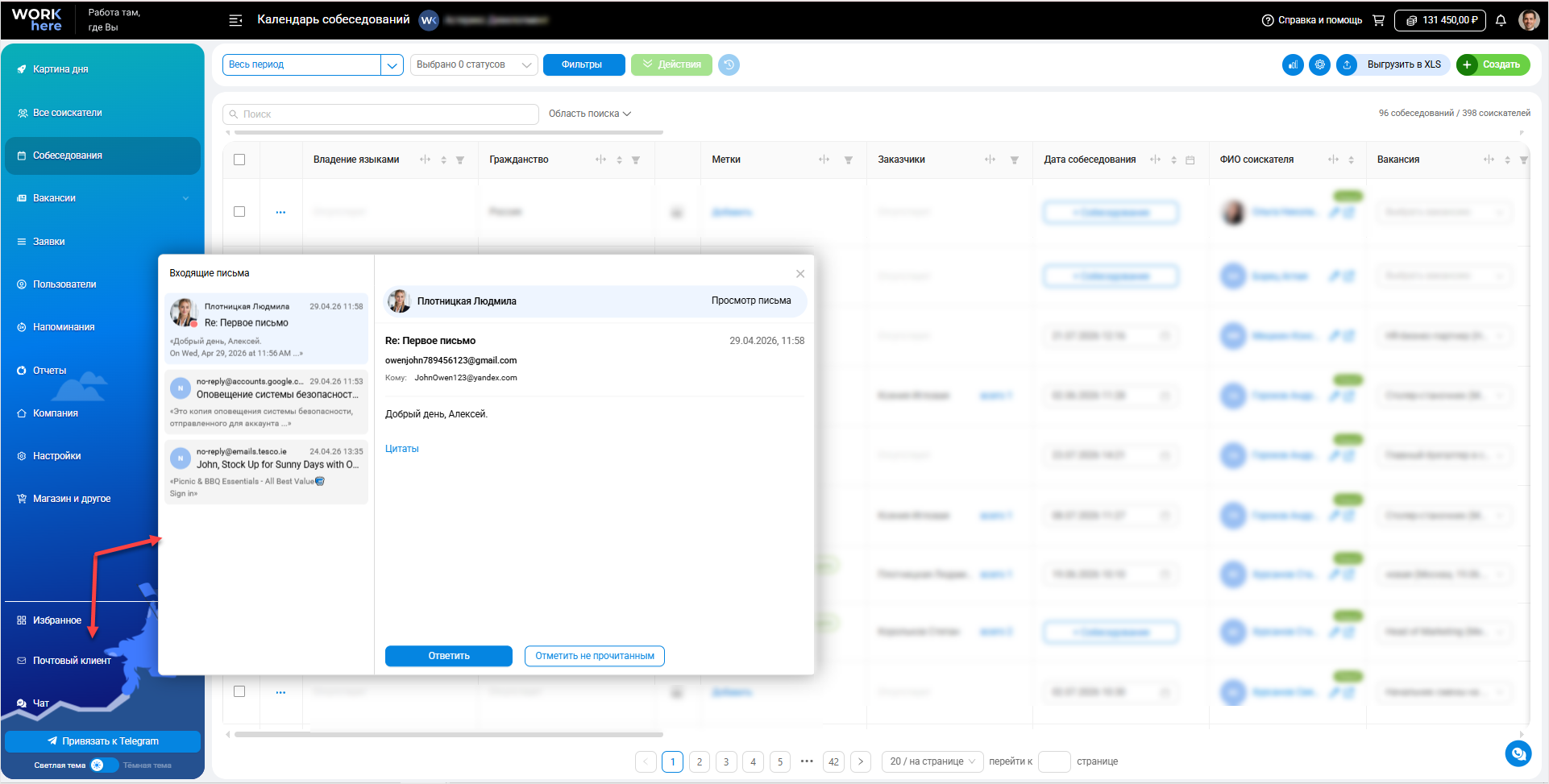
Мы продолжаем развивать наш внутренний почтовый клиент. Теперь, в дополнение к вкладке «Почта» в карточке соискателя, на боковой панели навигации по разделам в нижней части появилась кнопка Почтовый клиент. Она откроет отдельное окно для почтовой переписки, в котором доступны следующие функции:
- просмотреть все входящие письма,
- отметить письмо прочитанным,
- ответить на письмо,
- перейти к соискателю.
Окно почты можно перемещать по рабочей области. При следующем открытии оно появится в том месте, где окно было закрыто в прошлый раз.
Обратите внимание, что для появления кнопки Почтовый клиент нужно подключить почту на вкладке «Мой профиль».
⚙️ Настройки
Список действий для автоматического просмотра соискателя
.png)
Сделали автоматический учёт просмотра соискателей более гибким – дополнили список действий, выполнение которых система будет считать как «просмотр». По умолчанию, как и сейчас, просмотр засчитывается после открытия карточки соискателя. В дополнение к этому Вы можете выбрать одно или несколько действий, которые также будут отмечать просмотр соискателя.
Возможные дополнительные действия:
- смена статуса;
- отправка сообщения – при отправке сообщения в чат интеграции;
- добавление комментария;
- взятие на вакансию;
- создание собеседования;
- добавление оценки;
- отправка запроса на ОПД;
- изменение доп. полей;
- изменение резюме – при редактировании карточки соискателя (места работы, контактные данные, и т.д.).
Засчитываются как индивидуальные изменения, так и массовые действия. Просмотр засчитается только при успешном выполнении.
Уникальный финальный статус для каждой воронки
Для более тонкой настройки воронки статусов появилась возможность выбрать финальный статус отдельно для каждой воронки. Один и тот же статус может быть финальным для нескольких воронок, но, как и прежде, в одной воронке может быть только один финальный статус.
📃 Анкетирование
Отправка письма при действиях с анкетой
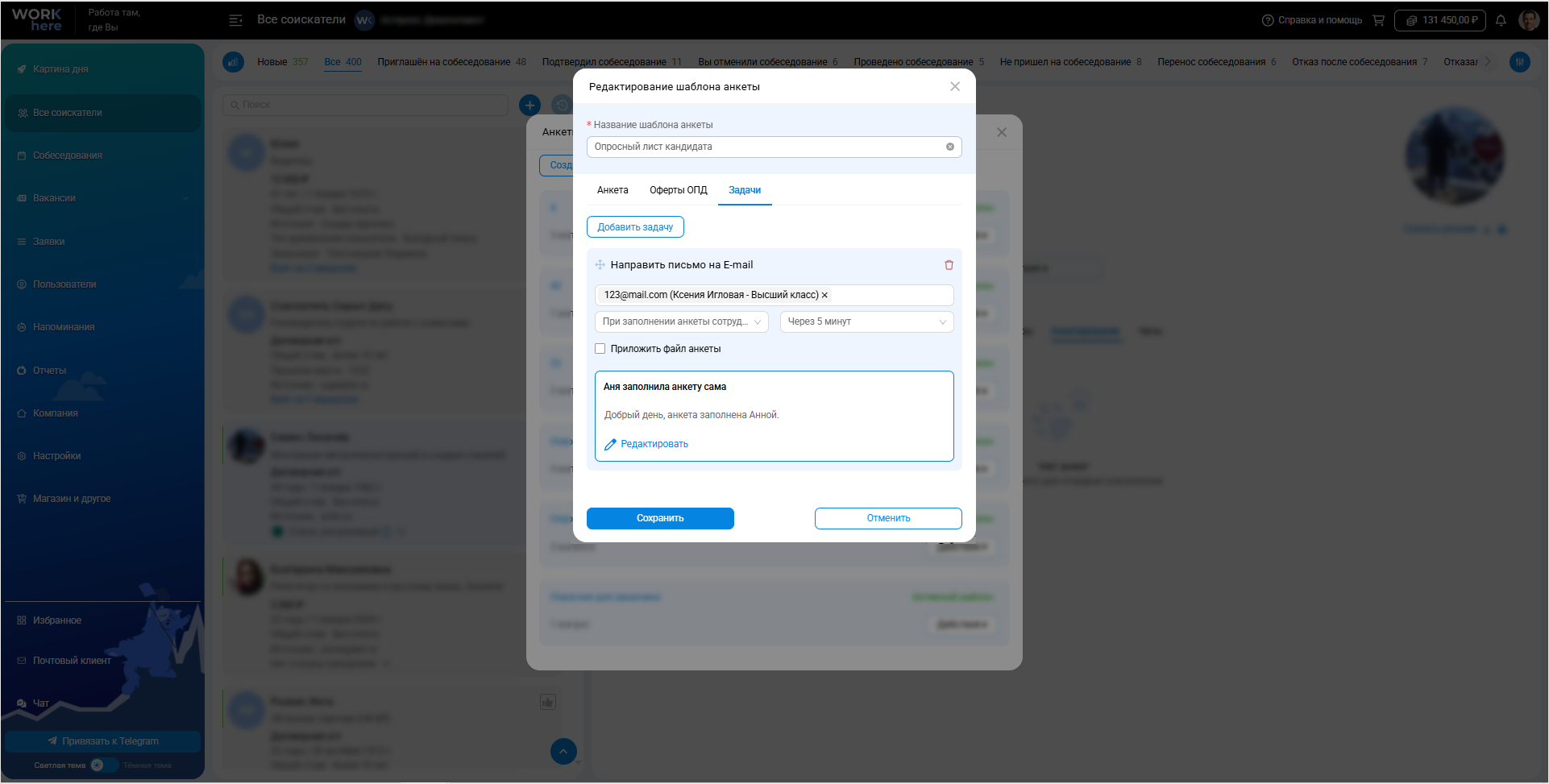
Для настройки автоматических действий, связанных с анкетой, в окне создания/редактирования анкеты появилась вкладка «Задачи».
На данный момент единственное доступное действие – отправить письмо. Для отправки необходимо, чтобы у сотрудника была подключена почта на вкладке «Мой профиль».
Вы можете настроить:
- при каком условии отправить письмо: отправка анкеты, заполнение, удаление и т.д;
- кому отправить: сотрудники, заказчики, произвольные адресаты. Можно выбрать нескольких одновременно.
- когда отправить;
- какое письмо отправить: из своих шаблонов писем или создать новый шаблон;
- прикладывать к письму файл с анкетой или нет.
Для анкеты можно добавить неограниченное количество задач. Настроенные задачи будут выполняться каждый раз при срабатывании условия в порядке создания.
Для удалённых анкет задачи выполняться не будут, для восстановленных – только для условий, возникших после восстановления.
Настраиваемые цвет, размер шрифта и расположение на странице для всех полей
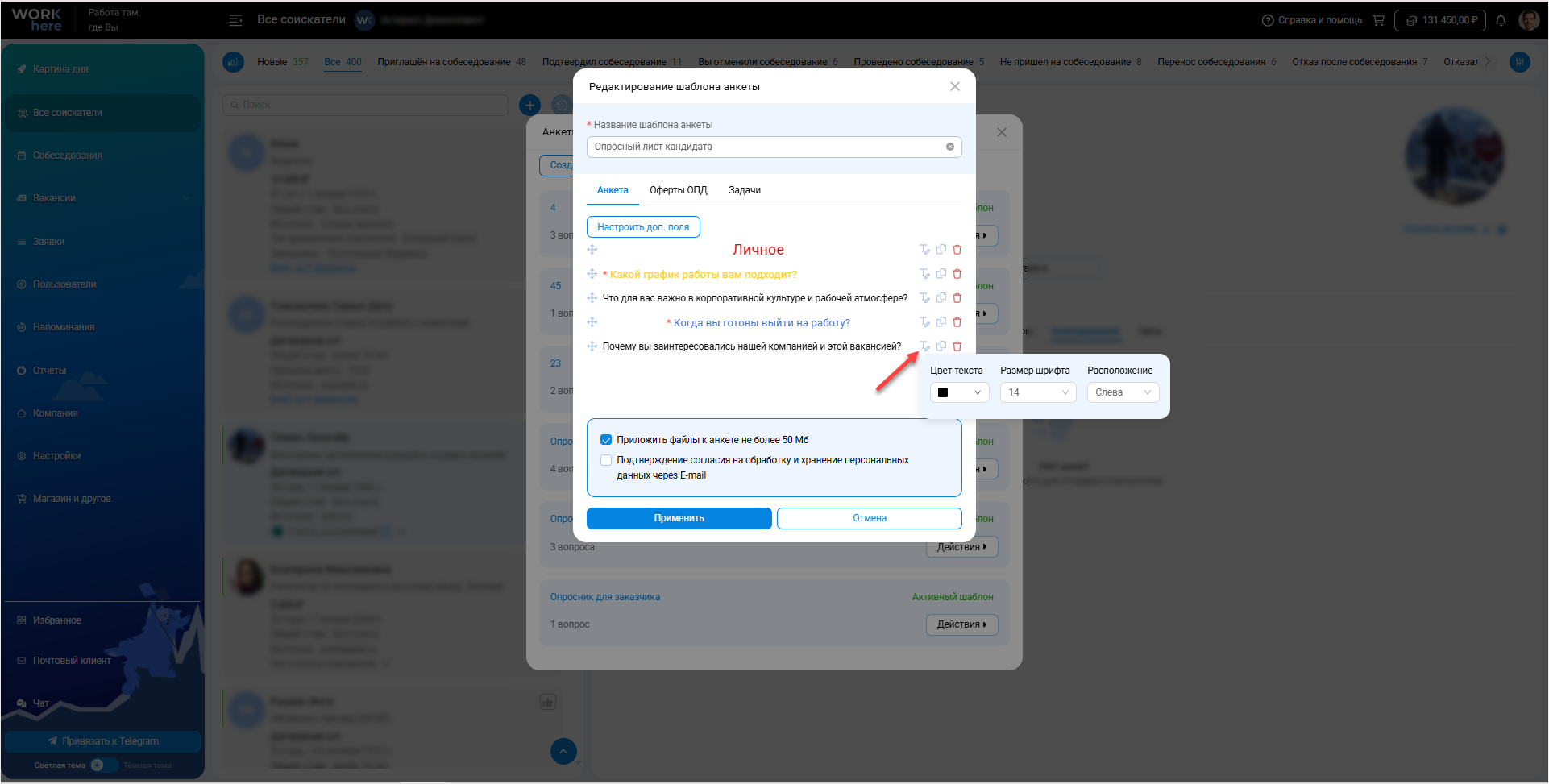
Расширяем возможности кастомизации для анкет – теперь для каждого поля Вы можете настроить цвет, размер шрифта и расположение на странице. Для этого нажмите на новую иконку Стили, которая находится рядом с иконками Копировать и Удалить в окне создания/редактирования анкеты.
По умолчанию для полей настроен 14 размер шрифта, для заголовков – 16. Изменения применяются сразу, чтобы Вы могли предварительно просмотреть вид поля.
Обратите внимание, что стили применяются к полю в рамках анкеты. Если Вы используете одно и то же поле в нескольких анкетах, в каждой из них стили нужно настроить отдельно.
Выбранные стили сохраняются при выгрузке анкеты.
Отображение способа заполнения и новый вид статуса согласия на ОПД в карточке анкеты
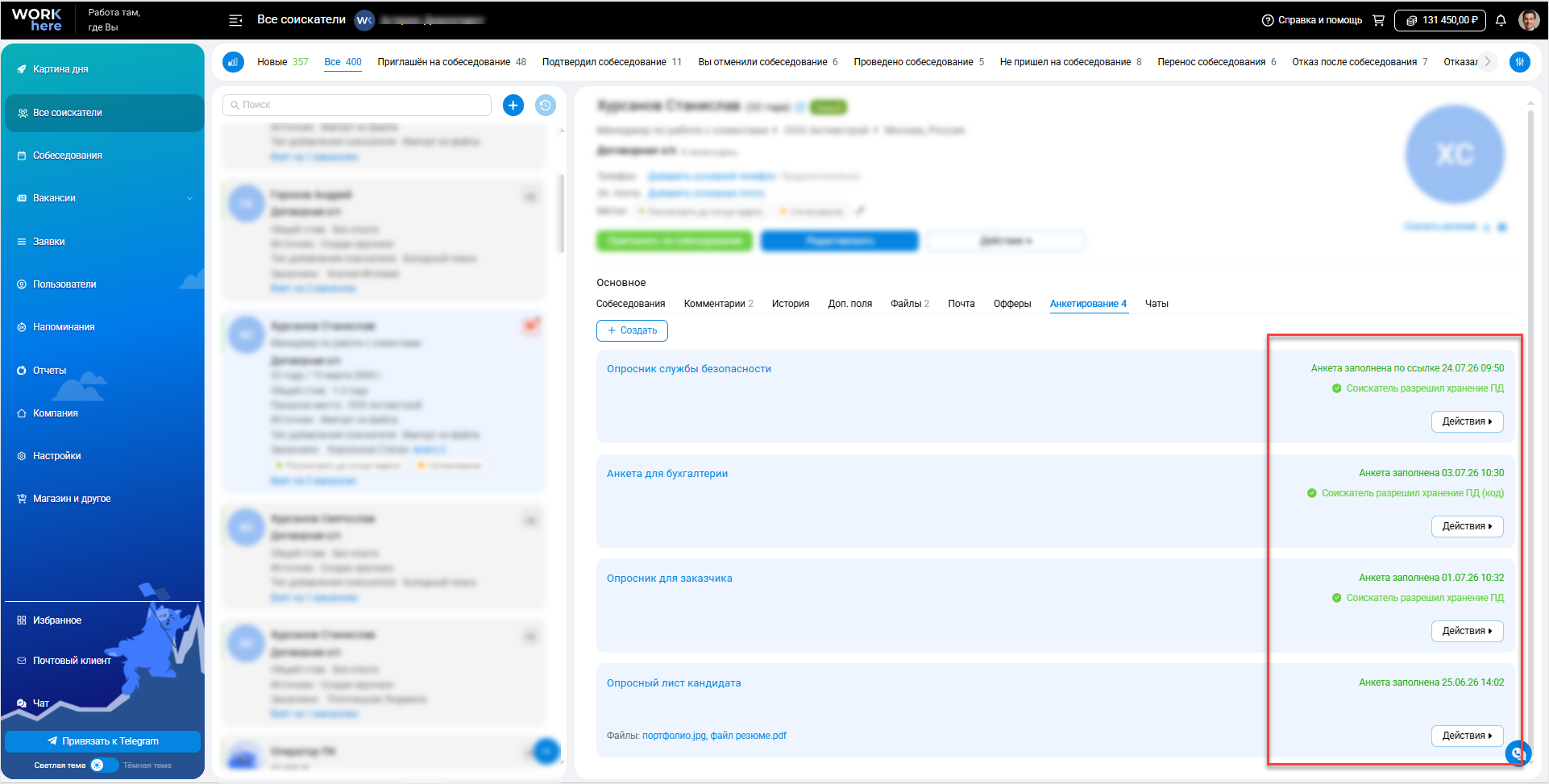
Мы расширили информацию, доступную в карточке анкеты. Теперь важные данные о заполнении анкеты и согласии на обработку персональных данных отображаются сразу, без необходимости искать их в других разделах.
В карточке анкеты можно увидеть:
- Способ заполнения анкеты
- «Анкета заполнена по ссылке» – анкету самостоятельно заполнил соискатель, перейдя по отправленной ссылке.
- «Анкета заполнена» – данные в анкету внес сотрудник.
- Статус согласия на обработку персональных данных
- «Соискатель разрешил хранение ПД» – получено стандартное согласие на хранение персональных данных.
- «Соискатель разрешил хранение ПД (код)» – получено согласие на хранение персональных данных, подтвержденное кодом на электронную почту.
🏷️Метки
Метки и оценка убраны из лимита полей в карточке соискателя в списке
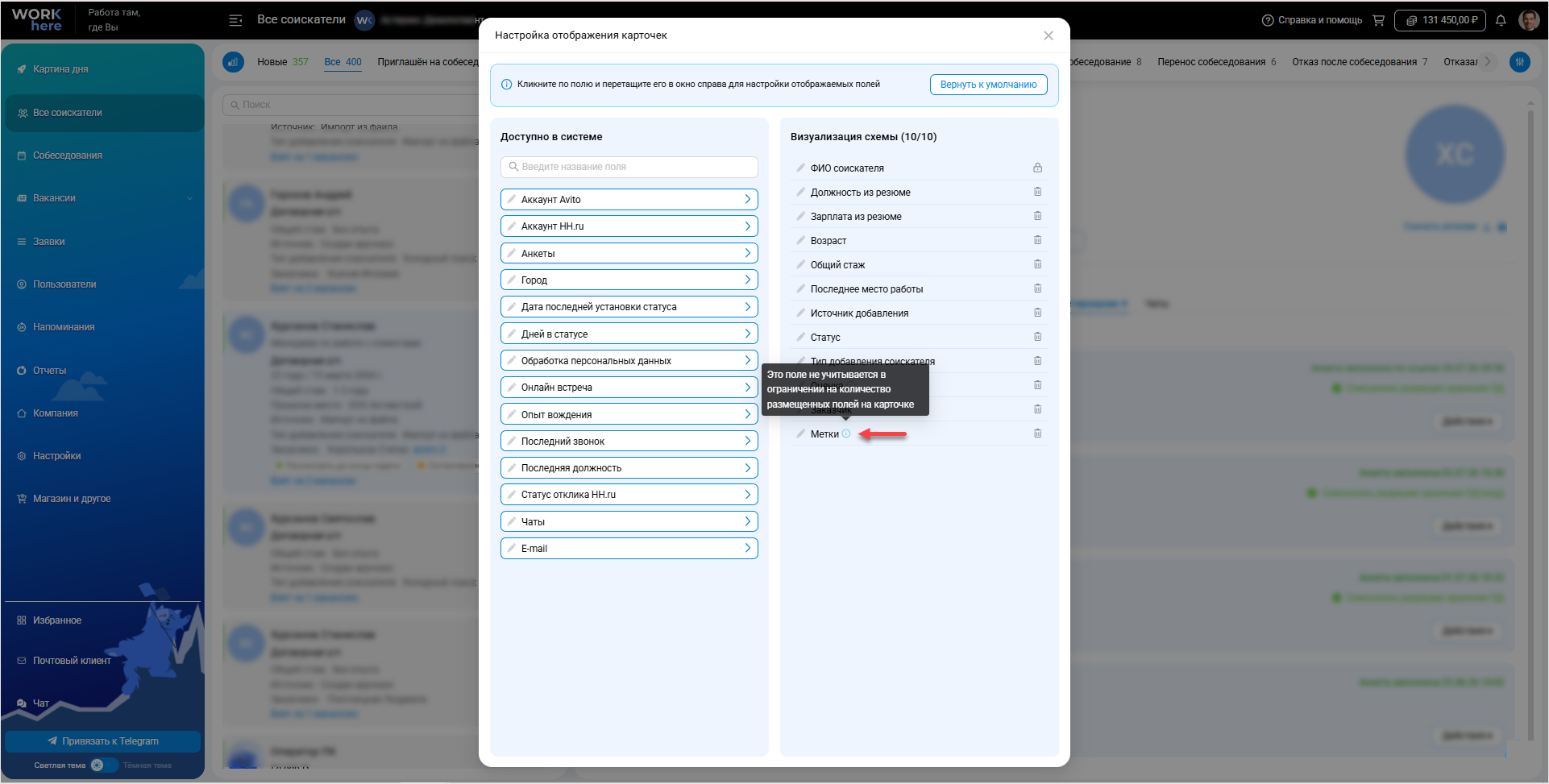
Мы понимаем, как важно видеть метки и оценки соискателей, чтобы ускорить работу с соискателями в разделе «Все соискатели». Для полей «Метки» и «Оценка» в карточке соискателя в списке наша команда сделала исключение – они не учитываются в ограничении на 10 полей в карточке. Таким образом, Вы можете настроить отображение десяти любых полей и ещё сверху добавить «Метки» вместе с «Оценка» (или одно из них).
Метки – поле по умолчанию для всех
Для того, чтобы метки всегда были под рукой, мы сделали их стандартным полем. Теперь оно отображается по умолчанию, без дополнительных настроек:
- в карточке соискателя в списке в разделе «Все соискатели»
- в режиме «Список соискателей»
- в режиме «Канбан»
- в режимах «Календарь собеседований» и «Неделя» в карточке собеседования
- в основном фильтре (кнопка Фильтр).
💬 Чаты интеграций
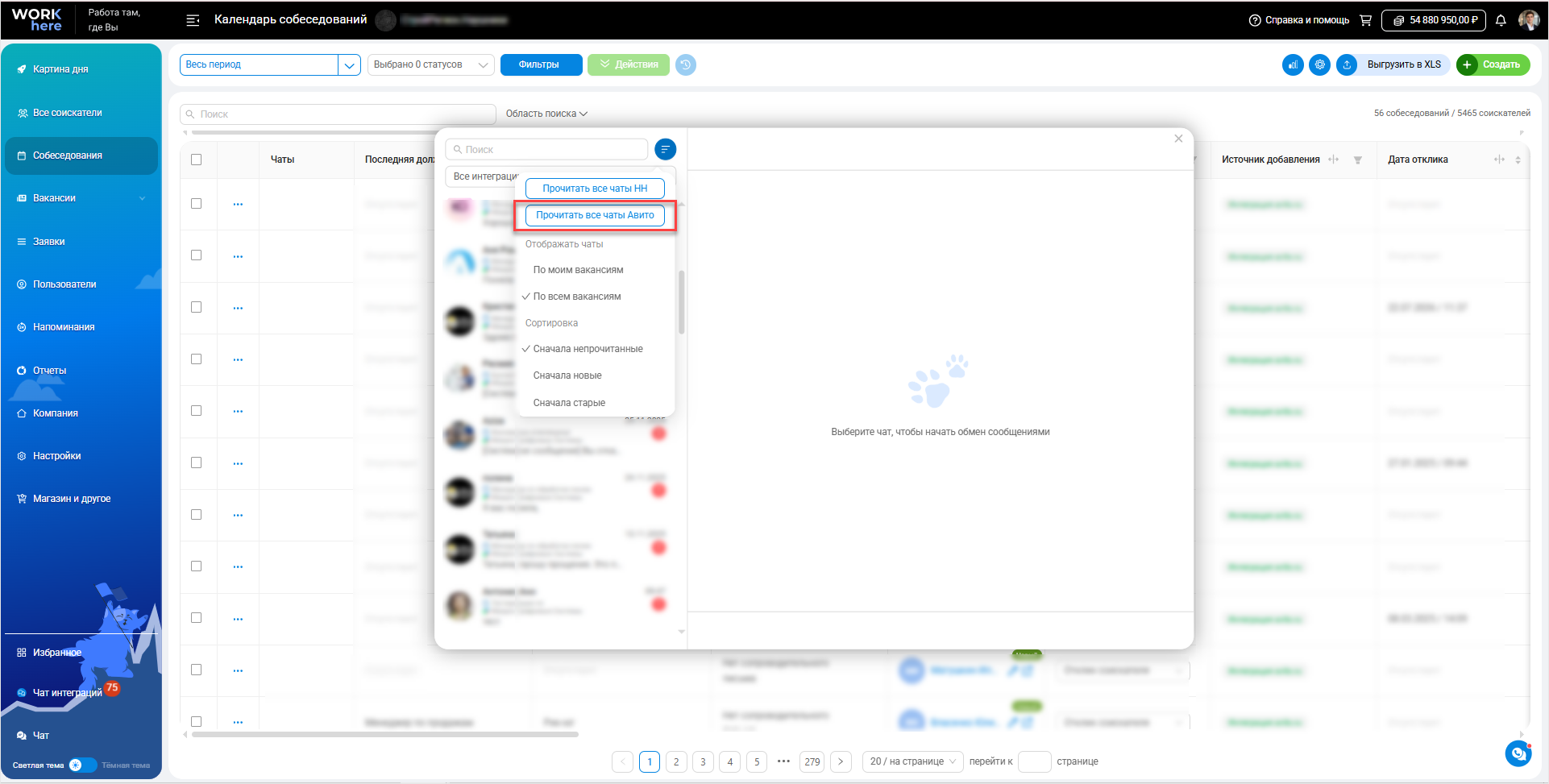
Для чатов интеграции Avito появилась кнопка Прочитать все чаты Авито – одним нажатием отмечайте все чаты как прочитанные.
🤖AI-поиск
Исключение соискателя из предложений на схожие вакансии
AI-поиск в разделе «Все соискатели» стал ещё умнее. Если у Вас есть схожие вакансии, и Вы уже несколько раз отмечали соискателя как неподходящего, система запомнит Ваш выбор и не будет больше предлагать такого соискателя.
👔 Заказчики и заявки
Дополнительные поля в заявке по ссылке
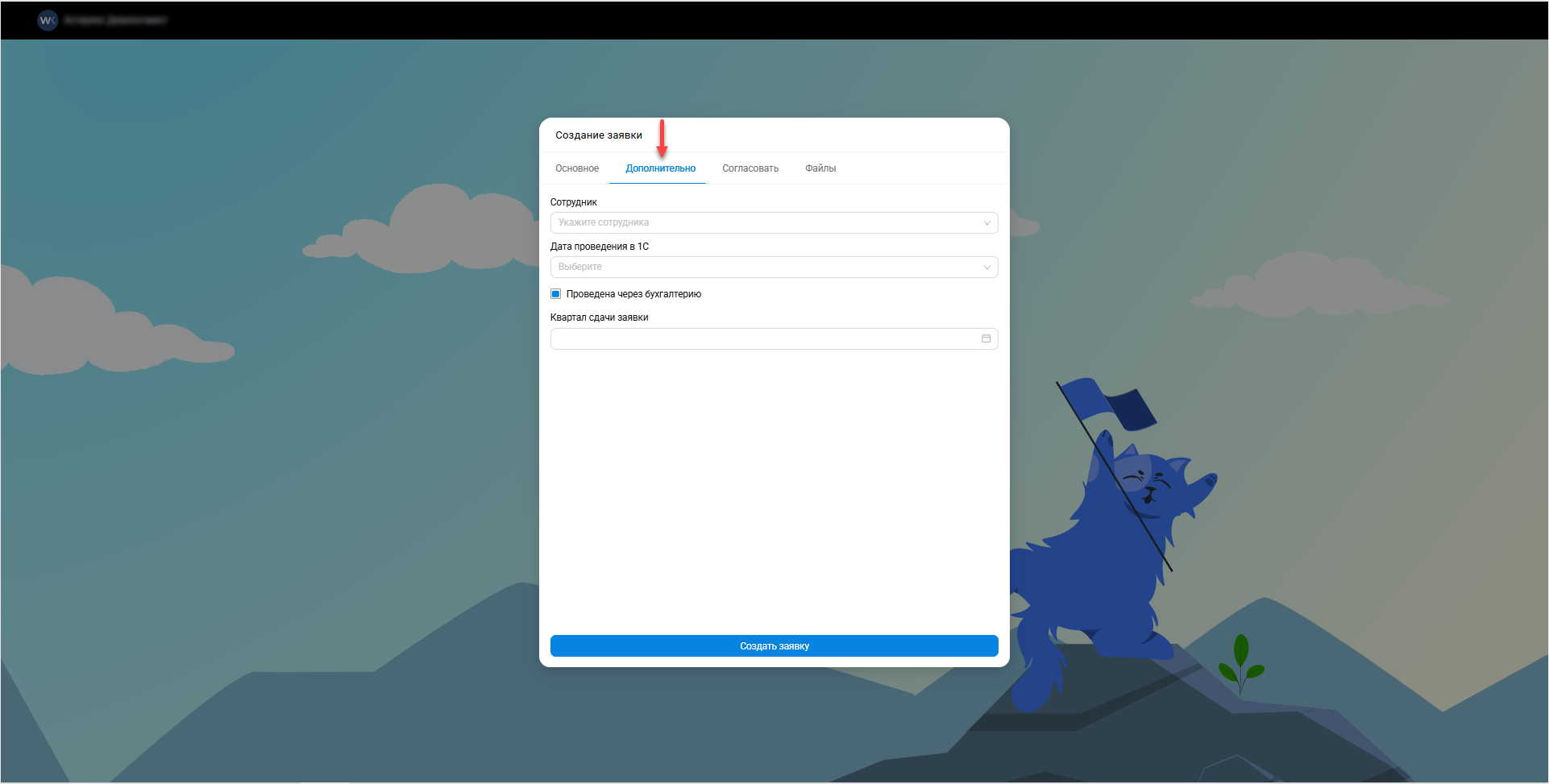
Теперь при создании заявки по ссылке заказчик сможет заполнить дополнительные поля – мы добавили отображение вкладки «Дополнительно».
📇 Карточка соискателя
Фиксация изменения личных данных и рекрутера в истории
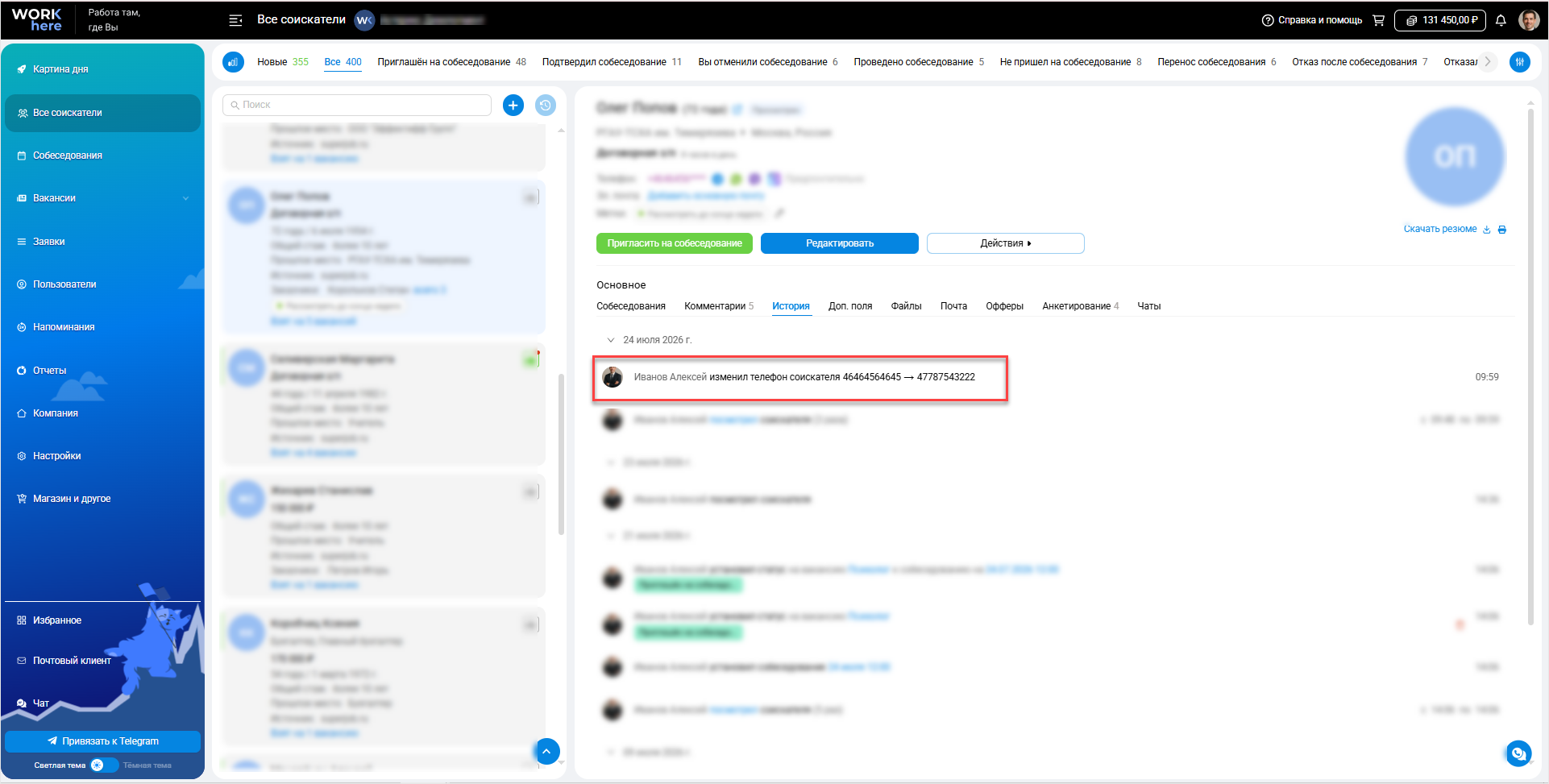
Ранее при ручном изменении контактных данных соискателя (телефон, почта, рекрутер и т.д.) изменения не фиксировались в истории соискателя. Для того, чтобы более тщательно отслеживать историю изменений, теперь в истории будут записи об изменении:
- телефона и дополнительного телефона,
- электронной почты и дополнительной электронной почты,
- рекрутера.
Как и всегда, в записи будет информация о том, кто и когда внёс эти изменения.
🛠 Магазин и другое
Плагин для Microsoft Outlook
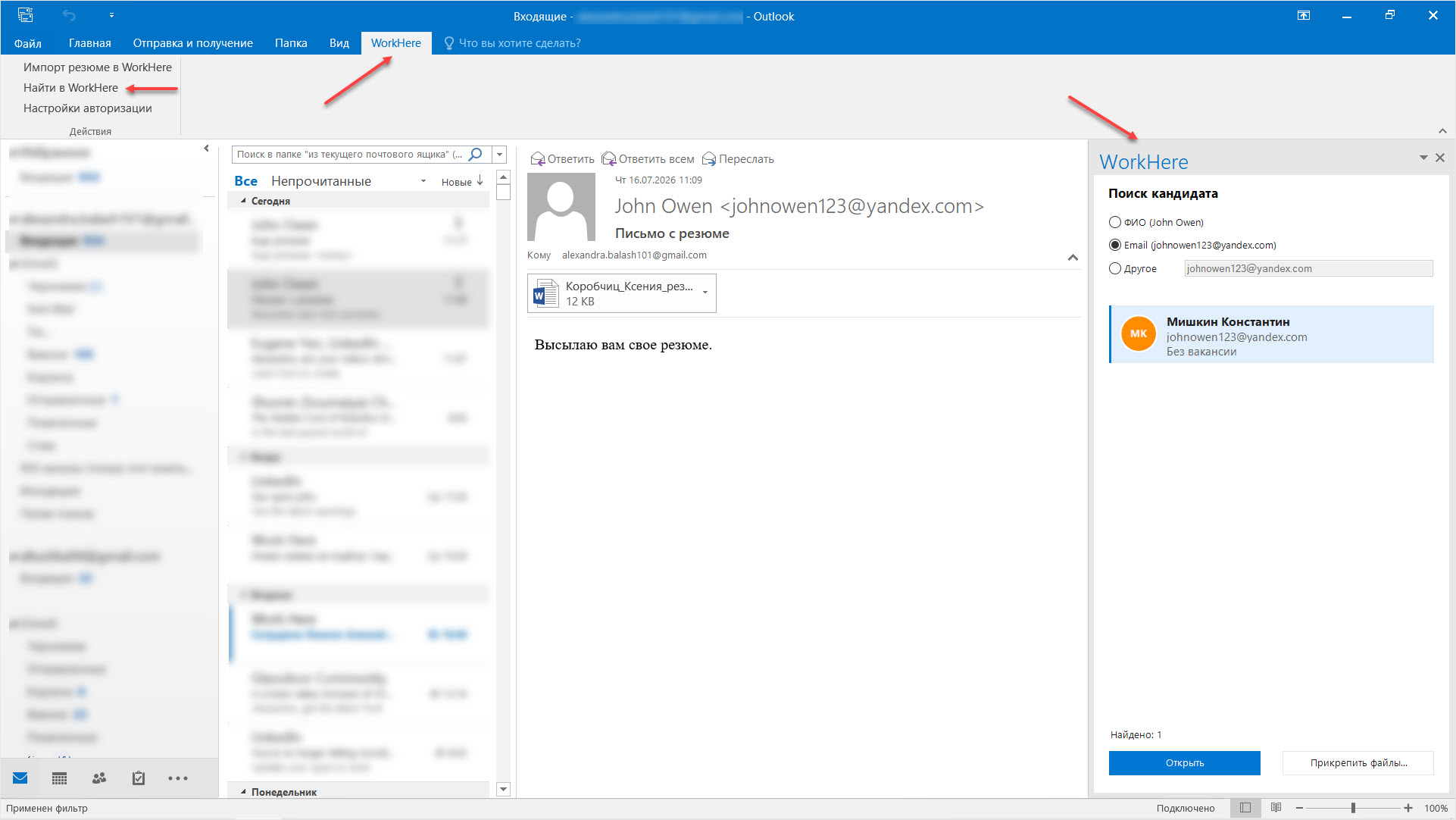
Плагин WorkHere для Microsoft Outlook – это отдельное приложение, которое устанавливается на компьютер и расширяет возможности работы с WorkHere прямо в почтовом клиенте. Плагин особенно удобен для рекрутеров, которые ежедневно получают большое количество резюме по электронной почте и хотят максимально автоматизировать их обработку.
После установки в Microsoft Outlook версий 2016–2021 автоматически появляется вкладка «WorkHere», через которую доступны все функции плагина.
Важно: плагин не поддерживается в новом Microsoft Outlook  (Outlook 2024 / New Outlook) и работает только с классическими версиями Outlook.
Плагин позволяет выполнять основные действия с соискателями, не покидая почту:
- создать карточку соискателя из приложенного к письму резюме,
- искать соискателей в WorkHere по ФИО отправителя и его электронной почте.
Если соискатель уже существует в базе, можно:
- прикрепить текст письма к карточке соискателя;
- сохранить вложенные файлы (резюме, сопроводительные письма, документы и др.) в его карточку.
Новый инструмент, как и всегда, ищите в разделе «Магазин и другое».
👥 Все соискатели
Цветные метки для соискателей
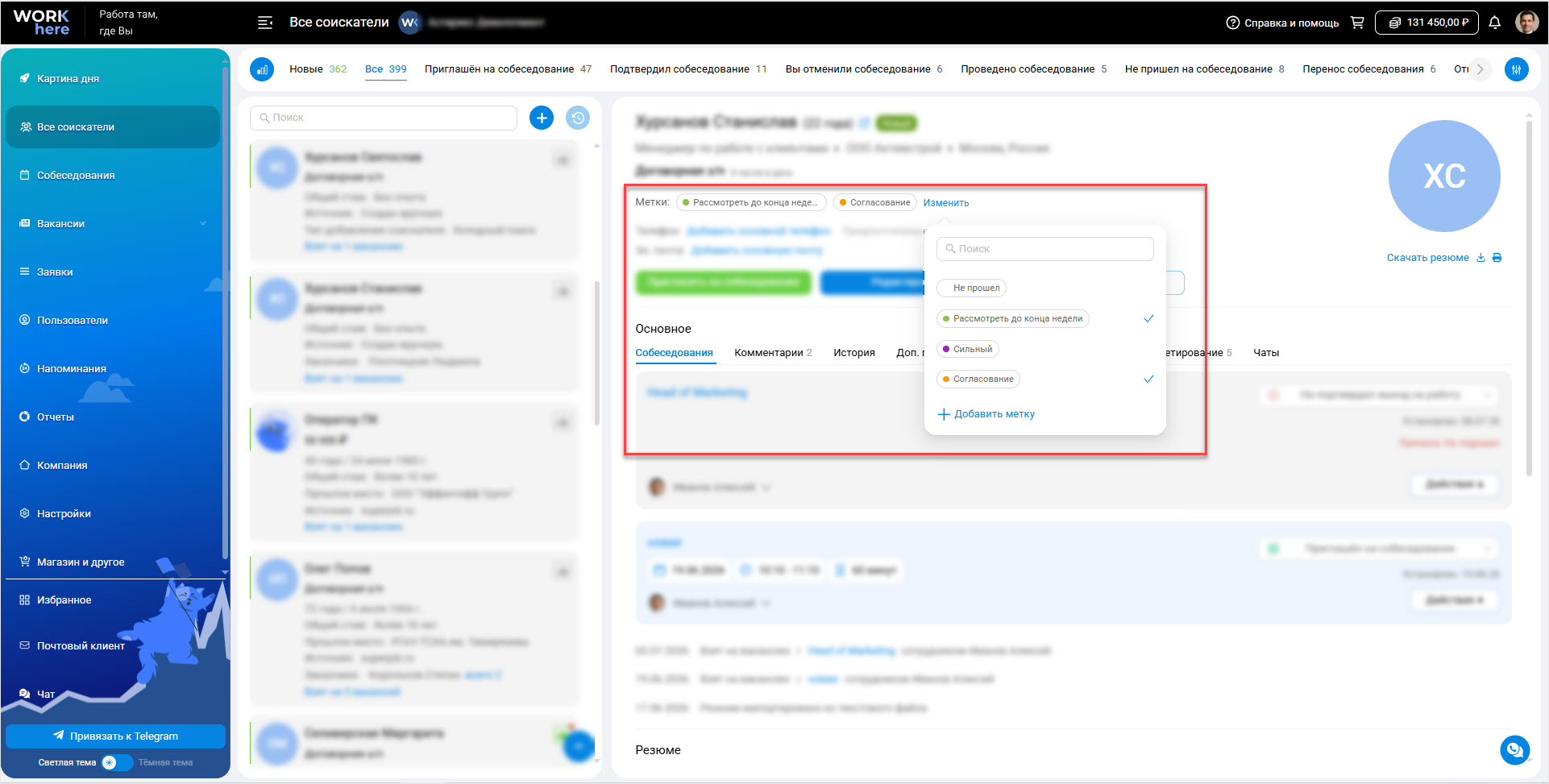
Чтобы Вы могли ещё быстрее находить нужных соискателей в своей базе, в WorkHere появились цветные метки. Они помогут быстро выделить соискателей по любым признакам, важным именно для Вас.
Названия и цвета меток не ограничены – пользователям нужно будет придумать их. Создать метку могут пользователи с правами администратора и правом «Администрировать интерфейс». Для управления метками в настройках появилась отдельная вкладка «Метки».
Метки назначаются и отображаются:
- в карточке соискателя в интерфейсе «Все соискатели»
- в сайдбаре Информация о соискателе
- в новом поле «Метки» в интерфейсах «Список соискателей» и «Канбан». По умолчанию оно не добавлено в схему (иконка Шестерёнка → Настройка списка). Здесь работает фильтр по меткам.
Также можно добавить новое поле «Метки» в карточку соискателя в списке в интерфейсе «Все соискатели» (Настройки → Настроить поля отображения).
Запись о просмотре оффера в расширенной карточке вакансии
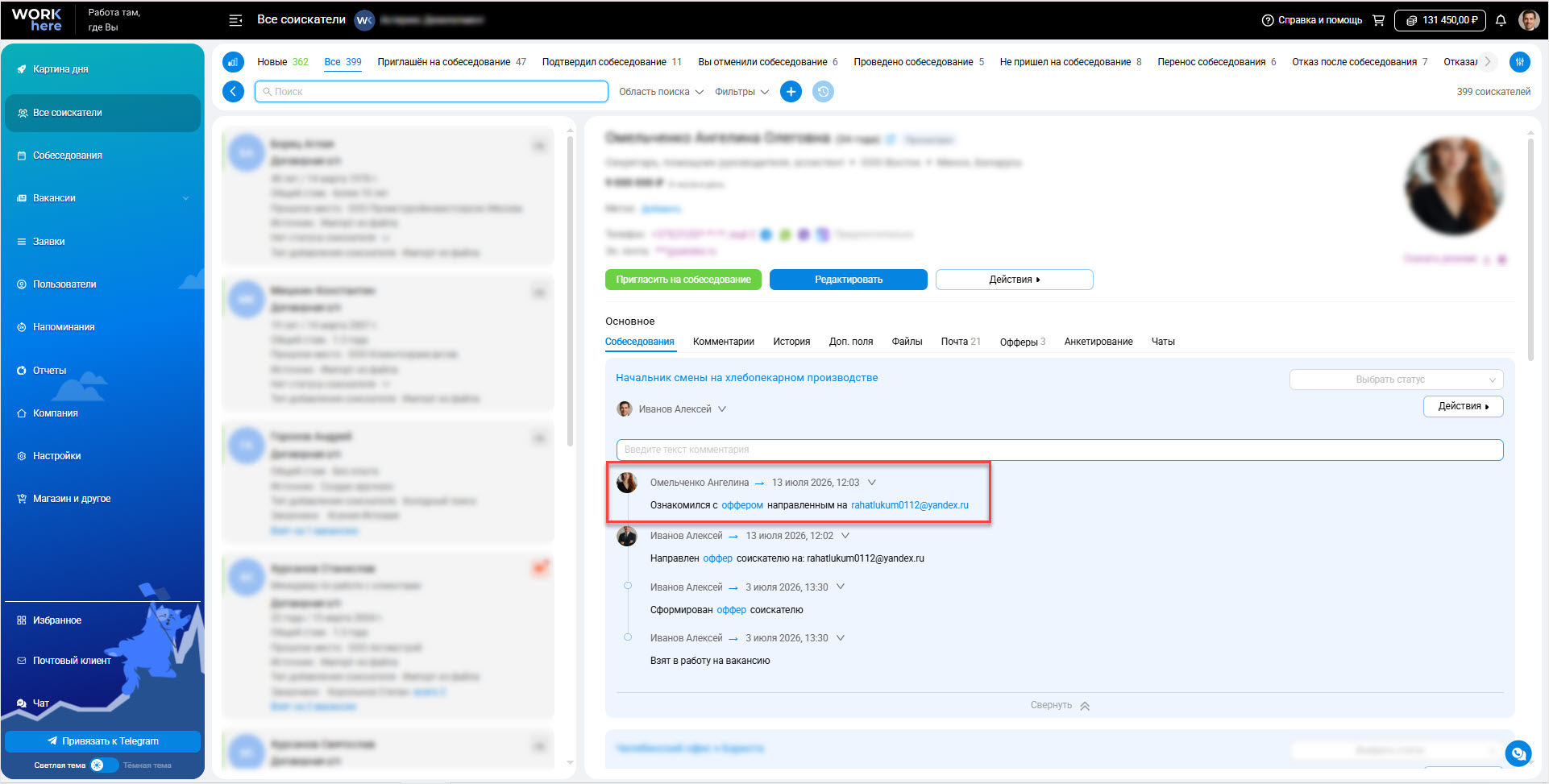
Дополняем список событий в расширенной карточке вакансии, чтобы уменьшить количество переходов между вкладками. В ленте вакансии теперь отображается запись о просмотре оффера соискателем. Как и другие события, Вы можете закрепить его.
👔 Заказчики
Новое право «Ограничить доступ своим отделом» для заказчиков
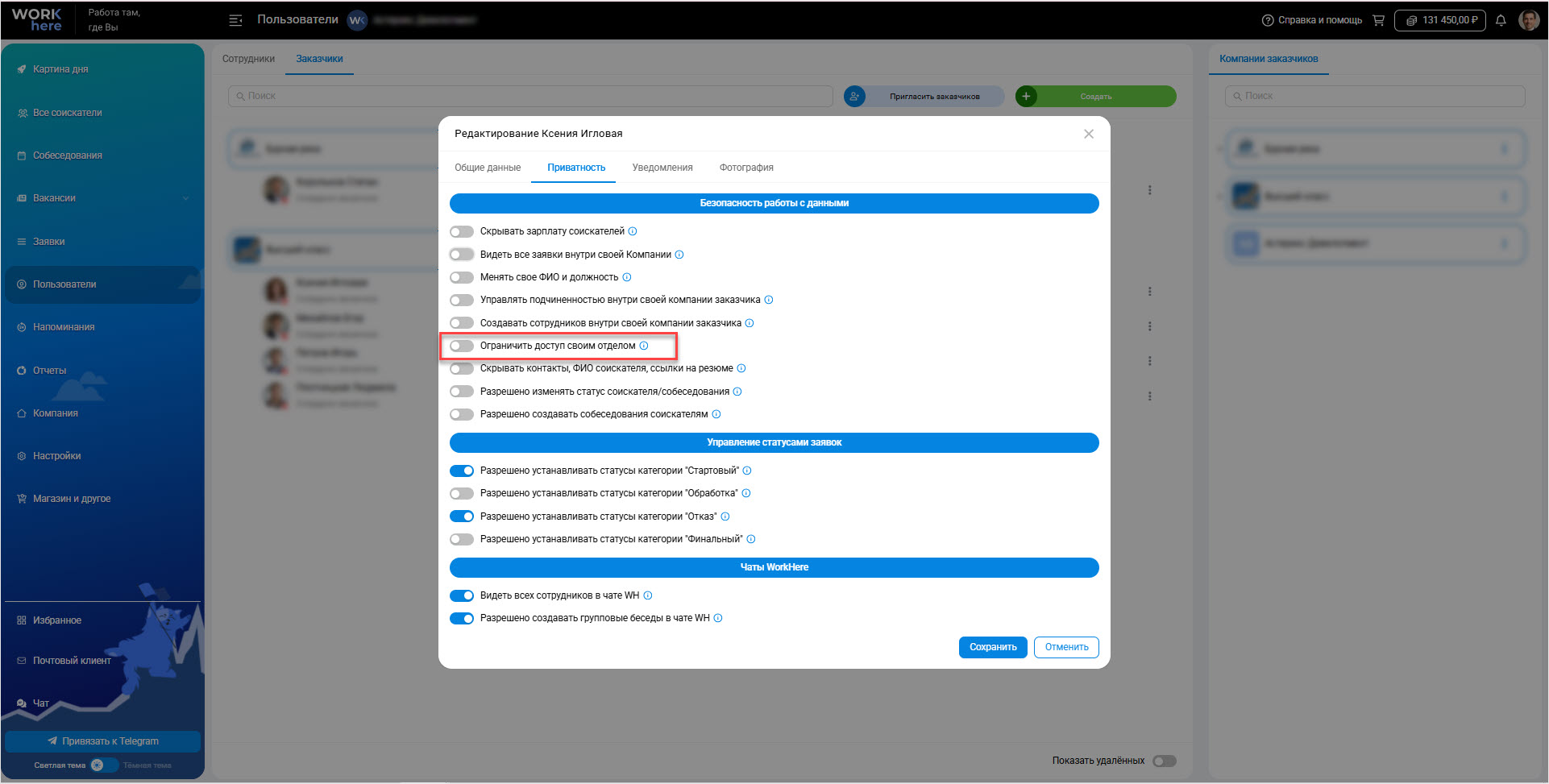
Для того, чтобы ограничить заказчику доступ к другим отделам его компании, появилось новое право «Ограничить доступ своим отделом». С этим правом заказчик:
- при выборе отдела может выбрать только свой отдел (создание заявки),
- в списке заказчиков видит только сотрудников своего отдела и своих подчиненных (фильтры полей «Заказчик» и «Участники» в таблице заявок).
Ограничение доступа к отделам изменяет логику работы некоторых прав при одновременном включении.
Изменения для права «Управлять подчиненностью внутри своей компании заказчика»:
- В разделе «Пользователи» пользователь видит только заказчиков своего отдела и сможет работать только со своим отделом.
- В качестве участника в заявку можно добавить только сотрудника своего отдела.
Изменения для права «Создавать сотрудников внутри своей компании заказчика»:
- Новый заказчик может быть создан только в отделе текущего пользователя.
- Отображаются только те приглашенные заказчики, которых пригласил:
- текущий пользователь,
- его подчиненные,
- другие заказчики из отдела, к которому принадлежит текущий пользователь.
-
В качестве участника в заявку можно добавить только сотрудника своего отдела.
Изменения для права «Видеть все заявки внутри своей компании»:
- Заказчик перестаёт видеть те заявки, с которыми он никак не связан (не состоит в отделе, не создатель, не участник, не указан в дополнительном поле «Сотрудник»).
📃 Анкетирование
Доступ к анкетам для заказчиков
Для заказчиков мы открыли доступ к вкладке «Анкетирование». Теперь они смогут самостоятельно:
- добавить уже существующие анкеты в карточку соискателя,
- заполнить анкету вместо соискателя,
- скопировать ссылку на заполнение анкеты,
- просмотреть заполненные анкеты.
Это помогает быстрее собирать информацию и сокращает количество согласований.
Изменения в редактировании анкет
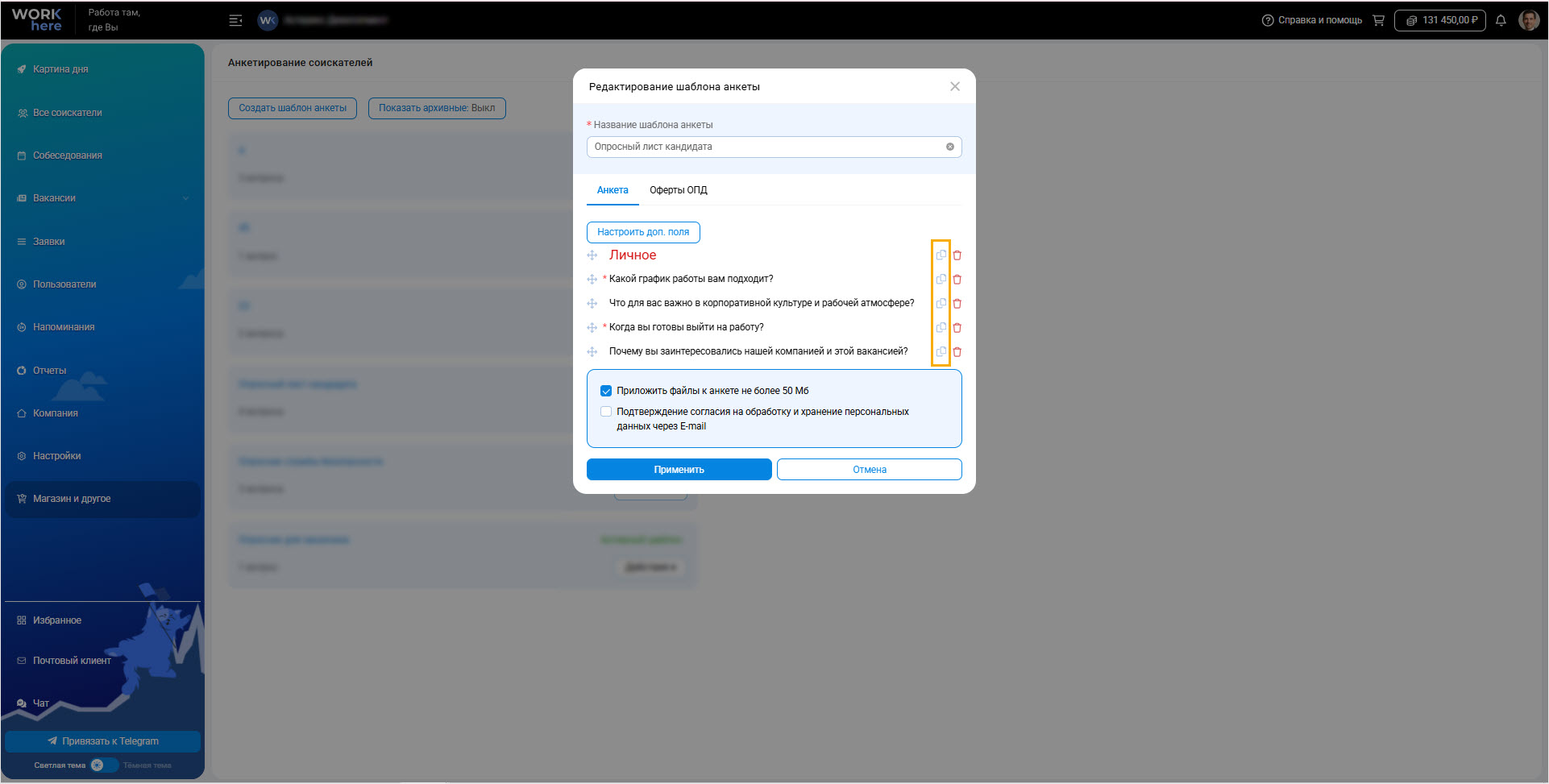
Редактировать анкету стало ещё удобнее:
- поля сразу доступны для перемещения и удаления;
- заголовки отображаются так, как они будут выглядеть в анкете (шрифт, расположение);
- появилась иконка Скопировать для быстрого создания такого же поля. Скопировать можно как само поле, так и поле со значениями.
Упрощенная отправка заполненной анкеты
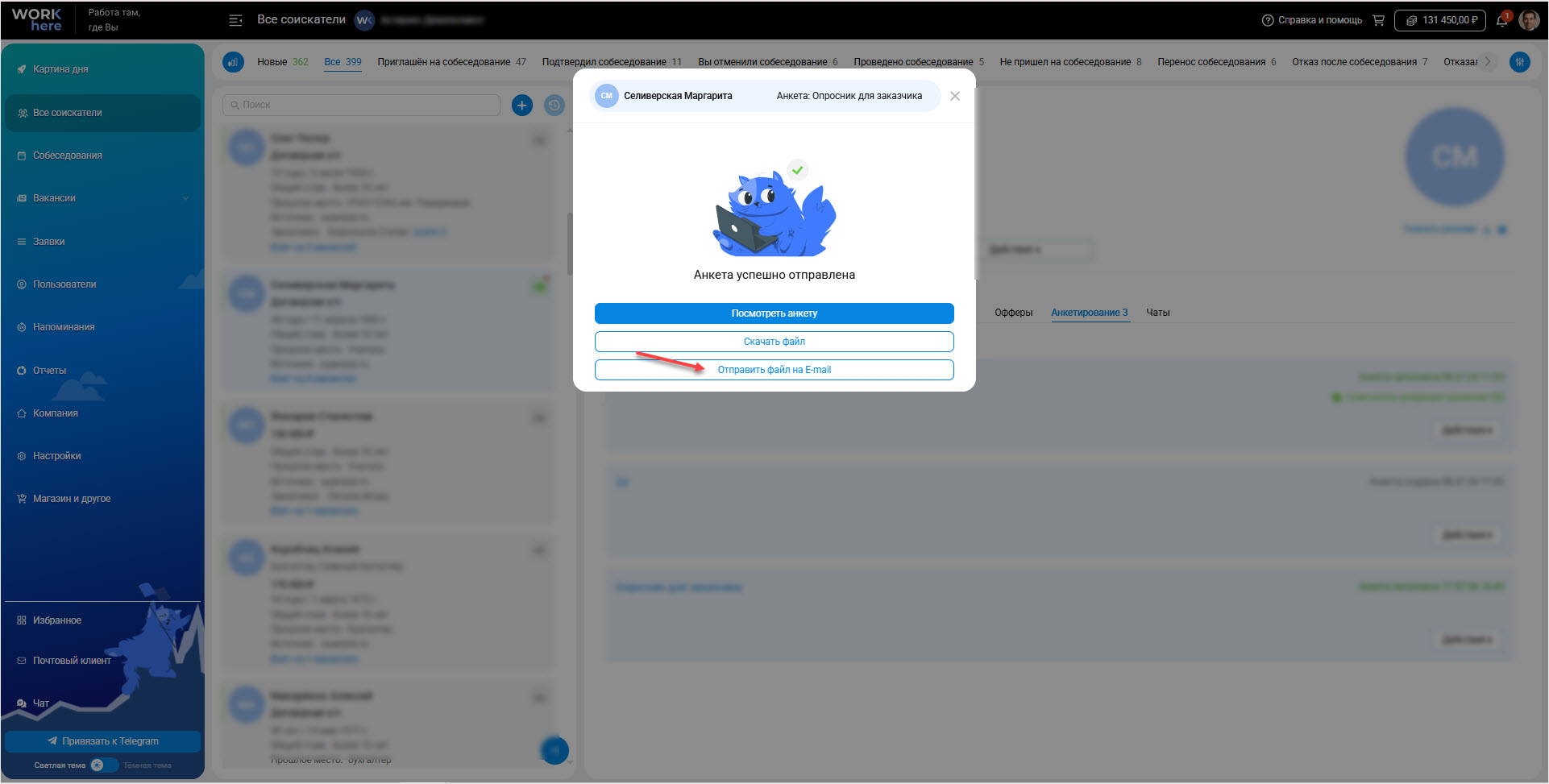
Упростили отправку заполненной сотрудником анкеты – сразу после заполнения, в этом же окне, появилась кнопка Отправить файл на Email. Если быстрая отправка не нужна, Вы по-прежнему можете отправить анкету в карточке анкеты через кнопку Действия.
Цветные индикаторы заполненности анкеты
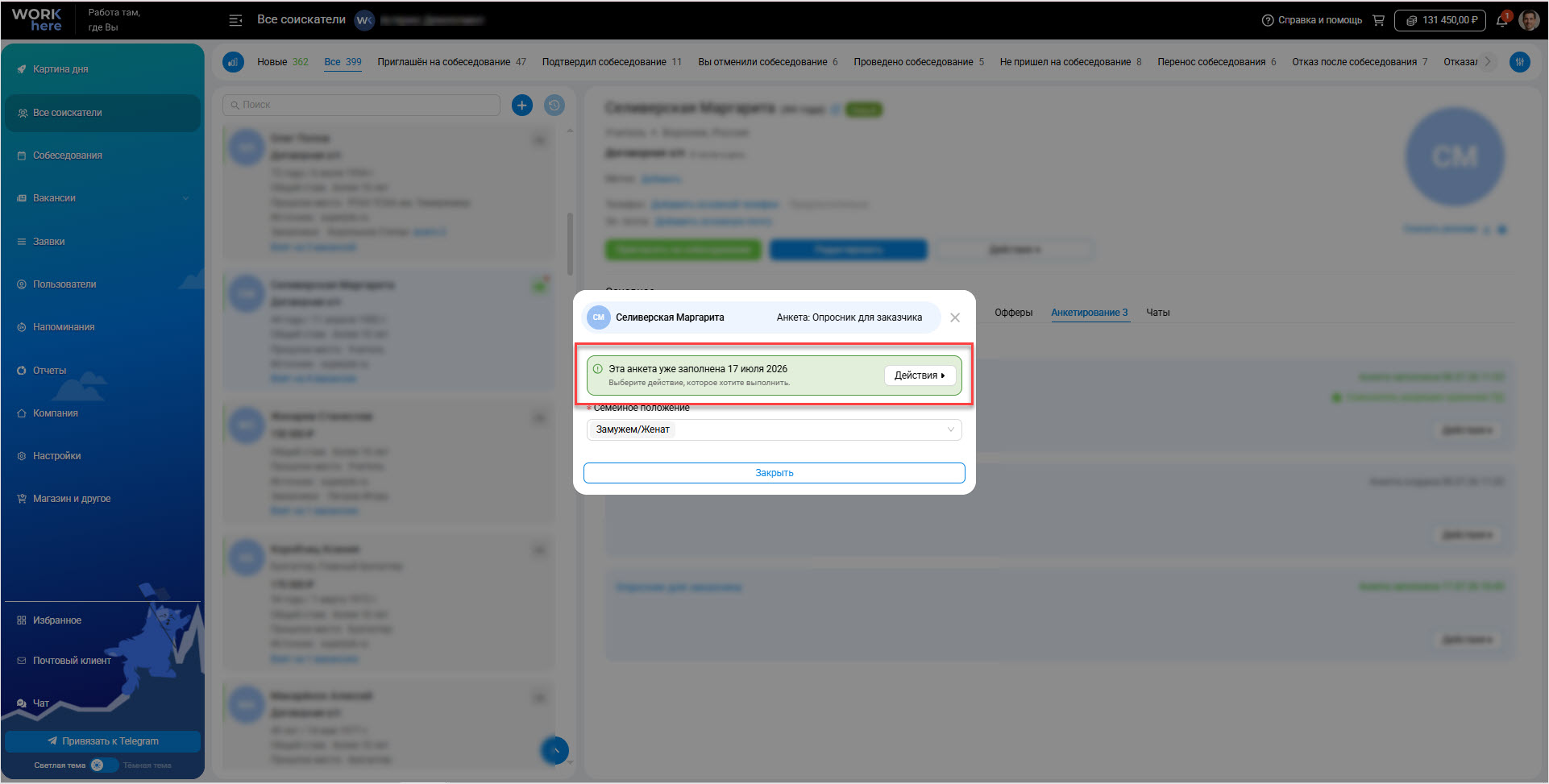
Чтобы Вы могли быстро ориентироваться, заполнена анкета или нет, добавили цветные подложки в верхней части окна просмотра анкеты. Голубая – для незаполненных, зелёная – для заполненных. Красным цветом будут отмечены удалённые анкеты.
📌Вакансии и интеграции
Новые функции для вакансий на карте
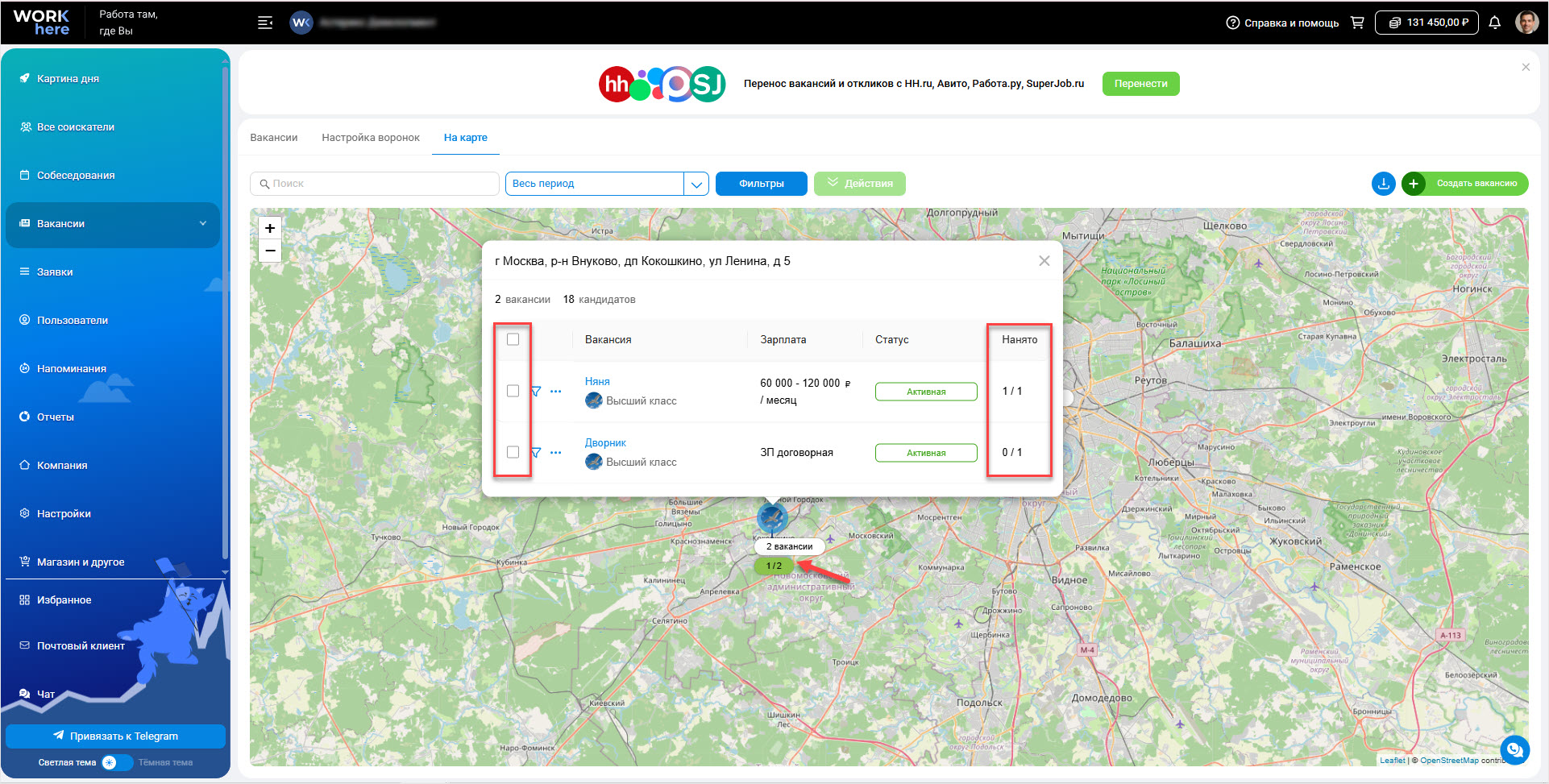
Для вкладки «На карте» в разделе «Вакансии» мы добавили несколько уже знакомых Вам функций:
- массовые действия,
- восстановление вакансии.
Также вместо столбца «Кандидатов» в карточке на карте теперь столбец «Нанято». Значение общего количества соискателей по-прежнему можно посмотреть в верхней части карточки.
Под точкой на карте разместили количество вакансий на точке – не нужно открывать карточку, чтобы уточнить количество.
А под количеством вакансий будет находиться цветной индикатор количества соискателей:
- зелёным с чёрным шрифтом для случая, когда в одной точке несколько вакансий.
- синий с белым шрифтом для одной вакансии в точке.
Первая цифра – общее количество планируемых позиций по всем вакансиям на точке, вторая – сколько уже нанято на данный момент.
💬 Чаты интеграций
Выбор менеджера для общения
Раньше отправлять сообщения можно было только от имени менеджера, который первым подключил интеграцию. Теперь в случае, если у пользователя подключено несколько аккаунтов менеджеров, он сможет выбрать, от чьего имени будет идти переписка. Для этого над полем «Сообщение» появится выпадающий список.
✨Улучшения интерфейса
Новый дизайн вкладки «Настройка воронок»
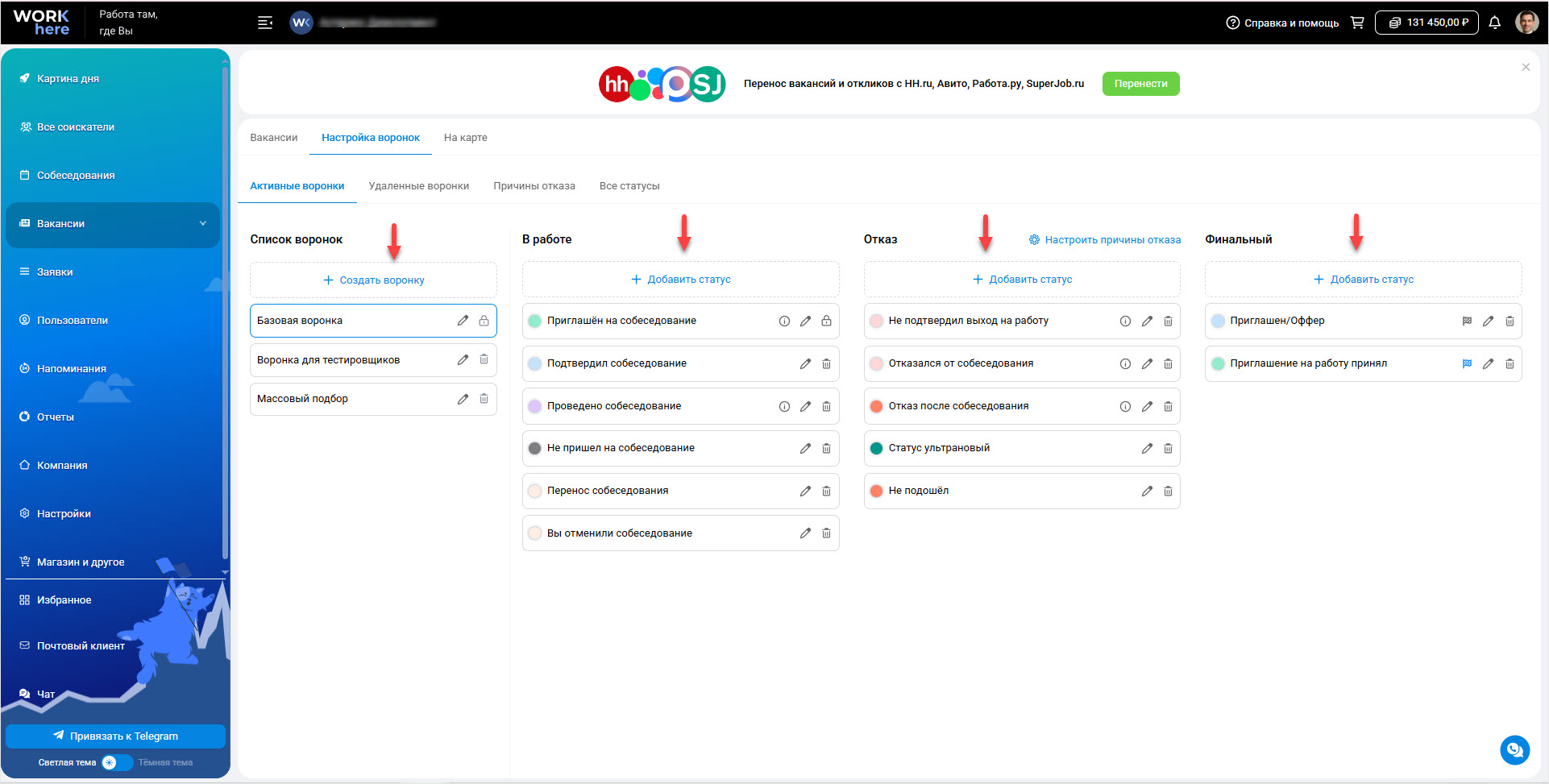
Упростили работу на вкладке «Настройка воронок» для разделов «Собеседования» и «Вакансии» с помощью изменения дизайна. Теперь над каждым этапом есть крупная кнопка для создания нового статуса. Также изменился внешний вид и увеличился размер кнопки для создания новой воронки.
👔 Заказчики и заявки
Заявки с ограничением по позициям
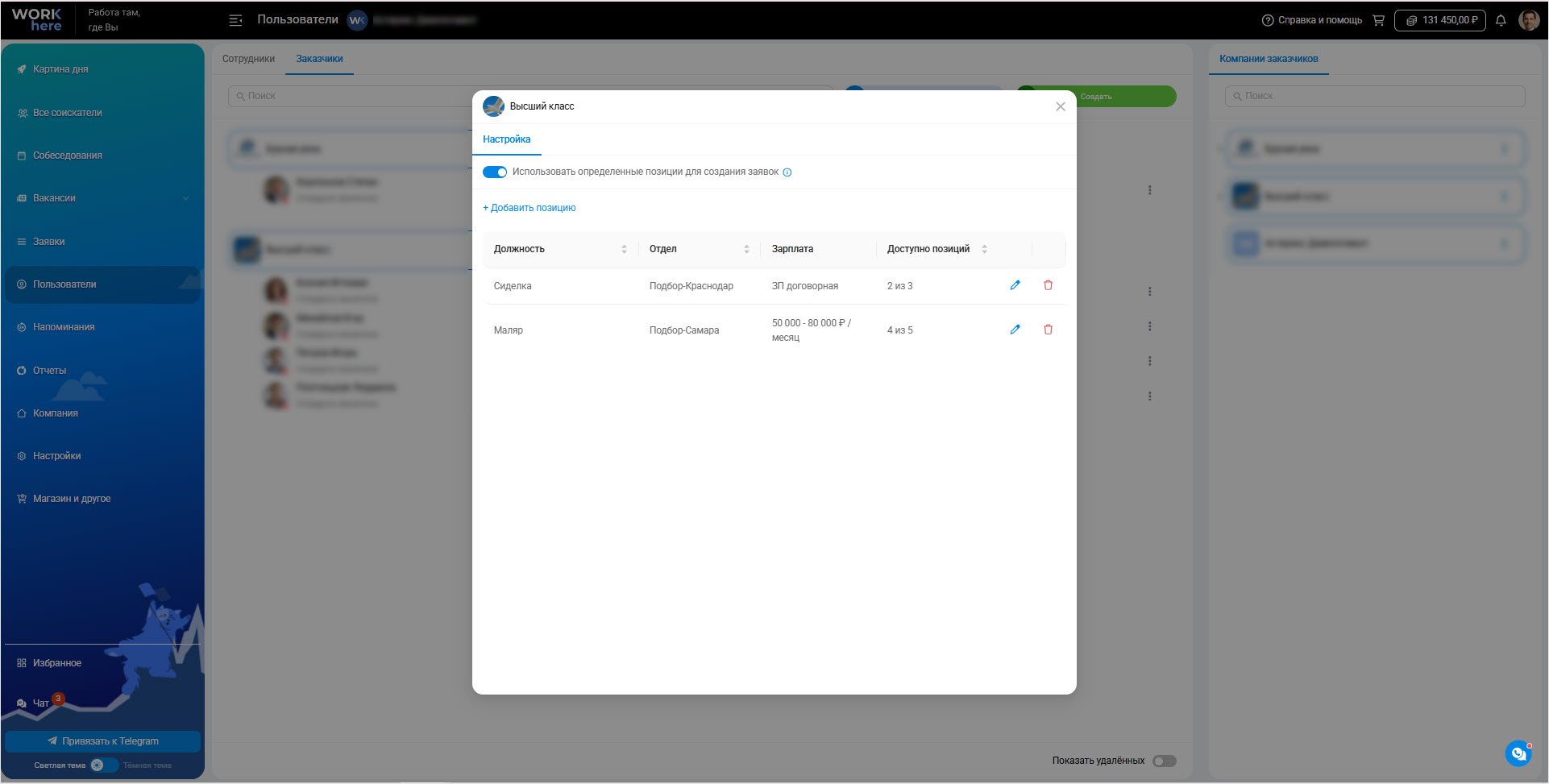
Для контроля плана найма по отдельным должностям появилась настройка Использовать определенные позиции для создания заявок. Она, в свою очередь, находится в новом окне «Настройка» (меню компании заказчика → Настройки компании).
По умолчанию ограничения по позициям отключены для всех компаний. При необходимости любой сотрудник Вашей компании может включить эту настройку и ограничить создание заявок определенными позициями. Заказчики, имеющие права доступа к разделу «Пользователи», не видят пункт Настройки компании в меню своей компании и поэтому не могут изменять список доступных позиций.
После включения настройки Использовать определенные позиции для создания заявок станет доступна кнопка + Добавить позицию. При нажатии откроется форма, где необходимо указать:
- Название позиции (обязательно)
- Отдел
- Диапазон дохода
- Валюта
- Доступно позиций (обязательно).
После сохранения позиция появится в общем списке. При создании заявки значения, заданные в настройках позиции, будут подставляться автоматически. В форме создания заявки ни сотрудники Вашей компании, ни заказчики не смогут изменить название позиции, отдел, диапазон дохода и валюту. Доступно только указание количества сотрудников для каждой позиции.
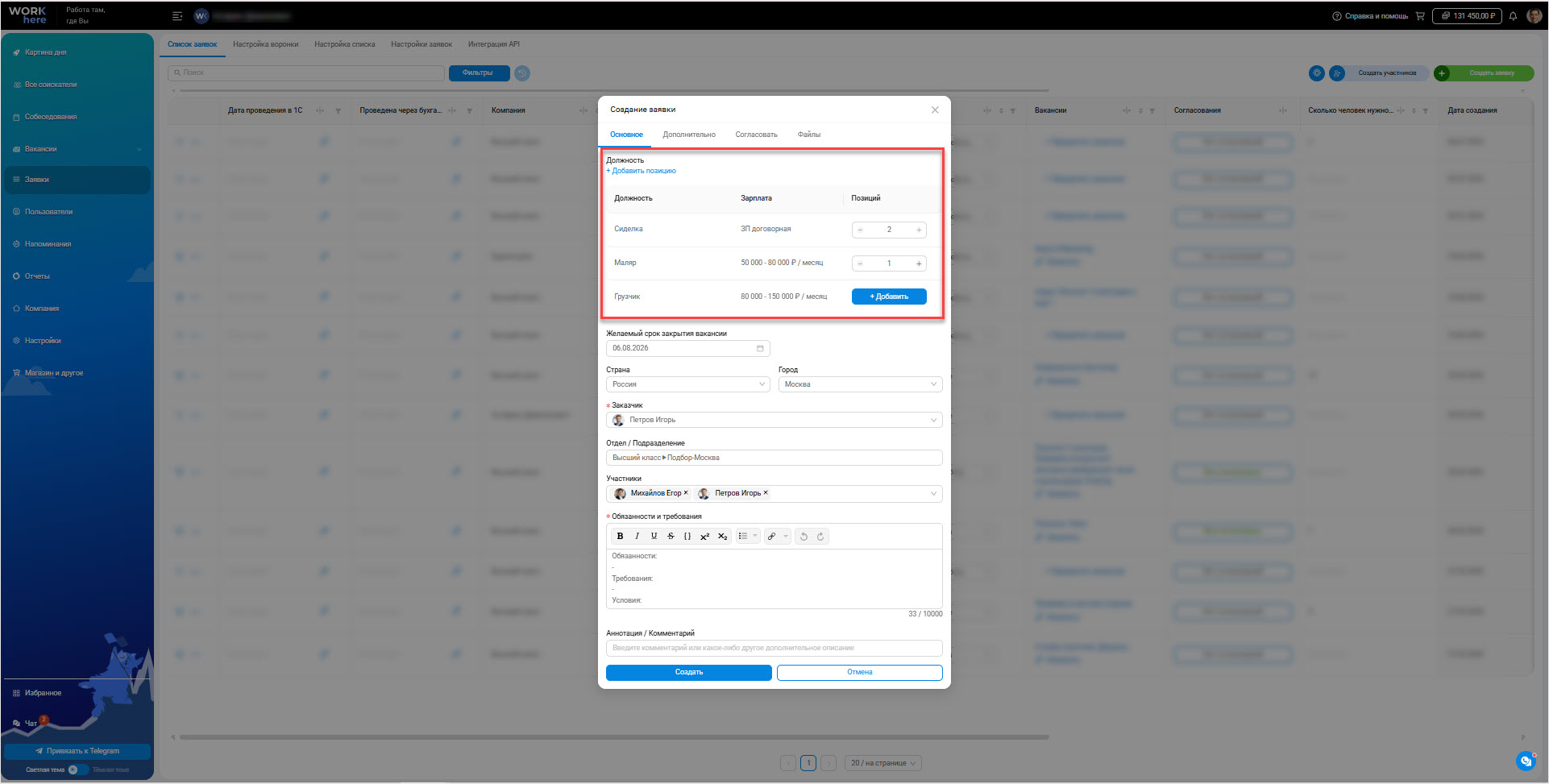
Если для компании включено ограничение по позициям, окно создания заявки изменится. Новый интерфейс будет использоваться как сотрудниками Вашей компании, так и заказчиками-сотрудниками этой компании.
Чтобы сотрудник Вашей компании увидел список доступных позиций, в поле «Заказчик» необходимо выбрать заказчика-сотрудника компании, для которой включено ограничение. После этого поля «Название заявки», «Диапазон дохода», «Валюта» и «Сколько человек нужно нанять» будут скрыты. Вместо них появится таблица с доступными позициями.
Для каждой позиции можно указать только количество сотрудников, которых необходимо нанять в рамках текущей заявки. Для этого нажмите кнопку + Добавить.
Количество сотрудников не может превышать значение «Доступно позиций», указанное в настройках компании. Например, если для позиции «Кассир» доступно 5 позиций и в первой заявке указано 2 человека, то для последующих заявок останется доступно только 3 позиции.
Для заказчика процесс создания заявки работает аналогично. Отличие заключается в том, что при наличии ограничений в настройках его компании сразу открывается обновленное окно создания заявки со списком доступных позиций.
📌Вакансии
Карта вакансий
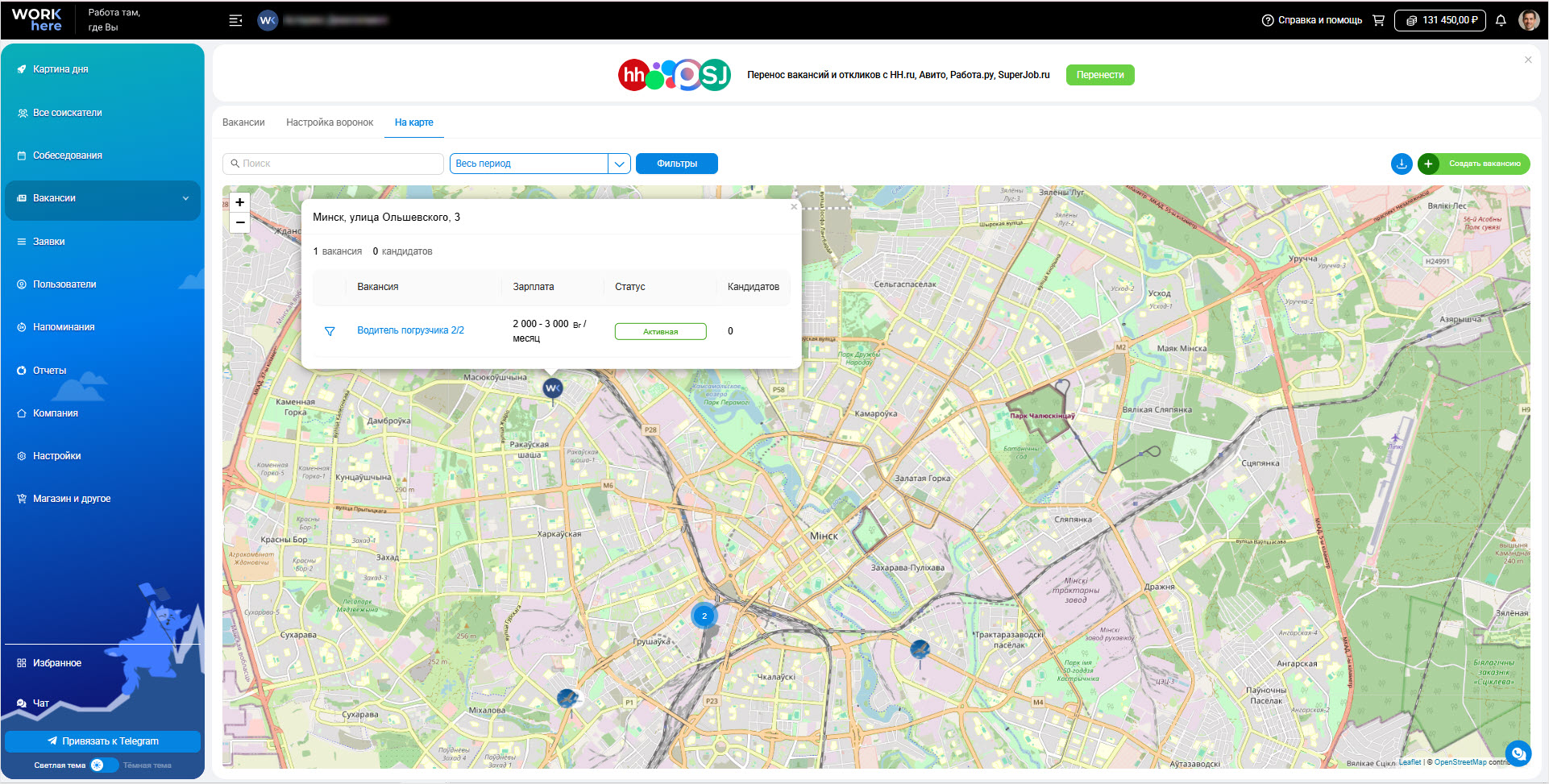
С новой вкладкой «На карте» в разделе «Вакансии» Вы сможете быстро увидеть, в каких локациях открыты вакансии. Каждая вакансия отображается как точка на карте. Если Вы добавляли логотипы своей компании и компаний заказчиков, отметки будут обозначены соответствующим логотипом.
При нажатии на точку откроется окно с подробной информацией:
- адрес
- название вакансии
- уровень заработной платы
- статус
- количество кандидатов.
Для вакансий на карте работает поиск и фильтрация.
Обратите внимание: чтобы вакансия отображалась на карте, необходимо заполнить поле «Адрес рабочего места» при создании или редактировании вакансии.
⚙️ Настройки
Настройка видимости вакансий и соискателей по удалённым заявкам
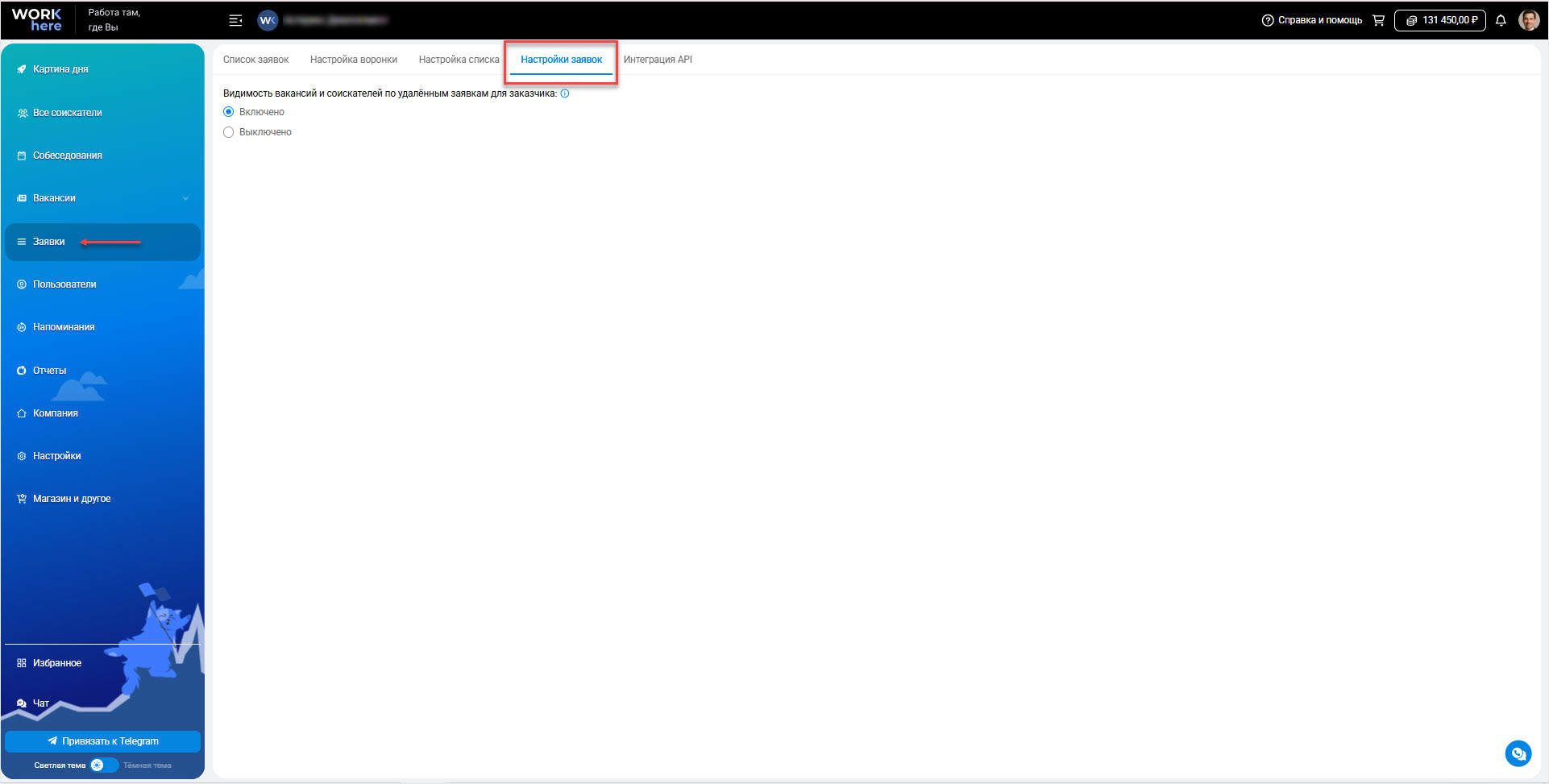
Новая настройка Видимость вакансий и соискателей по удалённым заявкам для заказчика поможет управлять доступом заказчиков к вакансиям и кандидатам, сохраняя доступ только к данным по активным заявкам.
По умолчанию даже после удаления заявки заказчик может просматривать вакансии и соискателей. При включении ограничений заказчики потеряют доступ к вакансиям и соискателям, не связанным с активными заявками.
Чтобы ограничить доступ:
- Перейдите на новую вкладку «Настройки заявок» в разделе «Заявки».
- Выберите значение Выключено у настройки Видимость вакансий и соискателей по удалённым заявкам для заказчика.
Обратите внимание, что доступ к новой вкладке с настройками есть у пользователей с правами администратора или правом «Администрировать интерфейс».
👨💼 Сотрудники
Новое право для удаления комментариев
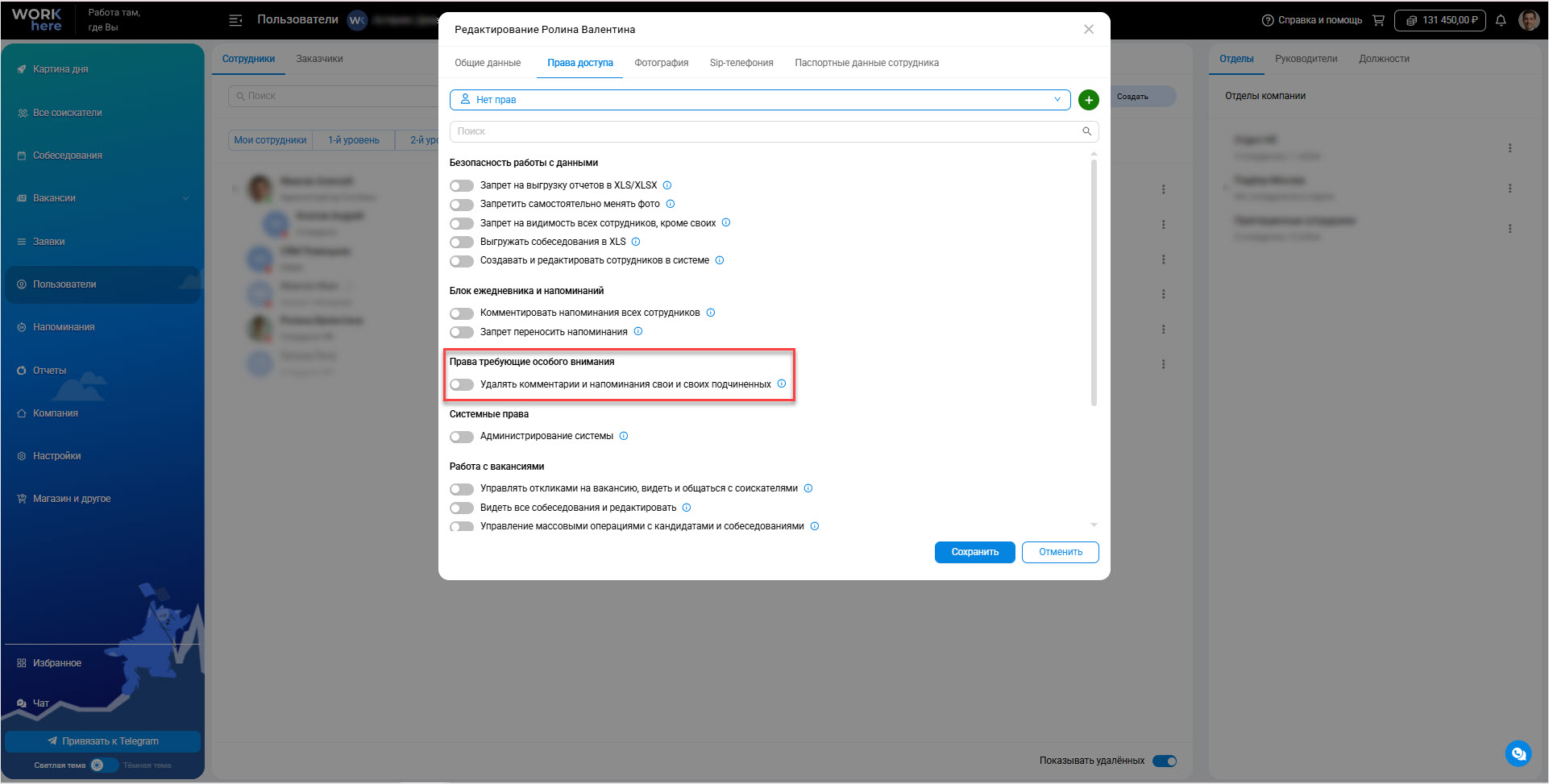
Появилось новое право «Удалять комментарии и напоминания свои и своих подчиненных».
С этим правом сотрудник сможет удалять не только свои комментарии, но и комментарии своих подчиненных во всех разделах системы. Пользователи с правами администратора по-прежнему могут удалять любые комментарии без назначения им нового права.
👥 Все соискатели
Новые поля в карточке соискателя в списке
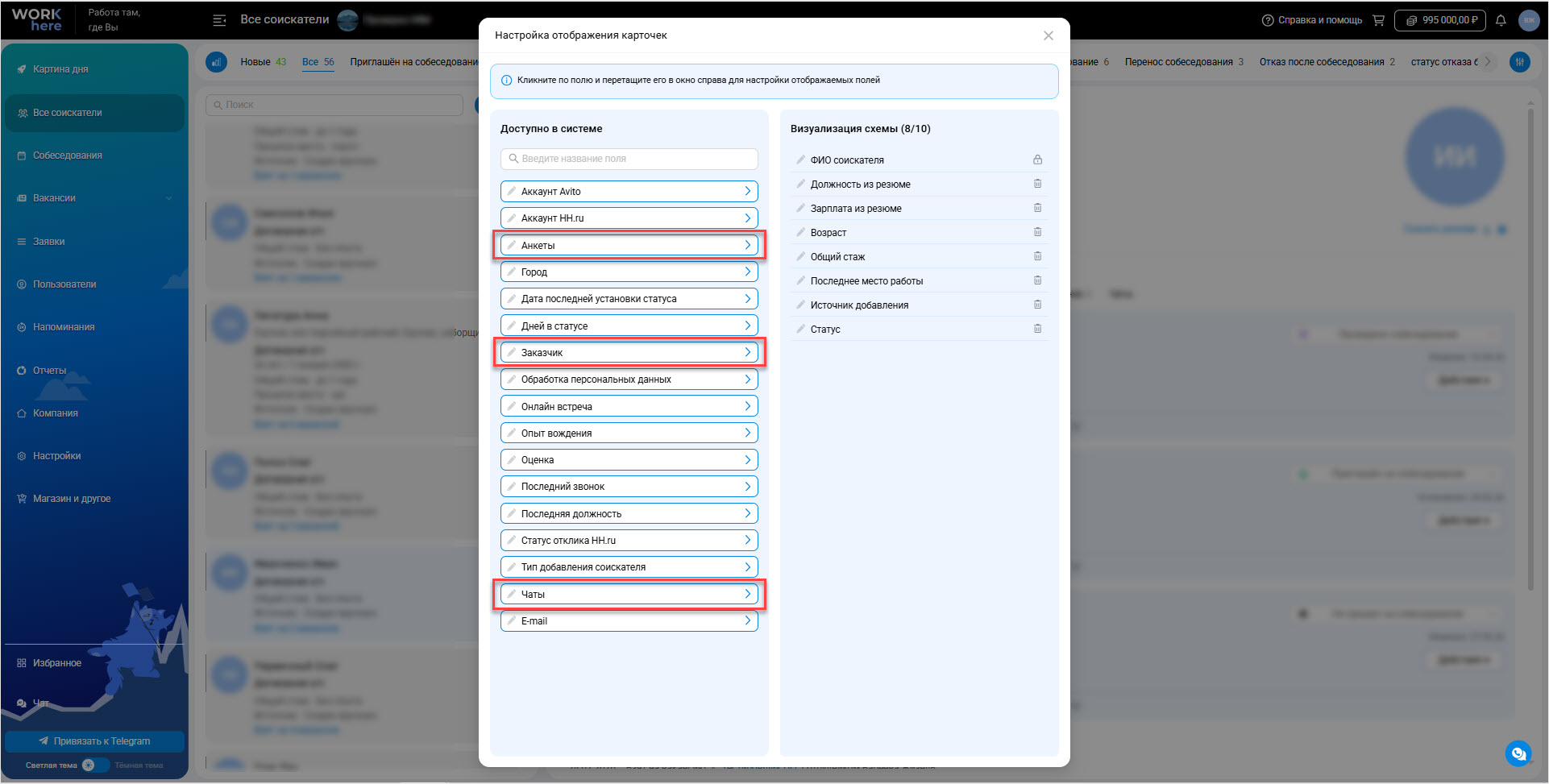
В разделе «Все соискатели» появились три новых поля в карточке соискателя в списке:
- Заказчик
- Анкеты
- Чаты.
В поле «Заказчик» находится фамилия и имя заказчика. Если соискатель связан с несколькими заказчиками, нажмите всего N, чтобы посмотреть полный список. В раскрывающемся списке также указаны заявки и компании заказчиков.
Поле «Анкеты» содержит информацию о количестве пройденных и созданных анкет в формате «X из Y».
Поле «Чаты» размещается в верхнем правом углу карточки. Оно отображается в случае, если у Вас есть непрочитанные сообщения в чате с соискателем, и выглядит как счётчик. Данное поле также появилось в разделе «Собеседования» в интерфейсах «Список соискателей» и «Канбан».
Чтобы добавить поле в карточку соискателя:
- Нажмите на иконку Настройки → Настроить поля отображения.
- Перетащите поле из Доступно в системе в Визуализация схемы.
Отображение оценок в истории
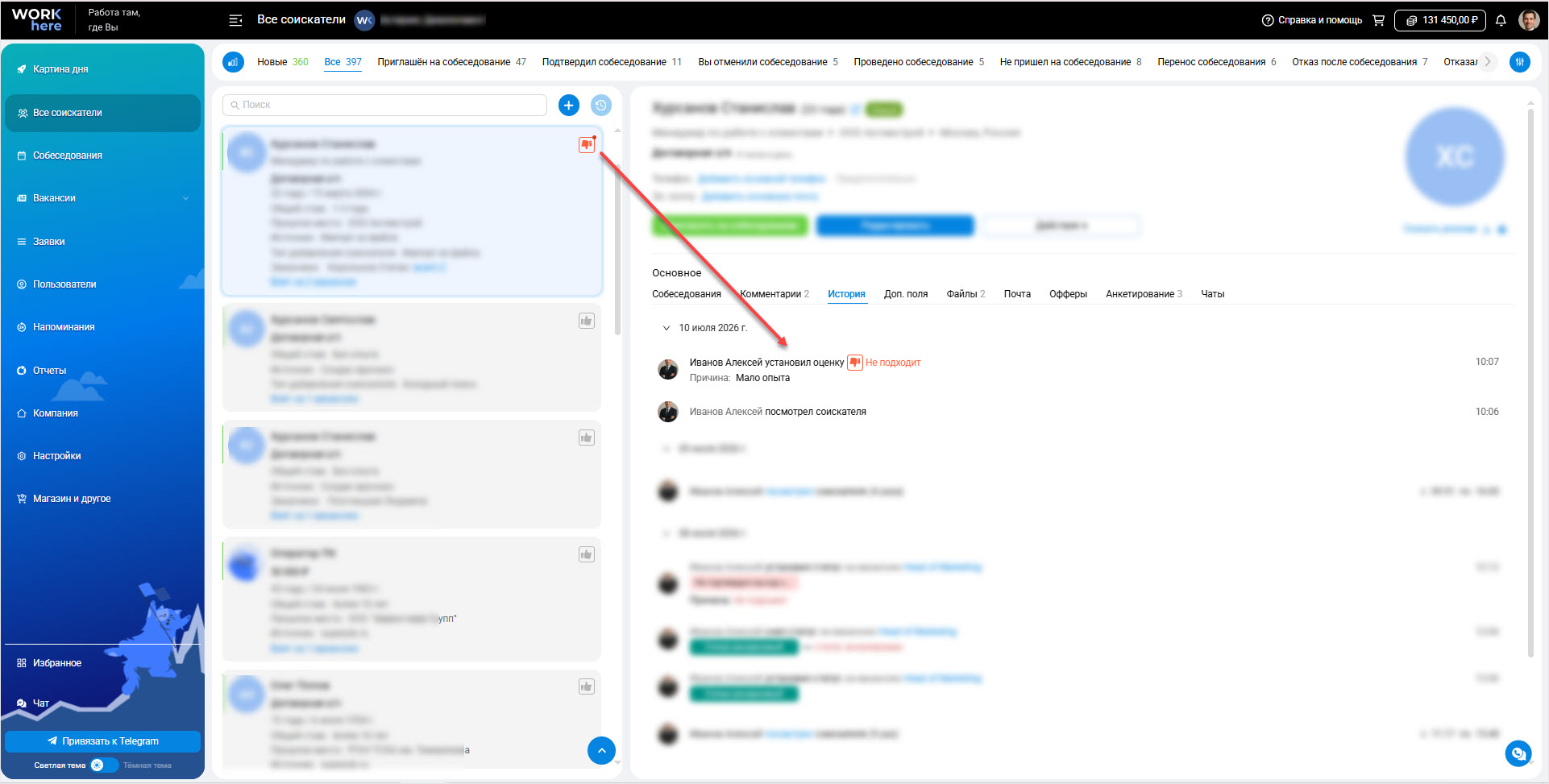
В карточке соискателя на вкладке «История» теперь отображаются записи об оценках соискателя. Сведения берутся из:
- карточки соискателя в списке раздела «Все соискатели»,
- поля «Лайк» в разделе «Собеседования»,
- карточки собеседования в сайдбаре Информация о соискателе.
Запись в истории позволяет быстро отслеживать изменения и видеть полную историю оценки кандидата по всем разделам системы.
Интерфейс раздела «Все соискатели» адаптирован для мобильных устройств
Мы адаптировали интерфейс раздела «Все соискатели» для мобильных устройств – работайте в любимом режиме с максимальным комфортом где угодно и когда угодно.
📇 Карточка соискателя
Новые поля в окне создания/редактирования соискателя
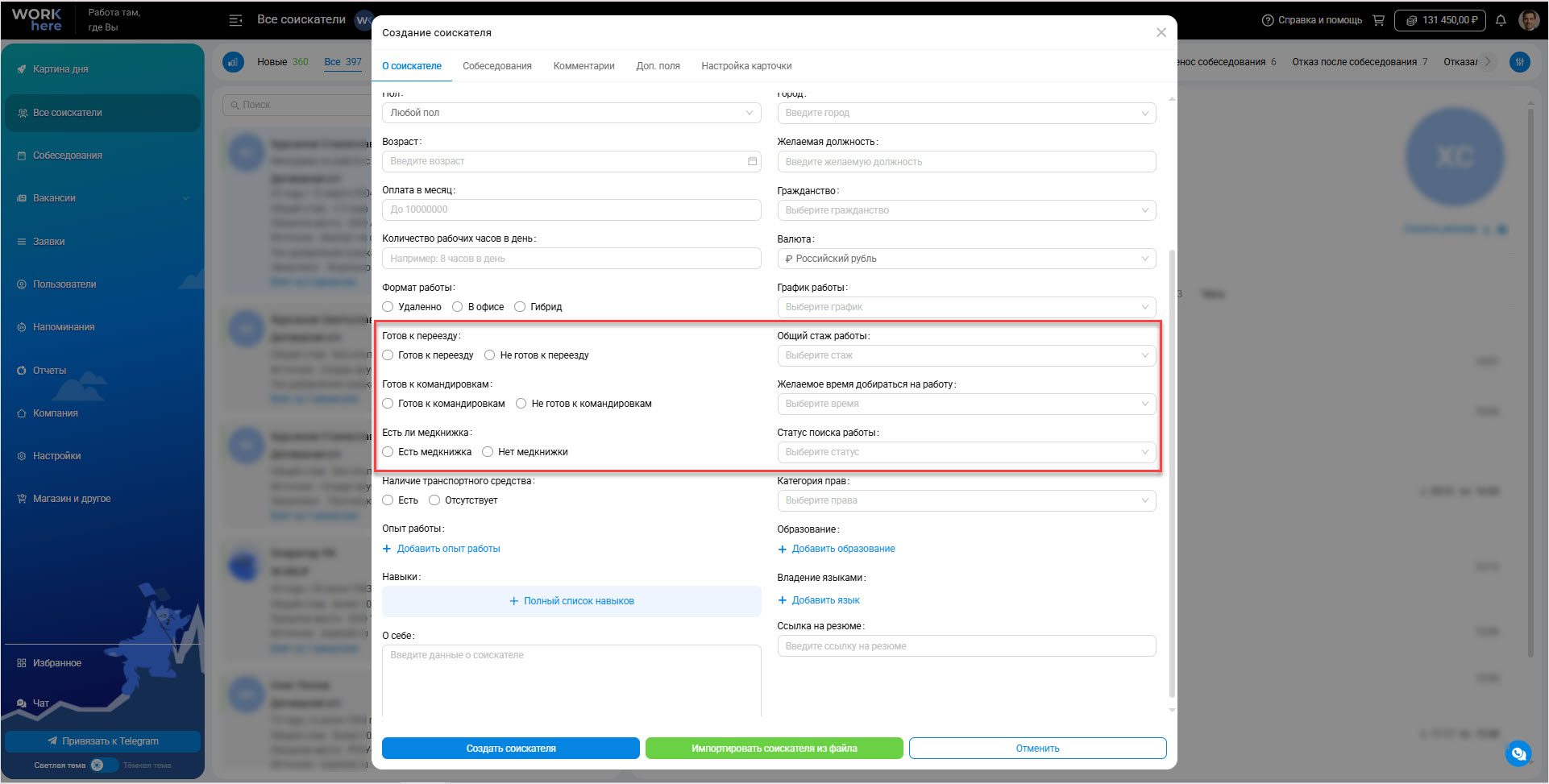
В окне создания/редактирования соискателя появились новые поля:
- Готов к переезду
- Готов к командировкам
- Общий стаж работы
- Желаемое время добираться на работу
- Есть ли медкнижка
- Статус поиска работы
Ранее эти поля были доступны для отображения в списке соискателей без возможности изменить их значение. Теперь Вы можете заполнить их при создании соискателя или отредактировать в любой момент.
Удаление статусов из расчёта статистики
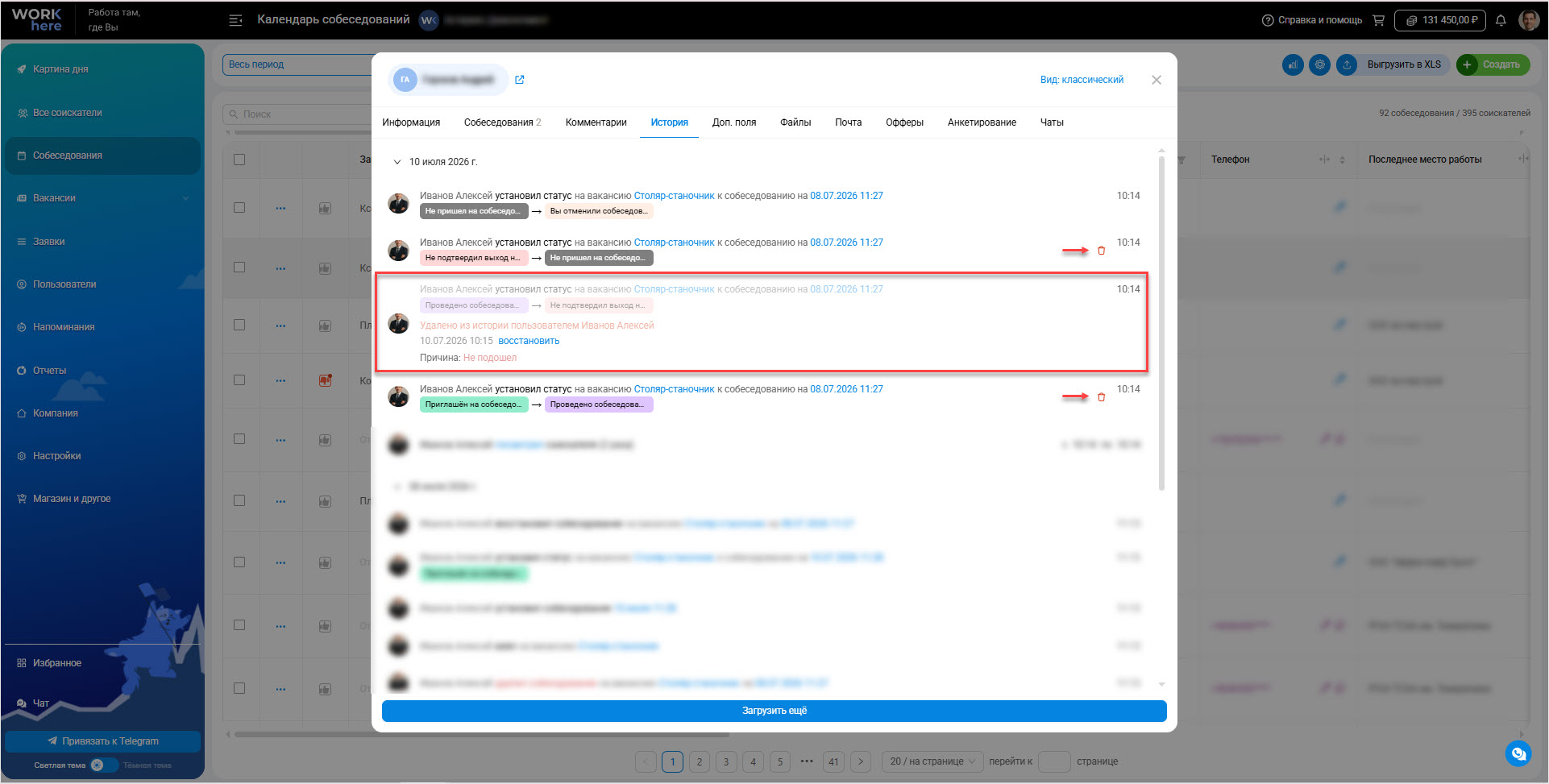
Иногда случается так, что статус поставили по ошибке. Чтобы эта ситуация не повлияла на статистику и аналитику, теперь Вы сможете удалить ошибочный статус из статистики. Для этого в карточке соискателя на вкладке «История» возле исторических статусов появилась иконка Корзина.
После удаления в истории останется запись о том, кто и когда удалил этот статус. Удалить статус могут те сотрудники, которые видят соискателя.
Есть несколько ограничений:
- нельзя удалить запись об аннулировании статуса и сам аннулированный статус,
- нельзя удалить текущий статус.
Голосовой ввод для комментариев
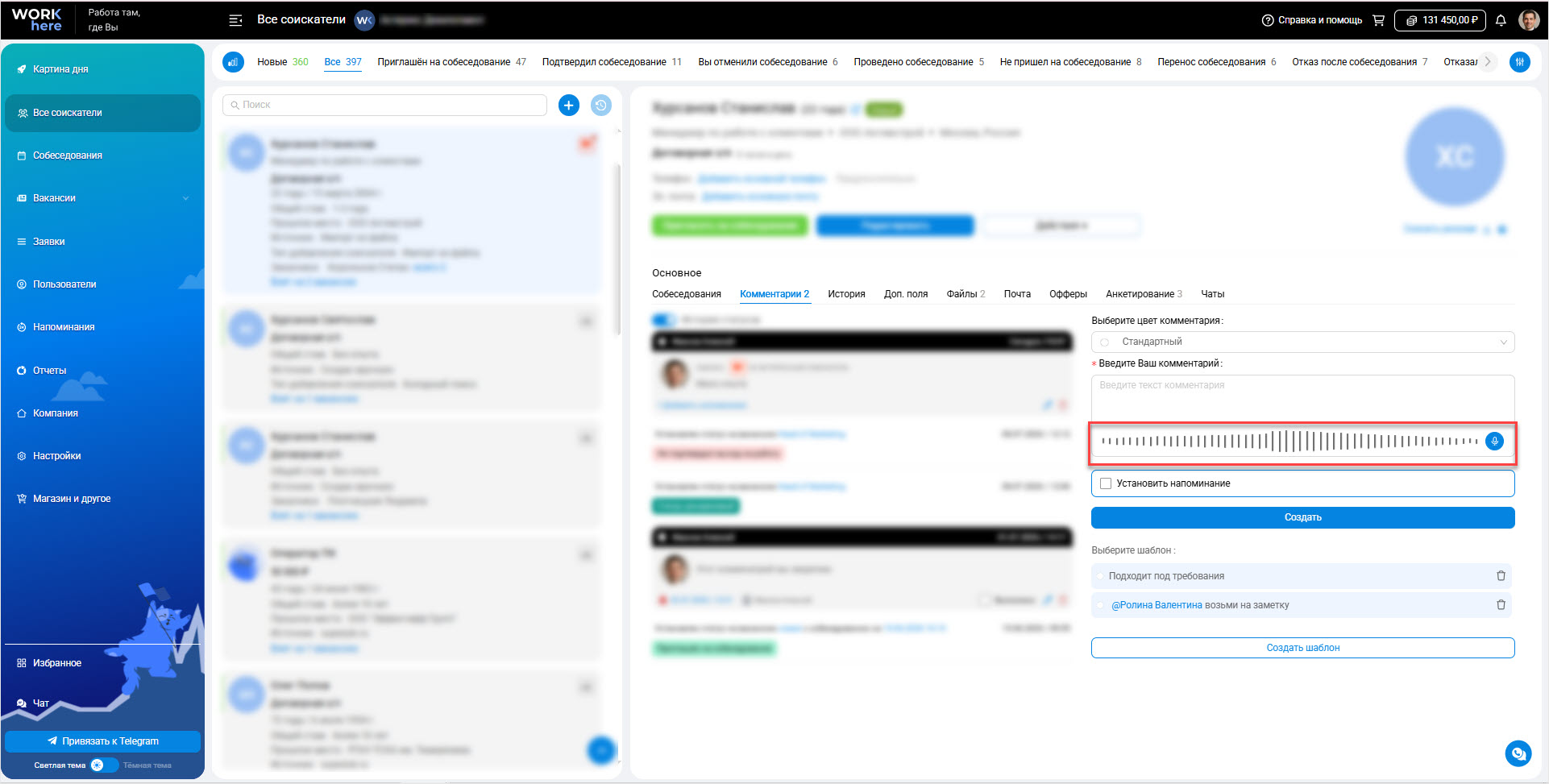
Для комментариев наша команда добавила голосовой набор – оставлять заметки стало быстрее и проще. Чтобы записать сообщение, нажмите и держите иконку Микрофон в поле текста комментария. После записи система распознает запись голоса и подставит в поле готовый текст.
🔔 Уведомления
Уведомления о заполнении анкеты
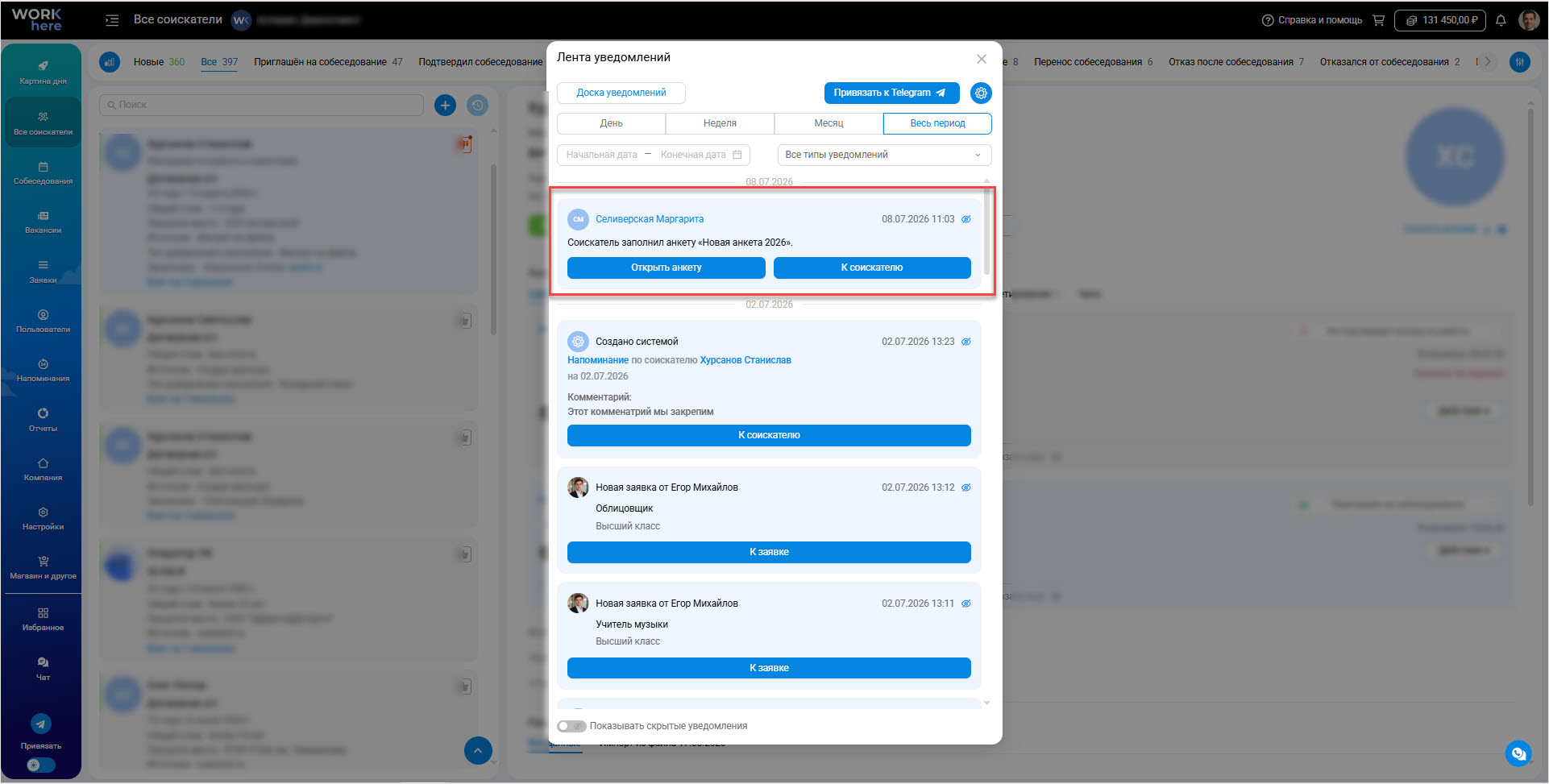
Чтобы отслеживать заполнение анкет, наша команда добавила уведомление для этого события. Оно придет в ленту уведомлений, на почту и в Telegram-бот(если подключен).
О заполнении мы оповестим:
- сотрудника, отправившего анкету;
- сотрудников, указанных рекрутерами в карточке кандидата.
Быстрый ответ из пуш-уведомлений
Отвечайте на сообщения прямо из пуш-уведомлений – больше не нужно заходить в приложение, чтобы ответить коллеге или заказчику. Просто разверните уведомление, введите ответ и отправьте его. Новая функция доступна для всех пользователей iOS.
Обратите внимание: для работы уведомлений у Вас должна был установлена актуальная версия iOS.
📃 Анкетирование
Заголовки для разделов анкеты
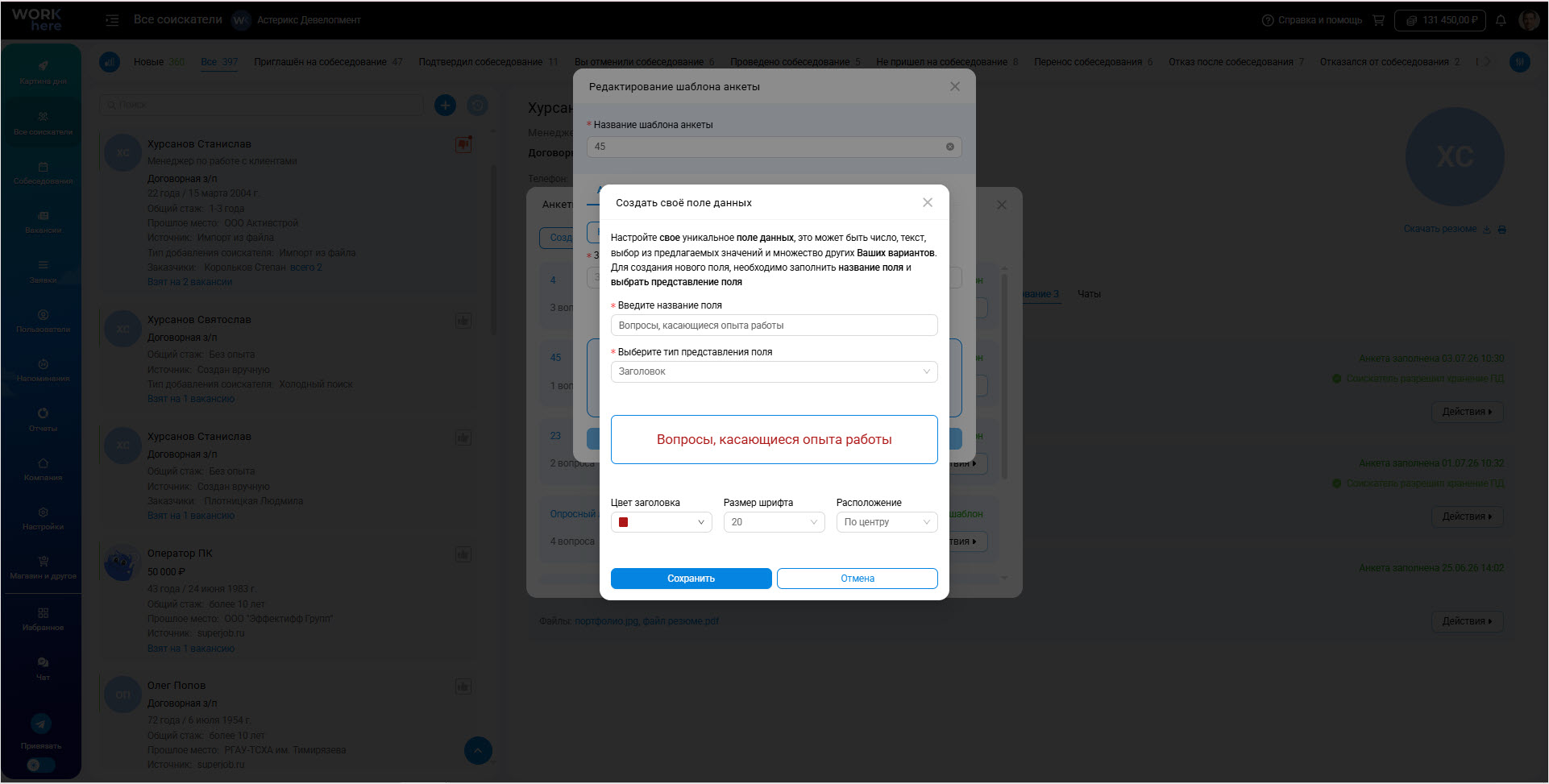
Для того, чтобы разбить анкету на логические блоки, теперь Вы можете добавить заголовок для определенной группы вопросов. Это поможет структурировать и сгруппировать вопросы, облегчая понимание контекста для соискателя.
Если нужно добавить заголовок, создайте новое поле и выберите тип представления поля «Заголовок». Далее задайте цвет шрифта, размер и расположение заголовка на странице (слева, справа, по центру). Для удобства над настройками находится поле предпросмотра готового заголовка.
Заполнение анкет без перехода на новую вкладку
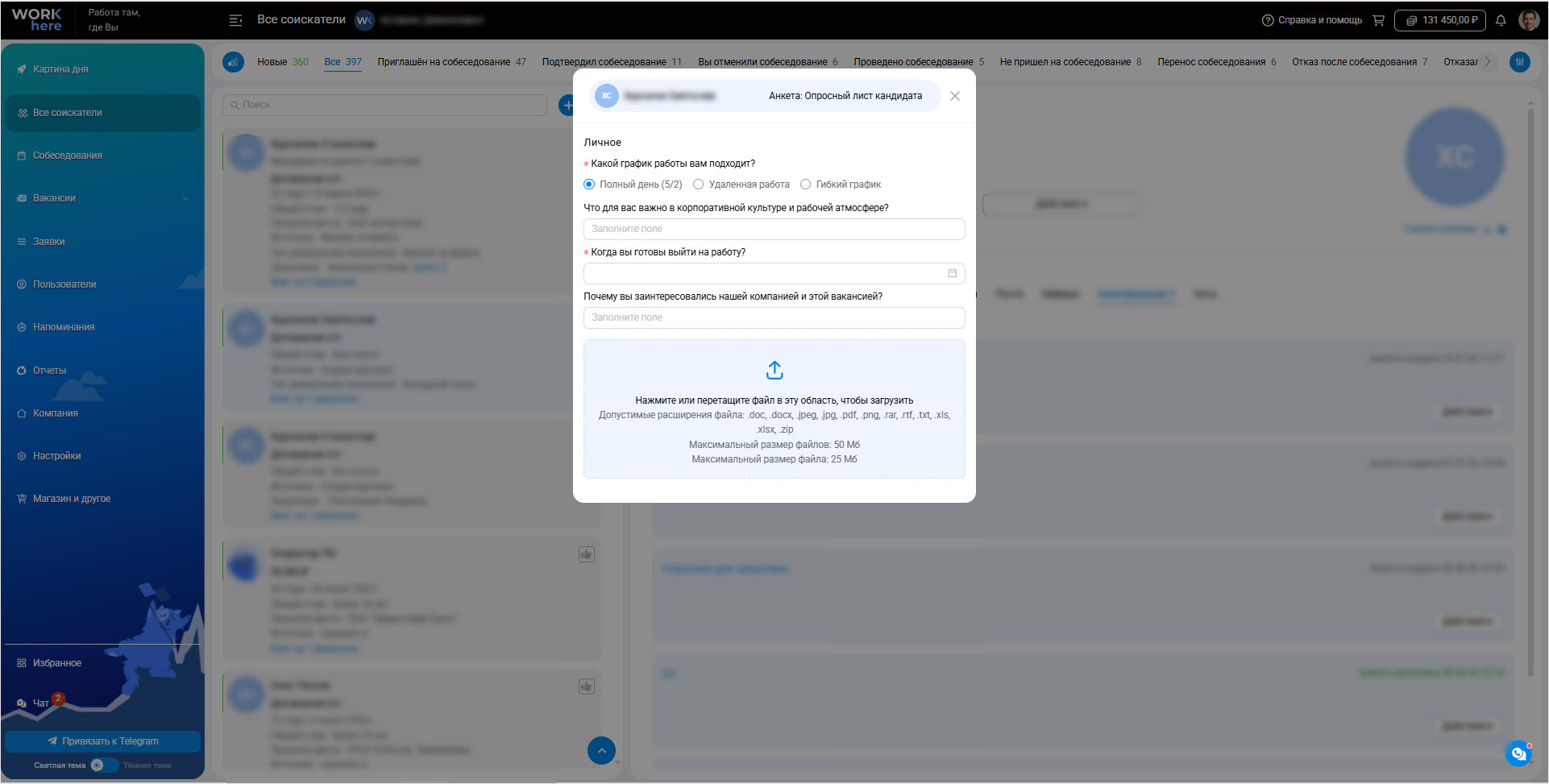
Упростили процесс заполнения анкеты сотрудником – анкета больше не открывается в отдельной вкладке. При выборе опции Заполнить форма анкеты откроется как обычное окно внутри текущей вкладки в браузере.
💬 Чаты интеграций
Кнопка Прочитать все чаты HH
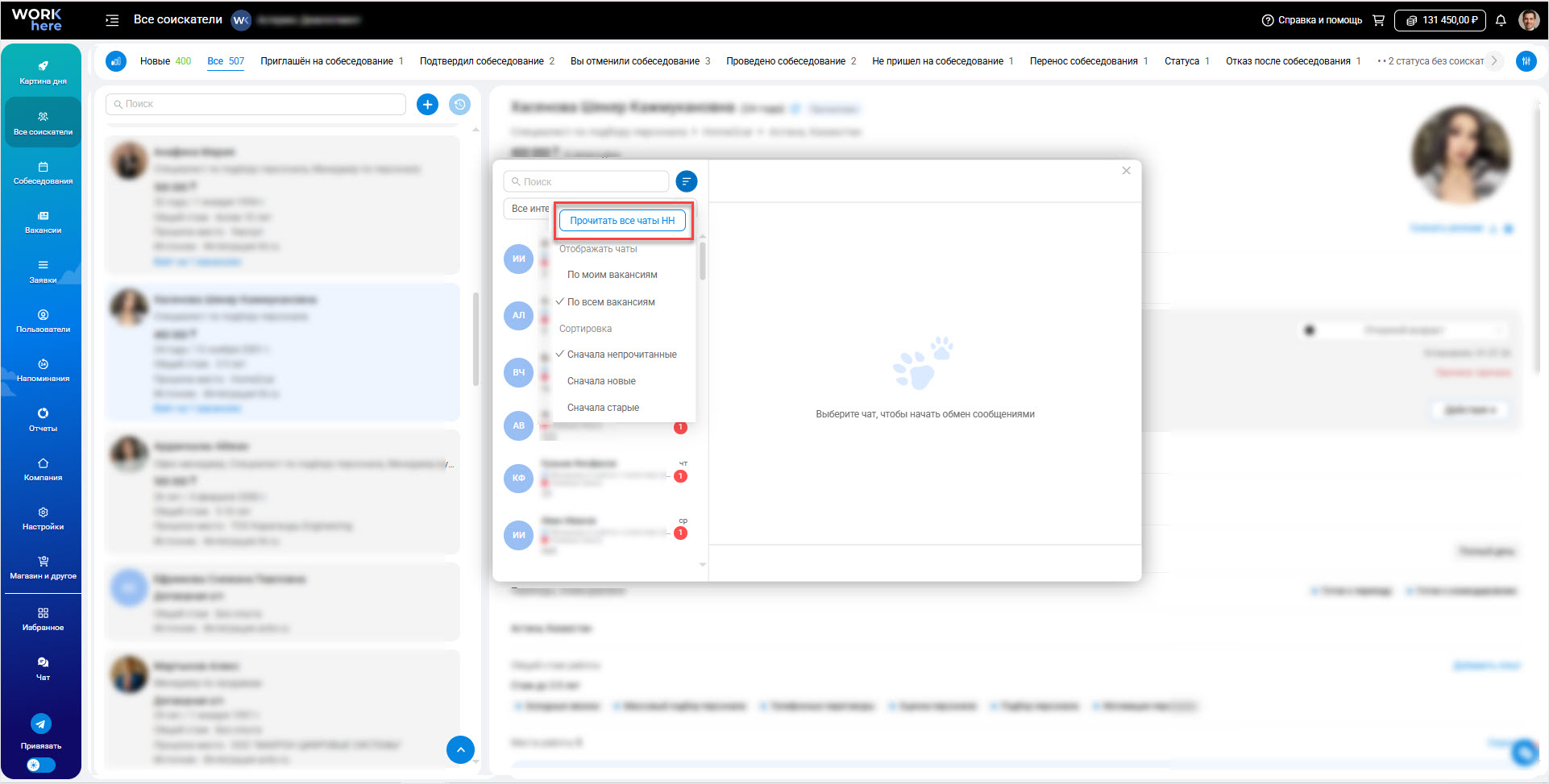
Для чатов интеграции hh.ru появиалсь кнопка Прочитать все чаты HH. Она позволяет одним нажатием отметить все чаты как прочитанные, экономя время и помогая быстро навести порядок в сообщениях.
📅 Календарь собеседований
Удаление единственного собеседования без удаления самого соискателя
Изменилась логика удаления единственного собеседования в интерфейсе «Список соискателей».
Ранее при удалении единственного собеседования соискатель скрывался из списка. Теперь, если у соискателя назначено только одно собеседование и Вы удаляете его, строка соискателя остается в списке. При этом сохраняются рекрутер, вакансия и статус.
При восстановлении собеседования возможны два варианта:
- У соискателя нет активного собеседования → данные восстановленного собеседования подставляются в существующую строку списка.
- У соискателя уже есть новое собеседование → создаётся новая строка с восстановленным собеседованием.
📃 Анкетирование
Возможность прикрепить документы, регулирующие обработку персональных данных
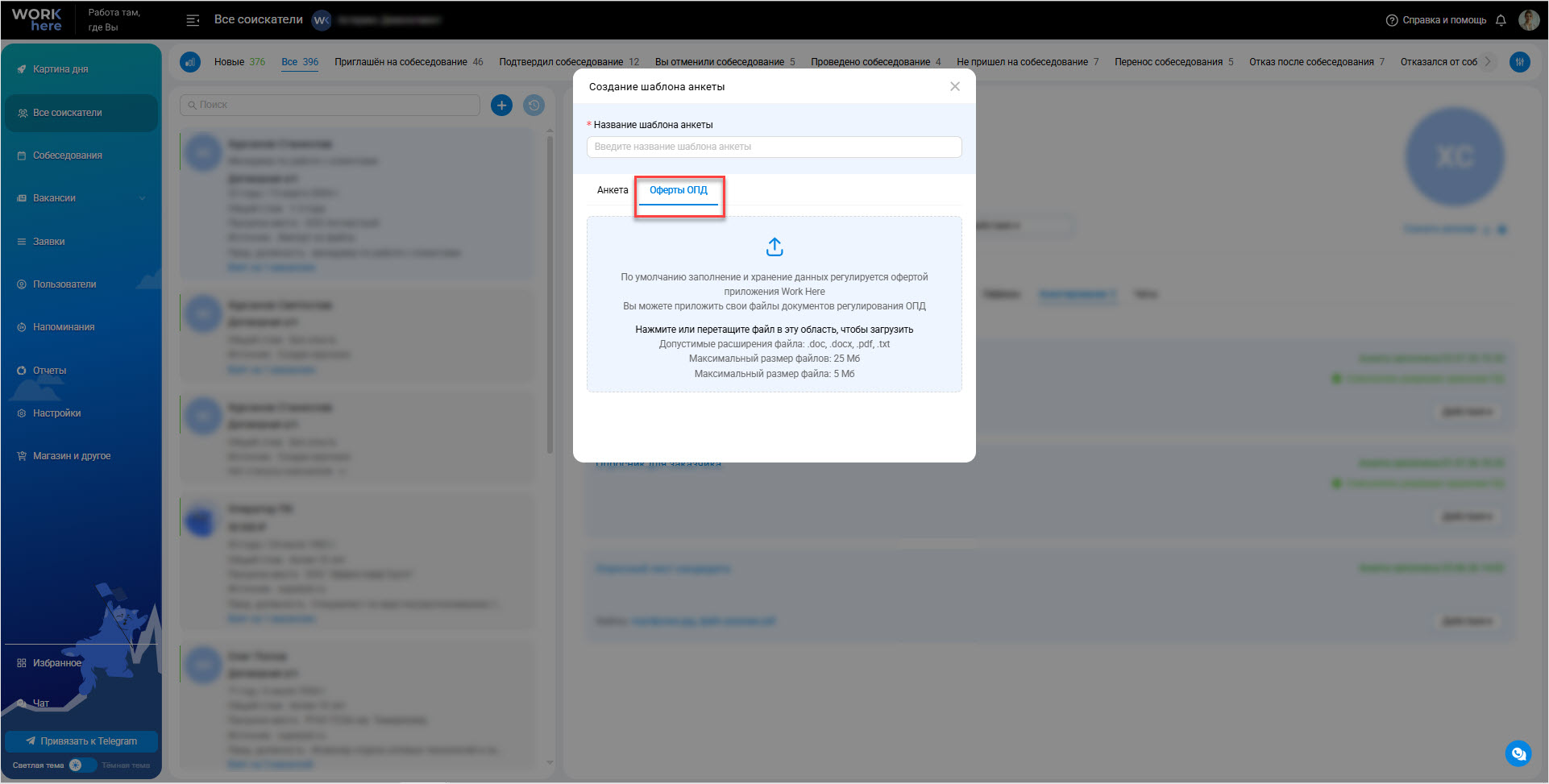
В окнах создания и редактирования анкеты появилась новая вкладка «Оферты ОПД». На этой вкладке Вы можете загрузить свои документы, регулирующие обработку персональных данных. Максимальное количество файлов – 5; поддерживаются основные текстовые форматы (docх, pdf, txt). Загрузка Ваших документов на этом этапе избавляет рекрутеров от необходимости собирать согласия отдельными документами или на последующих этапах подбора.
В самой анкете мы добавили чекбокс «Я ознакомился с документами и даю свое согласие на обработку и хранение персональных данных». Соискатель не сможет отправить анкету без согласия на обработку.
При нажатии на ссылку «с документами» в тексте описания чекбокса скачается архив с приложенными Вами документами. В случае, если Вы не загружали свои документы, обработка персональных данных будет проходить по правилам сервиса WorkHere.
Подтверждение согласия на обработку персональных данных через код на почту
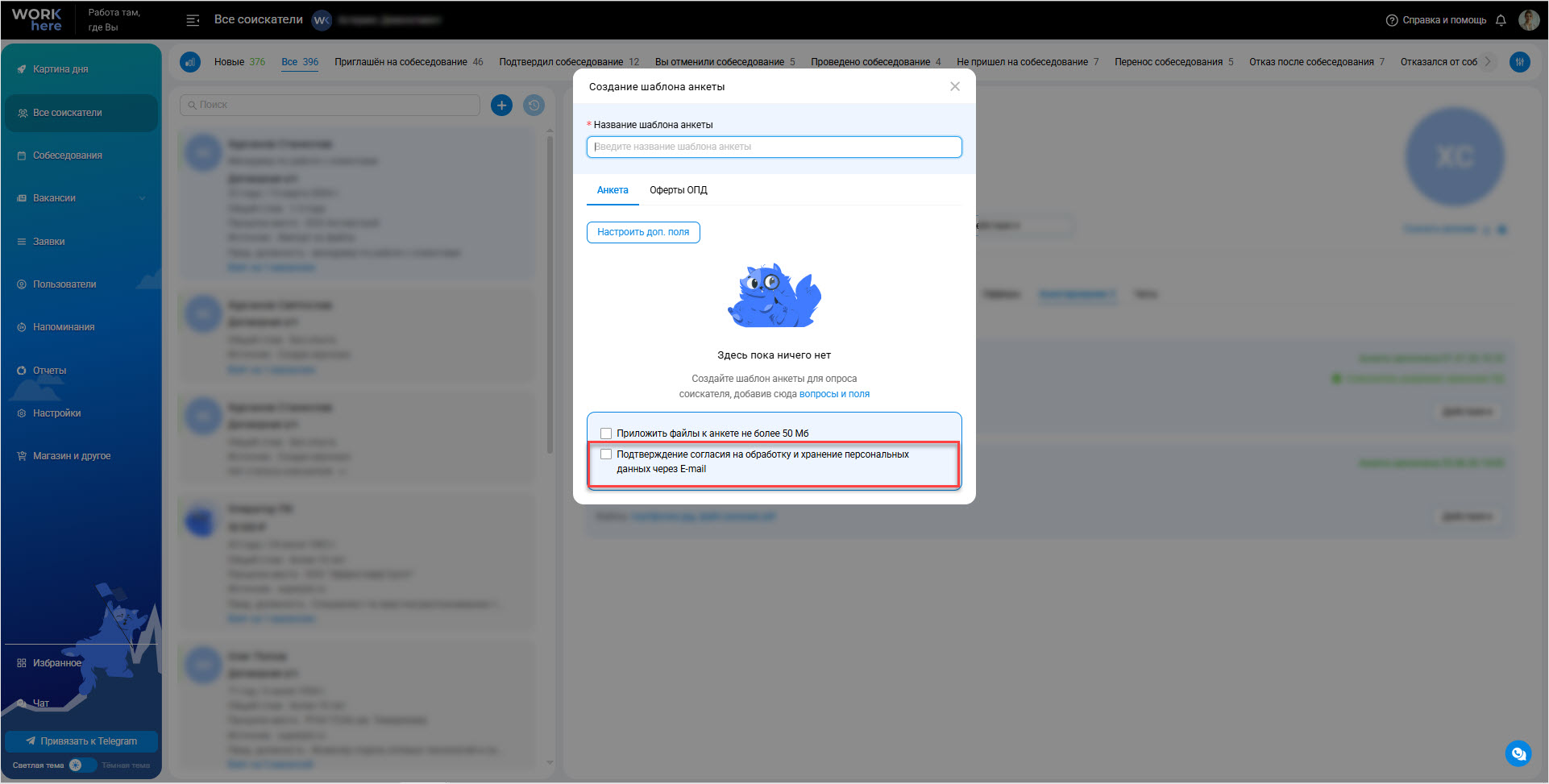
Для того, чтобы иметь дополнительное подтверждение того, что соискатель согласился на обработку персональных данных, Вы можете запросить подтверждение с помощью кода на электронную почту. Для этого в окне создания или редактирования анкеты нужно поставить отметку у нового пункта Подтверждение согласия на обработку и хранение персональных данных через Е-mail.
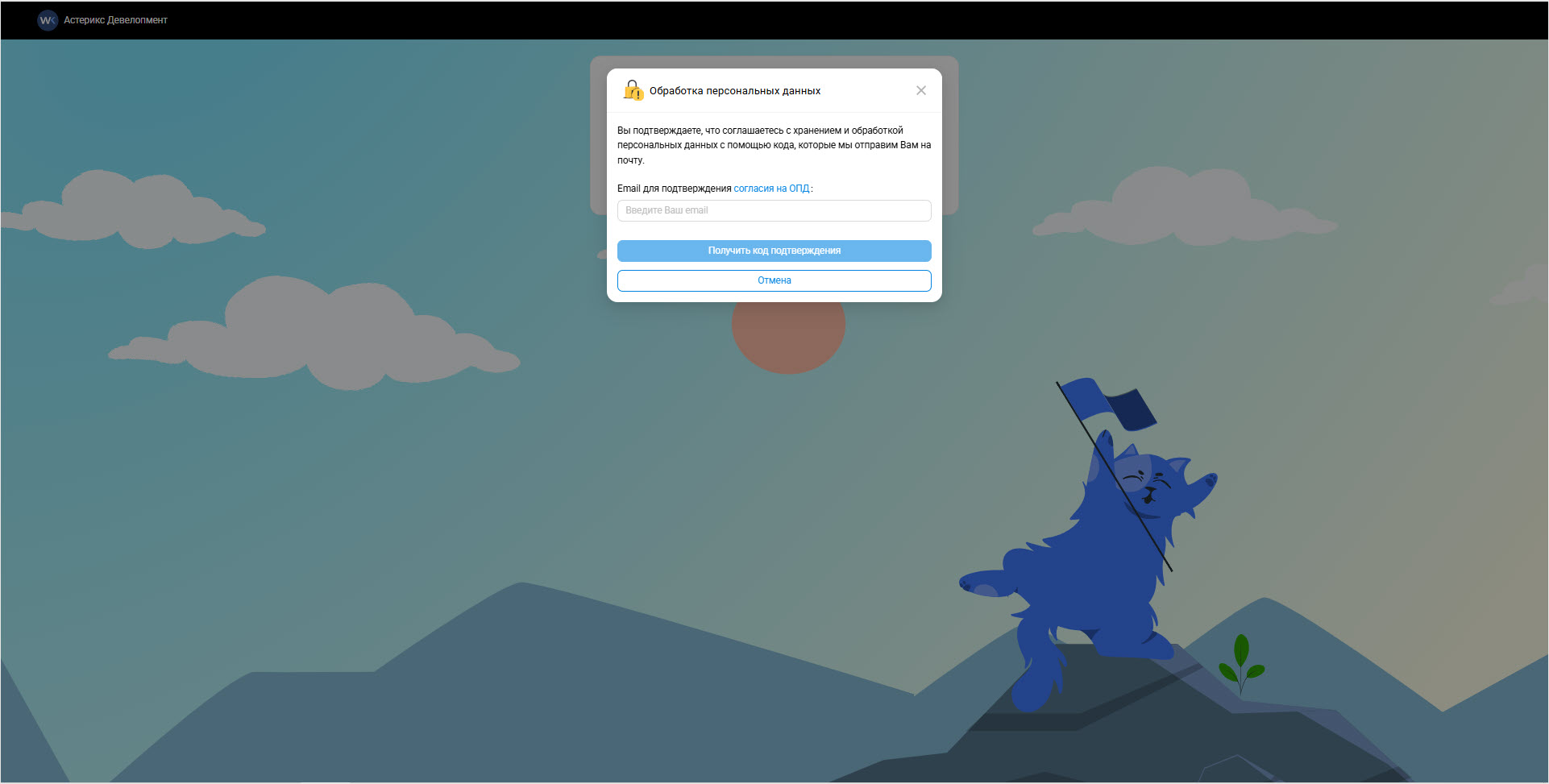
После того, как соискатель даст согласие, отметив последний пункт в анкете, ему будет предложено ввести почту для отправки кода. На указанный адрес придет 6-значный цифровой код, который действует 15 минут. Повторно отправить код можно через 60 секунд. При успешном вводе кода система разблокирует кнопку Отправить для завершения работы с анкетой.
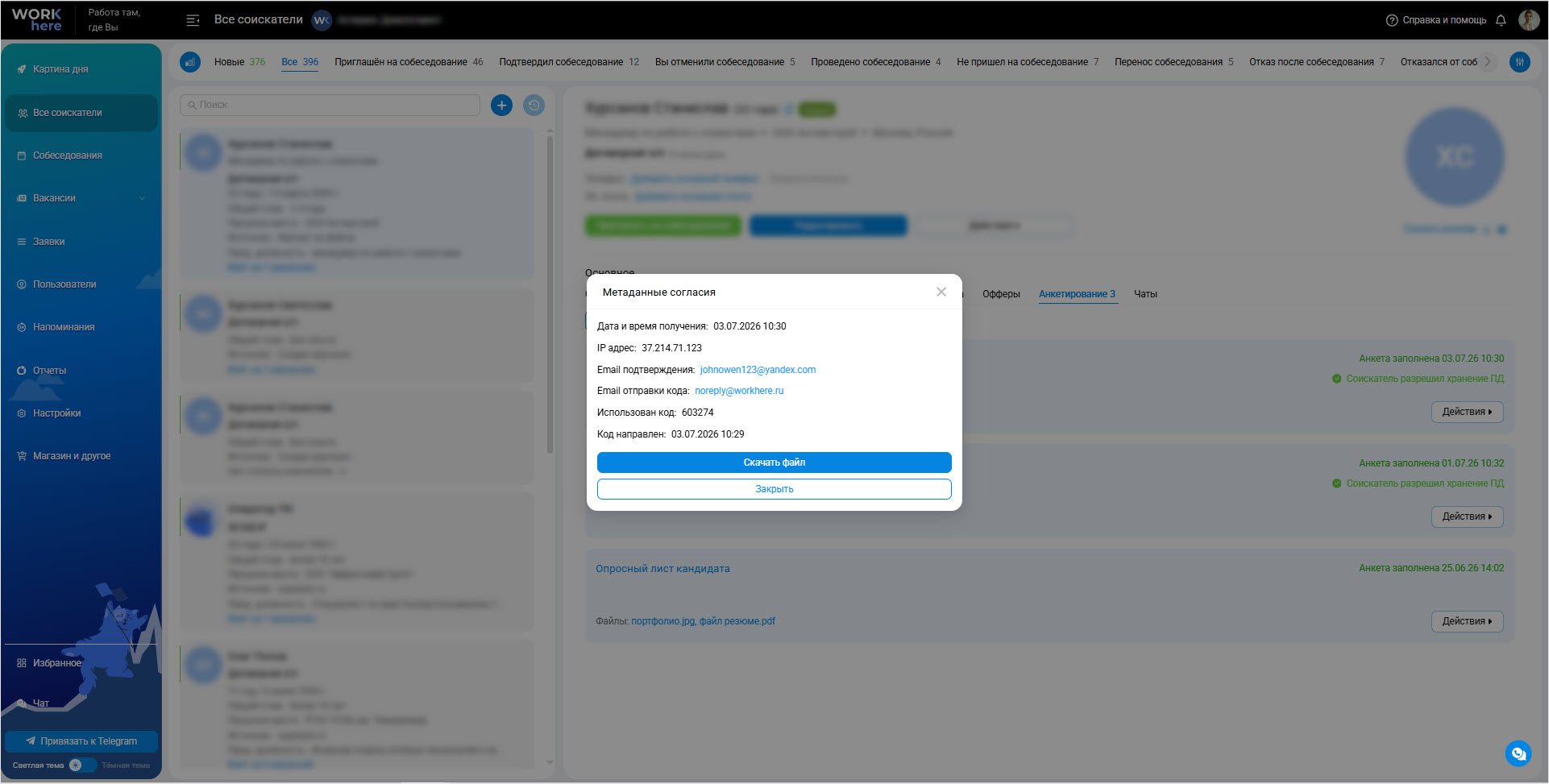
В карточке анкеты при нажатии на Соискатель разрешил хранение ПД откроется окно с данными о согласии:
- дата и время получения;
- IP-адрес;
- адрес электронной почты, на который было отправлено подтверждение;
- использованный код;
- время отправки кода.
Файл с данными доступен к скачиванию.
Новые возможности для заполненных анкет
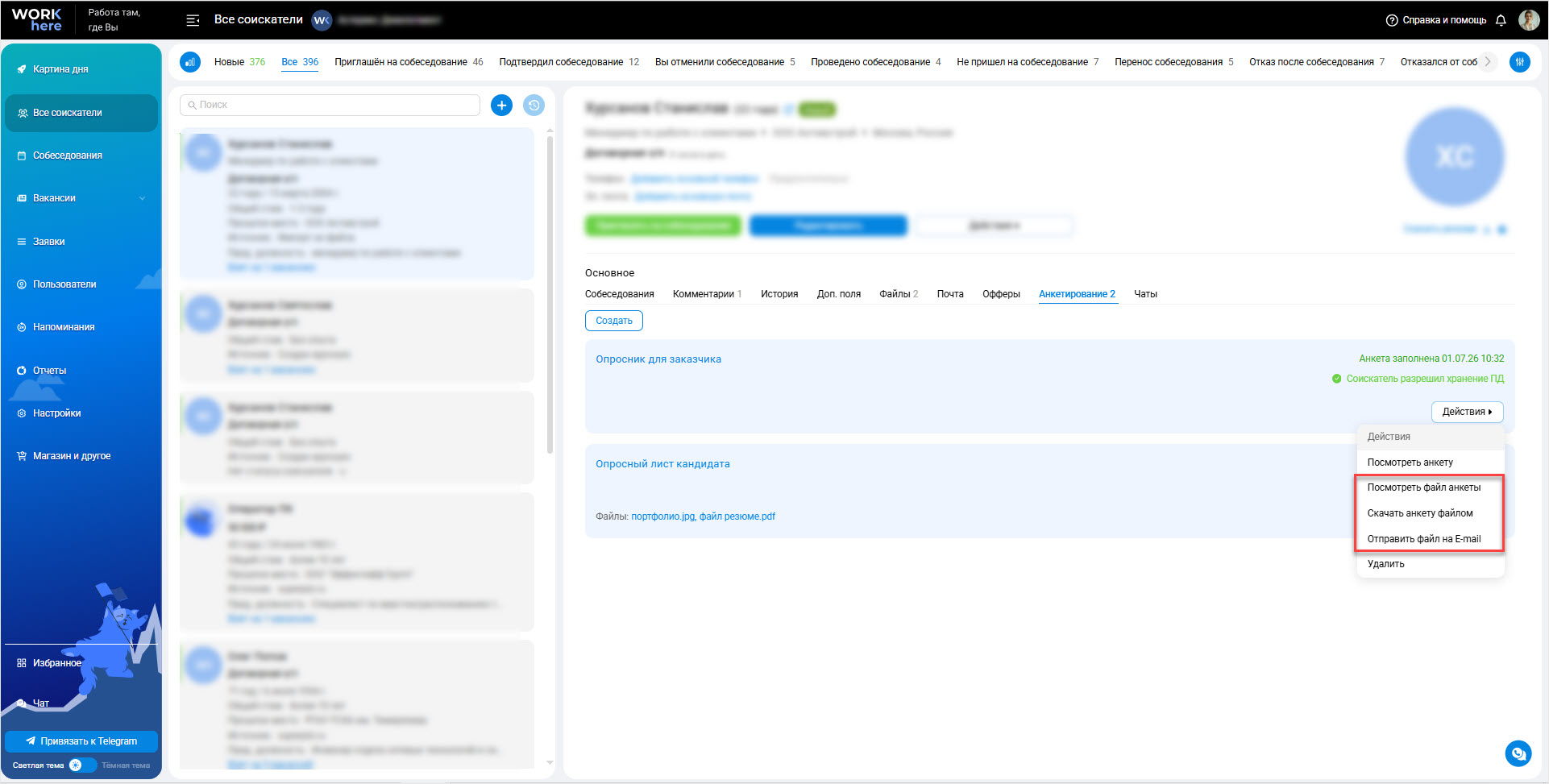
Расширяем список действий для заполненных анкет – быстро просматривайте и выгружайте анкеты в удобном формате для передачи другим сотрудникам или печати, а также отправляйте заполненные анкеты по почте.
- Опции Посмотреть файл анкеты и Скачать анкету файлом. При выборе любого из этих действий формируется файл с заполненной анкетой, при скачивании сохранится в формате PDF. В верхней части документа отображается краткая информация о соискателе: контактные данные, дата заполнения анкеты и отметка о согласии на обработку персональных данных. Ниже приводятся все ответы, указанные соискателем при заполнении анкеты.
- Опция Отправить файл на E-mail. При выборе этого действия откроется окно нового письма, к которому мы прикрепили файл в формате PDF с заполненной анкетой.
И ещё одно небольшое, но приятное обновление – при отправке ссылки на анкету по почте Вы теперь можете перемещать ссылку в любое место в тексте письма.
🛠 Магазин и другое
«Внешние уведомления (хуки)» для автоматической передачи событий в внешние системы
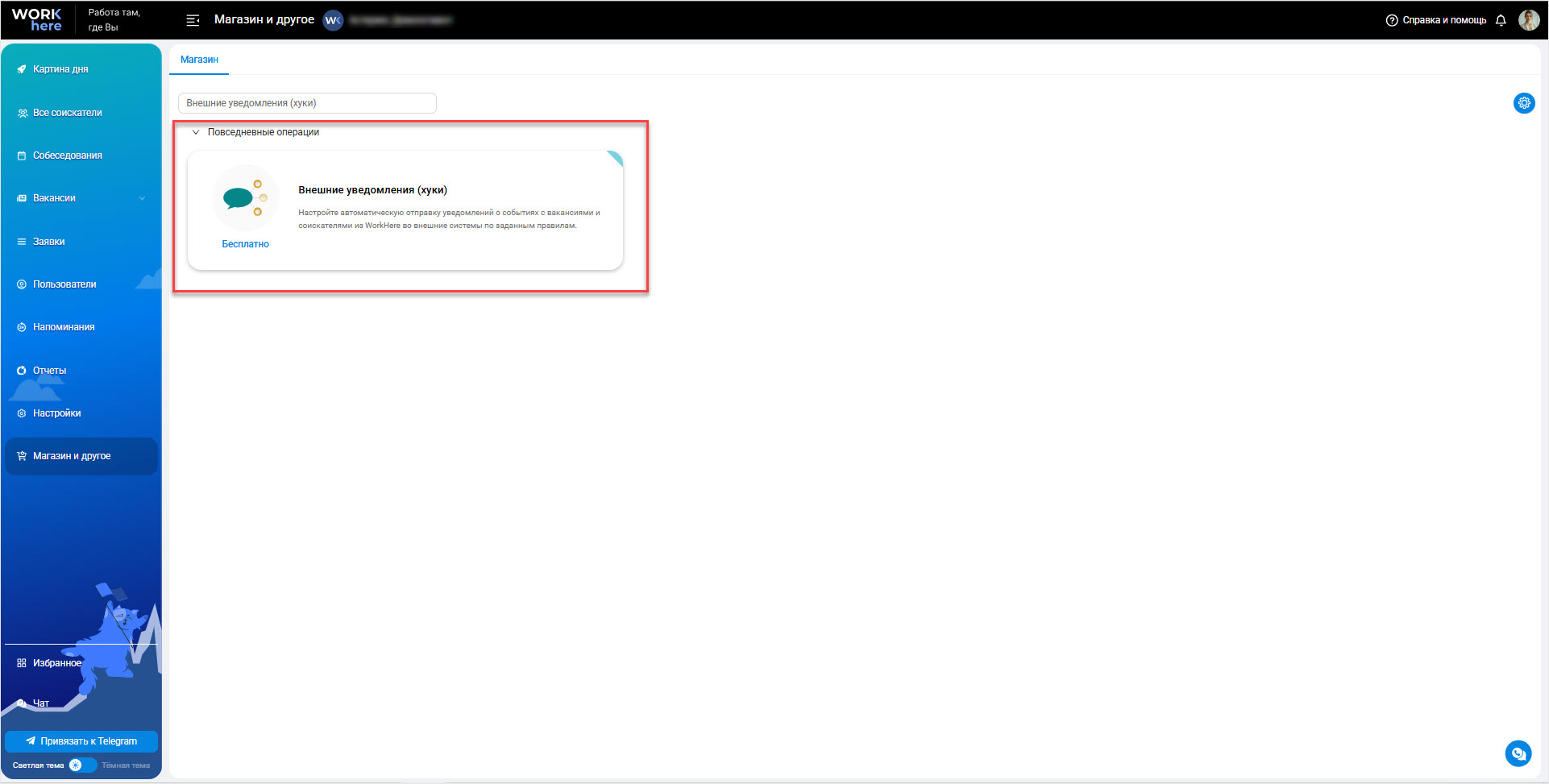
Теперь WorkHere может автоматически передавать события в Ваши внешние системы – например CRM, внутренние HR-инструменты или сервисы автоматизации.
Вы сами указываете адрес Вашего сервиса (URL), куда будут отправляться уведомления, и настраиваете, какие события нужно передавать.
После настройки система автоматически отправляет данные при изменениях в вакансиях и соискателях:
- создание записи
- изменение данных
- удаление записи
Это позволяет выстроить интеграции без постоянных запросов к API и ручной синхронизации данных. WorkHere сам сообщает внешним системам о важных изменениях в реальном времени.
«Календарь по Email» для отправки событий календаря на почту
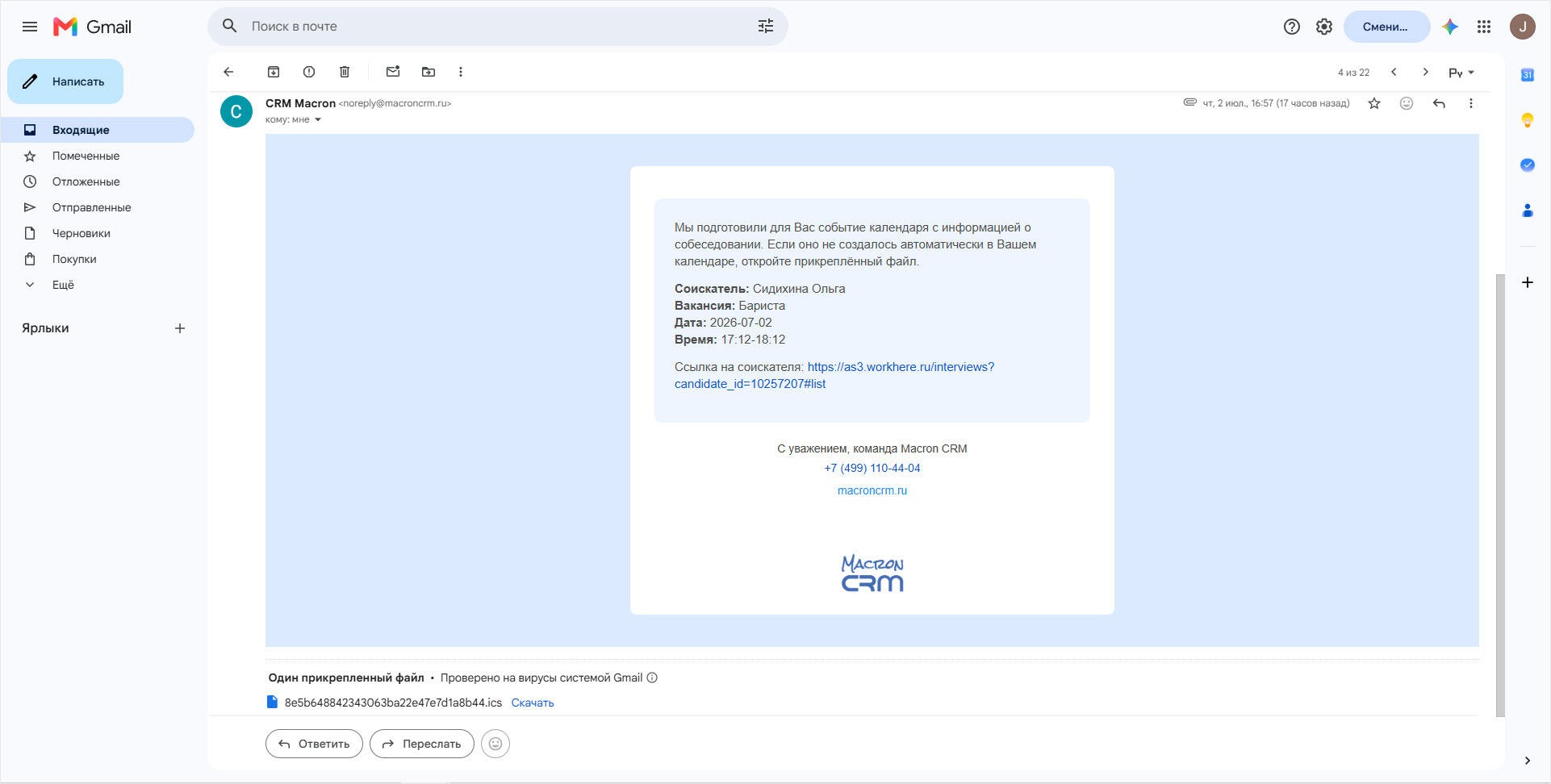
Добавили новый способ отправки событий календаря – теперь при создании события его можно отправить на любой адрес электронной почты.
В письмо включены:
- информация о событии (соискатель, вакансия, дата и время);
- файл .ics для добавления события в календарь.
В зависимости от используемого почтового клиента событие может добавляться в календарь автоматически. Если эта возможность не поддерживается, достаточно открыть прикрепленный файл .ics и добавить событие вручную. Для отдельных почтовых клиентов автоматическое добавление может быть доступно после добавления адреса отправителя в список контактов.
📅 Календарь собеседований
Согласие об отказе от ответственности при выгрузке персональных данных соискателей
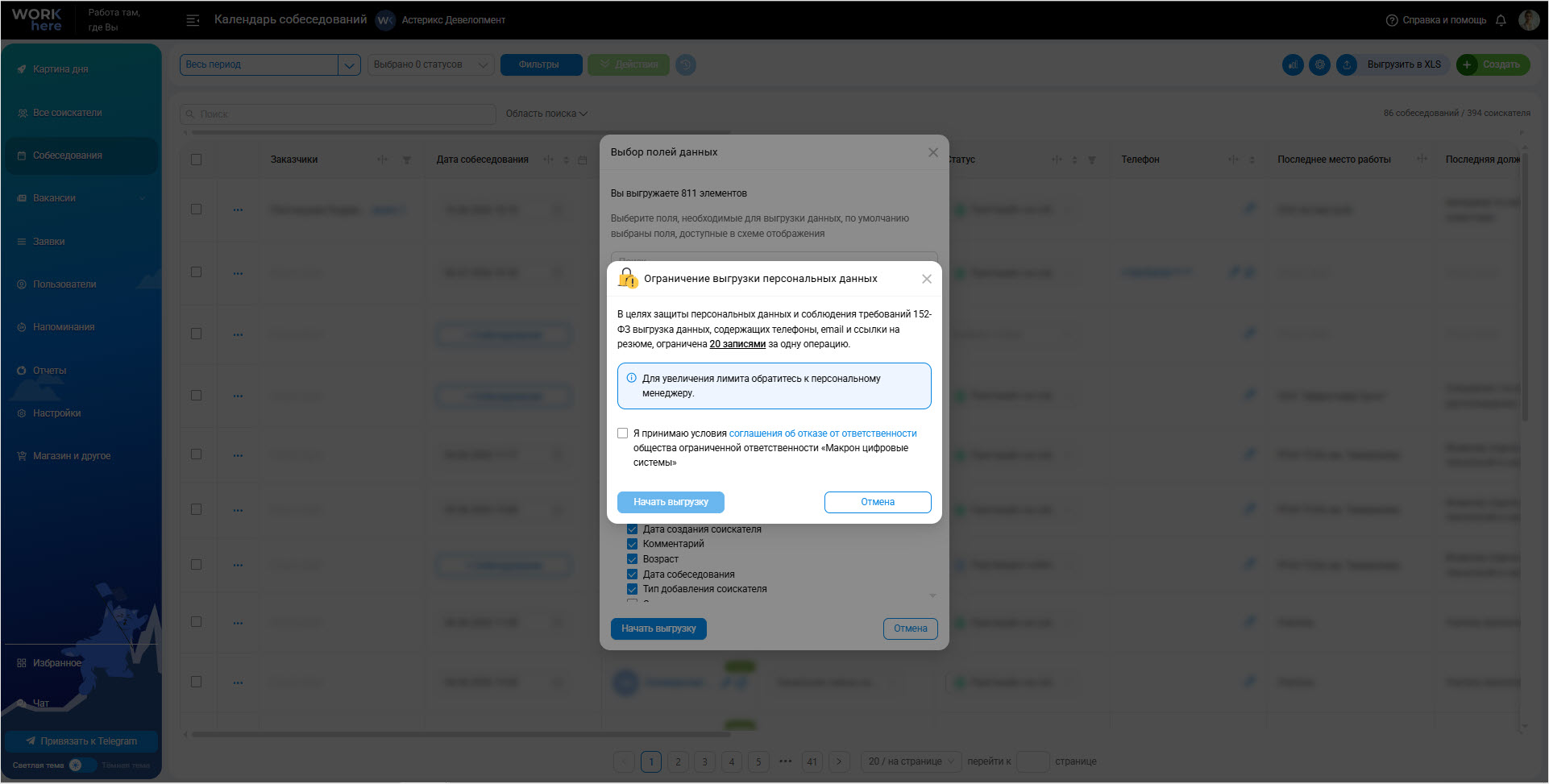
Наша команда вводит обязательное юридическое подтверждение ответственности пользователя, чтобы выполнить требования Федерального закона «О персональных данных» и внутренней политики безопасности.
Ранее мы уже сообщали об ограничении количества записей, если в выгрузке содержатся:
- ссылки на резюме,
- телефон,
- адрес электронной почты.
Теперь, если в запрашиваемой выгрузке есть хотя бы одно из этих полей, для получения файла с данными соискателей Вам необходимо будет принять условия соглашения об отказе от ответственности ООО «Макрон цифровые системы» за возможную дальнейшую передачу данных третьим лицам.
Для получения выгрузки без вышеуказанных полей ограничений нет и принимать условия соглашения не нужно.
Новое поле «Заказчик»
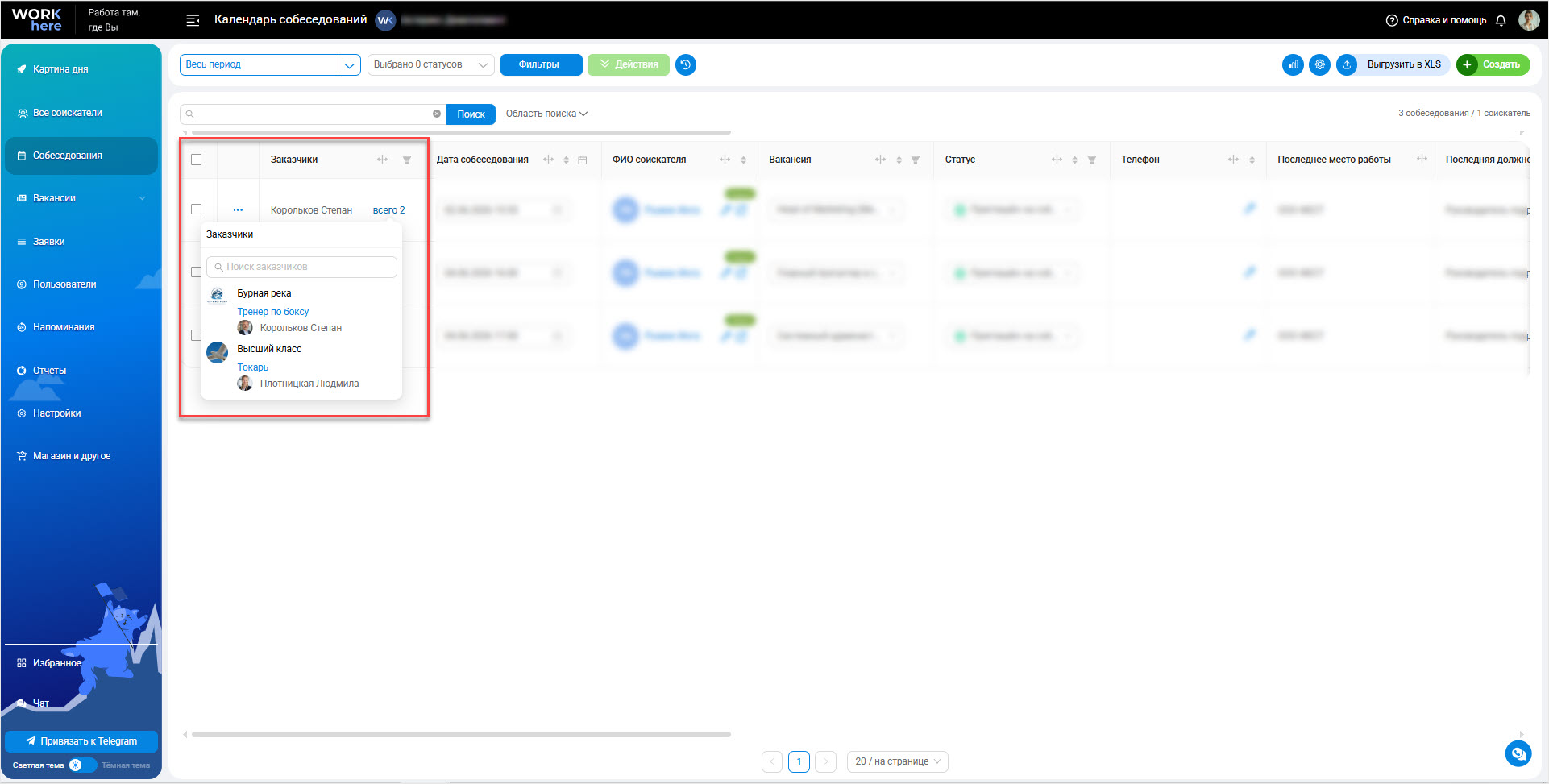
В режиме «Список соискателей» мы добавили новое поле «Заказчики». В нём отображается фамилия и имя заказчика. Если соискатель связан с несколькими заказчиками, посмотреть полный список можно, нажав на всего N. В списке также указаны заявки и компании заказчиков.
По умолчанию новое поле не отображается в списке. Чтобы добавить поле:
1. Нажмите на иконку Шестерёнка → Настройка списка.
2. Перетащите поле из Доступные колонки в Визуализация схемы.
3. Нажмите на кнопку Сохранить.
Новая длительность собеседований – 120 минут
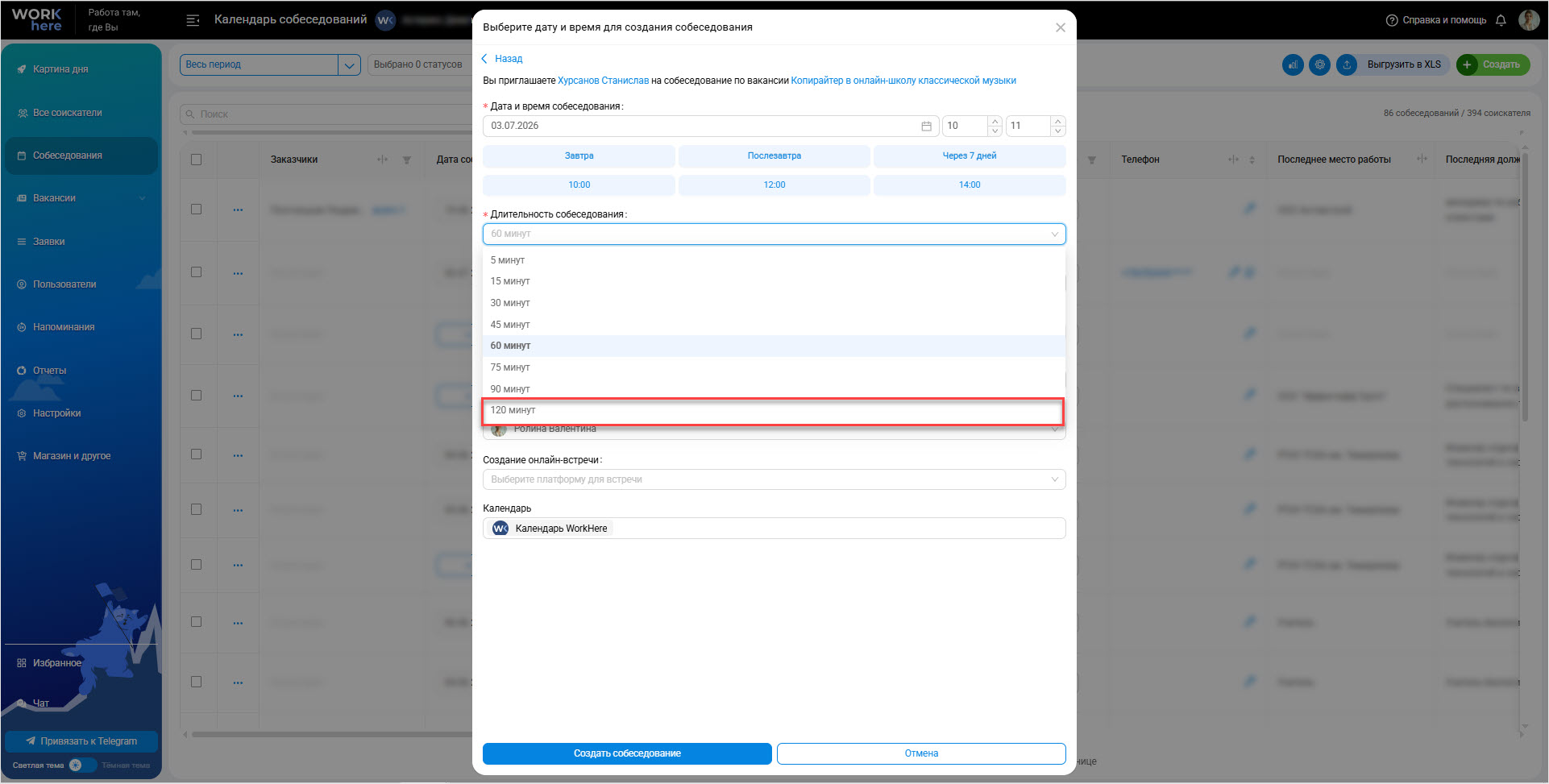
Добавили новый вариант продолжительности собеседования – 120 минут. Он позволит назначать длительные встречи без необходимости разбивать их на несколько более коротких. Это особенно полезно для многоэтапных интервью и технических собеседований, которые зачастую могут длится более полутора часов.
👔 Заказчики и заявки
Ограничения выбора пользователей в дополнительных полях типа «Сотрудник» в заявках
Чтобы сделать работу с заявками безопаснее и исключить возможность выбора неподходящих пользователей, мы обновили логику работы дополнительных полей с типом «Сотрудник».
Теперь список доступных пользователей зависит от роли и компании, к которой относится заявка.
Для сотрудников компании ограничения практически отсутствуют: они по-прежнему могут выбрать любого сотрудника системы, а также любого заказчика компании, к которой относится заявка.
Для заказчиков список стал более точным. Теперь они могут выбрать:
- себя и других заказчиков своей компании;
- сотрудников, которые уже взаимодействовали с ними. Например, если сотрудник ранее создал для этого заказчика заявку или упоминал его через @ в любой заявке компании, такой сотрудник станет доступен для выбора во всех последующих заявках этого заказчика.
Поиск в поле «Отдел» при создании заказчика
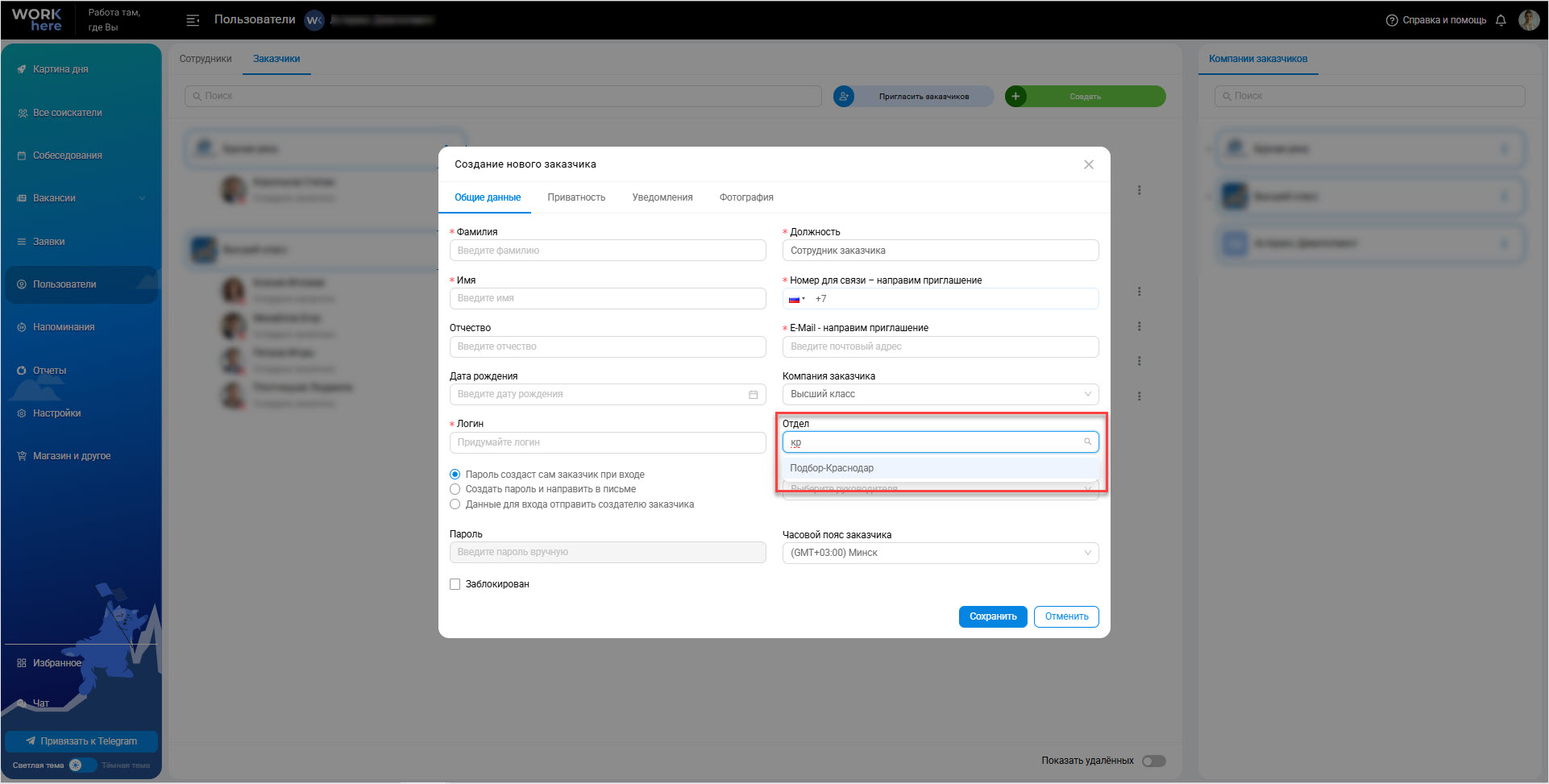
В окне создания/редактирования заказчика наша команда включила поиск в поле «Отдел» – ускорит создание заказчиков для компаний с широкой структурой. Чтобы отфильтровать список, введите первые буквы или название отдела целиком.
👨💼 Сотрудники
Новое право для редактирования комментариев
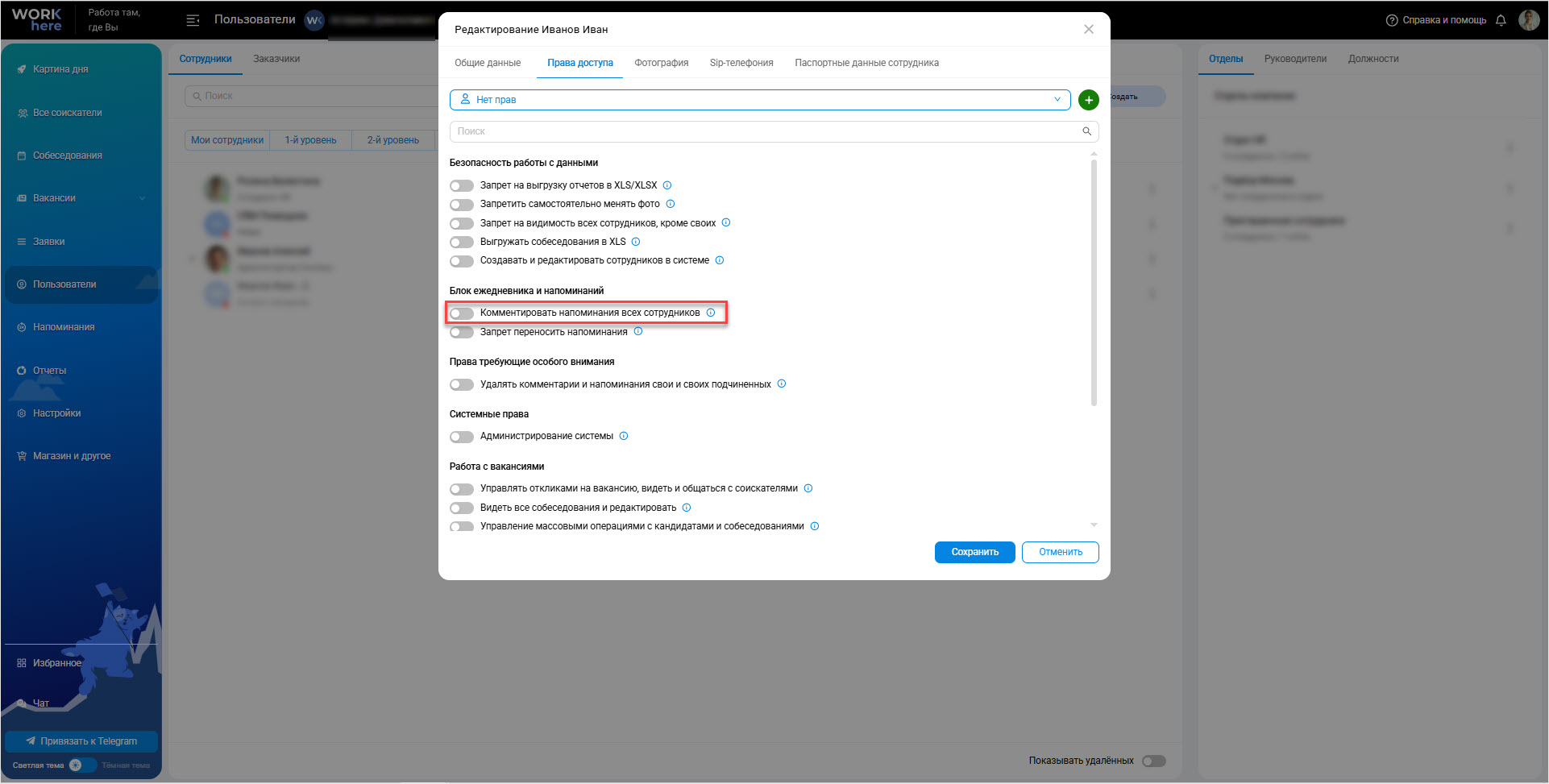
Добавлено новое право «Комментировать напоминания всех сотрудников».
При его наличии пользователь может редактировать комментарии, созданные любыми сотрудниками, во всех разделах системы. Без этого права для редактирования доступны только свои комментарии.
Исключение составляют пользователи с правами администратора – они могут редактировать все комментарии без назначения им права «Комментировать напоминания всех сотрудников».
👥 Все соискатели
Запоминание фильтра все/свои вакансии
В разделе «Все соискатели» система запомнит Ваш выбор – показывать соискателей только по Вашим вакансиям или по всем вакансиям – и сохранит его при переходе в другой раздел или перезагрузке страницы.
Отображение запроса на ОПД в карточке списка
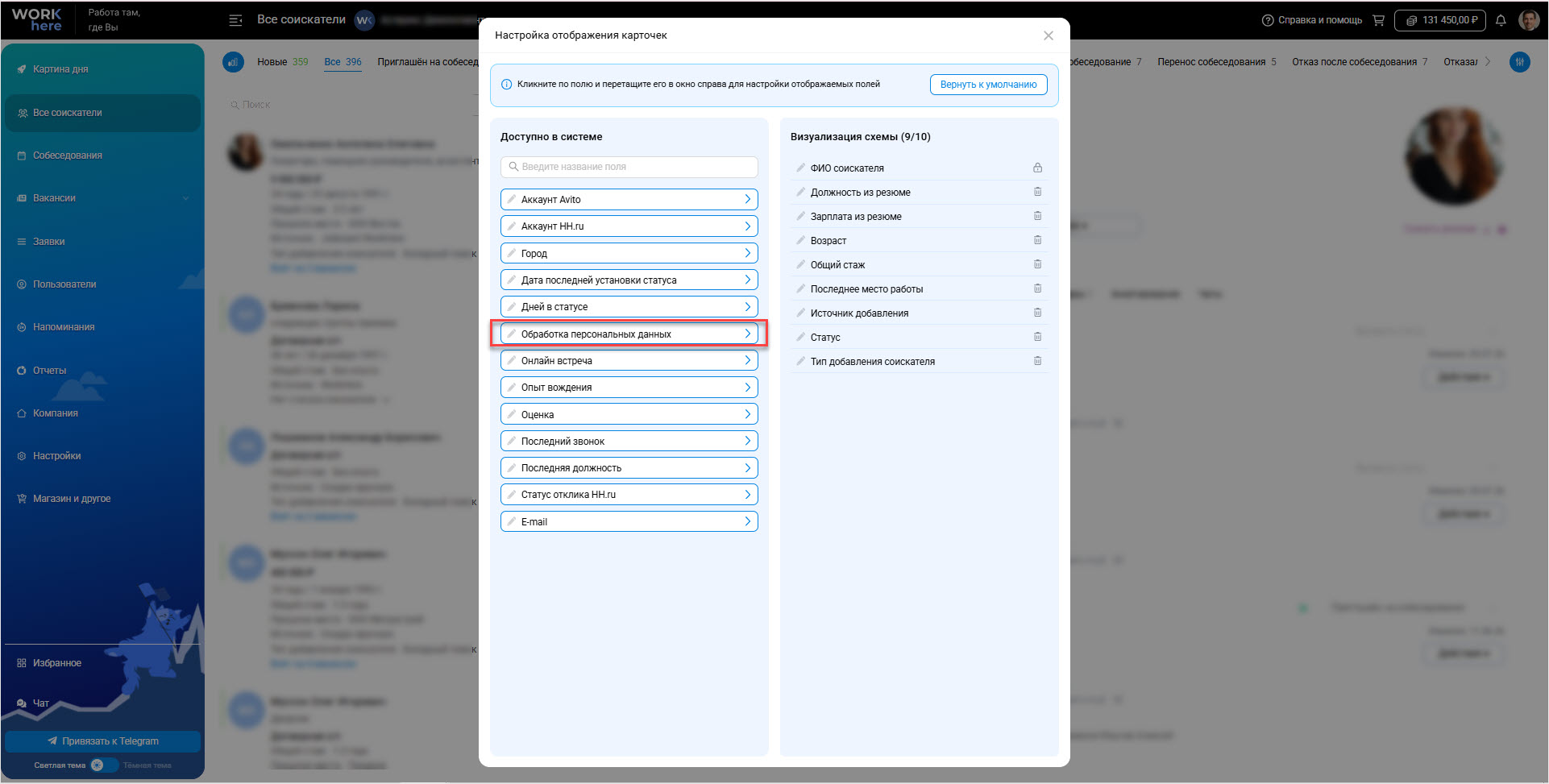
В разделе «Все соискатели» теперь доступно отображение согласия на обработку персональных данных в карточке соискателя в списке. Здесь сразу можно отправить запрос по клику на Запросить согласие на ОПД.
Если Вы хотите добавить новое поле «Обработка персональных данных» в карточку:
1. Нажмите на иконку Настройки → Настроить поля отображения.
2. Перетащите поле из Доступно в системе в Визуализация схемы.
Проверка орфографии в комментариях
Для комментариев наша команда добавила проверку орфографии. Теперь слова с орфографическими ошибками автоматически подчеркиваются красной волнистой линией, помогая пользователям быстрее замечать и исправлять опечатки перед отправкой комментария.
📧 Почта
Переменные из резюме в названии шаблона
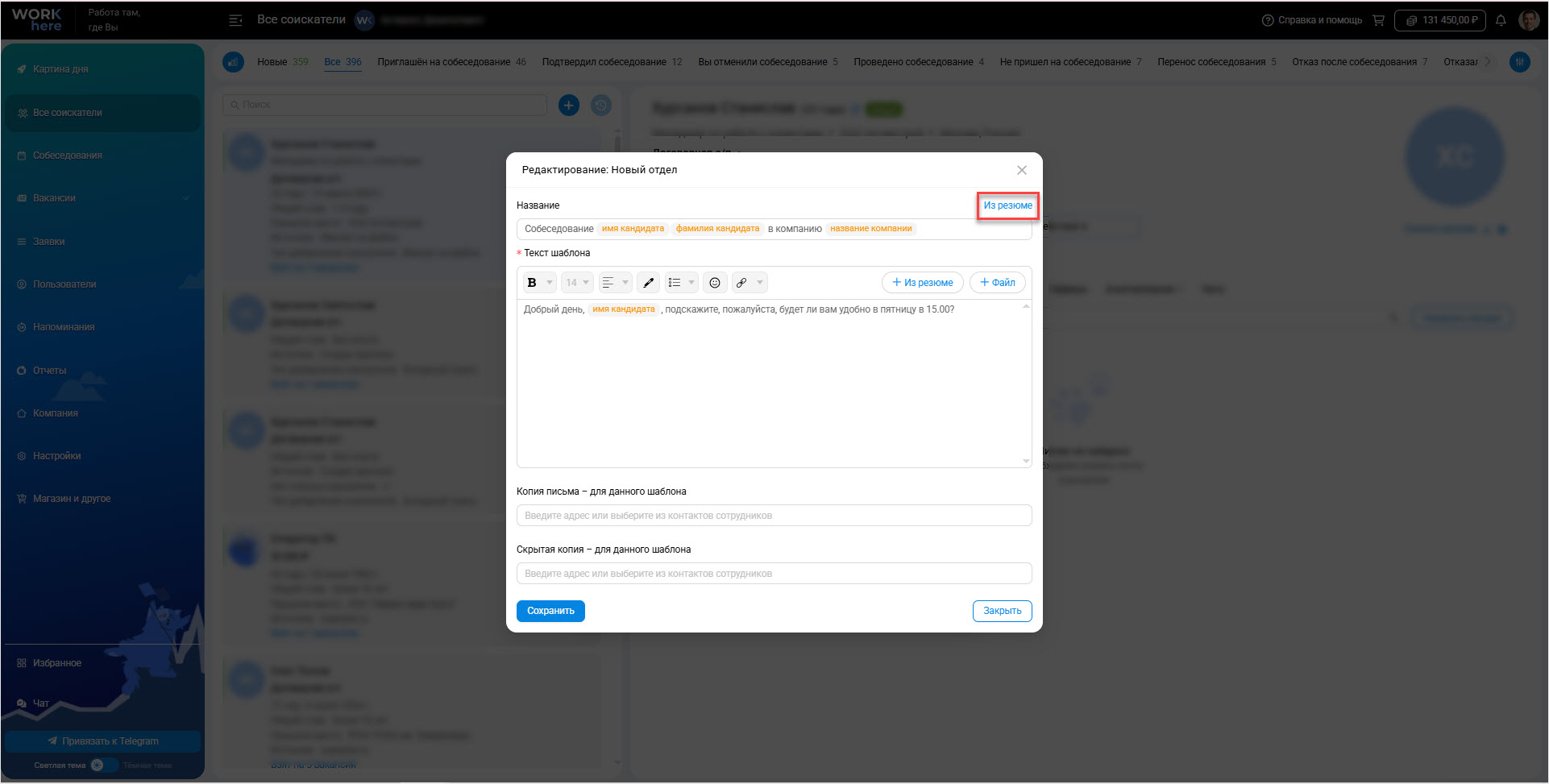
Чтобы ещё больше ускорить работу с помощью шаблонов писем, появилась возможность использовать теги не только в тексте письма, но и в его названии. Чтобы добавить переменную в название шаблона, при его создании или редактировании нажмите на Из резюме справа от поля с названием.
🔔 Уведомления
Поочередный счётчик во вкладке браузера для уведомлений
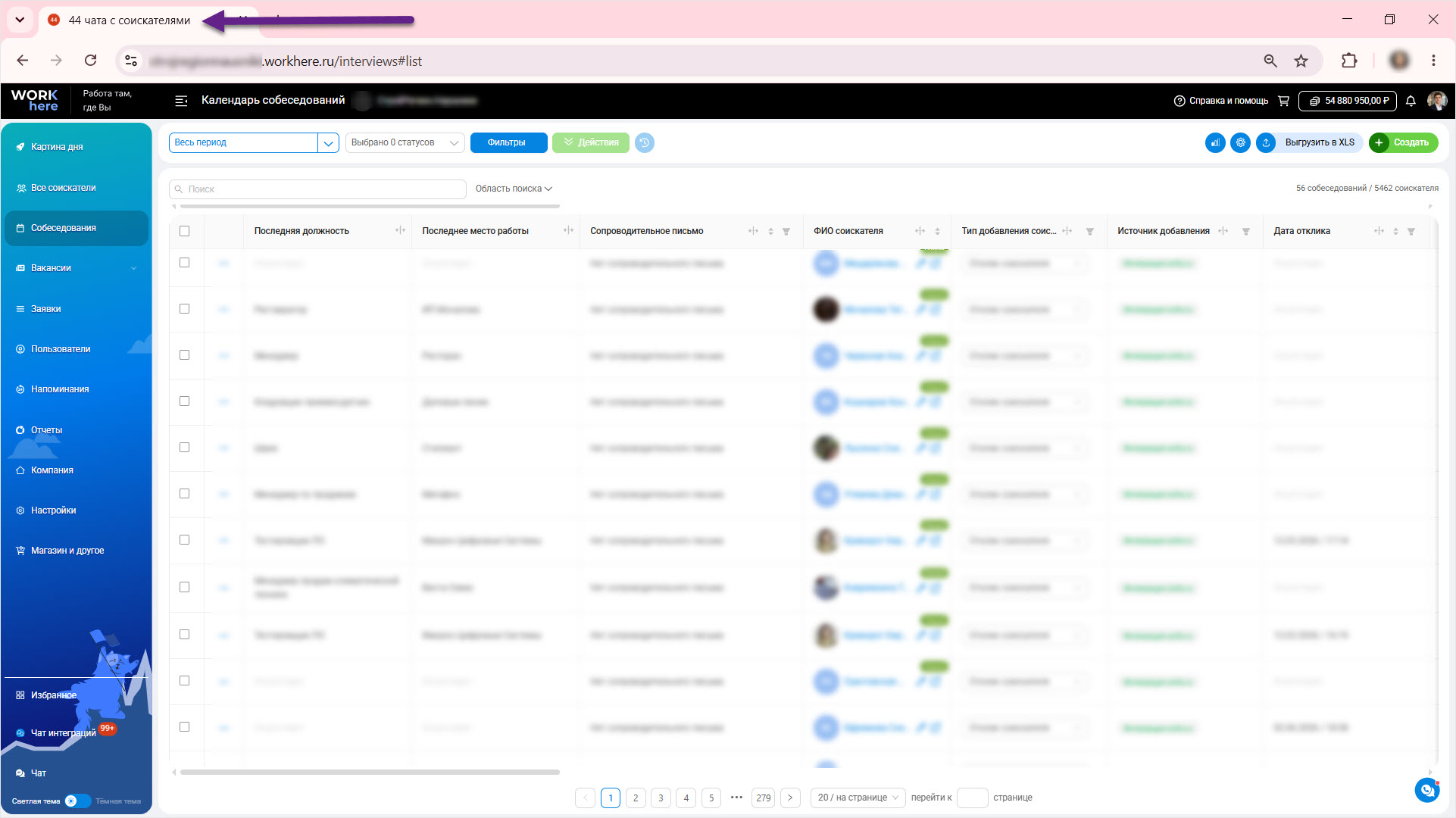
Во вкладке браузера теперь отображается поочерёдный счётчик: непрочитанные сообщения в чате, чате интеграций и непросмотренные уведомления. Счётчики сменяются автоматически через определенный промежуток времени. Это помогает отслеживать переписки без лишних переключений между вкладками.
📃 Анкетирование
Прикрепление файлов к анкете
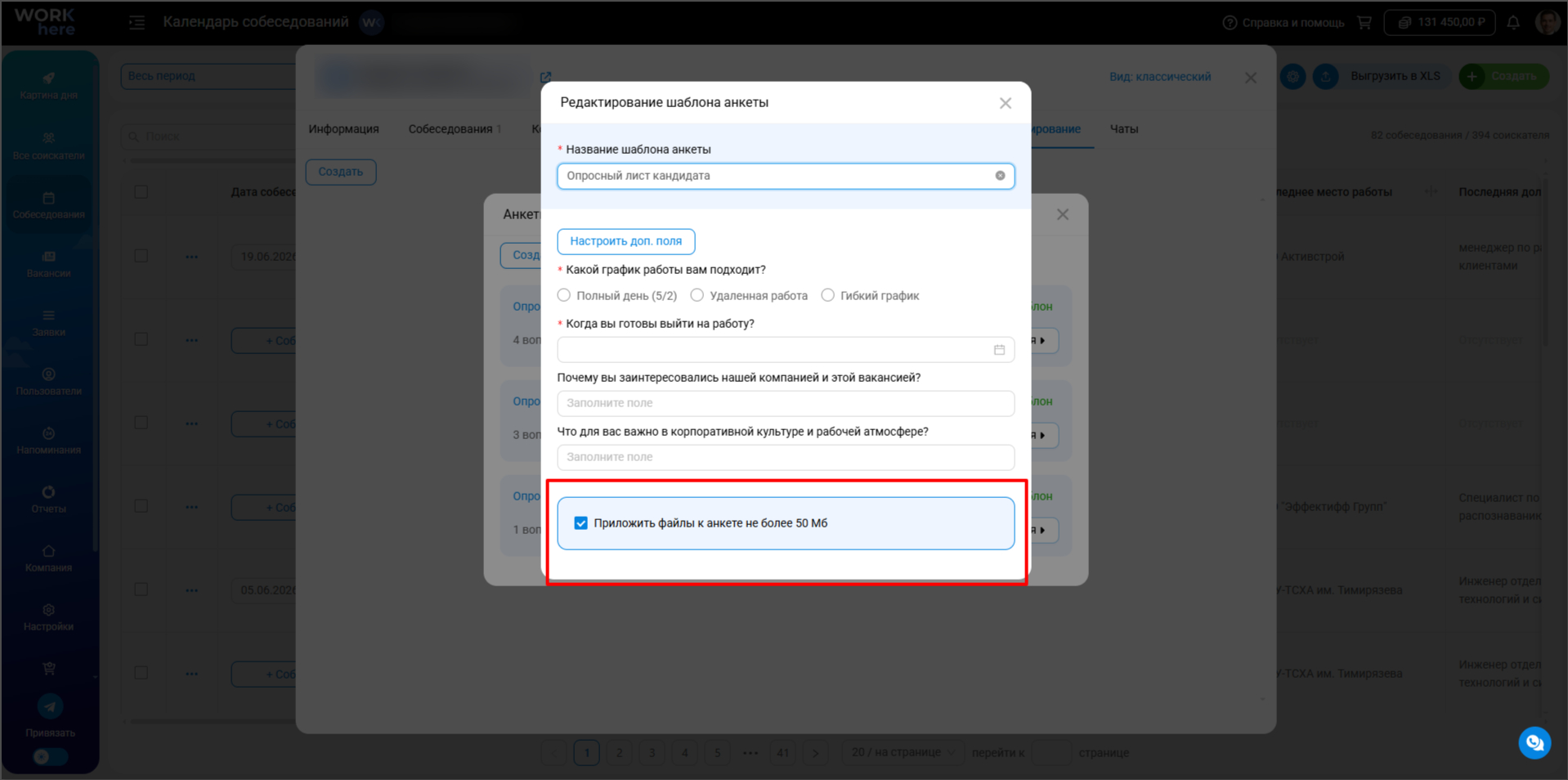
Теперь кандидаты могут прикладывать дополнительные документы при заполнении анкеты.
Чтобы включить возможность загрузки файлов, откройте Конструктор шаблонов анкет и активируйте настройку Приложить файлы к анкете. Настройка задаётся индивидуально для каждой анкеты и доступна как при её создании, так и при последующем редактировании. По умолчанию она выключена.
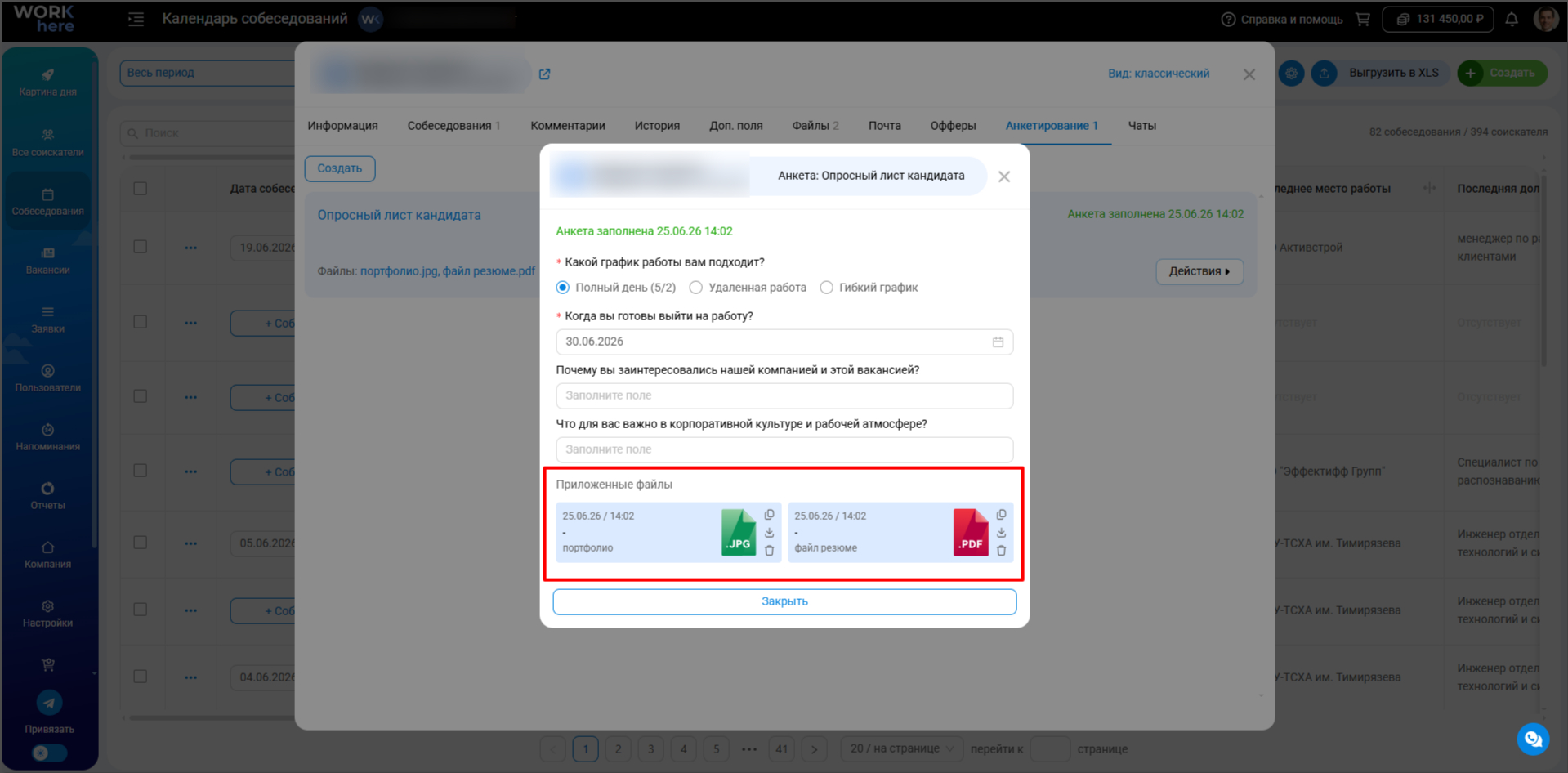
После отправки анкеты все прикреплённые файлы автоматически сохраняются в карточке соискателя на вкладке «Файлы». Кроме того, они отображаются в карточке самой анкеты на вкладке «Анкетирование», откуда их можно скачать.
При просмотре заполненной анкеты также доступна работа с файлами: их можно скачать, скопировать название в буфер обмена или удалить.
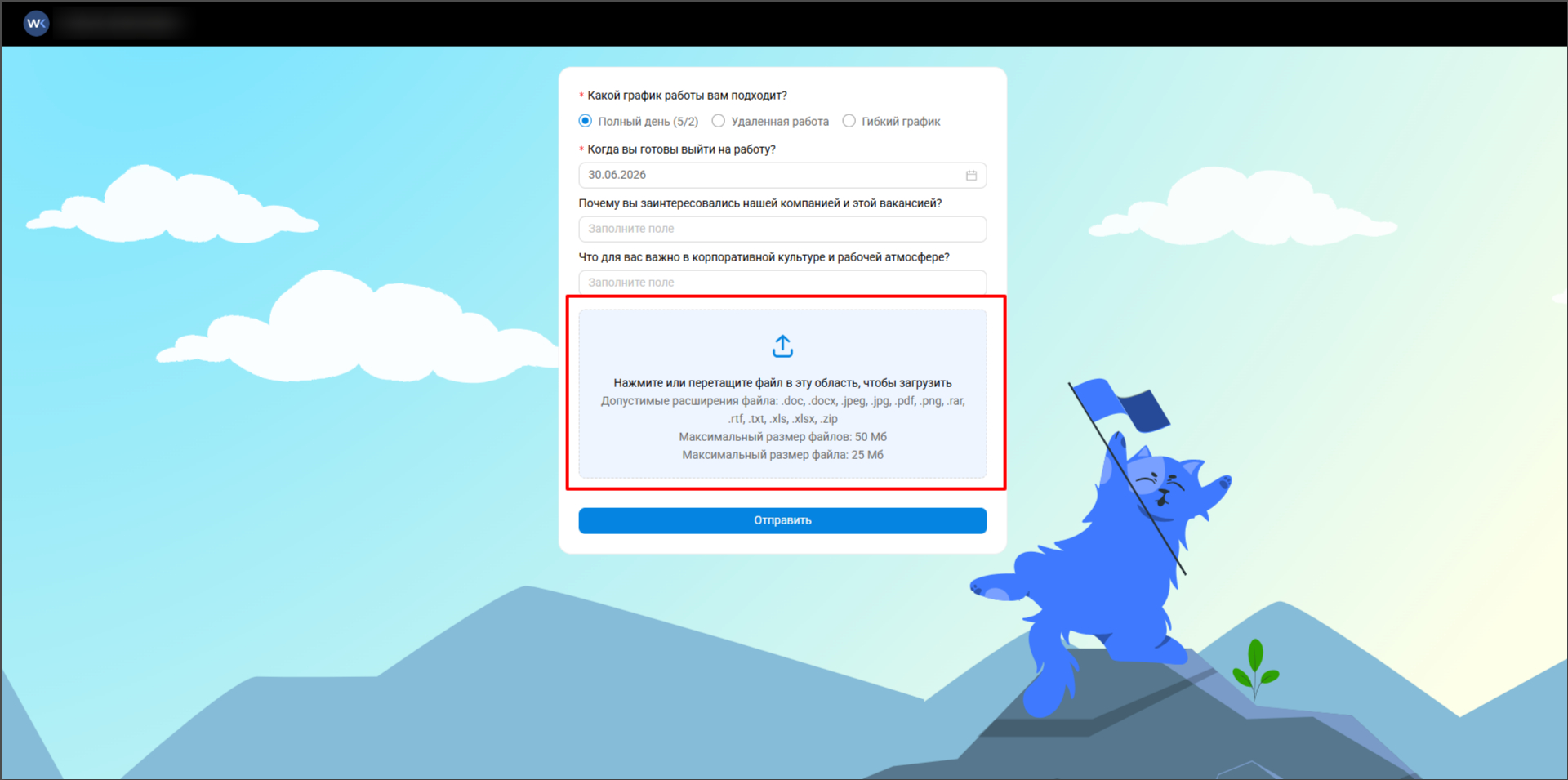
Поддерживаются следующие форматы файлов:
- .doc, .docx
- .jpeg, .jpg, .png
- .rar, .zip
- .rtf, .txt
- .xls, .xlsx
Максимальный размер одного файла – 25 МБ, общий размер всех прикреплённых файлов – 50 МБ.
Отправка анкеты в чаты интеграций
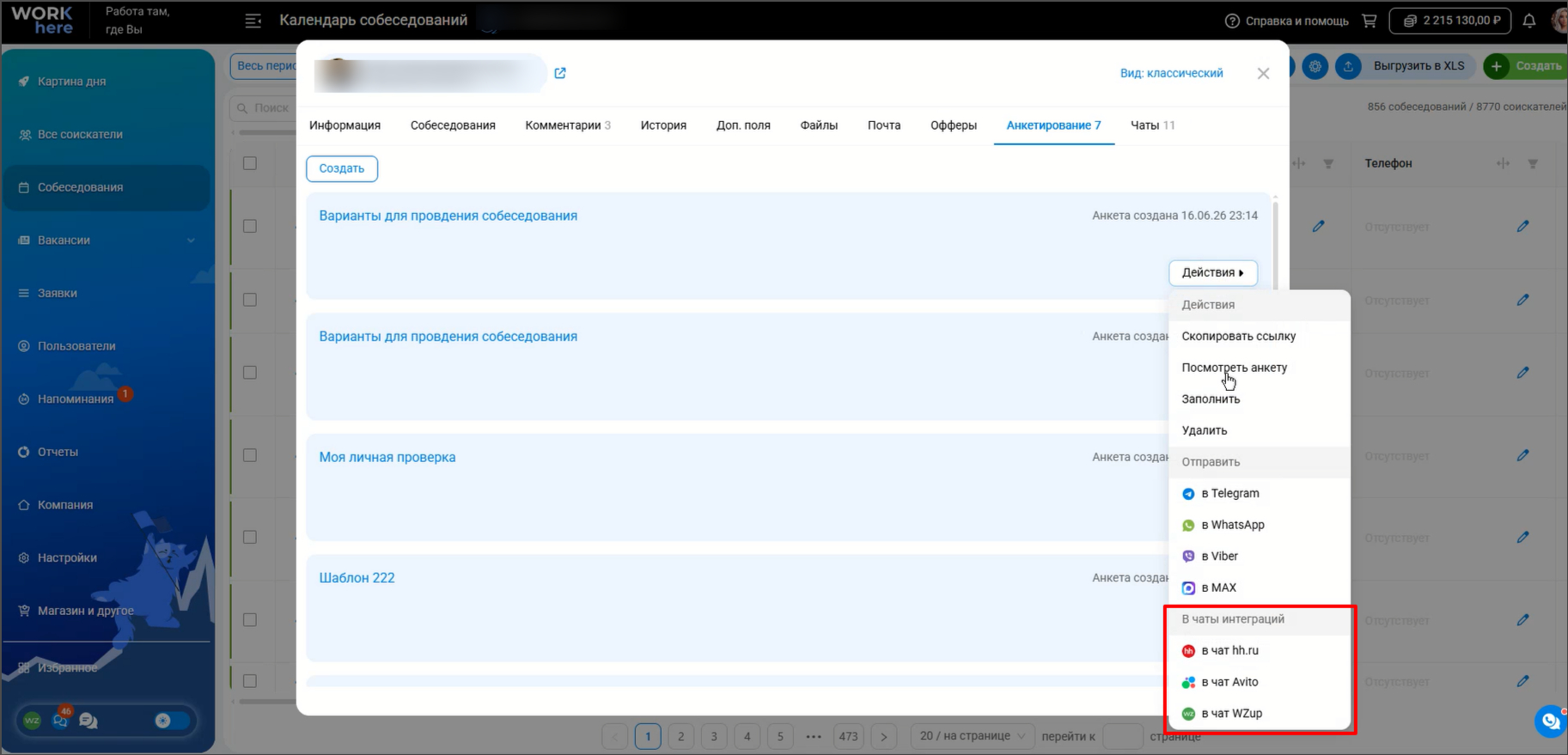
Появилась возможность отправлять ссылки на анкеты через подключённые чаты интеграций.
Если в системе настроена хотя бы одна интеграция, при отправке анкеты станет доступен блок «В чаты интеграций». Состав доступных чатов зависит от подключённых интеграций. При выборе нужного чата откроется соответствующий диалог с уже подготовленной ссылкой на анкету.
Скрытие анкет соискателя
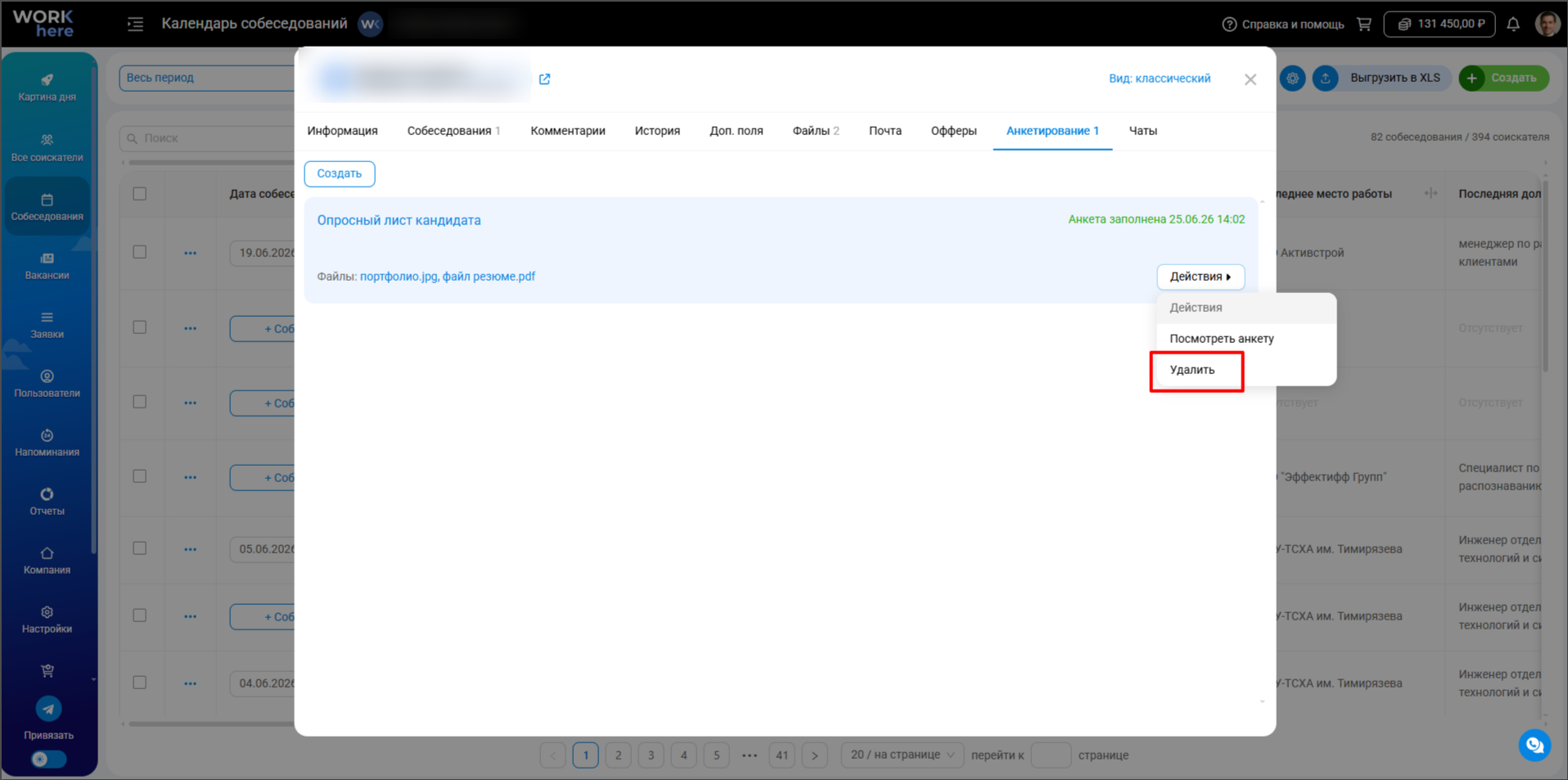
Ненужные анкеты можно скрыть из карточки соискателя.
Для этого в меню Действия выберите пункт Удалить и подтвердите действие. После удаления анкета исчезнет из списка.
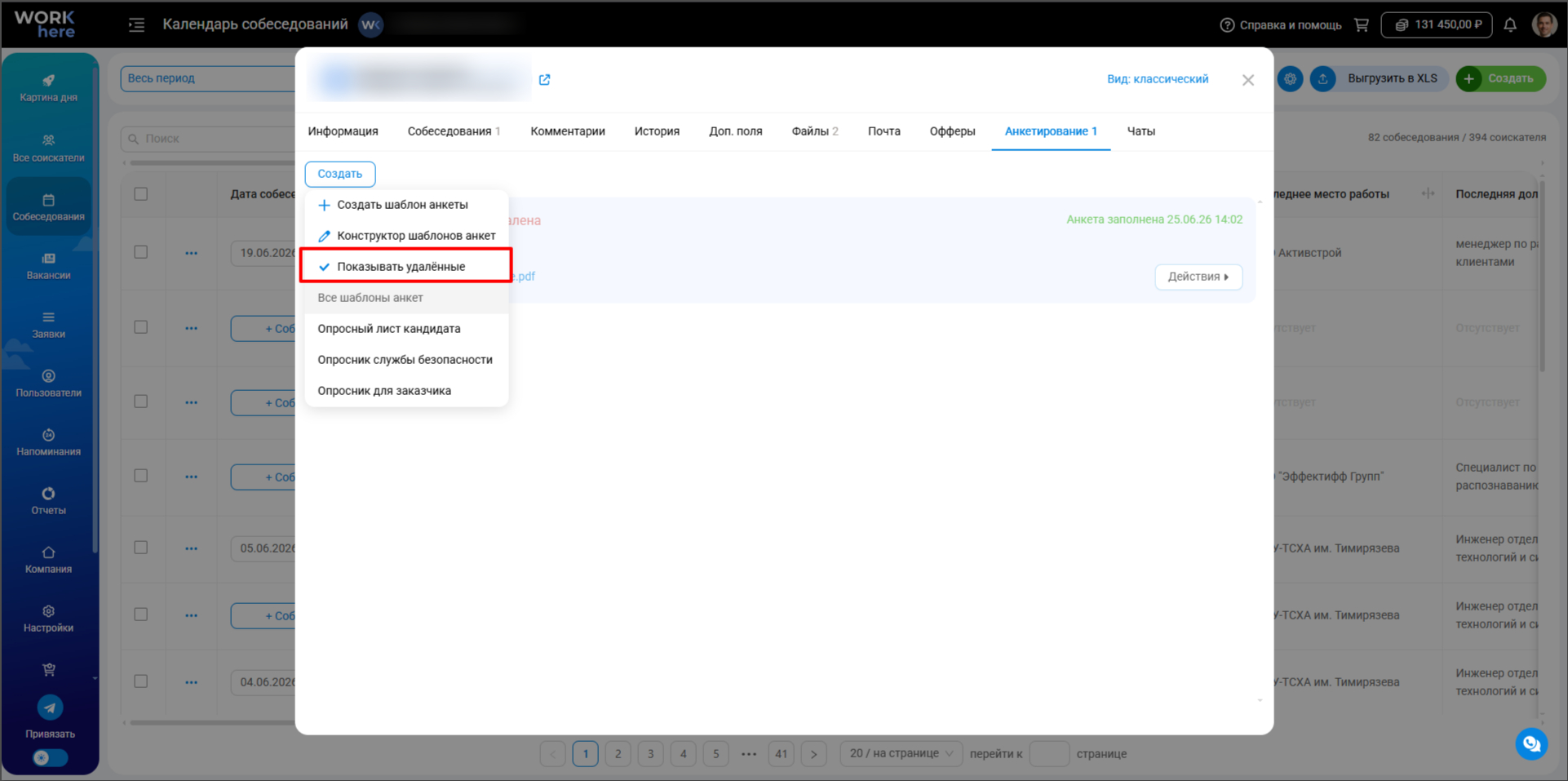
Если потребуется вернуть скрытые анкеты, нажмите на Создать и включите опцию Показывать удалённые. Удалённые анкеты снова появятся в списке, после чего их можно восстановить. Настройка отображения удалённых анкет запоминается и применяется для всех соискателей.
Инструмент «Анкетирование» доступен всем пользователям
Теперь инструмент «Анкетирование» доступен всем пользователям системы.
Это позволяет быстрее начать работу с анкетами кандидатов.
👥 Все соискатели
Закреплённые события в карточке вакансии
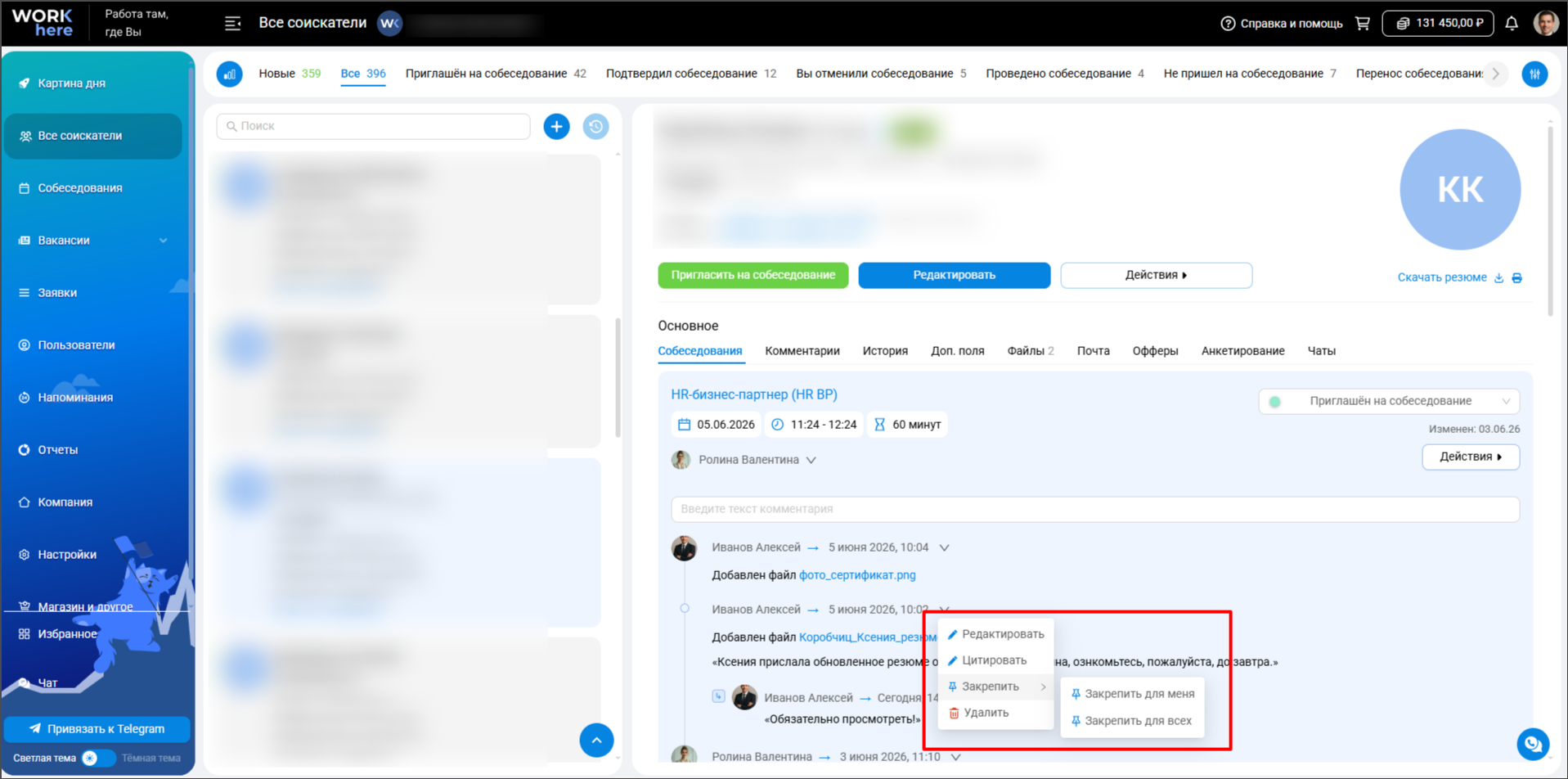
В расширенной карточке вакансии появилась возможность закреплять важные события.
Закреплённые события отображаются отдельным блоком под полем ввода комментария и всегда остаются на виду независимо от общей ленты событий. Новые закрепления располагаются сверху, а более ранние – ниже.
Обратите внимание: если закрепить комментарий с цитатами, будут закреплены все связанные цитаты.
Поле «Тип добавления соискателя» в разделе «Все соискатели»
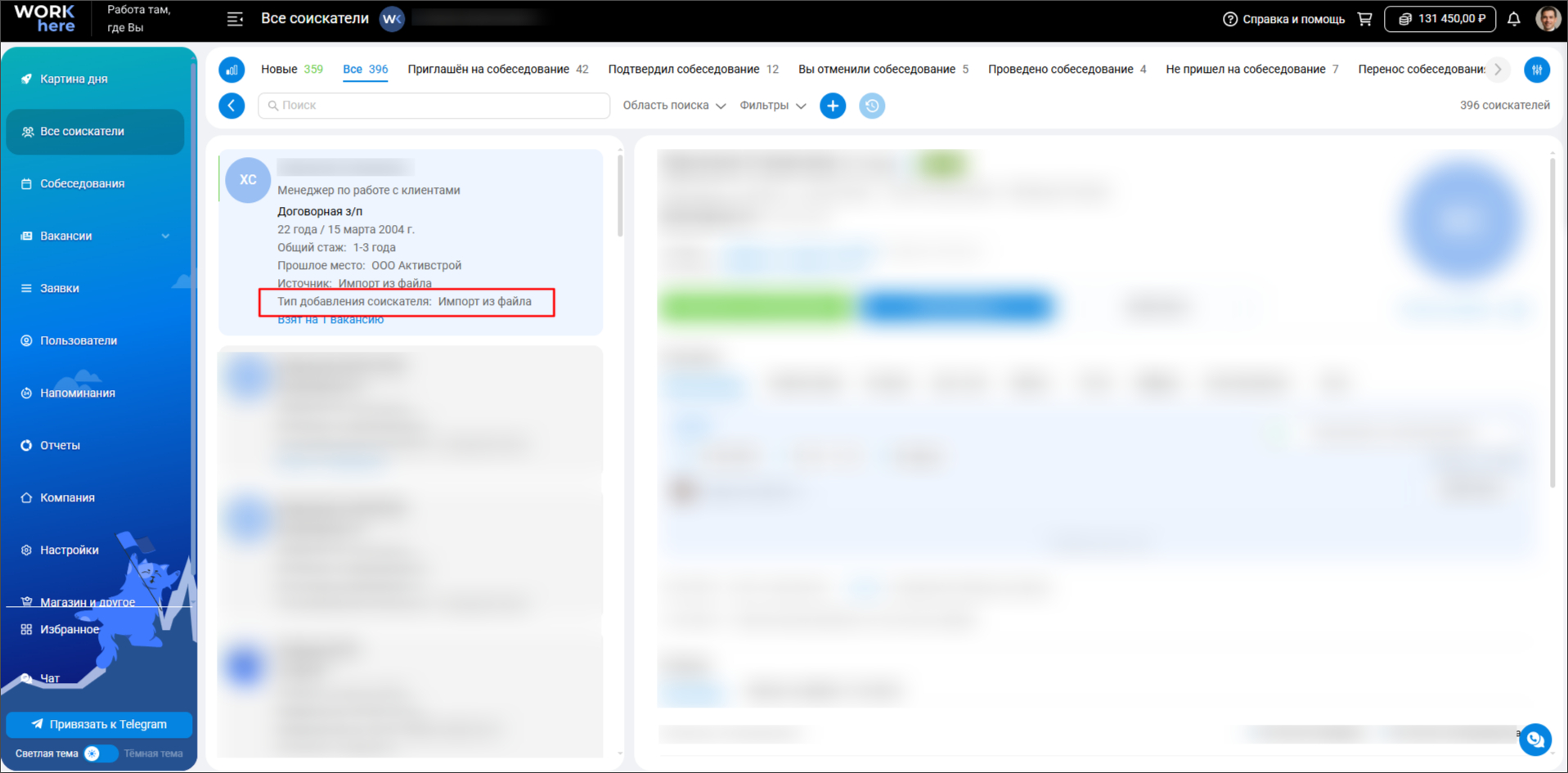
В разделе «Все соискатели» стало доступно отображение поля «Тип добавления соискателя» в карточке соискателя в списке.
По умолчанию оно скрыто. Чтобы добавить поле в карточку соискателя:
-
Нажмите на иконку Настройки → Настроить поля отображения.
-
Перетащите поле из Доступно в системе в Визуализация схемы.
После этого поле будет отображаться в списке соискателей.
⚙️ Настройки
Настройка видимости вакансий без рекрутера
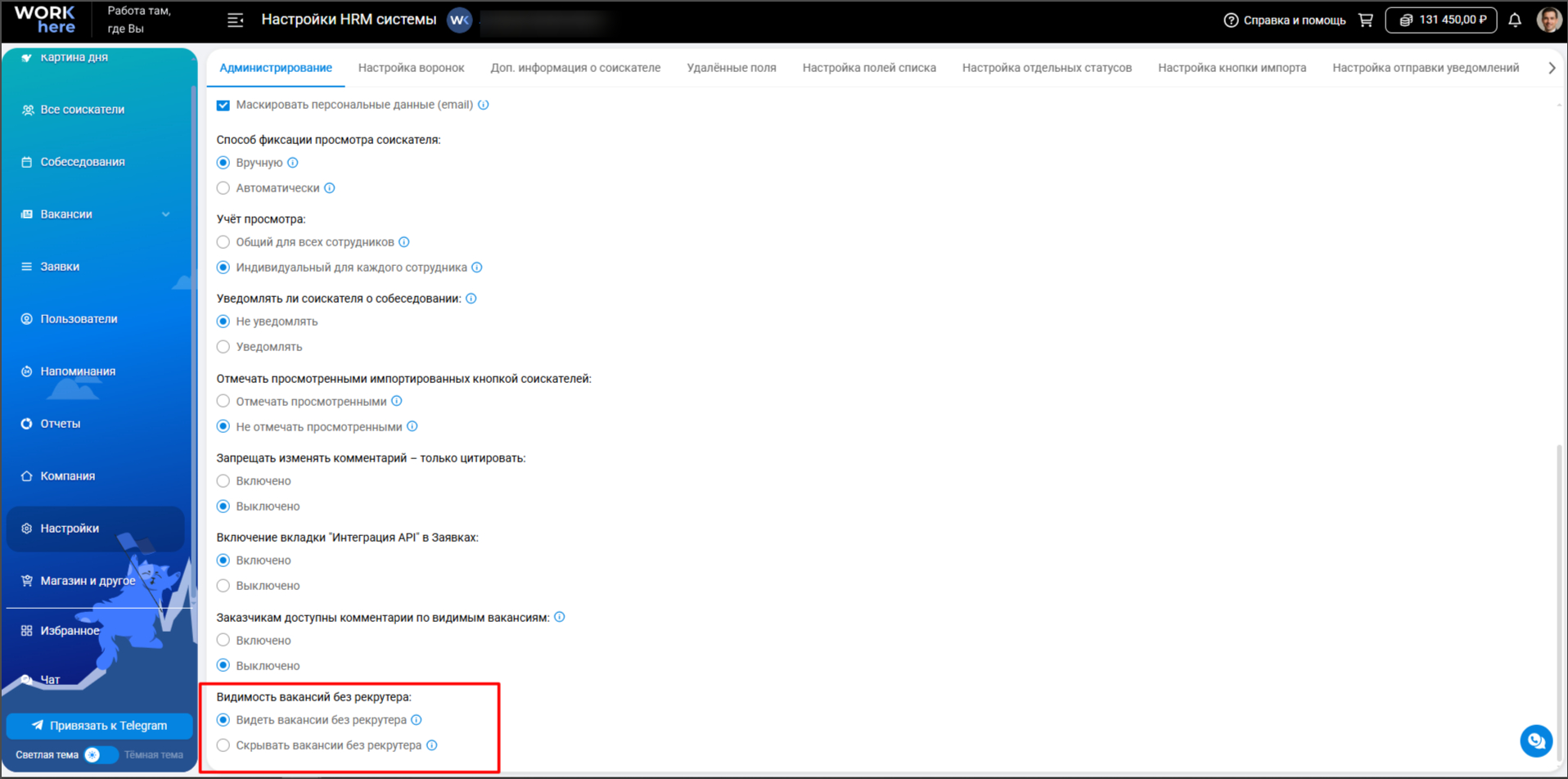
В разделе «Настройки» на вкладке «Администрирование» появилась опция Видимость вакансий без рекрутера, которая определяет, будут ли сотрудники видеть вакансии, для которых не назначен рекрутер.
По умолчанию установлено значение «Видеть вакансии без рекрутера».
Настройка доступна первым пользователям в системе, а также пользователям с правами администратора и «Администрировать интерфейс».
Доступно два режима работы:
- Видеть вакансии без рекрутера – сотрудник видит все вакансии, для которых не назначен рекрутер, а также вакансии, в которых он назначен рекрутером или является создателем.
- Скрывать вакансии без рекрутера – сотрудник видит только вакансии, в которых он назначен рекрутером или является создателем.
Настройка влияет только на видимость вакансий. Она не ограничивает доступ к кандидатам, связанным с такими вакансиями.
Ограничение действует в следующих интерфейсах:
- список вакансий;
- поиск вакансий;
- фильтры;
- воронки;
- другие разделы, где отображаются вакансии.
При этом ограничение не распространяется на:
- первого пользователя в системе;
- администраторов;
- пользователей с правом «Администрировать интерфейс»;
- создателя вакансии;
- назначенного рекрутера.
Расширены возможности права «Администрировать интерфейс»
Право «Администрировать интерфейс» теперь предоставляет доступ к конструкторам дополнительных полей.
Пользователь с этим правом может создавать, редактировать, удалять и восстанавливать дополнительные поля в конструкторах:
- вакансий;
- соискателей;
- заявок.
📧 Почта
Привязка писем к вакансиям
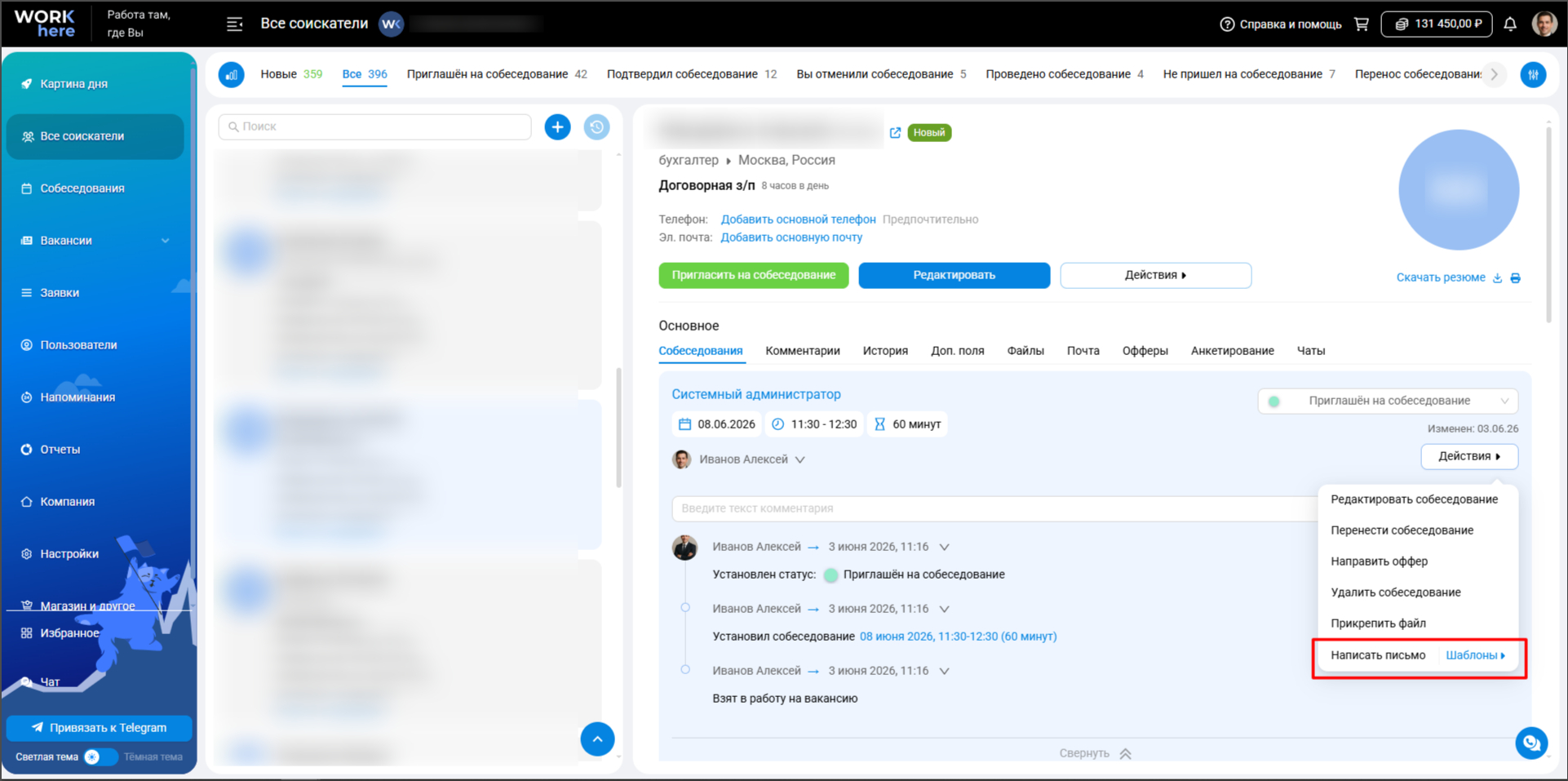
Письма, отправленные из карточки вакансии, автоматически связываются с соответствующей вакансией.
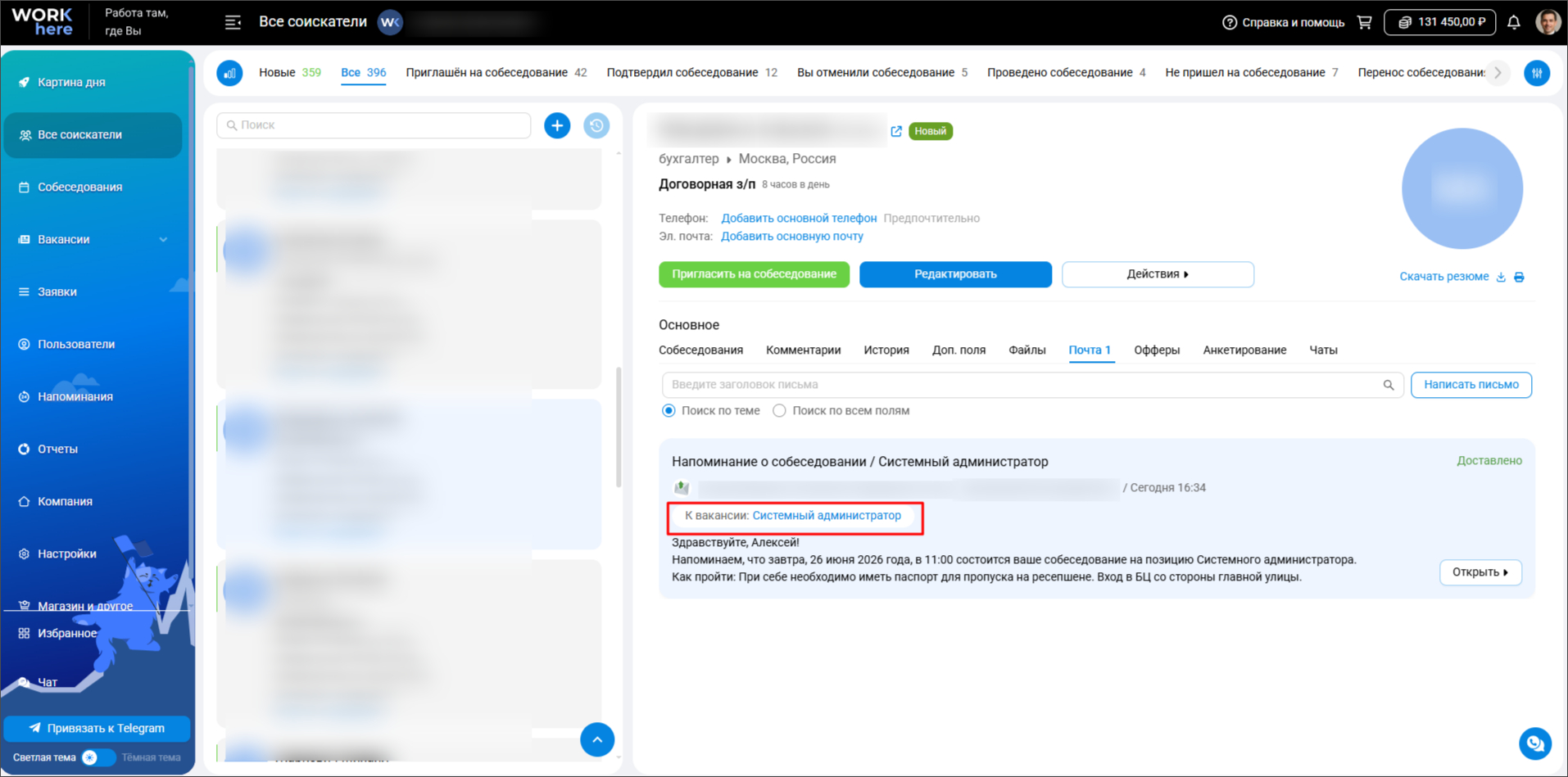
Такие письма отображаются в расширенной карточке вакансии и во вкладке «Почта», где также показывается связанная вакансия. Это позволяет быстрее отслеживать историю переписки по конкретной позиции.
Индикатор новых входящих писем
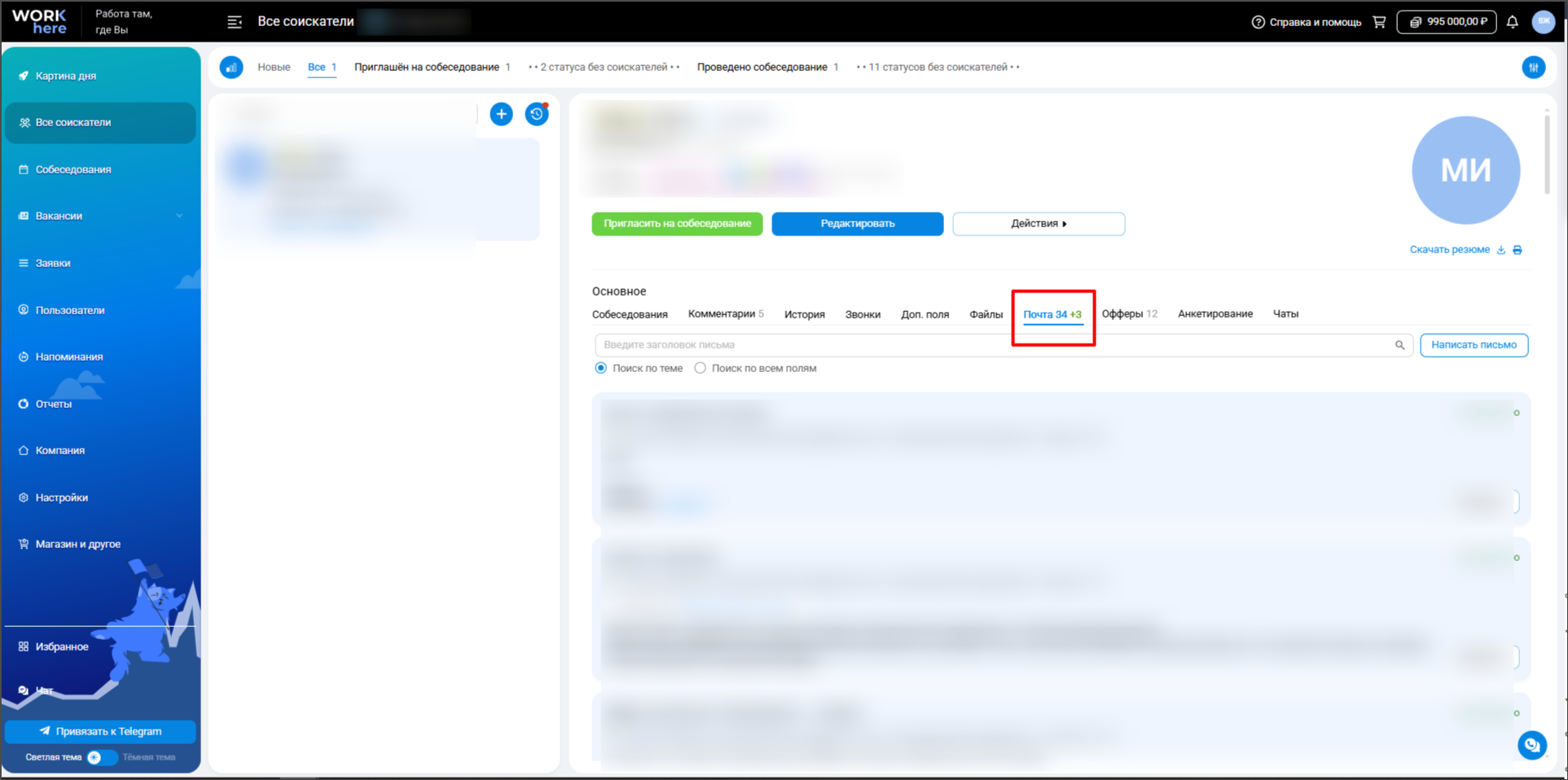
Во вкладке «Почта» появился индикатор непрочитанных входящих сообщений.
Если появились новые письма, рядом с вкладкой отображается счётчик +N. Счётчик уменьшается только после открытия непрочитанного письма и отправки ответа на него. Простое открытие письма не сбрасывает индикатор.
💼Офферы
Новые действия с офферами
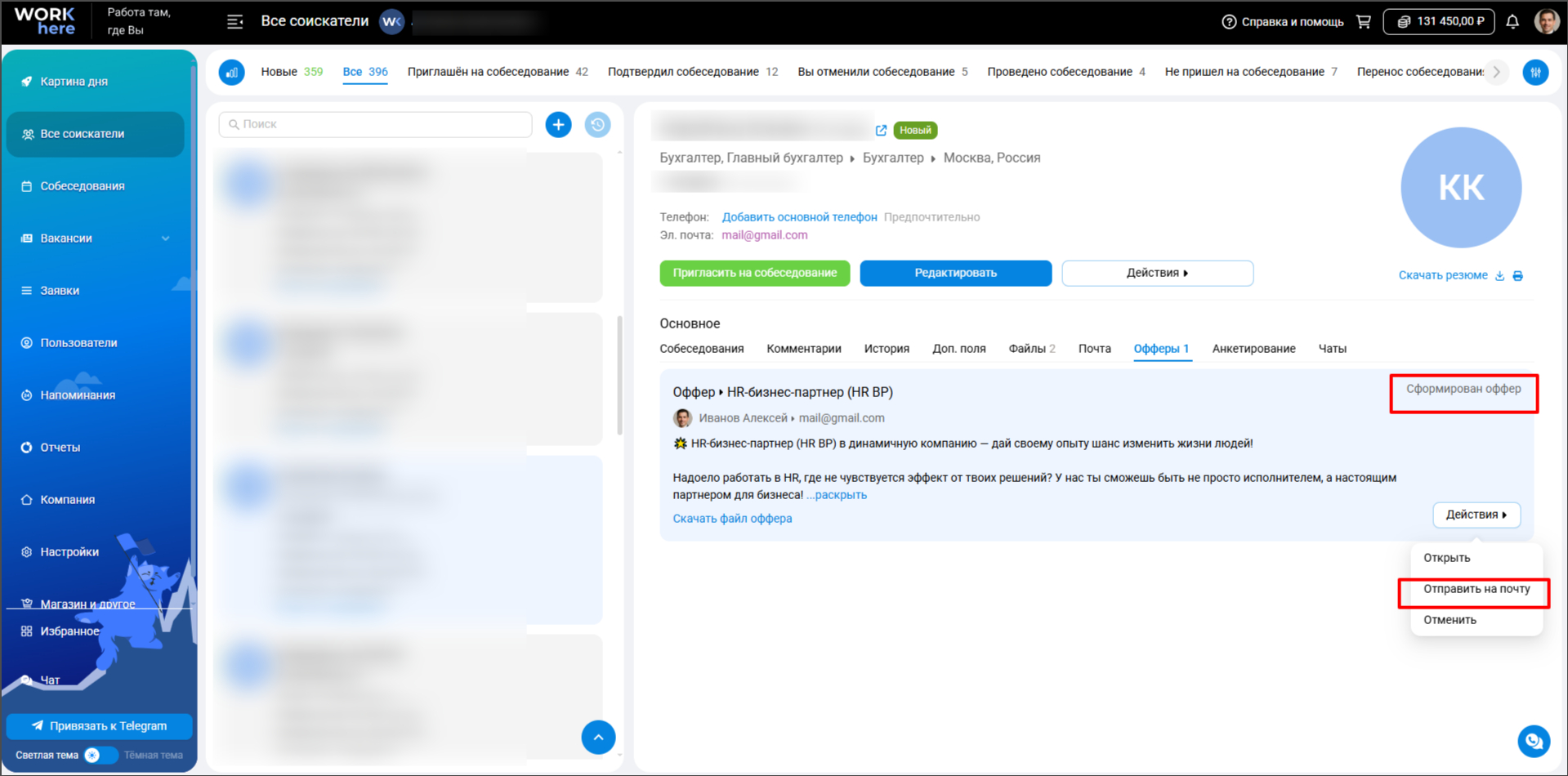
Мы расширили возможности работы с офферами.
Если оффер уже сформирован, но его необходимо отправить позже, теперь в меню Действия доступна опция Отправить на почту.
После отправки статус оффера автоматически обновится и покажет результат доставки.
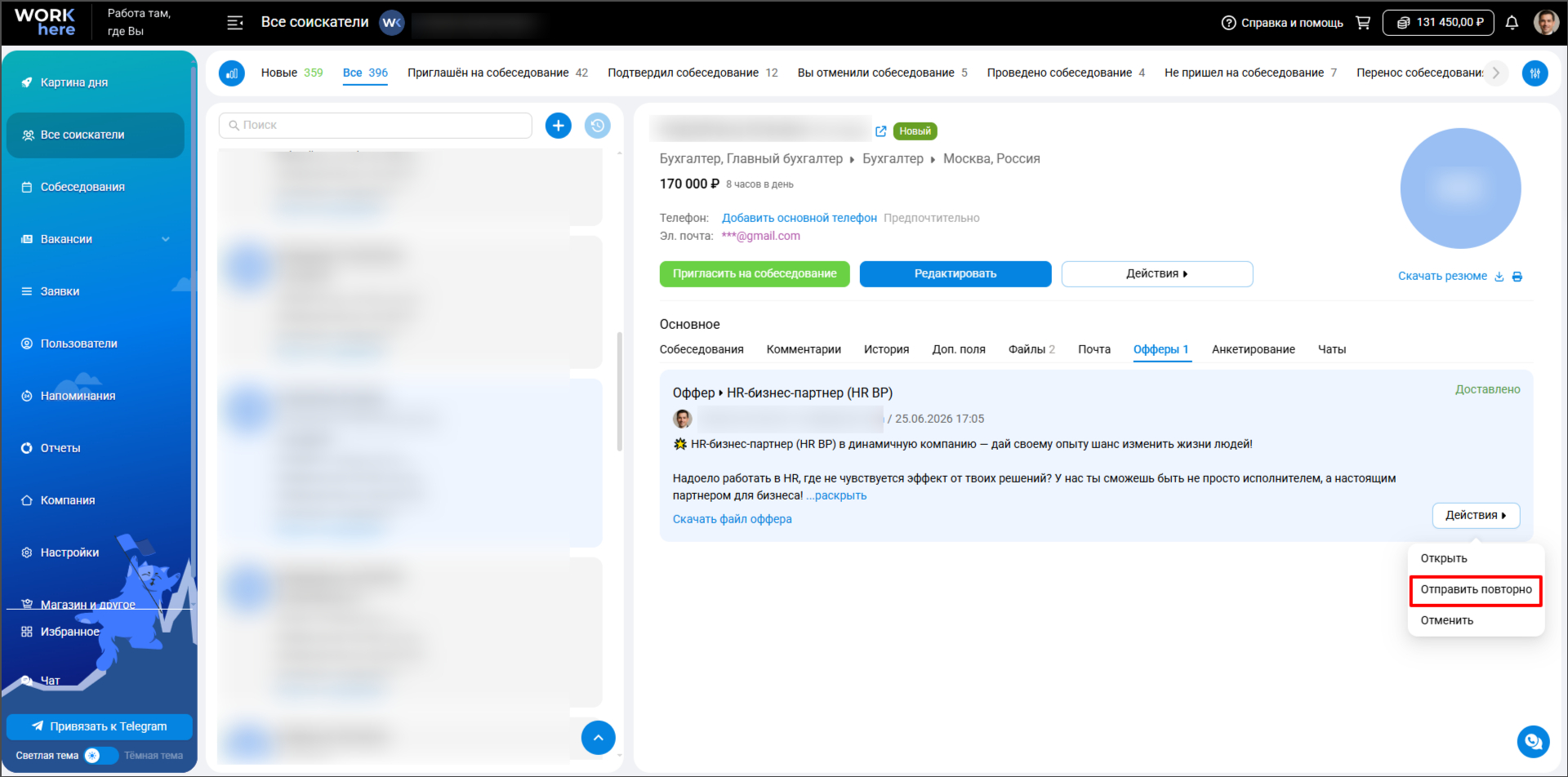
Если оффер уже был отправлен ранее, в меню появится опция Отправить повторно, которая позволяет повторно отправить письмо на тот же адрес электронной почты. При повторной отправке информация о предыдущем просмотре оффера кандидатом будет сброшена.
Улучшена генерация текста оффера с помощью ИИ
Мы улучшили генерацию текста офферов с помощью искусственного интеллекта.
Теперь ИИ формирует более структурированные и привлекательные предложения: выделяет ключевые обязанности, преимущества работы, требования к кандидату, этапы отбора и контактную информацию. Благодаря этому готовые офферы выглядят более профессионально и требуют меньше ручной доработки.
👨💼 Сотрудники
Новые права для работы с заказчиками
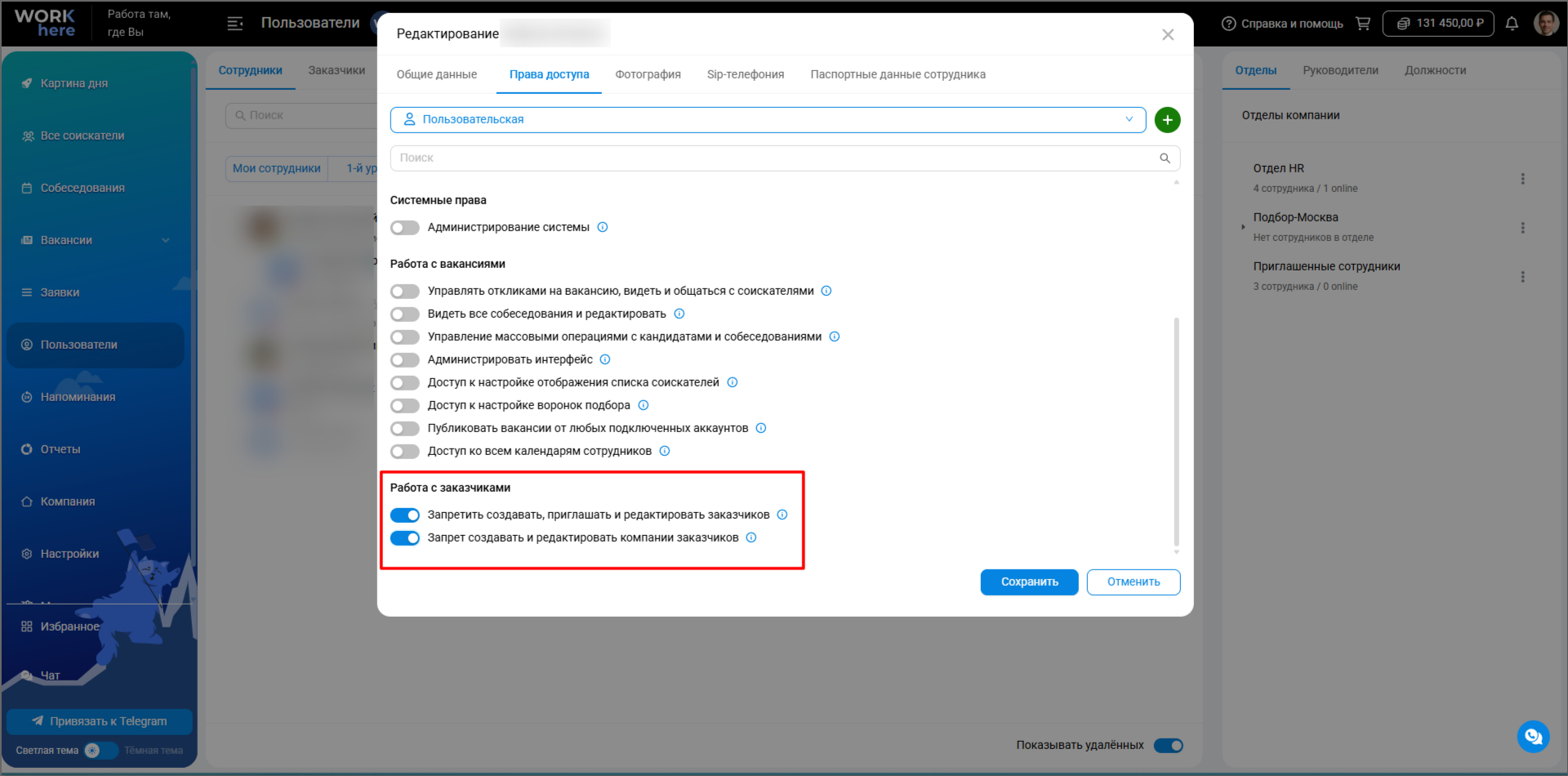
Для сотрудников добавлен новый блок прав «Работа с заказчиками».
В него входят:
- «Запретить создавать, приглашать и редактировать заказчиков» – ограничивает создание, приглашение, редактирование и переподчинение заказчиков.
- «Запретить создавать и редактировать компании заказчиков» – запрещает любые операции с компаниями заказчиков.
Эти права позволяют более гибко разграничивать доступ сотрудников к работе с заказчиками.
Новое право для работы с календарями сотрудников
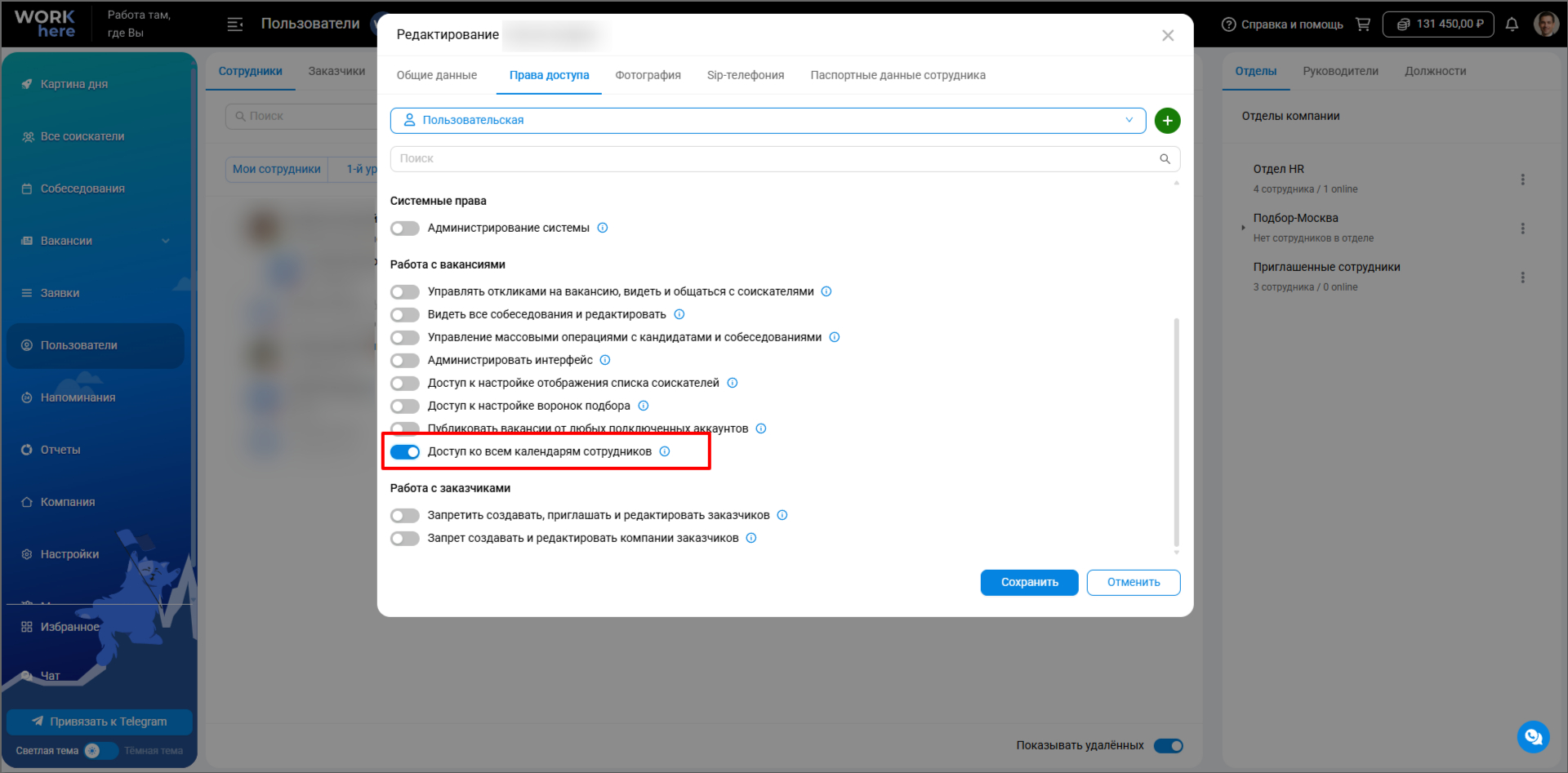
Добавлено новое право «Доступ ко всем календарям сотрудников».
При его наличии в окне создания собеседования в поле «Календарь» отображаются календари других сотрудников с подключёнными интеграциями. Это позволяет создавать события сразу в календаре руководителя, рекрутера или другого сотрудника.
Если право не выдано, пользователю, как и раньше, доступны только собственные календари.
👔 Заказчики и заявки
Пуш-уведомления в мобильном приложении
Для заказчиков добавлены пуш-уведомления в мобильном приложении.
Теперь, если заказчика упомянут в комментарии к заявке или соискателю, он получит пуш-уведомление и сможет быстрее отреагировать на новое обсуждение.
📅 Календарь собеседований
Ограничение выгрузки контактов в XLS
Изменены правила выгрузки данных в формат XLS.
Если выгрузка содержит ссылки на резюме, адреса электронной почты или номера телефонов соискателей, количество экспортируемых записей ограничивается 20.
При необходимости увеличить лимит обратитесь к менеджеру.
Выбор действия при смене вакансии
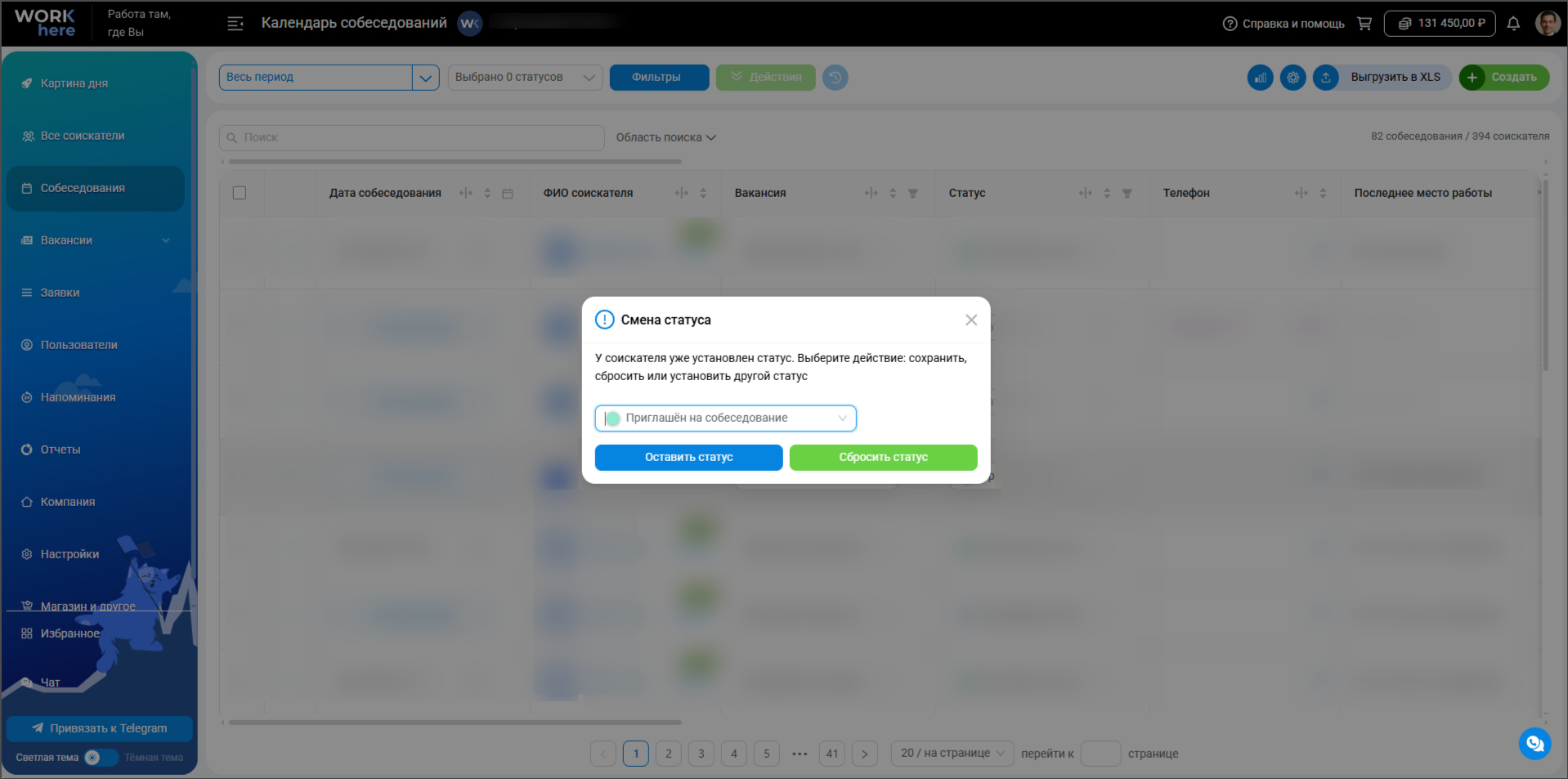
Теперь при смене вакансии для соискателя, у которого уже установлен статус, система предлагает выбрать дальнейшее действие.
Можно:
- сохранить текущий статус и перенести его на новую вакансию;
- сбросить статус, чтобы начать работу по новой вакансии без установленного статуса.
Если статус отсутствует, вакансия изменится без дополнительных запросов.
📌Вакансии
Фильтрация по удалённым вакансиям
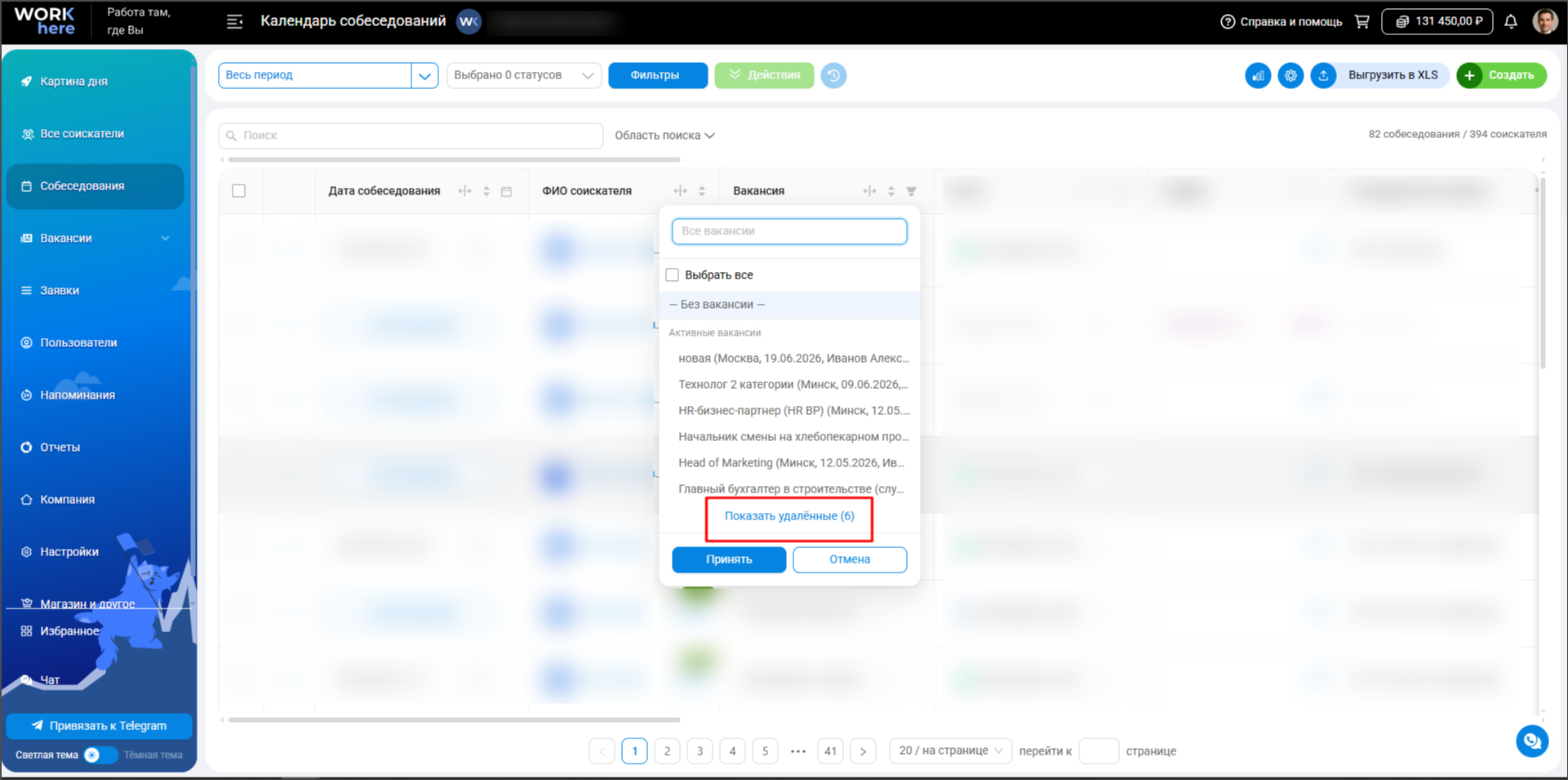
В фильтрах разделов «Собеседования» и «Все соискатели» можно отображать удалённые вакансии.
Если по удалённой вакансии есть связанные соискатели, нажмите на Показывать удалённые (n), чтобы она появилась в списке значений фильтра. Это позволит быстро находить кандидатов и историю работы даже после удаления вакансии.
📇 Карточка соискателя
Выбор заказчика при отправке запроса на обработку персональных данных
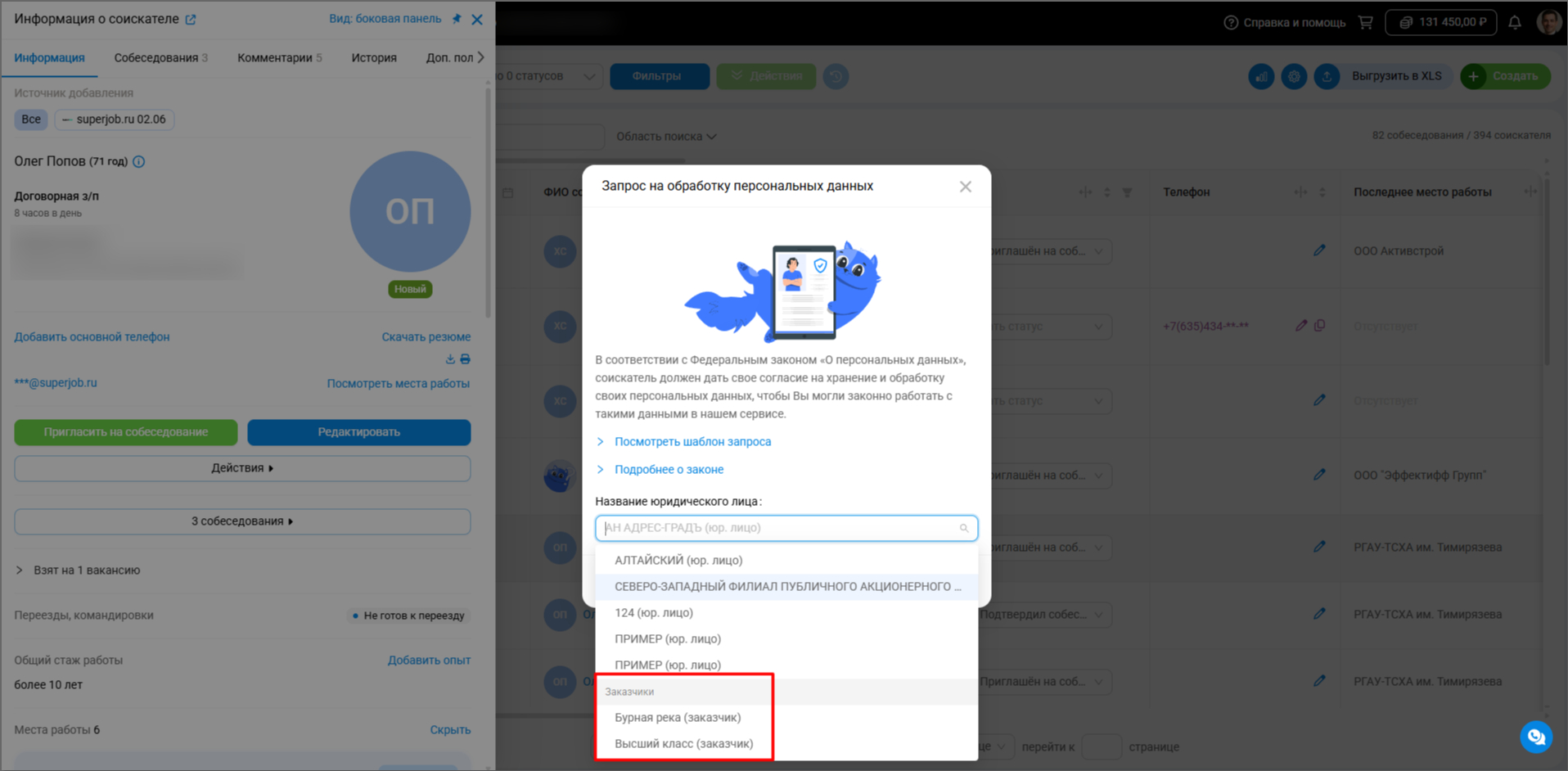
При отправке запроса на обработку персональных данных появилась возможность выбрать заказчика.
Теперь в поле «Название юридического лица» доступен единый список, который включает как юридические лица Вашей компании, так и заказчиков. Список разделён на отдельные блоки для более удобного выбора.
Если у выбранного заказчика указан ИНН, юридический адрес автоматически подставляется в текст запроса. При отсутствии ИНН адрес не заполняется.
Портфолио в резюме по ссылке
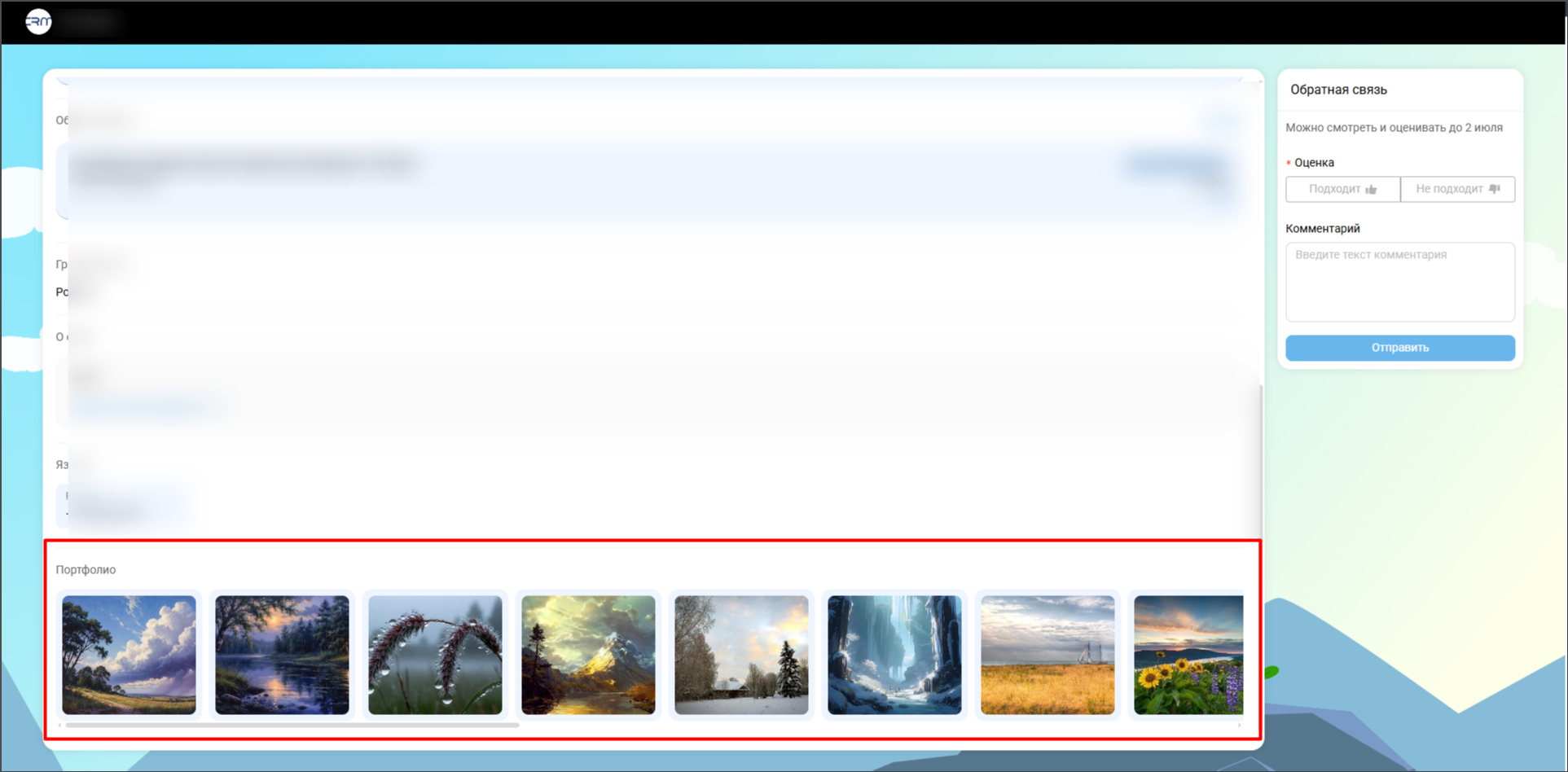
Во внешней ссылке на резюме, которая используется при действиях Поделиться резюме и Получить обратную связь, теперь отображается портфолио кандидата.
Если у соискателя заполнено портфолио, оно автоматически появится в резюме в том же виде, что и в карточке кандидата. Если портфолио отсутствует, блок не отображается.
Массовое назначение сотрудников в настройке карточки
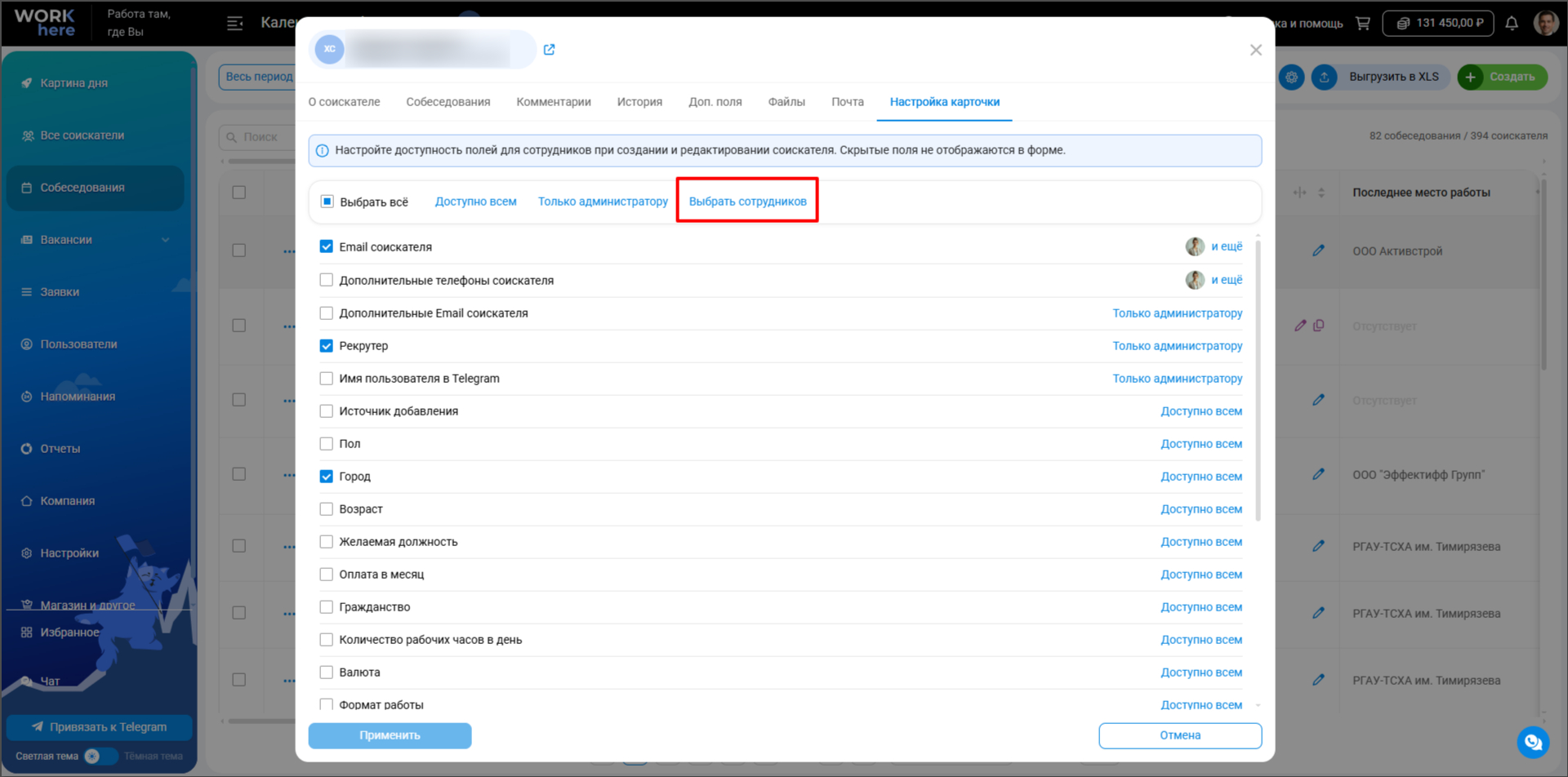
Мы продолжаем развивать настройку доступа к полям при создании и редактировании соискателя.
Теперь при использовании массовых действий можно сразу выбрать одного или нескольких сотрудников для назначения доступа сразу нескольким полям. Это позволяет значительно быстрее настраивать права доступа без необходимости изменять каждое поле отдельно.
Обратите внимание: при массовом назначении выбранные сотрудники заменяют текущий список пользователей для выбранных полей.
Новое меню взаимодействия для электронной почты
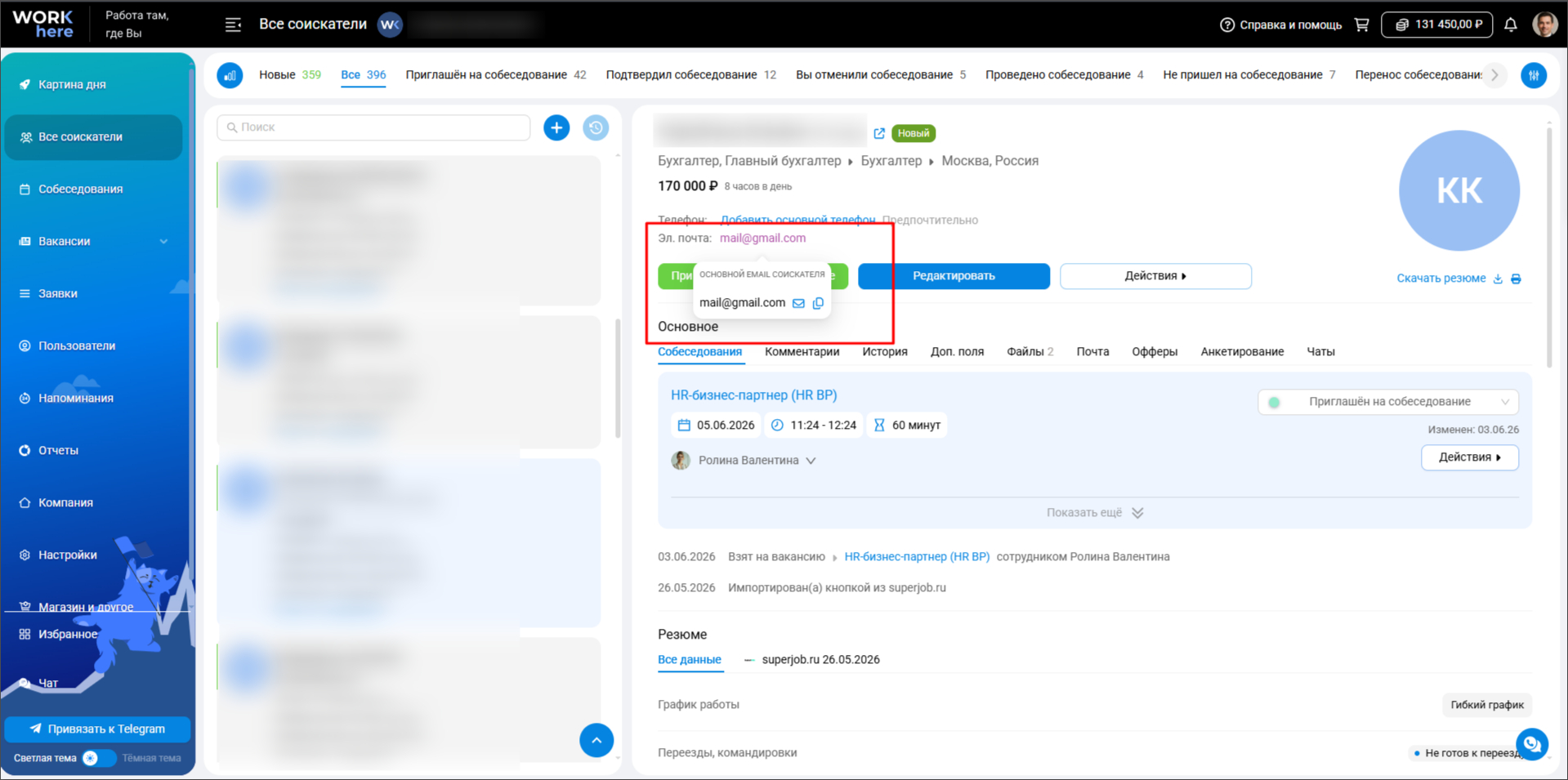
Мы сделали работу с электронной почтой удобнее и единообразнее.
Теперь при нажатии на адрес электронной почты открывается меню действий, в котором можно:
- отправить письмо соискателю;
- скопировать адрес электронной почты.
Если в системе настроена почта, при выборе отправки сразу откроется окно создания нового письма. Если почта не настроена, откроется почтовый клиент по умолчанию.
🛠 Магазин и другое
Новый инструмент «Анкетирование соискателей»
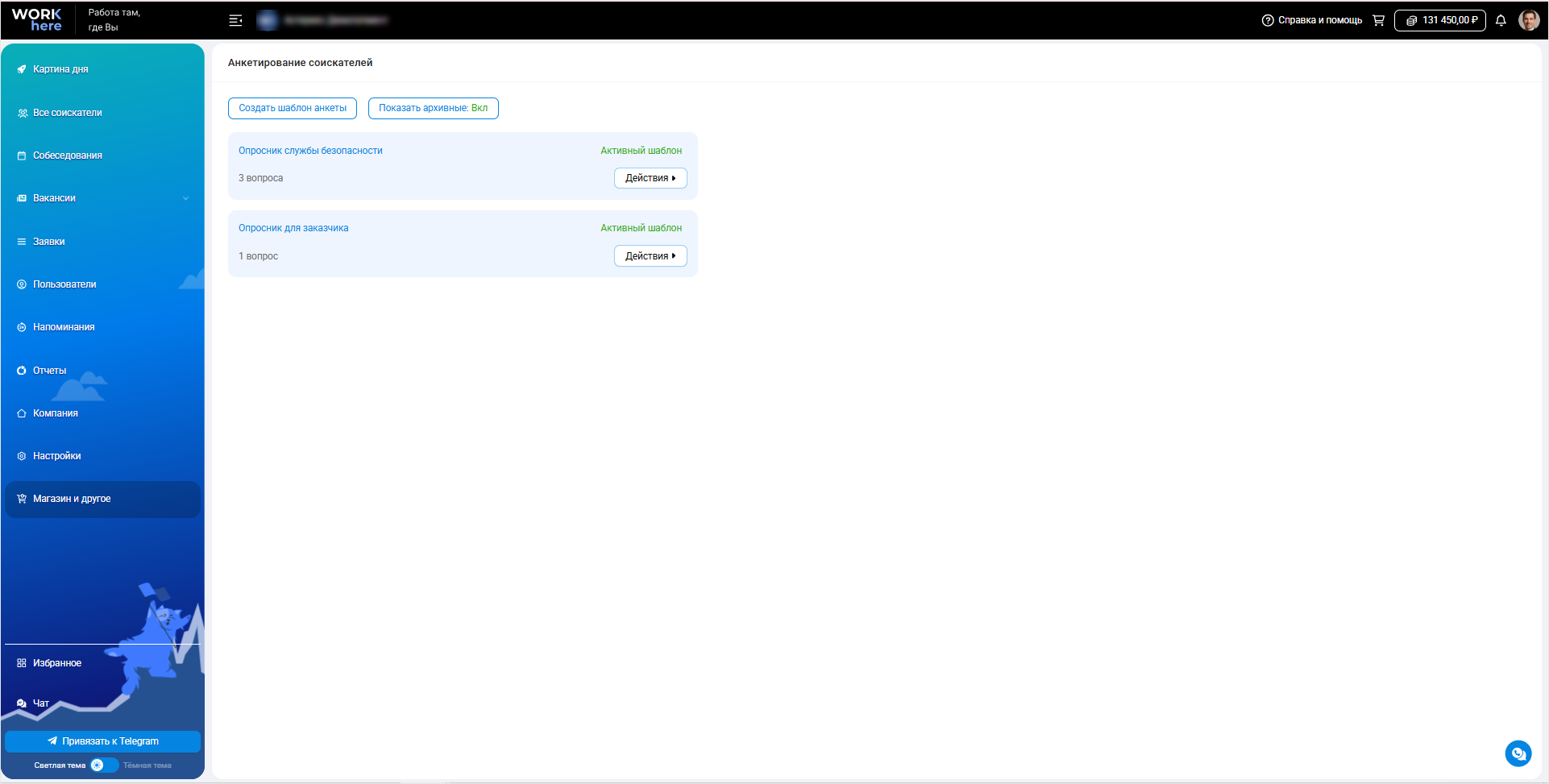
Новый инструмент «Анкетирование соискателей» предназначен для создания и управления анкетами для кандидатов. Теперь Вы можете быстро собирать дополнительную информацию о соискателях с помощью анкет. Если для принятия решения или подготовки к следующему этапу подбора нужны дополнительные данные, просто отправьте кандидату ссылку на анкету. После заполнения ответы автоматически сохраняются в системе и доступны на новой вкладке «Анкетирование» в сайдбаре Информация о соискателе и в карточке соискателя интерфейса «Все соискатели». При необходимости рекрутер может заполнить анкету самостоятельно от имени кандидата.
Создавать, редактировать и удалять анкеты могут только сотрудники с правами администратора. Отправлять анкеты соискателям и заполнять их самостоятельно могут все сотрудники. Что касается заказчиков, то у них нет доступа к анкетам и вкладке «Анкетирование».
Процесс создания полей в анкете такой же, как и создание дополнительных полей для календаря, вакансий или заявок. Для каждого поля можно настроить обязательность заполнения.
Интеграция с jcat.ru
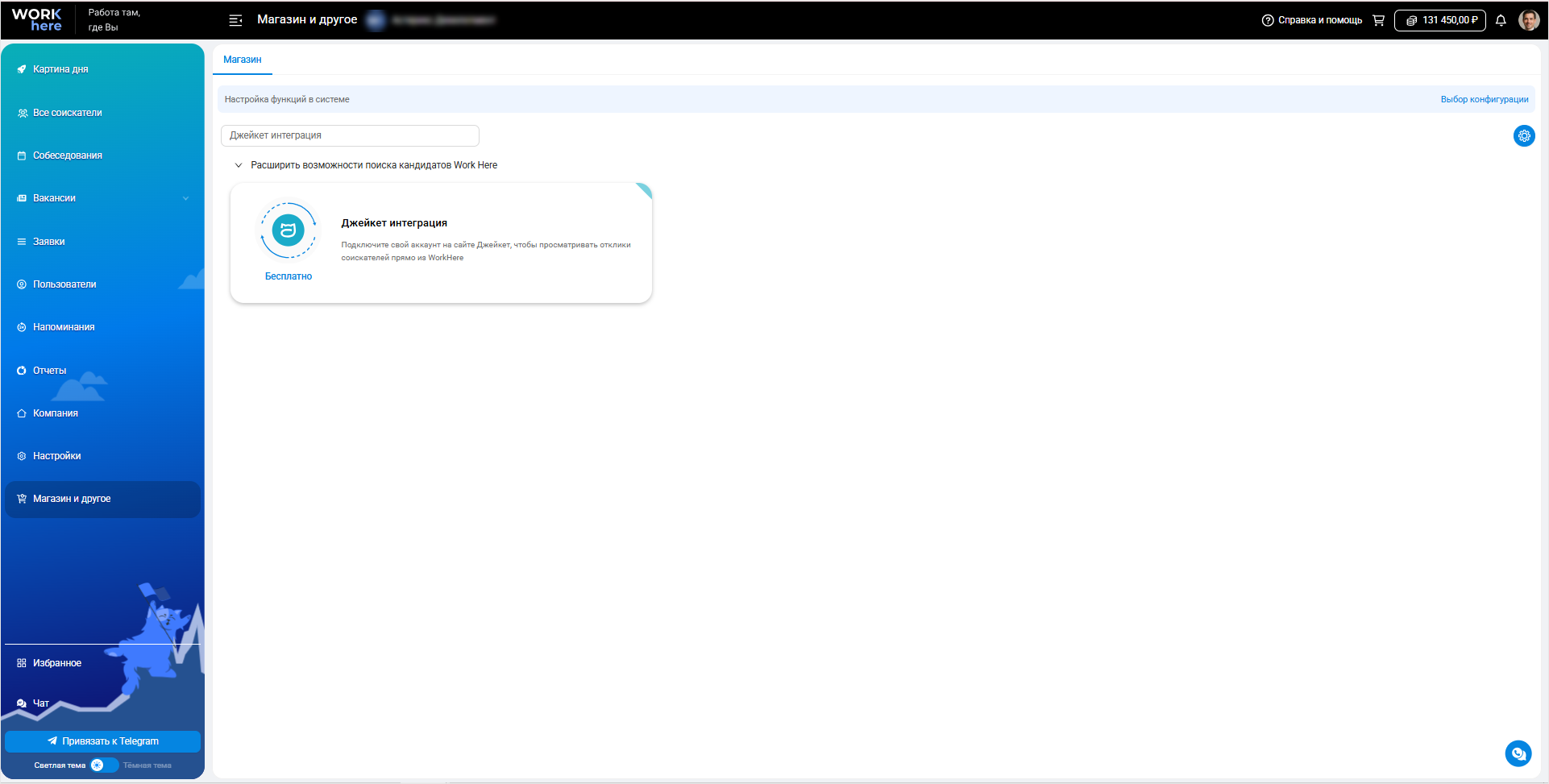
Расширяем нашу линейку интеграций с job-сайтами – сегодня это jcat.ru. Как и всегда, на старте уже доступны:
- автоматическая загрузка откликов,
- перенос сведений из резюме Jcat в карточку соискателя WorkHere,
- синхронизация вакансий.
Ищите новый инструмент в разделе «Магазин и другое».
📌Вакансии и интеграции
Настройка видимости соискателей по вакансии
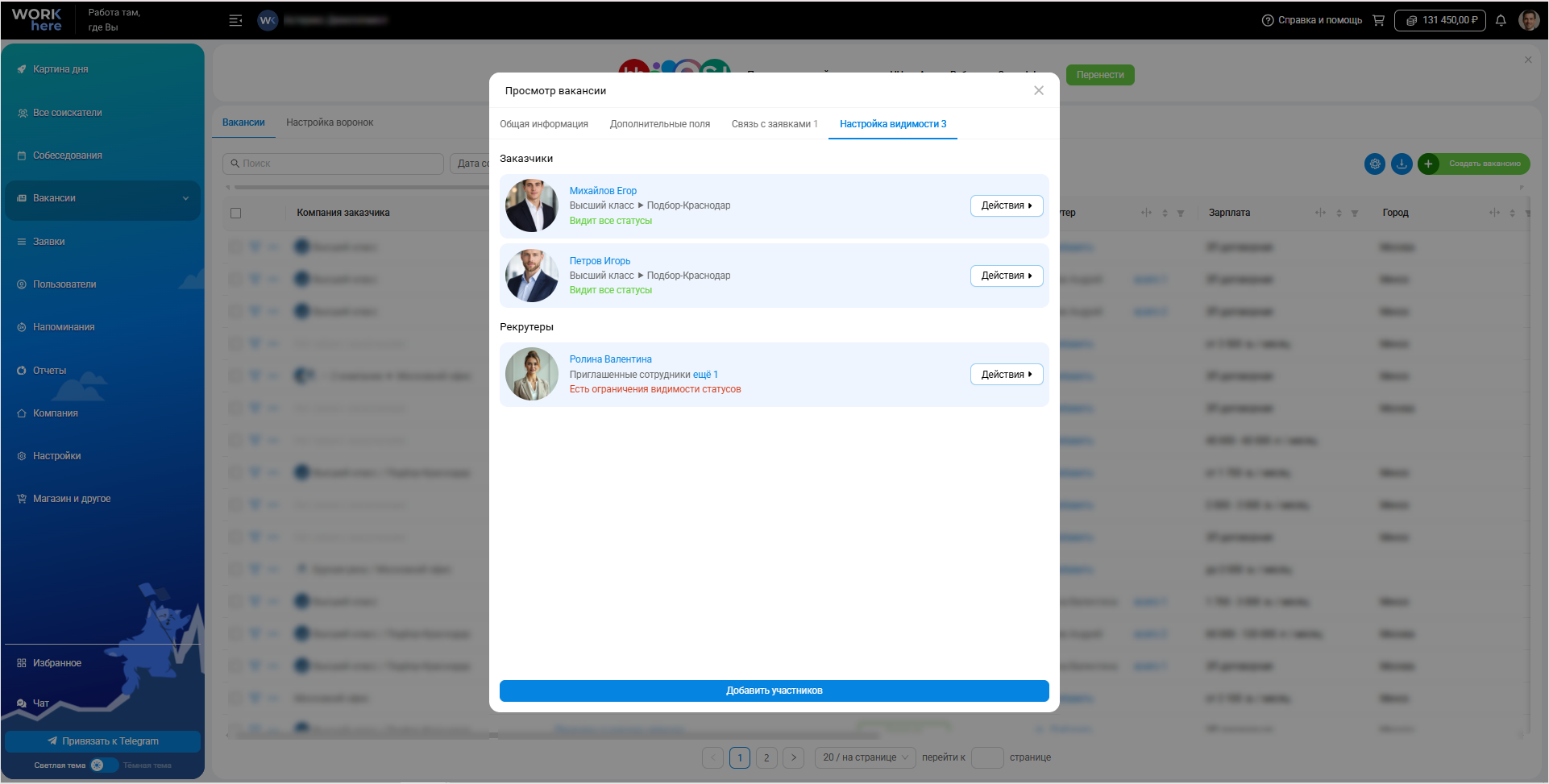
Наша команда добавила возможность гибко управлять доступом к соискателям для заказчиков и сотрудников прямо в окне просмотра вакансии. Новая вкладка «Настройка видимости» позволяет показывать каждому пользователю только тех соискателей, с которыми он действительно должен работать.
Теперь Вы можете скрывать кандидатов в определенных статусах от отдельных пользователей. Например, заказчики могут не видеть соискателей в отказных статусах. Также появилась возможность предоставить заказчику доступ к кандидатам по вакансии, даже если эта вакансия не связана с его заявкой.
По умолчанию у добавленного на вкладку «Настройка видимости» пользователя нет ограничений по видимым ему соискателям. Чтобы ограничить видимость, выберите в меню Действия пункт Настроить видимость соискателей и укажите статусы, кандидаты в которых должны быть скрыты. Ограничения действуют во всей системе: скрытых соискателей нельзя найти через поиск, фильтры или в других разделах.
В зависимости от прав пользователя доступен разный набор действий на вкладке «Настройка видимости»:
- Администраторы могут добавлять и удалять сотрудников и заказчиков, а также настраивать ограничения по статусам.
- Пользователи с правом «Администрировать интерфейс» и создатели вакансии могут добавлять и удалять сотрудников и заказчиков, но не могут управлять ограничениями по статусам.
- Пользователи без прав могут добавлять и удалять только заказчиков.
Обратите внимание: если у заказчика есть доступ к кандидатам через связанную с вакансией заявку, добавление/удаление его на вкладке «Настройка видимости» не повлияет на доступ.
Чтобы сотрудники могли быстро определить вакансии с ограниченным доступом, возле названия вакансии на верхней панели появился специальный индикатор. Он отображается при работе с фильтром по вакансии.
При смене воронки вакансии все ограничения видимости по статусам автоматически снимаются для всех пользователей.
Подключение интеграции c HH.ru через API-ключ
Мы настроили ещё один способ подлючения интеграции с HH.ru – ручной ввод апи-ключа. Для этого в окне подключения интеграции нажмите на кнопку Подключение через API-ключ. После ввода ключа потребуется пройти авторизацию для завершения процесса интеграции.
👥 Все соискатели
Упоминания и новые возможности для напоминаний в расширенной карточке вакансии
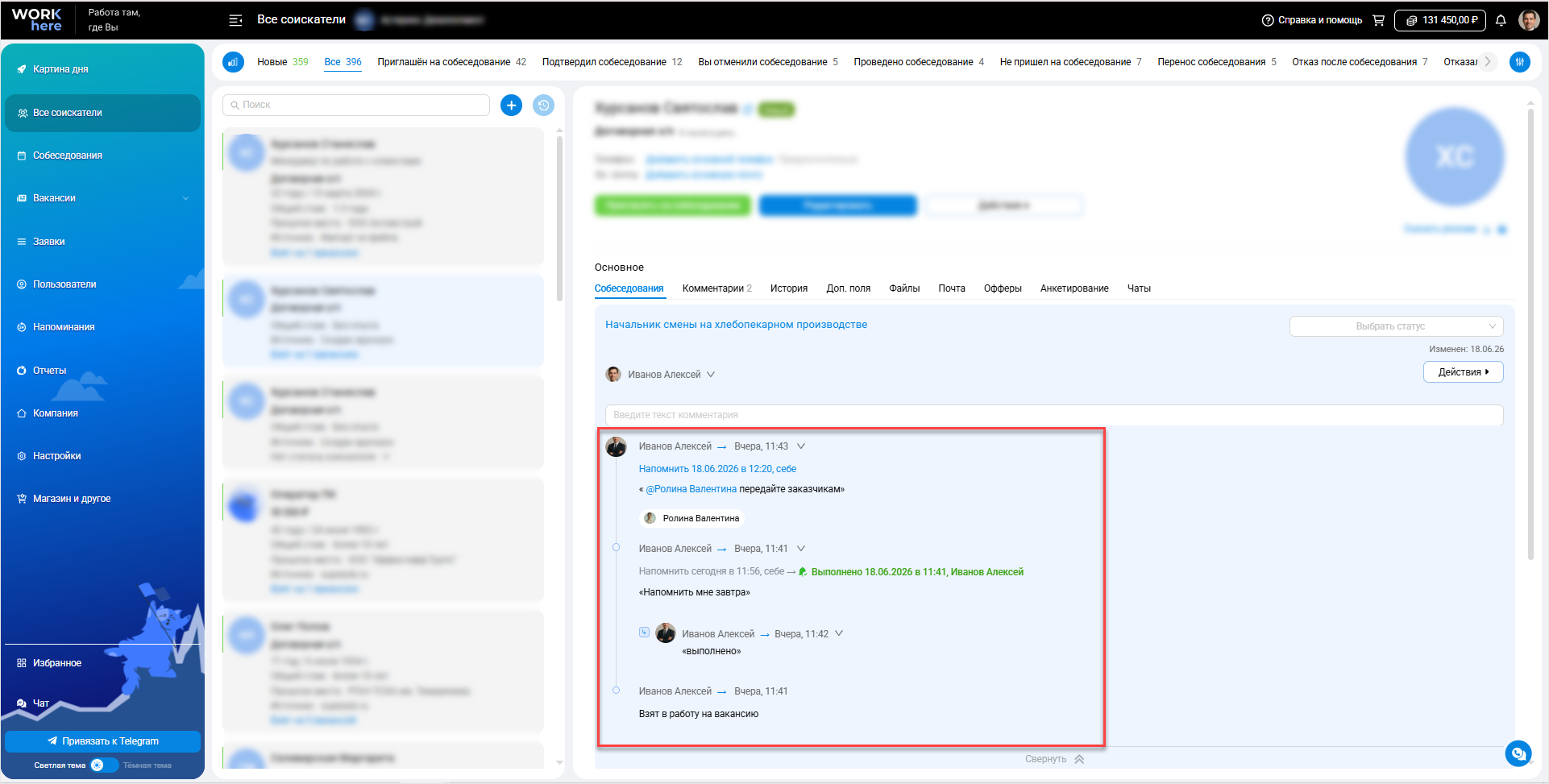
Мы продолжаем развивать расширенную карточку вакансии, чтобы сделать взаимодействие внутри команды более удобным и помочь не упускать важные детали при работе с кандидатами.
Теперь в ленте вакансии доступны упоминания сотрудников и заказчиков. Механика работает так же, как в обычных комментариях: достаточно ввести символ @ и выбрать нужного пользователя. Кого можно упоминать:
- сотрудникам Вашей компании – других сотрудников и заказчиков,
- заказчикам – только коллег из своей компании.
Обратите внимание: если Вы упоминаете заказчика в карточке доступного ему соискателя, но по вакансии, к которой у него нет доступа, он всё равно сможет увидеть этот комментарий.
Для напоминаний в расширенной карточке вакансии также появились новые возможности:
- Отображение даты и времени выполнения напоминания – помогает быстро отслеживать историю действий и подтверждать факт выполнения задачи.
- Цитирование напоминаний – упрощает обсуждение и согласование задач.
- Добавление напоминания к обычному комментарию и возможность удалять его независимо от комментария – делает работу с комментариями более гибкой и позволяет управлять напоминаниями без потери истории обсуждения.
- Отображение комментария при переносе напоминания в виде цитаты – помогает понимать причины изменений сроков и сохраняет прозрачность процесса для всех участников.
Эти улучшения делают работу с напоминаниями более удобной, повышают прозрачность взаимодействия и помогают эффективнее контролировать выполнение задач.
📇 Карточка соискателя
Настройка доступа к полям в окне создания соискателя вручную
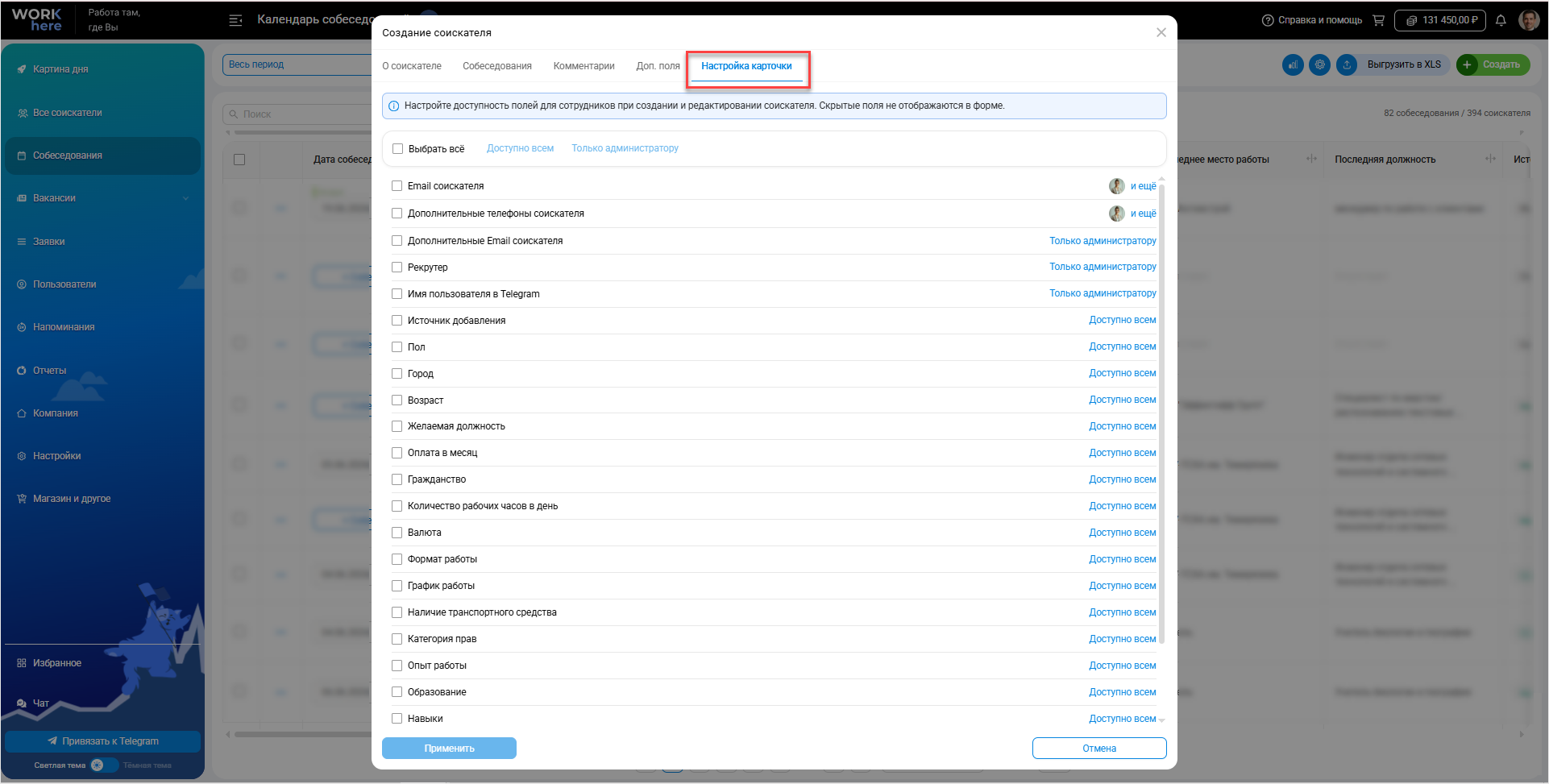
Для того, чтобы персонализировать форму создания и редактирования соискателя для разных сотрудников, наша команда добавила в неё новую вкладку «Настройка карточки». Она позволяет показывать пользователям только те поля, которые действительно нужны им в работе, упрощая интерфейс.
Вкладка доступна только пользователям с правами администратора. Новая настройка влияет на отображение полей в форме создания и редактирования соискателя.
На вкладке «Настройка карточки» находится полный список полей, доступных для заполнения при создании соискателя. По умолчанию все поля открыты для всех сотрудников. При необходимости администратор может:
- оставить поле доступным всем пользователям;
- предоставить доступ только администраторам;
- настроить список сотрудников, которым будет доступно поле.
Чтобы изменить доступ к полю, нажмите на Доступно всем и выберите нужный вариант. Для предоставления доступа отдельным сотрудникам настройте его индивидуально для каждого поля.
Если необходимо применить одинаковые права сразу к нескольким полям, выделите их с помощью чекбоксов и воспользуйтесь массовыми действиями рядом с чекбоксом «Выбрать всё». Массово можно назначить только варианты «Доступно всем» или «Только администраторам».
После сохранения настроек каждый сотрудник будет видеть в форме создания и редактирования соискателя только те поля, к которым ему предоставлен доступ.
Важно:
- поля «ФИО соискателя» и «Телефон соискателя» всегда доступны всем пользователям и не участвуют в настройке.
- пользователи с правами администратора всегда видят все поля независимо от установленных ограничений.
- ограничения не влияют на просмотр уже существующих карточек соискателя.
Увеличенный лимит количества символов в сообщении в мессенджеры
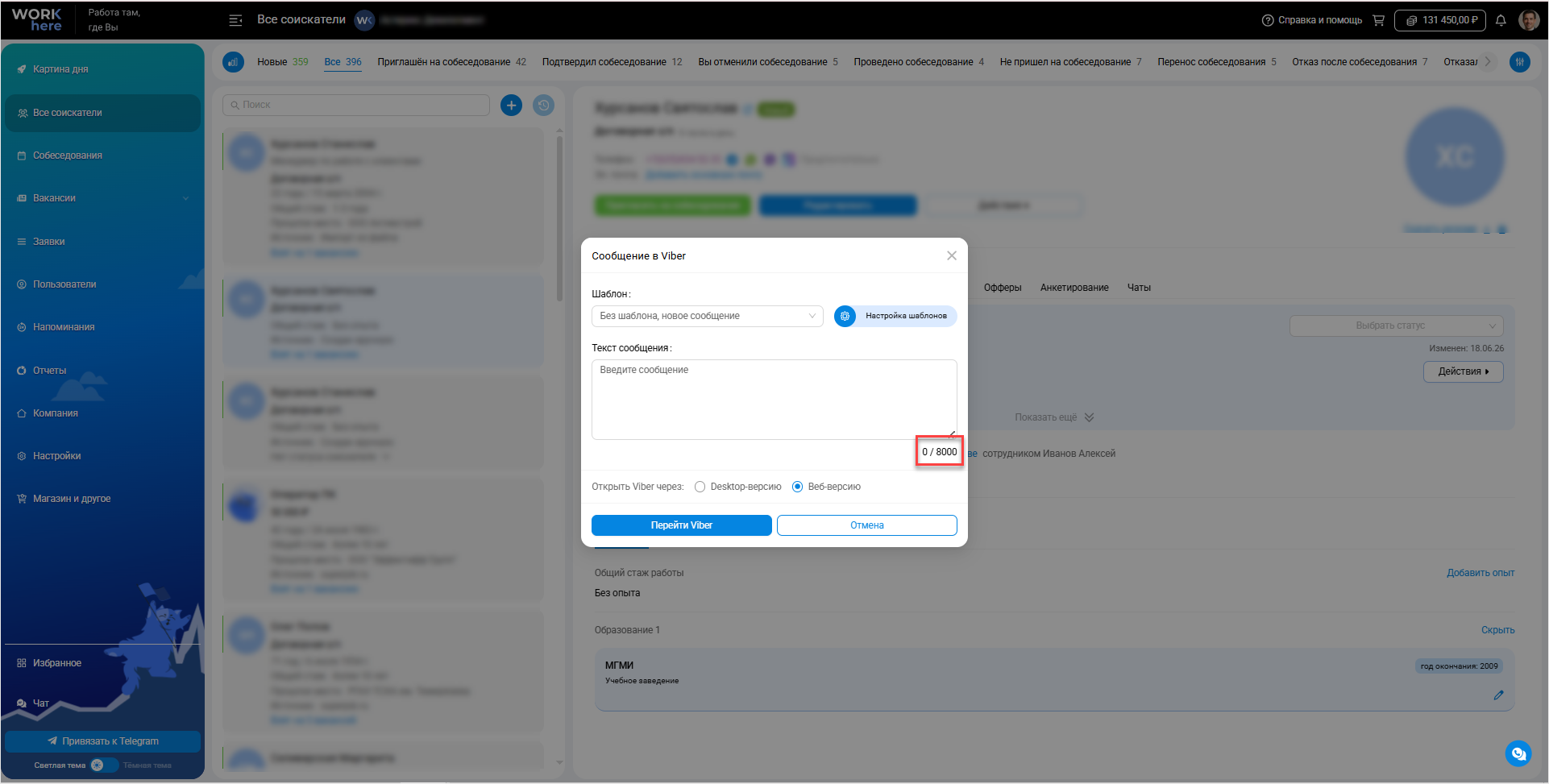
Увеличился лимит количества символов в сообщениях в мессенджеры с 2000 до 8000. Это позволит передавать больше информации в одном сообщении, сокращая количество отправок. Обратите внимание, что лимит символов для шаблона сообщения остался прежним – 1800.
Заметки к образованию
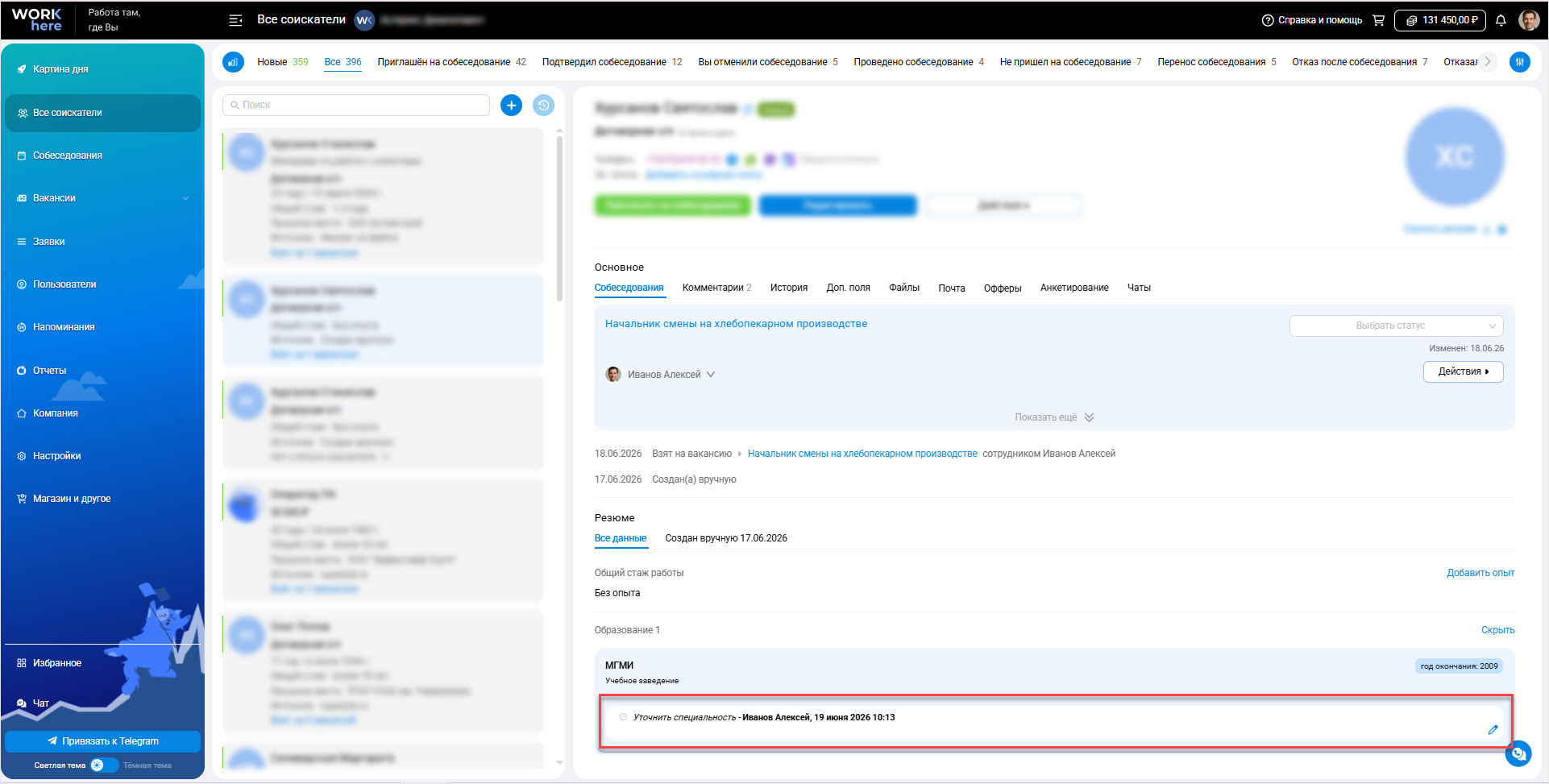
Теперь Вы сможете добавить заметку к образованию соискателя (так же, как и к местам работы).
Сделать это можно в блоке «Образование»:
- в разделе «Все соискатели» – в карточке соискателя
- в разделе «Собеседования» – в сайдбаре Информация о соискателе.
У каждой заметки отображаются автор, дата и время добавления.
Упоминания в шаблонах комментариев
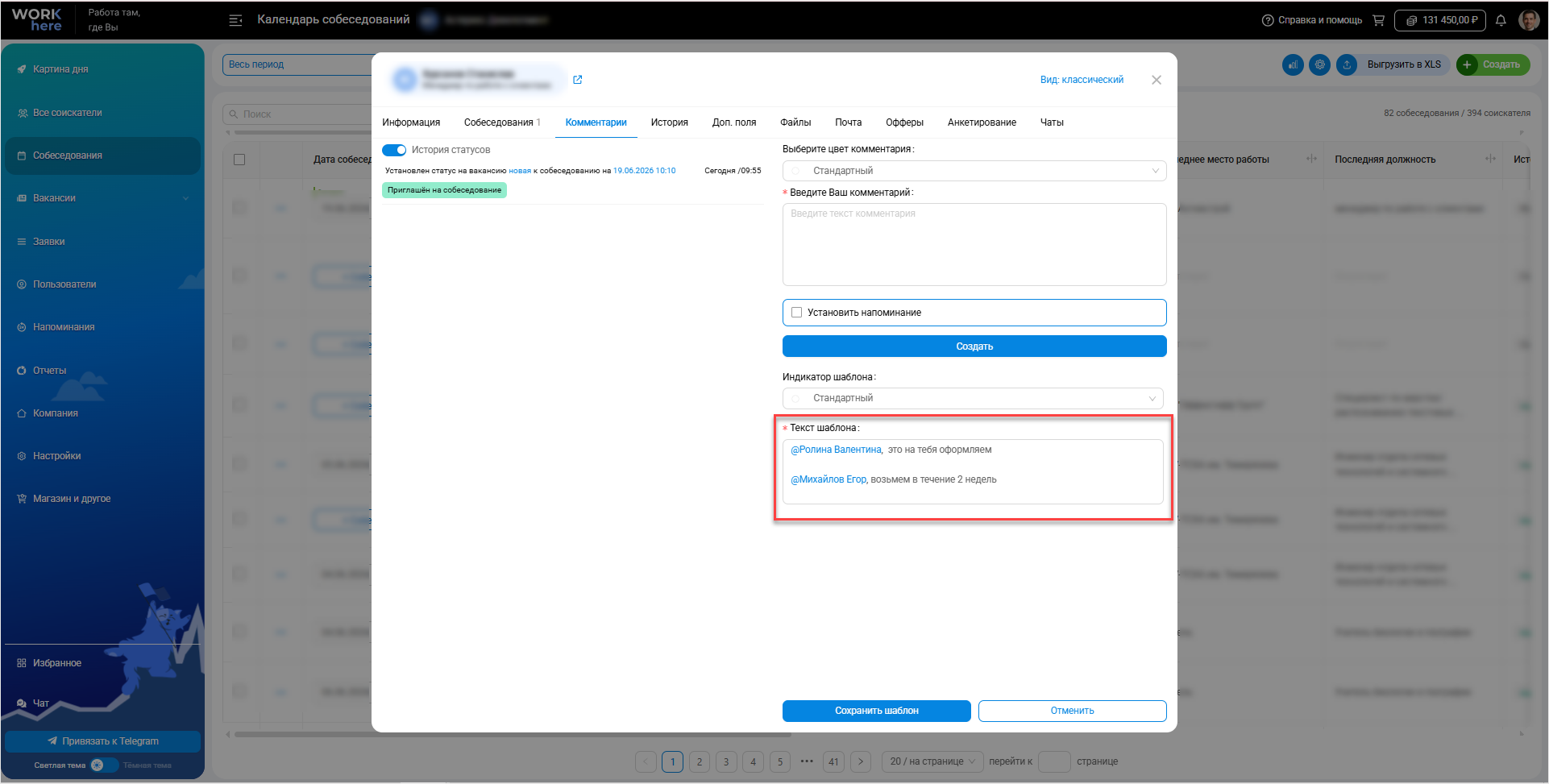
В шаблонах комментариев появилась возможность добавить упоминание сотрудника или заказчика – ускоряем и упрощаем общение.
👨💼 Пользователи
Новое право «Публиковать вакансии от любых подключенных аккаунтов»
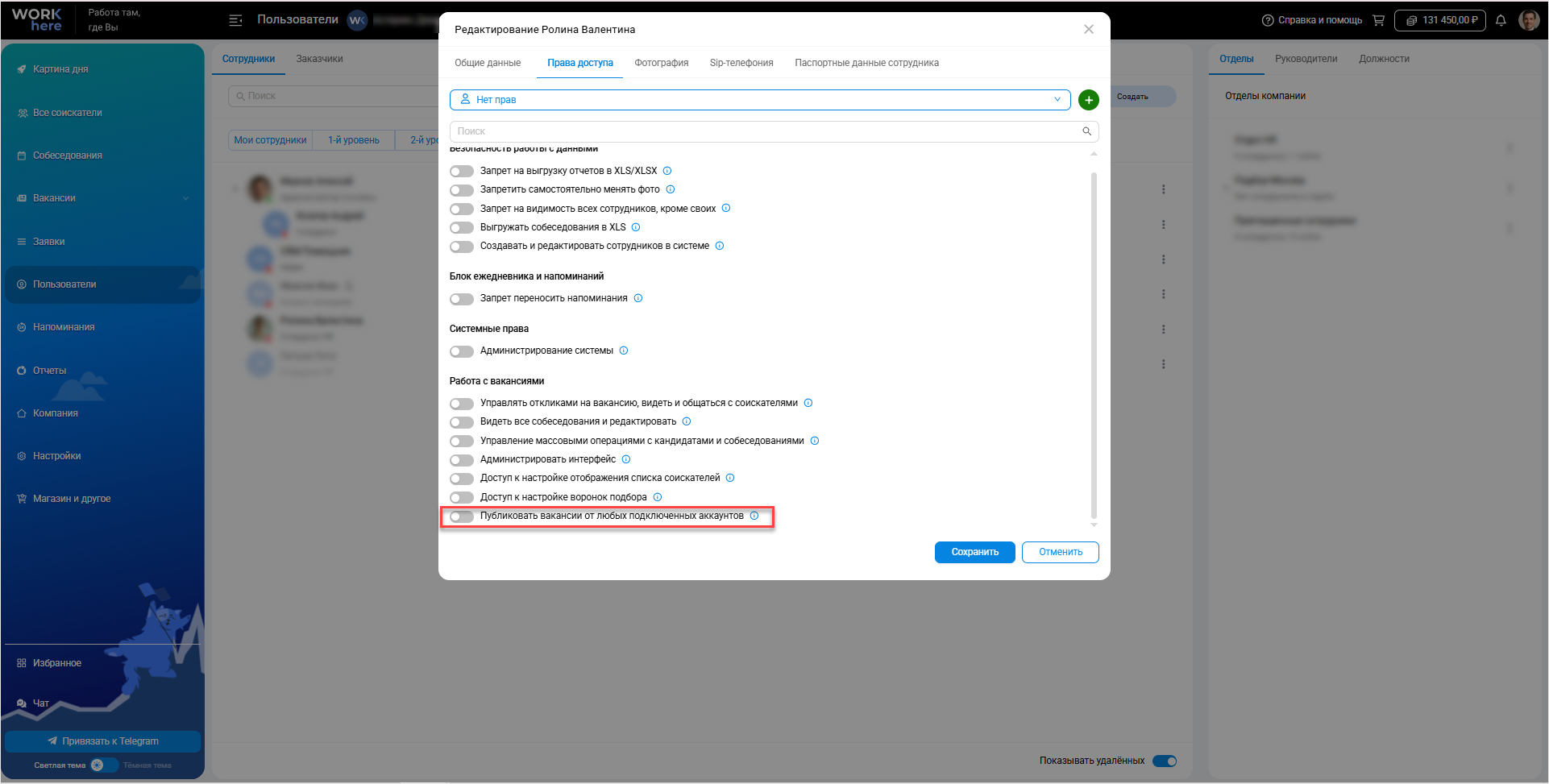
Новое право «Публиковать вакансии от любых подключенных аккаунтов» разрешает сотруднику размещать вакансии на внешних площадках и выбирать любой подключенный аккаунт для публикации. Это упростит работу для команд с централизованным процессом публикации вакансий и большим количеством подключенных аккаунтов интеграций.
👔 Заказчики и заявки
Подчинение отделов
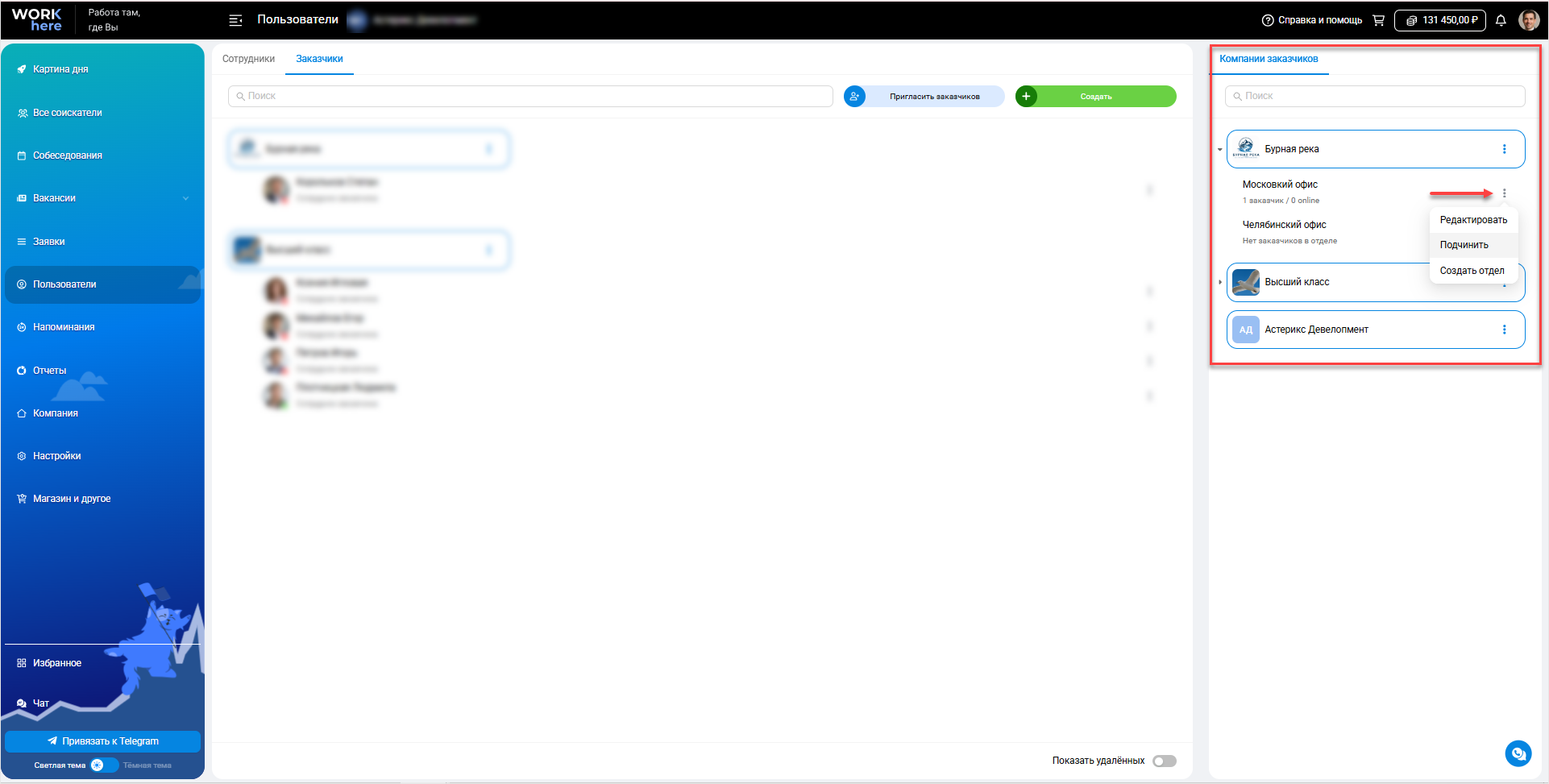
Для более точного отражения организационной структуры компании заказчика мы добавили возможность настраивать подчинение отделов. Теперь один отдел можно назначить родительским для другого. Для этого откройте меню нужного отдела в разделе «Пользователи» и выберите опцию Подчинить.
Система подчинения отделов отображается как дерево отделов. Ветки дочерних отделов можно сворачивать и разворачивать, что упрощает навигацию.
Если для отдела настроен родительский отдел, в разделе «Картина дня» и в поле «Отдел вакансии» в разделе «Вакансии» будет отображаться полная цепочка подчинения: Название компании → Родительский отдел → Отдел. Это помогает быстрее понимать место вакансии в структуре компании и упрощает работу с крупными заказчиками, имеющими сложную организационную структуру.
Связь с заявкой при создании вакансии
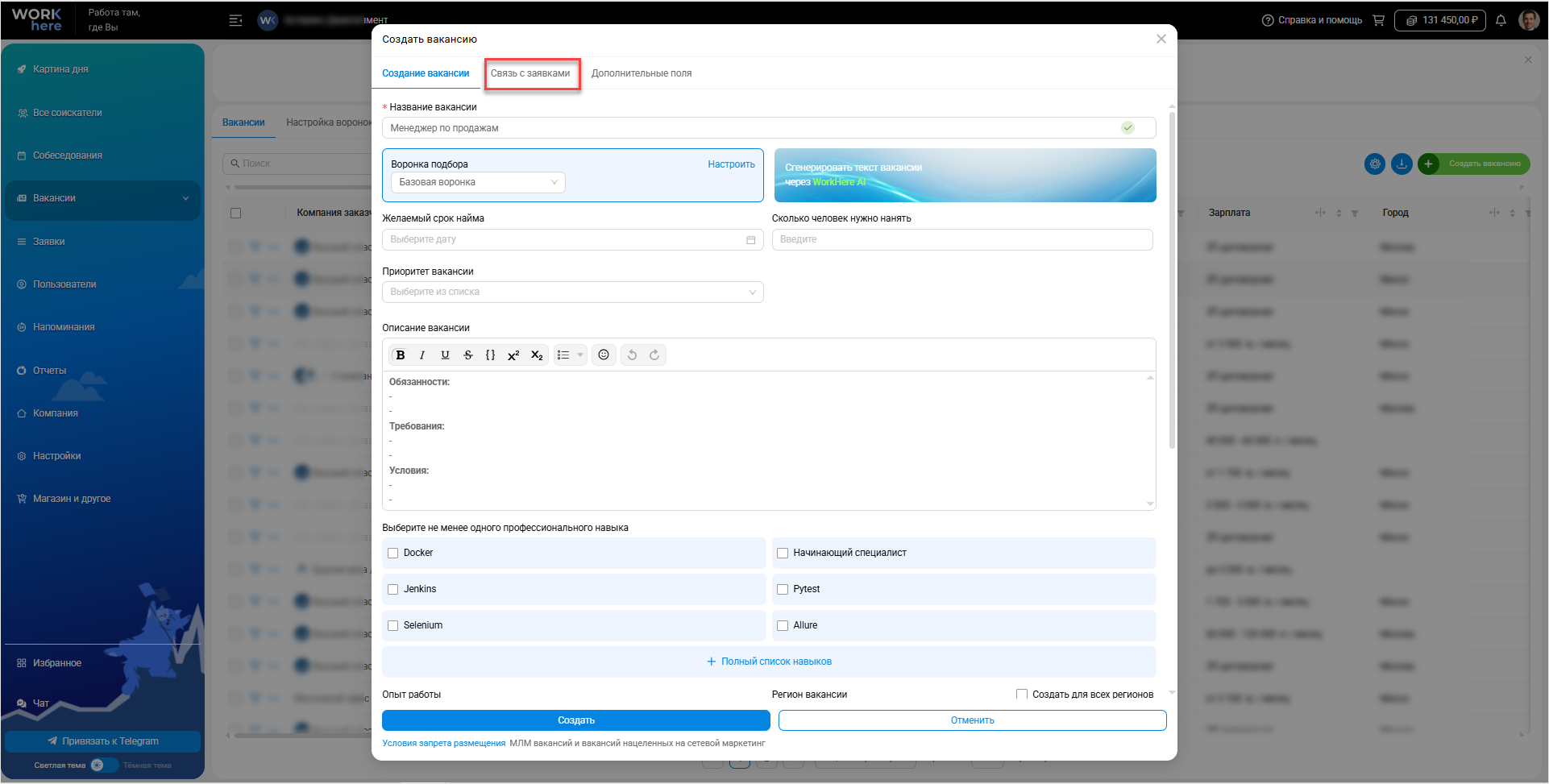
В окно создания вакансии наша команда добавила уже знакомую Вам вкладку «Связь с заявками», чтобы Вы могли сразу создать связь с нужными Вам заявками.
💬 Чаты
Сохранение сортировки и аватары
.png)
Для чатов интеграций наша команда подготовила несколько улучшений, которые сделают работу удобнее и быстрее:
- сохранение выбранной сортировки чатов (непрочитанные, новые или старые). Настройка сохраняется при повторном открытии окна чатов и после обновления страницы, что позволяет продолжить работу без необходимости каждый раз настраивать отображение заново.
- отображение аватаров соискателей и сотрудников. Это помогает быстрее ориентироваться в диалогах, особенно при активной переписке и работе с несколькими чатами одновременно.
📅 Календарь собеседований
Ограничение выгрузки в XLS
Если выгрузка в XLS содержит ссылки на резюме соискателей, количество выгруженных записей будет ограничено до 20. Для увеличения лимита Вы можете обратиться к Вашему менеджеру.
Также в случае большого количества запросов на выгрузку появится таймер, ограничивающий время между запросами.
📅 Календарь собеседований
Сброс статуса
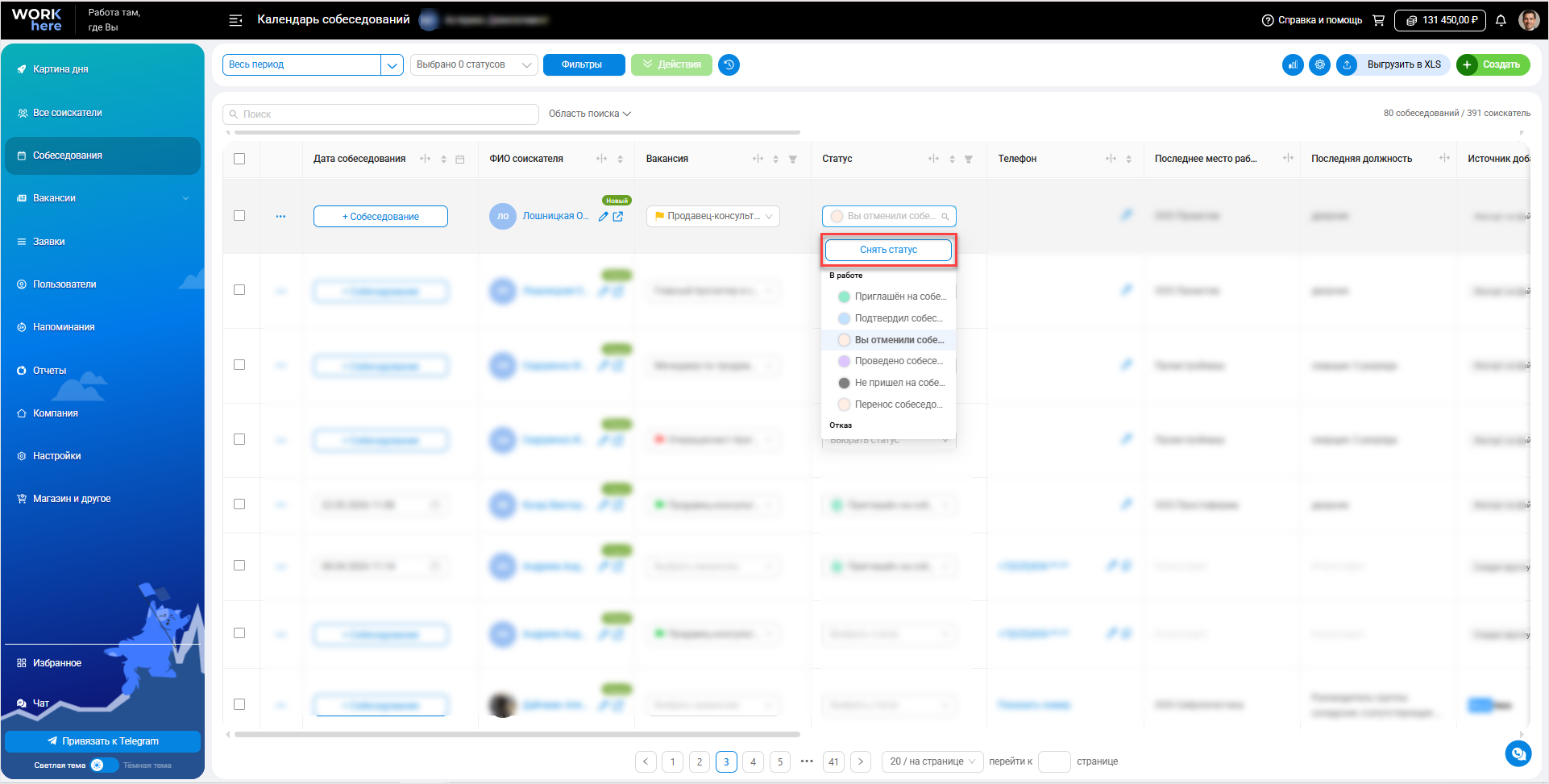
Важное обновление для статусов соискателей – возможность вернуть соискателя в «Без статуса», сбросив текущий. Обратите внимание, что если статус связан с назначенным собеседованием, сброс невозможен – он доступен только для статусов соискателя, не привязанных к собеседованию (например, когда соискатель взят на вакансию).
Сбросить статус можно во всех разделах системы, где предусмотрено изменение статуса – «Все соискатели», «Собеседования» и «Напоминания». Для этого нажмите на список статусов и выберите из него опцию Снять статус в верхней части списка.
Отметим, что:
- в режиме «Канбан» нельзя сбросить статус перетаскиванием в столбец «Без статуса»;
- в режимах «Календарь собеседований», «Неделя» и «День» сброс статуса невозможен, так как там отображаются только собеседования.
Сброс статуса доступен и для массовых действий: выберите Изменить статусы и затем Снять статус в списке доступных вариантов.
Сброшенный статус не учитывается в статистике и не отображается на вкладках статистики с историческими данными. При этом факт изменения фиксируется во вкладке «История» в карточке соискателя.
Важно: заказчики с правом «Разрешено изменять статус соискателя/собеседования» не могут сбрасывать статус.
Новый формат записи о смене статуса для отдельных случаев
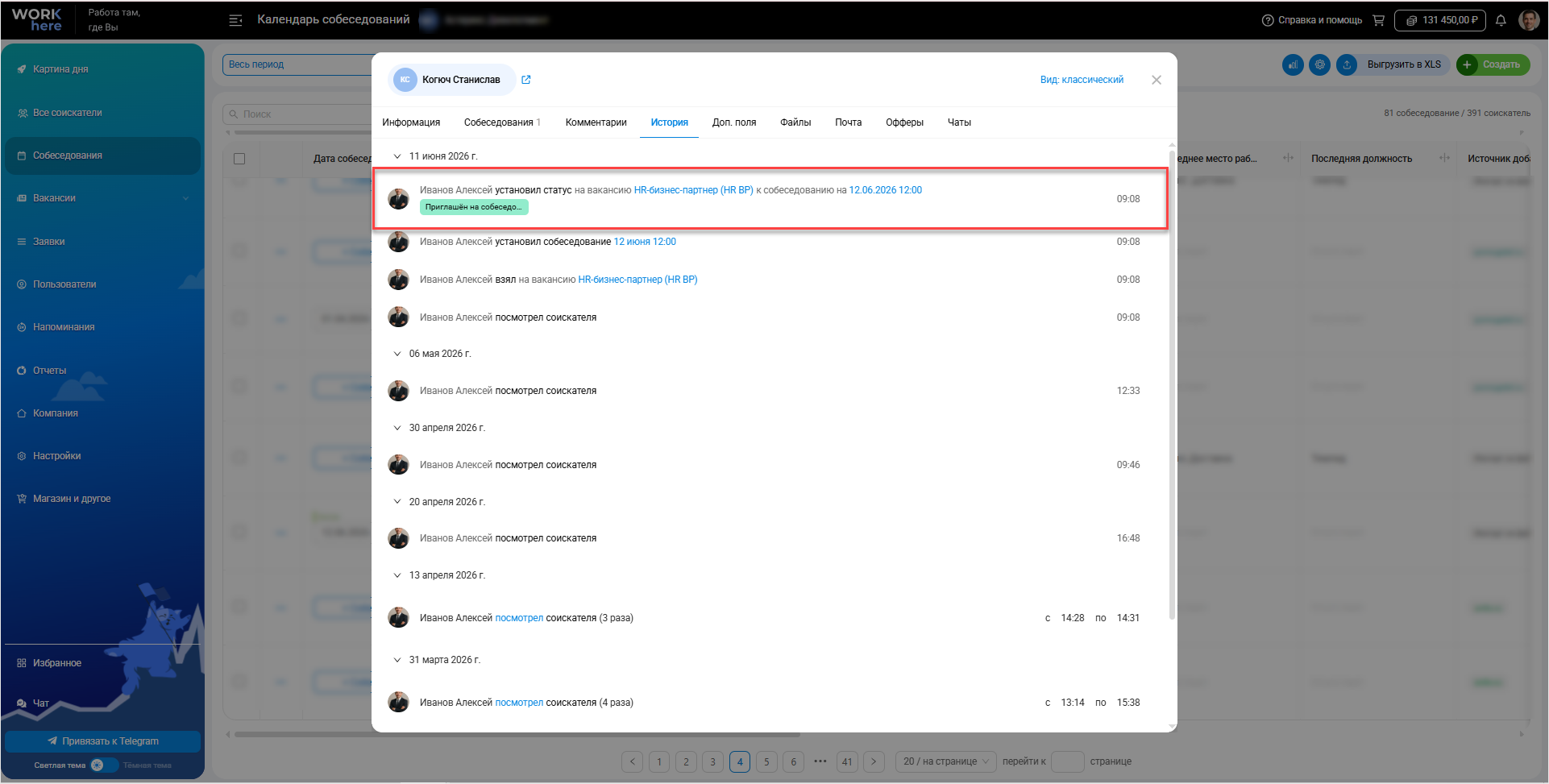
Чтобы сделать фиксирование смены статуса более информативным, изменилась форма записи этого события в истории для отдельных случаев:
- Если Вы устанавливаете статус, который требует создание собеседования – «ФИ сотрудника установил статус на вакансию Название вакансии к собеседованию на дата и время собеседования»;
- Если Вы изменяете вакансию, на которую назначено собеседование (статус остается тем же) – «ФИ сотрудника изменил вакансию Вакансия 1 → Вакансия 2. При смене вакансии унаследован статус собеседования дата и время собеседования»;
- Если Вы устанавливаете статус соискателю, взятому на вакансию – «ФИ сотрудника установил статус на вакансию Название вакансии».
Также на вкладке «Комментарии» в истории статусов изменился формат даты установки статуса – теперь указывается год.
⚙️ Настройки
Настройка доступности комментариев без упоминаний для заказчиков
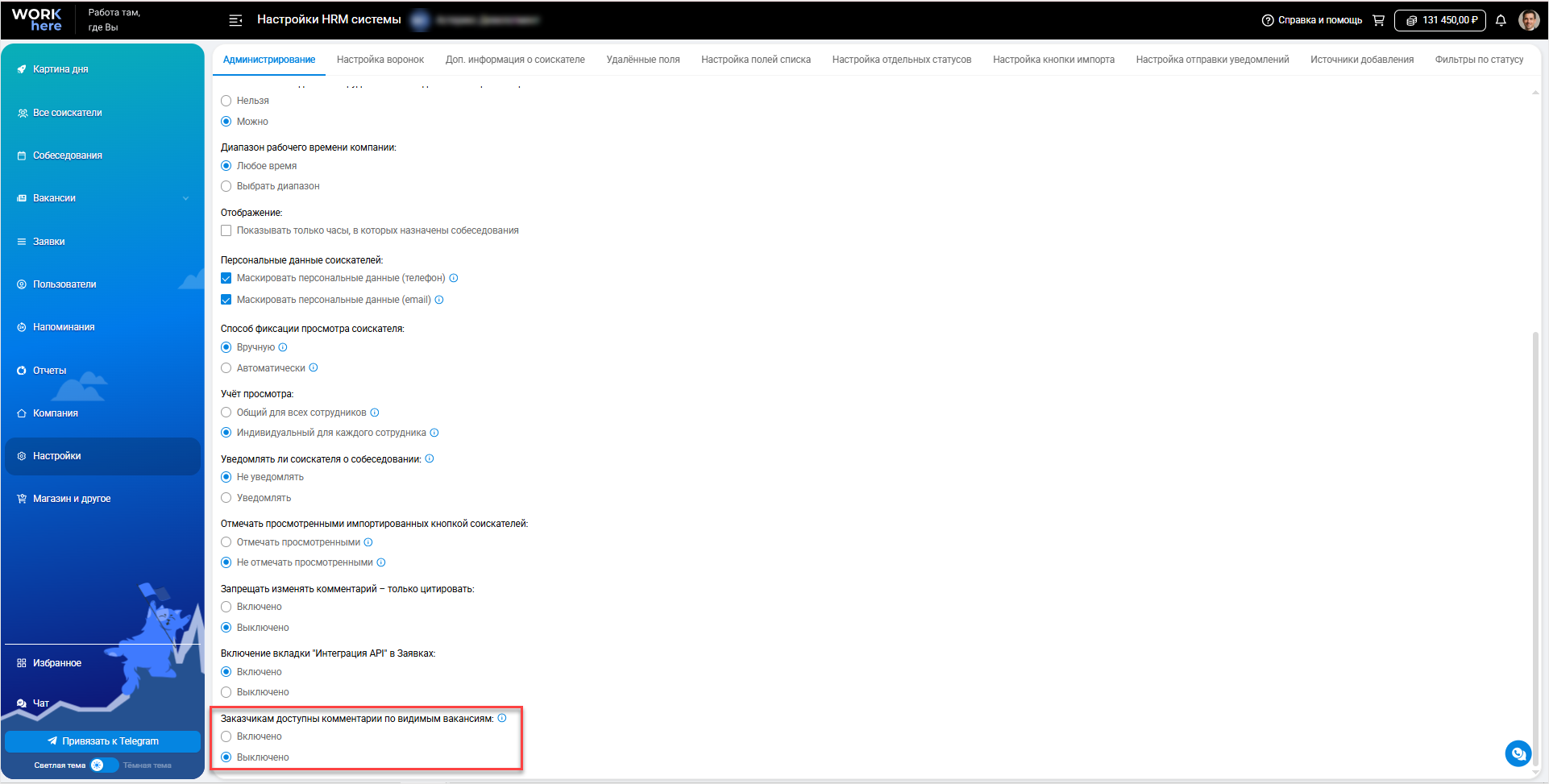
На вкладке «Администрирование» появилась новая настройка – Заказчикам доступны комментарии по видимым вакансиям (по умолчанию выключена). Она упрощает коммуникацию с заказчиками: теперь не нужно отдельно упоминать их в комментариях, чтобы предоставить доступ к записям.
При включении настройки заказчикам видны все комментарии, которые рекрутеры оставляют в расширенной карточке вакансии, привязанной к заявке, в разделе «Все соискатели». Поскольку у заказчиков нет доступа к этому разделу, они могут просматривать такие комментарии в сайдбаре Информация о соискателе на вкладке «Комментарии» в разделе «Собеседования» у доступных им кандидатов.
При этом даже с включённой настройкой заказчик не увидит:
- комментарии без упоминания, оставленные рекрутером на вкладке «Комментарии»;
- комментарии из расширенной карточки вакансии, если у заказчика нет доступа к этой вакансии.
📋 Отчёты
Новые отчёты «Скорость закрытия вакансии» и «Скорость закрытия вакансии (сводные показатели)»
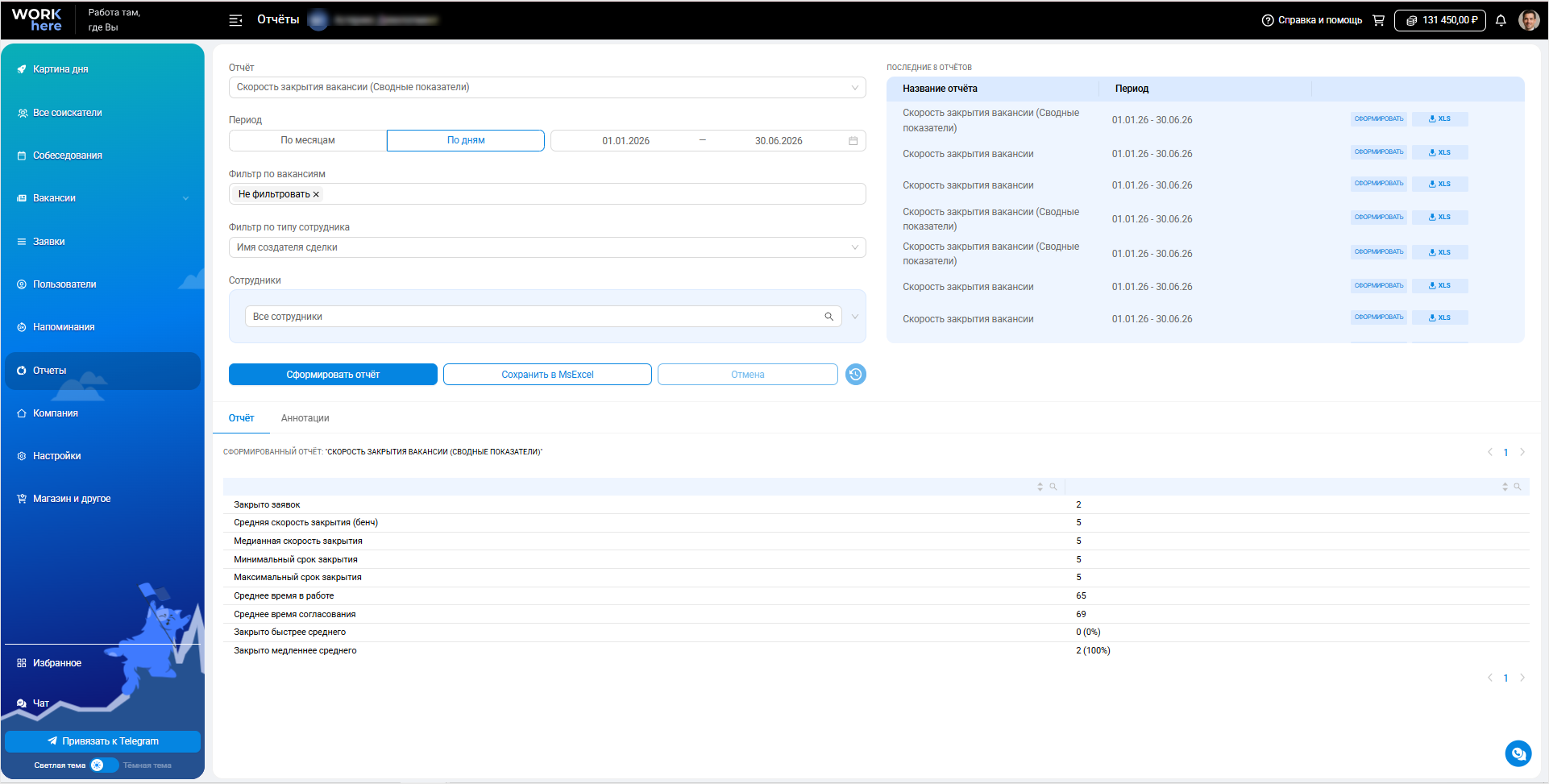
Для контроля времени закрытия заявки и длительности прохождения её этапов наша команда разработала 2 новых отчёта: «Скорость закрытия вакансии» и «Скорость закрытия вакансии (сводные показатели)». В них попадают только закрытые заявки.
Первый отчёт – операционный. Он содержит детальную информацию по заявке, включая ответственных рекрутеров, ключевые даты прохождения этапов и показатели скорости закрытия. Отчёт позволяет отслеживать полный жизненный цикл заявки – от принятия в работу до согласования и закрытия, а также анализировать длительность каждого этапа подбора. Используйте данный отчёт для выявления вакансии с риском срыва сроков, контроля текущей нагрузки и поиска причины отклонений в скорости закрытия отдельных заявок.
Второй отчёт – аналитический. В нём Вы найдете агрегированные показатели по закрытым заявкам, которые позволяют оценить результативность работы рекрутинга в целом. В отчёте представлены ключевые метрики эффективности: количество закрытых заявок, средняя и медианная скорость закрытия, среднее время нахождения вакансий в работе и на согласовании. Рекрутеру и руководителю этот отчёт поможет проанализировать производительность команды, сравнить фактические результаты с целевыми показателями, выявить отклонения по срокам закрытия вакансий.
👥 Все соискатели
Цитирование комментариев в расширенной карточке вакансии
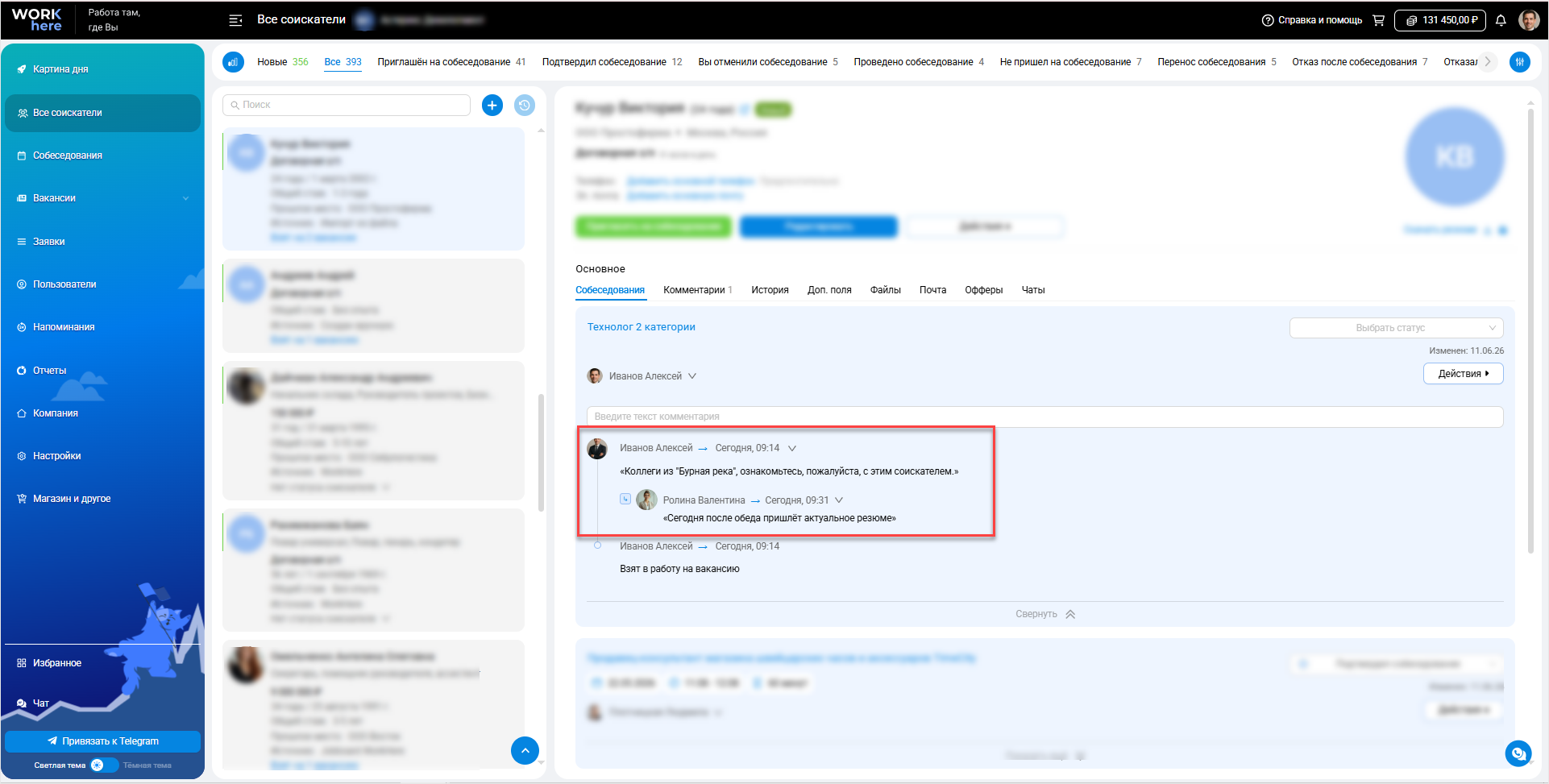
В расширенной карточке вакансии появилось цитирование комментариев, которое позволяет сохранять нужный контекст обсуждения в одном месте.
Цитата отображается с отступом вправо относительно основного комментария. Все цитаты одного комментария связаны с ним – при удалении комментария пропадут и все его цитаты.
Добавлять цитаты к комментариям могут все сотрудники, однако редактирование и удаление доступно только пользователям с правами администратора. Обратите внимание: заказчики видят комментарии с цитатами (согласно правилам видимости комментариев), но сами цитировать не могут.
Также обновлён дизайн цитирования в других разделах, где эта функция была доступна ранее. Теперь цитирование везде выглядит так же, как в расширенной карточке вакансии в разделе «Все соискатели».
Изменения для окна «Выберите, на какую вакансию взять соискателя»
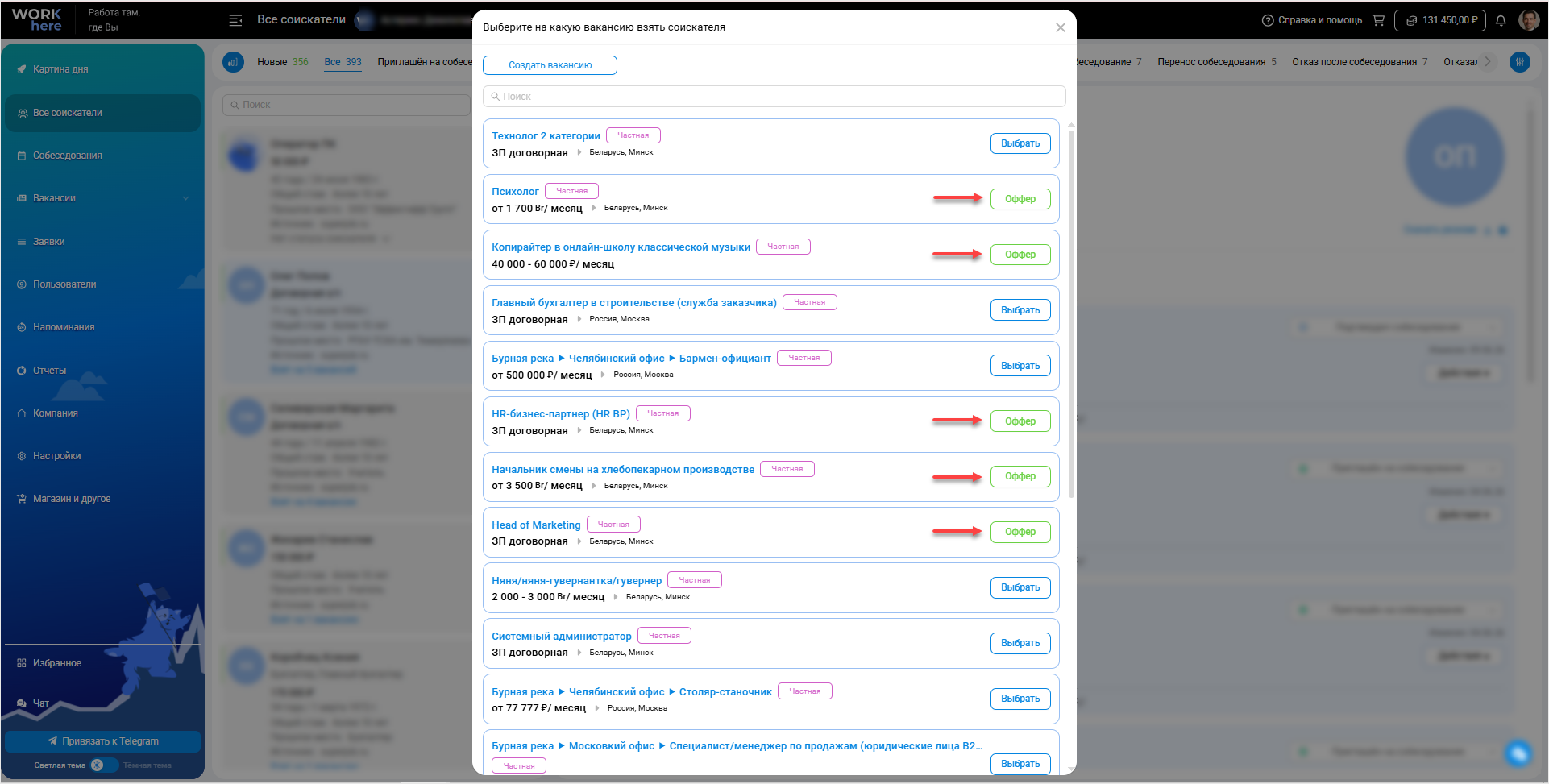
Мы подготовили несколько улучшений для окна «Выберите, на какую вакансию взять соискателя»:
- упростили работу с причинами отказа. Раньше для выбора открывалось отдельное окно, а теперь при выборе статуса с отказом список причин отображается сразу под ним.
- изменили кнопку для перехода к офферу. При открытии окна через кнопку Действия в карточке соискателя в разделах «Все соискатели» и «Собеседования» напротив вакансий, на которые соискатель уже был взят, отображается зелёная кнопка Оффер. Это визуально выделяет вакансии, по которым уже велась работа с соискателем, и помогает быстрее находить нужную.
Массовое восстановление
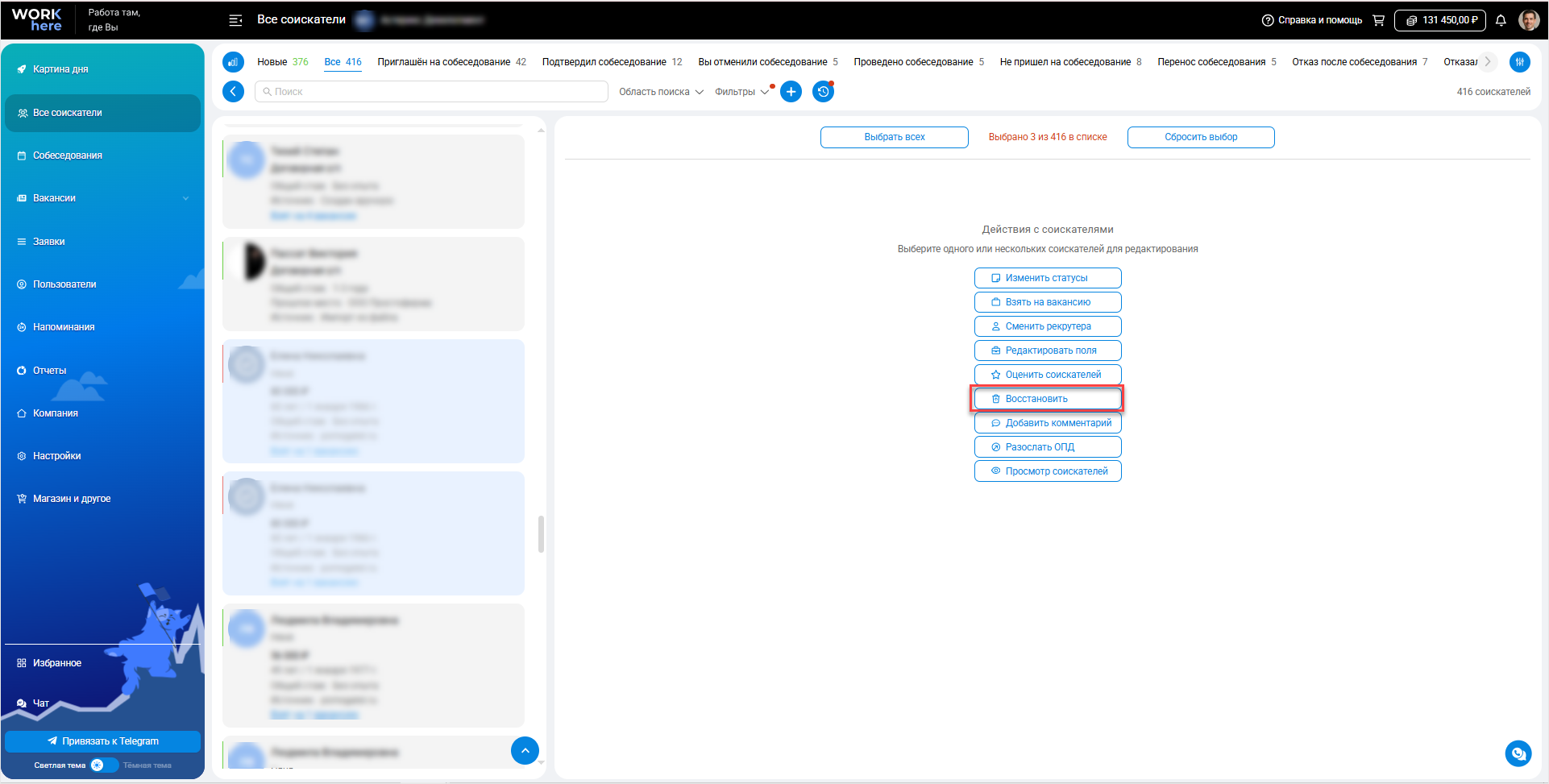
В разделе «Все соискатели» стало доступно массовое восстановление соискателей – работать с удалёнными соискателями в этом разделе стало ещё удобнее.
Не забудьте включить переключатель Показывать удаленных соискателей для их отображения и взаимодействия с ними.
👔 Заказчики и заявки
Изменение названия права «Разрешено изменять статус соискателя/собеседования в разделе "Собеседования"»
У заказчиков изменилось название права «Разрешено изменять статус соискателя/собеседования в разделе "Собеседования"» на «Разрешено изменять статус соискателя/собеседования».
Фильтры для дополнительных полей
Наша команда подготовила фильтры для Ваших дополнительных полей в заявках. Теперь Вы можете быстрее находить и анализировать данные по Вашим требованиям к заявке, что ускоряет работу с записями и делает поиск более точным.
Классический вид сайдбара для заказчиков
Для заказчиков теперь по умолчанию сайдбар Информация о соискателе будет открываться в классическом виде, чтобы максимально наглядно представить кандидата.
📌 Вакансии
Восстановление вакансии при повторном импорте Кнопкой WorkHere
Если Вы перенесли вакансию c помощью Кнопки WorkHere, позже отправили её в архив, а затем снова перенесли её, то система восстановит вакансию вместо создания новой. Данные из перенесённой вакансии считаются приоритетными и будут заменены в восстановленной вакансии.
💬 Чаты
Изменение дизайна ответов на сообщение
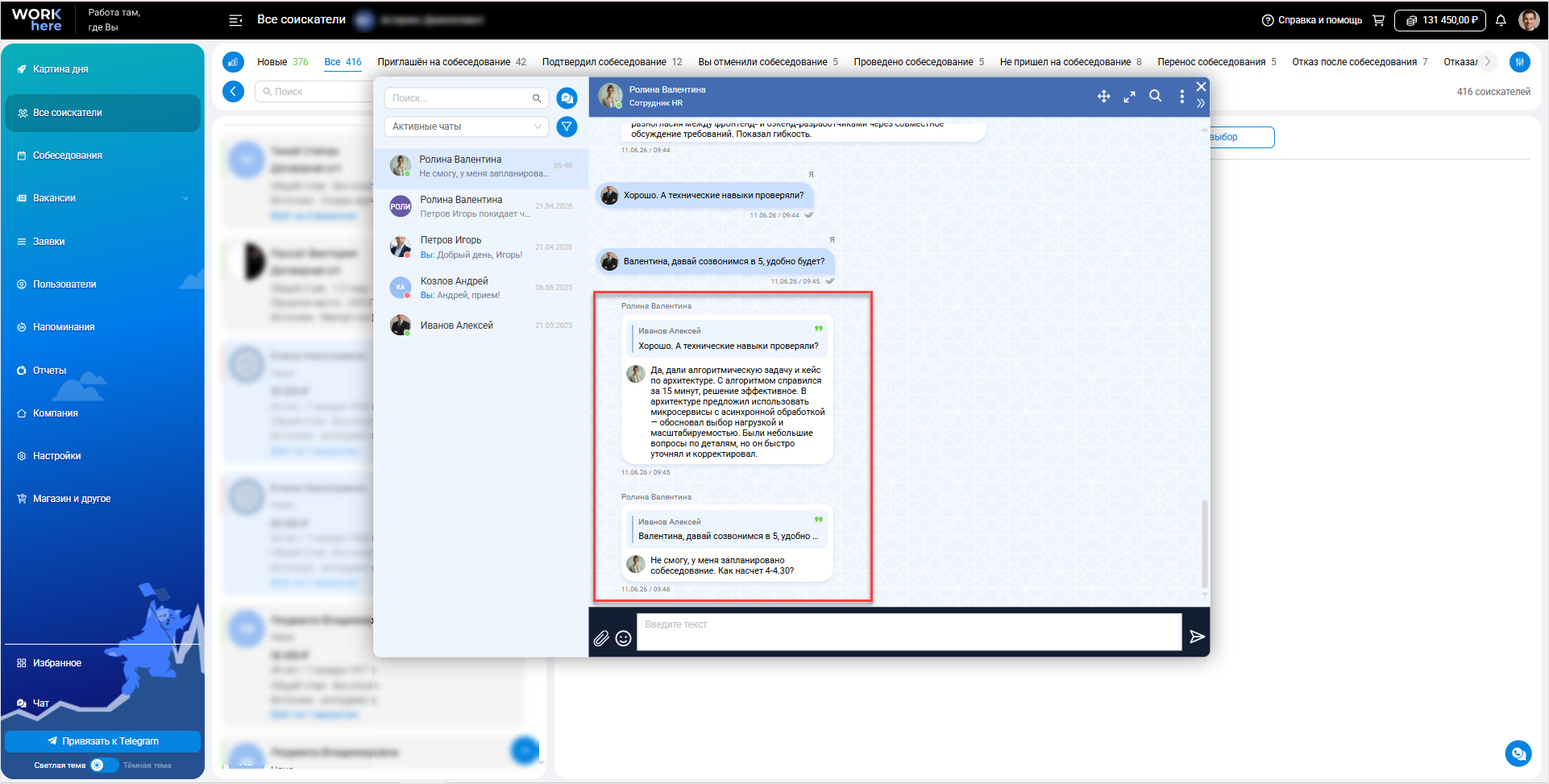
Изменился дизайн ответов на сообщения в нашем основном чате. Они стали визуально более структурированными, что помогает быстрее ориентироваться в длинных переписках с большим количеством участников.
📌Вакансии и интеграции
Дополнительные поля в вакансиях
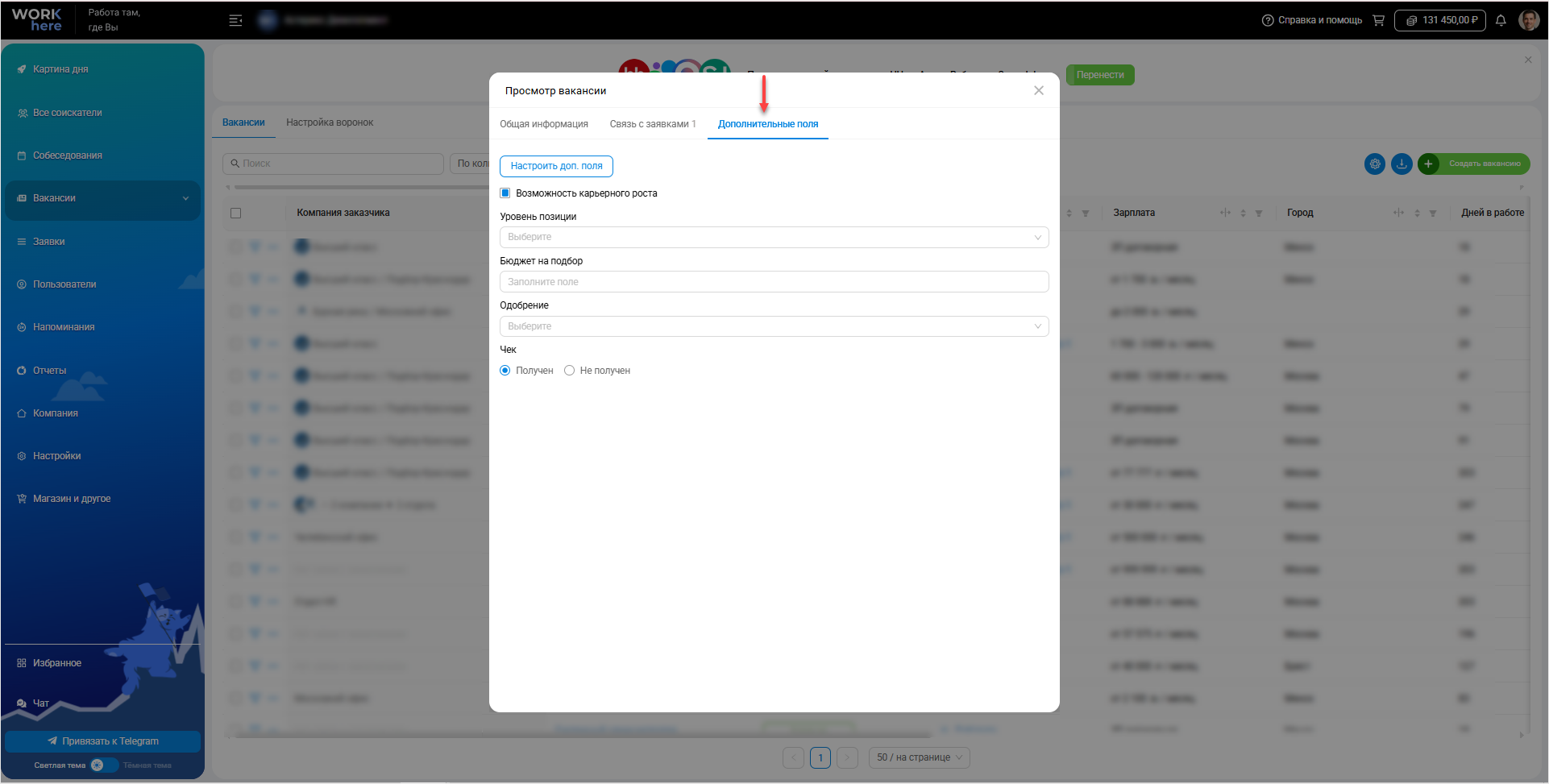
Долгожданное обновление для вакансий – теперь доступны настраиваемые дополнительные поля. Как и в календаре собеседований и заявках, Вы можете самостоятельно создавать нужные поля и управлять их отображением. Это позволит фиксировать всю важную информацию по вакансии в удобном для Вашей команды формате и адаптировать карточку вакансии под особенности Ваших процессов.
Дополнительные поля разместились на вкладке «Дополнительные поля»:
- в окне просмотра вакансии.
- в окне создания вакансии.
Настройка полей откроется из меню иконки Шестерёнка → Конструктор полей. Также настройки можно открыть, выбрав опцию Список всех полей в меню кнопки Настроить доп.поля.
Обратите внимание, что разместить дополнительные поля в таблице вакансий на данный момент не получится.
Импорт откликов вакансий, активных на HH, но бывших в архиве на WorkHere
Если Вы отправили в архив WorkHere активную на HH вакансию, а потом её восстановили, то мы загрузим для Вас все отклики, которые были за это время.
📇 Карточка соискателя
Вкладка «Чаты»
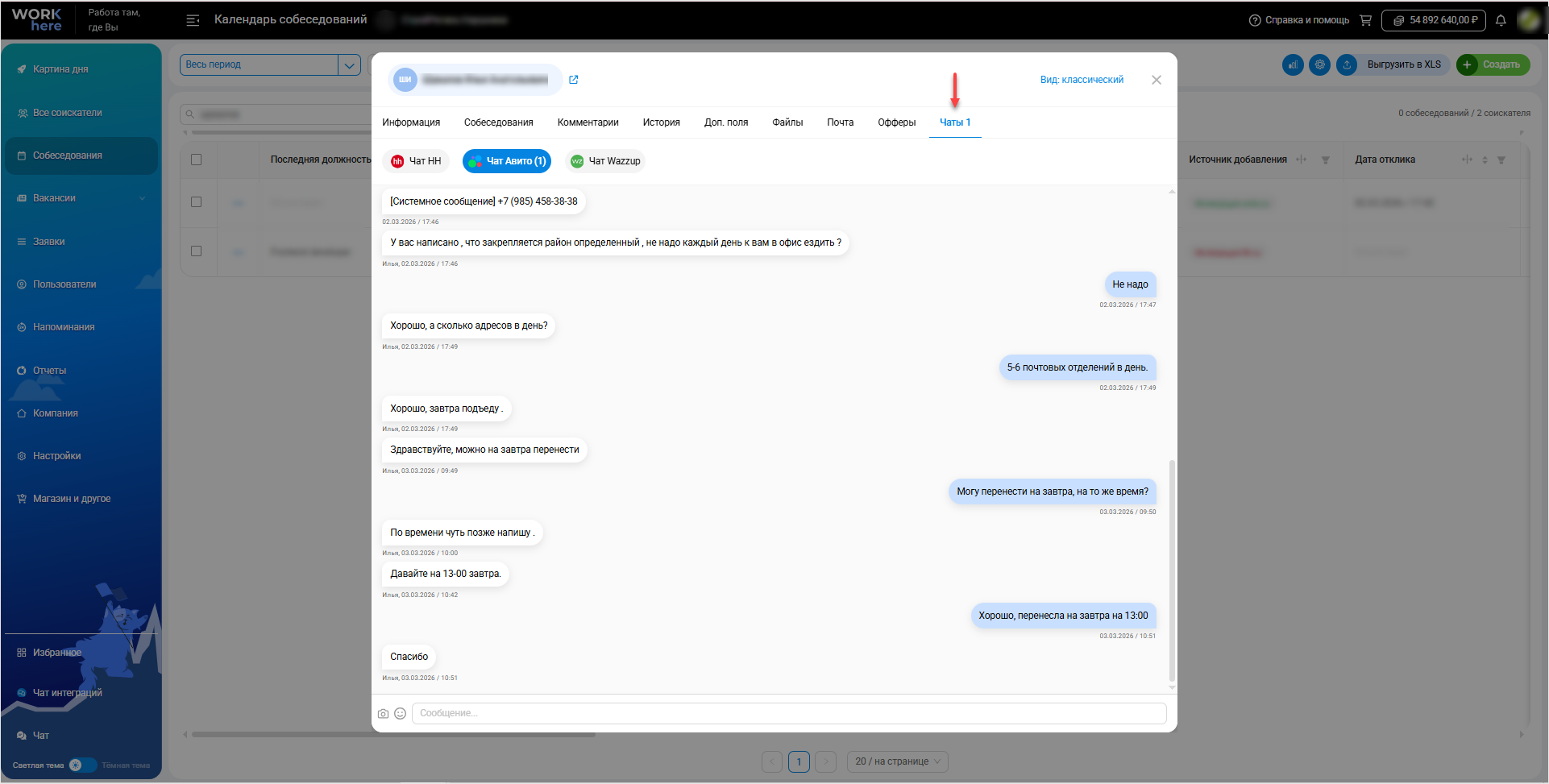
В сайдбаре Информация о соискателе и карточке соискателя в разделе «Все соискатели» появилась новая вкладка «Чаты». На ней собраны 3 канала связи с соискателем: чат HH, чат Авито и WhatsApp (через Wazzup). Теперь не нужно переключаться между разными разделами и внешними сервисами – вся переписка доступна в одном месте, а резюме кандидата находится всего в одном клике на соседней вкладке.
Вкладка работает как полноценный чат: можно отправлять сообщения, использовать эмодзи и прикреплять изображения. Если соискатель откликнулся на несколько вакансий, для каждой вакансии будет доступен отдельный чат, что помогает сохранять контекст общения. Также прямо из вкладки можно быстро перейти к подключению интеграций HH, Авито или Wazzup, если они ещё не настроены.
Новый аватар для соискателей без ФИО
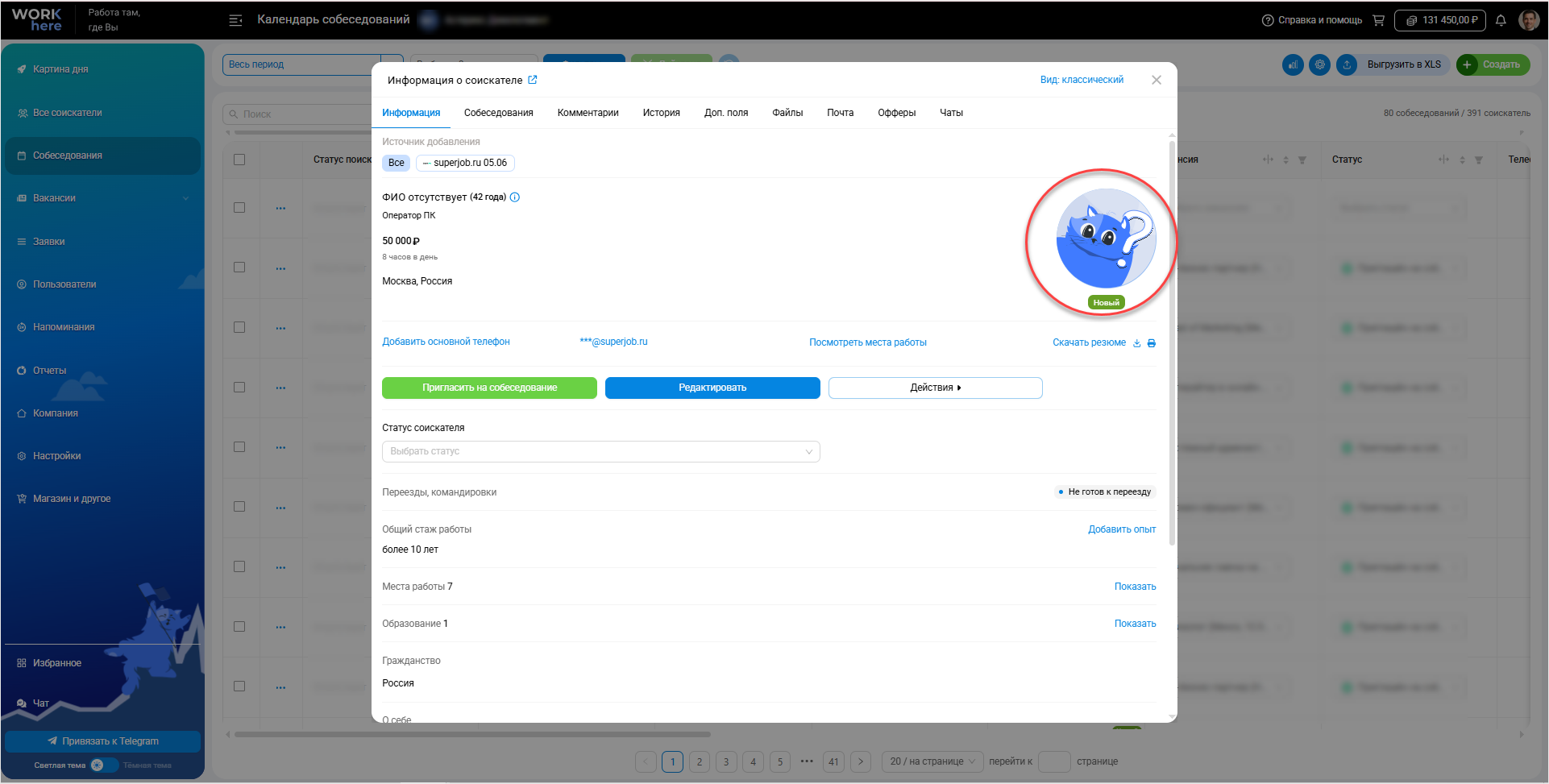
Для соискателей без ФИО мы подготовили новый аватар – нашего фирменного кота.
👥 Все соискатели
Комментарии к файлам
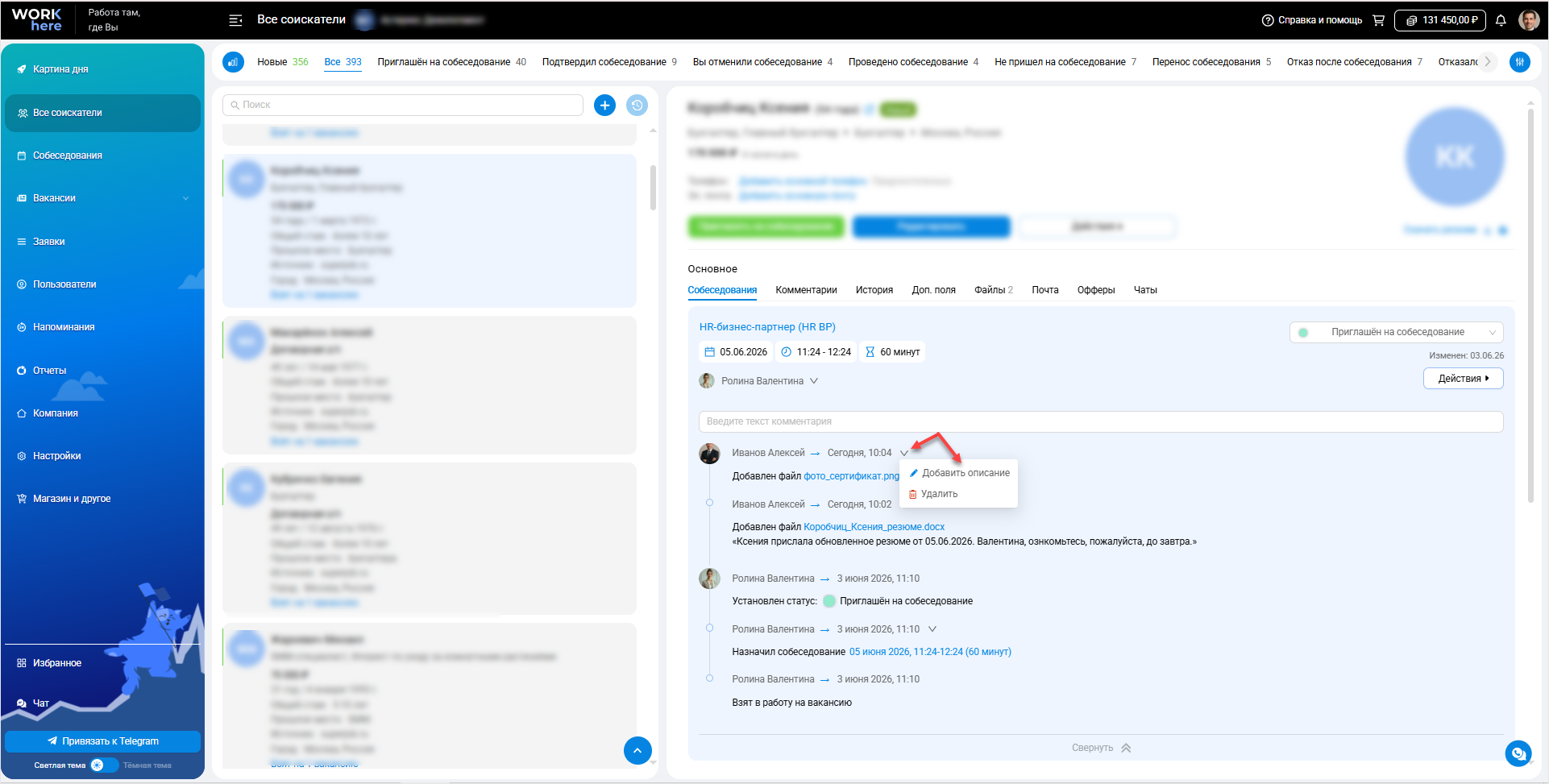
В расширенной карточке соискателя в разделе «Все соискатели» наша команда добавила возможность оставлять комментарии к файлам. Для этого нажмите на ∨ возле нужного файла и выберите опцию Добавить описание.
Используйте комментарии для выводов по резюме, поручений для коллег или облегчения поиска нужного документа в карточке.
Напомним: чтобы включить расширенную карточку, поставьте отметку у пункта Расширенная карточка вакансии в настройках.
Отображение города в карточке списка
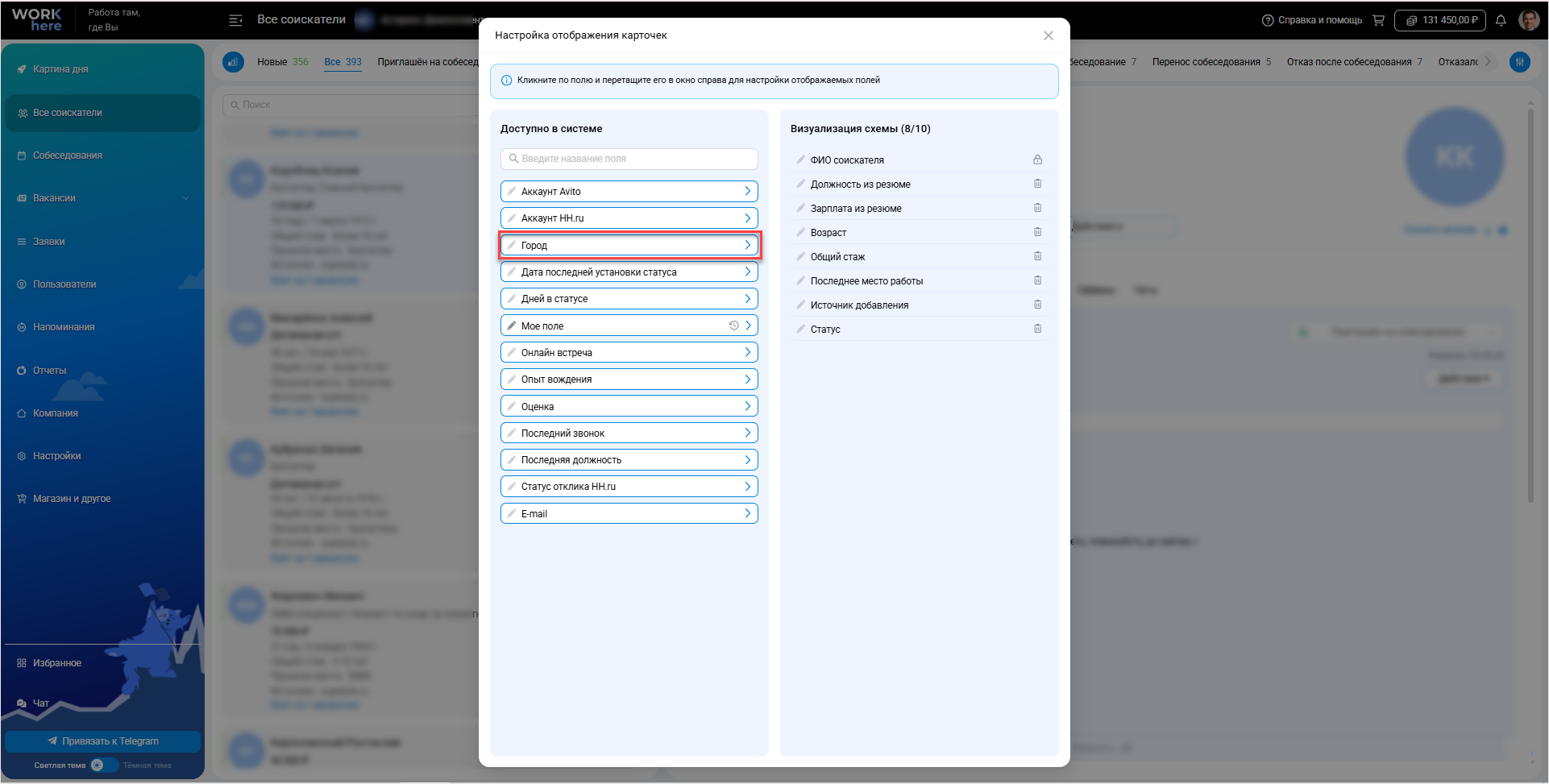
В разделе «Все соискатели» теперь доступно отображение города в карточке соискателя в списке. Формат – «Город, Страна».
По умолчанию оно не отображается в карточке. Если Вы хотите добавить новое поле «Город»:
- Нажмите на иконку Настройки → Настроить поля отображения.
- Перетащите поле из Доступно в системе в Визуализация схемы.
📧 Почта
Теги в шаблонах писем
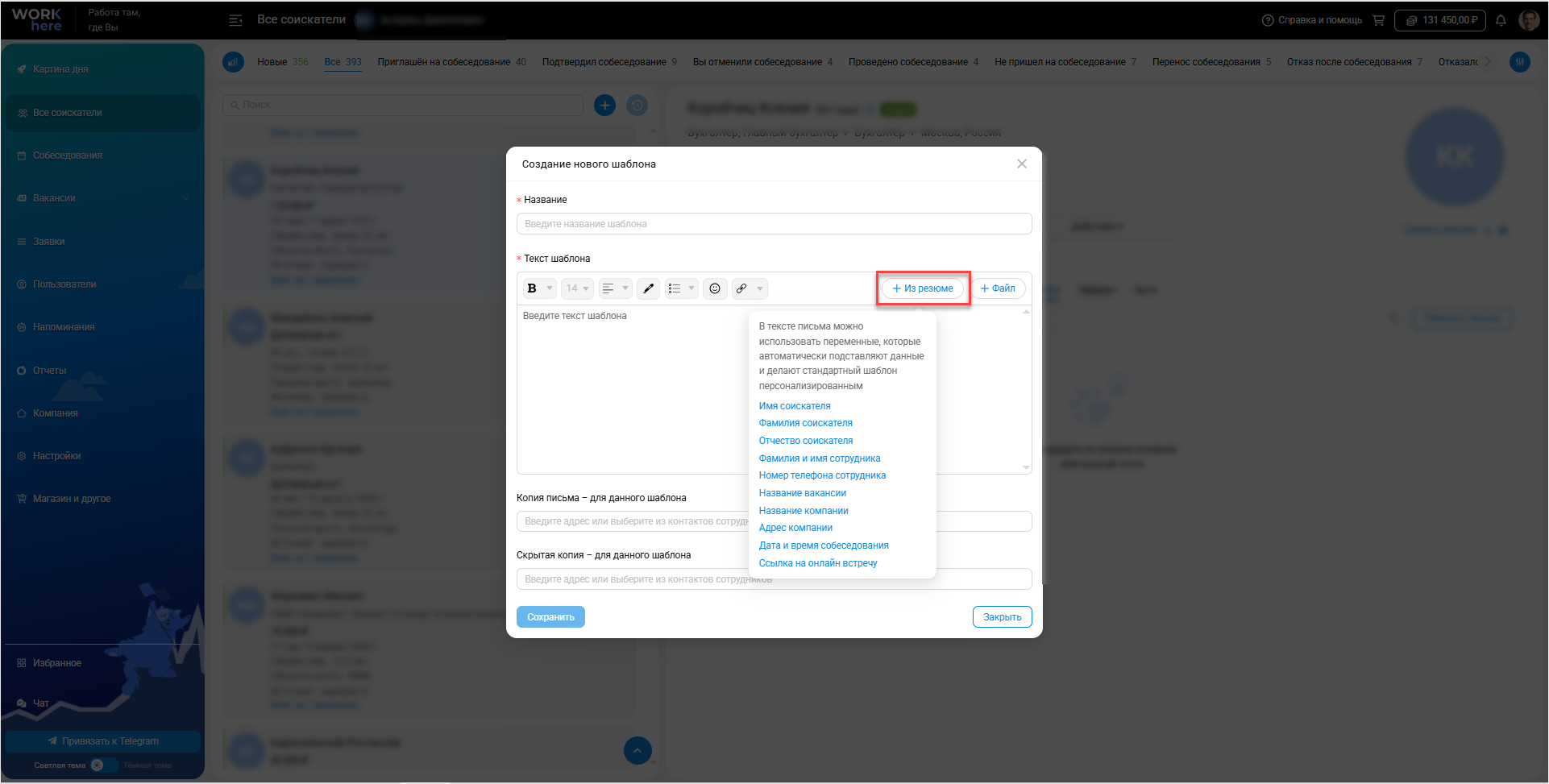
По аналогии с шаблонами для мессенджеров в шаблонах писем появились теги для быстрой вставки данных:
- Имя, фамилия, отчество соискателя
- Фамилия и имя сотрудника
- Номер телефона сотрудника
- Название вакансии
- Название компании
- Адрес компании
- Дата и время собеседования
- Ссылка на онлайн-встречу
Использование тегов ускоряет создание шаблонов и добавляет персонализацию. Это позволяет автоматически подставлять актуальные данные в письма, снижая вероятность ошибок при ручном заполнении.
Чтобы открыть список шаблонов, нажмите на кнопку + Резюме в окне создания шаблона письма.
📅 Календарь собеседований
Новый переход к редактированию шаблонов сообщений
Упростили переход к редактированию шаблонов сообщений – теперь нужно просто нажать на шаблон в списке, чтобы перейти в режим редактирования.
👨💼 Пользователи
Убран фильтр сотрудников WorkHere/Macron
На вкладке «Сотрудники» убрали список, в котором Вы могли выбрать сотрудников WorkHere/Macron, так как он более не актуален.
👥 Все соискатели
ИИ-поиск соискателей по вакансии
.png)
«Умный» подбор соискателей с помощью искусственного интеллекта поможет Вам найти подходящих соискателей из Вашего календаря. В разделе «Все соискатели» при применении фильтра по вакансии (обязательно выбрать только одну) появится вкладка «AI-поиск». Он подберёт соискателей по совпадению желаемой должности, города и навыков. Результаты будут отсортированы в списке по проценту совпадения. Вам останется только решить, взять ли найденного кандидата на вакансию или нет.
Добавление файлов перетаскиванием
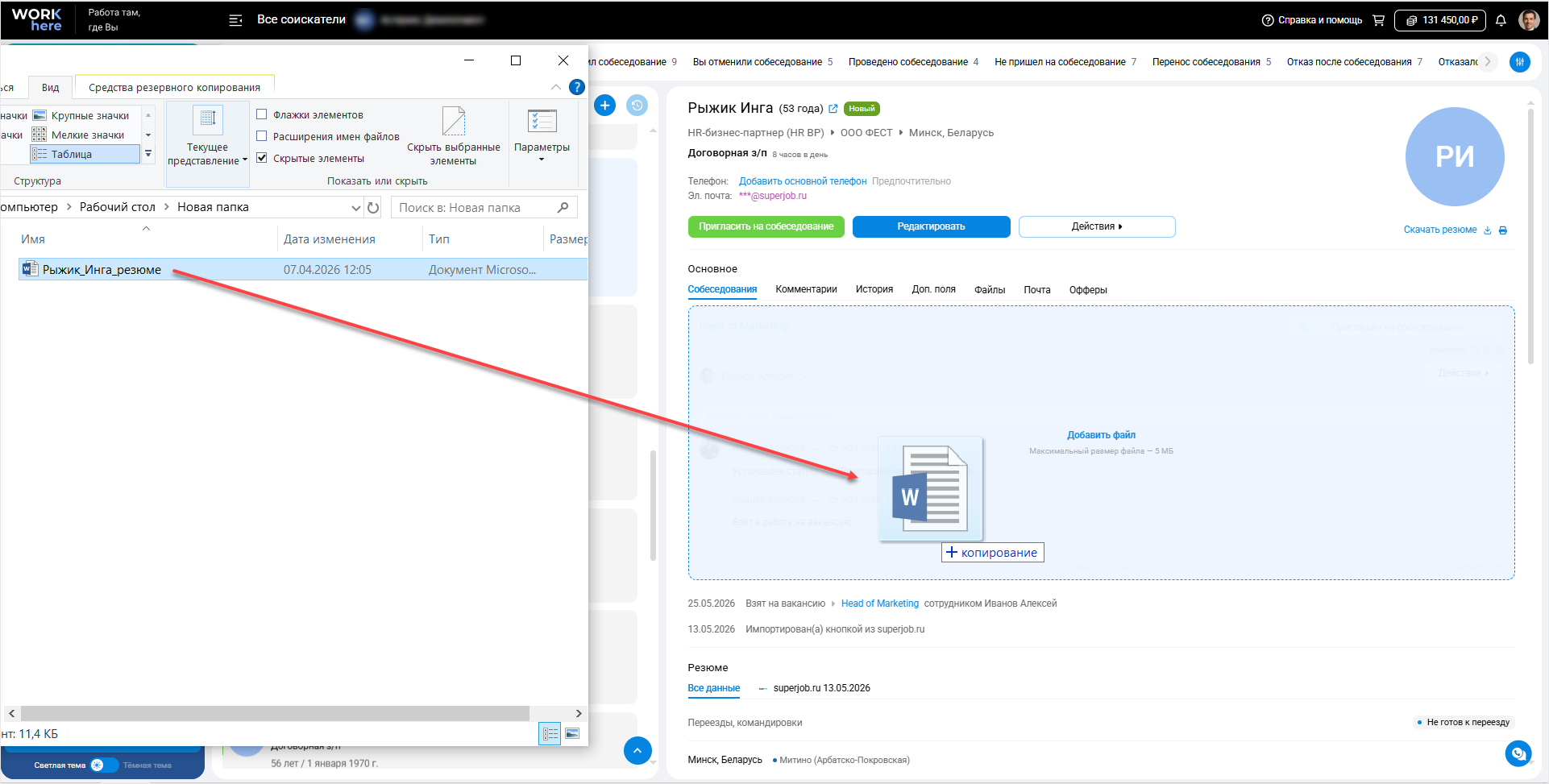
Упростили добавление файлов в расширенной карточке вакансии – просто перетащите файл из Проводника в карточку. Карточку при этом разворачивать не обязательно.
📅 Календарь собеседований
Новые поля в Списке соискателей
.png)
В режим «Список соискателей» наша команда добавила поля, уже знакомые Вам по резюме:
- Оплата в месяц
- Желаемая должность
- График работы
- Количество рабочих часов в день
- Формат работы
- Готов к переезду
- Готов к командировкам
- Общий стаж работы
- Образование
- О себе
- Гражданство
- Владение языками
- Навыки
- Пол
- Желаемое время добираться на работу
- Есть ли медкнижка
- Статус поиска работы
Для новых полей сразу доступны фильтры и сортировка – искать нужных кандидатов будет ещё быстрее и удобнее.
Чтобы настроить отображение новых полей:
- Нажмите на иконку Шестерёнка → Настройка списка.
- Перетащите нужные поля из Доступные колонки в Визуализация схемы.
- Нажмите на кнопку Сохранить.
Создание шаблона комментария из сайдбара Информация о соискателе
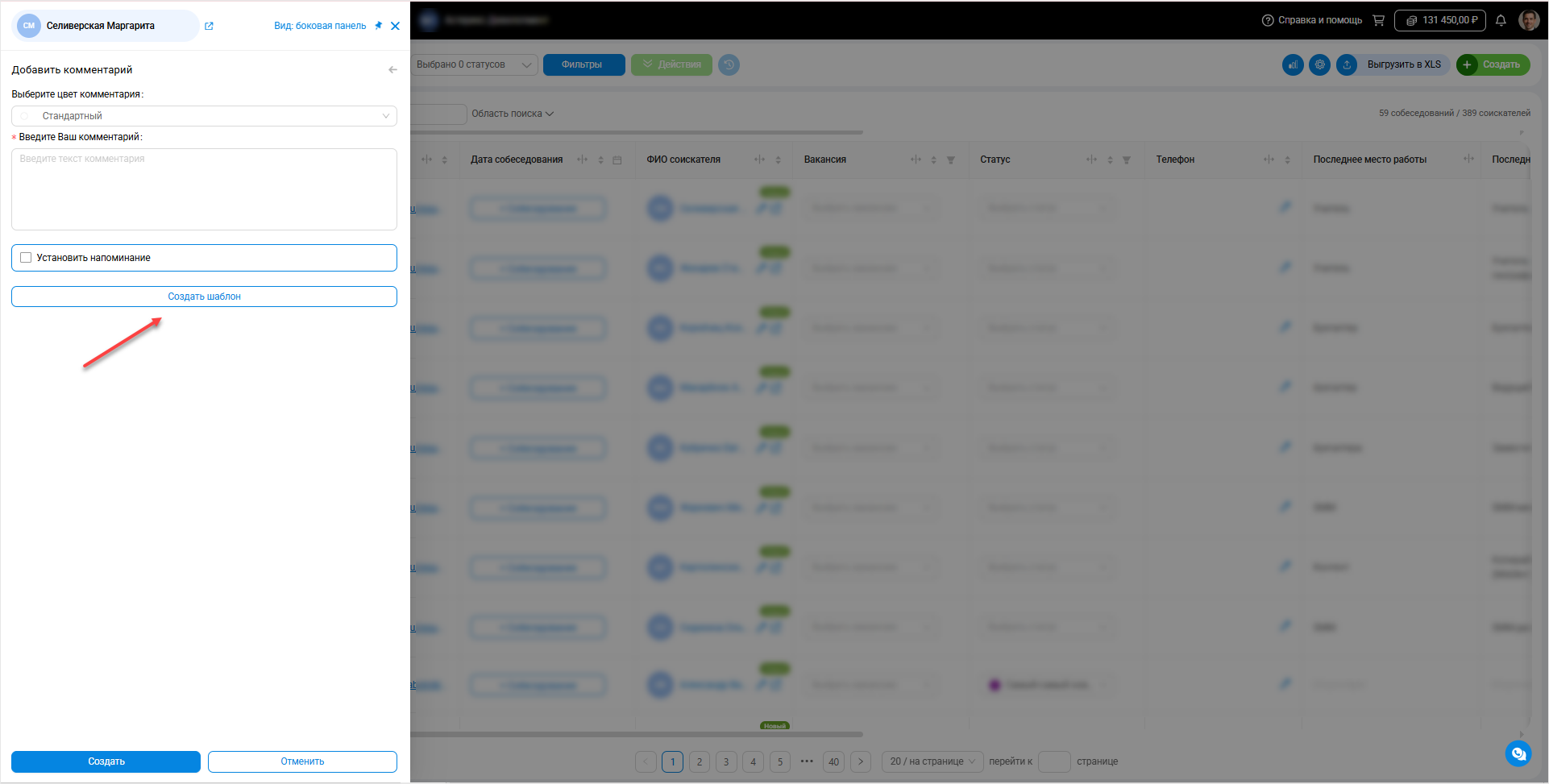
Из сайдбара Информация о соискателе теперь можно создавать шаблоны для комментариев на экранах любого размера.
👔 Заказчики и заявки
Участники в заявке
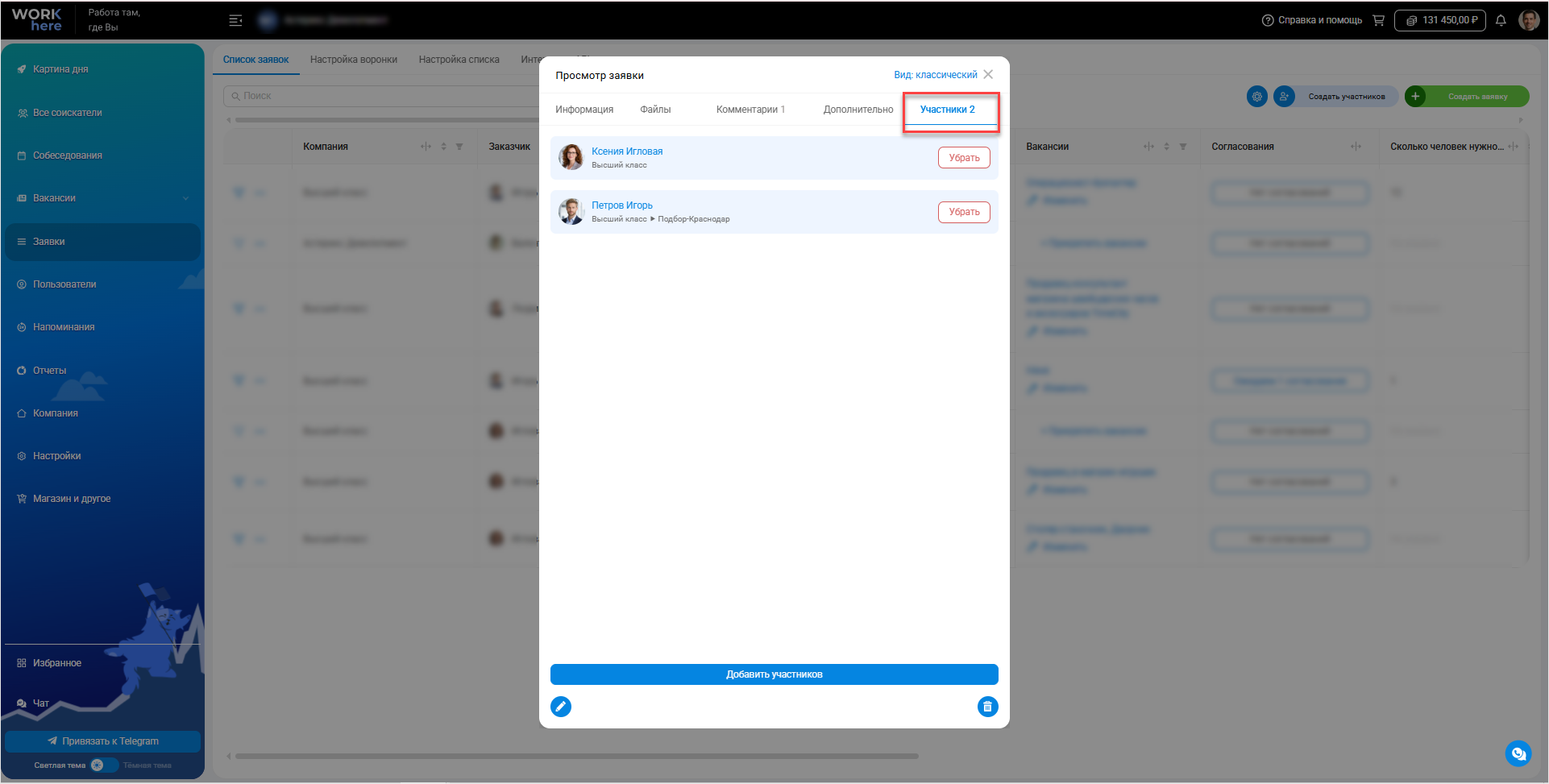
В заявках появились участники – теперь к работе над заявкой можно подключать коллег-заказчиков. Участники, как и автор заявки:
- отслеживают изменения и прогресс по заявке;
- видят комментарии, если их упомянули;
- получают уведомления в Ленте уведомлений, по электронной почте и в Telegram (если подключен);
- могут редактировать заявку;
- меняют статус заявки (при наличии прав);
- видят связанные вакансии и соискателей;
- могут изменять статус соискателя (при наличии прав).
Новая возможность помогает командам быстрее согласовывать решения, не терять важные комментарии и договоренности, вовремя реагировать на изменения по вакансии и держать всех участников процесса в едином информационном поле.
Добавить участников можно как при создании заявки, так и позднее – на вкладке «Участники» в окне просмотра заявки.
Обратите внимание: в форме заявки по ссылке добавить участников нельзя.
Добавлять и удалять участников могут:
- сотрудники Вашей компании,
- заказчики с одним из прав: «Управлять подчиненностью внутри своей компании заказчика» или «Создавать сотрудников внутри своей компании заказчика».
Заказчик также может самостоятельно удалить себя из участников заявки. После этого он потеряет доступ к заявке и перестанет получать уведомления.
В таблице заявок для работы с участниками заявок мы добавили новое поле «Участники». При наведении на него отображается полный список участников, а для заявок без участников доступна кнопка + Добавить. Для нового поля также сразу доступен фильтр.
Возможность изменения порядка компаний заказчиков
На вкладке «Заказчики» теперь можно изменять порядок расположения компаний заказчиков. С помощью перетаскивания расположите компании так, как нужно именно Вам – например, в порядке приоритета.
Новое поле «Диапазон дохода»
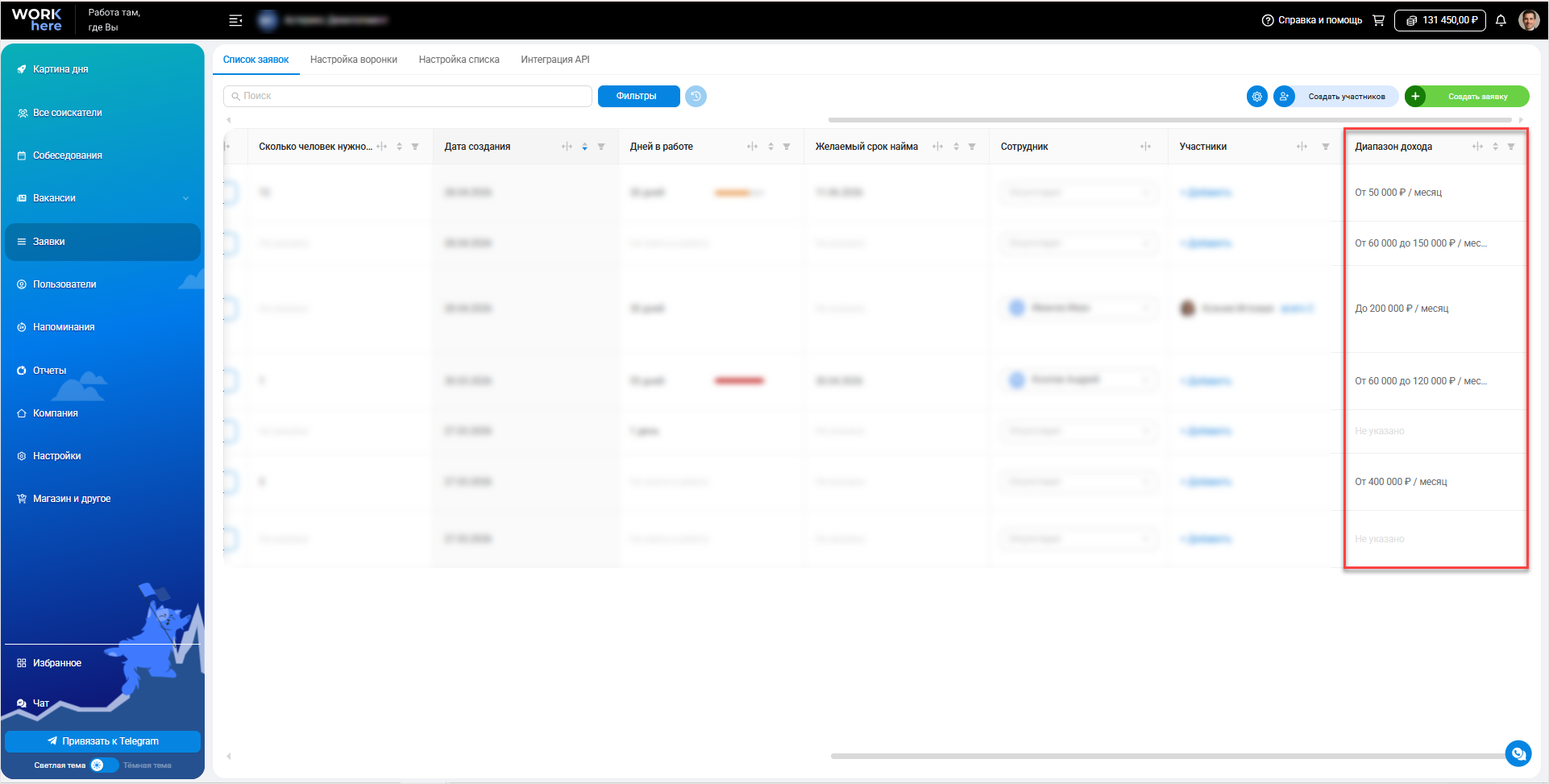
В таблице заявок наша команда включила отображение нового поля «Диапазон дохода». Для него сразу доступны фильтр и сортировка.
📌Вакансии
Массовые действия
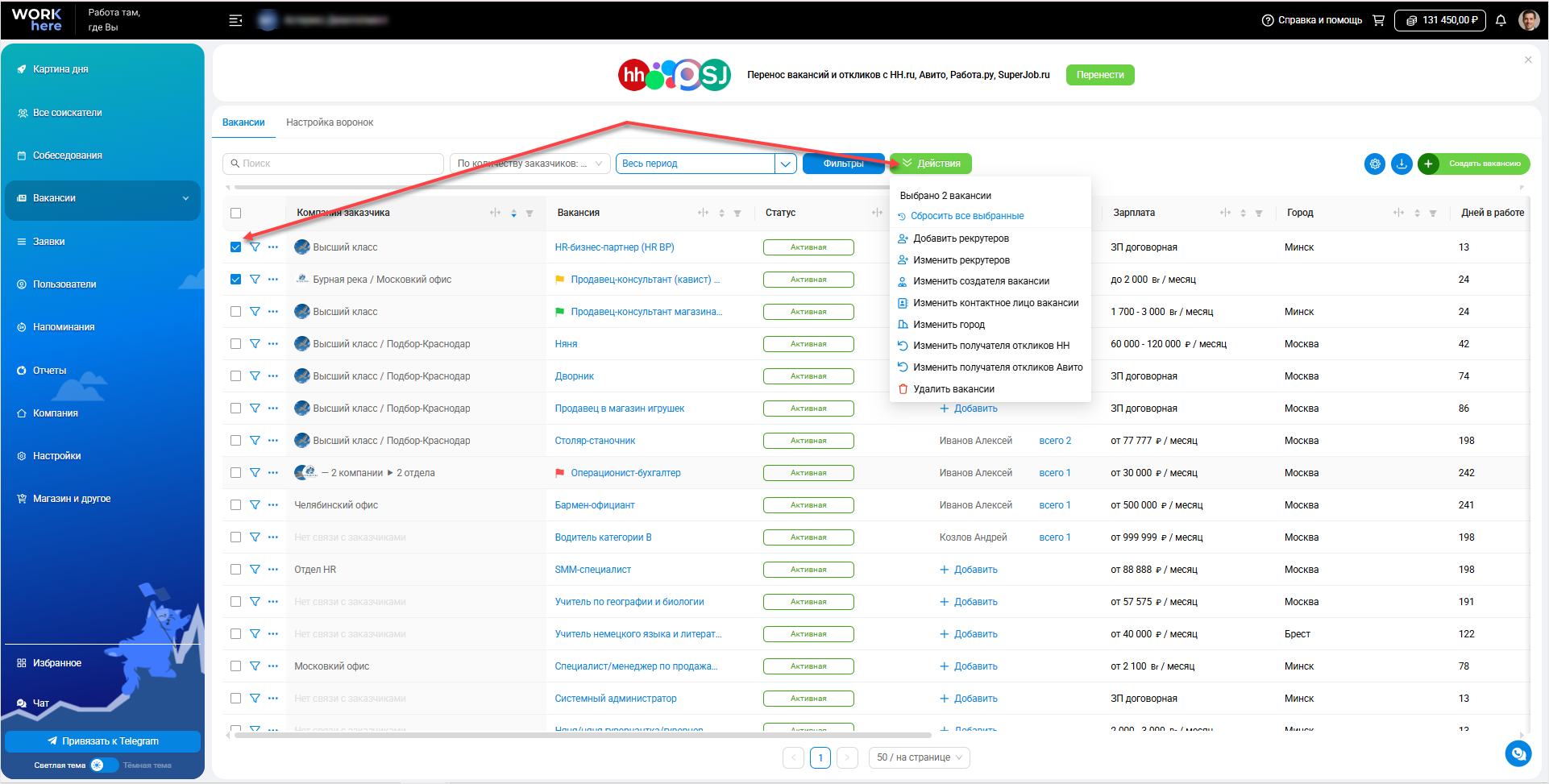
В разделе «Вакансии» теперь доступны массовые действия. Выделение вакансий работает так же, как выделение строк в режиме «Список соискателей»; список действий находится в меню Действия.
Доступные действия для массового изменения:
- Добавить рекрутеров
- Изменить рекрутеров
- Изменить создателя вакансии
- Изменить контактное лицо вакансии
- Изменить город
- Изменить получателя откликов НН
- Изменить получателя откликов Авито
- Удалить/восстановить вакансии
Новая возможность помогает быстрее работать с большим количеством вакансий и сокращает объём рутинных действий.
🔔 Уведомления
Уведомления при удалении/восстановлении заявки
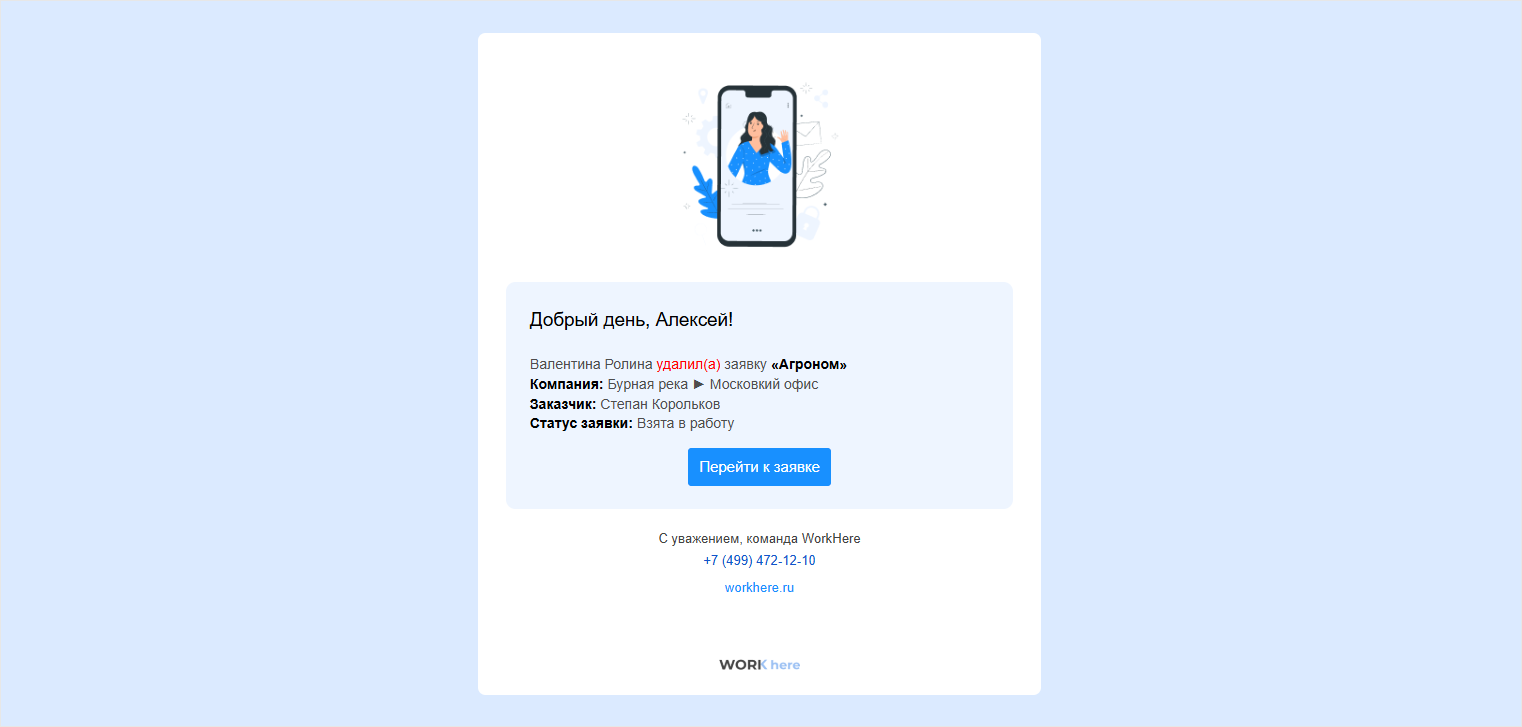
Для информирования создателя заявки о том, что заявка была удалена или восстановлена, ему будут приходить уведомления в Ленту уведомлений и на электронную почту. В тексте уведомления указана информация о текущем статусе заявки и о сотруднике, который её удалил/восстановил. Это поможет исключить ситуации, когда заявка пропадает без объяснения причин, и делает работу команды более прозрачной.
Подключение Telegram-бота в Ленте уведомлений
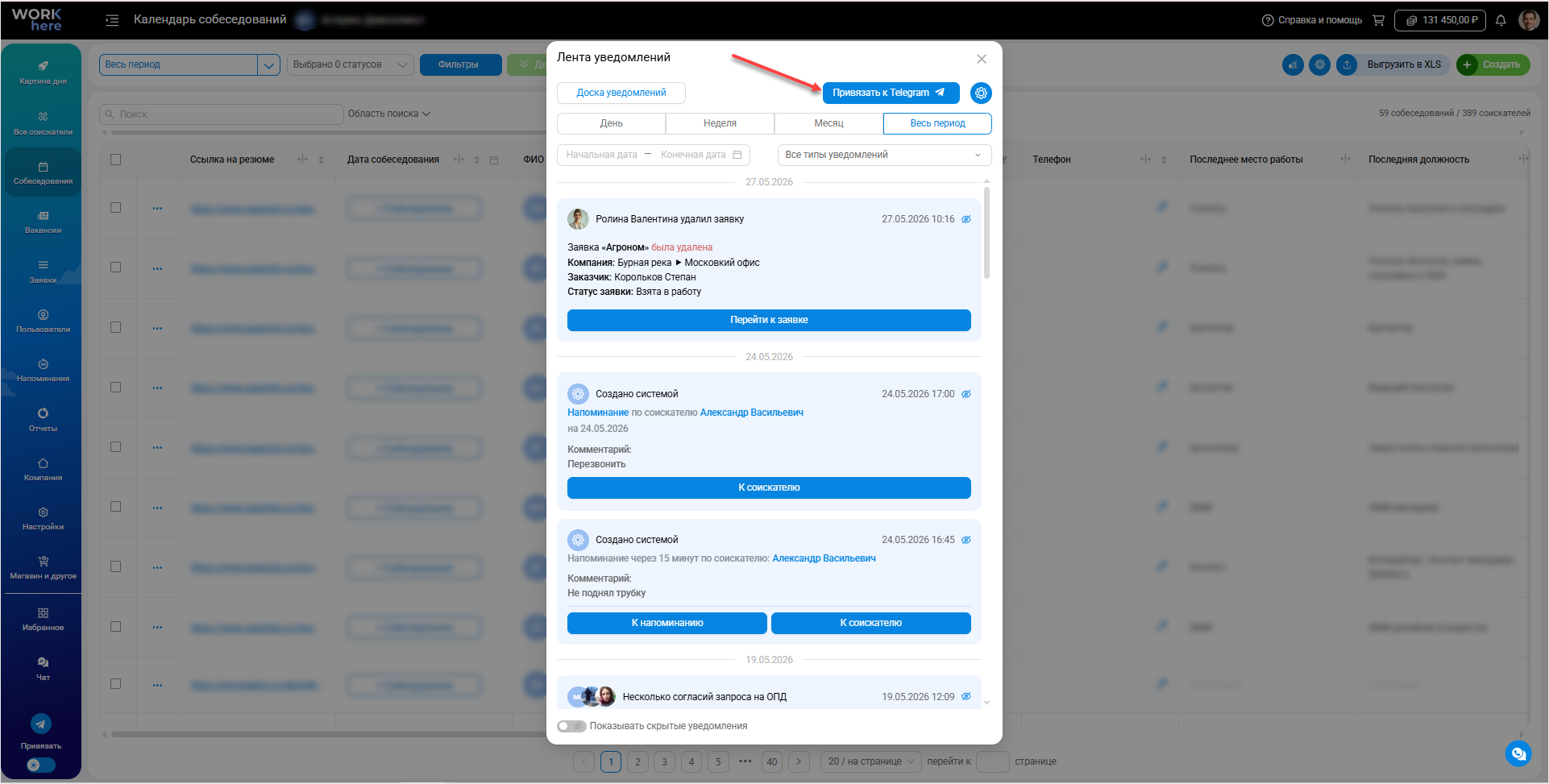
В системе появилось ещё одно место, где доступна ссылка на наш Telegram-бот @workhere_CRM_bot – Лента уведомлений (иконка Колокольчик на верней панели → Привязать к Telegram).
💬 Чаты интеграций
Чаты только по своим вакансиям
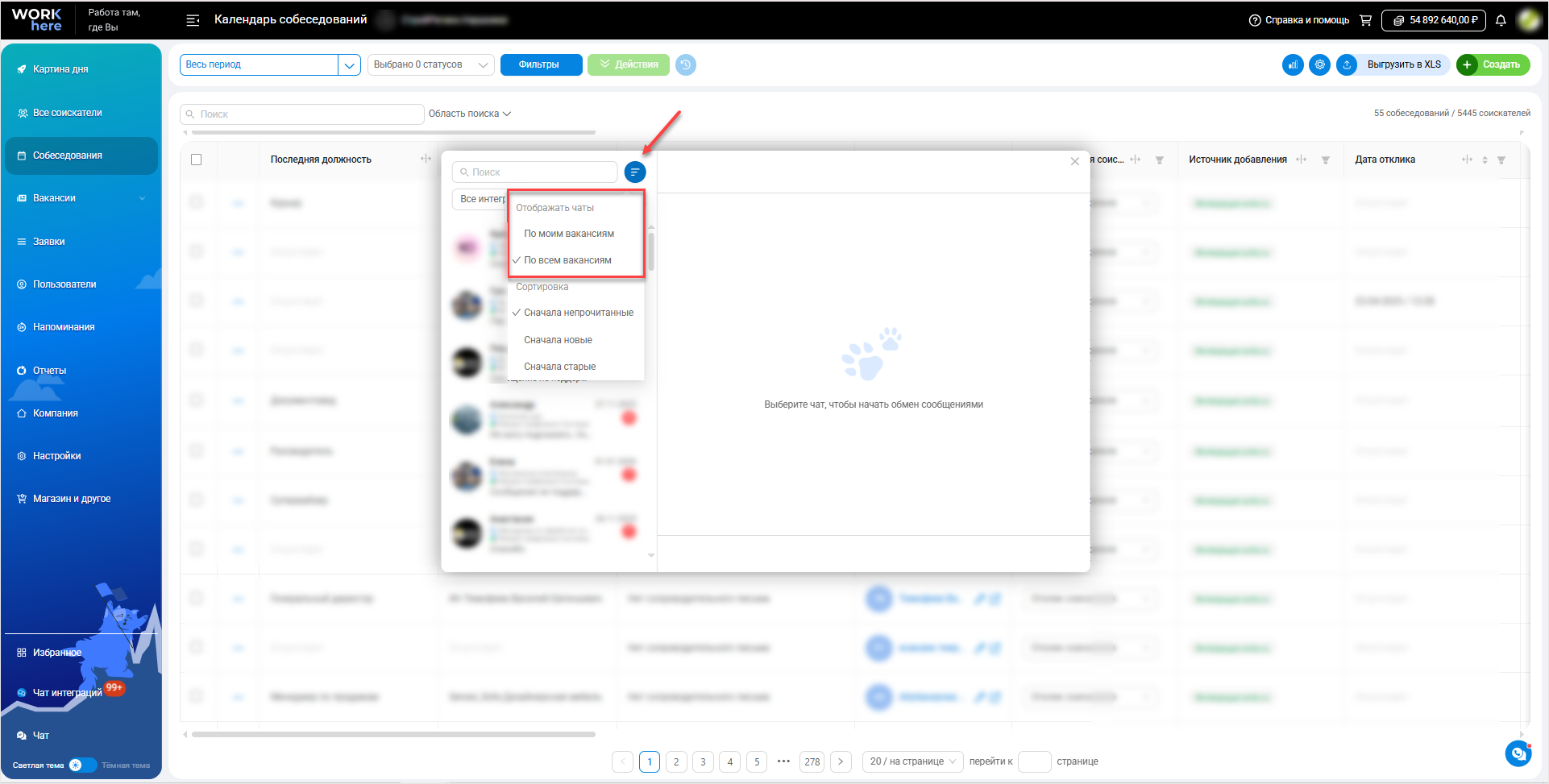
Для чатов интеграций появилась настройка отображения чатов по своим вакансиям. В этом случае будут отображаться только чаты соискателей, у которых есть хотя бы одна вакансия, где рекрутер – текущий пользователь. Остальные чаты скрываются.
Чтобы отфильтровать чаты по своим вакансиям:
- В окне чата нажмите на иконку Меню.
- Выберите опцию По моим вакансиям.
Чтобы снова отображать все чаты, откройте Меню и выберите По всем вакансиям.
📇 Карточка соискателя
Новые телефонные коды
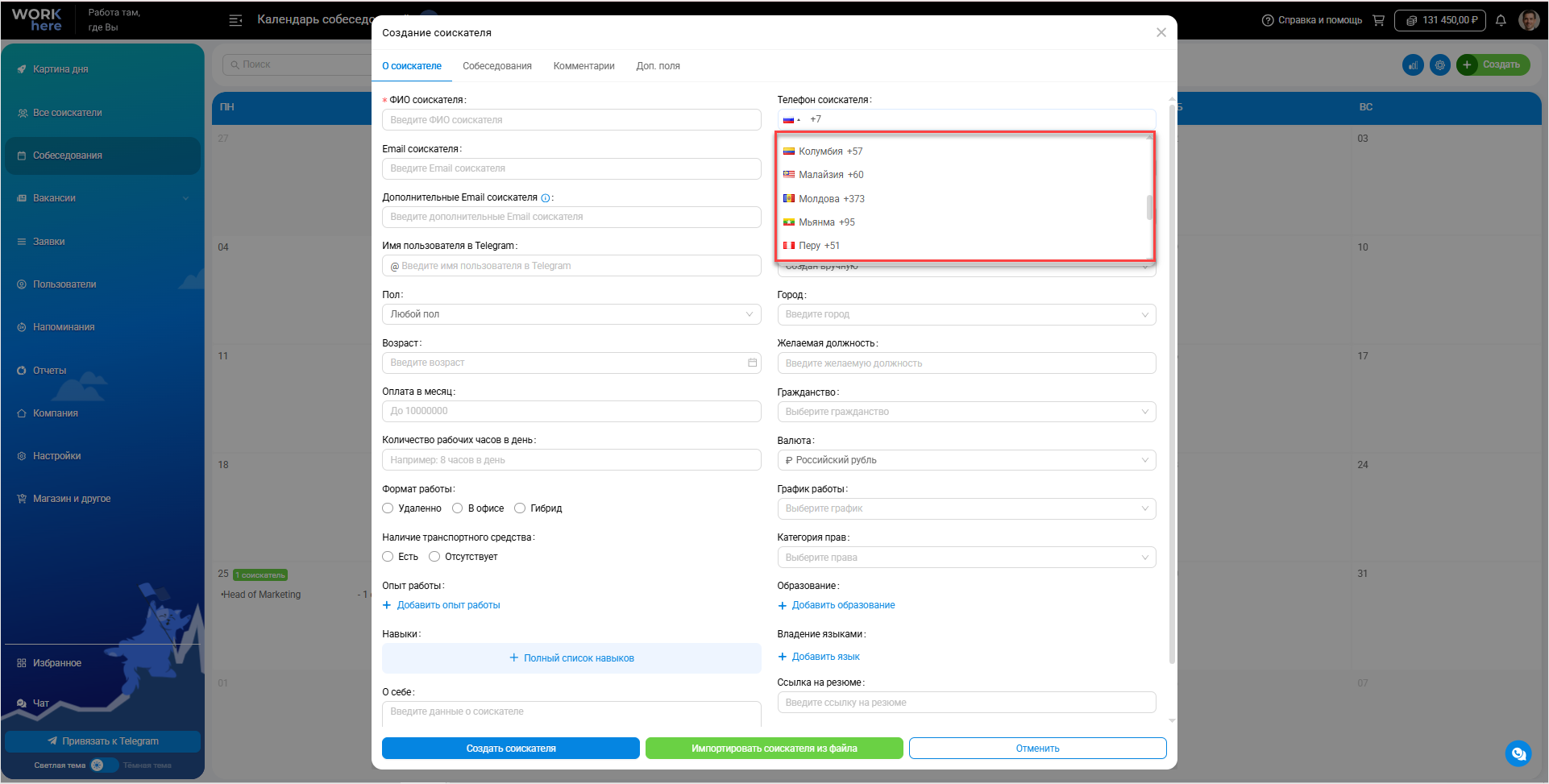
Рекрутеры, работающие с WorkHere, постоянно расширяют географию своих соискателей. Для того, чтобы работать с заграничными телефонными номерами было удобнее, в карточке соискателя появились телефонные коды для следующих стран:
- Азия: Индонезия, Малайзия, Филиппины, Мьянма, Таиланд, Вьетнам, Иран
- Латинская Америка и Карибы: Бразилия, Колумбия, Аргентина, Перу, Доминиканская Республика.
- Африка: ЮАР, Танзания.
Также новые телефонные коды доступны и в поле «Телефон» в Списке соискателей.
⚙️ Настройки
Выбор индивидуального интерфейса для перехода к соискателю в разделе «Настройки»
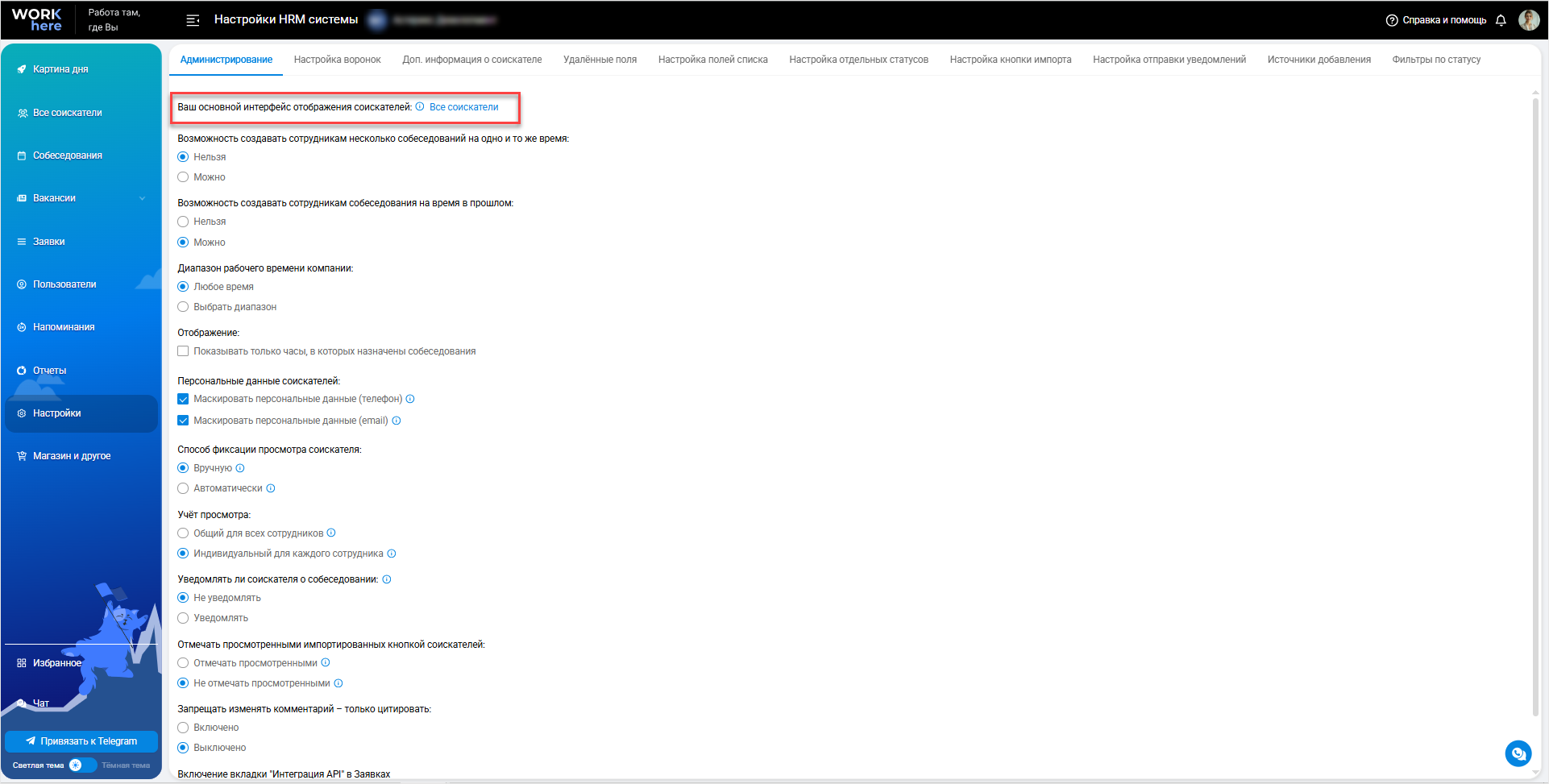
У пользователей с правами администратора или правом «Администрировать интерфейс» появилась возможность настроить индивидуальный интерфейс для переходов к соискателю прямо из Администрирования. Для этого выберите нужный из выпадающего списка в настройке «Ваш основной интерфейс отображения соискателей».
👨💼 Пользователи
Действия переехали в меню
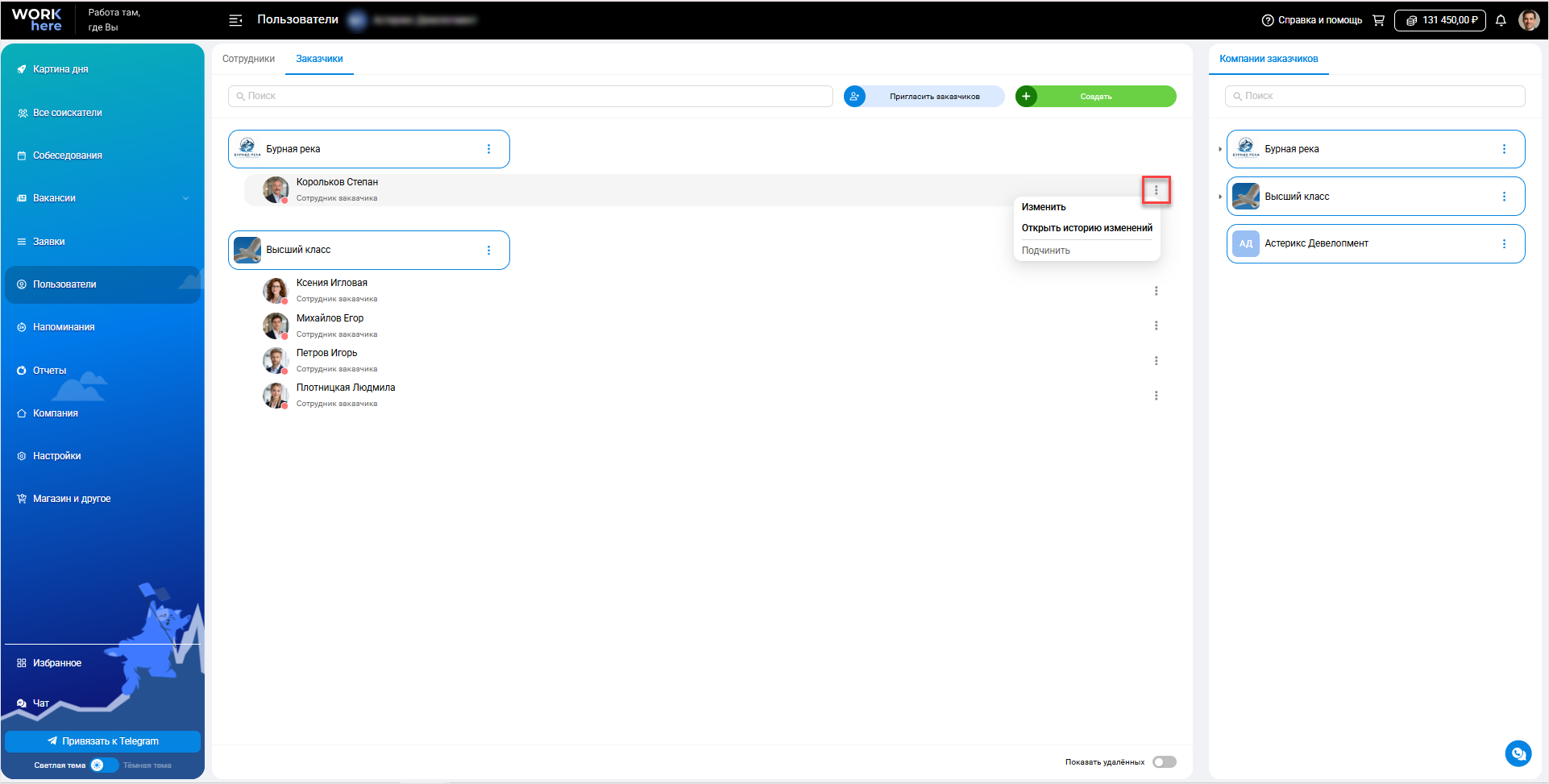
Сделали интерфейс чище и удобнее: действия Редактировать и Открыть историю изменений теперь собраны в одном меню. Изменения коснулись как Ваших сотрудников на вкладке «Сотрудники», так и заказчиков. Карточку сотрудника или заказчика по-прежнему можно открыть, нажав на соответствующую строку в списке.
📊 Статистика
Индикатор применения дополнительных фильтров
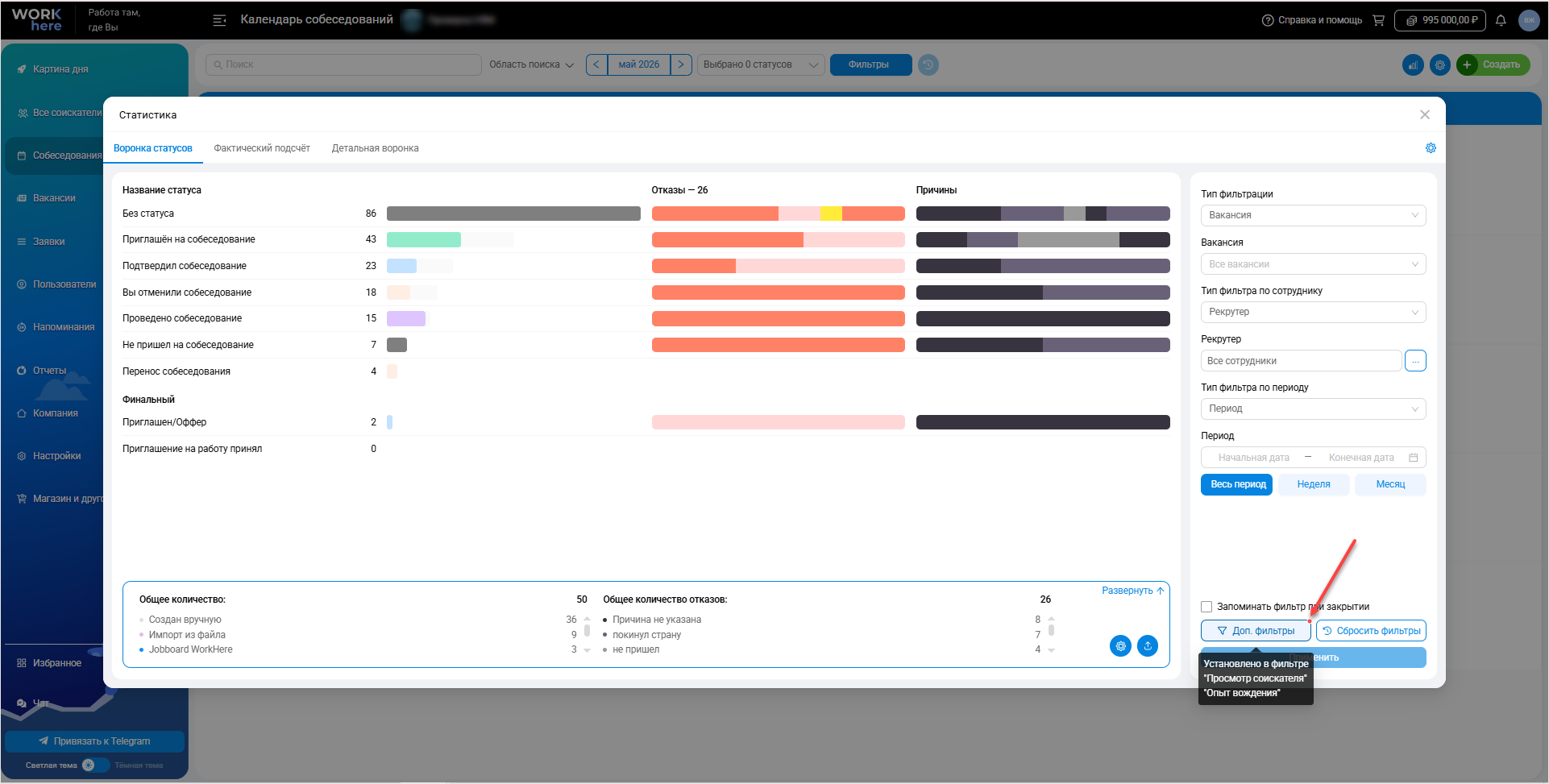
Мы добавили индикатор применения дополнительных фильтров в окне статистики. Теперь при применении дополнительных фильтров в верхнем правом углу появится красный индикатор, а при наведении курсором – список примененных фильтров.
Для удобства работы с большими объемами данных увеличился размер самого окна статистики.
👔 Заказчики и заявки
Право создавать собеседования для заказчика
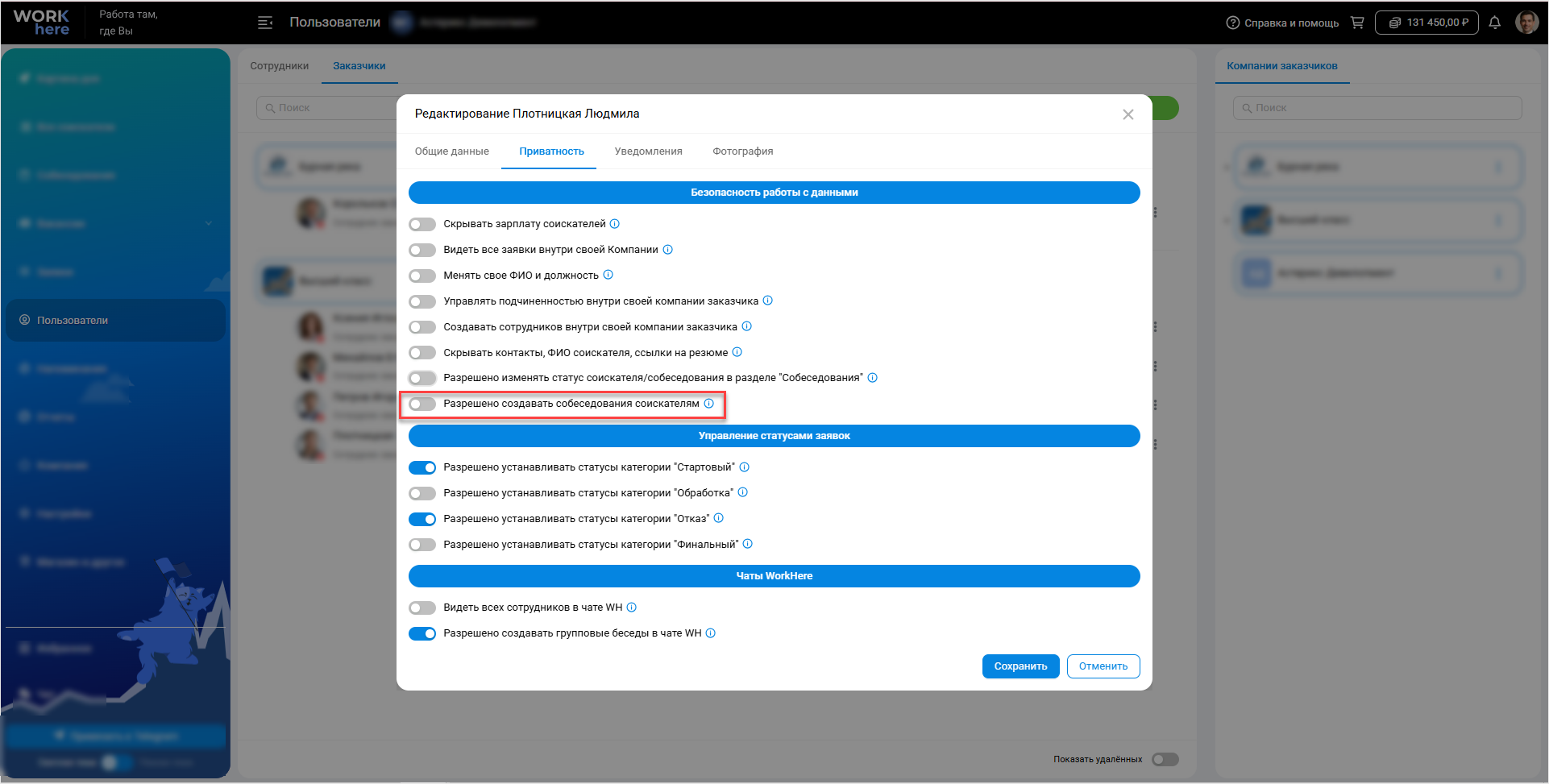
Обновление для тех, кто готов предоставлять заказчикам более широкий набор полномочий – возможность назначать и редактировать собеседования для заказчика. С новым правом «Разрешено создавать собеседования соискателям» в любом из режимов календаря заказчик сможет:
- создавать собеседования,
- редактировать уже назначенные собеседования (дата и время собеседования, длительность, вакансия).
Обратите внимание, что новое право не открывает автоматический доступ ко всем соискателям и вакансиям. Заказчик сможет работать с собеседованиями по тем вакансиям и соискателям, которые доступны ему в рамках других прав.
📅 Календарь собеседований
Уведомления, связанные с запросом на обработку персональных данных
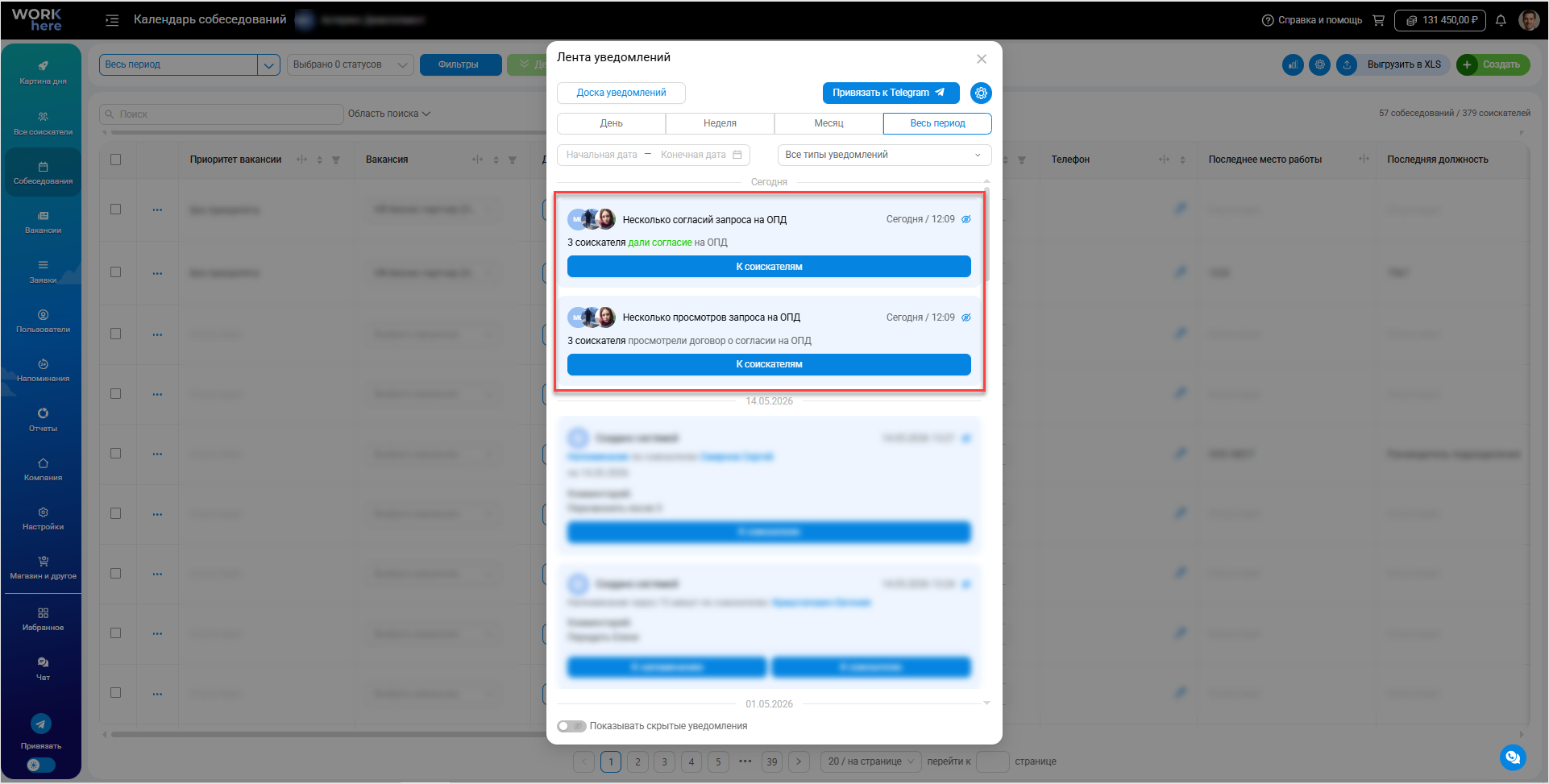
Добавили новые уведомления, связанные с запросом на обработку персональных данных, чтобы Вы могли в реальном времени отслеживать действия соискателя и быстрее понимать, на каком этапе он находится. Теперь Вы будете получать два ключевых события: первое – когда соискатель открывает текст запроса, второе – когда он подтверждает согласие.
Чтобы не перегружать интерфейс, уведомления группируются в течение дня в Ленте уведомлений и не отвлекают всплывающими окнами каждый раз при новом событии.
Чтобы посмотреть, кто именно открыл запрос или дал согласие:
- Нажмите на иконку Колокольчик на верхней панели, чтобы открыть Ленту уведомлений.
- Нажмите на кнопку К соискателям в нужном уведомлении – откроется список всех соискателей по этому событию.
- Нажмите на кнопку К соискателю, чтобы перейти в карточку конкретного соискателя.
Права для доступа к настройке списка и настройке воронок
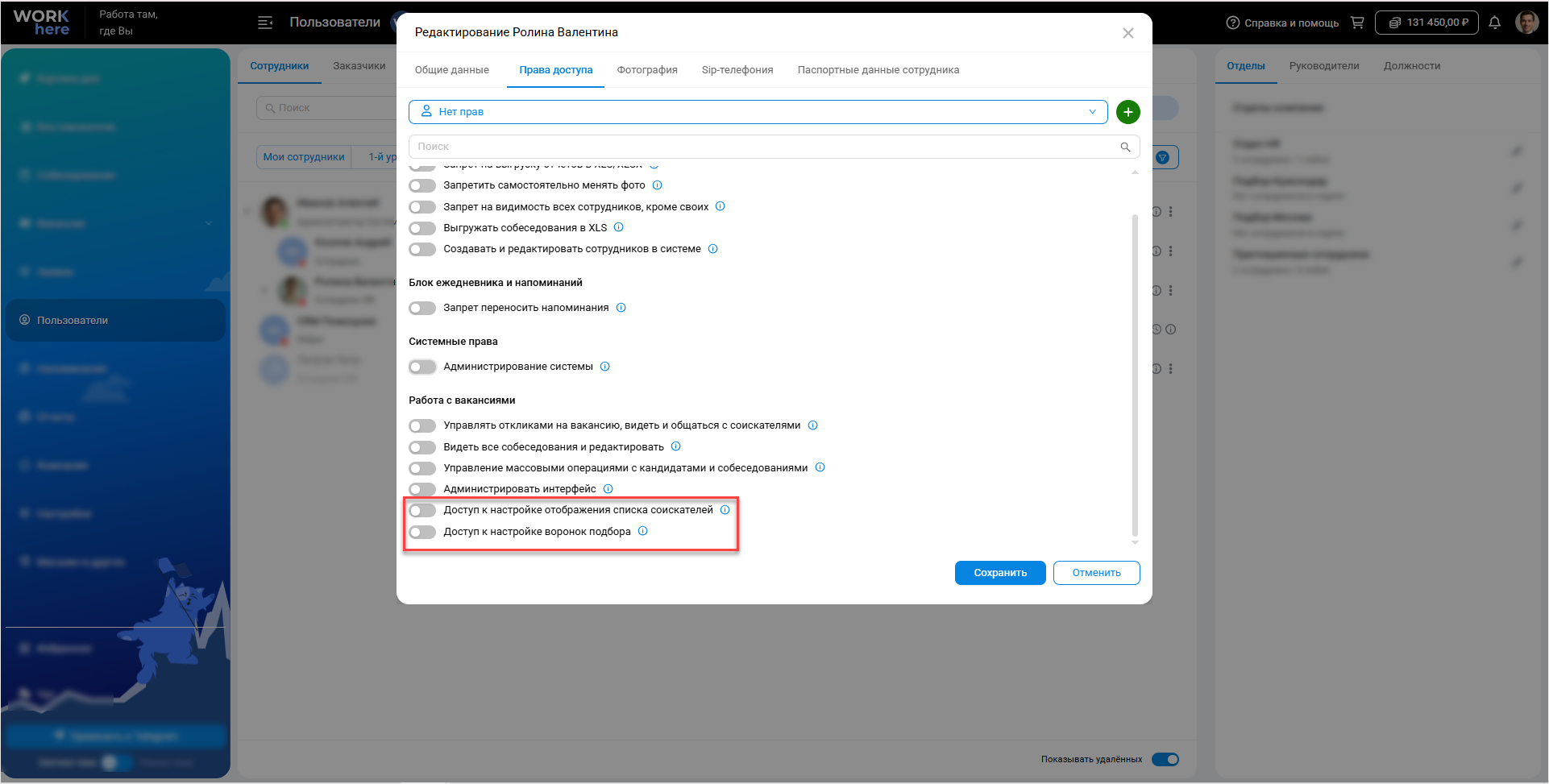
Чтобы разделить права настройки интерфейса и работу с данными, мы добавили 2 новых права для Ваших сотрудников:
- «Доступ к настройке отображения списка соискателей» – позволяет самостоятельно настроить порядок и количество столбцов в режиме «Список соискателей»
- «Доступ к настройке воронок подбора» – даёт возможность создавать и редактировать воронки и статусы внутри них.
Оба права выключены по умолчанию.
Новые возможности поля «Сопроводительное письмо»
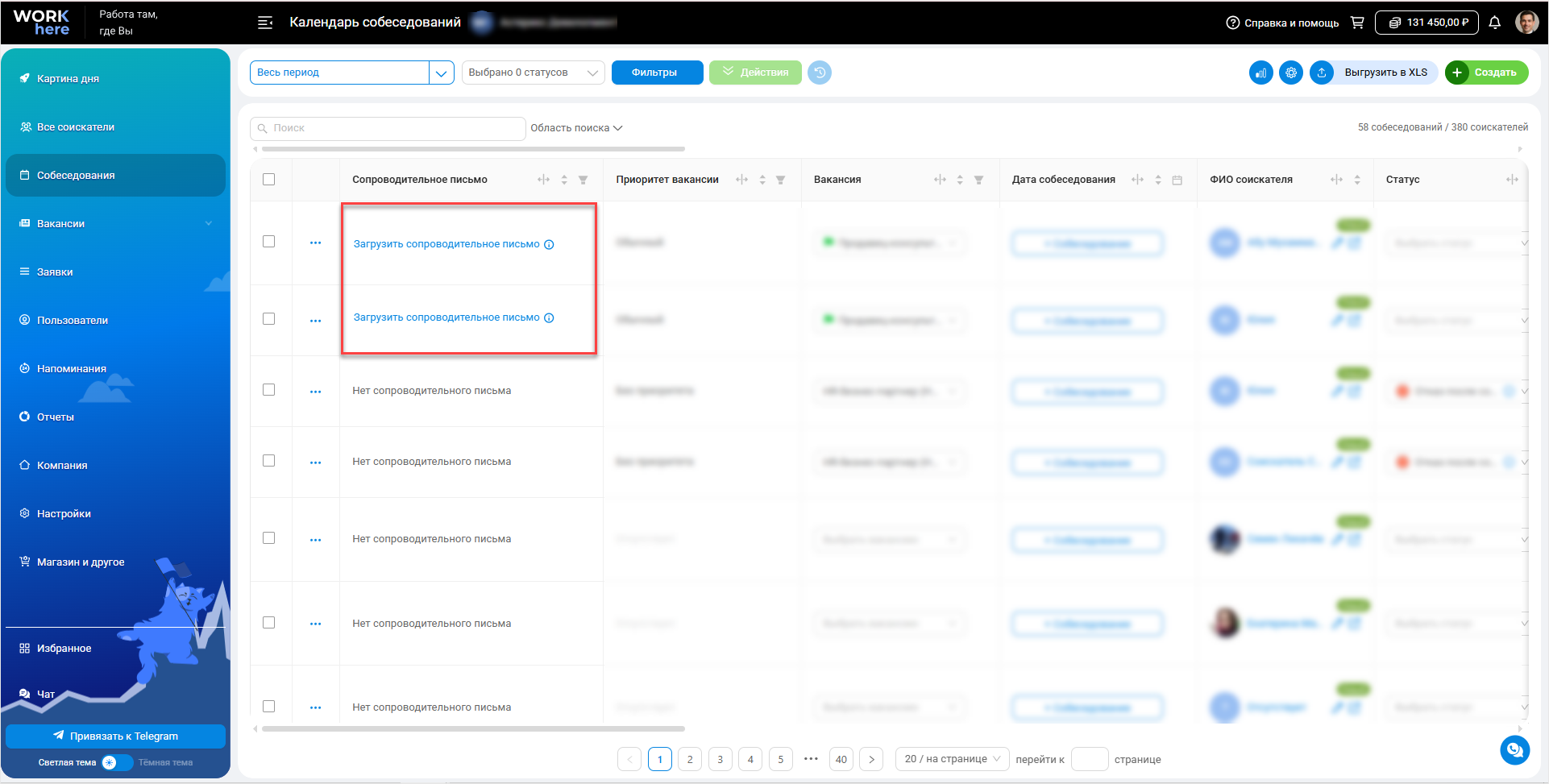
Обновили работу поля «Сопроводительное письмо», чтобы ускорить доступ к письмам. Теперь, если письмо не загружено, Вы сможете сразу загрузить его прямо из этого поля – без необходимости переходить в сайдбар Информация о соискателе. Это экономит время и делает работу с откликами более удобной, особенно при массовой обработке кандидатов.
Также добавили понятную индикацию для случаев, когда интеграция отключена: в поле будет отображаться сообщение «Нет доступа к HeadHunter».
Кнопка Скопировать ошибку в уведомлениях
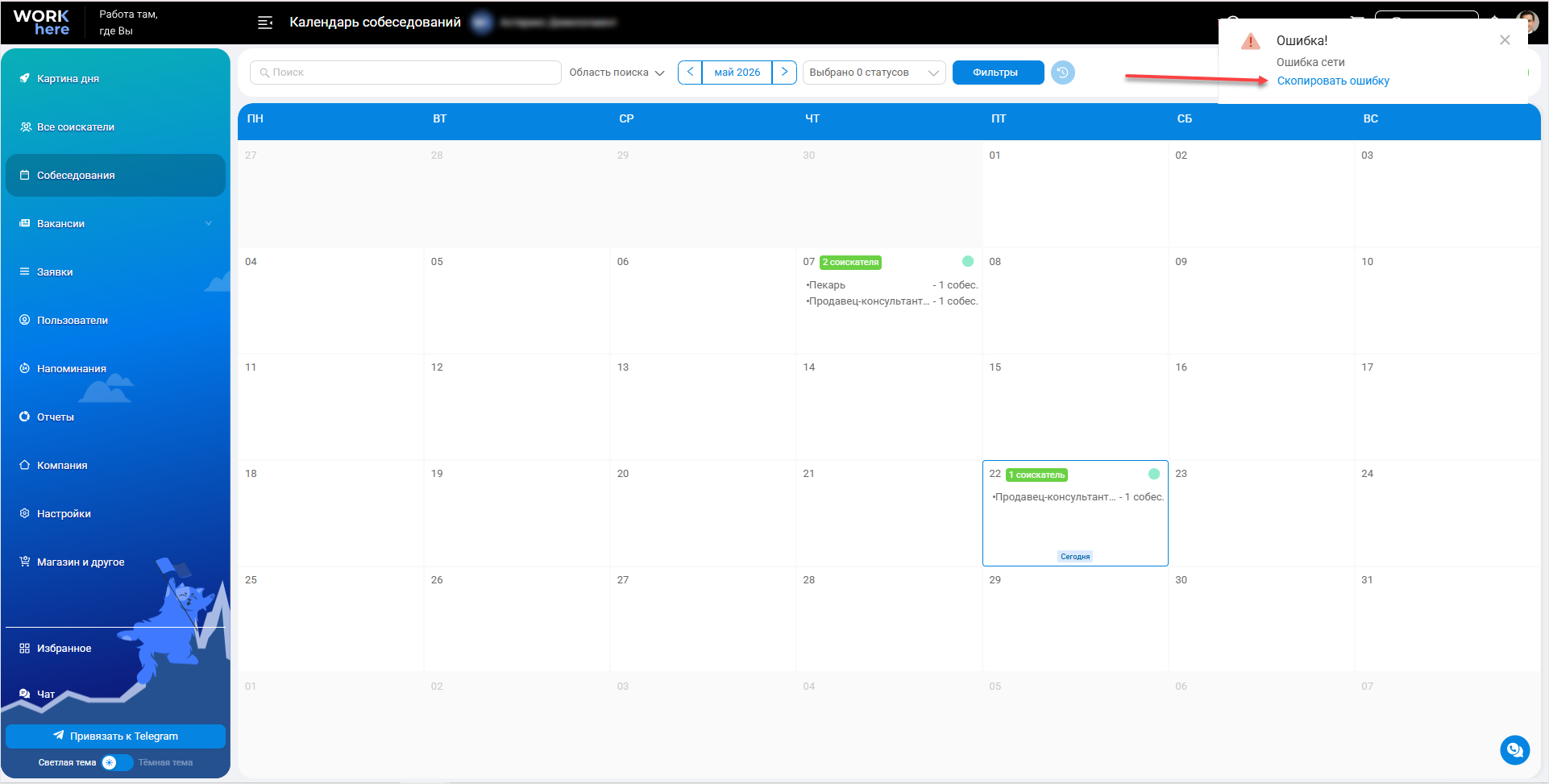
У некоторых уведомлений об ошибках появилась кнопка Скопировать ошибку. С её помощью Вы можете скопировать ошибку и передать её нашим менеджерам – а мы, в свою очередь, быстрее устраним данную проблему.
📧 Почта
Расширение возможностей поиска по всем полям
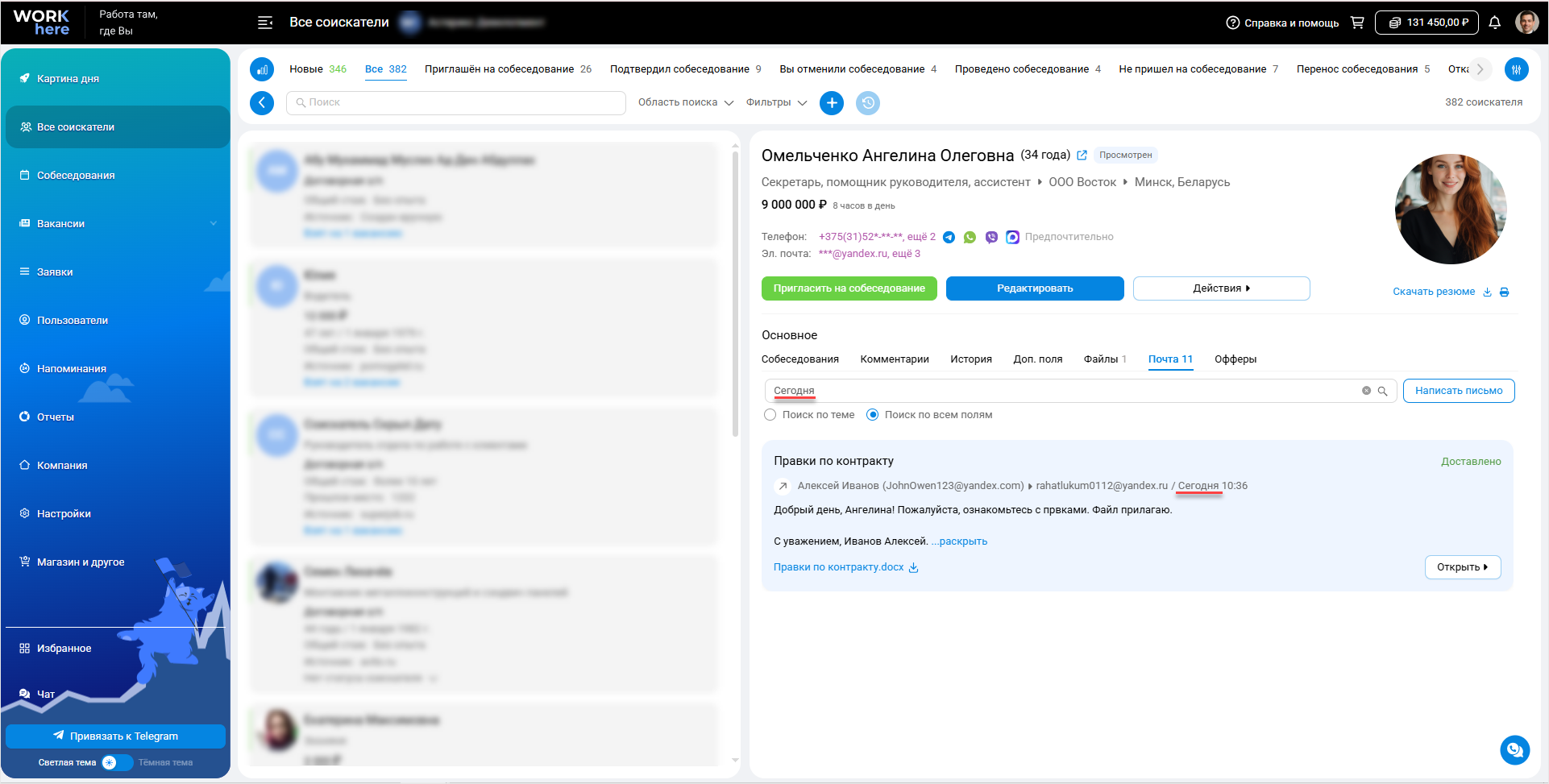
Расширили возможности поиска по всем полям в почте. Наша команда добавила поиск по:
- имени и фамилии отправителя письма,
- почтовым адресам (отправителя, получателя, адресов для копии),
- дате (в полном формате «26.02.2026», также ищет по «Сегодня», «Вчера»),
- статусам писем,
- названиям файлов-вложений.
Благодаря этому стало проще и быстрее находить нужную переписку даже в большом объёме писем.
Одна подпись – подпись по умолчанию
Изменилась логика работы подписи по умолчанию для случая, когда есть только один шаблон подписи – при включении подписи по умолчанию единственный шаблон автоматически выбирается как подпись по умолчанию и подставляется в письмо.
📌Интеграции
Импорт портфолио
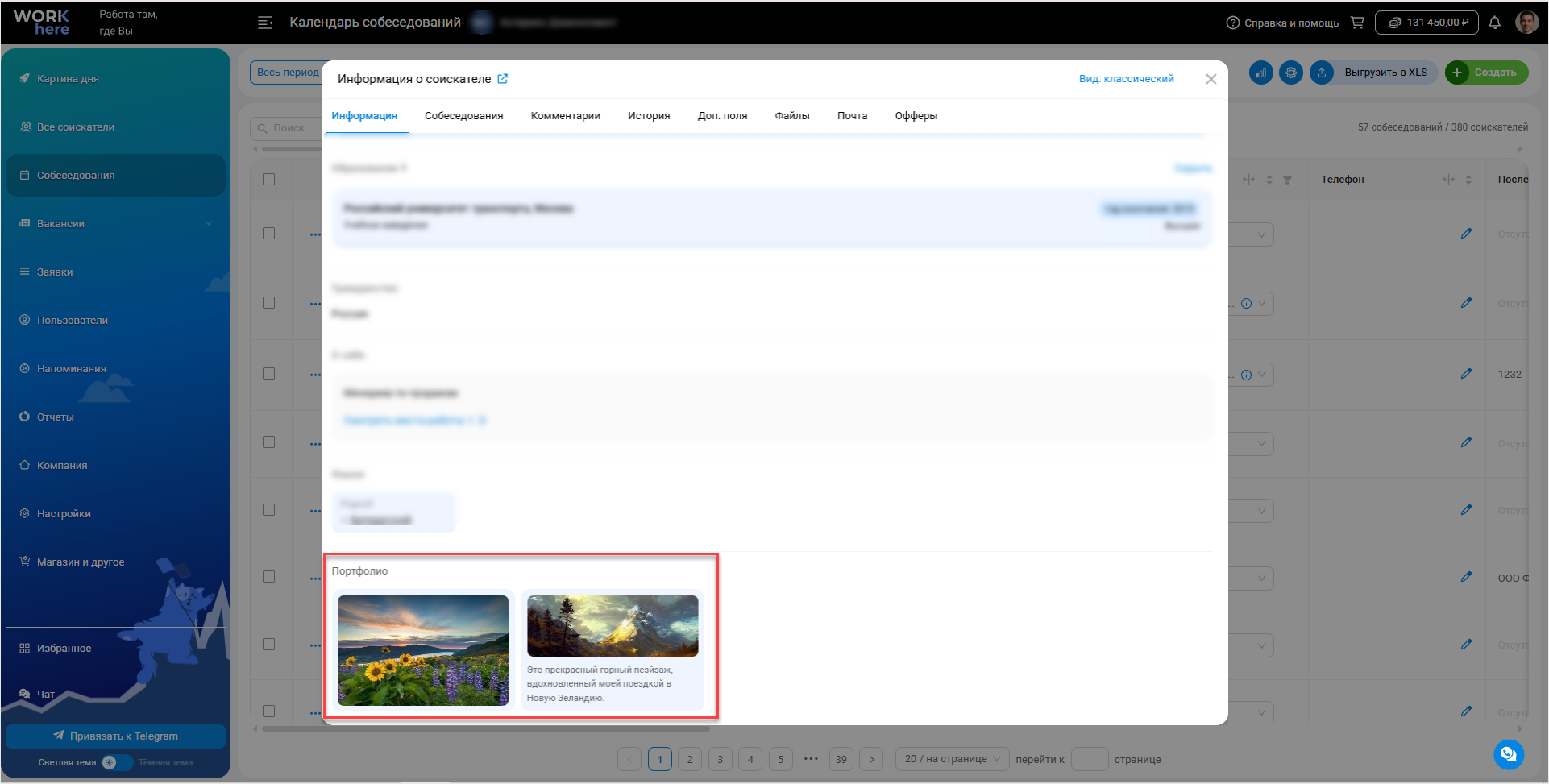
Облегчаем найм представителей творческих профессий – добавили импорт портфолио с hh.ru. Оно разместилось в самом низу карточки соискателя. По клику на картинку откроется полный формат и описание, добавленное соискателем.
🔍 Дубли соискателей
Сравнение с одним потенциальным дублем
Если у соискателя найдется только один потенциальный дубликат, сразу откроется окно сравнения – убираем лишние действия, ускоряя обработку дублей. Это не распространяется на обнаружение дубликатов при создании соискателя.
Полное отображение ФИО нестандартной длины
Стало удобнее работать в окне сравнения дубликатов с соискателями с нестандартной длиной ФИО. Теперь у полных арабских или латиноамериканских ФИО (напр., Абу Абдуллах Джафар ибн Мухаммад Рудаки или Мария Фернанда Гарсия Лопез) отображаются все части.
🚀 Картина дня
Настройки для раздела «Картина дня»
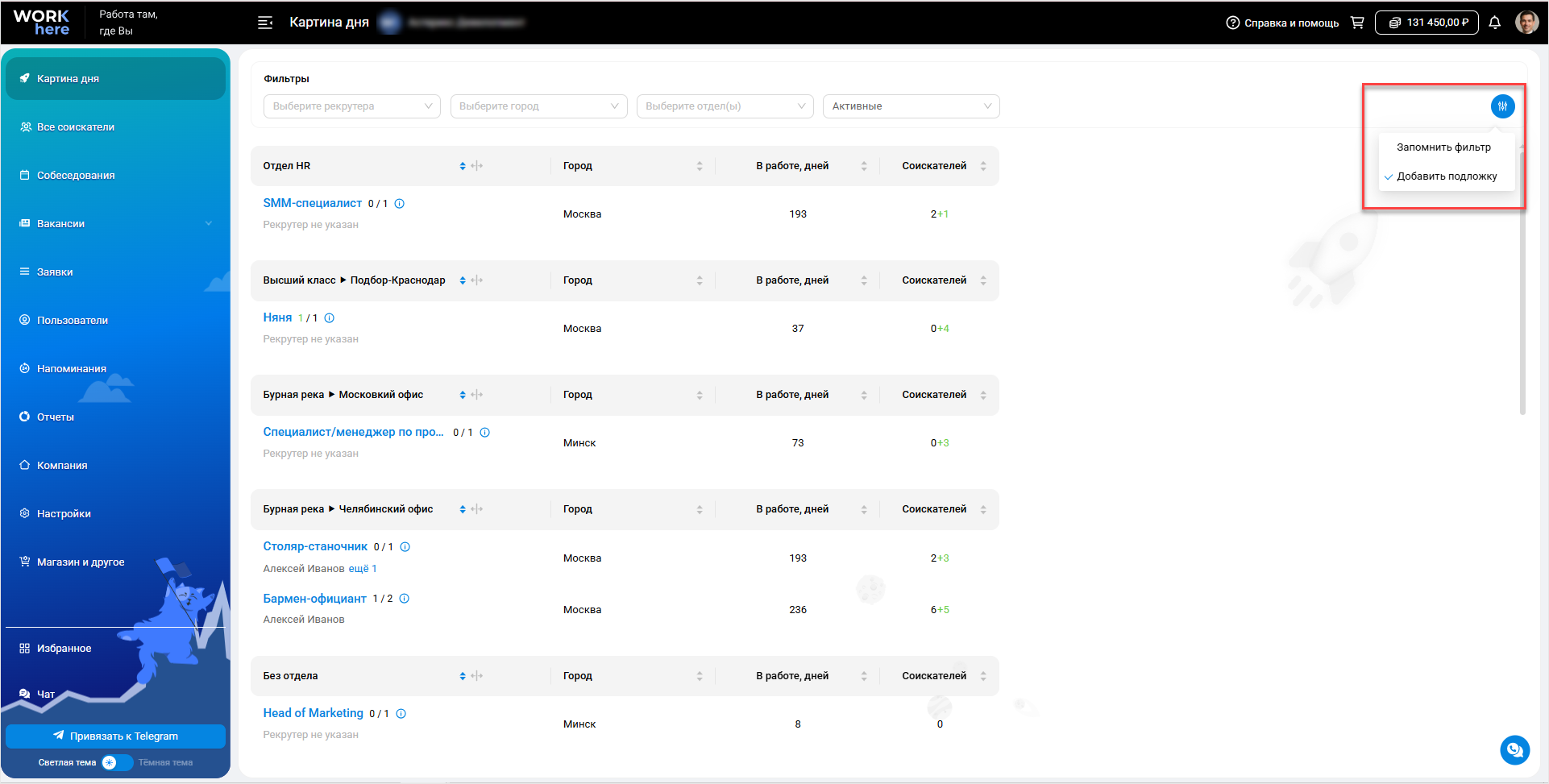
Для раздела «Картина дня» появился блок с настройками.
Первая – Запоминать фильтр. Она сохранит выбранные Вами фильтры в интерфейсе «Картина дня». Фильтры не сбросятся при переходе в другой раздел, и при повторном открытии Картины дня у Вас отобразятся только нужные Вам вакансии.
Чтобы включить сохранение фильтров:
- В разделе «Картина дня» нажмите на иконку Настройки справа от панели фильтров.
- Нажмите на пункт Запоминать фильтр – возле него появится «галочка».
Вторая – Добавить подложку. При включении стандартный фон раздела сменится на узор из ракет. Это – небольшое визуальное дополнение для более приятного ежедневного использования раздела. Настройка включена по умолчанию для всех пользователей.
💬 Чаты
Изменение расположения сообщений
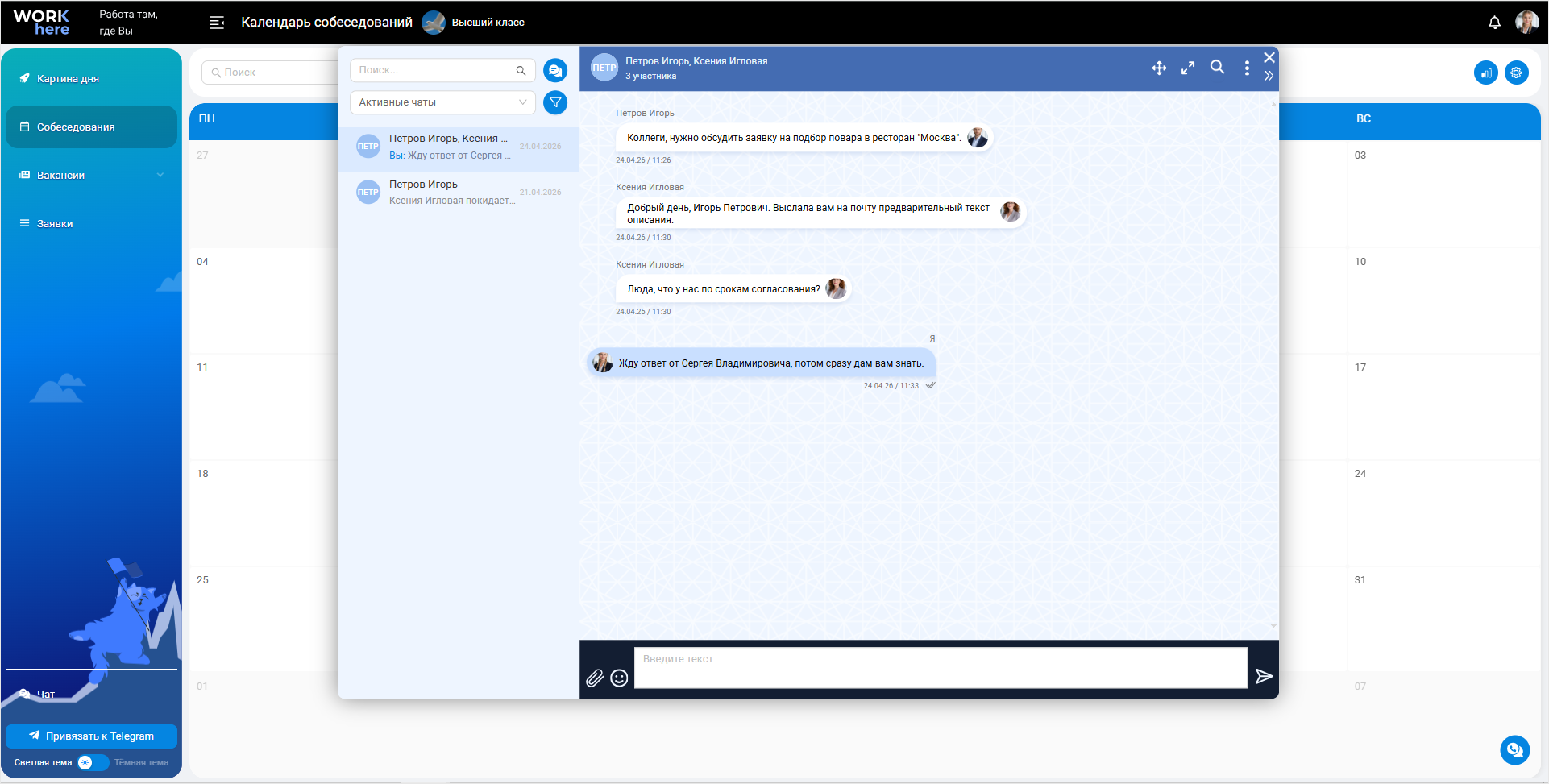
В чатах изменилось расположение сообщений. Мы сделали шаг от классического интерфейса-диалога в сторону потока событий. Лента сообщений с единым центром ускоряет сканирование текста, тем самым снижая когнитивную нагрузку.
👥 Все соискатели
«Приглашён на вакансию» изменено на «Взят на вакансию»
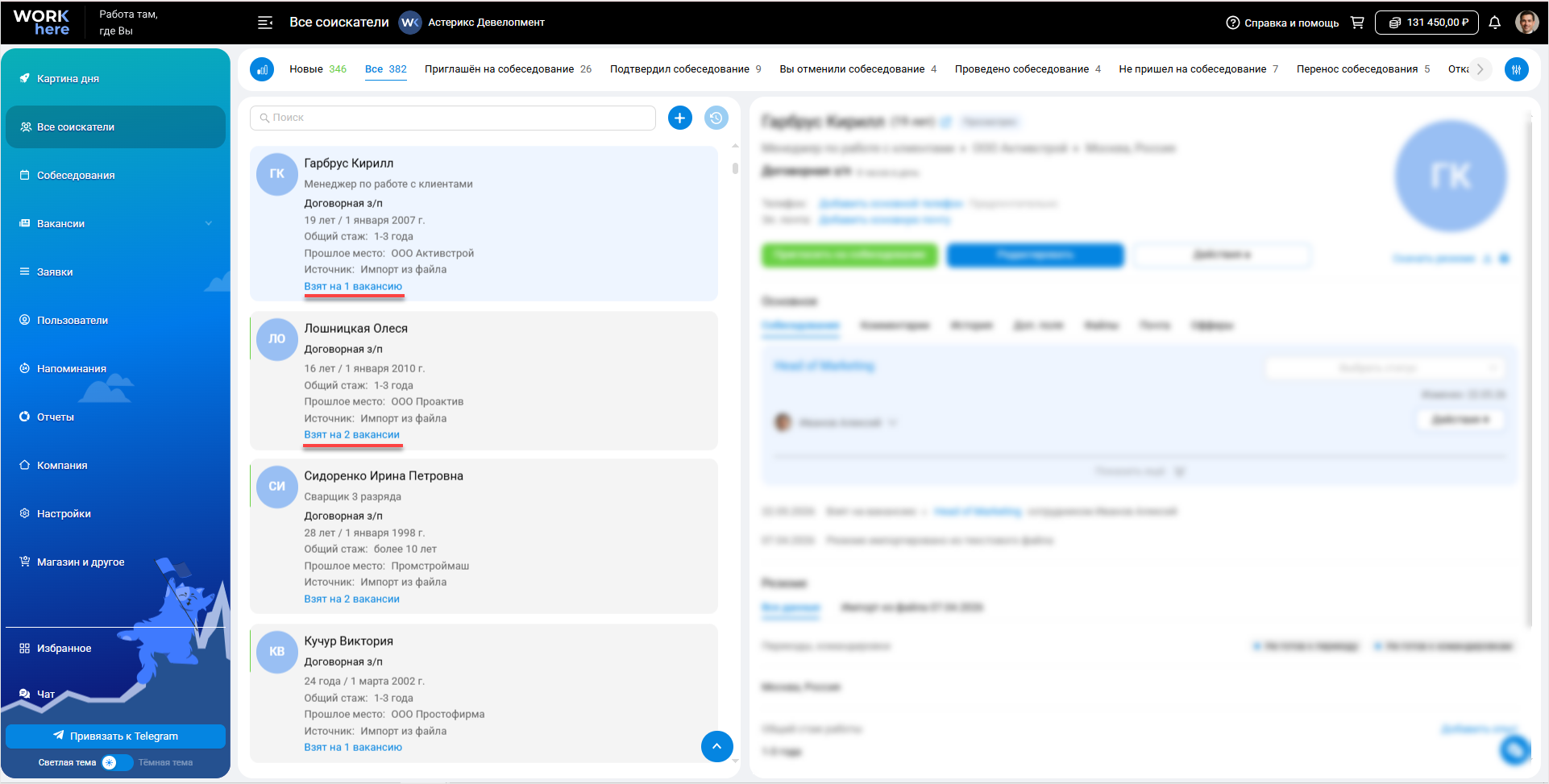
В разделе «Все соискатели» в списке соискателей вместо «Приглашён на вакансию» теперь будет «Взят на вакансию» – единое название во всем интерфейсе.
⚙️ Настройки
Основной режим для перехода к соискателю
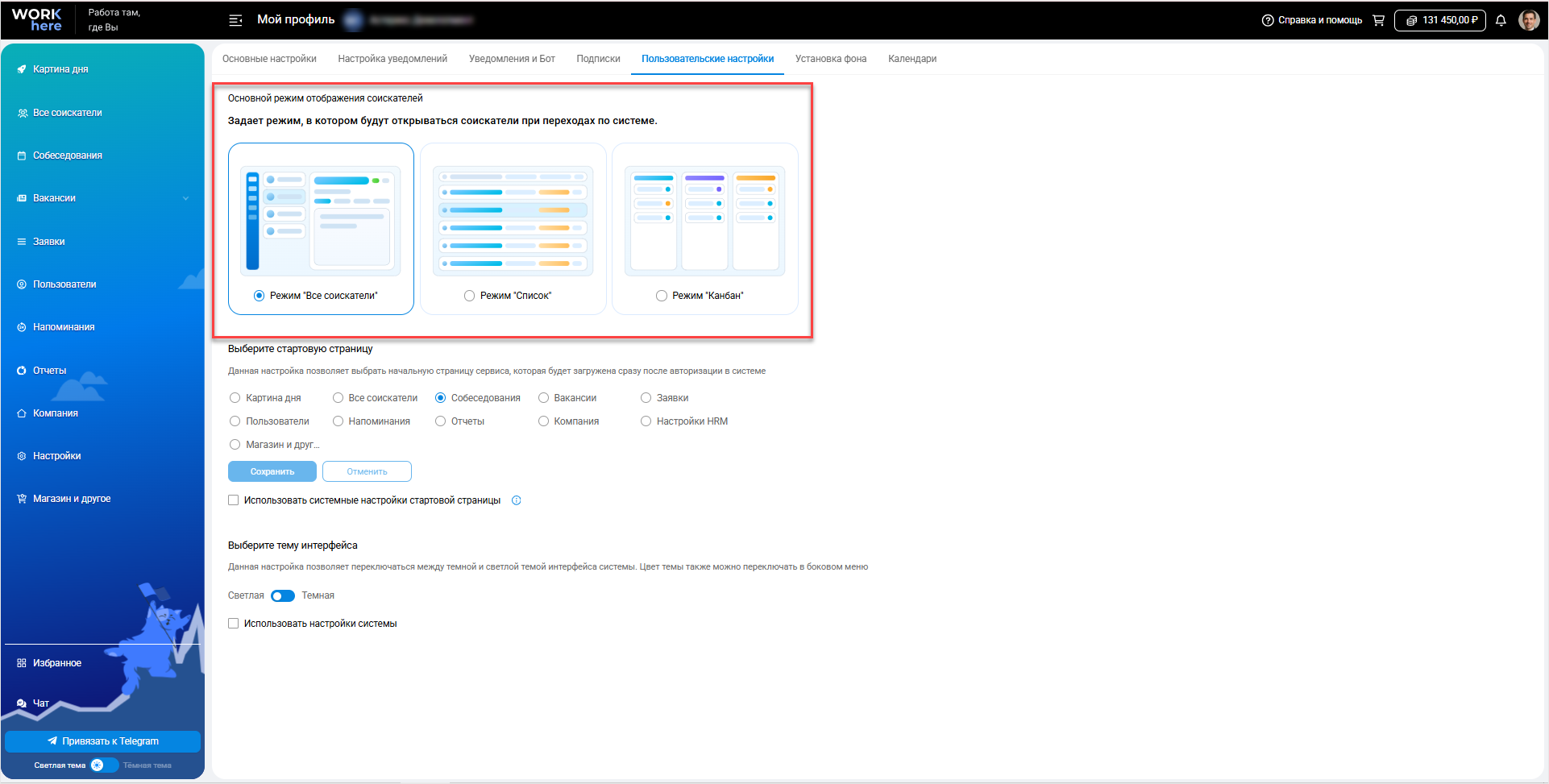
Для того, чтобы каждый пользователь мог выбрать режим, который лучше подходит под его задачи и стиль работы, появилась новая настройка Основной режим отображения соискателей. На выбор доступны 3 опции: Все соискатели, Список, Канбан. В выбранном режиме будут открываться соискатели при переходах:
- из Ленты уведомлений в других разделах (Отчёты, Пользователи и т.д.);
- Посмотреть его в системе из Кнопки WorkHere;
- по ссылкам из Telegram-бота и email-уведомлений;
- с применением фильтра по вакансии в разделах «Картина дня», «Вакансии»;
- и в других сценариях работы с кандидатами.
Чтобы выбрать режим переходов для текущего пользователя:
- Нажмите на имя пользователя в верхнем правом углу экрана.
- Выберите Мой профиль в меню авторизованного пользователя.
- Перейдите на вкладку «Пользовательские настройки».
- В пункте Основной режим отображения соискателей выберите нужный вариант.
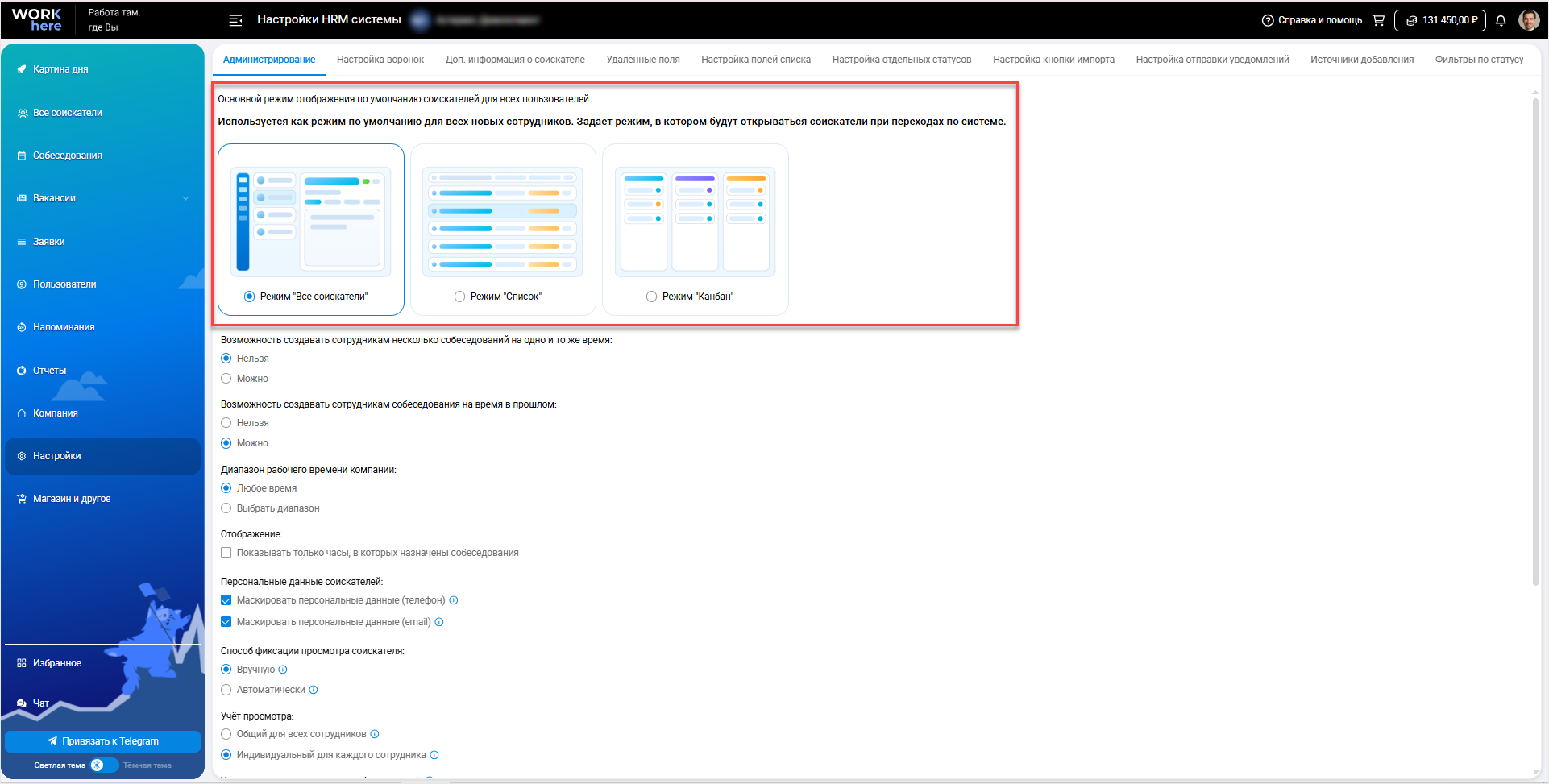
Для первого пользователя в системе доступна дополнительная настройка – Основной режим отображения по умолчанию соискателей для всех пользователей. Она позволяет сразу задать нужный формат работы для новых сотрудников, чтобы они быстрее включались в процессы.
Важно:
- настройка применяется только к новым пользователям;
- уже существующие сотрудники могут изменить режим индивидуально в профиле;
- личная настройка пользователя имеет приоритет над общей настройкой компании.
Чтобы выбрать режим для новых сотрудников:
- Перейдите в раздел «Настройки».
- Выберите нужный режим в пункте Основной режим отображения по умолчанию соискателей для всех пользователей.
Обратите внимание: настройка режима отображения не распространяется на заказчиков.
🔄Оптимизация системы
Мы провели комплексную работу по оптимизации системы – от внутренних механизмов обработки данных до пользовательского интерфейса.
Ускорили загрузку страниц и ключевых разделов, переработали часть серверных процессов и снизили время отклика системы при выполнении типовых действий. Отдельное внимание уделили работе с большими объёмами данных: списки, фильтры и карточки кандидатов теперь обрабатываются быстрее и стабильнее.
Также улучшили взаимодействие с интерфейсом – элементы стали отзывчивее, переключения происходят плавнее, а задержки при работе практически незаметны.
Эти изменения не всегда видны напрямую, но ощутимо влияют на ежедневную работу: система быстрее реагирует на действия и позволяет меньше отвлекаться на ожидание. Наша команда продолжает работу над тем, чтобы WorkHere оставался надёжным инструментом даже при высокой нагрузке.
🌐 Кнопка WorkHere
Импорт соискателей без ФИО
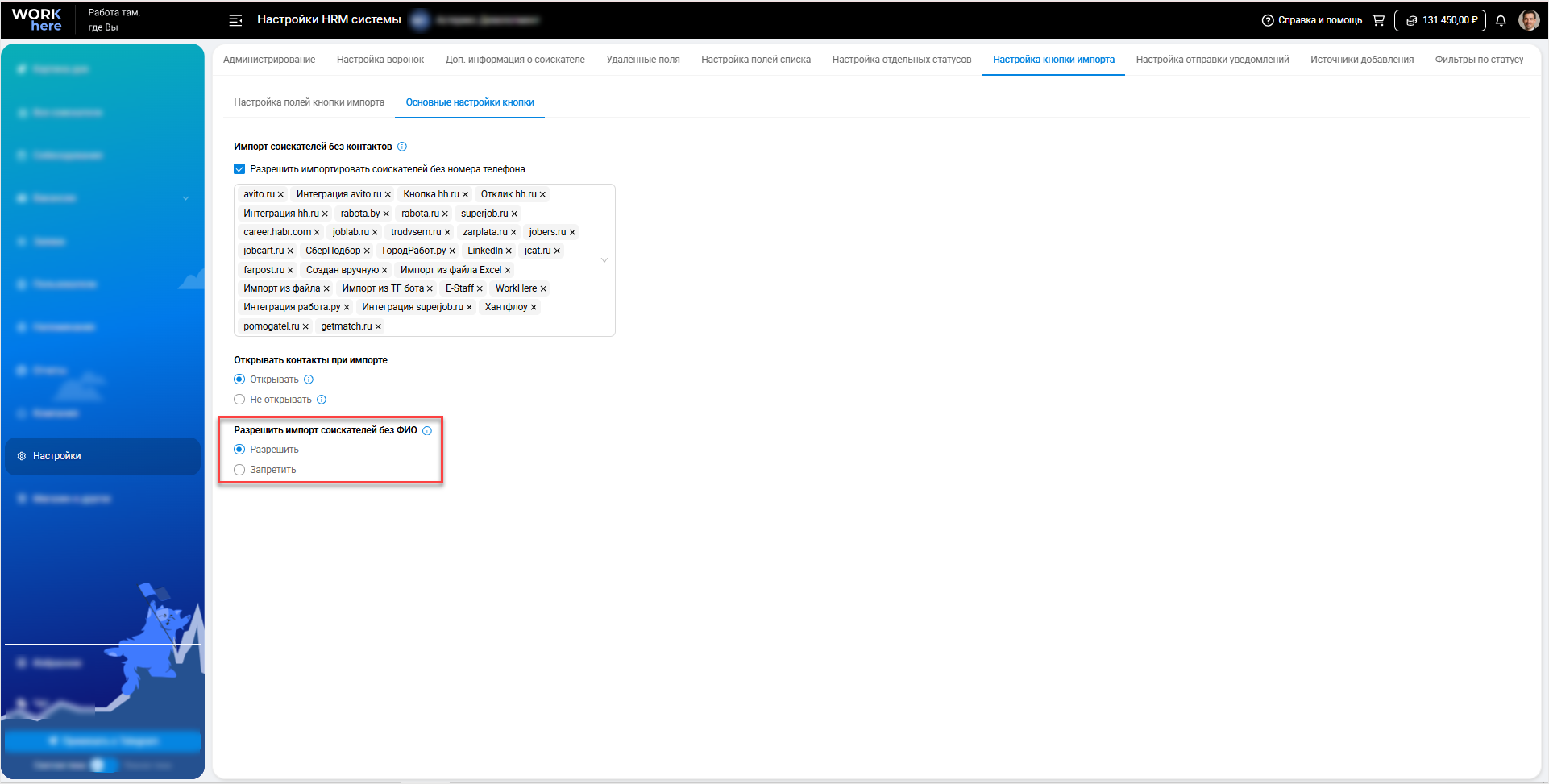
Для Кнопки WorkHere мы добавили новую настройку на вкладке «Основные настройки кнопки» – Разрешить импорт соискателей без ФИО. Включите её, чтобы расширение могло переносить в Ваш календарь соискателей, у которых не указаны или не открыты фамилия и имя. Новая функция поможет сначала собрать и отсортировать пул кандидатов, а затем платить только за открытие контактов у наиболее релевантных профилей.
📅 Календарь собеседований
Сохранение/сброс поискового запроса при изменении режима календаря
Изменилась логика сохранения и сброса поискового запроса при переключении между режимами календаря:
- в режимах «Список соискателей» и «Канбан» поисковый запрос сохраняется;
- в режимах «Календарь собеседований», «Неделя», «День» значение сбрасывается, чтобы избежать нерелевантных результатов в другом контексте отображения.
Ещё одно обновление, связанное с поиском – кнопка Сброс фильтра теперь очищает не только фильтры, но и поле поиска.
Поддержка почтовых ящиков на кириллице
Ранее система ограничивала работу с почтовыми адресами на кириллице (например, иван@пример.бел), что могло вызывать ошибки при их добавлении и использовании.
Теперь мы полностью поддерживаем такие адреса на всех этапах работы: их можно сохранять в карточке соискателя, они корректно проходят валидацию и отображаются в системе.
Также обеспечили корректную работу всех связанных действий – отправка писем и офферов на кириллические адреса выполняется без ошибок. Поддерживаются как полностью кириллические, так и смешанные варианты (кириллица + латиница), при этом привычные адреса на латинице продолжают работать без изменений.
👤 Мой профиль
Изменение названия вкладки «Уведомления об откликах»
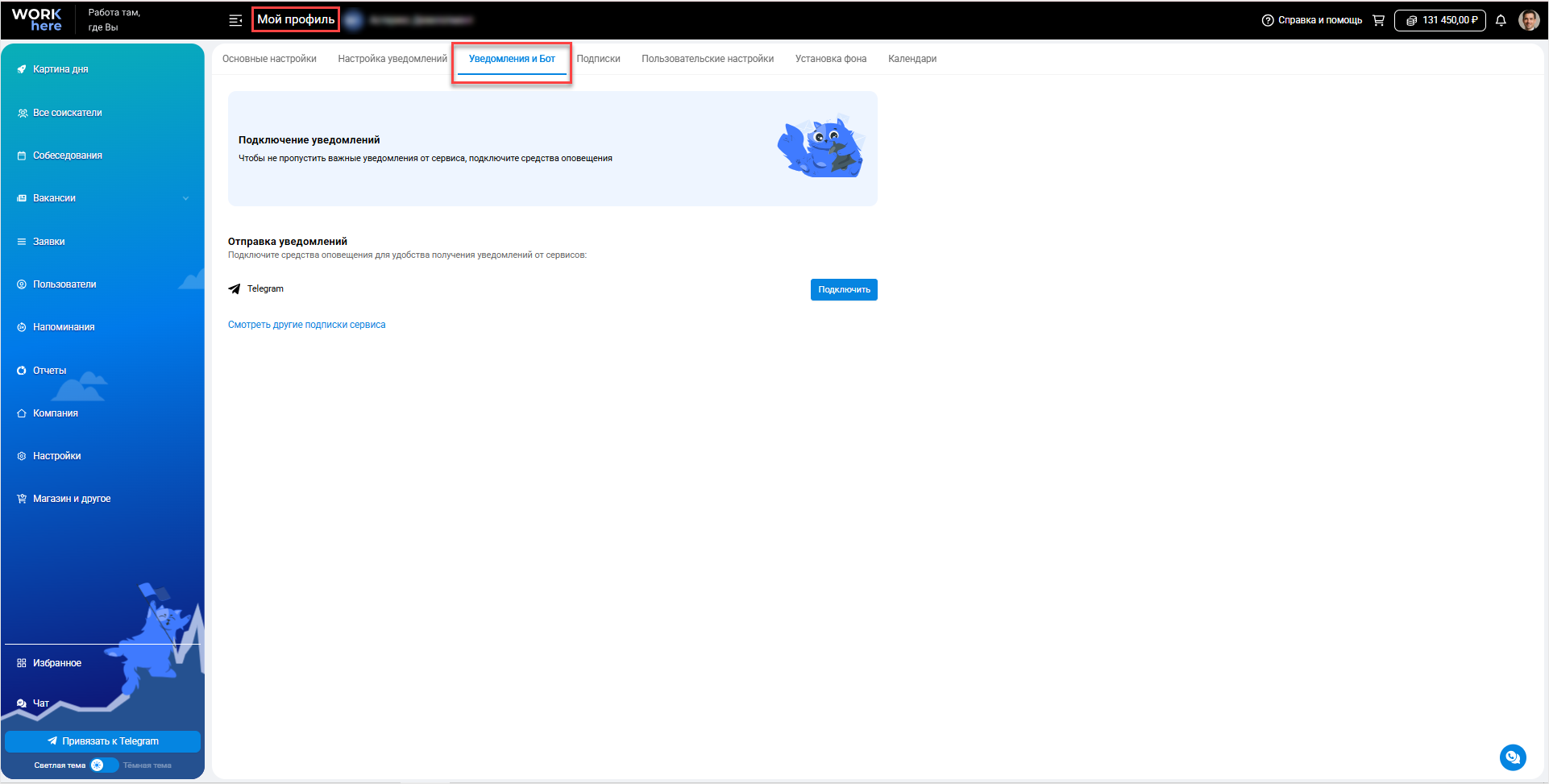
Вкладка «Уведомления об откликах» в настройках профиля теперь называется «Уведомления и Бот». Напомним, что здесь Вы настраиваете почту и номер телефона для уведомлений. Чтобы изменить почтовый адрес или номер телефона, нажмите на него – откроется окно редактирования.
Также на этой вкладке находится подключение нашего бота в Telegram – @workhere_CRM_bot.
👔 Заказчики и заявки
Изменение названия права «Разрешено изменять статус соискателя/собеседования в списке»
.png)
Право заказчиков «Разрешено изменять статус соискателя/собеседования в списке» поменяло название на «Разрешено изменять статус соискателя/собеседования в разделе "Собеседования”», так как теперь оно распространяется на весь раздел. Мы рассказывали об этом подробнее на прошлой неделе в разделе «Новые возможности для заказчиков в календаре».
Ограничение настройки столбца «Последний звонок»
У заказчиков мы убрали настройки столбца «Последний звонок» в «Списке соискателей», чтобы ограничить им доступ к звонкам. По умолчанию для всех заказчиков будет отображаться последний доступный им звонок; изменить это поведение нельзя.
Полный список отделов для сотрудников при создании заявки
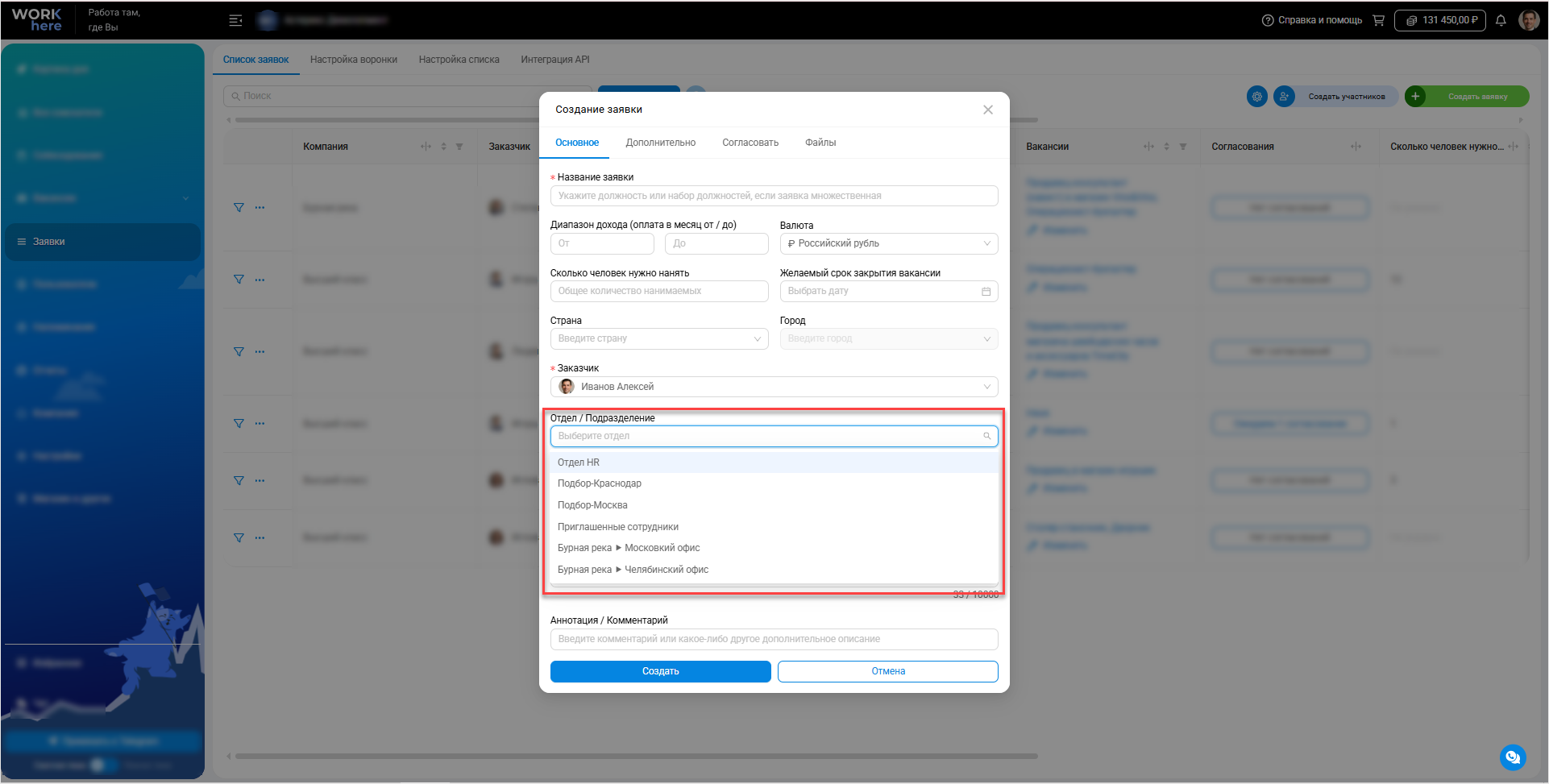
При создании заявки, где в поле «Заказчик» указан сотрудник Вашей компании, теперь доступен список всех отделов Вашей компании вместе с отделами компаний заказчиков. Это упрощает маршрутизацию заявок – особенно полезно компаниям, где есть внутренние заявки между подразделениями.
💬Чаты
Чаты и телефония в одной кнопке
.png)
Мы объединили кнопки Чатов и Телефонии в одну, чтобы уменьшить визуальный шум на экране. При нажатии откроется меню с двумя опциями – Чат и Позвонить. Если у Вас не подключена телефония, опции Позвонить не будет.
🚀 Картина дня
Отображение отделов компании заказчика
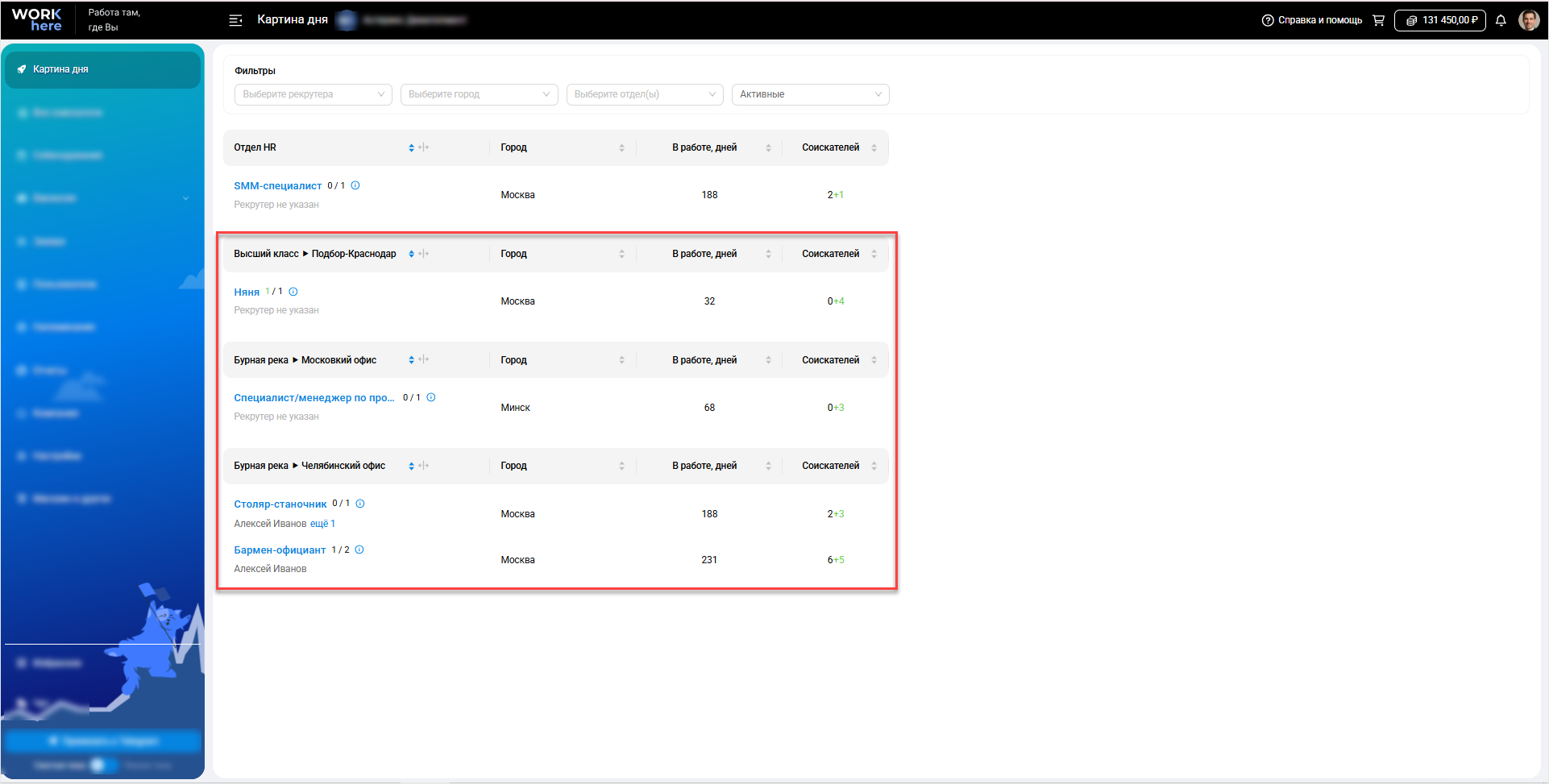
В разделе «Картина дня» появились компании заказчика с отделами – поможет быстро определить, к какому отделу компании заказчика относится вакансия.
👔 Заказчики и заявки
Синхронизация данных в вакансии с заявкой
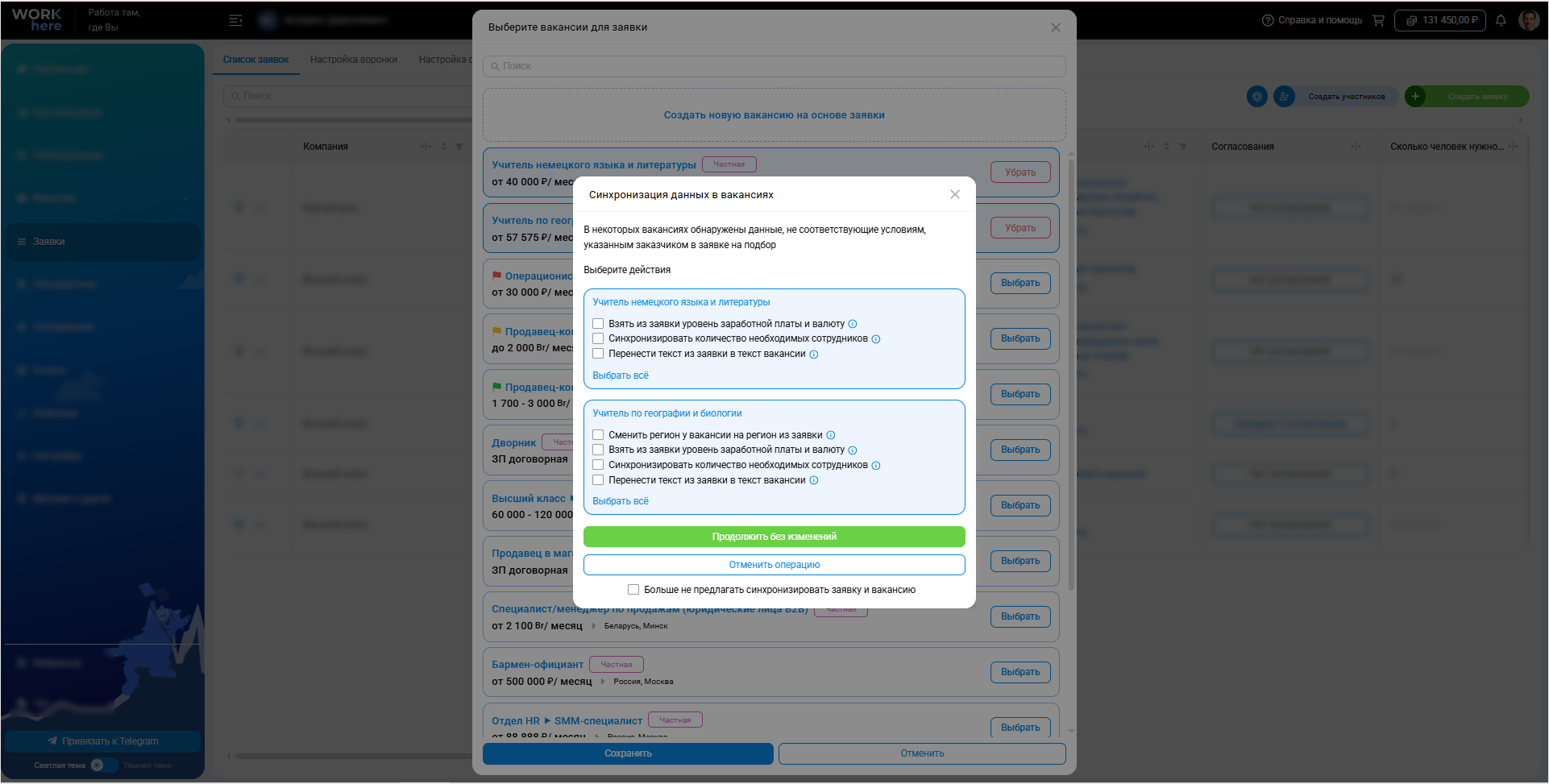
Теперь при работе с заявками и вакансиями будет проще поддерживать единые и актуальные условия подбора.
При прикреплении заявки к вакансии система проверяет совпадение ключевых параметров: срока найма, заработной платы, количества человек и других. Если обнаруживаются расхождения, система предложит синхронизировать данные вакансии с заявкой. Вы сможете как обновить все параметры разом, так и выбрать только нужные изменения. Например: обновить зарплату, но оставить текущий регион или не менять сроки закрытия.
Такая сверка данных снижает риск ошибок при подборе и гарантирует, что рекрутинг ведётся по условиям заказчика.
Чтобы включить новую функцию:
- Нажмите на иконку Шестерёнка.
- Нажмите на Сверять заявку и вакансию – возле пункта появится «галочка».
Новые возможности для заказчиков в календаре
Для заказчиков расширились возможности взаимодействия с соискателями в разделе «Собеседования»:
- Заказчик может оставлять комментарии в поле «Комментарий» в режимах «Список соискателей» и «День». В остальных режимах – в карточке собеседования.
- Если у заказчика включено право «Разрешено изменять статус соискателя/собеседования в списке», он сможет менять статус собеседования во всех режимах (ранее это распространялось только на «Список соискателей»).
Отправка данных для входа создателю заказчика
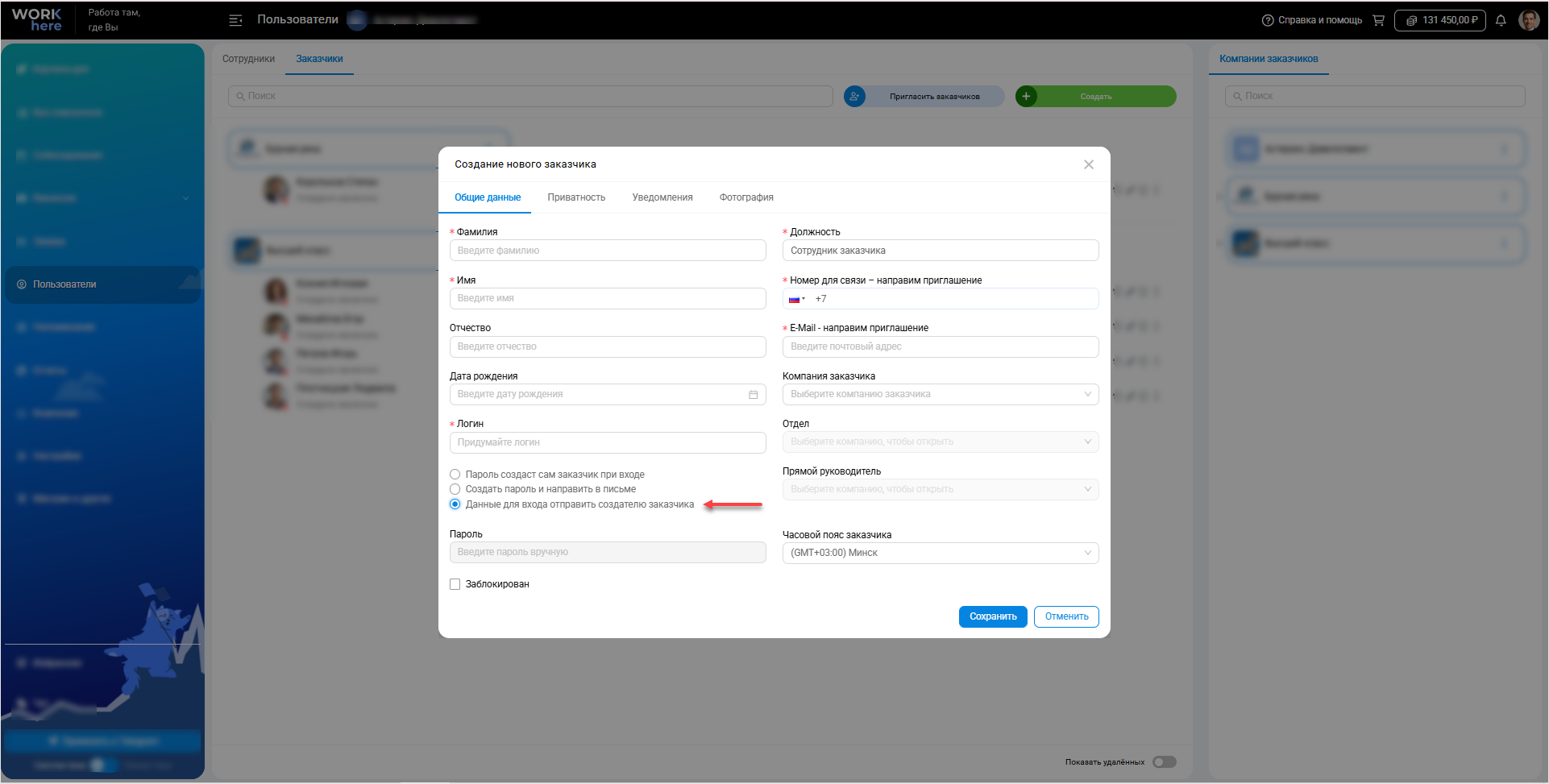
Появилась возможность отправить логин и пароль нового заказчика на почту сотрудника, который его создал. Для этого при создании заказчика выберите опцию Данные для входа отправить создателю заказчика. Новая опция упрощает запуск работы с новым клиентом и экономит время команды.
Изменения в интерфейсе раздела
Улучшили интерфейс в Заявках:
- убрали фильтр по статусам с верхней панели – теперь он доступен только по кнопке Фильтры. Верхняя панель воспринимается легче, а фильтры доступны только тогда, когда действительно нужны.
- расширили поле поиска – удобнее работать с длинными запросами.
📌Вакансии
Новое поле «Компания заказчика»
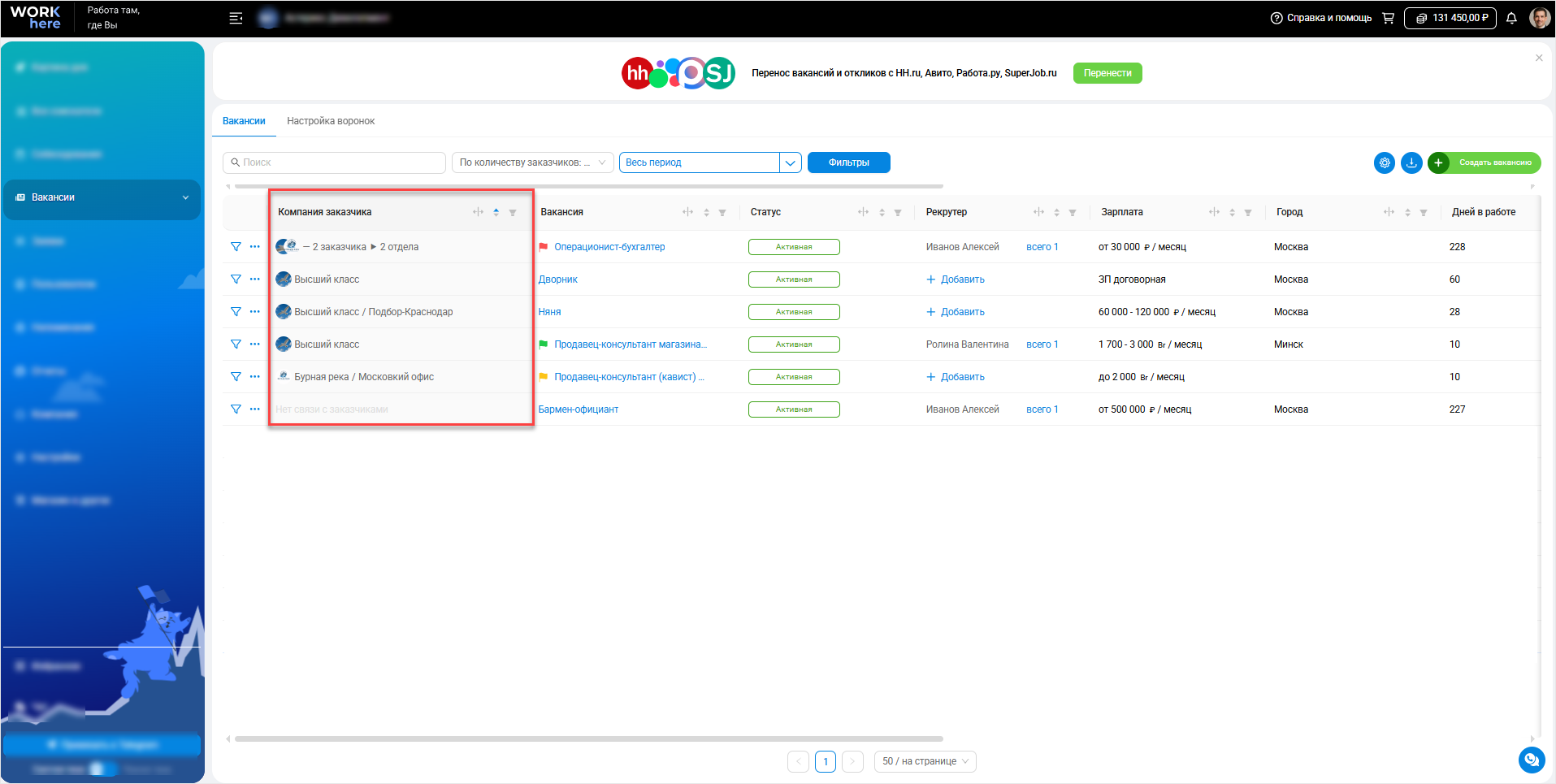
Новое поле «Компания заказчика» наглядно покажет, к какой компании заказчика относится вакансия. В поле отображается логотип компании, название и отдел. При наведении появится полный список компаний (если их несколько) и сотрудников заказчика, ответственных за заявки по этой вакансии.
Если кликнуть на поле, откроется окно просмотра вакансии на вкладке «Связь с заявкой».
Чтобы добавить новое поле в таблицу вакансий:
- Нажмите на иконку Шестерёнка → Настройка списка вакансий.
- Перетащите поле из Доступно в системе в Добавлены в список вакансий.
- Нажмите на кнопку Сохранить.
Обратите внимание, что новое поле не будет отображаться для заказчиков.
Поле «Отдел» теперь «Отдел вакансии»
Также изменения в разделе «Вакансии» коснулись и поля «Отдел». Мы поменяли ему название на «Отдел вакансии» и убрали из отображения по умолчанию, так как теперь информация об отделе видна в поле «Компания заказчика».
Опция Без приоритета в быстром доступе
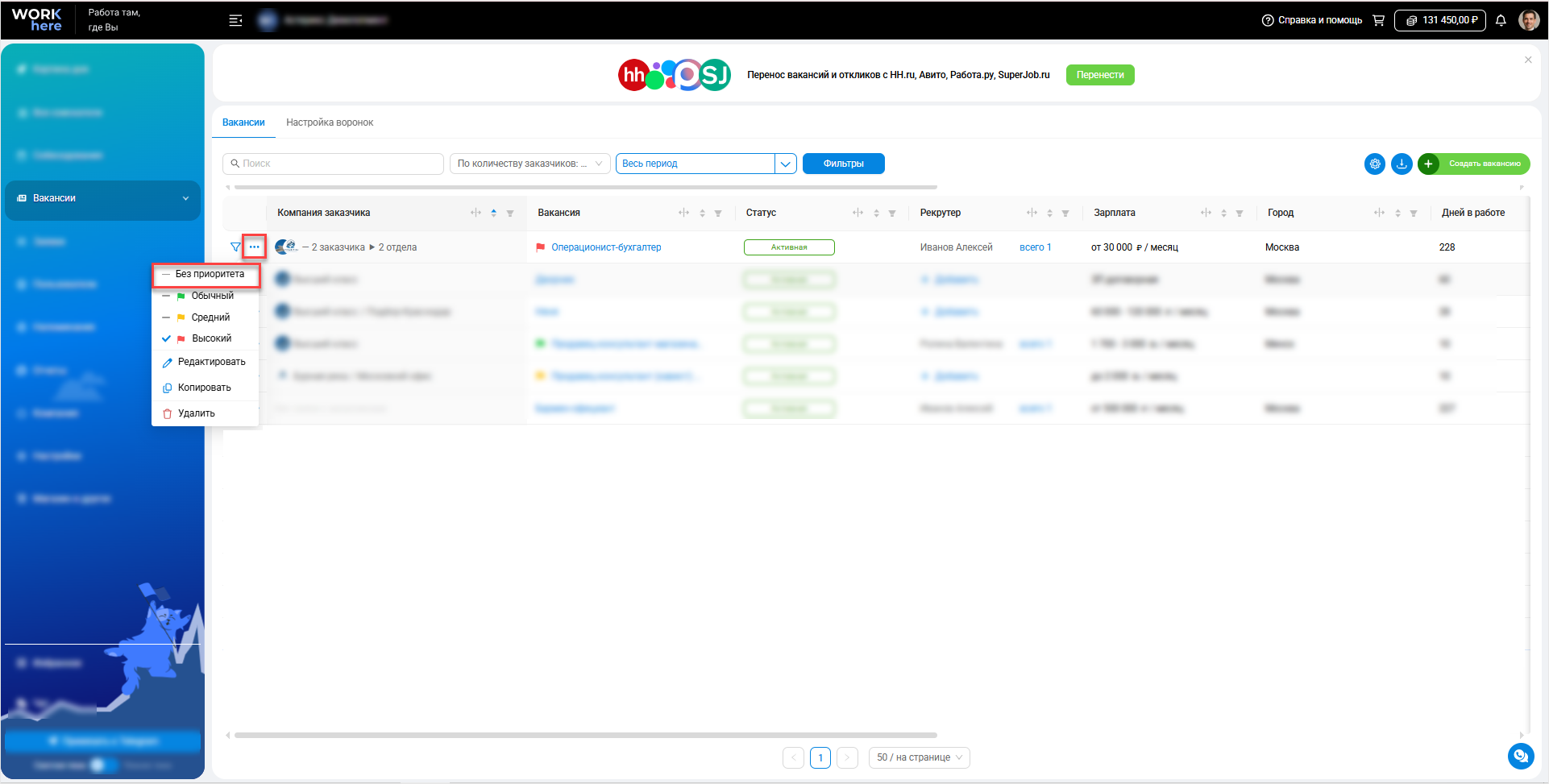
Добавили опцию Без приоритета в меню вакансии – больше не нужно открывать редактирование, чтобы убрать приоритезацию.
👥Все соискатели
Создание соискателей без фамилии или имени вручную
Упрощаем создание соискателей вручную – теперь в поле «ФИО соискателя» можно указать одно слово. Пригодится в случае, если Вам известно только имя или только фамилия соискателя.
Кликабельное фото соискателя
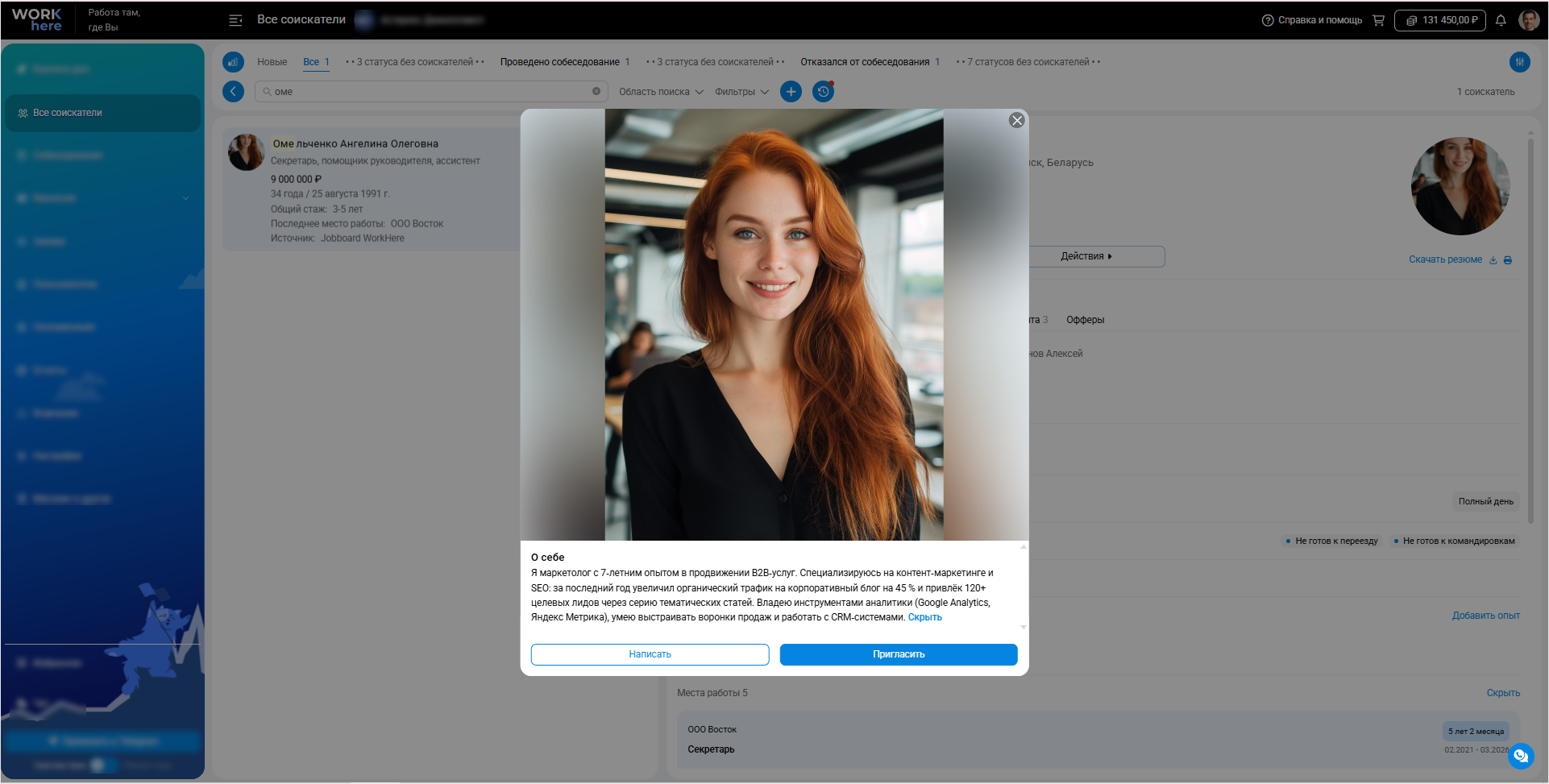
По клику на фото соискателя откроется всплывающее окно с фото в полном размере и быстрыми действиями:
- кнопка Написать – открывает выбор мессенджера, чтобы сразу связаться с соискателем удобным способом
- кнопка Взять на вакансию – открывает окно выбора вакансии для быстрого продолжения работы с кандидатом.
Также под фото будет находиться информация из блока «О себе» – Вы сразу понимаете, кто перед Вами.
🔍 Дубли соискателей
Сравнение дублей теперь доступно и при ручном создании соискателя
При создании соискателя вручную система проводит проверку на потенциальные дубликаты. Если она найдёт совпадения, откроется уже знакомое Вам окно «Найдены дубликаты».
Теперь Вы можете не только видеть совпадения, но и подробно сравнивать их с новым соискателем. Для этого используйте кнопку Сравнить. Система нашла несколько возможных дублей – переключайтесь между ними прямо в окне сравнения.
Если предложенный соискатель не совпадает с созданным вручную, нажмите на кнопку Нет, это разные люди. Если же это действительно один и тот же человек – объедините записи.
Процент совпадения данных
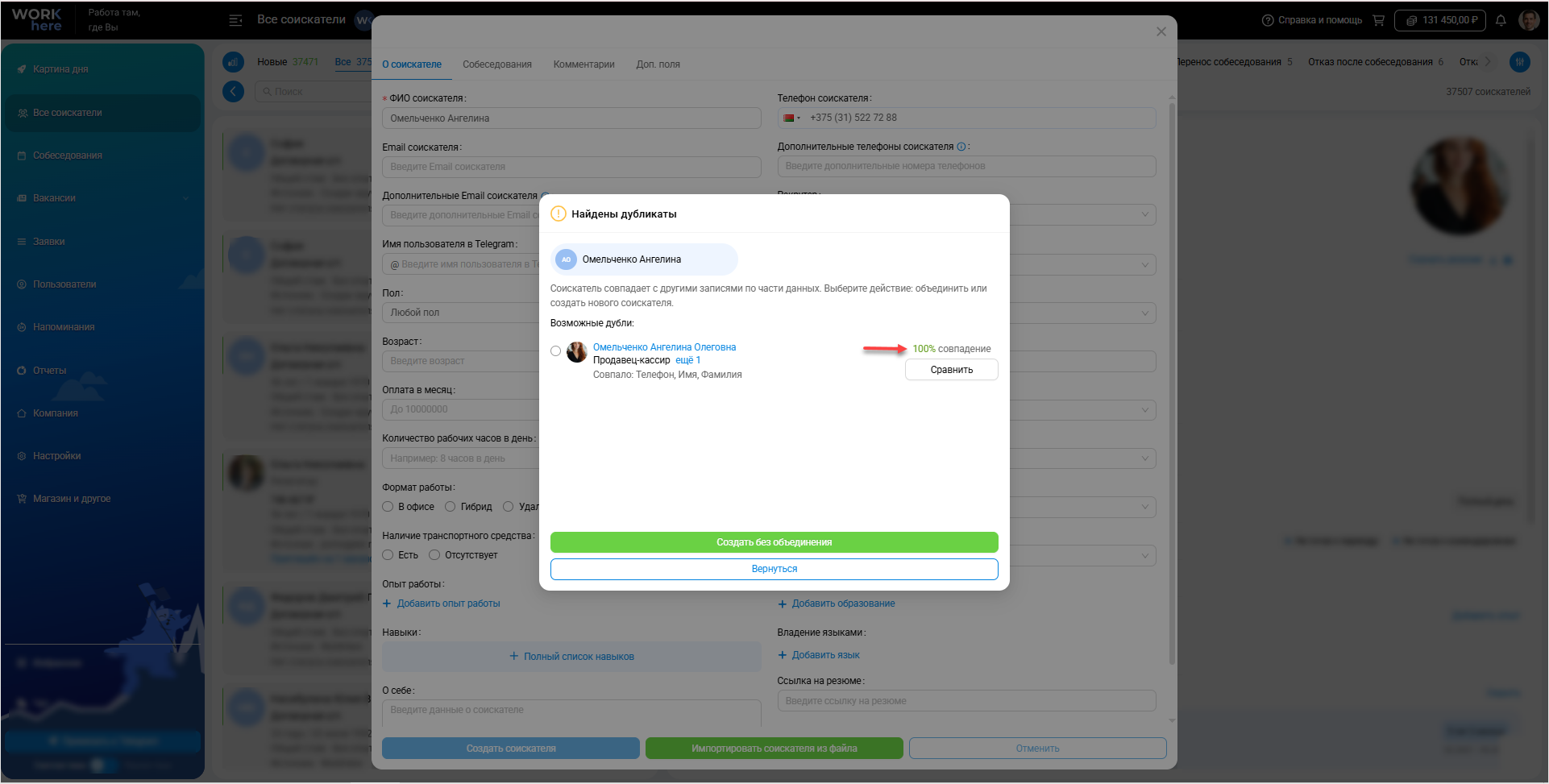
В окне «Найдены дубликаты» мы добавили процент совпадения – наглядно видно, насколько сильно совпадают данные в резюме: ФИО, номер телефона, почта и другие поля.
📊 Статистика
Изменения подсчёта соискателей, у которых изменился источник добавления
Изменился подсчёт статистики на вкладке «Фактический подсчёт» для соискателей, у которых поменялся источник добавления.
Например, Вы импортировали соискателя Кнопкой WorkHere с работа.ру, а затем подключили интеграцию. Источник добавления у такого соискателя изменится с «работа.ру» на «Интеграция работа.ру». В статистике соискатель будет фиксироваться как «+1» по последнему источнику добавления – «Интеграция работа.ру».
📝Резюме
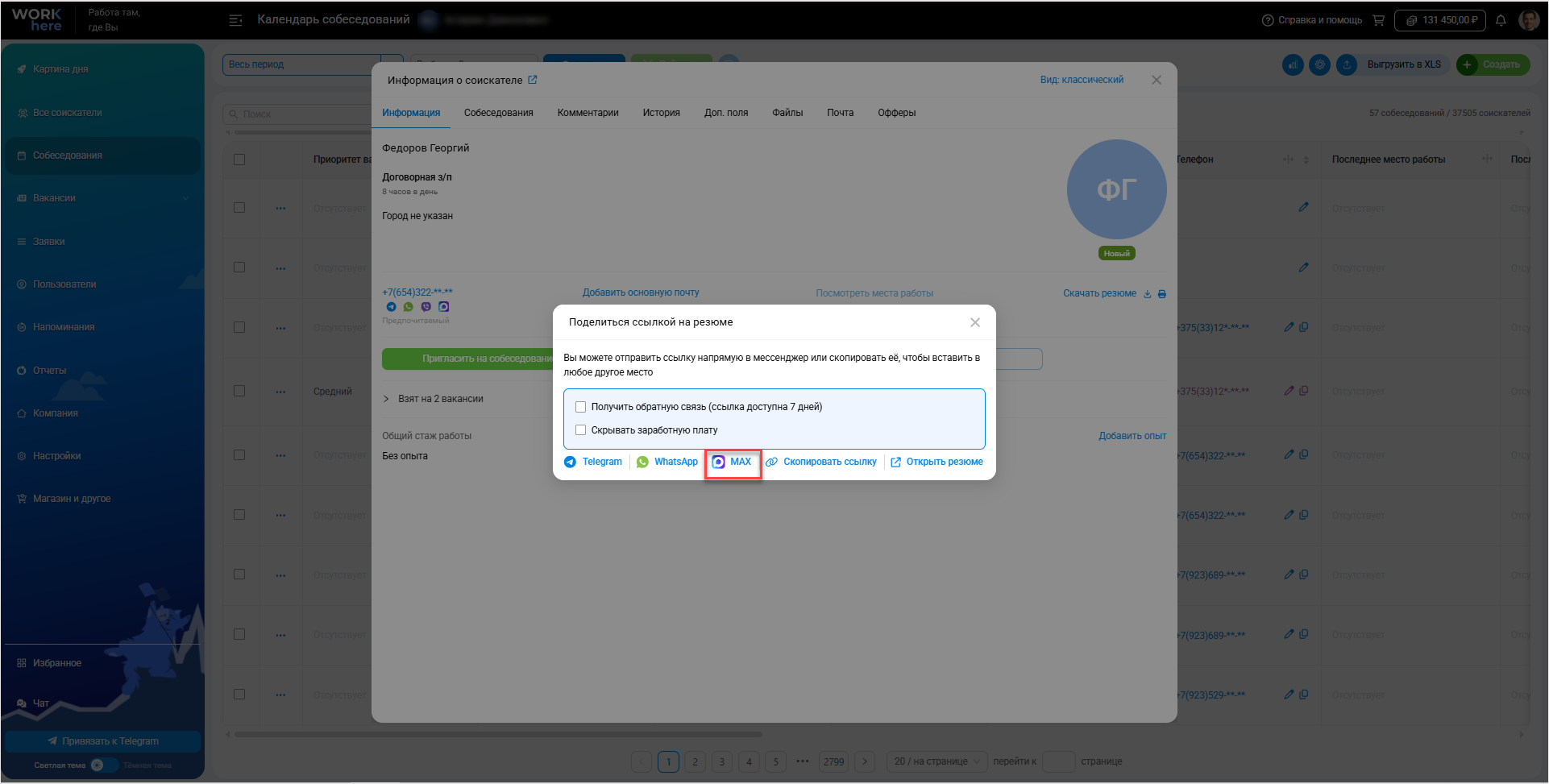
Больше не нужно скачивать резюме, чтобы переслать его вручную в MAX – данный мессенджер появился в окне «Поделиться ссылкой на резюме».
📧 Почта
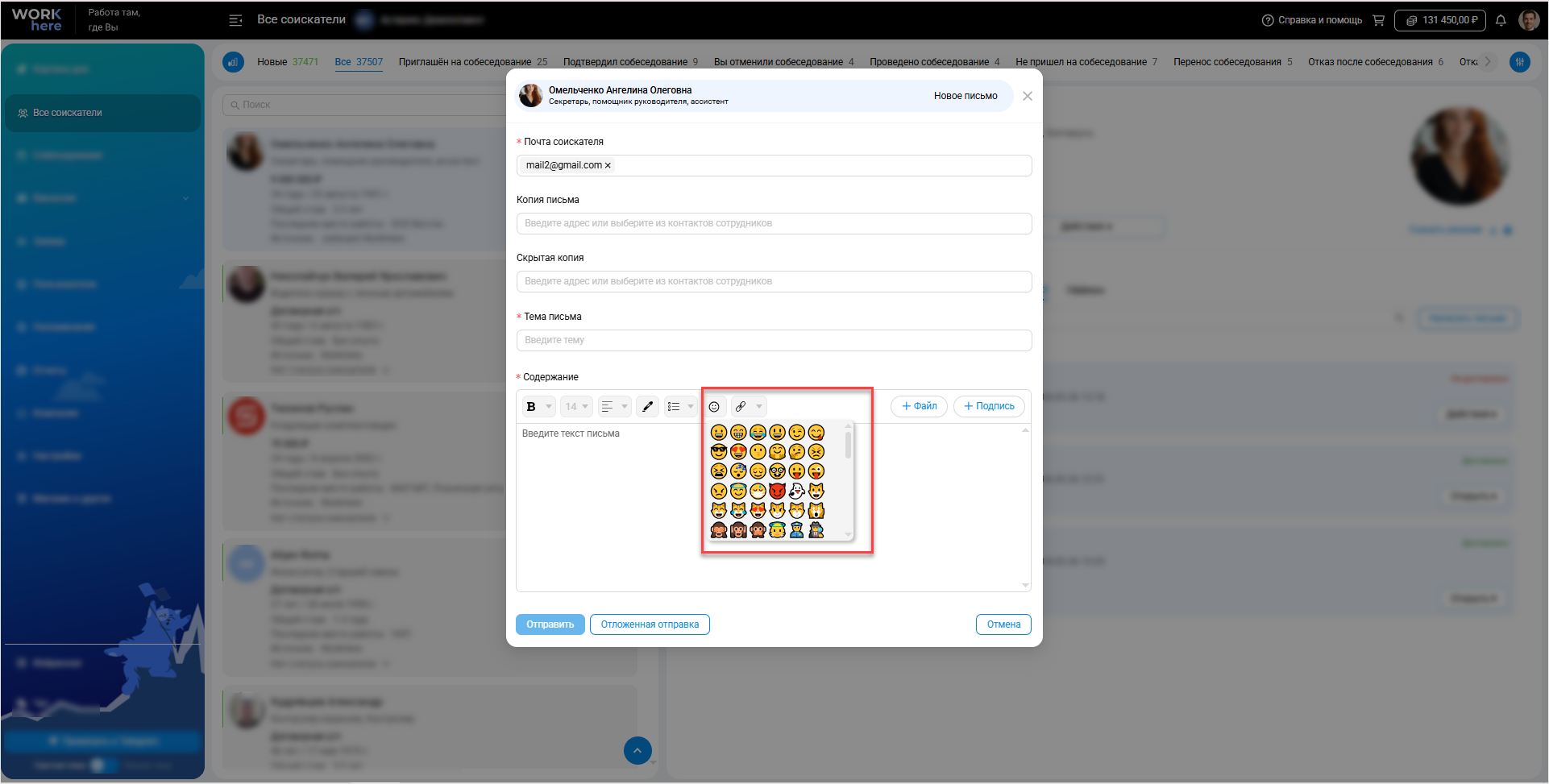
Внутри нашей почты теперь есть эмодзи. Используйте их для более «живого» тона коммуникации и делайте Ваши письма заметнее.
📧 Почта
Новый интерфейс и расширенные возможности
Переосмыслили работу с перепиской – обновили интерфейс, расширили возможности отправки писем и сделали почту полноценным инструментом работы с соискателями.
Новый интерфейс писем
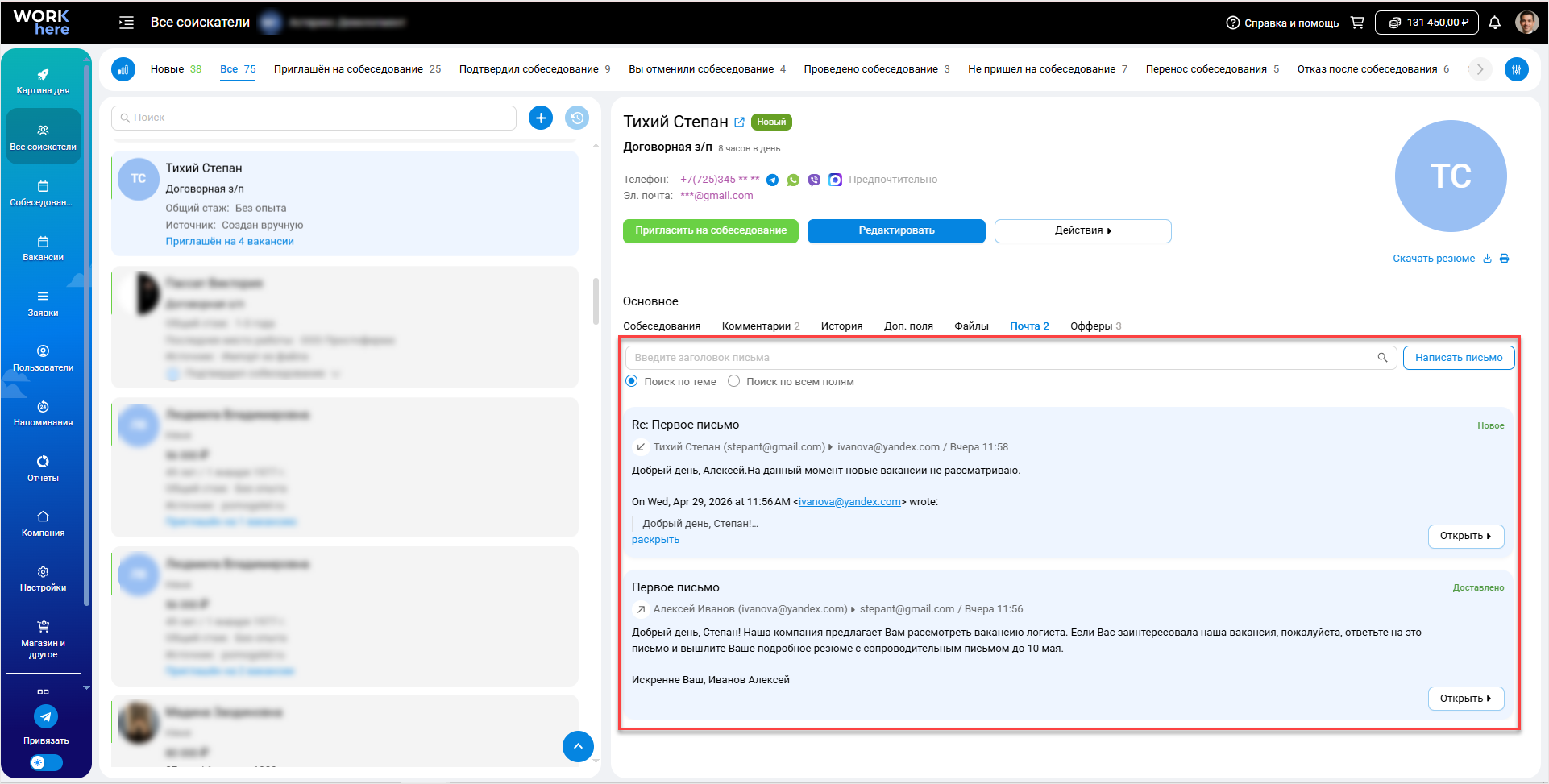
Письма теперь отображаются в удобных карточках. Направление письма обозначаем стрелками: ↗️вверх – исходящее, ↙️ вниз – входящее. Если письмо с отложенной отправкой, отметим его иконкой Часы 🕘. По аналогии с офферами в верхнем правом углу находятся статус доставки и прочтения.
Внутри самой карточки – вложения, все участники цепочки переписки и превью содержания. Чтобы просмотреть письмо целиком, нажмите Открыть в нижнем правом углу карточки.
Даже не открывая текст письма, вся переписка становится максимально наглядной и простой для восприятия.
Обновленная форма создания писем
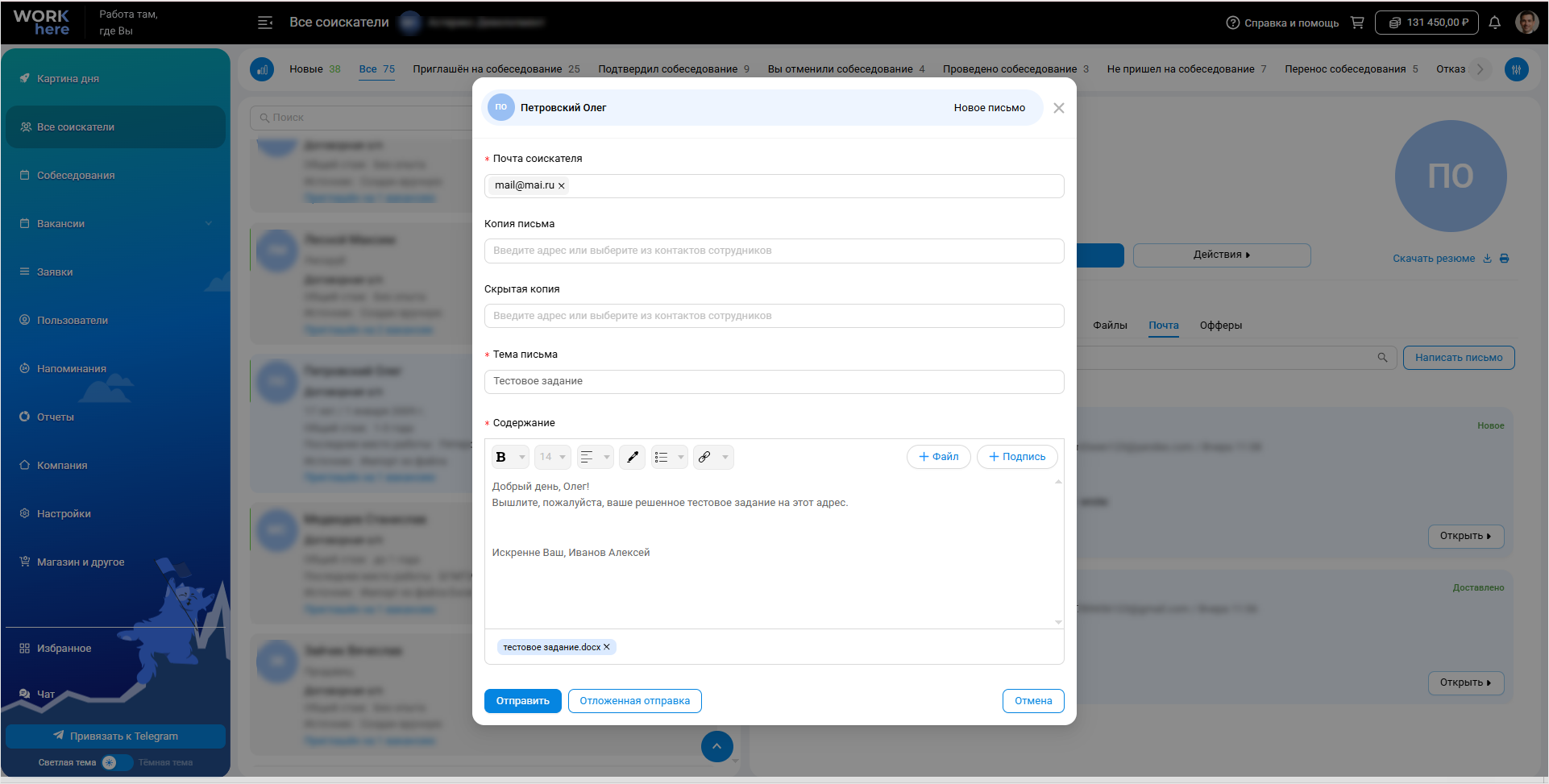
Все функции, которые могут пригодиться при отправке писем, мы вложили в новый редактор:
- прикрепление файлов и изображений
- копии и скрытые копии
- отложенная отправка писем
- отправка на несколько адресов соискателя
- автоматическое сохранение новых email у соискателя
Шаблоны писем
Для ускорения работы с типовыми письмами Вы можете создать свои шаблоны. В шаблоне будет тема письма, текст и адреса для копий.
Чтобы добавить шаблон, нажмите на Написать письмо → Добавить шаблон. После создания готовые шаблоны будут размещаться в этом же меню.
Подписи
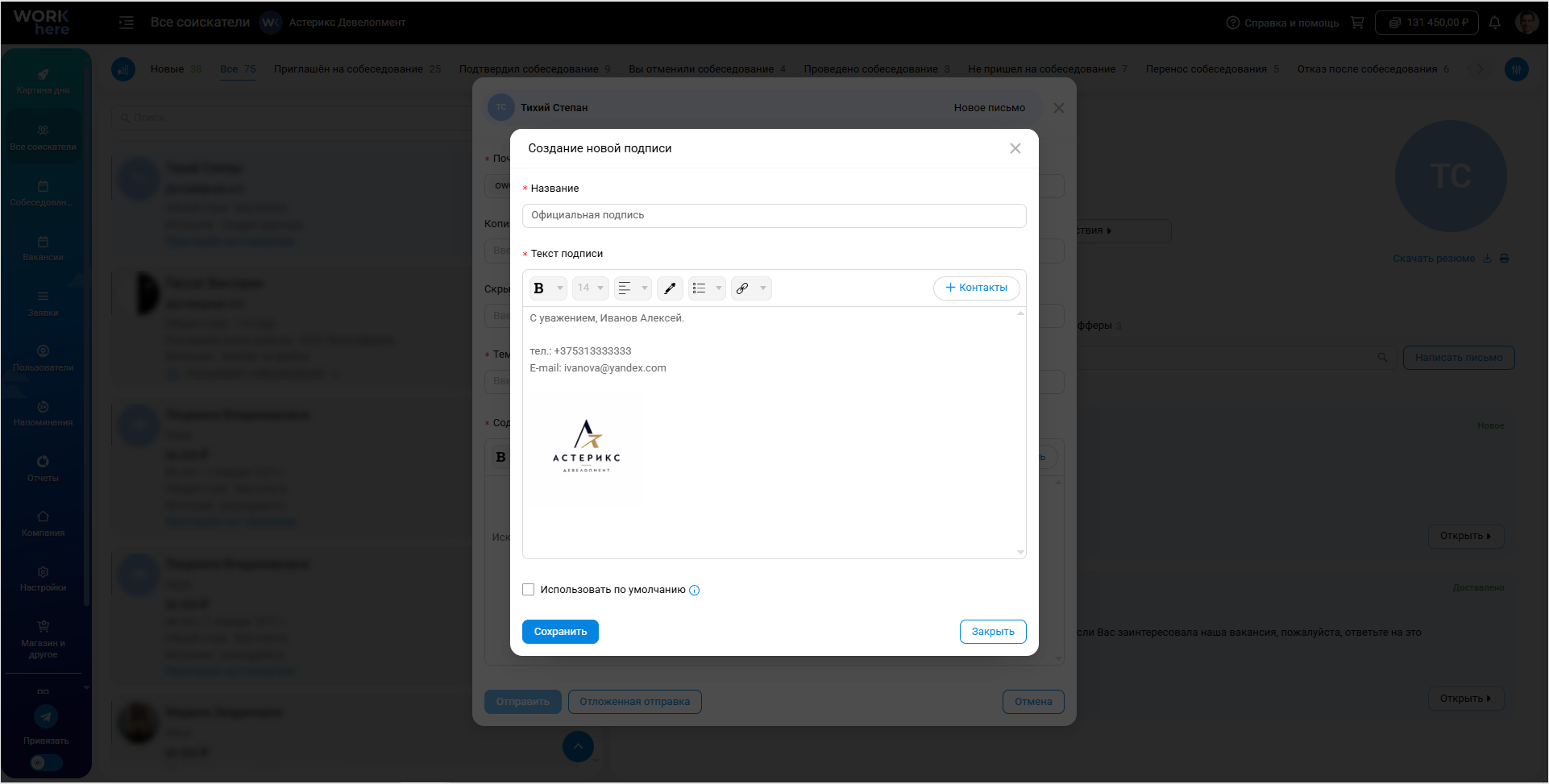
С подписью Ваши письма будут выглядеть более профессионально, аккуратно и завершённо. Добавили индивидуальные подписи и возможность создать несколько вариантов. Позже, при отправке можно будет выбрать подходящую именно этому письму подпись. А ещё в текст можно добавить логотип компании как картинку – быстрая визуальная идентификация Вашей компании.
Чтобы добавить подпись, нажмите на + Подпись → Добавить и изменить подписи в окне создания письма. Также доступ к настройкам подписи есть в личных настройках пользователя в разделе «Мой профиль».
Подключение любой почты
В настройках подключения почты в разделе «Мой профиль» убрали ограничения по доменам у опции Другая почта. Теперь Вы можете напрямую подключить любые почтовые ящики с помощью этой опции.
📅 Календарь собеседований
Интеграции с Google Календарь и Outlook
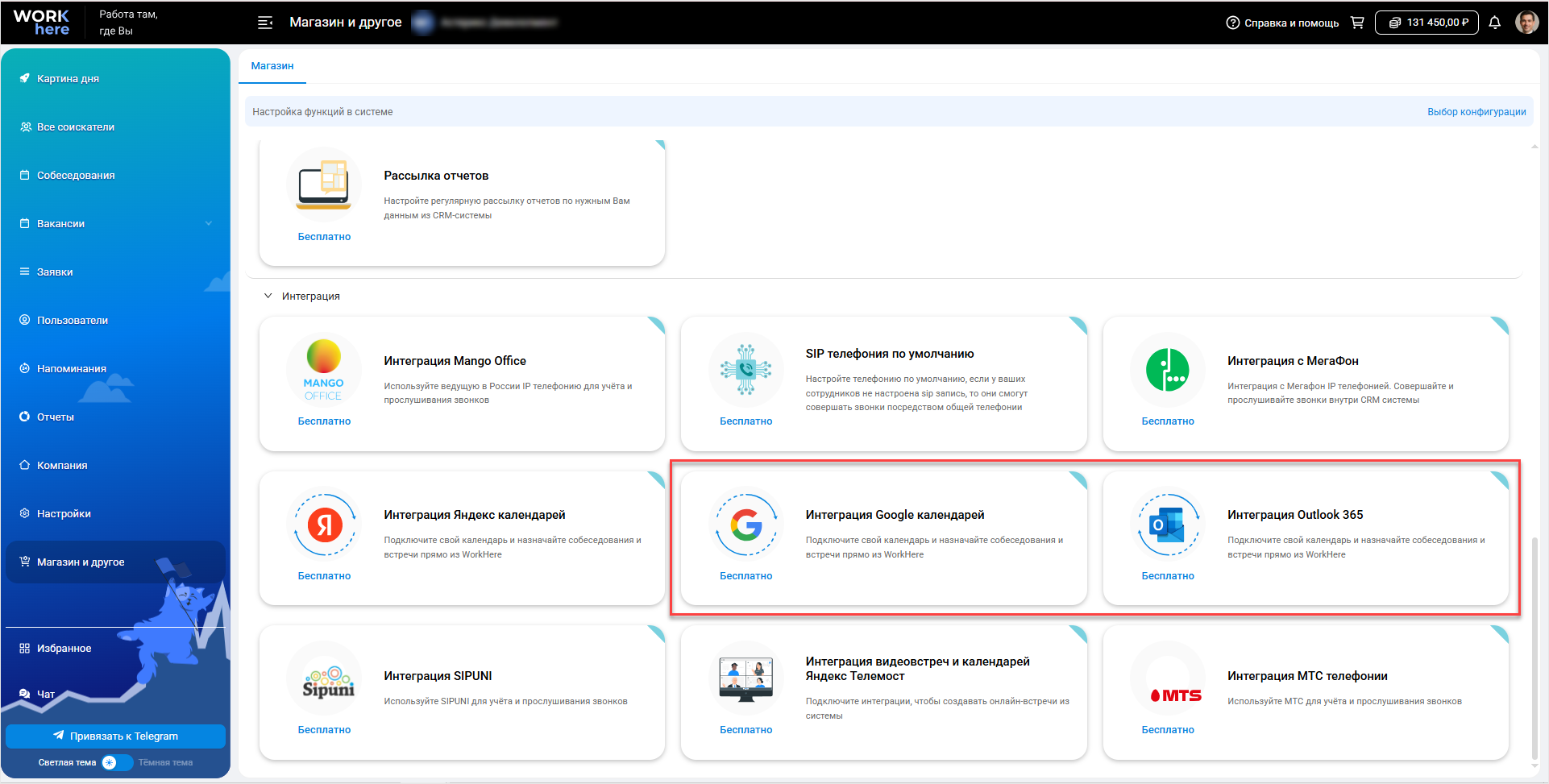
Мы расширили линейку внешних календарей – теперь Вы можете синхронизировать свой календарь WorkHere с Google Календарем и Outlook.
Подключить можно:
- в настройках пользователя в верхнем правом углу экрана: Мой профиль → вкладка Календарь;
- в карточке интеграции в разделе «Магазин и другое».
Логика работы такая же, как в Яндекс Календаре: у каждого подключённого аккаунта – свой календарь.
При планировании собеседования выберите нужные календари (можно Яндекс, Google и Outlook одновременно) для добавления в них встречи. Запись о собеседовании автоматически появится во всех выбранных внешних календарях.
Напоминаем, что синхронизация работает в одну сторону – изменения из календарей обратно в WorkHere не передаются.
Выбор телефона и почты для запроса ОПД
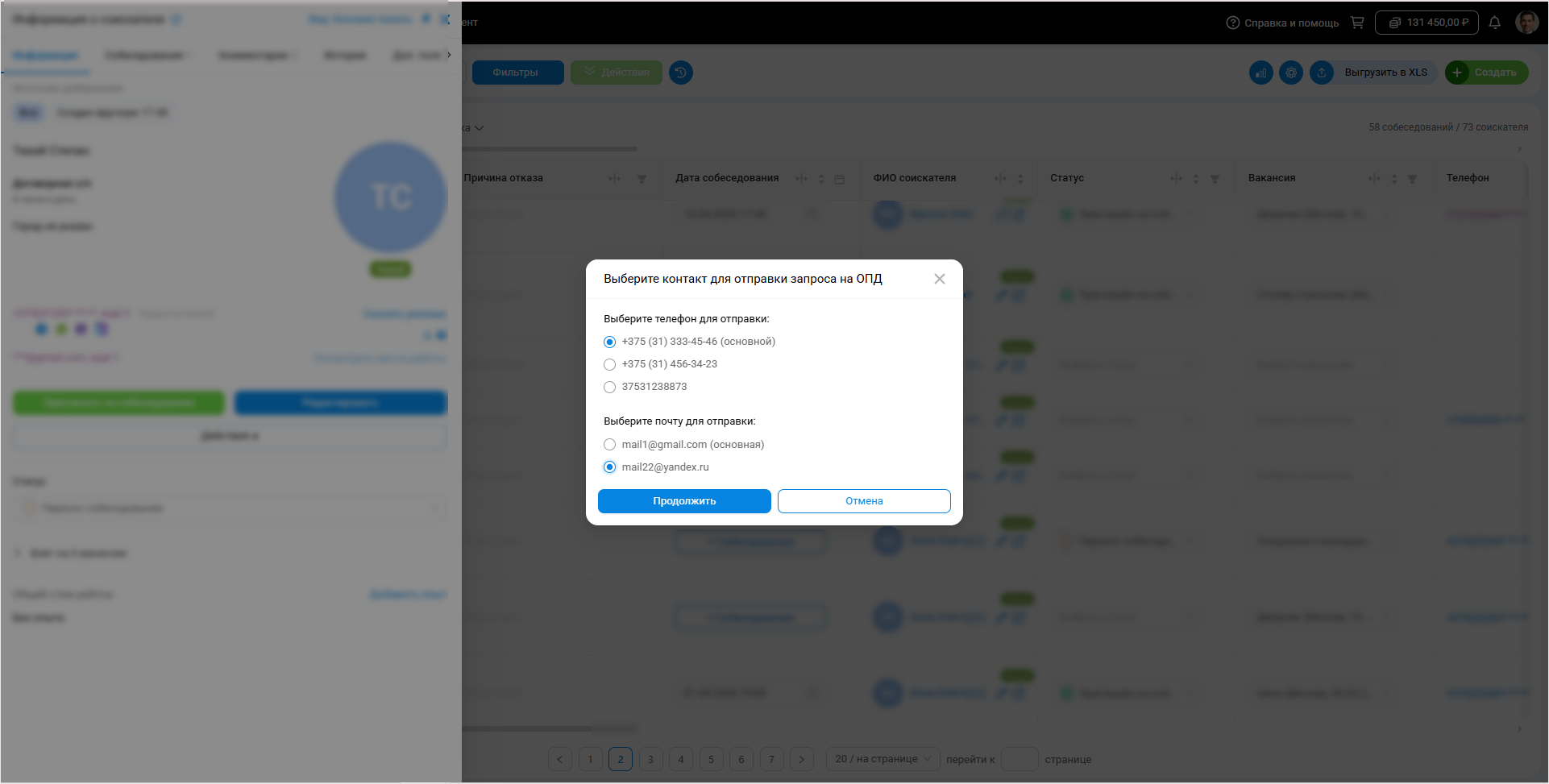
Если у соискателя несколько номеров телефона и электронных почт, Вы сможете выбрать один вариант, на который будет отправлен запрос на обработку персональных данных. Например, используйте эту функцию для отправки запросов соискателям, которые не отвечают по основному адресу электронной почты.
Отображение оценки других пользователей рядом с комментарием
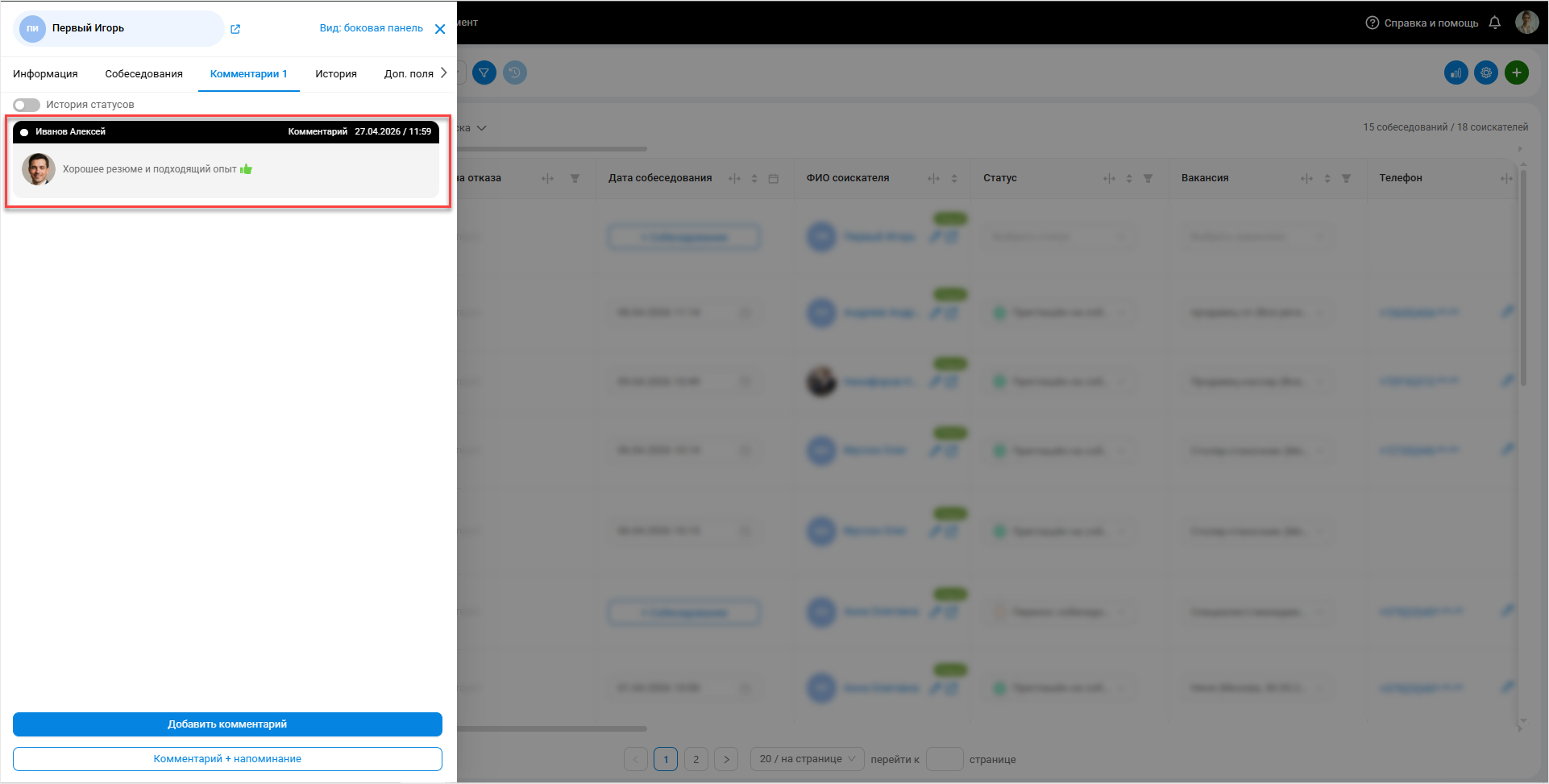
Если Ваш коллега поставил оценку соискателю с комментарием, Вы сможете увидеть её в конце комментария. Оценка и комментарий теперь воспринимаются как единое целое, помогая быстрее понять общий фидбек по соискателю.
📌Вакансии
Приоритет вакансии
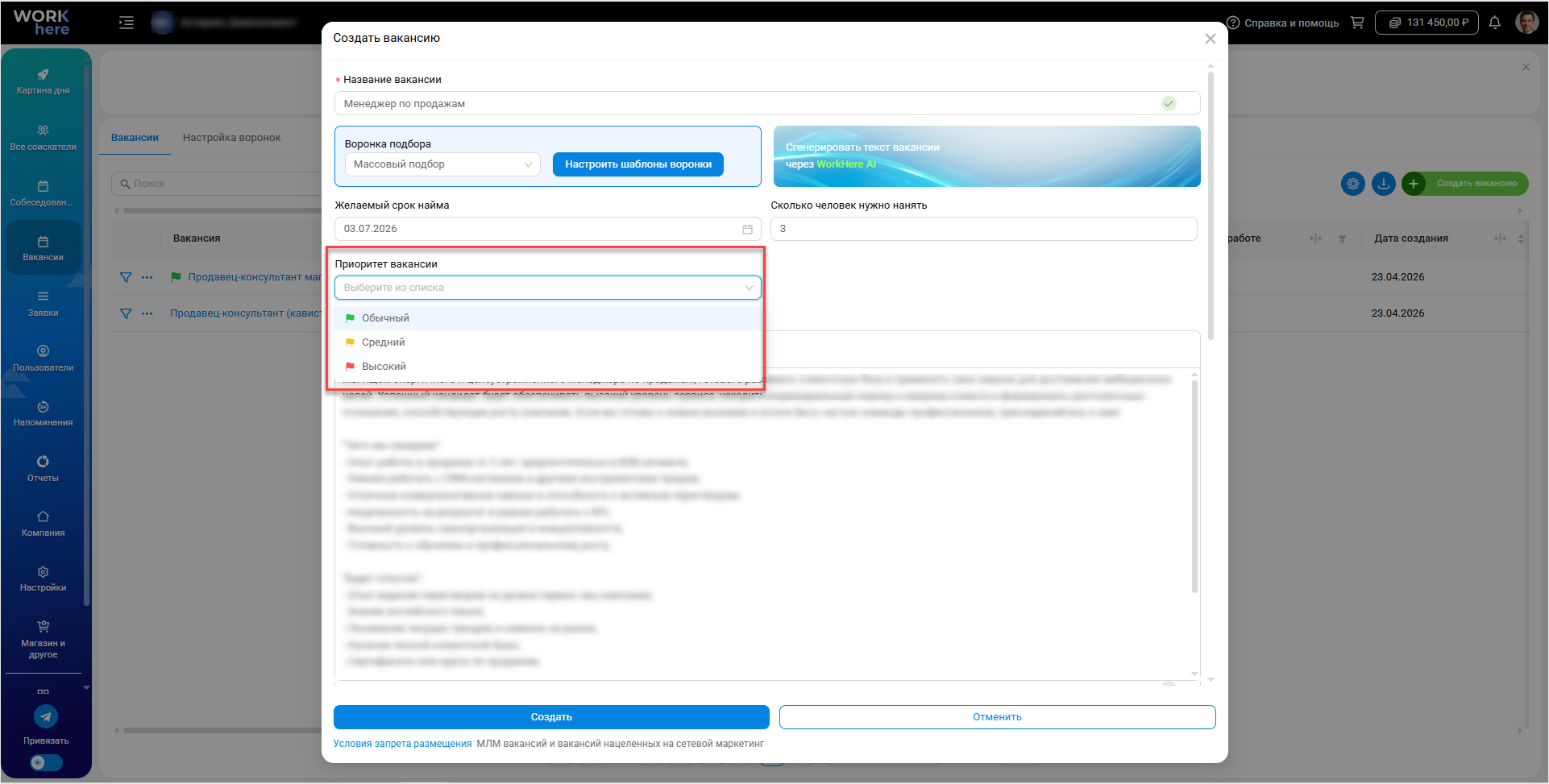
Добавлен приоритет вакансии, который помогает быстрее ориентироваться в задачах и фокусироваться на наиболее важных позициях. Доступны три уровня:
- высокий (красный флажок)
- средний (жёлтый)
- обычный (зелёный)
Задавать и изменять приоритет могут пользователи с правами редактирования вакансии. При этом видеть приоритет могут все, у кого есть доступ к её просмотру.
Установить или изменить приоритет можно при создании и редактировании вакансии, а также прямо в списке вакансий через меню. Также в списке вакансий доступна сортировка по приоритету.
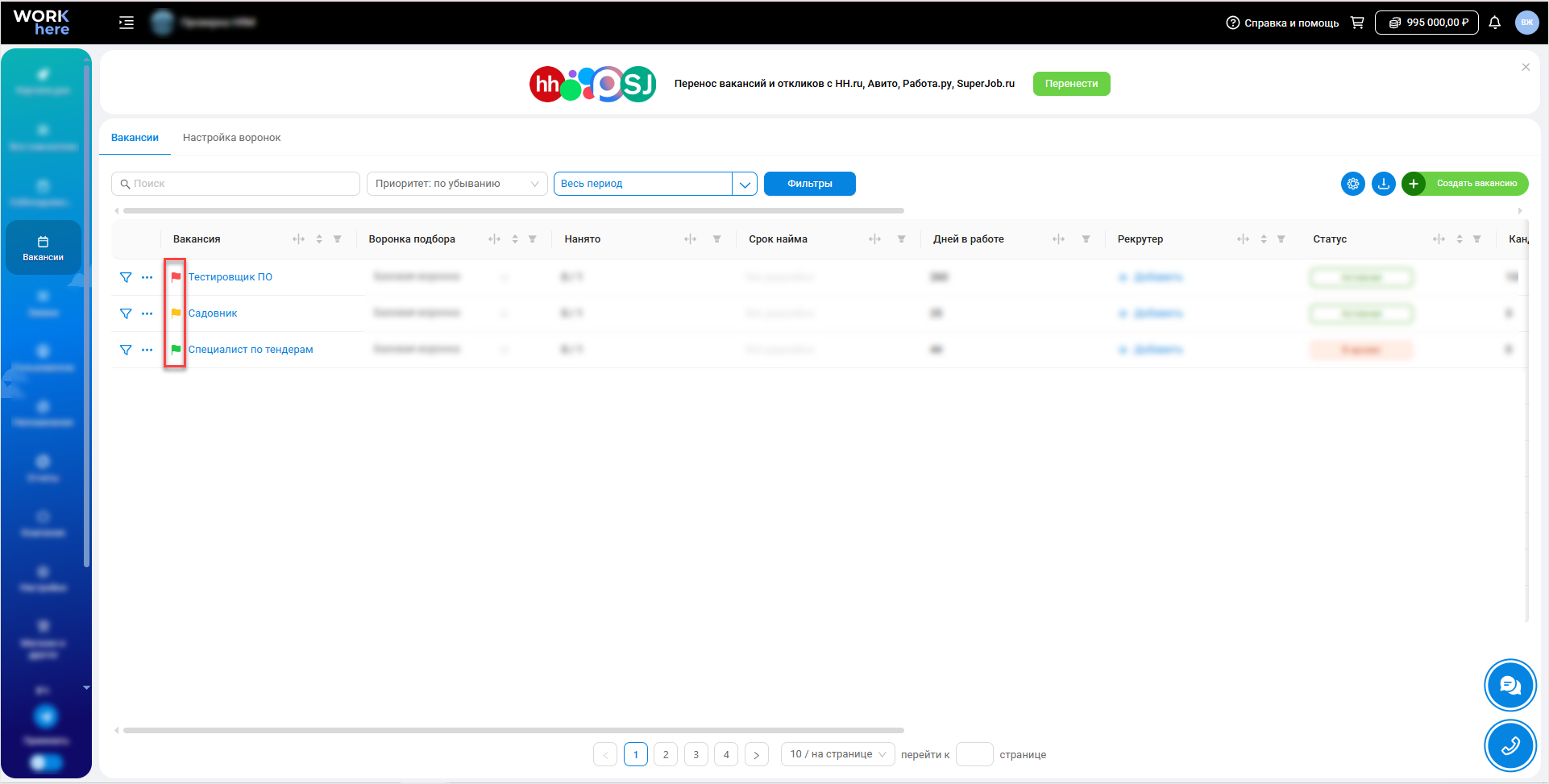
Без предварительных настроек приоритет отображается:
- в разделе «Вакансии» в списке возле названия вакансии
- в фильтре по вакансии на боковой панели; на верхней панели при примененном фильтре по вакансии
- в окне просмотра вакансии, окне выбора вакансии при назначении собеседования
- в разделе «Картина дня»
- в разделе «Собеседования» в поле «Вакансия»
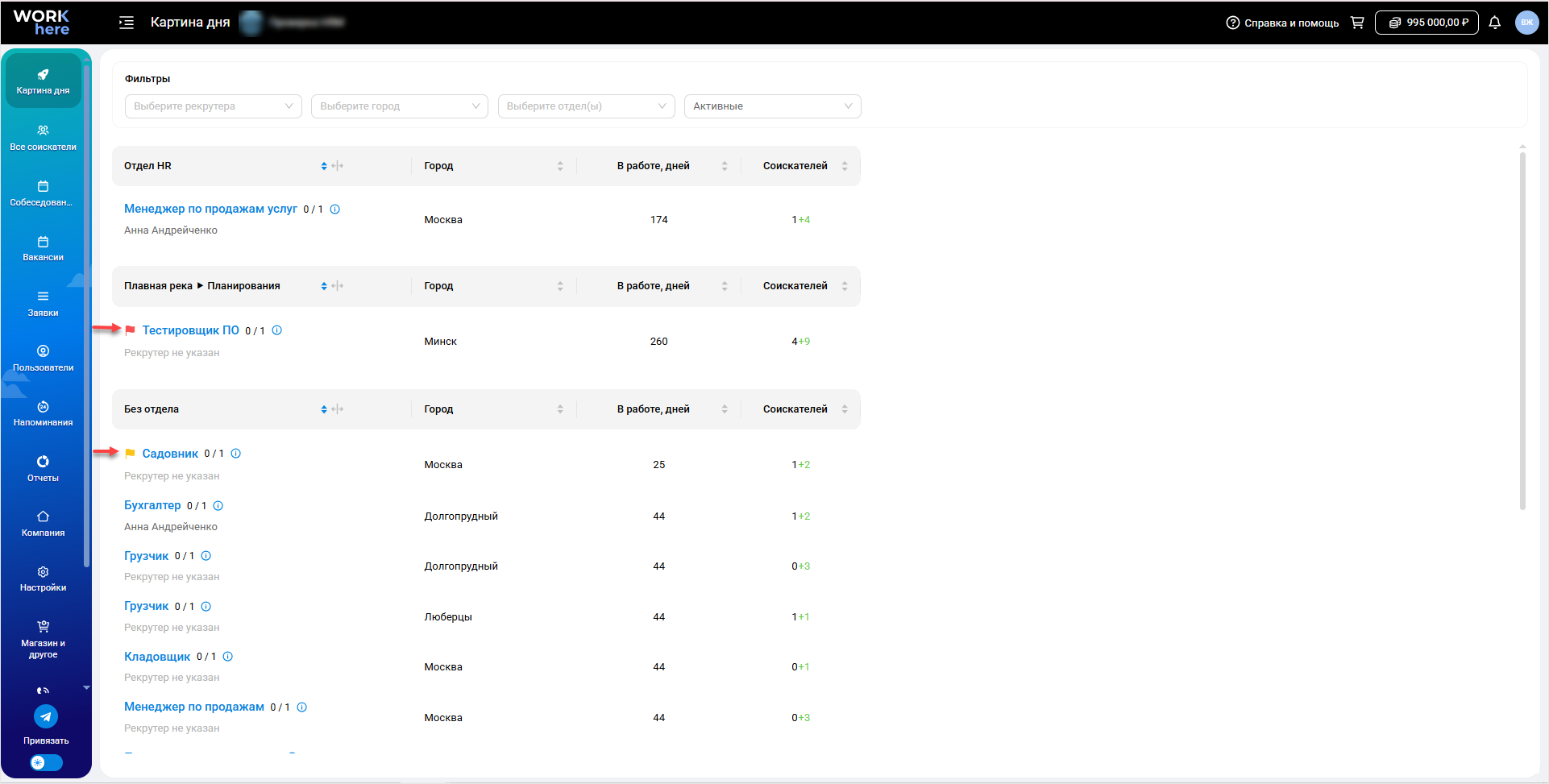
Дополнительно в разделе «Собеседования» для приоритета мы добавили новое поле «Приоритет вакансии». По умолчанию новое поле не отображается в списке. Чтобы добавить поле:
- Нажмите на иконку Шестерёнка → Настройка списка.
- Перетащите поле «Приоритет вакансии» из Доступные колонки в Визуализация схемы.
- Нажмите на кнопку Сохранить.
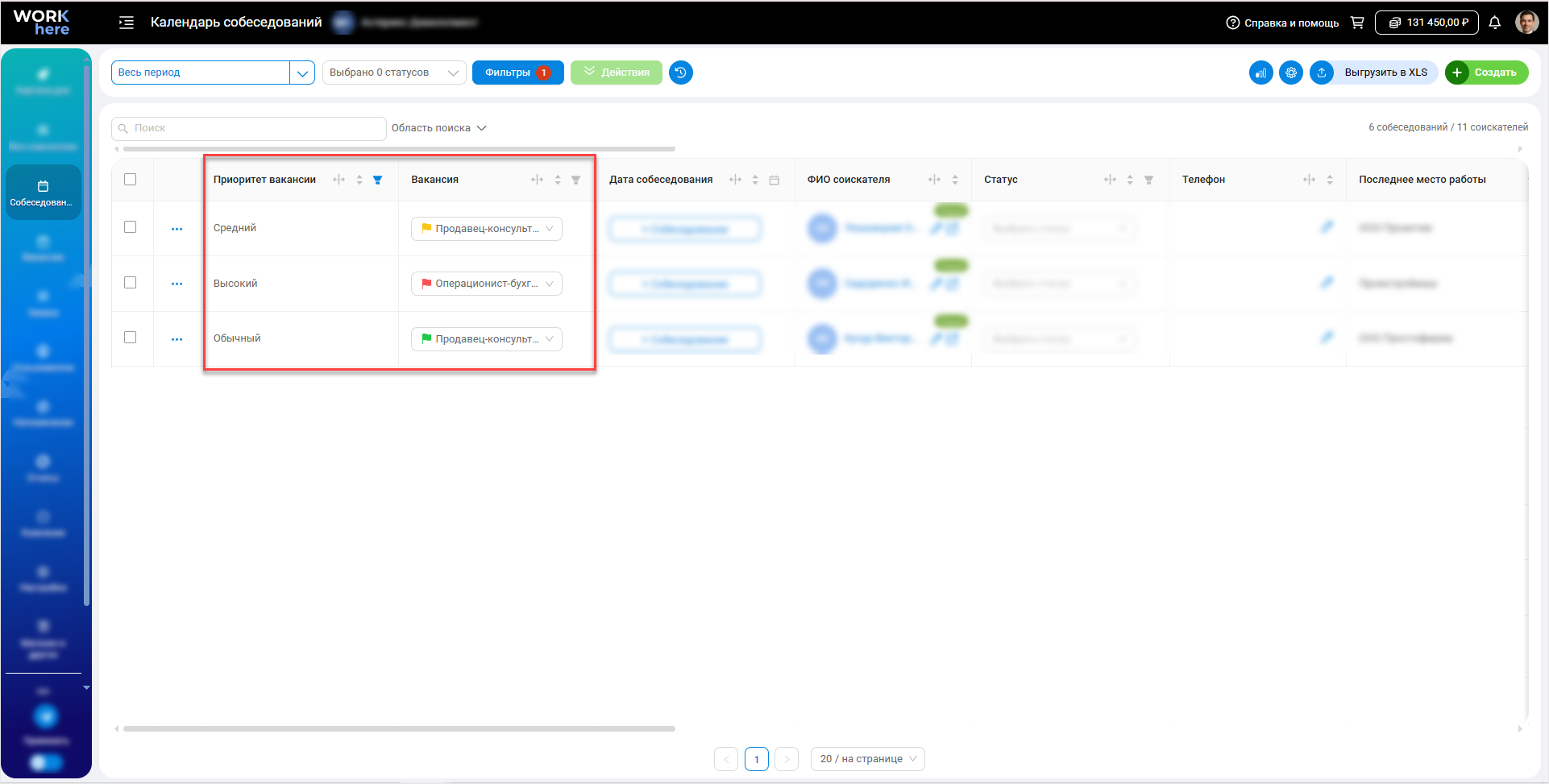
В режиме «Список соискателей» Вы сразу можете воспользоваться фильтром по приоритету вакансии в заголовке столбца. Чтобы работать с ним в других режимах, необходимо добавить поле для отображения в настройках основного фильтра. Для этого:
- Нажмите на кнопку Фильтры → Настройка фильтров.
- Перетащите поле «Приоритет вакансии» из Доступно в системе в блок Добавлены в фильтр.
- Нажмите на кнопку Сохранить.
📝Резюме
Логотип компании и контактные данные
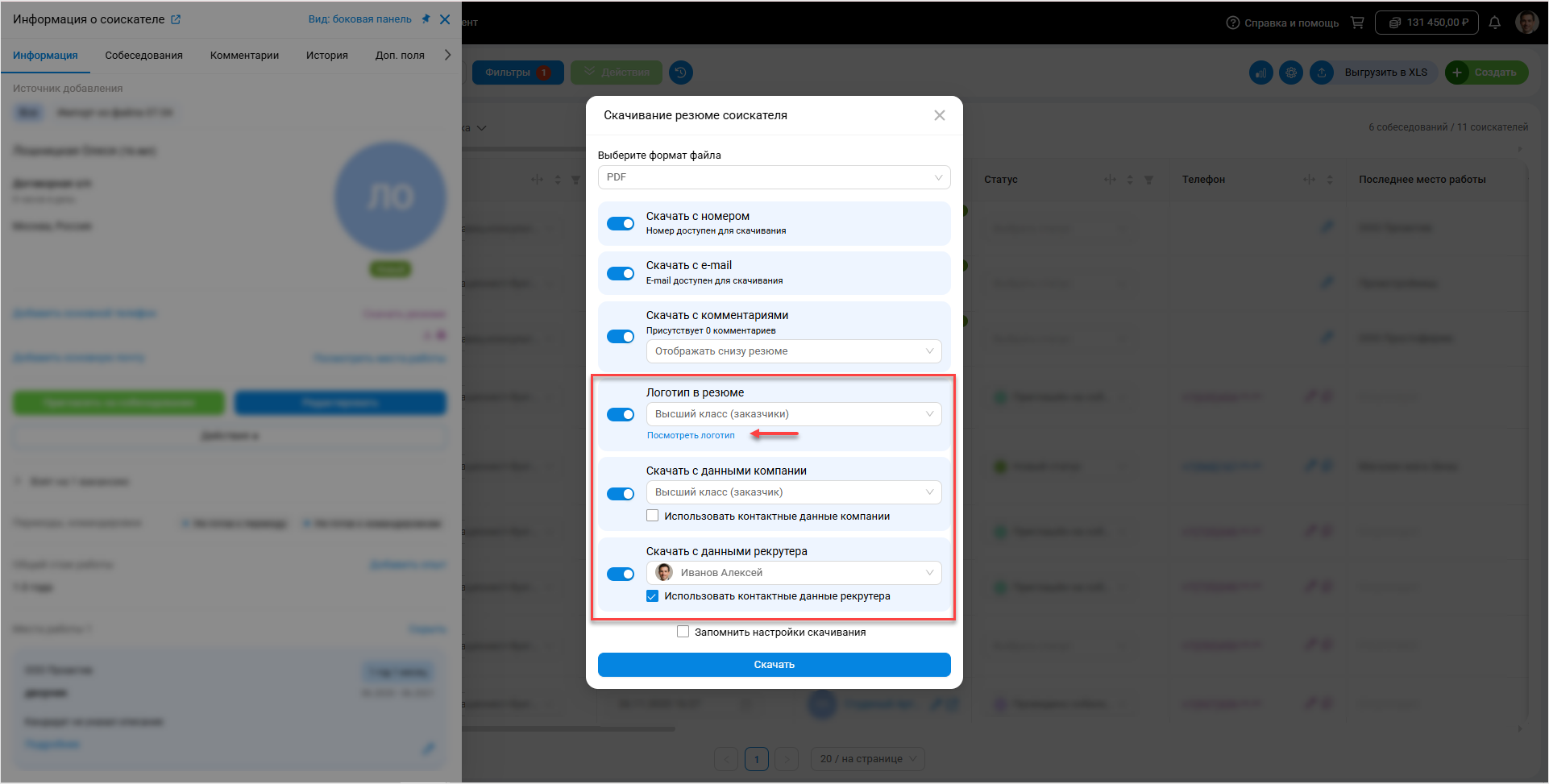
Как и в офферах, теперь в резюме можно выбрать логотип компании. Он помогает сразу обозначить, от чьего имени ведётся работа с соискателем.
Для выбора доступны:
- логотип WorkHere – по умолчанию
- логотип Вашей компании
- логотипы компаний заказчиков
Если у выбранной компании нет загруженного логотипа, будет отображаться логотип WorkHere. А при необходимости отображение логотипа можно отключить совсем.
Чтобы посмотреть логотип перед скачиванием резюме, нажмите на Посмотреть логотип.
Также в резюме появился блок с контактными данными компании и рекрутера, который можно гибко настраивать. Параметры для компании и рекрутера задаются независимо.
Обращаем Ваше внимание, что настройка резюме с контактными данными компании и рекрутера недоступна для заказчиков.
Для компании можно выбрать отображение:
- только названия – включите Скачать с данными компании
- названия с контактными данными – включите Скачать с данными компании и поставьте отметку у Использовать контактные данные компании
В качестве компании Вы можете выбрать добавленное Вами юрлицо или компанию заказчика.
Для рекрутера также предусмотрен выбор:
- только ФИО рекрутера – включите Скачать с данными рекрутера
- ФИО и контактные данные рекрутера – включите Скачать с данными рекрутера и поставьте отметку Использовать контактные данные рекрутера
В качестве рекрутера можно выбрать одного из сотрудников Вашей компании.
Новые настройки позволяют управлять уровнем открытости информации в зависимости от сценария работы: усиливать бренд компании, повышать доверие соискателей за счёт прозрачности контактов или, наоборот, оставлять минимальный набор данных.
👔 Заказчики и заявки
Изменения в правах доступа заказчиков в чатах
.png)
Расширили права заказчиков на создание чатов. Теперь все заказчики без включения дополнительных прав смогут создавать личные чаты:
- с другими заказчиками из своей компании;
- с сотрудниками, указанными в доп. полях заявки с типом «Сотрудник» в заявках данного заказчика;
- с сотрудниками, которые создавали заявки для этого заказчика;
- с сотрудниками, которые упоминали этого заказчика в комментариях к любой заявке из его компании;
- с сотрудниками, которые создавали заявки внутри компании заказчика при условии, что у данного заказчика есть право видеть все заявки.
Право «Создавать беседы в чате WH» переименовали в «Разрешено создавать групповые беседы в чате WH», чтобы ограничение касалось только чатов с несколькими участниками. Оно по умолчанию включено всем заказчикам, чтобы была возможность свободно создавать любые чаты между собой.
Закрепление меню и фильтра по вакансии в таблице заявок
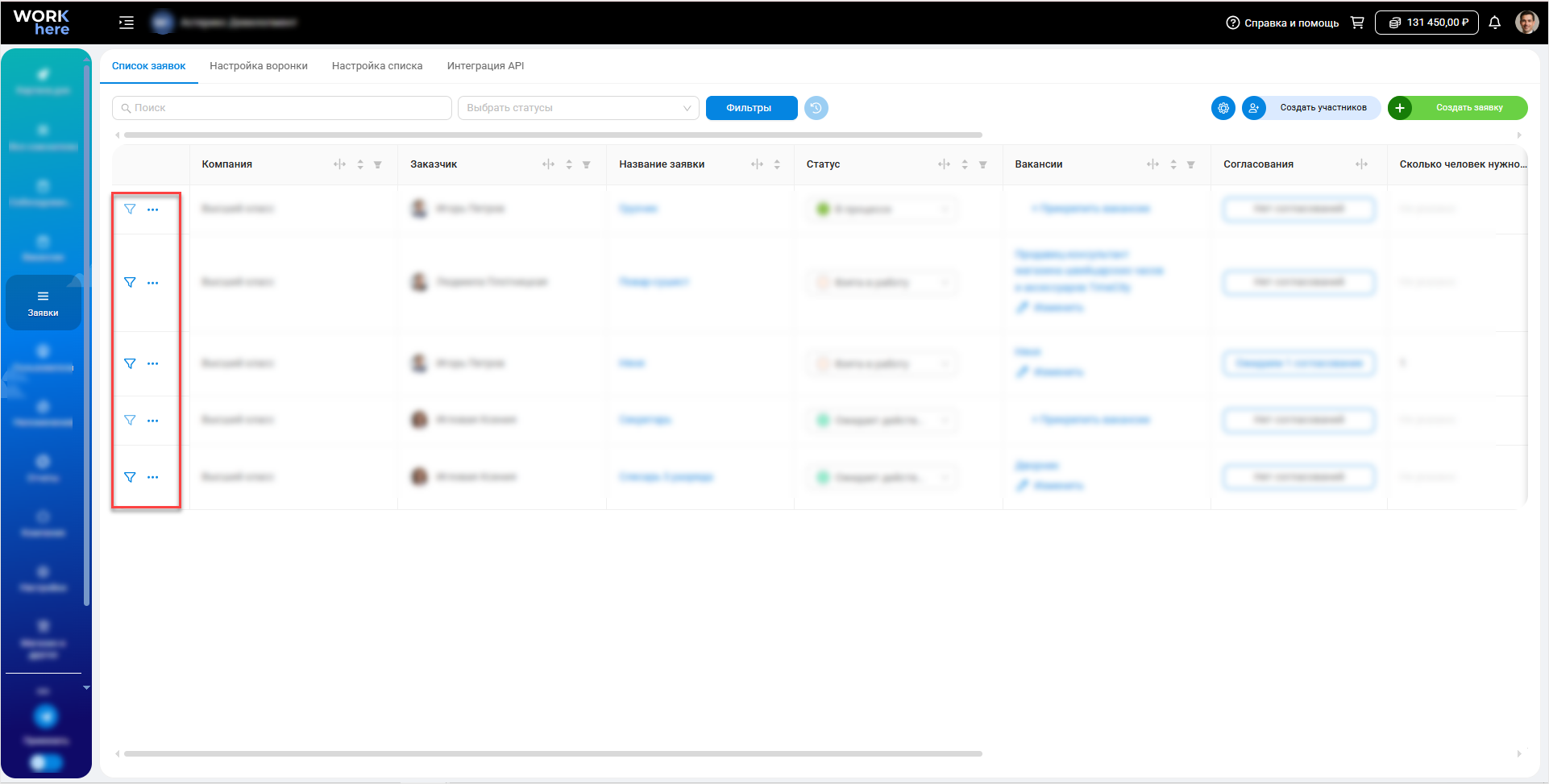
Меню с действиями по заявке и фильтр по вакансии больше не зависят от положения поля «Название заявки». Если переместите столбец с названием в конец списка, меню и фильтр всё равно будут под рукой.
Цветовая шкала в поле «Дней в работе»
.png)
Возле количества дней в поле «Дней в работе» появилась цветовая шкала. С её помощью можно быстро оценить, насколько давно заявка в работе и сколько осталось до конца срока.
👥Все соискатели
Перенос напоминания из расширенной карточки вакансии
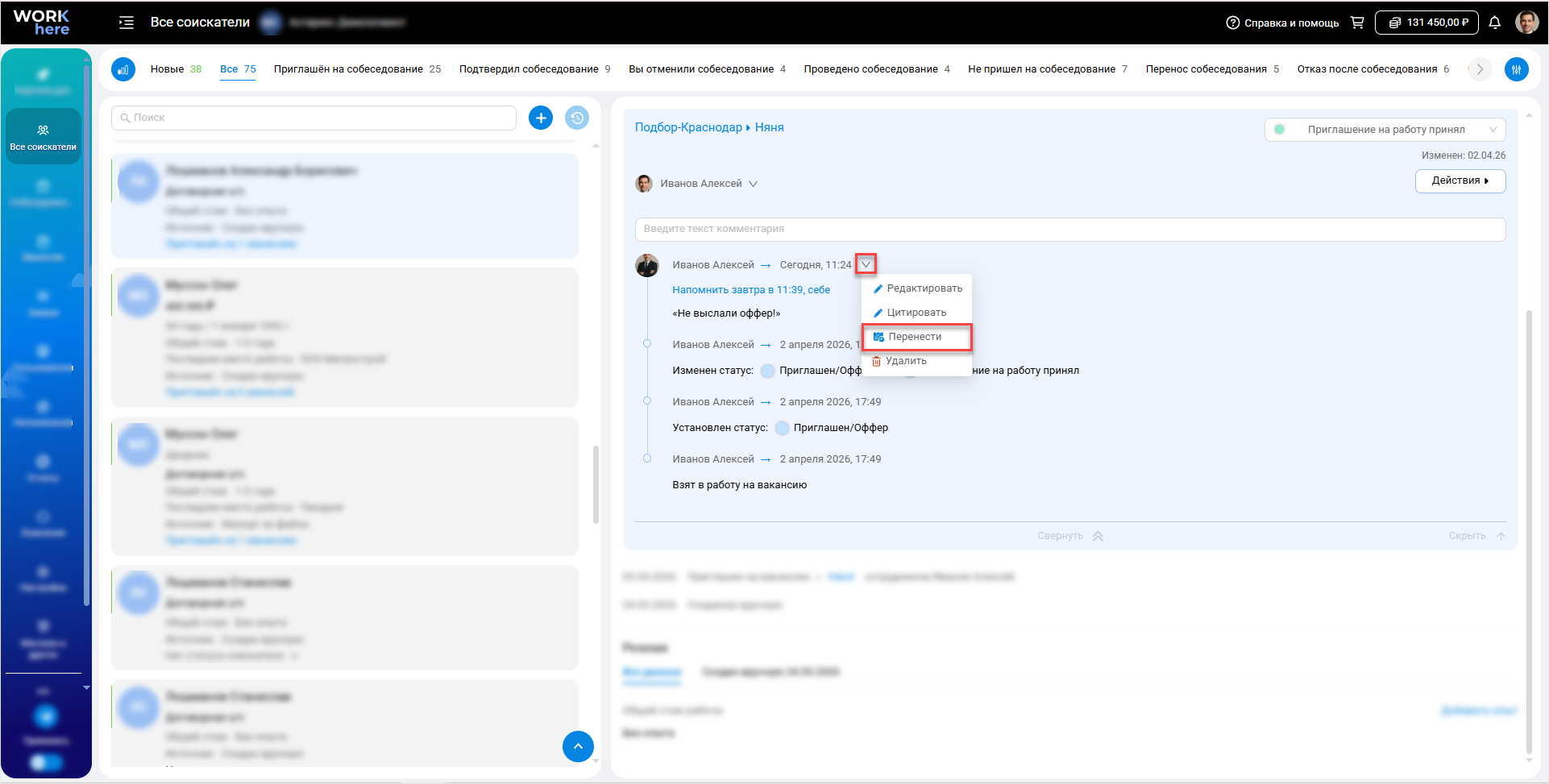
Появилась возможность переносить напоминания прямо из комментария в расширенной карточке вакансии – больше не нужно переходить в Напоминания и искать соискателя там.
Чтобы открыть окно редактирования напоминания:
- Нажмите на V возле нужного напоминания.
- Выберите опцию Перенести.
Редактирование из карточки снижает риск забыть или потерять важные напоминания в процессе работы.
Статус по вакансии в карточке списка
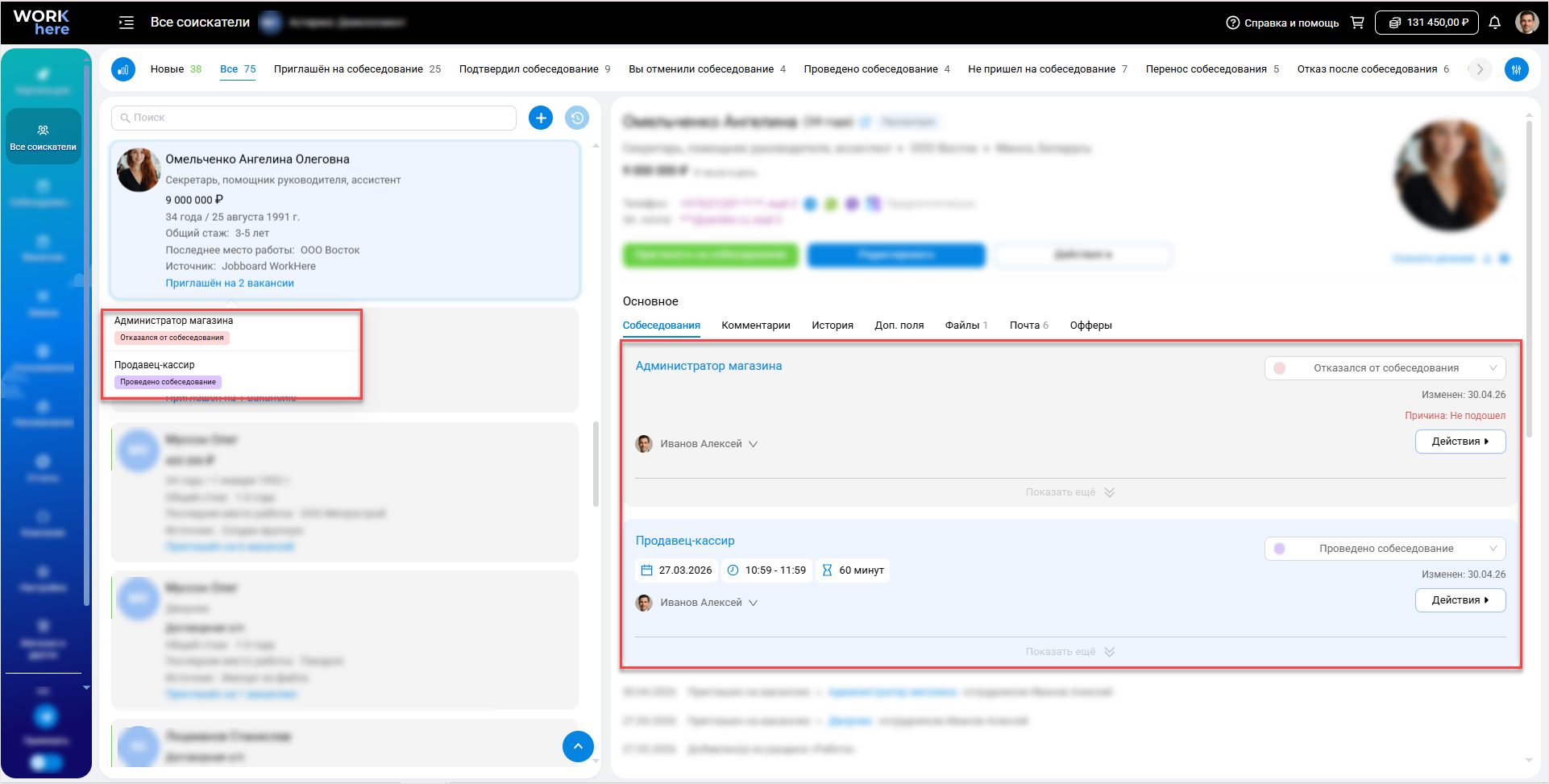
Привели статусы к единому типу – в карточке соискателя в левой панели теперь отображается текущий статус по вакансии.
🔍 Дубли соискателей
Сравнение дублей соискателей с подсветкой совпадений
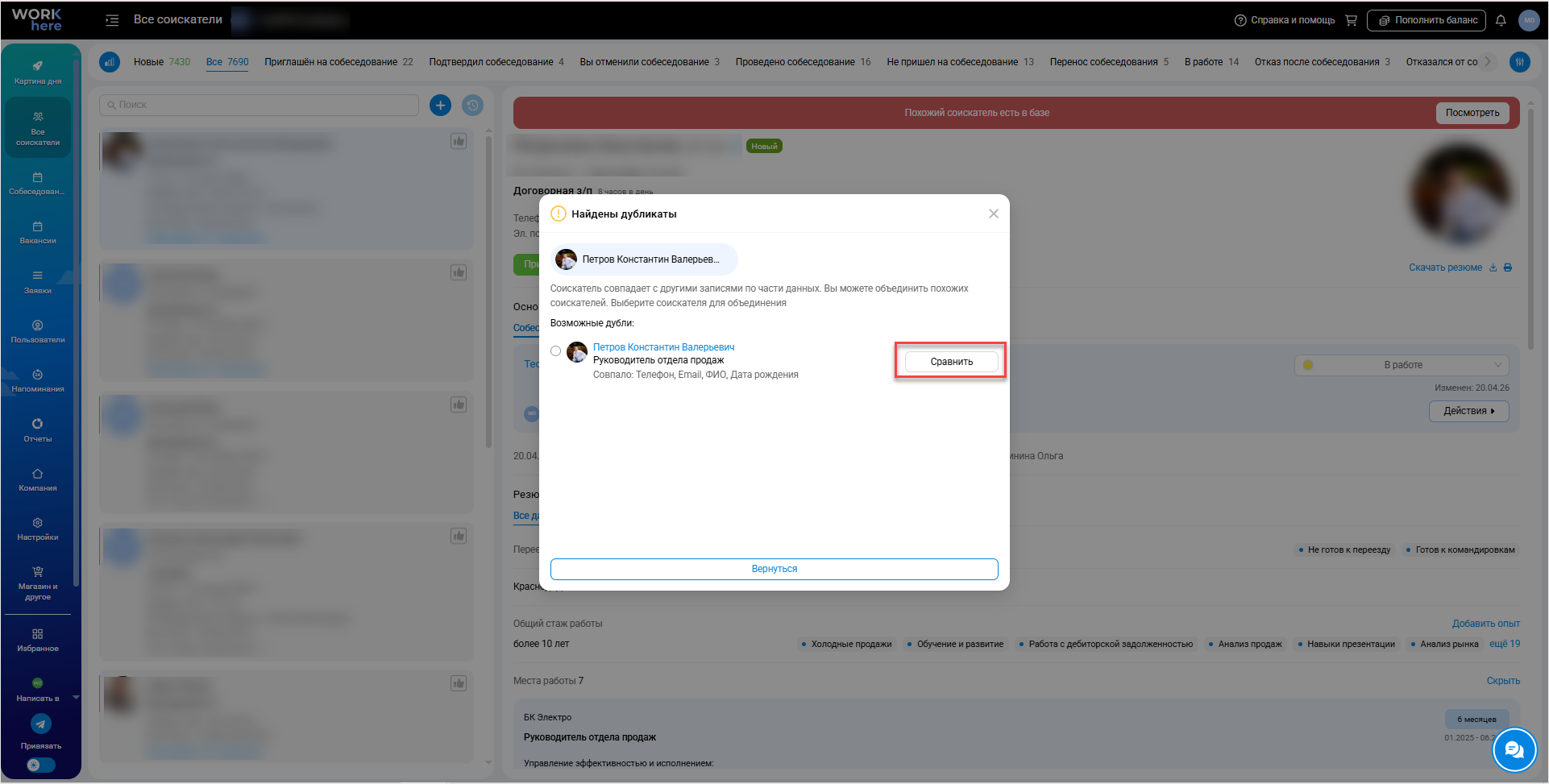
Мы расширили работу с дублями, чтобы Вам было проще принимать решение – объединять кандидатов или исключать ошибочные совпадения. Теперь в окне найденных дублей появилась кнопка Сравнить, которая открывает отдельное окно для подробного сопоставления двух соискателей.
.png)
В сравнении данные отображаются рядом в двух колонках: можно сопоставить ФИО, контакты, опыт работы, навыки, вакансии и другую информацию. Особенность нового режима – подсветка совпадений по параметрам дублей. Поля, по которым система определила кандидатов как дубли, выделяются прямо в сравнении, поэтому сразу видно, из-за каких совпадений кандидаты были связаны системой.
Если у одного из соискателей данных нет, это явно отображается, чтобы сравнение оставалось полным и наглядным. Для удобства большие блоки, например опыт работы или образование, можно сворачивать и разворачивать. Связанные вакансии также отображаются в окне сравнения.
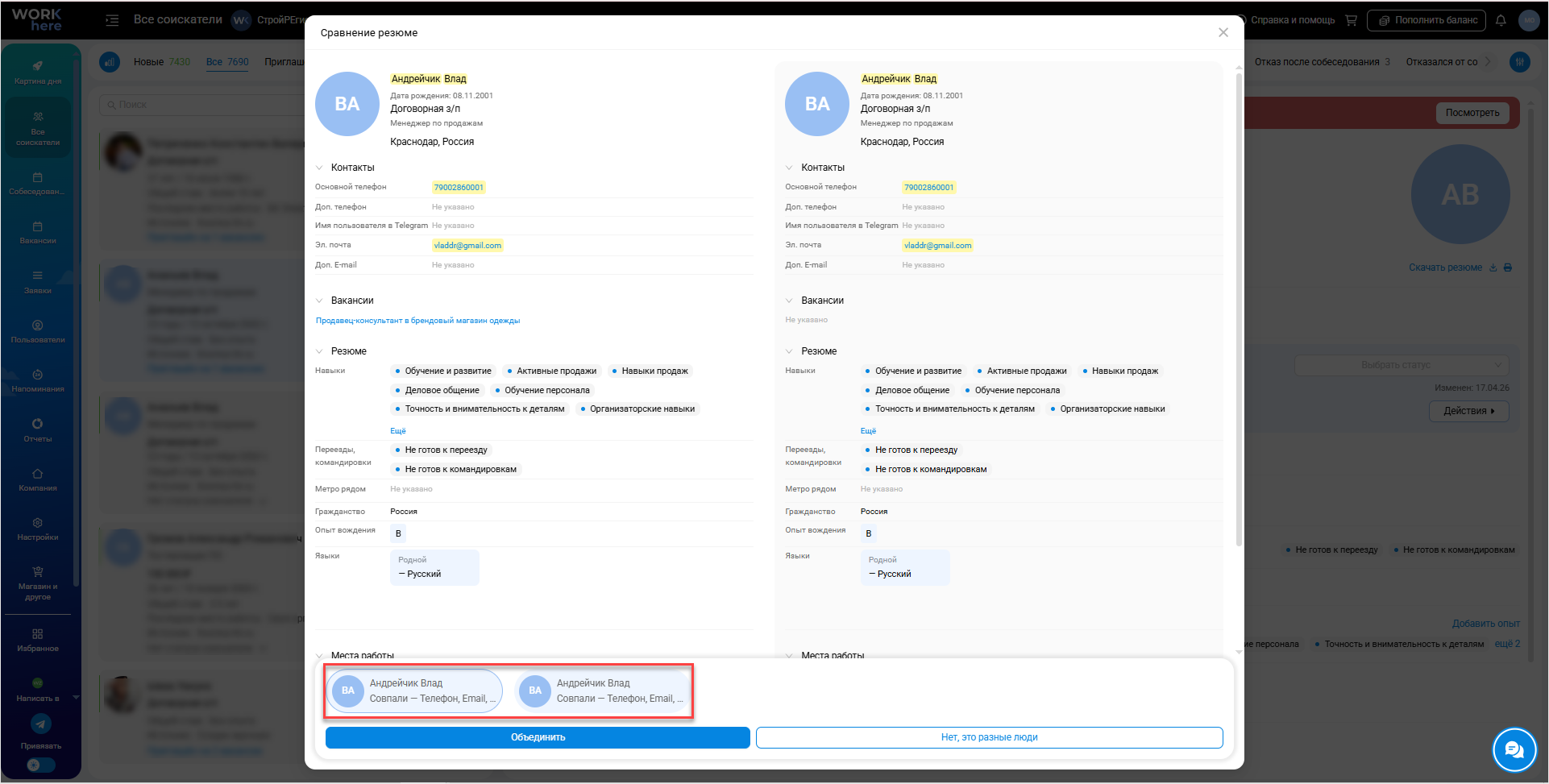
Если система нашла несколько возможных дублей, переключаться между ними можно прямо в этом окне, не возвращаясь к списку.
Появилась и новая возможность исключать ошибочные совпадения. Если кандидаты не являются дублями, нажмите на кнопку Нет, это разные люди – такая пара больше не будет предлагаться к объединению. При этом действие фиксируется на вкладке «История», а при необходимости кандидатов можно будет сравнить повторно.
Если же это действительно один и тот же человек, объединить записи можно сразу из окна сравнения.
👔 Заказчики и заявки
Упоминания в заявках
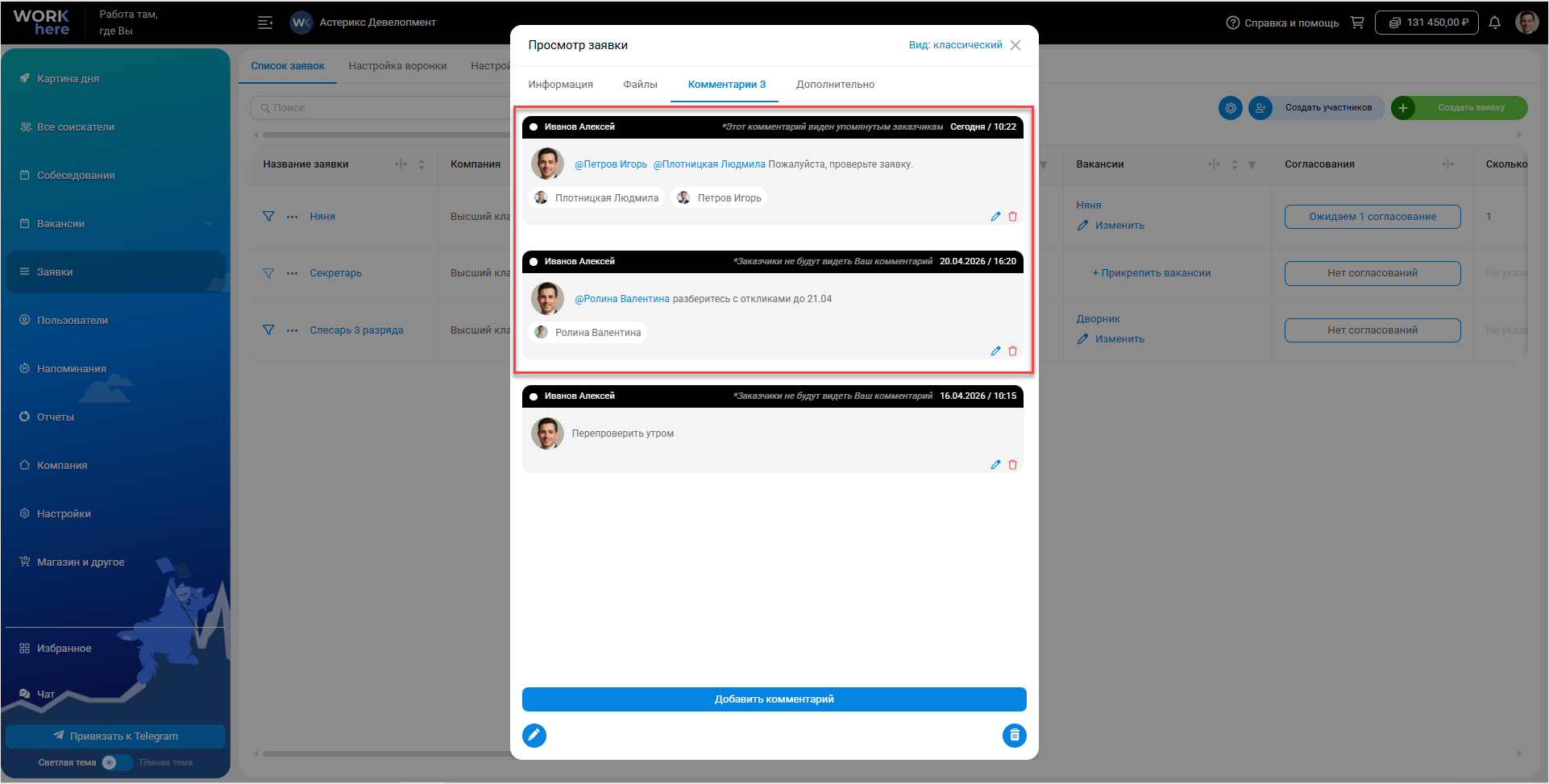
Теперь в комментариях заявок доступны упоминания – Вы можете привлекать нужных людей к обсуждению с помощью привычного «@». Это помогает быстрее вовлекать коллег и заказчиков в диалог и не терять важные договорённости.
Для Ваших сотрудников доступны для упоминания все сотрудники и все заказчики. Заказчики могут упоминать:
- заказчиков из своей компании;
- сотрудников, создавших заявки для компании этого заказчика;
- сотрудников, указанные в доп. полях заявки с типом «Сотрудник».
При этом нельзя упоминать самого себя, а редактировать и удалять можно только свои сообщения.
Что касается видимости, главное правило – если пользователя упомянули, он обязательно видит комментарий.
В остальном логика зависит от роли:
-
сотрудники видят все комментарии заказчиков, даже без упоминания
-
заказчики внутри одной компании видят комментарии друг друга
-
заказчики из разных компаний не видят комментарии друг друга
-
заказчики видят комментарии сотрудников только если были упомянуты
Для удобства в интерфейсе есть подсказки, которые помогают понять, кому доступен комментарий.
При упоминании пользователь получает уведомление в системе, на почту и в Telegram (если подключён), поэтому важные обсуждения не остаются без внимания. В результате коммуникация становится более точечной и прозрачной.
Создание заявки по ссылке
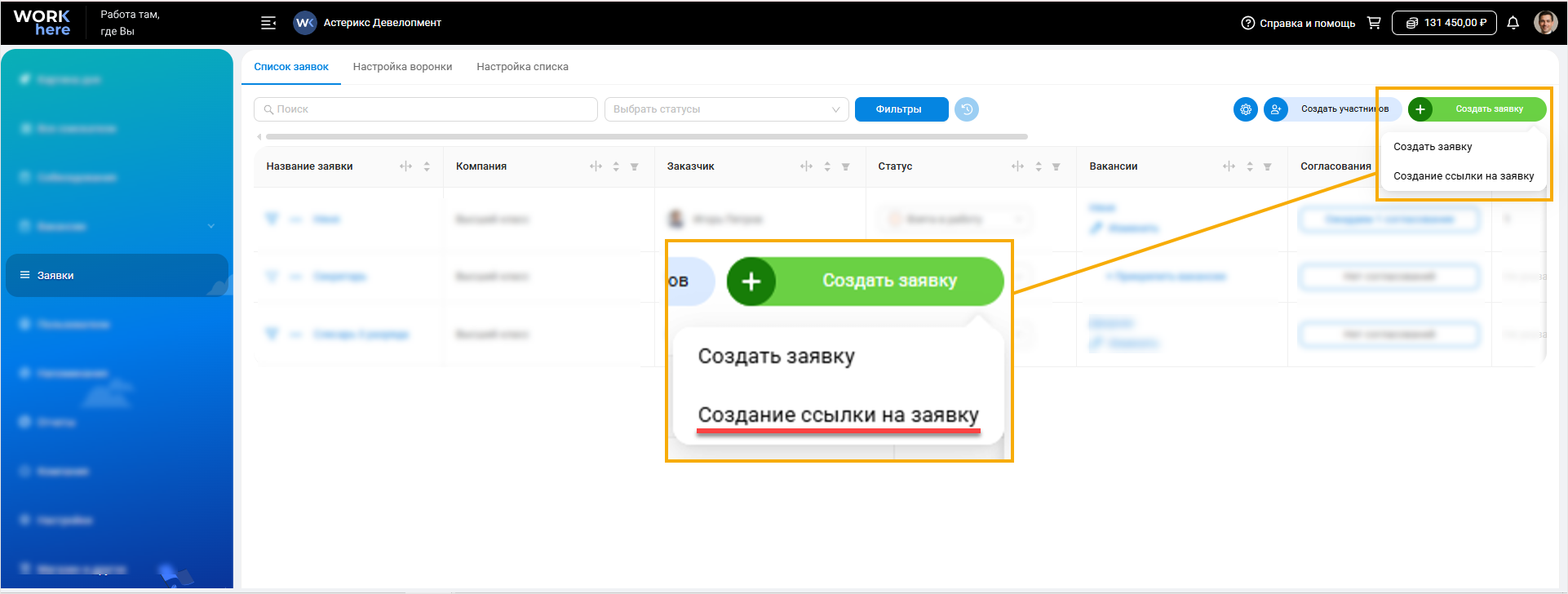
Новая опция Создание ссылки на заявку помогает быстро начать работу над вакансией, даже без авторизации заказчика в личном кабинете. Сотрудник может создать заявку по специальной ссылке и отправить её заказчику по почте. Ссылка действует 7 дней, при этом заказчику не нужно заходить в систему, чтобы заполнить заявку.
.png)
Интерфейс заявки по ссылке максимально приближен к привычному: на вкладке «Основное» доступны все стандартные поля для описания, вкладка «Файлы» работает так же, как в обычной заявке. На вкладке «Согласовать» список сотрудников скрыт в целях конфиденциальности, поэтому адреса для согласования нужно вводить вручную. После заполнения всех полей заказчику достаточно нажать Создать заявку – и она сразу появится в системе.
Это решение ускоряет запуск работы по новым вакансиям, снижает барьер для подключения заказчиков и помогает не терять время на организационные этапы: заявка может быть создана и передана в работу буквально за несколько минут.
Отображение отдела в фильтре по вакансии на боковой панели
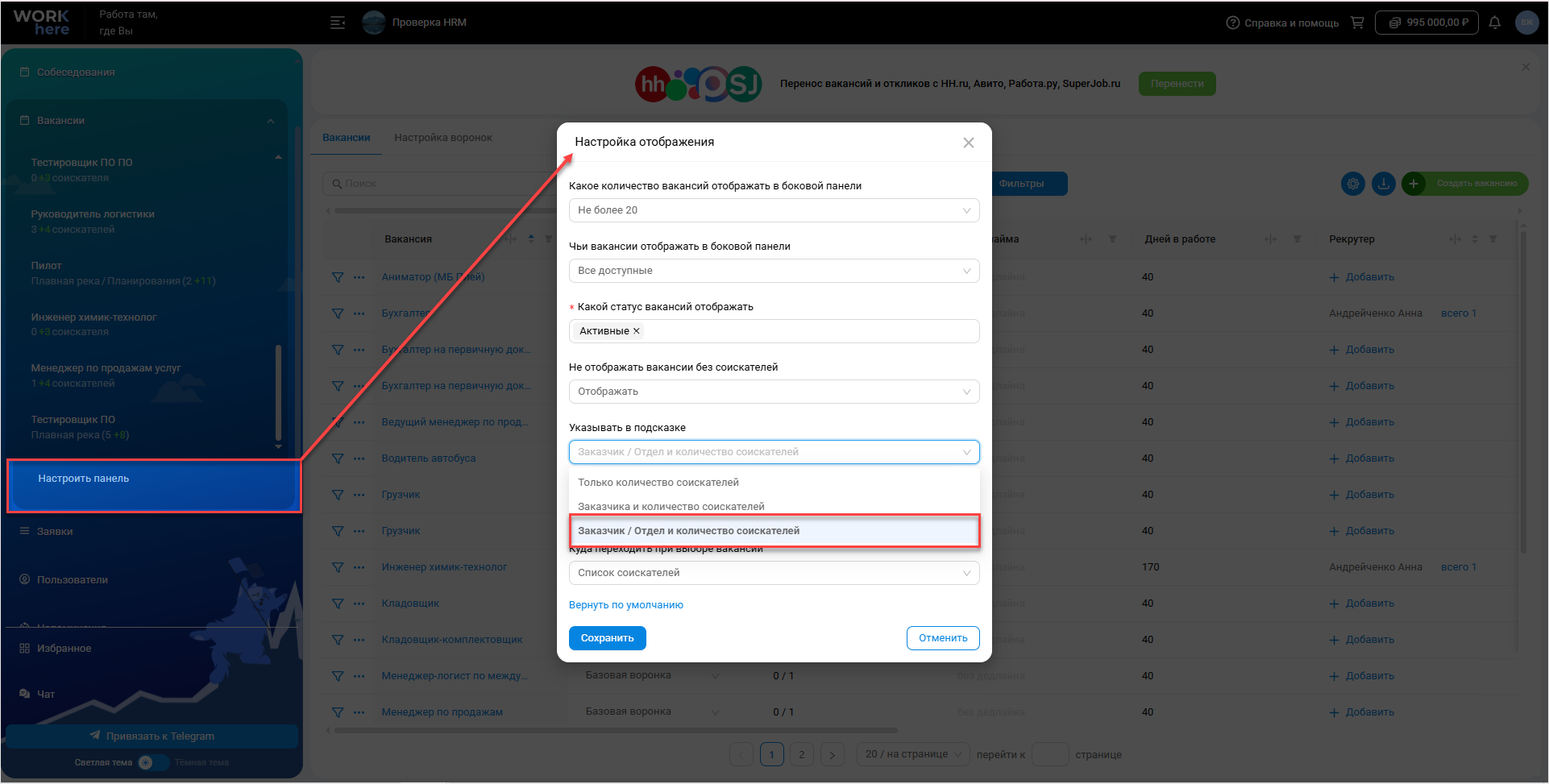
В настройках фильтра боковой панели по вакансии у пункта «Указывать в подсказке» появилась новая опция Заказчик / Отдел и количество соискателей. Она подойдет тем, кто хочет видеть под вакансией не только название компании заказчика, но и отдел.
Если заказчиков несколько, будет указано только их количество (как и при выборе опции Заказчика и количество соискателей).
Новый вид окна редактирования дополнительного поля
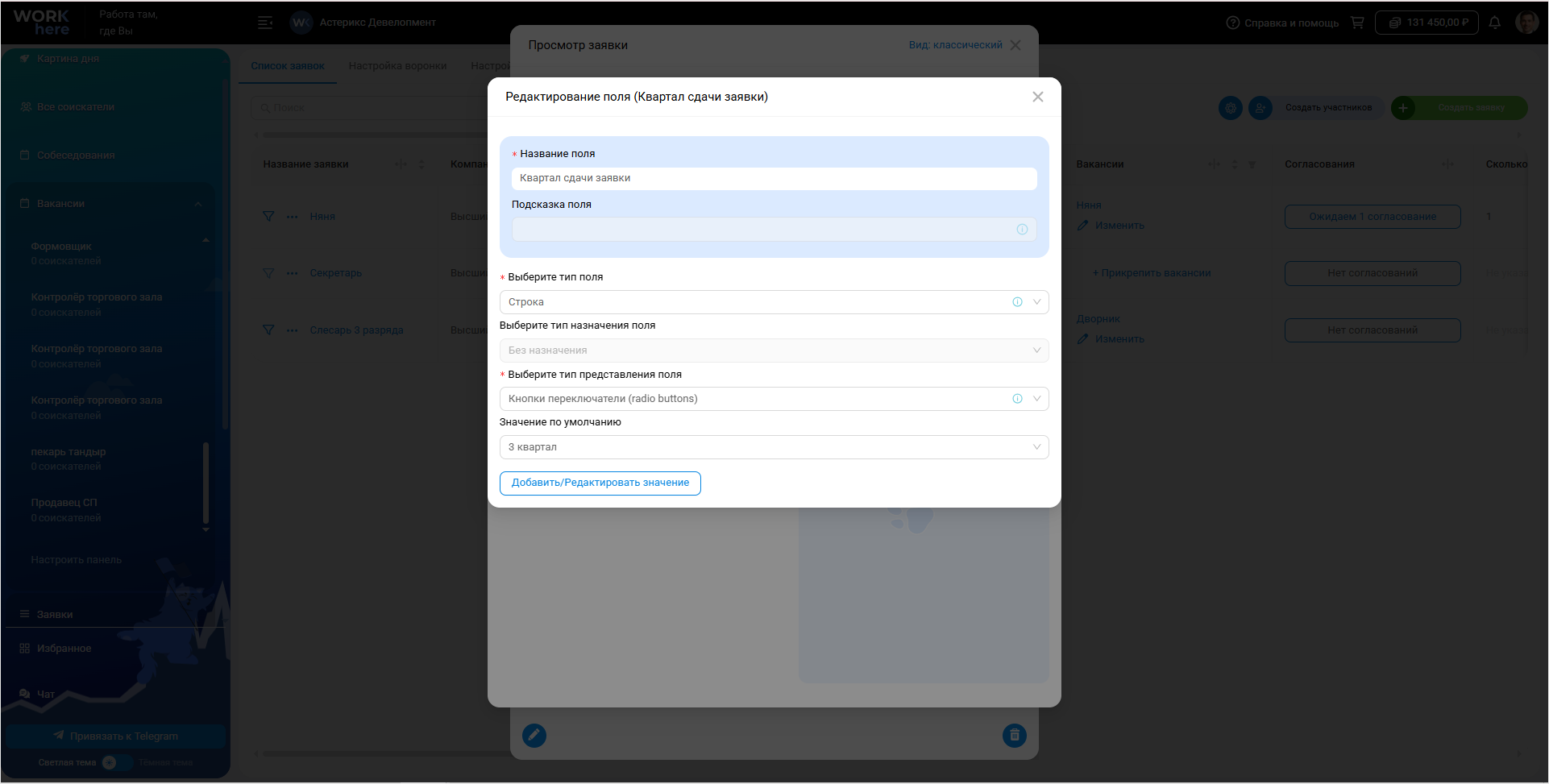
Улучшили работу с редактированием дополнительных полей в заявках – теперь из настроек открывается удобное отдельное окно, в котором подсвечены название и подсказка для поля.
Ограничение настройки столбца «Комментарий»
Для заказчиков мы убрали настройки столбца «Комментарий» в «Списке соискателей», чтобы ограничить им доступ к комментариям Ваших сотрудников. По умолчанию для всех заказчиков будет отображаться последний доступный им комментарий, изменить это поведение нельзя.
API-интеграции в заявках
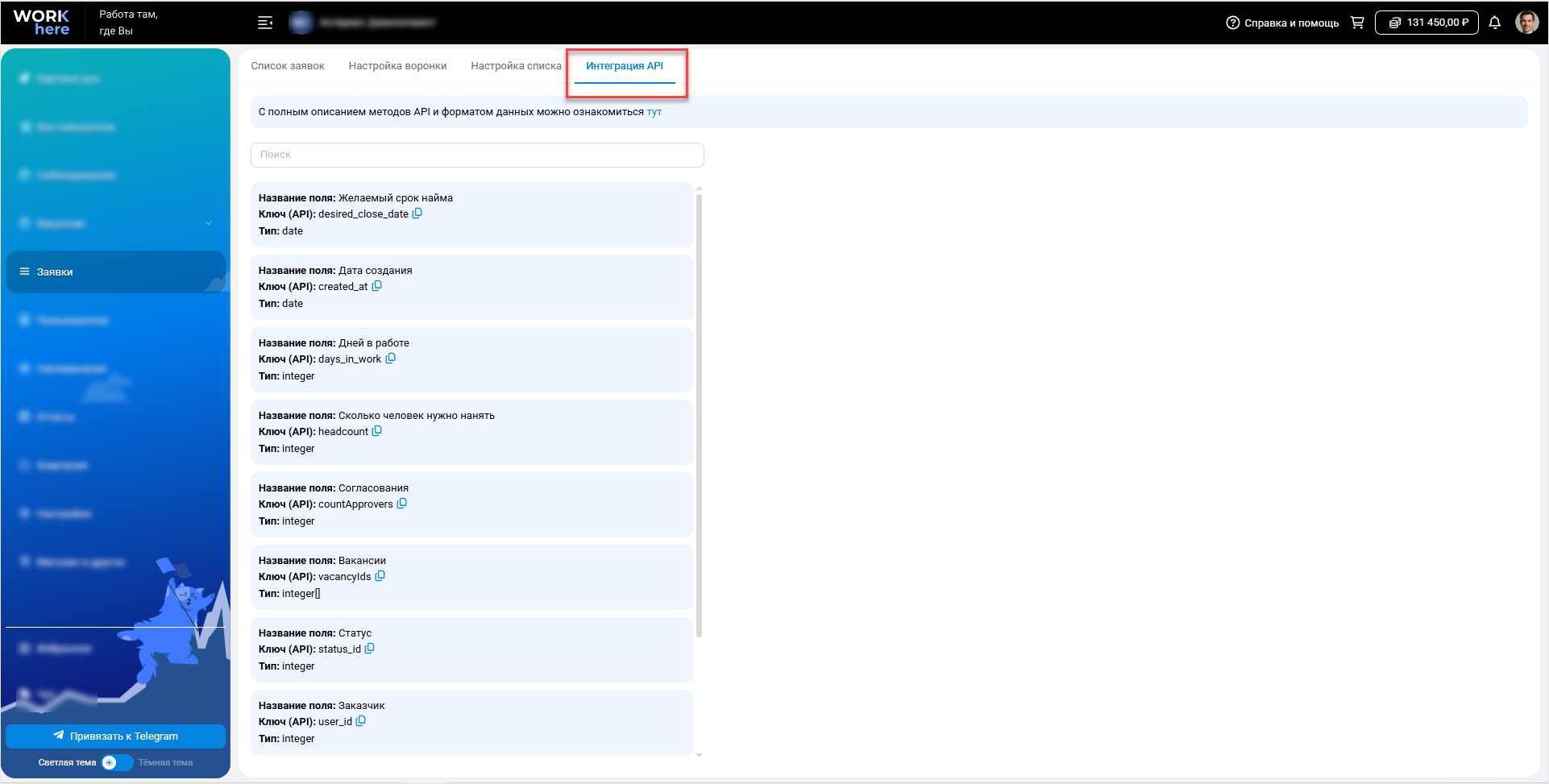
В разделе «Заявки» появилась новая вкладка «API интеграция», предназначенная для настройки обмена данными с внешними системами, например 1С. Это позволяет передавать данные заявок из системы и получать обратно изменения, включая работу с дополнительными полями (чтение и запись).
Во вкладке отображается список доступных дополнительных полей, которые могут использоваться в интеграции. Для каждого поля указан его идентификатор – это упрощает настройку обмена данными и сопоставление полей между системами. Отображаются только те поля, которые добавлены в визуализацию схемы на вкладке «Настройка списка»
Вкладка доступна только пользователям с правами администратора и не отображается заказчикам.
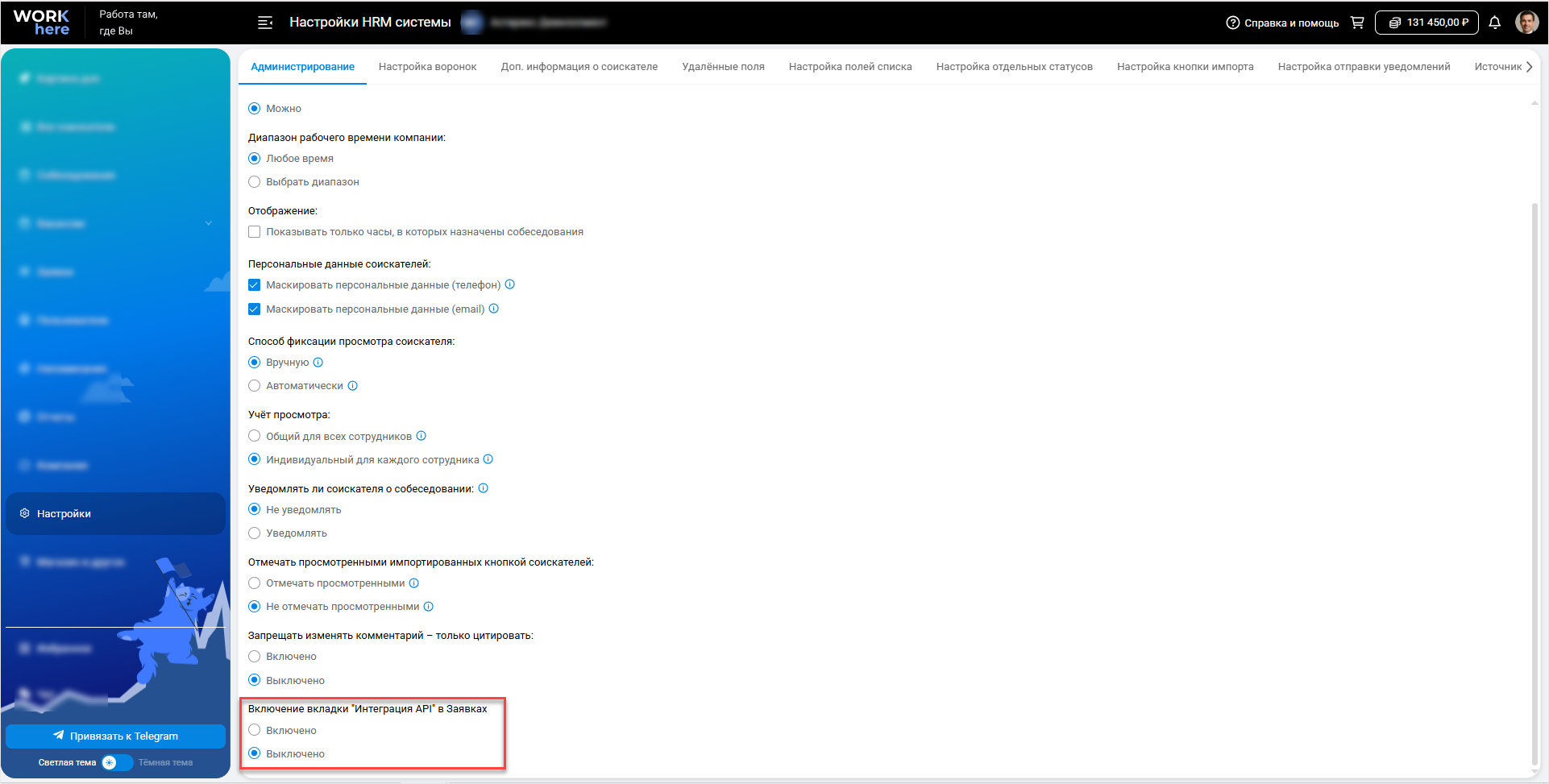
Чтобы включить отображение вкладки, перейдите в Настройки HRM системы → Администрирование и активируйте «Интеграция API в заявках».
👥Все соискатели
Расширенная карточка вакансии
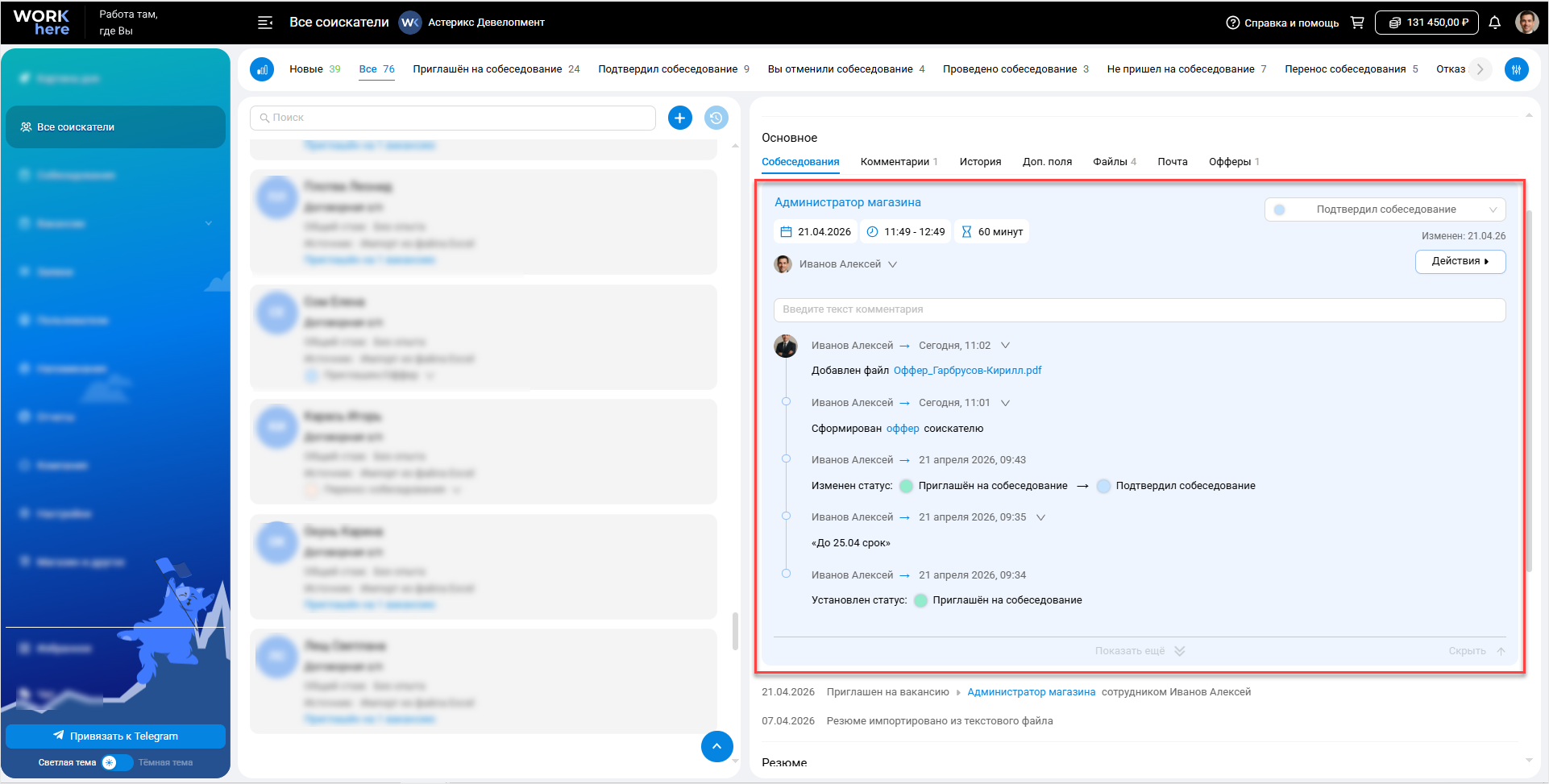
Для карточки вакансии в разделе «Все соискатели» появился режим «Расширенная карточка». Мы дополнили карточку вакансии так, чтобы вся ключевая информация и история работы были собраны в одном месте. Вместо переключения между вкладками вы видите полный контекст прямо внутри карточки в удобном формате вертикального таймлайна.
Все важные действия по вакансии отображаются в виде последовательных событий с отметками времени и автора:
- установка и изменение статуса
- взятие на вакансию и создание собеседования
- работа с оффером: отправка, формирование, редактирование и восстановление
Отдельно стоит отметить две новые функции, которые делают работу с обновлённой карточкой вакансии ещё удобнее. Первая – добавление комментариев и напоминаний прямо внутри карточки. Под полем с текущим рекрутером всегда доступно поле для комментария. Добавляйте комментарии сразу после любого события, и контекст не потеряется – всегда понятно, к чему он относится. Здесь же можно создать напоминание, которое также зафиксируется в истории. И комментарии, и напоминания можно редактировать прямо в таймлайне, без лишних переходов.
Вторая важная функция – прикрепление файлов. Теперь файл можно добавить непосредственно к карточке вакансии через новую опцию Прикрепить файл в меню кнопки Действия. Это означает, что все загруженные материалы будут закреплены именно за вакансией, что упрощает доступ к ним и исключает путаницу.
Вместе с расширенной карточкой и файлы, и комментарии будут по-прежнему доступны на одноименных вкладках.
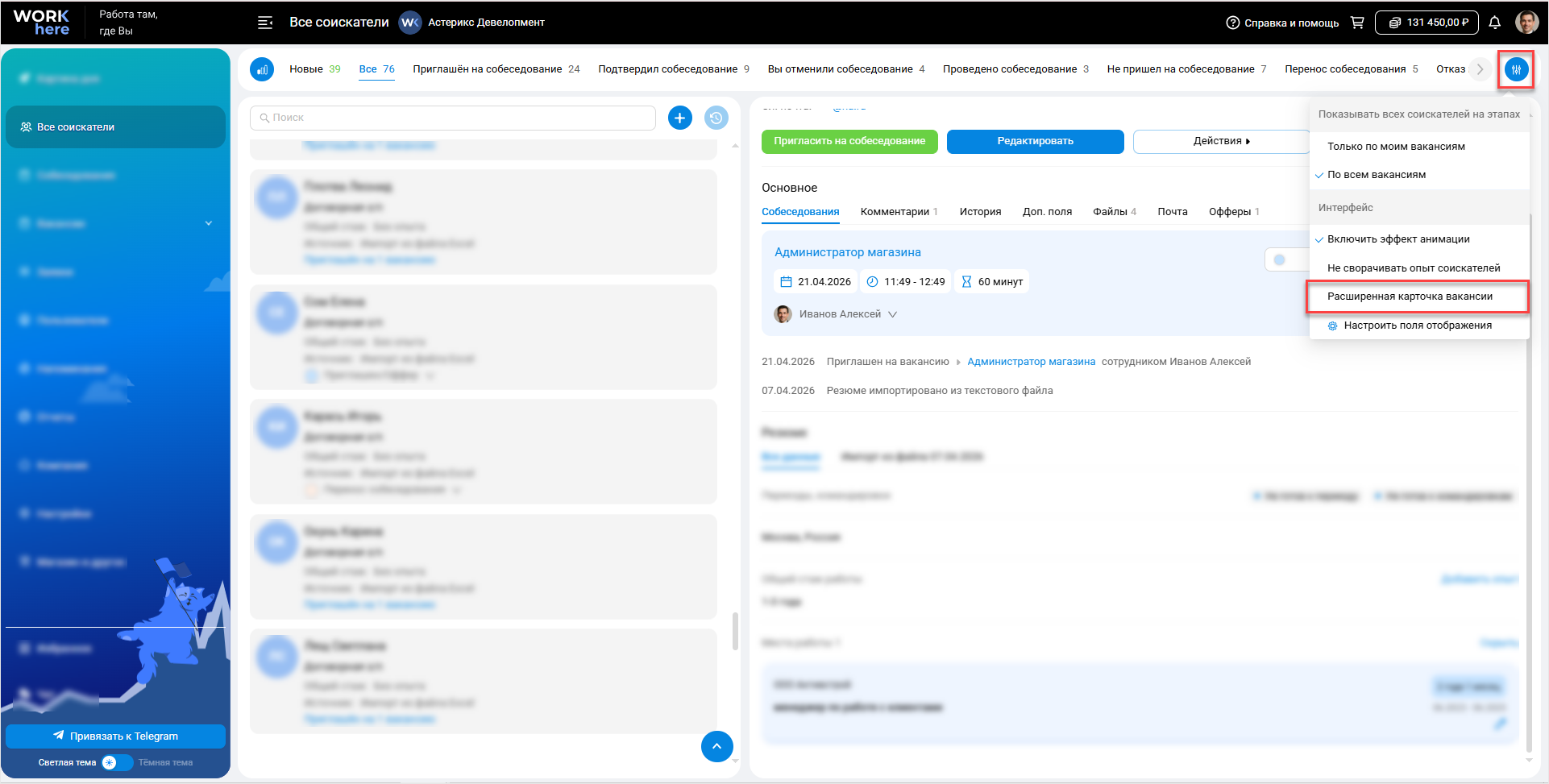
Чтобы включить новый режим отображения карточки вакансии, поставьте отметку у пункта Расширенная карточка вакансии в настройках.
Опыт и места работы в развернутом виде
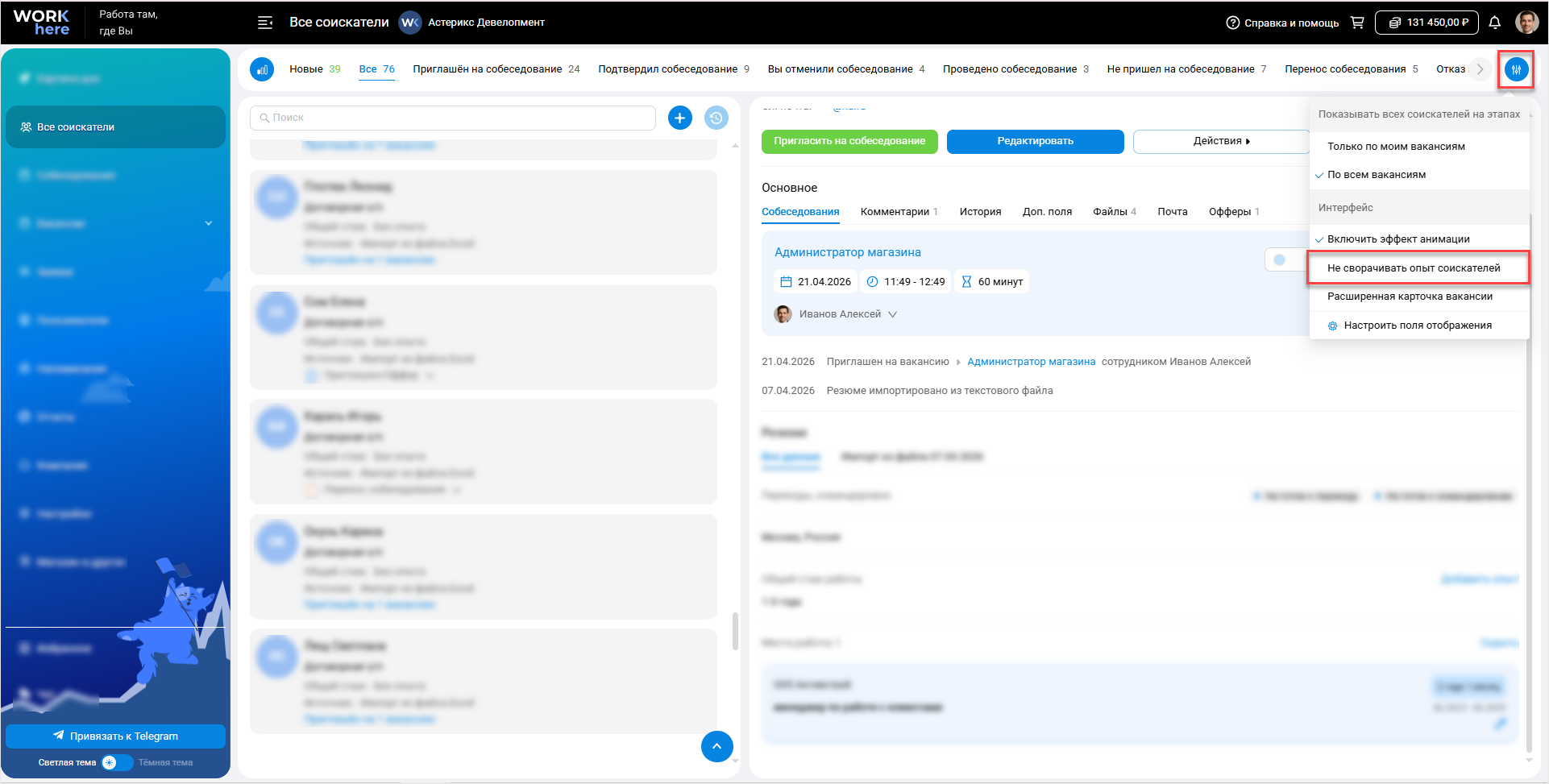
С новой настройкой Не сворачивать опыт соискателей в блоке «Места работы» не будет кнопок Развернуть и Свернуть – все места работы и описания опыта будут отображаться полностью. Если Вы часто работаете с длинными и подробными резюме, это уменьшит количество кликов.
По умолчанию данная настройка выключена. Чтобы включить, поставьте отметку у пункта Не сворачивать опыт соискателей в настройках.
💬Чаты
Чаты с заказчиками
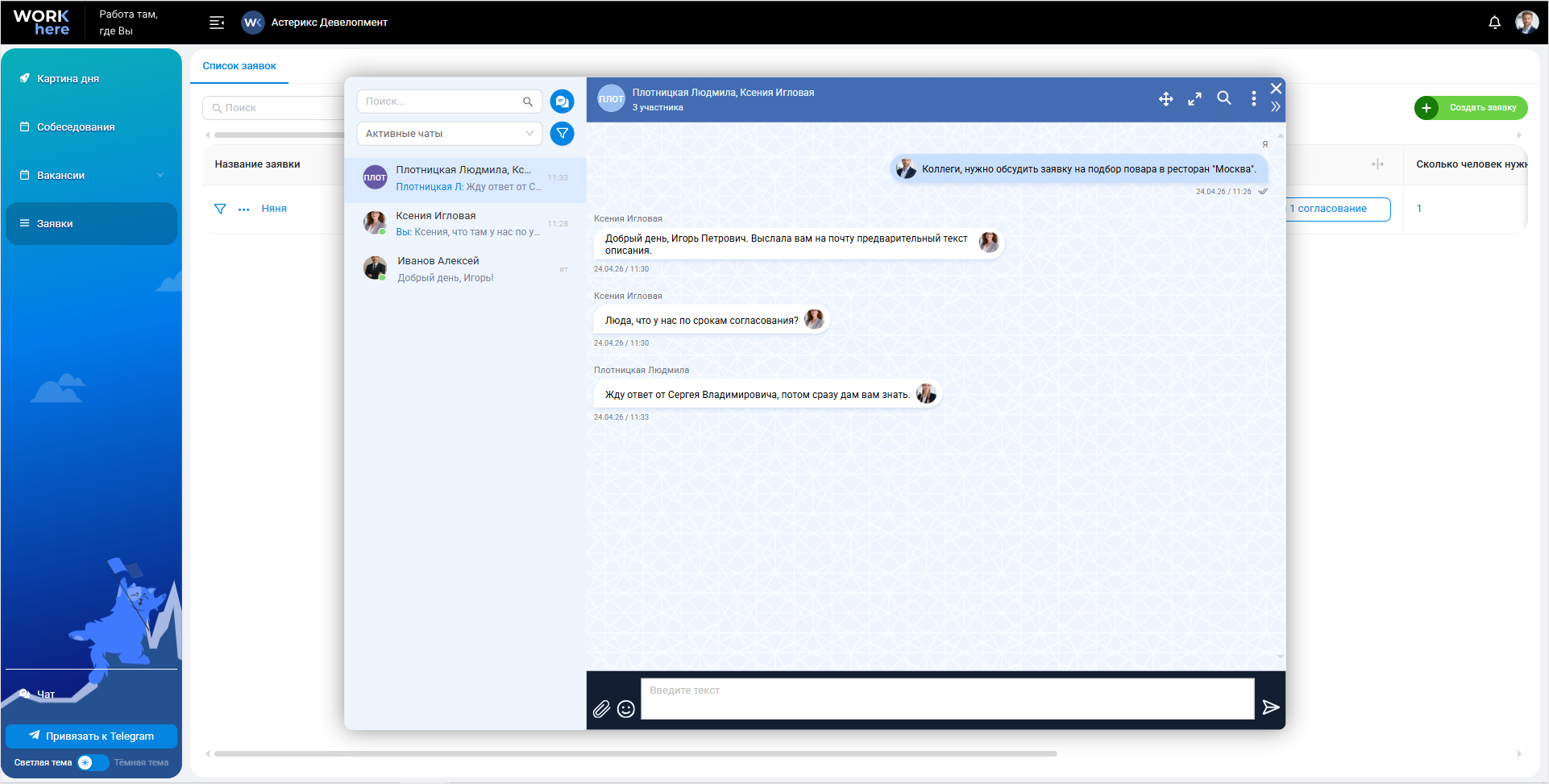
Больше не нужно переходить в сторонние приложения, чтобы уточнить подробности по заявке – общайтесь с заказчиками в чате Workhere. Интерфейс работает так же, как и в чатах между сотрудниками.
Чтобы настроить доступ заказчиков к чатам, мы добавили 2 новых права:
-
Видеть всех сотрудников в чате WH
Позволяет видеть Ваших сотрудников в чате. Без права в списке возможных собеседников будут только заказчики из своей компании.
-
Создавать беседы в чате WH
Позволяет создавать личные и групповые чаты. Без права заказчик может только участвовать в уже созданных беседах.
Ваши сотрудники могут начать чат с любым заказчиком, вне зависимости от набора прав последнего. В отличие от полноценных сотрудников, для заказчиков доступен ограниченный круг действий с чатами.
Доступно для заказчика:
- Создать групповой чат с заказчиками из своей компании.
- Покинуть групповой чат (как с заказчиками, так и с Вашими сотрудниками)
- Добавить Ваших сотрудников в чат (если есть права «Видеть всех сотрудников в чате WH» и «Создавать беседы в чате WH» одновременно)
- Архивировать чат
- Вернуть окно чата в начальную позицию
Недоступно для заказчика:
- Редактировать название и аватар группового чата
- Сделать беседу приватной
- Удалить сотрудников из чата
- Видеть заказчиков из других компаний
- Начать диалог с заказчиком из другой компании
Пуш-уведомления в мобильном приложении
К выходу чатов с заказчиками наша команда подготовила важное обновление для мобильного приложения – пуш-уведомления о новых сообщениях. С ними больше не нужно держать приложение открытым, чтобы поддерживать диалог без задержек.
📌Интеграции
Смена статуса без шаблона
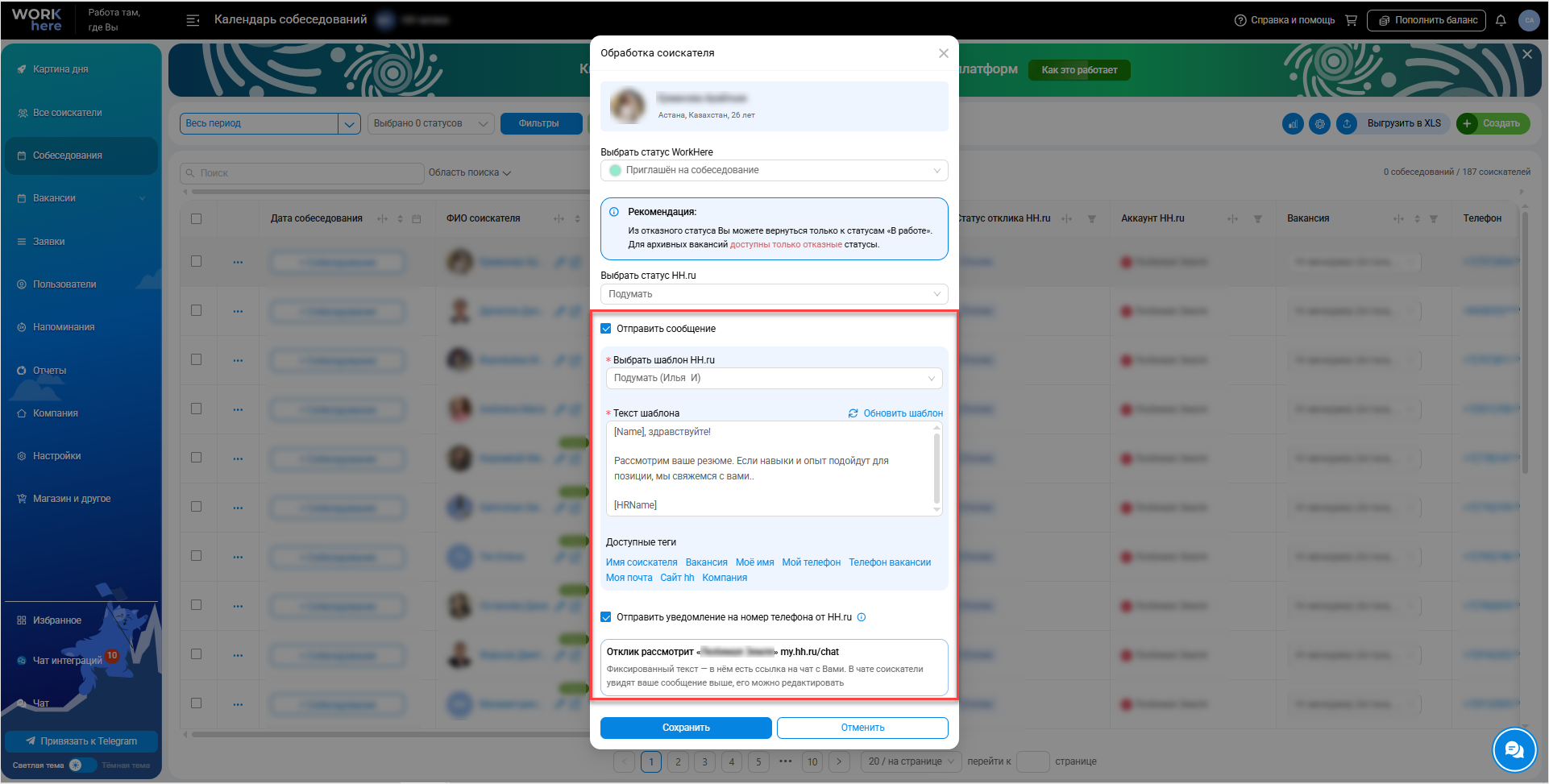
Изменения в выставлении статусов – выбор шаблона больше не обязателен.
Если Вы хотите отправить сообщение соискателю, поставьте отметку возле Отправить сообщение. Откроется поле с выбором шаблона, который здесь же можно отредактировать.
В этом же блоке находится настройка отправки СМС-сообщения от hh.ru, включенная по умолчанию. Текст сообщения автоматически подставится в зависимости от выбранного статуса, отредактировать его нельзя. В сообщении будет ссылка на чат hh.ru.
Новые настройки работают таким же образом и при массовой смене статуса. Этим обновлением мы повышаем гибкость коммуникации: Вы отправляете сообщения только тогда, когда это действительно нужно, и легко адаптируете их под конкретного соискателя.
Импорт данных о метро из hh.ru и Авито
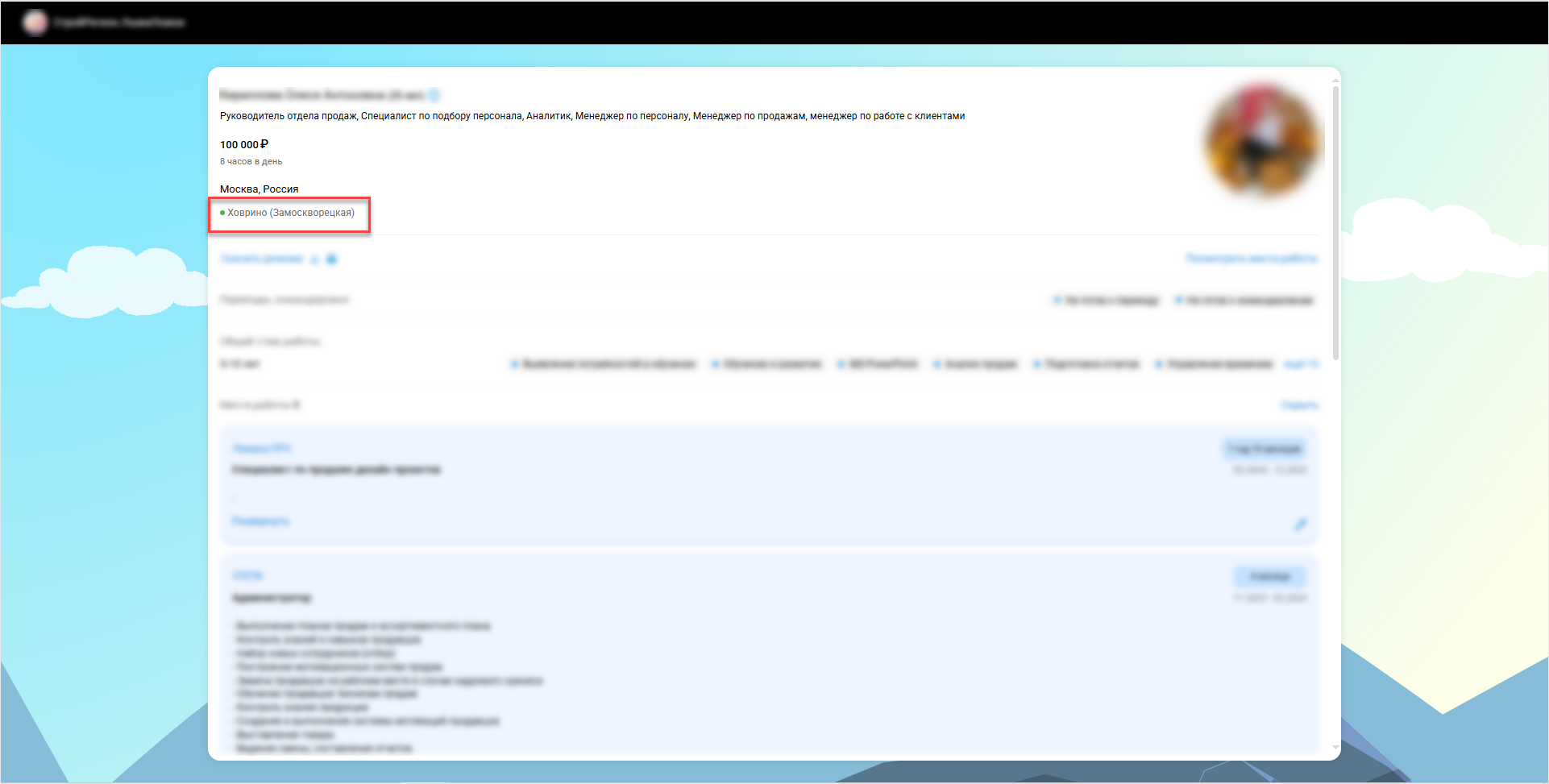
Теперь при импорте откликов из hh.ru и Авито в систему передаётся и информация о метро, если соискатель указал её в резюме на стороне источника. Станция метро автоматически подтянется в карточку соискателя вместе с остальными данными резюме, чтобы важная информация о локации кандидата не терялась при импорте.
📅 Календарь собеседований
Фильтр для поля «Причина отказа»
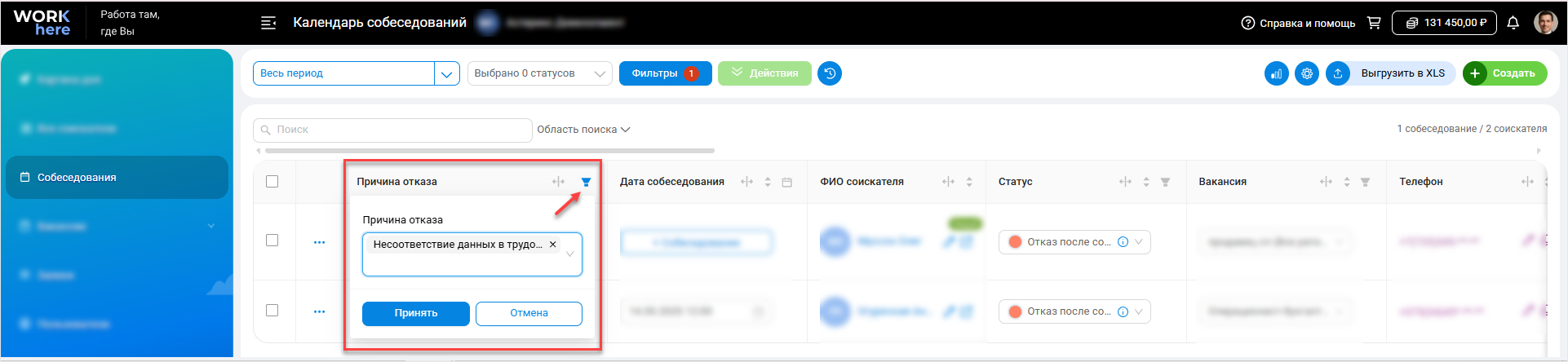
Для поля «Причина отказа» теперь доступна фильтрация. Это удобно для случаев «не подошёл тогда, но может подойти сейчас» – быстрый способ собрать короткий список без нового сорсинга.
В режиме «Список соискателей» Вы сразу можете воспользоваться новым фильтром в заголовке столбца. Чтобы работать с ним в других режимах, необходимо добавить поле для отображения в настройках основного фильтра. Для этого;
- Нажмите на кнопку Фильтры → Настройка фильтров
- Перетащите поле «Причина отказа» из Доступно в системе в блок Добавлены в фильтр.
- Нажмите на кнопку Сохранить.
🛠 Магазин и другое
Яндекс Календарь теперь и в разделе «Магазин и другое»
.png)
Добавили интеграцию с Яндекс Календарем в раздел «Магазин и другое» – все интеграции в одном месте. При этом Вы по-прежнему можете настроить внешние календари в Мой профиль → Календари.
👔 Заказчики и заявки
Дополнительные поля в заявках
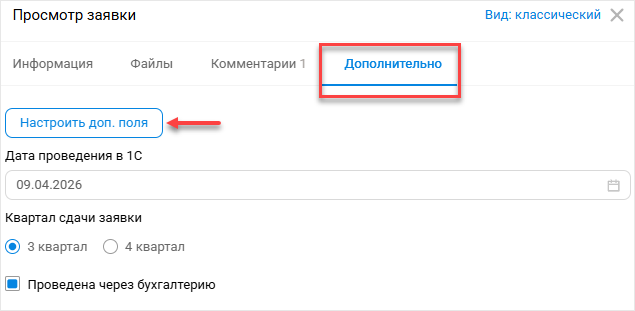
Главное обновление для заявок на сегодня – дополнительные поля. Так же, как и в календаре собеседований, в Заявках Вы сможете создать и настроить отображение своих полей. Адаптируйте заявки под свои бизнес-процессы, фиксируя данные, важные для Вашей команды.
Дополнительные поля разместились на вкладке «Дополнительно» в окне просмотра заявки. Здесь доступно:
- создание нового поля
- управление полями
- изменение порядка отображения в заявке
Все эти опции находятся в меню кнопки Настроить доп.поля, что позволяет управлять дополнительными полями заявки в одном месте.
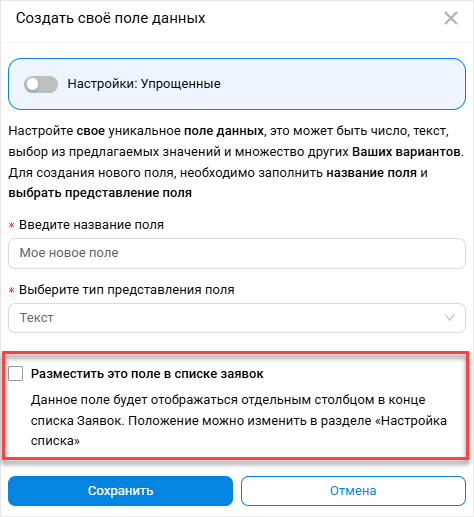
При создании нового поля Вы можете выбрать, отображать ли его в таблице заявок. Для этого поставьте отметку возле Разместить это поле в списке заявок – поле добавится в конец таблицы.
.png)
Ещё одно дополнение – настраиваемый порядок полей в таблице заявок. Для этого перейдите в новую вкладку «Настройка списка». Упорядоченная таблица ускоряет работу, оставляя на виду только нужную информацию.
Компания заказчика в фильтре по вакансии на боковой панели
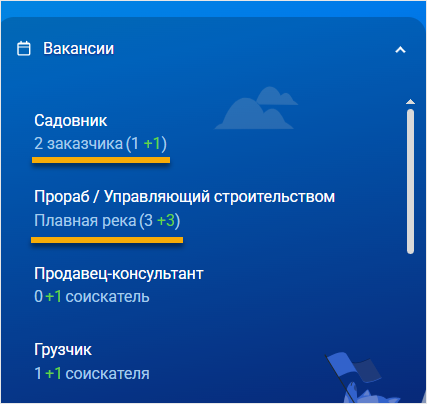
Для боковой панели в этом обновлении наша команда подготовила отображение названия компании заказчика под вакансией. Если заказчиков несколько, будет указано их количество — это позволяет быстрее ориентироваться в заявке и сразу понимать контекст работы. Соискатели будут размещаться рядом по привычной схеме «просмотренные + непросмотренные».
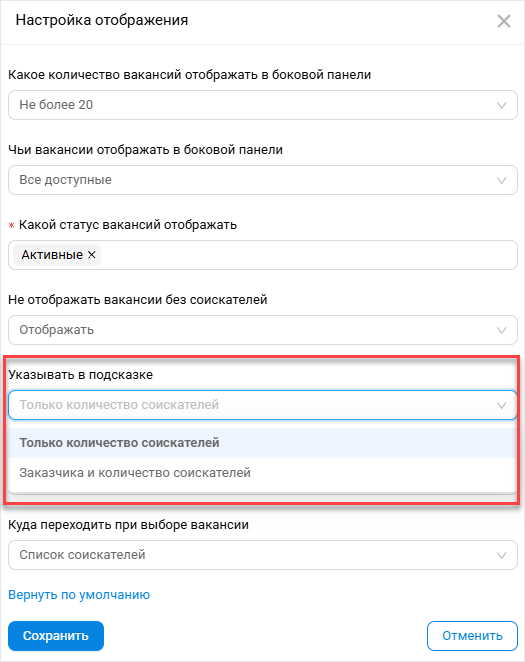
Новая функция не настроена по умолчанию. Чтобы включить её, в настройках фильтра боковой панели по вакансии у пункта Указывать в подсказке выберите вариант Заказчика и количество соискателей.
История согласования заявки
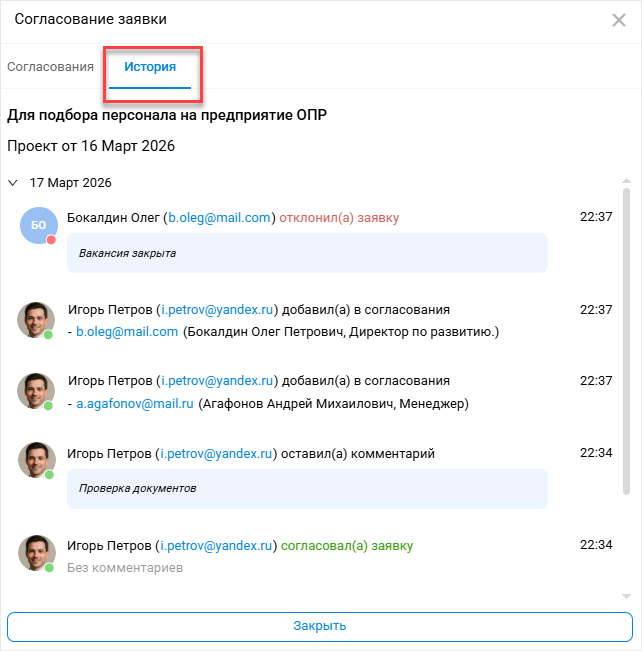
В согласовании заявок появилась вкладка «История». С её помощью Вы быстро сориентируетесь в событиях, связанных с согласованием:
-
первичные и повторные запросы,
-
комментарии,
-
отклонения/одобрения.
Новая вкладка снизит количество лишних уточнений внутри команды.
Копирование заявки
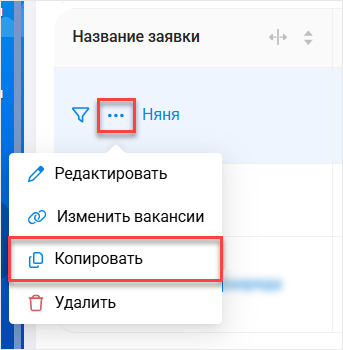
Добавили опцию Копировать для заявок – больше не нужно вручную переносить данные. Копирование доступно как Вашим сотрудникам, так и заказчикам. Новая опция находится в меню в поле «Название заявки».
Расширенные возможности права «Видеть все заявки»
Теперь заказчик видит не только все заявки, но и все вакансии, закреплённые за заявками. Также он будет видеть и всех соискателей по этим вакансиям.
Отметка у комментария в заявках, который не видит заказчик
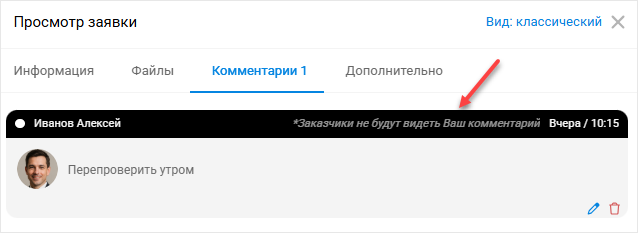
Комментарии, которые не видны заказчику, теперь помечаются специальной подсказкой в правом верхнем углу. Она отображается только для автора комментария, если он не относится к типу «Заказчик». Другие сотрудники эту отметку не увидят.
Это помогает контролировать, какие комментарии остаются внутренними, и снижает риск случайной передачи информации заказчику.
📅 Календарь собеседований
Интеграция с Яндекс Календарем
Сейчас мы работаем над интеграциями с внешними календарями, и первой представляем Вам интеграцию с Яндекс Календарем.
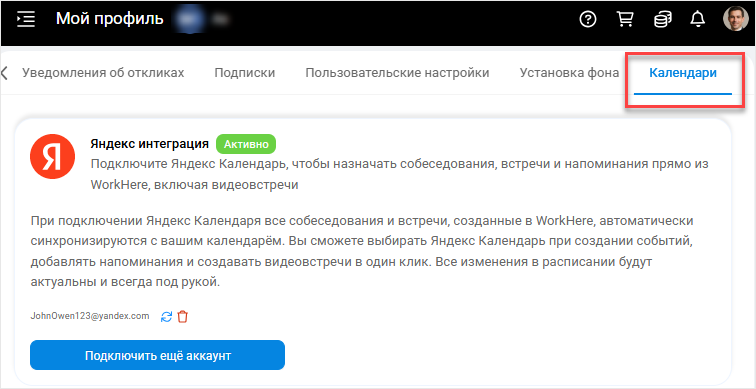
Вы можете подключить любое количество Яндекс-аккаунтов, и для каждого из них будет отдельный календарь. Подключение происходит в настройках пользователя в верхнем правом углу экрана: Мой профиль → вкладка «Календарь».
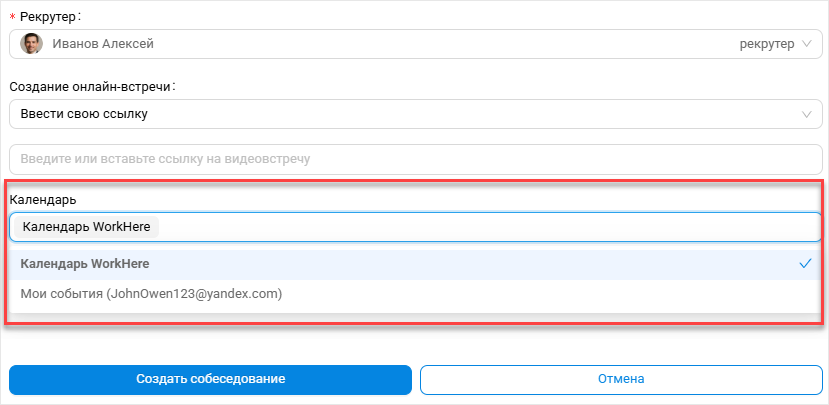
При создании собеседования нужно будет выбрать, в какие внешние календари Вы хотите добавить встречу. Далее запись автоматически отправляется в ваш Яндекс Календарь.
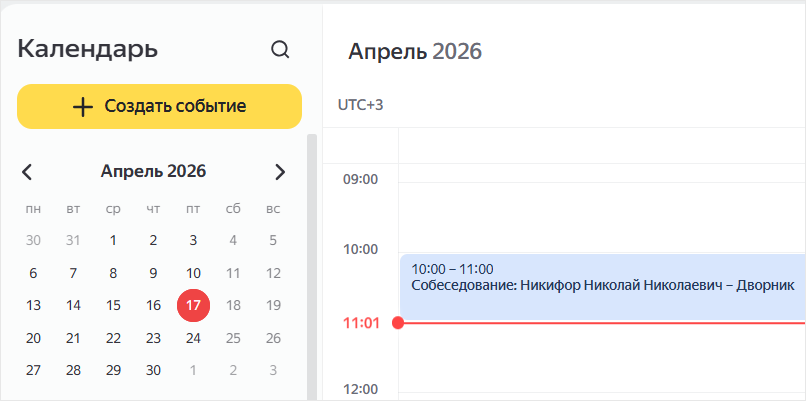
Интеграция с календарем позволяет держать все встречи в одном месте и не переключаться между сервисами. Это упрощает планирование, снижает риск пропустить важное событие и делает работу с расписанием более удобной и привычной.
Обратите внимание, что синхронизация работает в одну сторону – изменения из Яндекс Календаря обратно в WorkHere не передаются. Если нужно внести изменения, делайте это в календаре WorkHere.
Новые поля в режиме «Список соискателей»
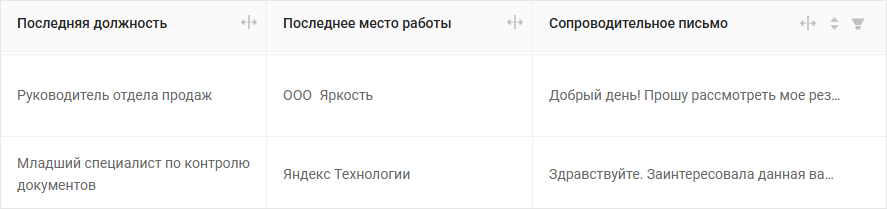
В режим «Список соискателей» добавили несколько новых полей.
Первое – «Сопроводительное письмо». В нём хранится текст сопроводительного письма с hh.ru. Чтобы посмотреть полный текст, наведите курсор на поле.
Для нового столбца доступна сортировка по значению «Есть открытое сопроводительное письмо». Обратите внимание, что при ручной загрузке писем в фильтр попадут только те соискатели, у которых Вы открыли сопроводительное письмо в сайдбаре Информация о соискателе.
Следующие два поля уже знакомы Вам по разделу «Все соискатели» – «Последнее место работы» и «Последняя должность».
По умолчанию новые поля не будут отображаться в списке. Чтобы добавить новое поле:
1. Нажмите на иконку Шестерёнка → Настройка списка.
2. Перетащите поле из Доступные колонки в Визуализация схемы.
3. Нажмите на кнопку Сохранить.
Право «Администрировать календарь собеседований» теперь «Администрировать интерфейс»
Мы изменили название права «Администрировать календарь собеседований» на «Администрировать интерфейс», так как вскоре возможности этого права будут распространяться не только на раздел «Собеседования», но и на другие разделы.
💼Офферы
Открытие оффера соискателем в отдельной вкладке
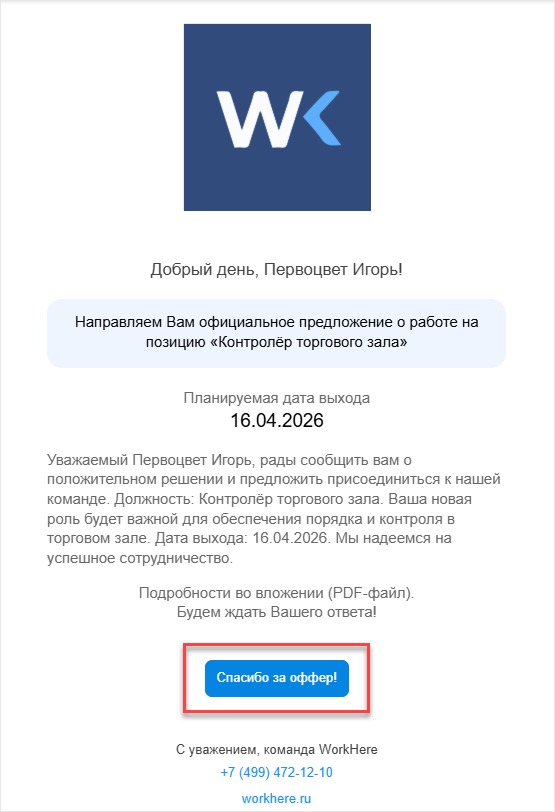
В письме с оффером появилась кнопка Спасибо за оффер!. При нажатии на эту кнопку у соискателя откроется оффер в отдельной вкладке браузера.
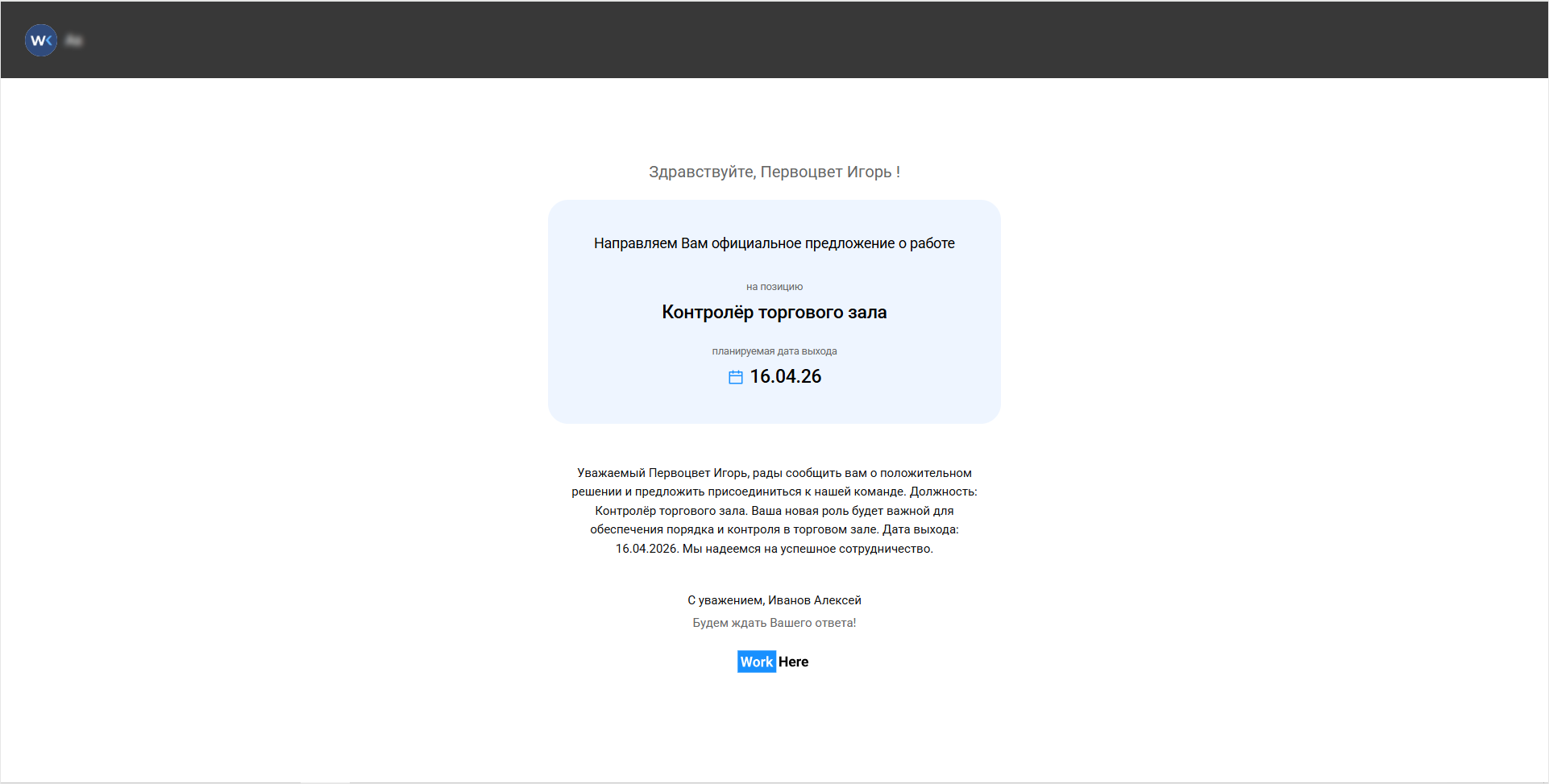
Ещё одно дополнение – статус оффера. Теперь в верхнем правом углу карточки будет отображаться статус оффера. После просмотра оффера соискателем зафиксируется дата просмотра, а при наведении появится адрес почты, на которую был отправлен оффер.
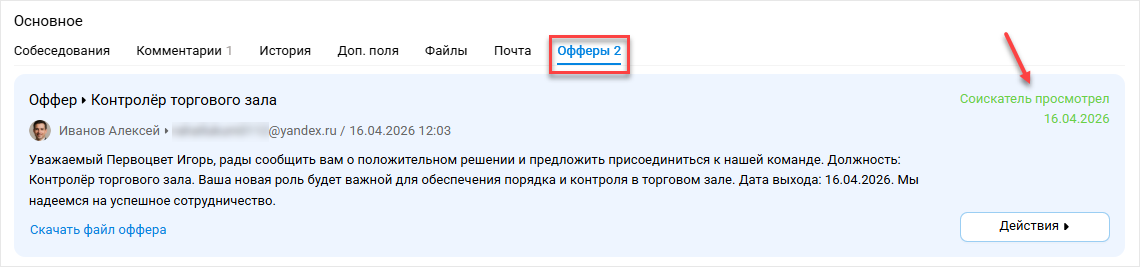
👥Все соискатели
Анимации карточек списка
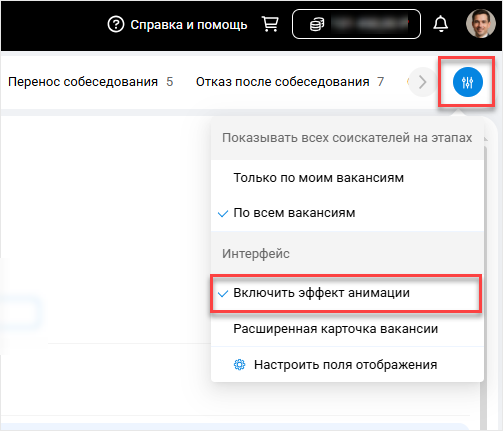
Для карточек в списке появилась подсветка и увеличение фото при наведении на карточку. Этот эффект можно отключить, убрав отметку с пункта Включить эффект анимации в настройках.
📌Вакансии и интеграции
Изменения в настройке интеграции HH.ru
Из-за изменений на hh.ru мы убрали настройку Забирать все чаты в окне подключения интеграции. Теперь при открытии чата отклик на HH.ru остается непросмотренным, а сами чаты по активным и архивным вакансиям синхронизируются автоматически.
Подсказка с количеством дней в работе по заявке
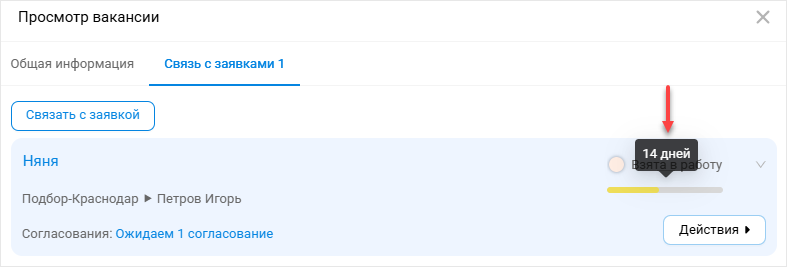
Продолжаем улучшать удобство работы с заявками в окне просмотра вакансии – по наведению на цветовую шкалу прогресса появится подсказка с количеством дней в работе.
📅 Календарь собеседований
Повторный запрос согласия на обработку персональных данных
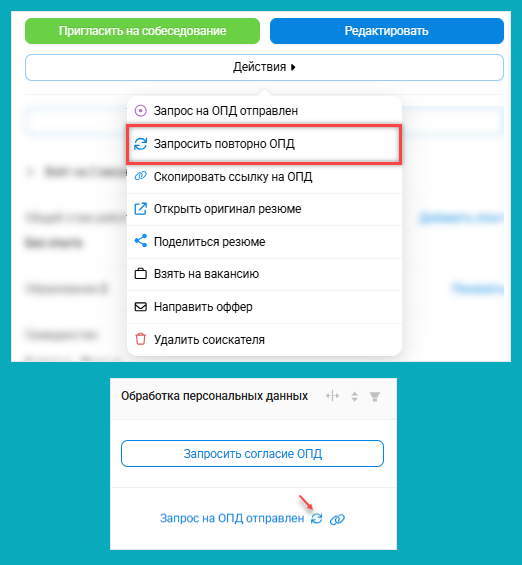
Иногда бывает нужно продублировать запрос на обработку персональных данных: например, если соискатель поменял почту. Для таких случаев мы сделали возможной повторную отправку – минимум через 15 минут после первой попытки и не более 2 раз в сутки.
Повторно отправить запрос можно:
-
в поле «Обработка персональных данных» в Списке соискателей – нажмите на иконку Запросить повторно;
-
в меню кнопки Действия в сайдбаре Информация о соискателе – выберите опцию Запросить повторно ОПД;
-
массово – выберите опцию Разослать ОПД.
Ещё одно дополнение – у соискателей, которым не был отправлен запрос. Для них в поле «Обработка персональных данных» в Списке соискателей будет отображаться кнопка Запросить согласие ОПД.
Меню в заголовках столбцов в режиме «Канбан»
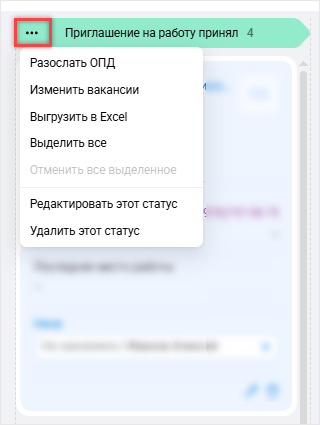
В заголовках столбцов в режиме «Канбан» появилось новое меню, которое упрощает работу с соискателями в статусе.
Теперь можно:
-
быстро выделить всех соискателей в столбце для дальнейших действий;
-
выполнить массовые операции прямо из меню – например, изменить вакансии или разослать запрос на обработку персональных данных;
-
выгрузить соискателей в Excel.
А если нужно – управлять самим статусом без перехода в настройки:
-
редактировать;
-
удалить.
Возможность добавлять видеовстречи к собеседованиям в прошлом
Расширилось влияние настройки «Возможность создавать сотрудникам собеседования на время в прошлом» (вкладка «Администрирование»). С этого дня при включенной опции Можно система разрешит Вам добавить видеовстречу к собеседованию в прошлом.
«Статус собеседования» переименован в «Статус»
Переименовали «Статус собеседования» в «Статус» в календаре и Кнопке WorkHere – это делает интерфейс более понятным и отражает, что статусы не ограничиваются только собеседованиями.
Название «Статус собеседования» сохранено только в окнах назначения, редактирования и переноса собеседования.
Фильтр по источникам – отображаются только используемые
В фильтре по источнику добавления скрыли источники, из которых у Вас нет соискателей, чтобы список был короче и удобнее в работе. При появлении соискателя из нового источника фильтр обновится автоматически.
Подсказки для статусов с особыми условиями
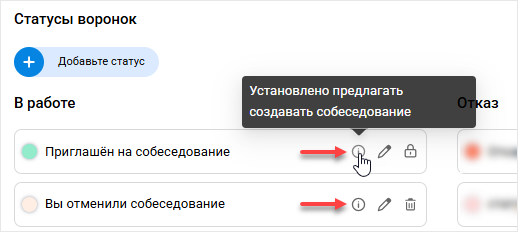
В воронке статусов добавили подсказки для статусов:
-
с возможным или обязательным созданием собеседования,
-
с обязательной причиной отказа.
Они помогут быстро найти статусы с особыми условиями без необходимости открывать окно редактирования.
Меню по клику на телефон и почту в сайдбаре Информация о соискателе
Упростили взаимодействие с контактами в сайдбаре Информация о соискателе – теперь сразу открывается меню без лишнего клика на Позвонить/Написать.
📝Резюме
Скрытые зарплатные ожидания в резюме по ссылке
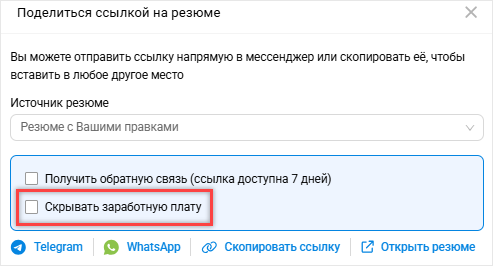
Сейчас при отправке резюме можно скрыть заработную плату с помощью соответствующей опции. Это удобно, если нужно сначала согласовать соискателя по опыту и навыкам, а финансовые условия обсудить позже.
Для этого поставьте отметку возле пункта Скрывать заработную плату в окне «Поделиться ссылкой на резюме».
Уведомления по обратной связи – список получателей
Расширили список сотрудников, которым приходят уведомления по обратной связи по резюме. Полный список выглядит так:
-
рекрутеры, у которых есть назначенные собеседования с данным соискателем;
-
рекрутер, который формирует ссылку на резюме с обратной связью.
👔 Заказчики и заявки
Упоминания заказчиков в комментариях

Теперь можно привлекать заказчиков к обсуждению соискателей прямо в комментариях – через упоминания с помощью @.
Если сотрудник упоминает заказчика в комментарии к соискателю, который ему доступен, заказчик увидит этот комментарий и получит уведомление в ЦВС. Комментарии без упоминаний заказчику не отображаются.
Заказчики также могут участвовать в обсуждении – им доступны упоминания других заказчиков внутри своей компании. При этом сотрудники видят все комментарии заказчиков независимо от упоминаний.
Изменения в правах для заказчиков
.png)
Появилось новое право «Разрешено изменять статус соискателя/собеседования в списке» – пригодится в тех случаях, когда заказчику нужен более широкий доступ к календарю собеседований.
Также обновилась логика для блока «Управление статусами заявок»:
-
если право на категорию включено, доступны все статусы внутри неё;
-
если нет – статусы недоступны для выбора и сопровождаются подсказкой с причиной.
При необходимости можно точечно выдать доступ к конкретному статусу, даже если категория отключена. Если заказчик указан в поле «Кому доступна установка этого статуса» в настройках статуса, он сможет устанавливать этот статус вне зависимости от включённых прав.
Имя заказчика в окне просмотра вакансии
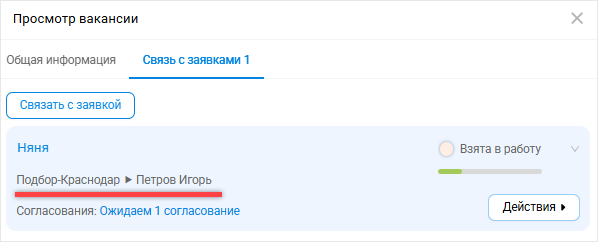
Продолжаем улучшать удобство работы с заявками в окне просмотра вакансии – после названия отдела теперь указан заказчик. Таким образом, отображается полная цепочка «отдел → сотрудник заказчика».
Подсказки для статусов, которые могут менять не все сотрудники
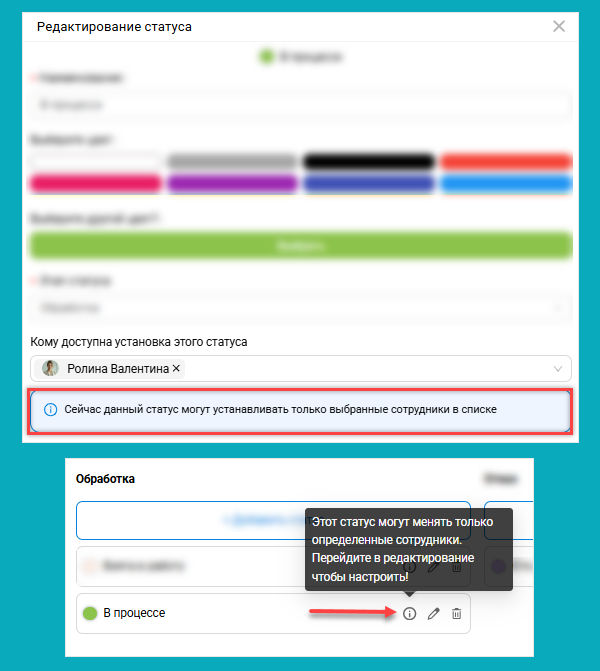
Добавили несколько подсказок при работе со статусами заявок в настройках воронки. Если статус может менять ограниченный круг сотрудников, то появятся 2 подсказки:
-
возле иконки Карандаш – первая.
-
в окне редактирования статуса – вторая.
👥Все соискатели
Приближение фото при наведении

Сделали просмотр фото соискателя удобнее: при наведении изображение увеличивается, чтобы Вы могли сразу рассмотреть детали.
📌Вакансии
Предупреждение при смене воронки
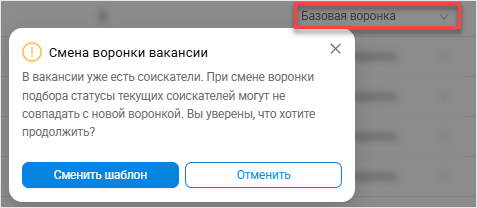
Ранее при смене воронки в столбце «Воронка подбора» в Вакансиях можно было столкнуться с тем, что происходила незаметная смена статуса соискателей. Сейчас мы будем явно предупреждать о таких ситуациях специальным окном.
📝Резюме
Форма для обратной связи в резюме по ссылке
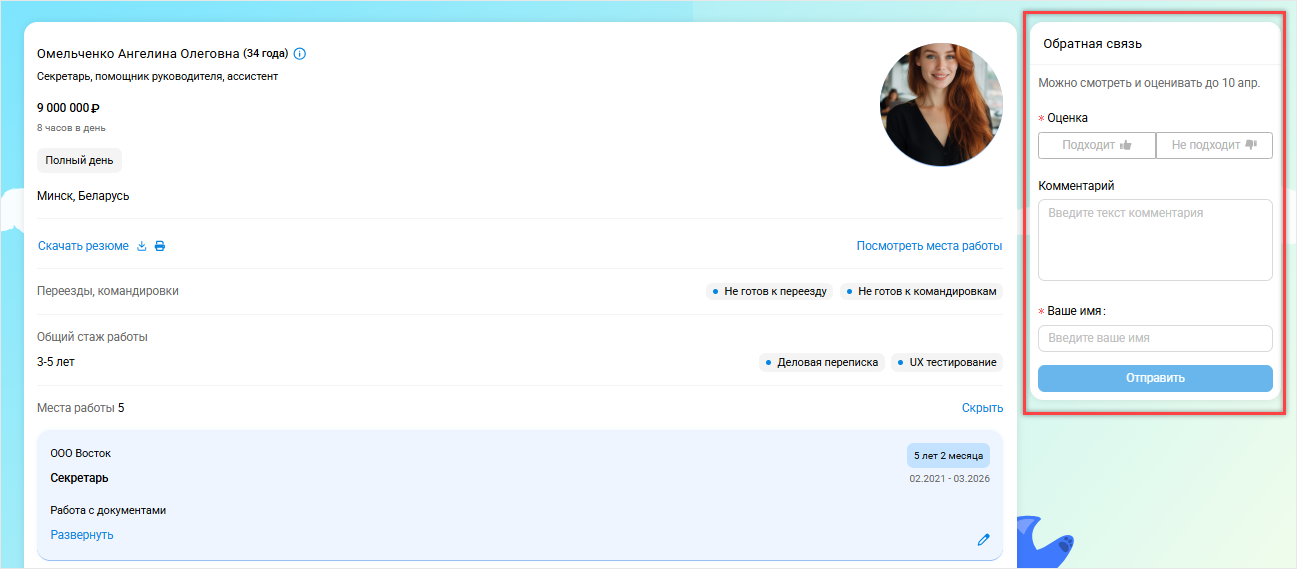
Мы сделали процесс получения обратной связи по резюме от заказчика быстрее и удобнее. Когда Вы делитесь ссылкой на резюме из нашей системы, поставьте отметку возле пункта Получить обратную связь. Это сформирует специальную ссылку на резюме с формой для обратной связи. Ссылка будет рабочей в течение 7 дней.
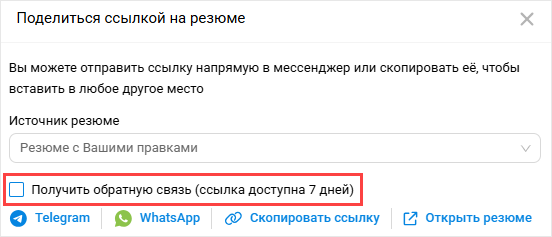
Заказчик сможет оценить резюме и оставить комментарий без регистрации, просто указав своё имя. После отправки комментарий и оценка появится на вкладке «Комментарии» в карточке соискателя и сайдбаре Информация о соискателе.
По умолчанию в разделе Мой профиль → Настройка уведомлений включены уведомления о получении обратной связи.
.png)
Настройка отображения комментариев при скачивании резюме
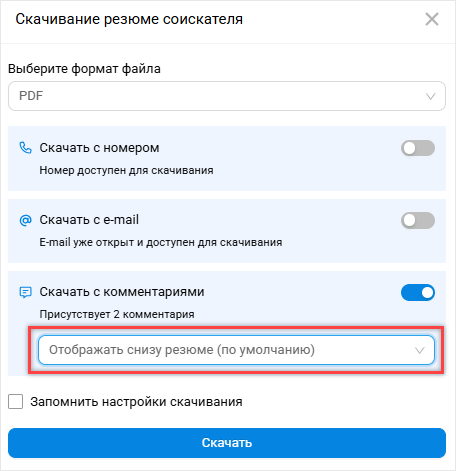
При работе с кандидатами комментарии часто содержат ключевой контекст: договорённости, оценки, нюансы общения. Раньше нельзя было выбрать, где они отображаются в резюме, но теперь такая возможность появилась.
В настройках скачивания резюме можно выбрать, где будут отображаться комментарии – в начале документа или в конце. Если у кандидата нет комментариев, блок просто не добавится – независимо от выбранной настройки.
✅Массовые действия с соискателями
Массовое изменение статуса с разделением по воронкам
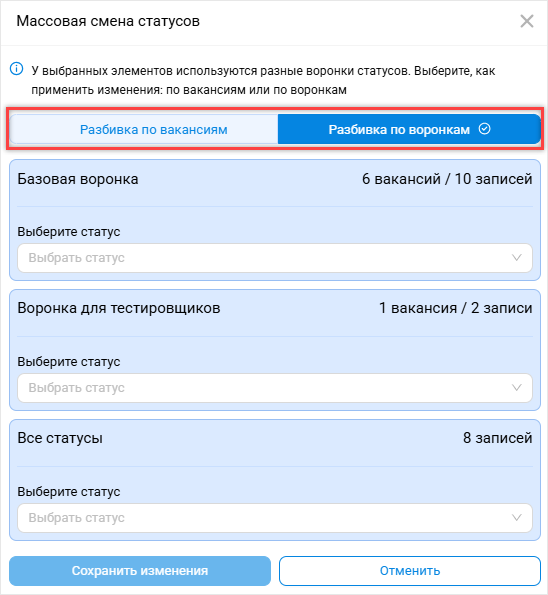
В прошлый раз мы рассказывали о массовом изменении статуса по вакансии. В этом обновлении наша команда добавила альтернативный способ массового изменения статусов – по воронке. А для записей без назначенных воронок будут доступны все возможные статусы из всех воронок.
Чтобы переключиться на изменение статусов по воронке, нажмите на Разбивка по воронкам в окне массового выбора статуса. При необходимости Вы всегда сможете переключится обратно на разбивку по вакансиям.
👔 Заказчики и заявки
Новые права для заказчиков
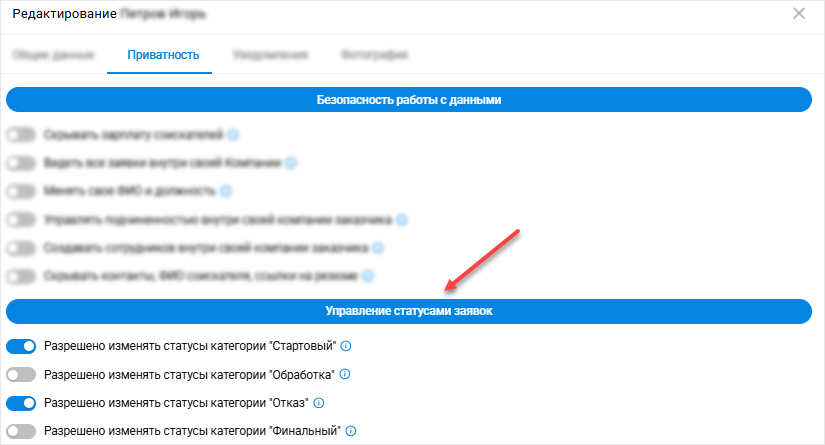
Наша команда добавила новые права на изменение статусов заявок. Теперь управление статусами заявок вынесено в отдельный блок и разделено на 4 самостоятельных права.
- Разрешено изменять статусы категории «Стартовый» – включено по умолчанию для новых заказчиков.
- Разрешено изменять статусы категории «Обработка».
- Разрешено изменять статусы категории «Отказ» – включено по умолчанию для новых заказчиков.
- Разрешено изменять статусы категории «Финальный».
Это позволяет гибко ограничивать изменения статусов и работать только в рамках доступных этапов.
Улучшения фильтра по заявкам
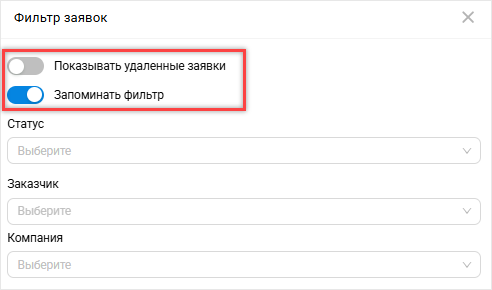
Для фильтра по заявкам сделали 2 новых переключателя (они уже знакомы Вам по фильтру в календаре):
- Запоминать фильтр – при включении выбранные фильтры будут сохраняться при переходе в другой раздел;
- Показывать удаленные заявки – при включении в списке заявок появятся удалённые заявки.
Если поиск по заявкам не нашел ничего в активных, но совпадения есть в удалённых, система сама предложит Вам включить данный переключатель.
Контроль показателей найма в заявках
.png)
Добавили удобный контроль показателей найма в заявках.
В окне просмотра заявки теперь отображается, сколько сотрудников требуется и сколько уже нанято. Детальная статистика по вакансиям открывается по клику на V напротив «Сколько соискателей нанято».
А в таблице заявок появился новый столбец «Сколько человек нужно нанять», для которого уже доступны сортировка и фильтр.
Вкладка «Комментарии» в окне просмотра заявки

Ещё одно улучшение для окна просмотра заявки – вкладка «Комментарии». В ней можно оставлять заметки и обсуждать детали заявки в привычном Вам интерфейсе комментариев в календаре. Вкладка доступна как Вашим сотрудникам, так и заказчикам.
Увеличение лимита символов в описании заявки
Увеличился лимит символов в поле описания заявки – 10000 знаков для того, чтобы максимально подробно описать требования заказчика.
👥Все соискатели
Отображение вакансии на верхней панели при применении фильтра
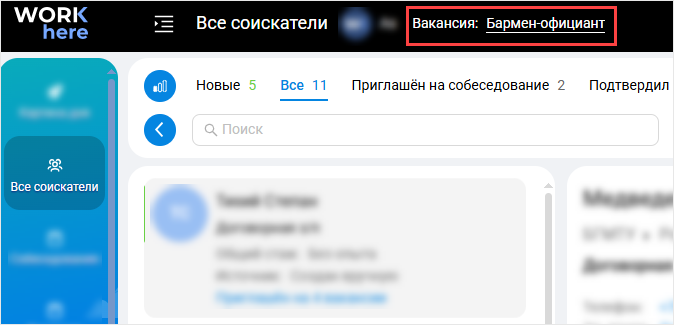
При применении фильтра по вакансиям на верхней панели теперь отображается выбранная вакансия. При клике на неё откроется окно просмотра вакансии.
Если выбрано несколько вакансий, появится надпись «Выбрано N вакансий». По нажатию открывается список отфильтрованных вакансий – Вы можете быстро перейти к просмотру нужной позиции в один клик.

Новая функция доступна во всех режимах отображения календаря и разделе «Все соискатели».
📅 Календарь собеседований
Уведомление об открытии письма с оффером
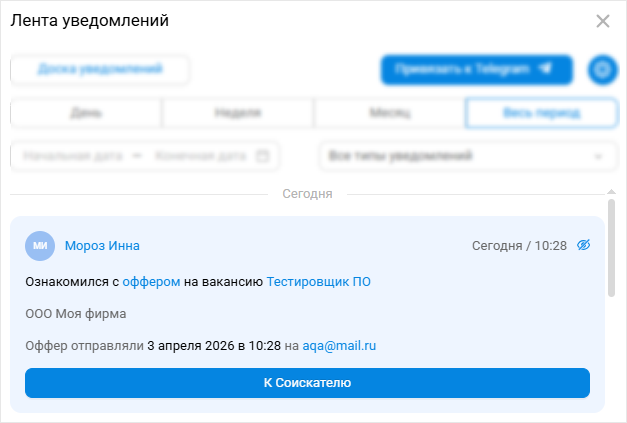
Для понимания, получил ли соискатель оффер и открыл ли его, добавили уведомление о прочтении оффера. После открытия письма с оффером Вам придет всплывающее уведомление из ЦВС.
Отслеживайте, открыл ли кандидат письмо с оффером, и решайте, когда стоит напомнить о себе, а когда – дать время соискателю на принятие решения. Это помогает ускорить найм и не терять сильных кандидатов
Новое отображение нескольких почтовых адресов

По примеру раздела «Все соискатели» настроили в календаре отображение нескольких почтовых адресов у соискателя. Если кликнуть на почту, откроется список всех почт – удобно просматривать и быстро скопировать нужный адрес.
📇Карточка соискателя
Настраиваемый порядок полей на вкладке «Доп. поля»
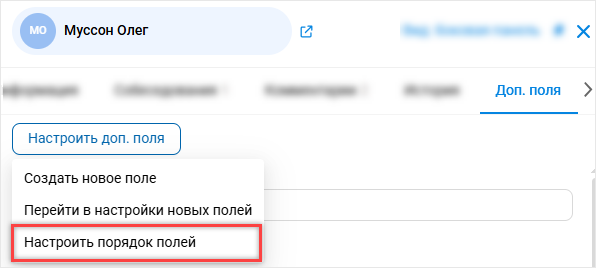
Размещайте дополнительные поля в карточке соискателя в таком порядке, который нужен именно Вам, с помощью новой опции Настроить порядок полей.
С её помощью Вы можете:
- изменить последовательность полей
- удалить ненужные поля
Чтобы изменить порядок полей:
- Откройте карточку соискателя или сайдбар Информация о соискателе на вкладке «Доп.поля».
- Нажмите на кнопку Настроить доп.поля → Настроить порядок полей.
- С помощью перетаскивания организуйте поля в новом порядке.
- Нажмите на кнопку Сохранить.
Смена причина отказа фиксируется в истории
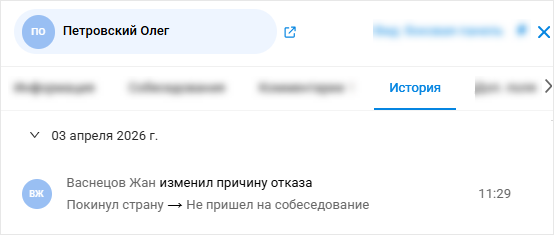
Теперь фиксируем изменение причины отказа на вкладке «История» в карточке соискателя и сайдбаре Информация о соискателе. Если причина отказа изменилась (например, появились новые данные), запись в истории поможет быстро понять, что именно поменялось и пересмотреть случай.
Отображение согласия на ОПД
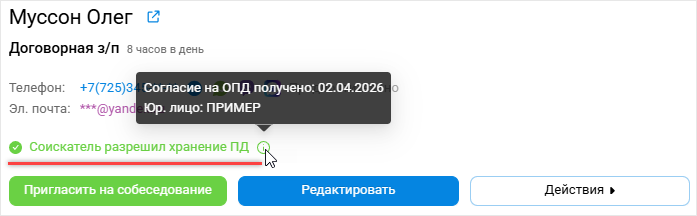
Согласие на обработку персональных данных перенесли под блок контактов в карточке соискателя – важная информация всегда под рукой. При наведении на иконку можно сразу увидеть дату получения согласия и юрлицо, от имени которого оно было отправлено.
📋 Отчёты
Фильтр по воронке вакансии
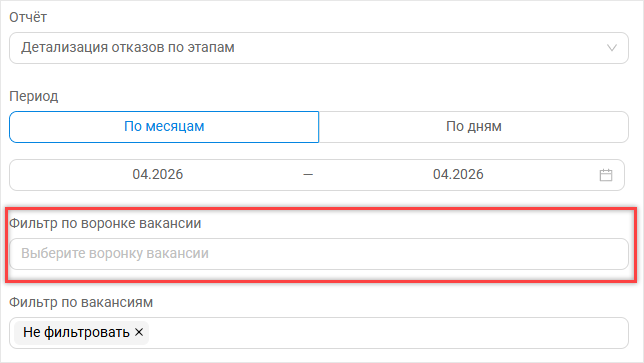
Расширили возможности отчётов по статусам за счёт фильтра по воронке вакансии. Он позволяет выбирать несколько воронок одновременно. Фильтр доступен для следующих отчётов, работающих со статусами:
- «Детализации отказов по этапам»,
- «Отчёт по отказам»,
- «Статистика по собеседованиям».
Фильтр по воронке синхронизируется с фильтром по вакансии: при выборе воронки автоматически подставляются все связанные вакансии, а при выборе вакансии – её воронка. Это упрощает настройку отчётов и исключает несоответствие данных.
Если фильтры не заданы, отчёт строится по всем статусам. Если выбраны вакансии из разных воронок, в отчёт попадут статусы всех этих воронок.
Обновления инструмента «Рассылка отчётов»
Улучшили работу с инструментом «Рассылка отчётов»:
- Добавили подробную подсказку перед созданием первой рассылки – легче начать работу.
- Упростили форму создания, убрав неактуальные поля.
📌Вакансии
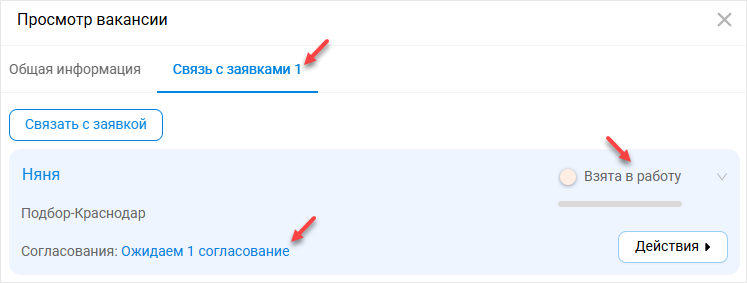
Улучшили работу с заявками в окне просмотра вакансии:
- добавили счётчик заявок в заголовке вкладки для быстрого контроля;
- реализовали изменение статуса заявки без перехода в раздел «Заявки»;
- сделали открытие окна с согласованием по клику на согласование.
🔍Фильтры
Подсказка по применённым фильтрам

Добавили подсказку «какие фильтры сейчас применены» по наведению на кнопку Сброс фильтра – больше не нужно открывать окно фильтров, чтобы посмотреть применённые.
Подсказка появится в календаре, разделах «Все соискатели» и «Заявки».
🏢 Компания
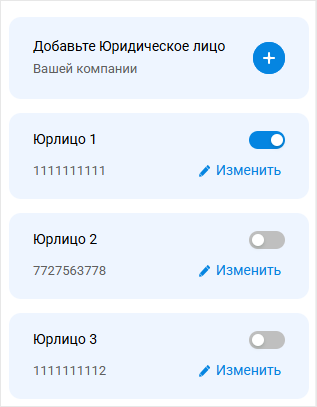
В разделе «Компания» доработали список юридических лиц:
- добавили переключатель для каждого юрлица, чтобы быстро включить или отключить ненужные;
- настроили открытие окна редактирования по нажатию на Изменить, чтобы сразу вносить изменения.
✨Улучшения интерфейса
Единый блок с чатами на боковой панели
Для экранов с небольшой высотой (меньше 920 пикселей) изменилось отображение нижней части боковой панели. Все чаты компактно собрали в единый блок, в котором также разместился переключатель темы.
Оповещения о необходимости перезагрузки
Будем предупреждать Вас о необходимости перезагрузить страницу, когда мы загружаем на сервер новую версию системы – появится специальное окно с оповещением.
Если вы когда-нибудь вели несколько заказчиков одновременно, то точно знаете это ощущение: заявки приходят отовсюду, договорённости теряются в переписках, а вопрос «кто это согласовывает?» ставит в тупик.
Мы долго собирали обратную связь у наших клиентов и в итоге сделали инструмент, который закрывает именно эту боль. Теперь вся работа с заказчиками живёт в одном месте и логично связана между собой – от структуры компании до заявок на подбор.
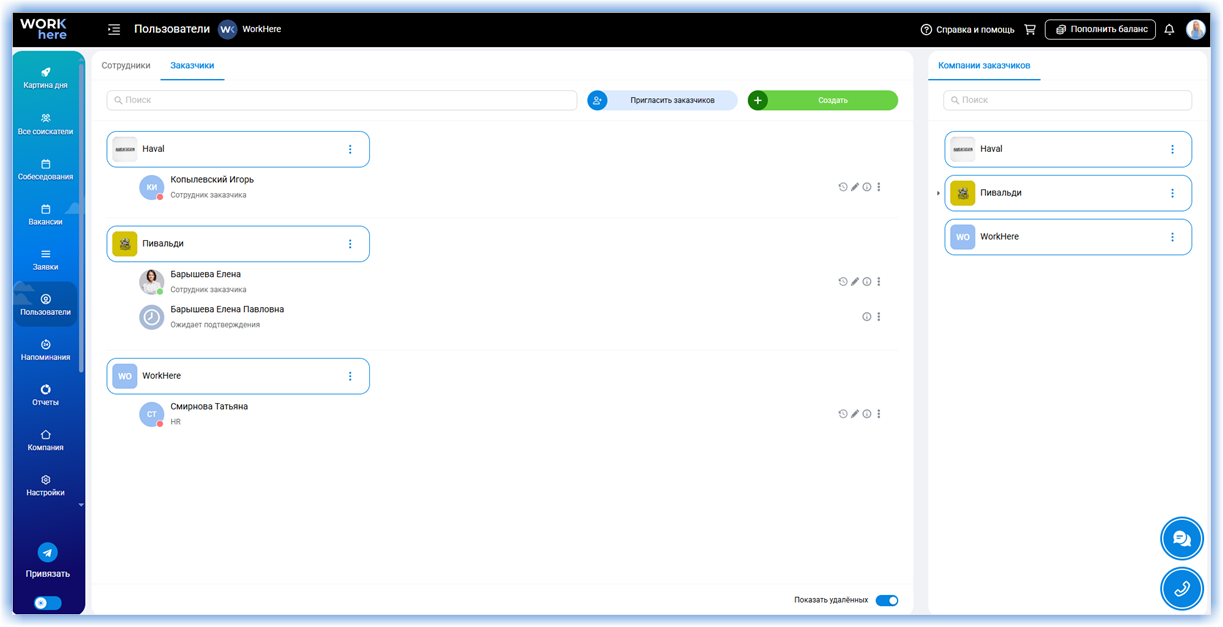
С чего всё начинается
Работа строится вокруг компании заказчика и ее сотрудников. Вы создаёте её в разделе «Пользователи» на вкладке «Заказчики» – добавляете название, страну, город, контакты.
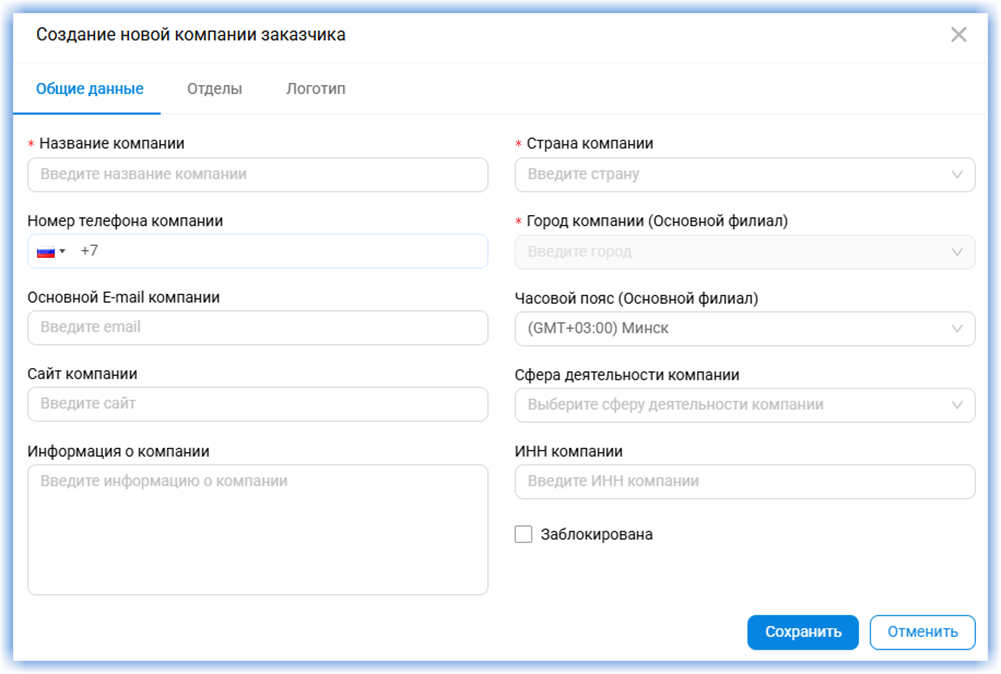
💡Совет: На этом этапе можно не углубляться, но практика показывает: чем больше данных вы заполните сразу, тем проще будет дальше. Например, заранее указанный часовой пояс потом неожиданно спасает при планировании интервью.
Если хотите посмотреть, как это выглядит в интерфейсе – вот короткие видео:
📹Как создать компанию заказчика
📹Как изменить данные компании заказчика
Почему отделы – это не формальность
На первый взгляд может показаться, что деление на отделы нужно, «чтобы было красиво». На деле это одна из самых полезных частей.
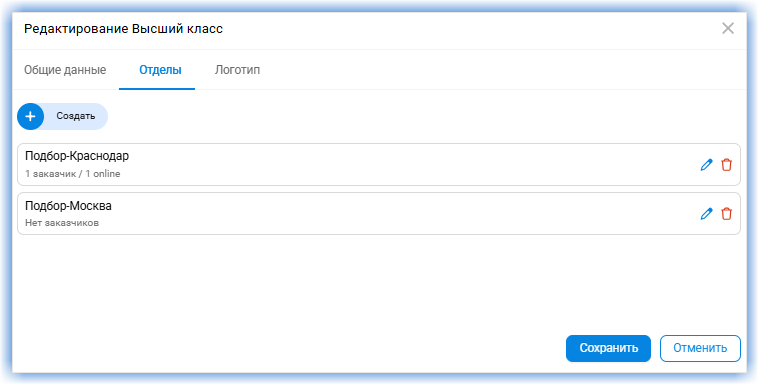
Когда у заказчика есть отделы, становится понятно, кто за что отвечает. Заявки перестают «висеть в воздухе», а рекрутеры не тратят время на уточнения вроде «а это вообще к кому?». В большом потоке вакансий отделы также помогают быстро разобраться, кто ответственный именно за эту.
💡Совет: В процессе общения с нашими клиентами мы выяснили, что многие команды используют отделы не строго по оргструктуре, а по процессу. Например, выделяют отдельный блок под массовый подбор или под найм редких специалистов. Это сильно упрощает жизнь.
Люди, роли и немного здравого смысла
Дальше пройдемся по сотрудникам заказчика. Их можно добавить вручную или отправить приглашение на почту – человек сам зарегистрируется и попадёт в систему.
И вот здесь появляется важный момент: права доступа.
Очень соблазнительно дать всем максимум возможностей, чтобы избежать вопросов. Но на практике это почти всегда приводит к путанице. Гораздо эффективнее будет аккуратно настроить, кто что видит и может делать.
Кому-то, например, не обязательно видеть зарплатные ожидания соискателей, а кому-то – контакты. Возможно, что начальник отдела должен видеть все заявки, даже если не создавал их сам. Гибкая настройка прав делает систему действительно рабочей, а не формальной.
Если хотите быстро разобраться с добавлением и управлением сотрудниками, посмотрите вот эти видео:
📹Как создать сотрудника заказчика вручную
📹Как пригласить сотрудника заказчика
📹Как настроить права доступа заказчика
Где происходит вся магия: заявки
Как только появляется структура и люди, всё начинает крутиться вокруг заявок на подбор.
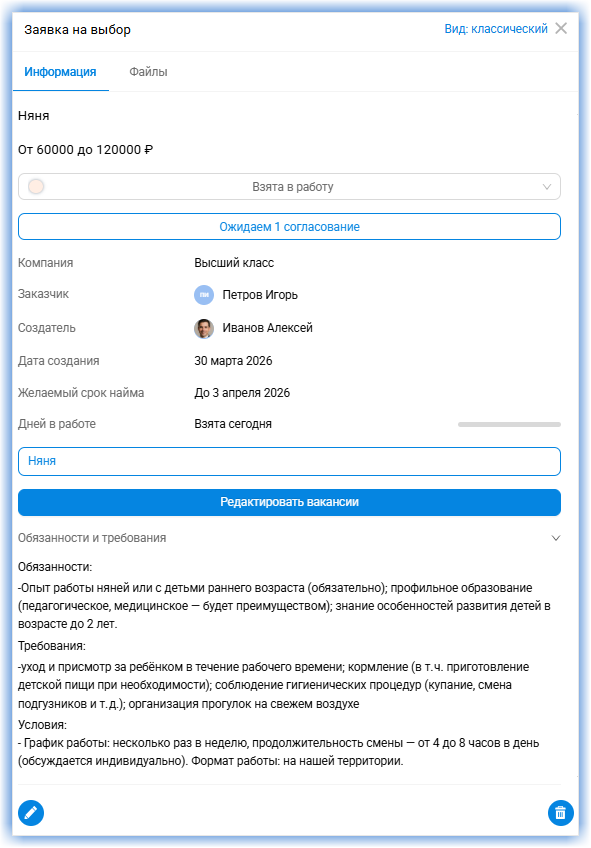
Теперь это не письма, не сообщения в мессенджере и не звонки. Это конкретная сущность в системе, у которой есть:
- описание
- требования
- сроки
- ответственные
- статус
В новом разделе «Заявки» видно, что происходит с позицией: на каком она этапе, сколько уже в работе, кто её ведёт. Никаких «я вроде отправлял» или «а мы это согласовали?».
Если хотите посмотреть, как работать с заказчиками, у нас есть короткие видео:
📹 Как создать заявку (для сотрудника заказчика)
📹 Как работает согласование заявки
📹 Как заказчик работает в системе
Коротко про согласования
Как раньше выглядело согласование: бесконечные цепочки писем с вопросами и напоминаниями. Теперь всё проще – вы отправляете заявку на согласование по электронной почте, человек открывает её по ссылке и буквально в пару кликов принимает решение. Не нужно регистрироваться в нашей системе, а ответ автоматически придет в карточку заявки.
.png)
Важно, что согласование не тормозит процесс. Вы можете продолжать работу, не дожидаясь ответа.
Маленькие детали, которые оказываются большими
- Возможность блокировать компанию (без удаления)
Если работа с компанией временно остановилась – заблокируйте её без удаления. При этом структура и сотрудники не пропадают.
- Настраиваемая воронка статусов.
Заявка больше не «где-то в процессе» – она всегда находится в конкретной точке: на старте, в работе, на согласовании или уже закрыта. Команда со временем настроит статусы под себя: добавит промежуточные статусы, выделит узкие места.
В итоге
Мы не просто добавили новую функцию. Мы собрали воедино части процесса, которые раньше жили отдельно.
Мы гордимся тем, что получилась создать такую систему, в которой:
- проще управлять заказчиками,
- понятнее работать с заявками
- спокойнее за результат.
💬 Комментарии
Полноценное редактирование комментариев
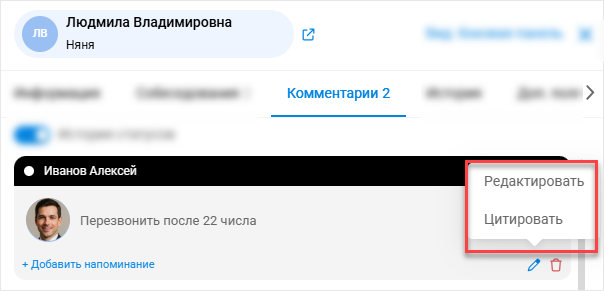
Теперь работа с комментариями стала гибче. При нажатии на иконку Карандаш под комментарием откроется меню, где Вам необходимо будет выбрать одну из двух опций:
-
Цитировать – создание нового комментария с цитированием текста текущего (как было раньше);
-
Редактировать – изменение текста текущего.
По умолчанию редактирование включено. Изменить это могут пользователи с правами администратора на вкладке Администрирование в Настройках. Если запретить редактировать комментарии, при нажатии на иконку Карандаш откроется окно цитирования комментария.
Настройка применяется ко всем сотрудникам и во всех разделах системы, где есть комментарии.
✅Массовые действия с соискателями
Массовое изменение статусов – без ограничений
Мы упростили массовую работу со статусами.
Теперь при изменении статусов:
-
статус применяется только к тем вакансиям, где он выбран;
-
остальные выбранные соискатели остаются без изменений.
Больше не нужно заполнять статус для каждой вакансии – система стала гибче и быстрее в использовании.
📅 Календарь собеседований
Сортировка в пользовательских полях с датой
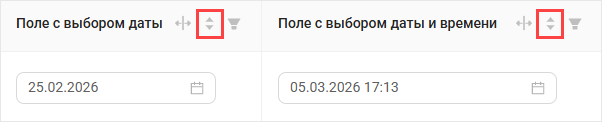
Для пользовательских полей с типами «Календарь для выбора даты» и «Календарь для выбора даты и времени» появилась сортировка. Раньше такие поля были «менее управляемыми», теперь они работают почти как системные поля.
💼Офферы
Логотип компании в оффере
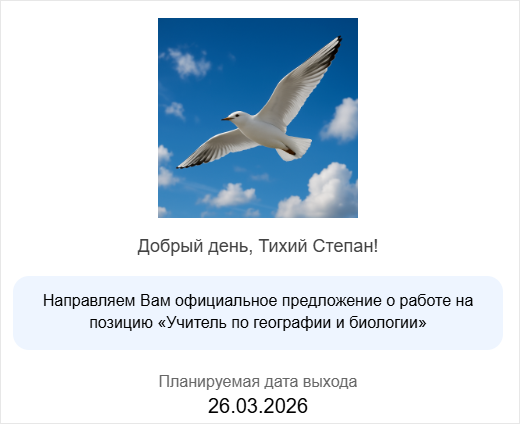
Офферы стали более персонализированными – теперь в письме автоматически отображается логотип компании. Письмо, оформленное подобным образом, формирует визуальную связь с компанией и усиливает запоминаемость Вашего бренда.
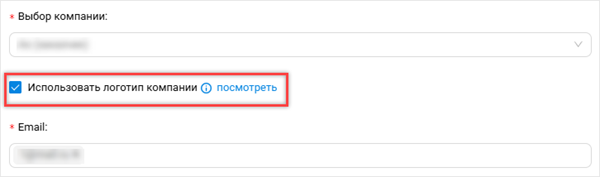
Отображение логотипа регулируется пунктом Использовать логотип компании. Возле него есть действие Посмотреть, при нажатии на которое откроется окно с просмотром логотипа. Здесь же можно и заменить логотип при необходимости.
Если у Вас не загружен логотип – подставится системный логотип WorkHere. А если снять отметку у Использовать логотип компании, то в письме останется наш фирменный кот.
Генерация текста оффера с помощью ИИ
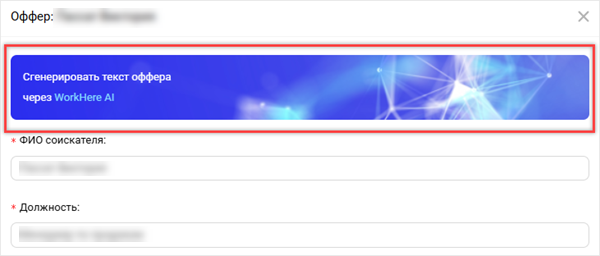
Подготовка оффера стала быстрее.
С помощью WorkHere AI можно автоматически сгенерировать текст предложения на основе данных вакансии и соискателя. Вам остаётся только при необходимости внести правки перед отправкой.
Уведомление соискателя об отмене оффера
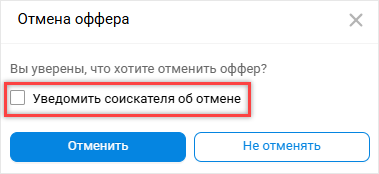
Добавили возможность уведомить соискателя об отмене оффера по электронной почте. Отправка письма доступна при отмене оффера на вкладке «Офферы» – для этого поставьте отметку Уведомить соискателя об отмене в окне отмены.
🔍Поиск
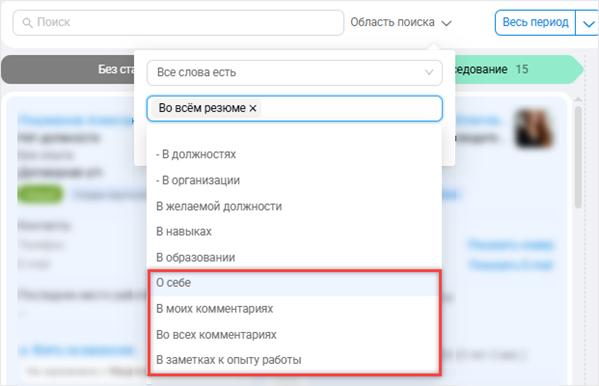
Наша команда продолжает улучшать поиск, делая его ещё более гибким и обширным.
Обновление для всех разделов – к списку полей, по которым работает общий поиск, добавилось имя пользователя в Telegram.
В меню Области поиска также есть несколько новинок:
-
поиск по точному совпадению;
-
новые области – о себе, комментарии, заметки к опыту работы;
-
логические операторы.
Остановимся более подробно на поиске через операторы. Теперь внутри выбранной области можно использовать специальные слова в поиске, чтобы точнее находить соискателей.
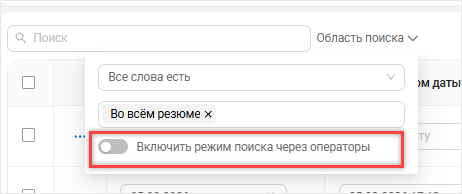
Например, Вы хотите найти соискателя, у которого в опыте работы есть “водитель” или “водитель-международник”. Для этого:
-
Включите переключатель Включить режим поиска через операторы в меню Области поиска.
-
Выберите область поиска «В опыте работы».
-
В строку поиска введите водитель OR водитель-международник.
-
Нажмите Поиск/Найти (в зависимости от режима отображения календаря).
Список таких специальных операторов поиска появится в подсказке при включении переключателя:
-
AND (И) – чтобы искать сразу по нескольким условиям
няня AND бэбиситтер
-
OR (ИЛИ) – чтобы найти хотя бы по одному из условий
клинер OR уборщик
-
NOT (НЕ) – чтобы исключить лишние результаты
менеджер по продажам AND NOT мебели
-
( ) – для группировки условий
продавец AND (одежда OR обувь)
-
" " – для поиска точной фразы
"руководитель отдела"
-
* – для поиска по части слова
строит*
И, напоследок, расширенный настраиваемый поиск по областям теперь работает и в режиме «Канбан».
👔 Заказчики и заявки
Создание заказчиков прямо из раздела Заявок
В разделе Заявки мы разместили кнопку Создать участников. С её помощью можно создать нового заказчика или компанию без необходимости переходить в раздел Пользователи.
Изменения в правах
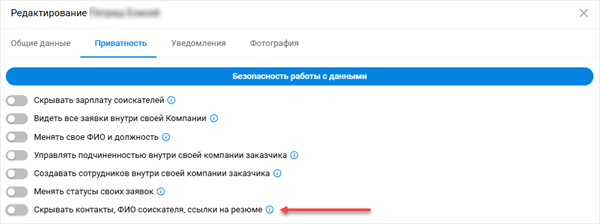
-
Появилось новое право «Скрывать контакты, ФИО соискателя ссылки, на резюме». Право с такими ограничениями нужно, чтобы заказчик не мог обойти рекрутера и напрямую связаться с соискателем. Также оно может быть использовано для защиты персональных данных и предотвращения предвзятости к определенным кандидатам.
-
Для права «Создавать сотрудников внутри своей компании заказчика» добавили возможность редактировать тех пользователей, которых данный сотрудник создал или пригласил.
Ограничение возможности менять статус в Заявках
.png)
Если сотрудник заказчика изменил статус заявки из группы «Обработка» или «Финальный», повторное изменение возможно только при одновременном выполнении двух условий:
-
у него есть право «Менять статусы своих заявок»;
-
он указан в поле «Доступ к статусу» в настройках текущего статуса в воронке.
Для наглядности добавили подсказку – если прав нет, рядом с пользователем отображается инфобокс.
Комментарии заказчиков
Теперь заказчики могут не только комментировать опыт работы соискателя, но оставлять полноценные комментарии на вкладке «Комментарии» в сайдбаре Информация о соискателе. Они позволяют ещё лучше настроить обратную связь по соискателю.
📌Вакансии
Обновление навигации и интерфейса

Сделали переход по страницам в Вакансиях таким же, как в «Списке соискателей»:
-
кнопки навигации – под списком;
-
выбор количества записей на странице;
-
быстрый переход по номеру страницы.
Также обновили баннеры интеграций – теперь это единый аккуратный блок вместо разрозненных элементов.
🌐 Кнопка WorkHere
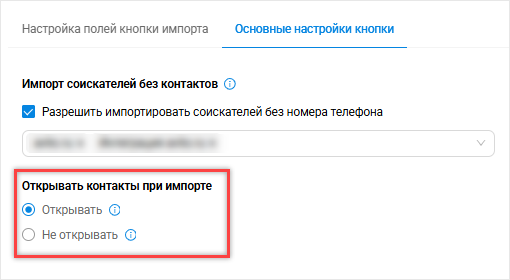
В этом обновлении кнопка WorkHere получила:
-
настройку «Открывать контакты при импорте» – включена по умолчанию. Если выключить, соискатель будет импортирован без открытия контактов кнопкой. Переключить можно в Настройках → Настройка кнопки импорта → Основные настройки кнопки.
📅 Календарь собеседований
Импорт соискателей без контактов из всех источников
Теперь по умолчанию для всех новых и существующих работодателей включён импорт без номера телефона из всех источников – импорт кнопкой, интеграцией, из файла, а также создание вручную.
При необходимости Вы можете гибко настроить импорт:
-
отключить его для отдельных источников;
-
оставить только для нужных;
-
или полностью запретить импорт без контактов.
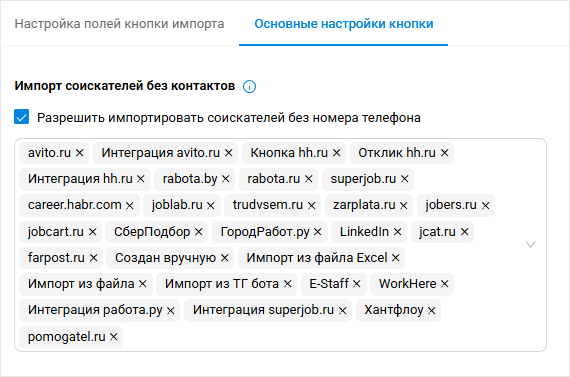
Настройка доступна пользователям с правами администратора или правом «Администрировать календарь собеседований».
Чтобы настроить список источников импорта:
-
Перейдите в раздел Настройки → Настройка кнопки импорта → Основные настройки кнопки.
-
Нажмите на крестик у источников, которым Вы хотите запретить импорт без телефона.
Чтобы полностью запретить импорт без контактов, снимите отметку у пункта Разрешить импортировать соискателей без номера телефона. -
Нажмите на кнопку Сохранить.
Комментарии и история: улучшенное отображение статусов
На вкладках «Комментарии» и «История» в карточке соискателя отображение установки статуса стало более информативным.
Теперь указано:
- название статуса;
- место установки – карточка соискателя, вакансия, собеседование;
- конкретная вакансия или собеседование (с указанием названия или даты/времени собеседования).
Также на вкладке «Комментарии» появился переключатель Отображать смену статусов. Если необходимо видеть изменения статусов – включите его.
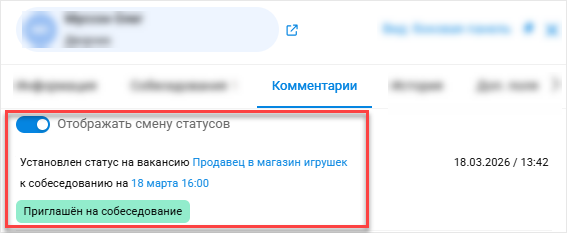
Массовая смена статуса с учётом вакансии
При массовой смене статусов Вы можете выделить соискателей с разными вакансиями. У этих вакансий могут быть отличающиеся друг от друга воронки со своим набором статусов. Для обработки таких случаев мы изменили дизайн и логику массовой смены статуса. Теперь нужно будет выбирать новый статус для соискателей по каждой вакансии, попавшей в выборку Ваших соискателей.
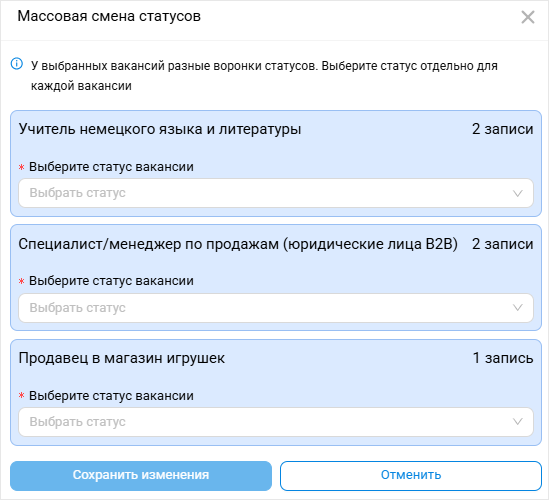
Счётчик символов в мессенджерах
В окне отправки сообщения в мессенджеры добавили счётчик количества символов – сразу видно, вписывается ли Ваше сообщение в допустимый лимит.
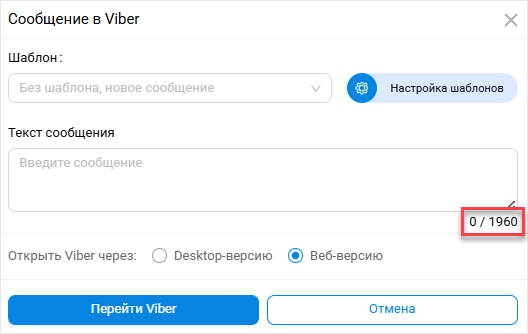
Добавление причины отказа
В окне установки причины отказа в календаре пользователи с правами администратора могут добавить причину, нажав на Добавить причину. После добавления причина подставится в поле.
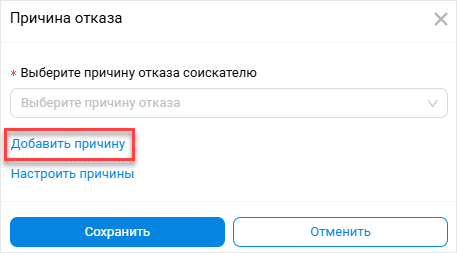
Новое право «Выгружать собеседования в XLS»
Стала доступна возможность выгружать соискателей и собеседования в формате XLS для любого сотрудника. Для этого наша команда добавила новое право «Выгружать собеседования в XLS». Ранее это было доступно только пользователям с правами администратора.
Фильтры: возврат к настройкам по умолчанию
В окне настройки фильтров в календаре появилась кнопка Вернуть к умолчанию – быстро удалите ненужные поля из фильтра, чтобы настроить его заново.
👥Все соискатели
Дополнения по окну выбора вакансии при создании оффера
- Вакансии, на которые соискатель взят, обозначаются в списке вакансий как «Взят на вакансию».
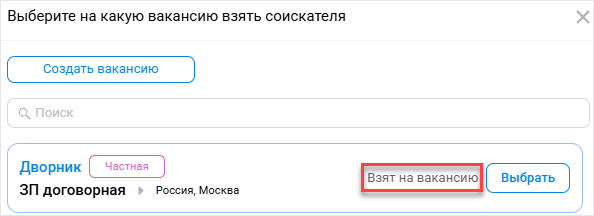
-
Если у соискателя уже есть приглашение на вакансию или собеседование, то при нажатии на кнопку Выбрать у такой вакансии сразу откроется окно с оффером.
Изменение порядка расположения карточек собеседований
После выставления в отклике положительного статуса из групп «В работе» или «Финальный» карточка с собеседованием или приглашением на вакансию будет отображаться выше собеседований, назначенных не по отклику.
Новые поля в карточке соискателя в списке
В списке соискателей теперь по умолчанию добавлено отображение последнего места работы. Также появилась возможность отобразить в карточке списка последнюю должность.
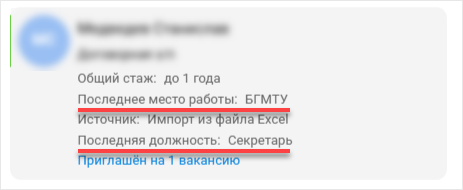
Чтобы добавить поле для отображение в карточке в списке:
-
В Настройках выберите опцию Настроить поля отображения.
-
Нажмите на > у нужного поля, чтобы переместить его в столбец Визуализация схемы.
-
Закройте окно с настройками.
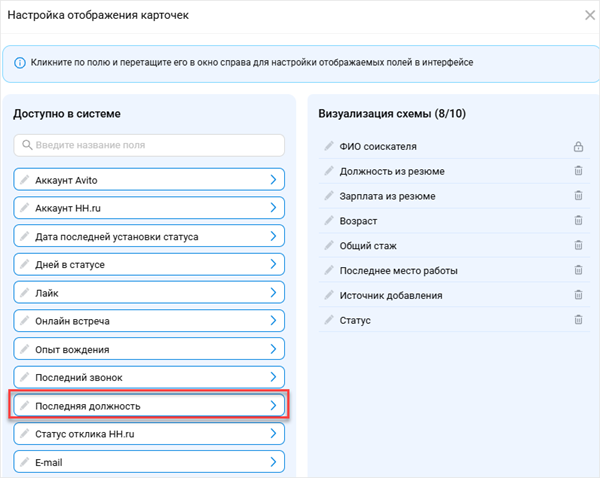
Изменение ширины списка соискателей
Размер столбца со списком соискателей можно изменить, потянув за правый край. Чтобы вернуть размер списка соискателей к стандартной ширине, два раза кликните по границе столбца в том месте, где курсор изменится на стрелку для перетягивания и появится голубая линия.
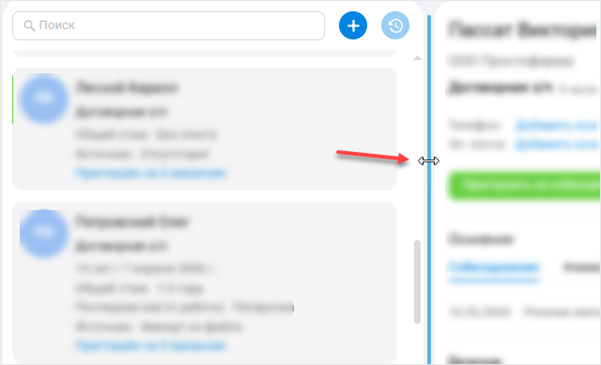
🔍Поиск
По умолчанию поиск, как и раньше, настроен искать все слова во всём резюме. Наша команда добавила возможность использовать сразу несколько параметров. Если Вам нужно настроить поиск по отдельным частям резюме – выбирайте одну или несколько опций из списка (напр., поиск только в образовании и желаемой должности).
В этом обновлении мы также добавили новые области, по которым можно запустить поиск совпадений:
-
должностные обязанности,
-
должности,
-
организации,
-
навыки.
При выборе пункта В опыте работы автоматически выбираются должностные обязанности, должности и организации.
Новые параметры поиска доступны в разделах «Собеседования» (Список соискателей, Месяц, Неделя, День) и «Все соискатели».
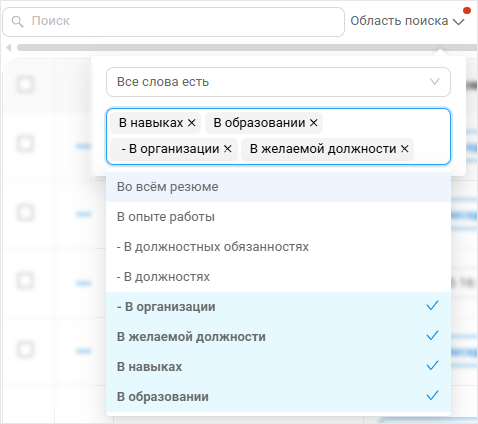
📌Вакансии
Отображение статуса в окне просмотра вакансии
В окне просмотра вакансии добавили отображение статуса вакансии. Также для наглядности появилась иконка возле названия сайта, на котором размещена вакансия.
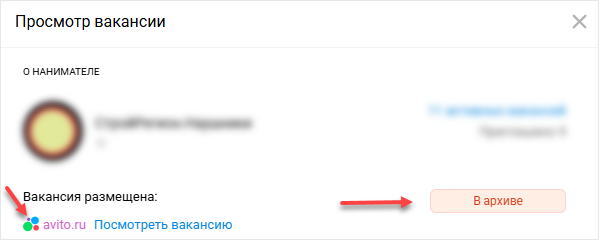
🛠 Новый инструмент: SIP телефония по умолчанию
Для конфигурации ATS/HRM открыли доступ к инструменту «SIP телефония по умолчанию». Ранее он был доступен только в конфигурации CRM.
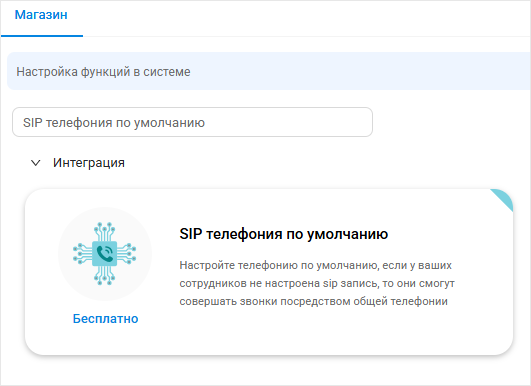
📅 Календарь собеседований
Заметки к опыту работы
Появилась возможность добавить заметку к местам работы соискателя.
Сделать это можно в блоке «Места работы»:
- в разделе «Все соискатели» – в карточке соискателя,
- в разделе «Собеседования» – в сайдбаре Информация о соискателе.
У каждой заметки отображаются автор, дата и время добавления.
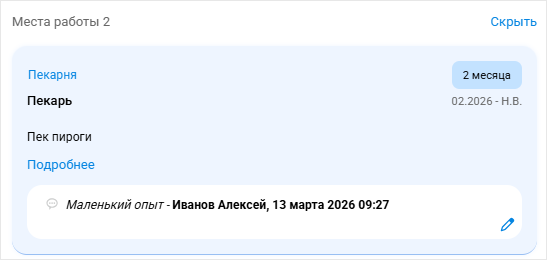
Вакансии в скачанном резюме
В скачанном резюме появился блок «Рассматривается на вакансии». В нем перечислены вакансии, на которые взят соискатель.
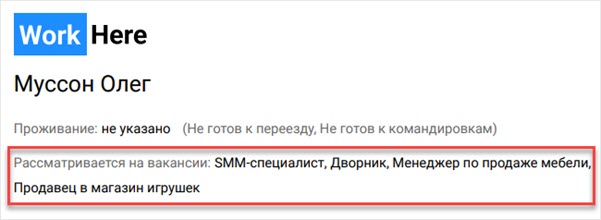
👥Все соискатели
Дополнительные телефоны и почты в карточке соискателя
В карточке соискателя теперь отображаются дополнительные номера телефонов и электронные почты.
Чтобы просмотреть, нажмите на номер телефона или почту – откроется меню.
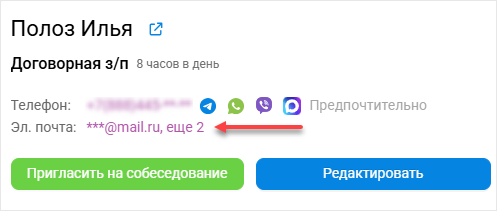
Кнопка В начало списка
Чтобы быстро вернуться в начало списка соискателей без утомительной ручной прокрутки, мы добавили кнопку В начало списка. Она появится после того, как Вы прокрутите список ниже первого соискателя.
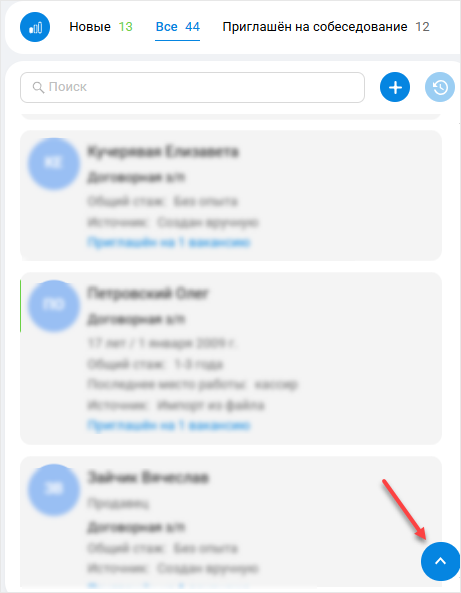
💼Офферы
Офферы в календаре собеседований
Направить оффер можно и в календаре собеседований. Для этого в меню Действия в сайдбаре Информация о соискателе появилась опция Направить оффер.
Отправка и настройка офферов работает так же, как и в разделе «Все соискатели».

Обратите внимание:
- в календаре нельзя направить оффер из карточки собеседования;
- оффер нельзя отправить, если соискатель уже взят на вакансию.
Для работы с офферами во всех карточках соискателя доступна отдельная вкладка «Офферы».
Новый дизайн письма с оффером
Мы обновили дизайн письма с оффером – ключевая информация стала заметнее, а само письмо теперь оформлено в нашем корпоративном стиле.
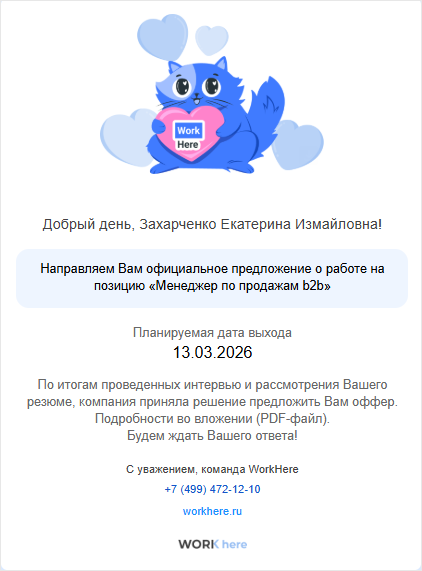
Изменения в поле «Выбор компании»
При отправке оффера в поле «Выбор компании» вместо «партнёр» в скобках будет указано «основная компания».
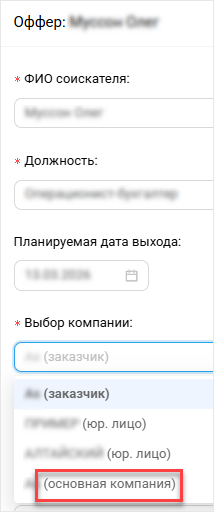
🔍 Дубли соискателей
Новые поля для поиска дубликатов
Поиск дубликатов стал точнее. Теперь система учитывает:
- дополнительные номера телефонов;
- дополнительные email;
- имя пользователя в Telegram.
Предупреждение о возможных дубликатах
Если у Вас есть соискатели с одинаковыми данными, система подсветит с помощью баннера «Похожий соискатель есть в базе».

Баннер отображается:
- в разделе «Все соискатели»
- в сайдбаре Информация о соискателе в календаре.
Чтобы открыть список потенциальных дубликатов, нажмите на кнопку Посмотреть.
📊 Статистика
Изменения в подсчёте статистики на вкладке «Воронка статусов»
После обновления статистика учитывает все вакансии соискателя и статусы по ним.
Например: если у соискателя две вакансии – одна с двумя собеседованиями и одна только со статусом – в статистике будет учтено три статуса.
Также изменился блок отказов:
- вместо одного столбца «Отказы» появились два – «Отказы» и «Причины»;
- после каждого этапа воронки система показывает, сколько отказов произошло и какие причины были указаны.
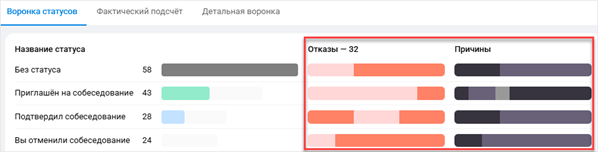
Так пользователь может увидеть, на каком этапе отбора сколько отказов возникло и почему.
Дополнительно настроена кликабельность:
- источников добавления
- статусов собеседований
- заголовка столбца отказов
👤 Мой профиль
Статус «Не подключено» у почты
В Основных настройках возле почтового ящика может отображаться статус «Не подключено».
Это означает, что система не может подключиться к почте. Возможные причины:
- произошла ошибка подключения (например, из-за интернета);
- система не смогла проверить соединение после сохранения настроек;
- доступ к почте был изменён (например, сменился пароль).

Чтобы подключить почту заново, нажмите на иконку Повторить подключение рядом с «Не подключено» и пройдите те же шаги, что и при первом подключении.
После успешного переподключения надпись изменится на «Подключено»
📌Интеграции
Импорт соискателей без контактов для всех интеграций
Может возникнуть ситуация, когда соискатель скрыл контакты на сайте или он изначально их не указал. Мы добавили автоматический импорт подобных соискателей без контактных данных для всех интеграций.
🌐 Кнопка WorkHere
Отказные статусы при импорте
Наша команда добавила статусы из группы «Отказ» в поле выбора статуса собеседования. Таким образом, Вы сможете импортировать соискателя уже с выставленной причиной отказа.
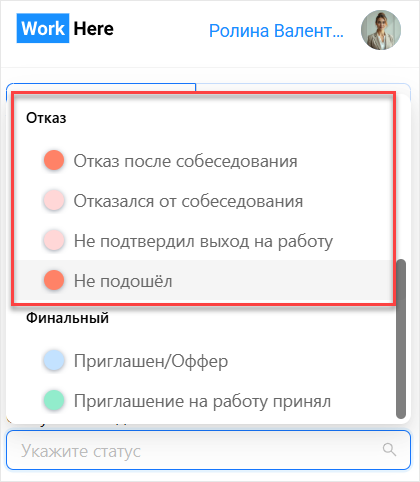
❓ Справка
Изменение способа открытия Справки
Теперь для открытия видеоинструкций необходимо нажать на Справка и помощь.
👥 Новый раздел «Все соискатели»
Обзор раздела
Теперь список кандидатов и информация о выбранном соискателе находятся на одном экране. Это помогает быстрее просматривать анкеты и работать с базой без лишних переходов.
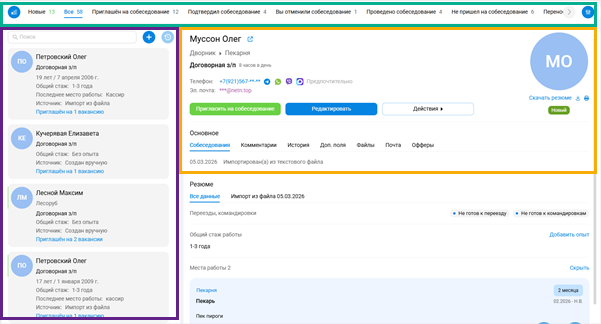
Экран разделён на две части:
- слева – список соискателей;
- справа – карточка выбранного кандидата с подробной информацией.
По умолчанию в списке отображаются:
ФИО, должность, зарплатные ожидания, возраст, общий стаж, последнее место работы, источник, статус.
При необходимости можно добавить до 10 дополнительных полей через опцию Настроить поля отображения.
В верхней части раздела находятся:
- вкладка «Все» – показывает всех кандидатов;
- вкладка «Новые» – показывает соискателей, которых ещё не просматривали;
- фильтр по статусам.
При выборе соискателя его карточка открывается в правой части экрана. Здесь расположены уже знакомые Вам по карточке соискателя в календаре вкладки: Собеседования, Комментарии, История, Дополнительные поля, Файлы, Звонки, Почта.
Из раздела можно:
- изменить этап подбора;
- добавить комментарий или напоминание;
- создать или перенести собеседование;
- направить оффер;
- выполнить массовые действия сразу для нескольких кандидатов.
При обновлении страницы выбранный кандидат остаётся открытым.
Обработка откликов
Если соискатель откликнулся на вакансию, под карточкой соискателя в правой части экрана на вкладке «Собеседования» появится карточка отклика. В ней есть 2 кнопки: Взять в работу и Отказать.
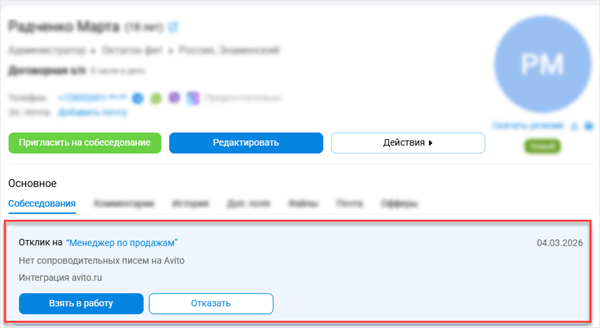
Если Вы нажмете на Взять в работу, откроется список статусов. В зависимости от настройки «Создание собеседования при установке статуса» выбранного Вами статуса произойдет следующее:
- «Не предлагать» – карточка отклика сменится на карточку приглашения на вакансию, где отобразится выбранный статус.
- «Предлагать создать собеседование» – появится окно с выбором действия.
- Если выбрать Создать собеседование, то откроется окно создания собеседования. Затем карточка отклика сменится на карточку собеседования.
- Если выбрать Установить статус, то карточка отклика сменится на карточку приглашения на вакансию, где отобразится выбранный статус.
- «Создавать собеседование обязательно» – откроется окно создания собеседования. Затем карточка отклика сменится на карточку собеседования.
В случае отказа нажмите на Отказать. После выбора отказного статуса кнопка Отказать пропадет, а карточка отклика окрасится в серый цвет.
Обратите внимание, что Вы сможете установить новый статус и назначить собеседование после отказа. Для этого нажмите на кнопку Взять в работу и выберите новый статус из групп «В работе» или «Финальный».
Офферы
Специально для раздела «Все соискатели» реализована возможность формирования и отправки офферов.
Направить оффер можно из карточки соискателя, а также из собеседования или при взятии на вакансию.
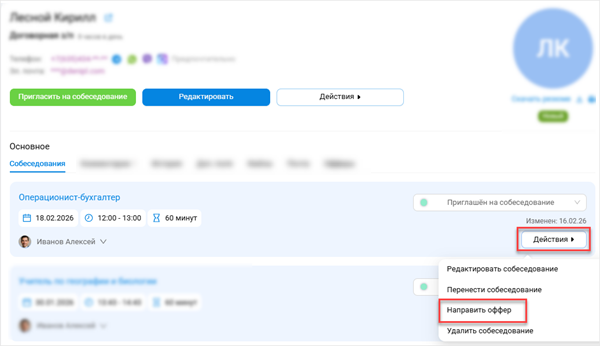
В зависимости от точки запуска процесс может отличаться: при создании из карточки кандидата предварительно выбирается вакансия, рекрутер и статус, после чего открывается форма оффера.
Данные кандидата, должность и компания заполняются автоматически (при необходимости их можно изменить). Обязательными для заполнения являются Email и текст оффера. Оффер можно скачать в формате PDF или сразу отправить кандидату на электронную почту.
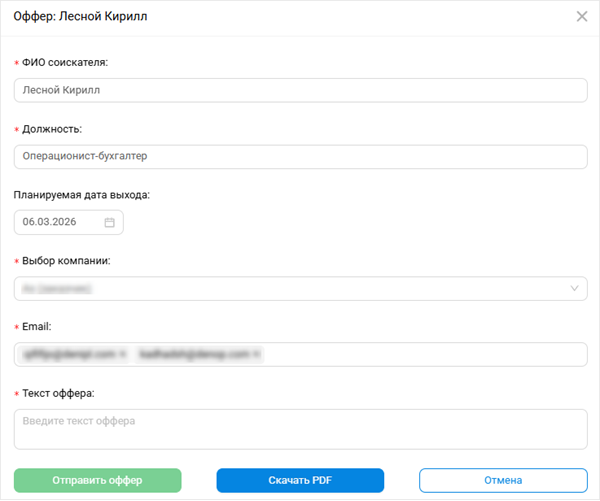
Все действия фиксируются во вкладке «История», а также отображаются в отдельной вкладке «Офферы».
Обратите внимание, что Вам необходимо подключить почту, чтобы отправлять офферы.
📅 Календарь собеседований
Добавление ссылки на сайт компании, в которой работал соискатель
В окне добавления места работы появилось поле для добавления ссылки на сайт компании.
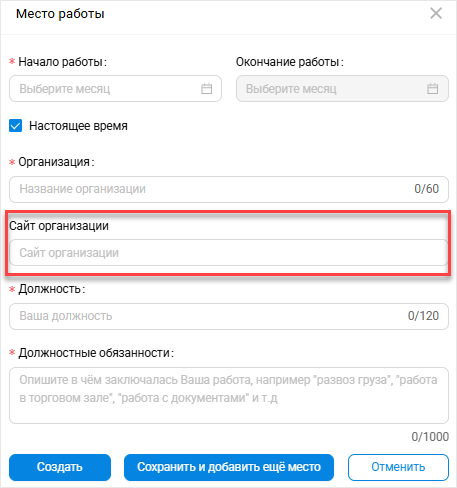
После добавления организация становится кликабельной, по клику откроется ссылка с возможностью копирования.
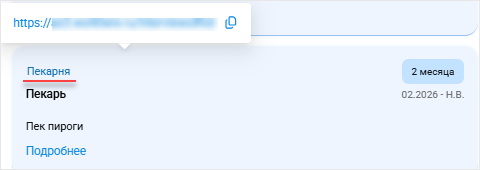
Для интеграции с HH.ru ссылки на сайт компании, в которой работал соискатель, добавятся автоматически (при условии, что они добавлены в резюме соискателя самим HH.ru). Ссылка будет вести на профиль этой компании на HH.ru.
Настройка отметки просмотра при импорте кнопкой WorkHere
Пользователи с правами администратора смогут настроить, отмечать ли сразу просмотренными соискателей, импортированных кнопкой WorkHere.
Если включена опция «Отмечать просмотренными», система автоматически пометит таких кандидатов как просмотренных.
По умолчанию выбрано значение «Не отмечать просмотренными».
Чтобы изменить эту настройку, нажмите на иконку Шестерёнка → Администрирование.
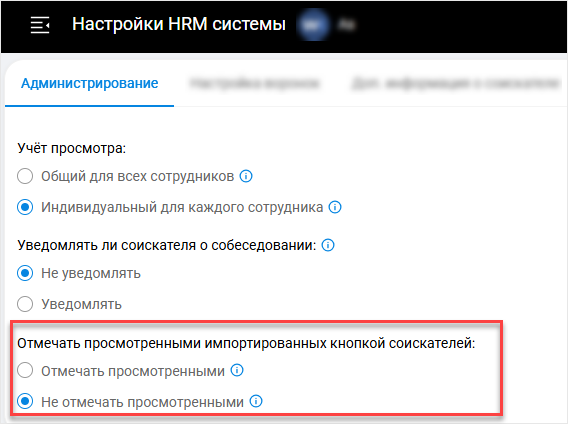
Новый поиск в режимах «Месяц», «Неделя», «День»
Ранее мы рассказывали Вам об обновлённом поиске в режиме «Список соискателей». Теперь он доступен и в режимах Месяц, Неделя и День. Напомним, что теперь можно выбирать условие поиска по словам и область, в которой искать совпадения.
Кнопка Найти в календаре
Чтобы разгрузить верхнюю панель календаря, кнопка Найти появляется только после ввода поискового запроса.
Запустить поиск можно:
- нажатием кнопки;
- клавишей Enter.
Работает во всех режимах календаря: Месяц, Неделя, День, Канбан.
Подсветка найденных слов
Если система находит совпадение в данных соискателя, найденное слово подсвечивается жёлтым цветом в сайдбаре Информация о соискателе.
Это помогает быстрее ориентироваться в результатах поиска.
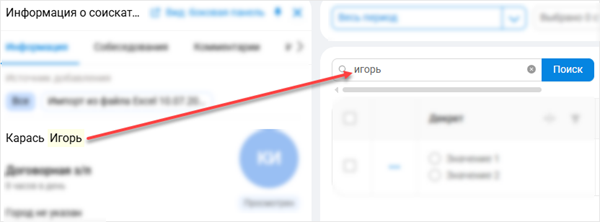
Новые поля для выгрузки в Excel
Для выгрузки соискателей в Excel появились новые поля:
- Уровень образования
- Оплата в месяц
- Желаемая должность
- График работы
- Количество рабочих часов в день
- Формат работы
- Готов к переезду
- Готов к командировкам
- Общий стаж работы
- Образование
- О себе
- Гражданство
- Владение языками
- Навыки
- Наличие ТС
- Пол
- Желаемое время добираться на работу
- Есть ли медкнижка
- Статус поиска работы
Раздвижной сайдбар
Теперь Вы можете вручную изменить размер сайдбара Информация о соискателе, потянув за свободный край. Это работает для вида «Боковая панель» в случае, если сайдбар не закреплен.
Массовые действия в режиме «Канбан»
В режиме «Канбан» появились массовые действия. Они работают точно так же, как и в «Списке соискателей».
Чтобы выделить соискателя, нажмите на его фото.
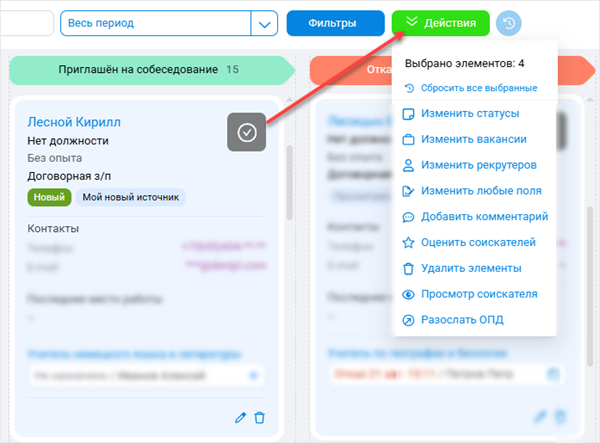
👤 Мой профиль
Редактирование должности в «Основных настройках»
Для пользователей с правами администратора и правом «Создавать и редактировать сотрудников в системе» наша команда добавила возможность редактировать должность пользователя в Мой профиль → Основные настройки.
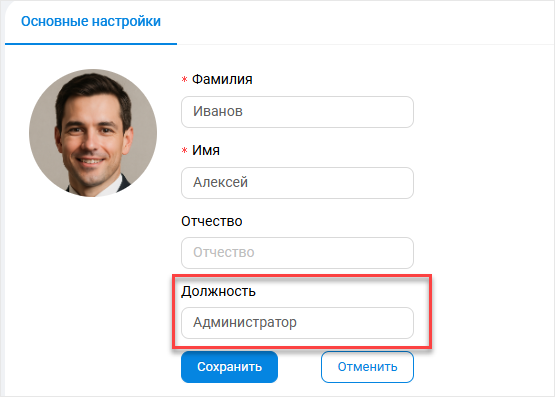
📅 Календарь собеседований
Обновлённый поиск в режиме «Список соискателей»
Мы обновили механизм поиска в режиме «Список соискателей» – теперь он позволяет точнее управлять результатами.
В панели поиска появилось новое поле «Область поиска».
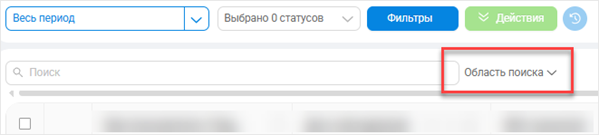
Теперь можно выбрать:
-
условие поиска по словам:
-
все слова есть;
-
любое из слов есть;
-
ни одного из слов нет;
-
область, в которой искать совпадения:
-
во всём резюме;
-
в опыте работы;
-
в образовании;
-
в желаемой должности.
Важно:
-
При выборе поиска «В желаемой должности» совпадения ищутся по вакансии, назначенной соискателю, а не по тексту резюме.
-
Поиск «Во всём резюме» включает данные из опыта работы и образования, но не учитывает желаемую должность.
Обновление касается только режима «Список соискателей» и не влияет на поиск в других режимах.
Проверка и объединение дубликатов при создании соискателя
При ручном создании соискателя система автоматически проверяет базу на наличие совпадений. Если найдены возможные дубликаты, открывается окно со списком совпадающих записей.

Поиск выполняется по следующим данным:
-
ФИО и дата рождения;
-
электронная почта;
-
номер телефона;
-
полное или частичное совпадение ФИО (если часть данных отсутствует).
В проверке участвуют все соискатели базы, включая удалённых (с пометкой «Удалён»).
Из окна дублей можно объединить записи в одну карточку или создать нового соискателя без объединения. При объединении сохраняются файлы, комментарии, история вакансий и все версии резюме. Приоритет имеют данные, введённые при создании; незаполненные поля автоматически дополняются данными выбранного соискателя.
Информация об объединении фиксируется на вкладке «История»: отображаются дата и время, пользователь, выполнивший действие, а также предыдущие значения полей, которые были заменены или дополнены.
Добавлена возможность отменить последнее объединение. Кнопка Отменить объединение доступна во вкладке «История», если после объединения данные соискателя не изменялись. Если соискатель объединялся несколько раз, отменить можно только последнее выполненное действие.
Проверка на дубликаты выполняется при ручном создании соискателя. Импорт из файлов (PDF, Word, Excel и т.п.) и фоновые интеграции (HH.ru, Avito и др.) окно дубликатов не вызывают.
📝 Обновления для статусов собеседований
Настройка «Создание собеседования при установке статуса»
В окне создания/редактирования статуса мы добавили настройку «Создание собеседования при установке статуса». Здесь доступны 3 варианта:
-
«Не предлагать». В этом случае при установке данного статуса соискателю без собеседования система не будет открывать окно создания собеседования.
-
«Предлагать создать собеседование». При установке данного статуса система спросит, хотите ли Вы создать собеседование или просто установить статус.
-
«Создавать собеседование обязательно». При установке данного статуса откроется окно создания собеседования.

Обратите внимание, что у статуса «Приглашен на собеседование» по умолчанию выставлено значение «Предлагать создать собеседование». Для остальных же значение по умолчанию – «Не предлагать».
Добавление новой причины отказа без перехода в настройки
Ранее в окне «Причина отказа» можно было перейти в Настройка воронок → Причины отказа по нажатию на Настроить причины. Теперь же откроется окно «Настройки причины отказа», в котором сразу можно создать новые или настроить уже существующие причины.

Массовое добавление комментария и напоминания из меню кнопки Действия
В меню кнопки Действия в календаре появилась новая опция – Добавить комментарий. Она дает возможность добавить новый комментарий с одним и тем же текстом для всех выбранных соискателей. Также здесь можно сразу добавить напоминание и воспользоваться Вашими шаблонами.

Обратите внимание, что с помощью опции Изменить любые поля больше не получится взаимодействовать с комментариями.
🧾 Обновления сайдбара Информация о соискателе
Корректный пользовательский источник добавления
Вместо «Создан вручную» в сайдбаре Информация о соискателе теперь отображается Ваш источник добавления – так же, как и в столбце «Источник добавления» в режиме «Список соискателей». Это касается как отредактированных соискателей, так и созданных с нуля.

Новый вид группировки истории просмотров на вкладке «История»
Чтобы разгрузить вкладку «История», мы убрали повторяющиеся записи о просмотре соискателя в одну запись. В ней указан период и количество просмотров в этом временном промежутке. При нажатии на подобную запись откроется подробная история просмотров. Скрыть её обратно можно только при перезагрузке страницы.

Поле «Гражданство»
В сайдбаре соискателя, на вкладке «Информация о соискателе», добавлено поле «Гражданство».

Поле поддерживает множественный выбор – можно указать не более 3 значений.
Доступен поиск по вводу, а также быстрый выбор из популярных вариантов: Россия, Беларусь, Грузия, Казахстан, Узбекистан, Азербайджан, Кыргызстан, Украина.
Если значение заполнено – оно отображается в карточке соискателя и в выгружаемом резюме (в шапке).
Если данных нет – поле и раздел в резюме не отображаются.
Открытие оригинала резюме из меню Действия
В меню Действия в сайдбаре соискателя добавлен новый пункт Открыть оригинал резюме.

Если у кандидата сохранена ссылка на исходное резюме, по этому пункту открывается окно со списком доступных оригиналов.
Каждое резюме отображается в формате: «Резюме [источник] от [дата добавления]».
Для выбранного резюме можно:
-
открыть его в новой вкладке;
-
скопировать ссылку.
Если ссылка на оригинал отсутствует, пункт Открыть оригинал резюме в меню не отображается.
Быстрый переход к основной информации о соискателе по клику на шапку карточки
Теперь при нажатии на краткую информацию о соискателе в шапке карточки система всегда открывает основную вкладку с данными кандидата – «О соискателе / Информация».
Это работает во всех режимах отображения боковой панели и позволяет быстро вернуться к ключевой информации о кандидате, независимо от того, на какой вкладке Вы находились.

Переход в карточку соискателя по клику на количество собеседований
Добавили кнопку с указанием количества собеседований, при нажатии на которую откроется карточка соискателя на вкладке «Собеседования».

Кнопка Добавить опыт
Для того, чтобы быстро добавить опыт работы без необходимости открывать карточку соискателя, появилась кнопка Добавить опыт.

Упрощенный переход в мессенджер
Ранее при клике на иконку мессенджера открывалось меню, в котором нужно было ещё раз кликнуть по нужной опции для открытия шаблонов. Мы убрали этот лишний шаг, и теперь сразу открываем окно шаблонов сообщений.
Шаблоны сообщений для мессенджера MAX
Мы добавили шаблоны сообщений для мессенджера MAX – используйте Ваши готовые личные и общие шаблоны из других мессенджеров для ускорения общения с соискателями через этот канал связи.

Изменение перехода к соискателям из окна ошибки импорта
В окне ошибок импорта соискателей из файла изменилась работа кнопки К соискателям. Теперь она открывает сайдбар Информация о соискателе последнего успешно импортированного соискателя и выделяет синим цветом его строку в «Списке соискателей».

Меню вакансии в режиме «Канбан»
При нажатии на вакансию в режиме «Канбан» откроется новое меню с двумя опциями: просмотреть текущую вакансию и сменить вакансию. Если вакансия не назначена, будет отображаться действие + Взять на вакансию.

📌Интеграции
Ручное управление подключением и обновлением чатов HH.ru
Из-за автоматического подключения и обновления чатов при чтении сообщений в чате отклик считается просмотренным и не отображается как новый. Чтобы дать Вам возможность более тонкой настройки просмотров откликов, наша команда добавила новую настройку в окне подключения интеграции HH.ru – Забирать все чаты. По умолчанию она выключена. При включении будут загружаться все чаты, а соискатели станут просмотренными на hh.ru.

В чате интеграции HH.ru с соискателем появилась кнопка Обновить чат, чтобы вручную загрузить сообщения. При нажатии:
-
загрузятся все сообщения чата с данным соискателем из hh.ru;
-
соискатель автоматически отмечается как просмотренный на стороне hh.ru.
Обратите внимание, что если соискатель уже просмотрен Вами на hh.ru, мы автоматически загрузим чат даже при выключенной настройке Забирать все чаты.
☰ Боковая панель
Счётчик с учетом фильтрации по вакансии в фильтре по статусу на боковой панели
Счётчик по статусам в боковой панели теперь учитывает выбранную вакансию.
Число рядом со статусом показывает, сколько соискателей находится в этом статусе именно по выбранной вакансии, а не по всем сразу. Это помогает точнее оценивать текущую ситуацию по каждой позиции.

🚀 Картина дня
Изменение логики отображения цветового выделения в «Картине дня» по нанятым соискателям
Теперь в разделе «Картина дня» количество нанятых соискателей подсвечивается зелёным цветом (ранее было выделено планируемое число соискателей). Также по клику на эту цифру откроется «Список соискателей», в котором будут отфильтрованы все нанятые на данный момент.

👤 Мой профиль
Редактирование ФИО в «Основных настройках»
Для пользователей с правами администратора и правом «Создавать и редактировать сотрудников в системе» наша команда добавила возможность редактировать ФИО пользователя в Мой профиль → Основные настройки.
.png)
📅 Календарь собеседований
Новые правила отображения кандидатов в «Списке соискателей»
Один и тот же соискатель может отображаться в списке несколько раз:
-
без назначенной вакансии или собеседования;

-
для каждой вакансии без назначенного собеседования;

-
и дополнительно – по отдельной строке для каждого назначенного собеседования.

Во всех строках будут одинаковые личные данные (ФИО, контакты, город, возраст и т.д.). При редактировании они изменятся сразу для всех строк.
Отличаться будут только вакансия, статус собеседования, дата собеседования и рекрутер. Изменения в одной строке по этим полям не влияют на другие строки этого же соискателя.
Обратите внимание:
Если соискателя взяли на вакансию, а затем назначили ему собеседование – строка, где была указана только вакансия, исчезнет из «Списка соискателей».
Аналогично пропадёт строка без вакансии и собеседования, если вы назначите одно из них.
Опция Взять на вакансию без создания собеседования
Теперь можно закрепить кандидата за вакансией без назначения собеседования. Это удобно, если нужно просто зафиксировать, по какой позиции рассматривается соискатель.
Как это сделать:
-
в сайдбаре Информация о соискателе: меню Действия → Взять на вакансию.

-
в «Списке соискателей»: измените значение в поле «Вакансия».
В открывшемся окне выберите Сменить вакансию или Взять на новую.
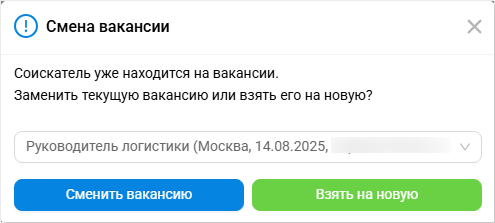
-
в карточке напоминания: в разделе «Напоминания» меню Действия → Взять на вакансию.

Важно:
При таком добавлении соискателю назначается вакансия, но не создаётся собеседование и не выставляется статус. Это только фиксация связи «кандидат – вакансия».
Обновлённая логика смены статуса в сайдбаре Информация о соискателе
Мы сделали более прозрачной логику смены статуса в зависимости от того, сколько вакансий и собеседований назначено соискателю.
Как это работает:
- Если у соискателя нет ни одной вакансии и ни одного собеседования в сайдбаре отображается поле «Выбрать статус». Здесь Вы можете установить любой статус без привязки к конкретной вакансии.
.png)
- Если соискатель взят на одну или несколько вакансий (без собеседований) поле меняет вид – появляется раскрывающийся блок «Взят на n вакансий». Нажав на него, Вы увидите список всех вакансий, за которыми закреплён кандидат, и сможете изменить статус для каждой из них отдельно.

- Если по вакансии назначено собеседование, то такая вакансия автоматически убирается из блока «Взят на n вакансий». Так проще ориентироваться: актуальные собеседования перенесены на одноимённую вкладку в сайдбаре, а в блоке «Взят на n вакансий» теперь видны только вакансии, по которым собеседование ещё не назначено.
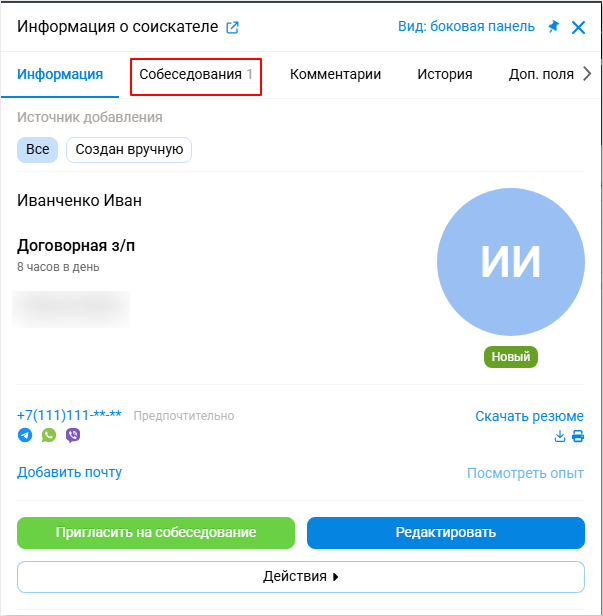
Новый способ связи с соискателем: Написать в Max
Теперь Вы можете общаться с кандидатами через мессенджер Max. Опция Написать в Max появляется в выпадающем меню рядом с другими мессенджерами.
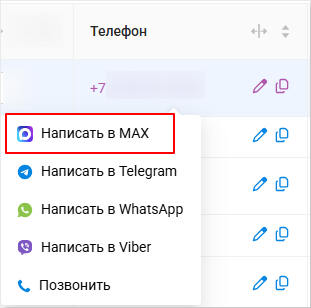
Что нужно для работы:
-
Установленное расширение для браузера Кнопка WorkHere версии не ниже 1.8.1.
-
Вы авторизованы в веб-версии Max в том же браузере.
Важно:
После обновления расширения браузер может запросить новые разрешения. В большинстве случаев они добавляются автоматически. Если появится запрос – просто подтвердите доступ.
Доработка меню иконки Шестерёнка
Мы немного изменили перечень опций иконки Шестерёнка, сделав его ещё более понятным и удобным. Сейчас отображаются только те настройки, которые актуальны для текущего режима.
Как это работает:
-
Режим «Список соискателей»
Доступна Настройка списка (раньше называлась Настройка отображения). Открывается в модальном окне, изменения видны сразу.
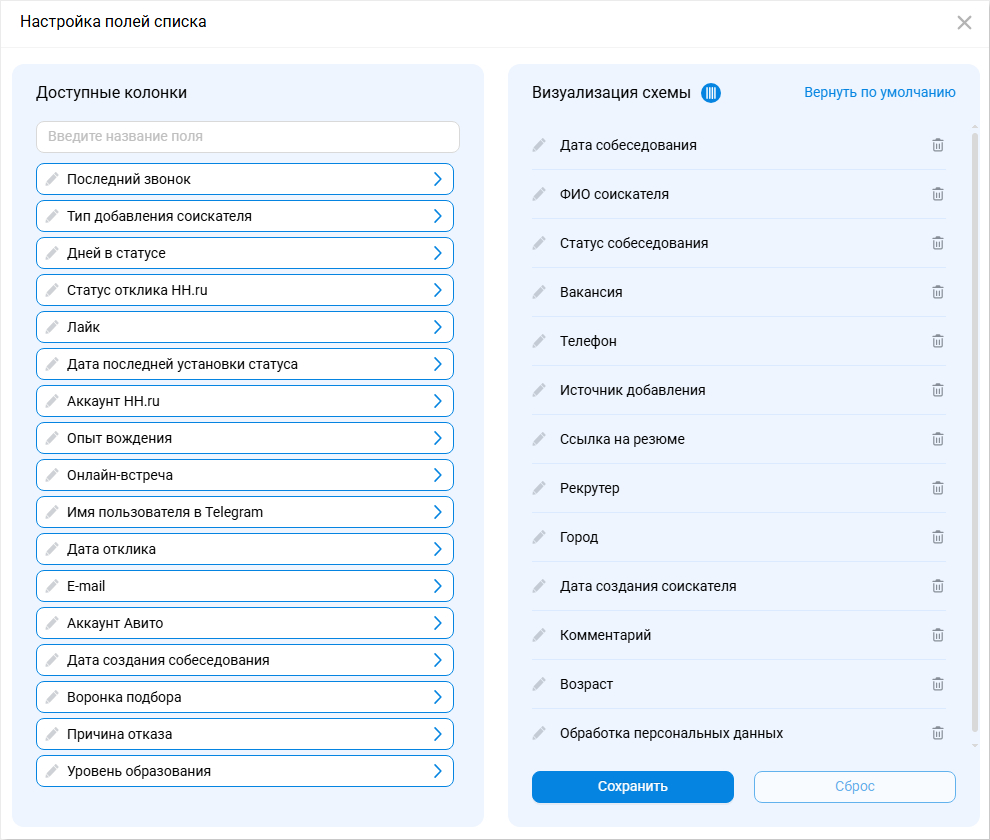
-
Режим «Канбан»
Доступны только Настройки канбан. Пункт Настройка отображения убран как не относящийся к доске.

-
Режимы «Календарь», «Неделя» и «День»
Меню стало минималистичным – оставлены только важные для календаря опции.

Поиск соискателей по языковым навыкам
В сайдбаре Информация о соискателе появился блок «Языковые навыки»:
-
Родной язык
-
Другие языки
Данные подтягиваются из резюме или заполняются вручную.

В фильтрах добавлена новая опция «Язык»:
-
можно выбрать язык и уровень владения;
-
фильтр работает по принципу «не ниже указанного» (например, B1 покажет кандидатов с B1, B2, C1, C2 и «Родной»);
-
при выборе нескольких языков система найдёт кандидатов, владеющих всеми выбранными языками одновременно.
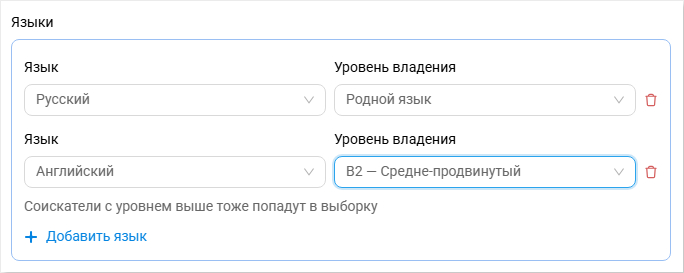
Поделиться резюме с учётом правок
При отправке резюме коллегам в выпадающем списке «Источник резюме» появилась новая опция – Резюме с Вашими правками. Она автоматически подгружает последнюю отредактированную версию, которой Вы хотите поделиться. Больше никаких лишних файлов и путаницы в версиях.

Управление просмотренностью соискателей
В меню Действия сайдбара добавлены пункты для отметки соискателя как просмотренного или непросмотренного – при использовании ручного способа фиксации.

Быстрая загрузка сайдбара соискателя
При открытии профиля в первую очередь загружаются ключевые данные: ФИО, фото, возраст и контакты. Остальная информация подтягивается следом.

Отображение отдела вакансии при редактировании собеседования
При редактировании собеседования теперь видно, к какому отделу относится выбранная вакансия. Информация всегда под рукой.

👤 Мой профиль
Подключать почту Mail.ru стало проще и быстрее. Больше не нужно создавать отдельные пароли для приложений – всё делается через обычную авторизацию.
Как подключить почту Mail.ru:
-
Перейдите в Мой профиль → Основные настройки.
-
В поле «Настроить почтовый ящик» выберите Mail.ru.
- Войдите в аккаунт Mail.ru и предоставьте разрешения.

Важный момент: В настройках Вашего профиля на Mail.ru нужно включить доступ для внешних сервисов:
-
Зайдите в Настройки профиля на Mail.ru → раздел Безопасность.
-
Выберите пункт Внешние сервисы.
-
Найдите опцию Доступ к Почте по IMAP, POP и SMTP и включите её.
После этого вернитесь на страницу авторизации (обновите страницу, если нужно) и нажмите Разрешить – почта подключена.
⚙️ Настройки
Фильтры по статусу: сохраняем на лету
Убрали кнопки Сохранить и Отмена – изменения применяются сразу после выбора пункта.
Кнопка Сохранить появляется только при изменениях
На вкладке «Администрирование» кнопка сохранения теперь будет ждать своего часа. Она станет активной и появится только после того, как Вы действительно что-то измените.

Новые причины отказа подставляются автоматически
При добавлении новой причины отказа она сразу появляется в поле «Выберите причины отказа». Без повторного поиска и лишних кликов.
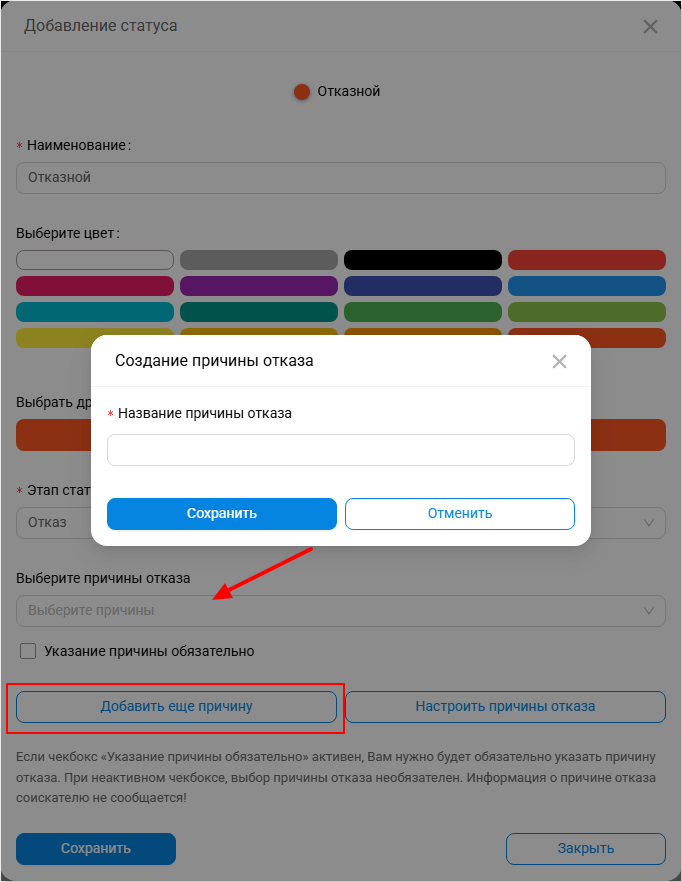
📊 Статистика
На вкладках «Детальная воронка» и «Фактический подсчёт» столбец «Воронка соискателей» переименован в «Источник добавления» – теперь название точно соответствует данным.

🤖 ИИ поиск кандидатов
В отчёте с результатами ИИ-поиска добавлены цветовые индикаторы статусов.
Сейчас с первого взгляда видно:
-
кто активно ищет работу;
-
кто рассматривает предложения;
-
кому уже предложили работу.
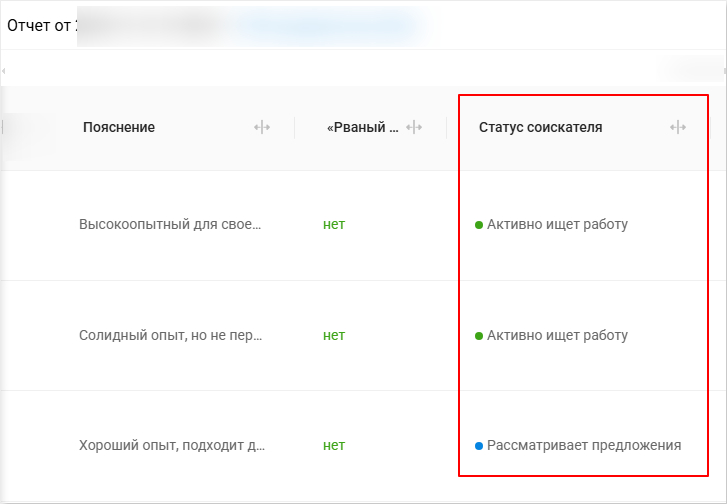
🚀 Картина дня
При открытии раздела «Картина дня» Вы сразу видите его структуру: заголовки колонок, настройки фильтров и контуры строк. Сами данные подгружаются следом.

📅 Календарь собеседований
Новый дизайн и гибкая настройка карточек канбана
Мы провели масштабный редизайн карточек канбана и добавили возможность самостоятельно настраивать состав и порядок полей. Канбан одинаково удобен и тем, кому нужна максимальная информативность, и тем, кто предпочитает минимализм.
Сразу после обновления карточка уже собрана оптимальным образом – информация разбита по логическим блокам, чтобы всё нужное было под рукой:
-
Шапка карточки: фото или аватар, ФИО, желаемая должность, стаж и зарплатные ожидания.
-
Просмотренность и источник: откуда пришёл соискатель и просматривал ли его уже рекрутер.
-
Контакты: телефон и email в отдельном блоке.
-
Опыт: места работы соискателя.
-
Вакансия и собеседование: информация по текущему этапу отбора.

В настройках канбана доступны дополнительные блоки полей. Их можно добавлять или убирать:
-
Базовые данные
-
Основное
-
Контакты
-
Последнее место работы
-
Ссылки
-
Опыт вождения
-
Навыки
-
Дополнительно
-
Управление

Как настроить:
-
Нажмите на иконку Шестерёнка → Настройки канбан.
-
На вкладке Настройка отображения выберите поля для карточек соискателей.
-
Нажмите кнопку Сохранить.
Если в процессе настройки Вы поняли, что запутались, или просто захотели вернуть всё как было – воспользуйтесь кнопкой Вернуть к умолчанию. Она появляется в правом верхнем углу после внесения изменений.

Снятие ограничений на редактирование доп.полей в «Списке соискателей» из-за настроек
Убрали ограничение на редактирование дополнительного поля в «Списке соискателей», если оно находилось в «Возможных полях» на вкладке «Доп. информация о соискателе» в Настройках. Независимо от расположения поля, Вы сможете добавить или изменить значение в «Списке соискателей».
Изменения для статусов собеседований
Статусы из воронки (например, «Отказ после собеседования» или «Приглашён на собеседование») доступны для выбора вне зависимости от того, создано ли собеседование.
Изменения в отображении вакансий в календаре
Изменилась логика отображения вакансий:
-
в фильтрах и при создании собеседования вакансии располагаются по дате создания,
-
в столбце «Вакансии» режима «Список соискателей» – по алфавиту.

Также теперь после названии вакансии располагается регион, дата создания, рекрутер, интеграция(если вакансия из интеграции) и статус вакансии.
Вкладка «Собеседования» в сайдбаре всегда видна
Вкладка «Собеседования» в сайдбаре Информация о соискателе отображается всегда. Если собеседований нет – прямо здесь можно назначить первое, нажав кнопку Создать собеседование.

Краткая информация о соискателе в шапке карточки соискателя
Раньше при переключении между вкладками карточки соискателя вверху отображалось только ФИО. Сейчас всегда доступна информация о кандидате: фото, ФИО и желаемая должность. На какой бы вкладке вы ни находились, соискатель всегда перед глазами.
Удалённые соискатели стали заметнее
В «Списке соискателей» и в сайдбаре удалённые кандидаты теперь помечены красной меткой «Удален».

Напоминаем: удалённые кандидаты скрываются из списка по умолчанию. Чтобы их увидеть, включите опцию Показывать удаленных соискателей в Фильтре.
Меню в поле «Имя пользователя в Telegram»
Клик по заполненному полю «Имя пользователя в Telegram» открывает меню с опциями:
-
Написать в Telegram
-
Копировать
-
Редактировать
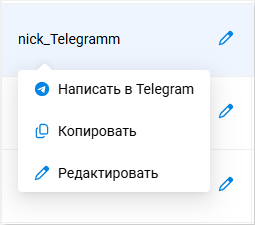
Кнопка Вернуть по умолчанию в Настройках отображения
Если при настройке «Списка соискателей» Вы добавили слишком много колонок и хотите быстро вернуться к исходному виду – воспользуйтесь кнопкой Вернуть по умолчанию.
Она уберёт все дополнительные поля и оставит только 13 стандартных.
Обратите внимание: сброс восстанавливает не только порядок и количество полей, но и их первоначальные названия.

Единый вид фильтра по периоду для режимов «Список соискателей» и «Канбан»
Собрали все лучшее из обоих фильтров и совместили в единое решение. В верхней части разместили выбор типа фильтрации: по всем датам, дата создания соискателя, дата собеседования. В нижней – уже привычные Вам опции периода.

Переключатель «Показывать удаленных» для фильтра с сотрудниками
Добавили переключатель «Показывать удаленных» – он работает в выпадающих списках фильтра, где нужно выбрать сотрудника. Включите опцию — и в списке появятся сотрудники, которых раньше были скрыты.

Стрелки перемещения в настройках
При настройке фильтров, списка вакансий и отображения календаря доступны не только перетаскивание, но и стрелки перемещения.
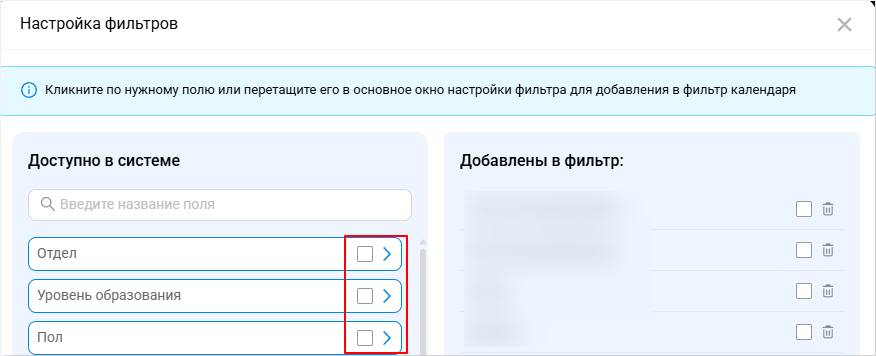
📊 Статистика
Новая настройка для фильтра
Чтобы не настраивать фильтр заново каждый раз при открытии окна Статистика, воспользуйтесь настройкой «Запоминать фильтр при закрытии». По умолчанию она выключена.

Фильтрация лишних статусов
При выборе конкретной воронки в статистике система автоматически убирает из отображения статусы, не относящиеся к ней.
📌Вакансии
Закрепление шапки таблицы из меню иконки Шестерёнка
Опция Закрепить шапку таблицы переехала в меню иконки Шестерёнка, по аналогии с календарем. Также здесь мы разместили переход в Настройку воронок.

Кнопка Редактировать в окне «Просмотр вакансии»
Чтобы отредактировать вакансию, больше не нужно возвращаться к списку. Кнопка Редактировать теперь доступна прямо в окне просмотра. Один клик – и Вы уже вносите изменения.
.png)
Выбор шаблона воронки для всех сотрудников
При создании или редактировании вакансии выбор шаблона воронки доступен всем пользователям вне зависимости от прав.
🚨 Напоминания
Ключевые данные соискателя в напоминаниях
Сделали отображение соискателя в разделе Напоминания более информативным. В верхней части карточки отображаются город, опыт и вакансия, на которую приглашён соискатель.
-
Кнопка Пригласить на собеседование – назначить встречу прямо из карточки напоминания.
-
Кнопка Редактировать – открыть карточку соискателя для быстрого изменения данных.
-
Меню Действия – все опции, доступные в сайдбаре Информация о соискателе.
-
Статус и вакансия – поля с текущими значениями прямо в карточке. Если статус или вакансия уже назначены – Вы видите их и можете изменить. Если ещё нет – назначить можно прямо здесь.

Анимация при наведении на дни в календаре
Небольшое, но приятное визуальное улучшение: при наведении курсора на дни в нижней временной шкале календаря срабатывает эффект увеличения. День недели и число словно приближаются – так проще сфокусироваться на нужной дате.
☰ Боковая панель
Режимы отображения календаря на боковой панели
Переключение режимов отображения переместилось на боковую панель. При наведении на пункт «Собеседования» появляется меню с выбором интерфейса: Список соискателей, Календарь собеседований, Неделя, День, Канбан. Сам пункт меню ведёт в последний выбранный режим.

«Избранное» теперь тоже в выплывающем меню
Меню «Избранное» переработано по аналогии с «Собеседованиями». Оно закреплено внизу боковой панели (кроме случаев, когда активированы чаты – тогда уезжает в общий список).
📌Интеграции
Подсказка по смене статусов на HH.ru
Добавили подсказку с правилами смены статуса HH.ru в окне «Обработка кандидата» – чтобы Вы точно не запутались.

Разделение HH.ru и Avito в чате интеграций
Сообщения из HH.ru и Avito больше не смешиваются в бесконечной ленте. В Чате интеграций появился фильтр с тремя значениями:
-
Все интеграции – привычный общий список
-
HeadHunter – только диалоги с hh.ru
-
Avito – только диалоги с Avito
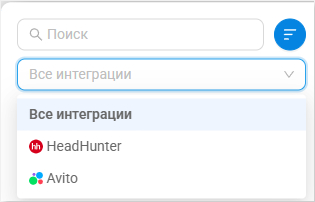
Редизайн интеграции Wazzup
Обновили дизайн интеграции Wazzup. Он выглядит и настраивается так же, как телефонии – всё в едином стиле и интуитивно понятно.
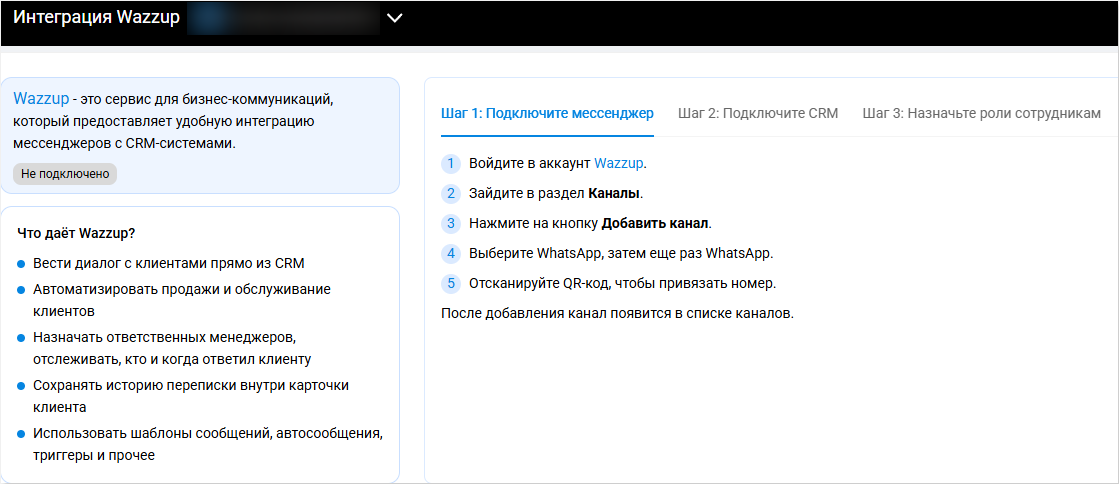
🌐 Кнопка WorkHere
Разделители статусов в Кнопке WorkHere
В расширении Кнопка WorkHere при выборе статуса собеседования появились логические разделители. Все статусы сгруппированы по этапам воронки:
-
В работе
-
Финальный
📅 Календарь собеседований
Новое поле «Уровень образования» в режиме «Список соискателей»
Теперь Вы сможете отсортировать подходящих соискателей и по уровню образования. Новое поле «Уровень образования» в режиме «Список соискателей» отображает указанные в карточке соискателя на вкладке «О соискателе» сведения об уровне образования (среднее, высшее, бакалавр и т.д.).
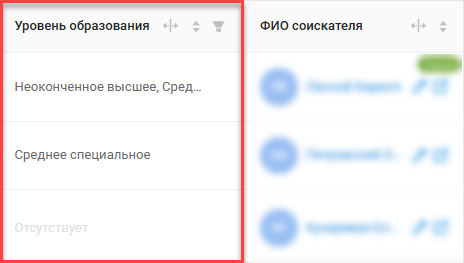
Также мы настроили одноименный фильтр. В нём доступен выбор нескольких вариантов.
Если Вы хотите добавить новое поле в календарь:
1. Нажмите на иконку Шестерёнка → Настройка отображения.
2. Перетащите поле из Доступные колонки в Визуализация схемы.
3. Нажмите на кнопку Сохранить.
Обновления в статусах воронок
Для статусов группы «Финальный» во всех воронках появилась новая иконка Флажок. С помощью неё Вы можете отметить тот статус, который будет означать окончание работы рекрутера по соискателю. Соискатели с этим статусом считаются в статистику поля «Нанято» в Вакансиях и в Картине дня. Обратите внимание, что только один статус из «Финальных» возможно назначить окончательным.
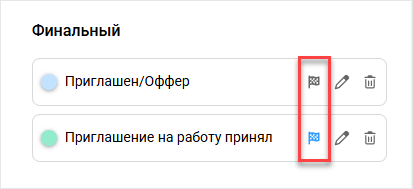
Также больше не получится отредактировать название у следующих статусов во всех воронках:
-
Приглашён на собеседование,
-
Подтвердил собеседование,
-
Вы отменили собеседование,
-
Отказ после собеседования,
-
Приглашен/Оффер.
Обновления в создании доп.полей
Продолжаем облегчать работу с дополнительными полями:
-
при создании полей с типом «Список» теперь можно добавить возможные значения прямо в окне создания нового поля с помощью кнопки Добавить список значений (ранее это было доступно только после создания);
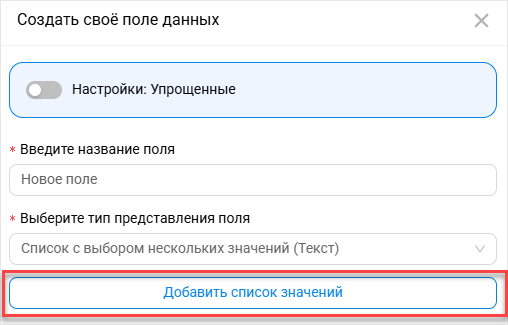
- при создании полей с типом «Кнопки-переключатели» по умолчанию доступны 2 переключателя, названия которых можно сразу редактировать. Если Вам нужен третий вариант, просто нажмите Добавить значение.

Массовая рассылка запроса согласия на обработку персональных данных в меню кнопки Действия
Новая опция Разослать ОПД в меню кнопки Действия в календаре избавит от необходимости рассылать запросы на обработку персональных данных вручную. Напомним, что для такой рассылки необходимо добавить юридическое лицо, от имени которого будет отправлено письмо соискателю. Это можно сделать при первой массовой рассылке.
Обратите внимание, что в случае массовой рассылки запроса смс-сообщение мы не отправляем.
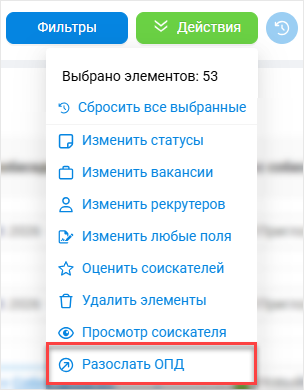
Хранение ссылки на запрос обработки персональных данных
После того, как Вы отправили запрос на ОПД, система сохранит ссылку на него. Чтобы скопировать ссылку, нажмите на кнопку Скопировать ссылку в окне «Запрос на ОПД отправлен».
После закрытия этого окна ссылка будет доступна в 2 местах:
-
в столбце «Обработка персональных данных» в режиме «Список соискателей». Для того, чтобы скопировать ссылку, нажмите на иконку в правой части поля.
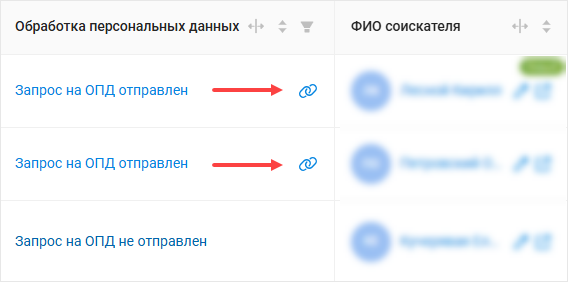
- в меню Действия в сайдбаре Информация о соискателе. Чтобы скопировать ссылку, выберите опцию Скопировать ссылку на ОПД
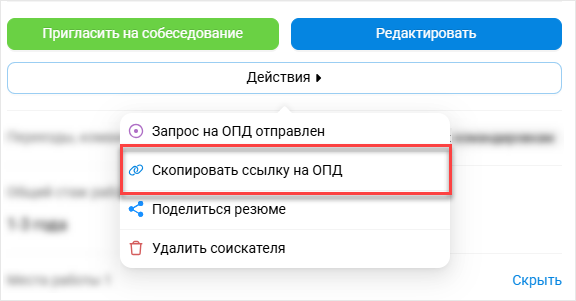
Запись на вкладке «История» об удалении в карточке соискателя
Для отслеживания сведений о том, кто и когда удалил соискателя, система будет фиксировать эту информацию в карточке соискателя и сайдбаре Информация о соискателе на вкладке «История». При необходимости тут же можно и восстановить соискателя.
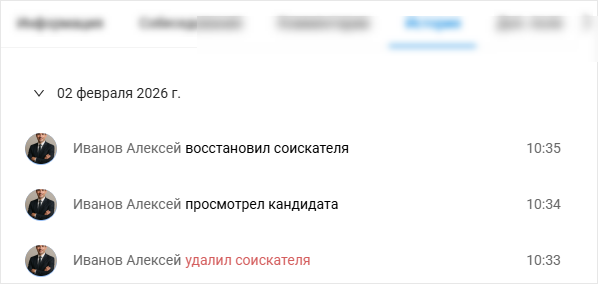
📊 Статистика
Мы обновили дизайн окна «Статистика» и добавили несколько новых функций, чтобы сделать этот инструмент для анализа ещё мощнее.
Как и прежде, по умолчанию доступны 3 вкладки, которые можно настроить с помощью иконки Шестерёнка в верхнем правом углу:
-
Воронка статусов,
-
Фактический подсчёт,
-
Детальная воронка.
Логика расчётов во всех вкладках осталась без изменений.
Теперь для каждого статуса отображается подробная информация:
-
какие соискатели формируют статистику по статусу (для вкладок «Фактический подсчёт» и «Детальная воронка»)
-
какие причины отказа были указаны после него.
Чтобы посмотреть детальнее, наведите курсор на цветной сектор статуса или отказов.
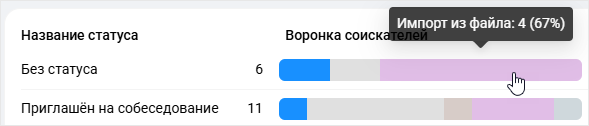
В нижней части окна расположен блок с общим количеством соискателей и отказов. Для удобства его можно развернуть на все окно, нажав на Развернуть↑.

В заголовке столбца «Общее количество» указано суммарное количество соискателей. Внутри столбца представлена детальная статистика, разбитая по источникам добавления. Цветовой индикатор отражает цвет сегмента статуса у соискателей с соответствующим источником (для вкладок «Фактический подсчёт» и «Детальная воронка»).
В заголовке столбца «Общее количество отказов» отображается суммарное количество отказов. Здесь доступна детальная статистика по причинам отказа. Цветовой индикатор соответствует цвету сегмента причины отказа и используется во всех вкладках.
В правой части окна теперь размещается блок фильтров. Обратите внимание, что фильтры в статистике больше не влияют на календарь. Набор доступных полей зависит от выбранных типов фильтрации, фильтра по сотруднику и периода. Среди типов фильтрации появился новый фильтр по воронке, а остальные варианты остались привычными и знакомыми.
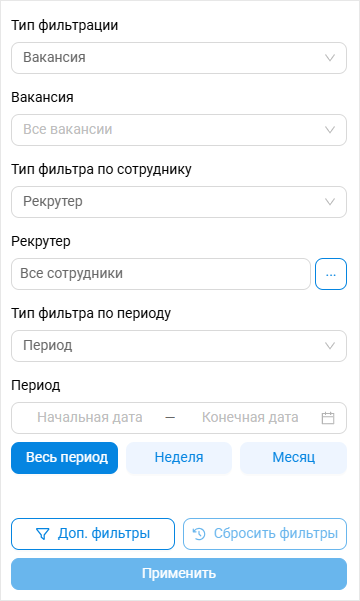
🌐 Кнопка WorkHere
Для нашего расширения Кнопка WorkHere добавили перенос вакансий в календарь. Переносить вакансии так же просто, как и соискателей – откройте расширение на странице с описанием вакансии и нажмите кнопку Перенести вакансию. После этого система за несколько секунд перенесет вакансию в Ваш календарь собеседований.
Создаем вакансию сразу активной, чтобы можно было приступать к работе с ней. При необходимости Вы всегда можете отредактировать и дополнить вакансию в календаре.
👤 Мой профиль
Мы упростили подключение почтовых аккаунтов Яндекс и Gmail – создавать отдельный пароль приложения больше не нужно.
Яндекс Почта: при подключении откроется окно браузера, где нужно войти в аккаунт Яндекса или выбрать один из аккаунтов, в которые Вы уже вошли ранее.
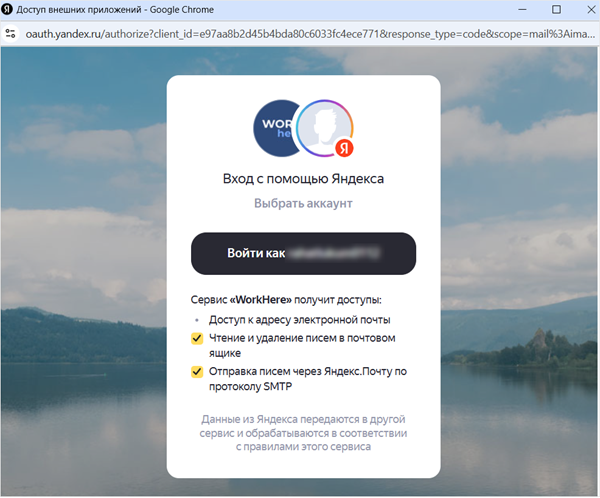
Gmail: процесс начинается так же – в открывшемся окне браузера нужно выбрать аккаунт Google. После этого потребуется подтвердить доступ для нашей ATS. Для этого нажмите Дополнительные настройки → Перейти на страницу macroncrm.ru, затем Продолжить и отметьте все пункты в настройке прав доступа. После этого ещё раз нажмите Продолжить.
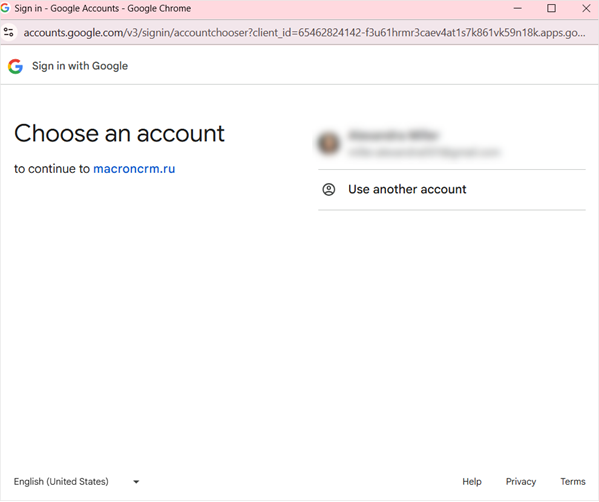
Чтобы перейти к подключению почтового аккаунта:
-
Нажмите на имя пользователя в верхнем правом углу экрана.
-
Выберите Мой профиль в меню авторизованного пользователя.
-
Выберите необходимый почтовый клиент в поле «Настроить почтовый ящик».
📌Вакансии и интеграции
История подключений для интеграций с Avito, SuperJob и Работа.ру
По аналогии с историей подключений для интеграциий hh.ru наша команда добавила эту функцию и для всех остальных интеграций. Чтобы просмотреть историю, нажмите на иконку Часы рядом с названием интеграции. Данные о подключениях будут доступны и после отключения интеграции.
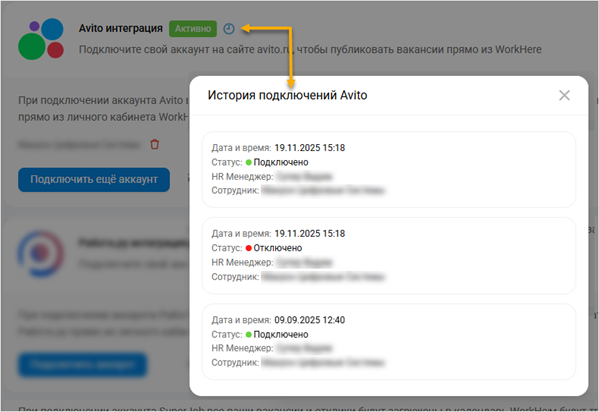
Обновления в разделе «Вакансии»
При создании вакансии появилась возможность указать желаемый срок найма и количество открытых позиций (сколько человек нужно нанять).
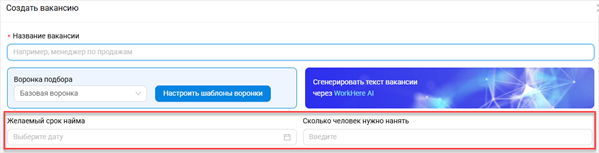
Нанятым считается соискатель с финальным статусом, который отмечен иконкой Флажок в настройках (см. выше в Обновлениях статусов воронок). Когда количество таких соискателей достигнет указанного Вами числа, Вы не сможете выставить этот статус другим кандидатам по этой вакансии.
Желаемый срок вакансий никак не влияет на поведение вакансии в системе. Обратите внимание, что срок найма должен быть установлен на будущую дату.
В таблице с вакансиями появился столбец «Дней в работе». Это число так же, как и желаемый срок, не влияет на вакансию.
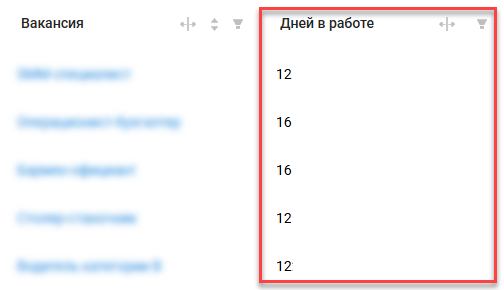
Также мы приготовили ещё одно небольшое улучшение – в столбце «Отдел» появилась сортировка.
🚀 Картина дня
Так же, как и в разделе Вакансии, в Картине дня Вы сможете увидеть, сколько человек необходимо нанять по каждой вакансии. Счётчик находится рядом с названием.

А на верхней панели с фильтрами наша команда разместила уже знакомый Вам по разделу Вакансии фильтр по статусу вакансии: активные, архивные и т.д.
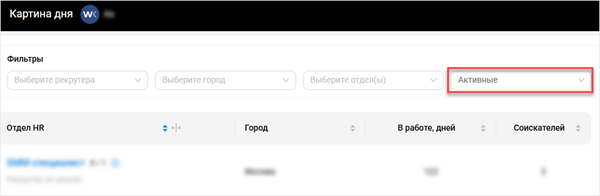
📅 Календарь собеседований
Новое поле «Причина отказа»
Для удобства работы с отказными статусами появилось новое поле «Причина отказа» в режиме «Список соискателей». В нём можно не только просмотреть значение, но и назначить причину (для необязательных причин отказа; если Вы не сделали это при смене статуса) или изменить уже существующую (для обязательных причин).

Если Вы хотите добавить новое поле в календарь:
1. Нажмите на иконку Шестерёнка → Настройка отображения.
2. Перетащите поле из Доступные колонки в Визуализация схемы.
3. Нажмите на кнопку Сохранить.
Массовый просмотр соискателей в меню кнопки Действия
Теперь и просмотр соискателя можно отмечать массово. Новая опция Просмотр соискателя в меню кнопки Действия в календаре поможет с тем, чтобы отметить просмотренным или непросмотренными несколько соискателей без необходимости открывать каждого вручную.

Выбор значения по умолчанию при создании поля с типом «Чекбокс»
Для дополнительных полей с типом «Чекбокс» наша команда добавила выбор значения по умолчанию: «Включён», «Выключен», «Значение не выбрано». При создании новых соискателей заданное значение будет выставлено автоматически. Это работает как при создании поля в Настройках, так и в карточке соискателя/сайдбаре Информация о соискателе на вкладке «Доп.поля».

Изменения в сайдбаре Информация о соискателе
Изменилось расположение функции Поделиться резюме – теперь она находится в меню Действия.

В окне «Поделиться ссылкой на резюме» добавили опцию Открыть резюме. При её выборе резюме откроется в отдельной вкладке в браузере.

Если у соискателя импортировано несколько вариантов резюме с разных job-сайтов, то необходимо будет выбрать, каким именно вариантом Вы хотите поделиться.

Ещё одно небольшое изменение: опция Запросить согласие переименована в Запросить согласие ОПД (ОПД – обработка персональных данных).
Фильтрация по отделам в основном фильтре
Для основного фильтра мы добавили новое поле – «Отдел». Если Вы указали отдел при создании вакансии, система отфильтрует все собеседования этого отдела. Доступен выбор нескольких отделов.
Если Вы хотите добавить новое поле в фильтр:
1. Нажмите на Настройка фильтров в окне Фильтр.
2. Перетащите поле из Доступно в системе в Добавлены в фильтр.
3. Нажмите на кнопку Сохранить.

Просмотр соискателя при дубле импорта
Больше не нужно вручную искать соискателя с уже существующим номером телефона при ошибке импорта из PDF и Word. Если при импорте система нашла дубликат, Вы сможете просмотреть ранее созданного соискателя прямо из окна ошибки импорта по нажатию на Перейти к соискателю.

Изменения в классическом отображении карточек собеседования в режиме «Месяц»
-
В верхний правый угол добавили меню с опциями Редактировать, Открыть вакансию, Открыть соискателя (такое же, как и в отображении «Боковая панель»)
-
Убрали общее количество комментариев и возможность поделиться резюме
-
Статус собеседования и иконку Карандаш передвинули к нижнему краю карточки
-
По клику на ФИО рекрутера открывается карточка сотрудника

Изменения в статусах воронок
Вернули возможность изменить этап у стандартных статусов в окне редактирования. Также с помощью перетаскивания Вы сможете изменить положение статуса внутри этапа.
Множественный выбор в фильтре по городу в календаре
Для фильтра по городу в календаре теперь доступен выбор нескольких городов.
📌Вакансии и интеграции
Интеграция HH.ru
Наша команда обновила критерии одновременной смены статуса в нашей системе и на hh.ru. Теперь можно изменять статусы не только у соискателей со статусом «Отклик» на hh.ru. Правила смены статуса:
-
После смены статуса «Отклик» на любой другой вернуть в него соискателя не получится.
-
Статусы из группы «В работе» можно менять неограниченное количество раз.
-
При выборе статуса из группы «Отказ» сменить его на другой статус из этой же группы не получится.
-
Для архивных вакансий работают только статусы из группы «Отказ» и «Вышел на работу».
Ещё одно обновление – загрузка и просмотр сопроводительных писем. При подключении интеграции появилась новая настройка «Загружать автоматически сопроводительные письма». Она отключена по умолчанию, так как при загрузке сопроводительного письма отклик на HH.ru получит статус «Просмотрено».

При такой настройке письма будут скрыты за «Загрузить сопроводительное письмо» в сайдбаре Информация о соискателе в блоке «Отклики».

После того, как Вы нажмете на «Загрузить сопроводительное письмо», появится текст письма.
Если включить настройку «Загружать автоматически сопроводительные письма», то сопроводительные письма загрузятся сразу, а надпись «Загрузить сопроводительное письмо» будет только у соискателей без сопроводительных писем.

После открытия письмо также будет размещаться в блоке «Сопроводительное письмо». Если сопроводительных писем несколько, в этом блоке отображается последнее.

Вакансии
В окно создания вакансии добавили новое поле – «Рекрутер». Оно уже знакомо Вам по столбцу «Рекрутер» из раздела «Вакансии». Теперь рекрутеров можно указать сразу при создании вакансии.

Для поля «Отдел» появилась опция + Добавить отдел, чтобы Вы могли сразу создать новый отдел при создании вакансии.

☰ Боковая панель
Счётчик непросмотренных откликов в фильтре по вакансии
По аналогии с отображением в столбце «Соискателей» в разделе «Картина дня» добавили счётчик непросмотренных откликов в фильтр по вакансиям на боковой панели. Количество таких откликов отображается зелёным цветом.

Выбор режима календаря при переходе из фильтра по вакансии
В настройках фильтра на боковой панели появился пункт «Куда переходить при выборе вакансии». По умолчанию настроен «Список соискателей», можно выбрать любой другой режим отображения календаря.

Изменение фильтра по статусам при использовании фильтра по вакансии
Если применить фильтр по вакансии из боковой панели, а затем там же открыть фильтр по статусу, то внешний вид последнего немного изменится. В верхней части появится название вакансии и воронки, а ниже – переключатель режима фильтра. Можно выбрать: отображать все статусы (→ Все статусы) или статусы только по этой вакансии (←Статусы вакансии).

❓ Справка
Если Вы заметили пропажу номера для связи с менеджером с верхней панели – не волнуйтесь. Теперь контактная информация находится в Справка и помощь вместе с нашими видеоинструкциями.
.png)
☰ Боковая панель
Новый раздел «Картина дня» даёт Вам мгновенный доступ к ключевой информации по вакансиям: Вы видите ответственного рекрутера, отдел, срок работы по позиции и количество соискателей (с выделением тех, кого еще не просмотрели, зелёным цветом). Это позволяет оперативно оценивать загрузку рекрутеров, контролировать сроки закрытия вакансий и не пропускать новых соискателей.

📅 Календарь собеседований
Настройка отображения оценки в карточке собеседования
Наша команда добавила возможность настраивать отображение оценки (лайк/дизлайк) в карточке собеседования. Если столбец «Лайк» будет настроен для отображения в режиме «Список соискателей», то оценка также будет отображаться:
-
в режиме «День» – слева от таблицы,
-
в режимах «Неделя», «Месяц» – в карточке собеседования,
-
в режиме «Канбан» – в поле «Оценка»,
-
в карточке соискателя и сайдбаре Информация о соискателе – на вкладке «Собеседования» в карточке собеседования.
Чтобы настроить отображение столбца «Лайк»:
1. Нажмите на иконку Шестерёнка → Настройка отображения.
2. Перетащите поле из Доступные колонки в Визуализация схемы.
3. Нажмите на кнопку Сохранить.
Упрощение работы с дополнительными полями
Создавать дополнительные поля стало ещё проще – больше не нужно размещать их в рабочей области и включать для отображения в «Списке соискателей».
В окне создания дополнительного поля появились 2 новые настройки: Разместить поле в форму редактирования соискателя и Разместить поле в Список собеседований/Соискателей. Они включены по умолчанию. Новое поле сразу после создания будет доступно в карточке соискателя и в сайдбаре Информация о соискателе – вверху списка на вкладке «Доп.поля», и в «Списке соискателей» – как последний столбец в таблице.
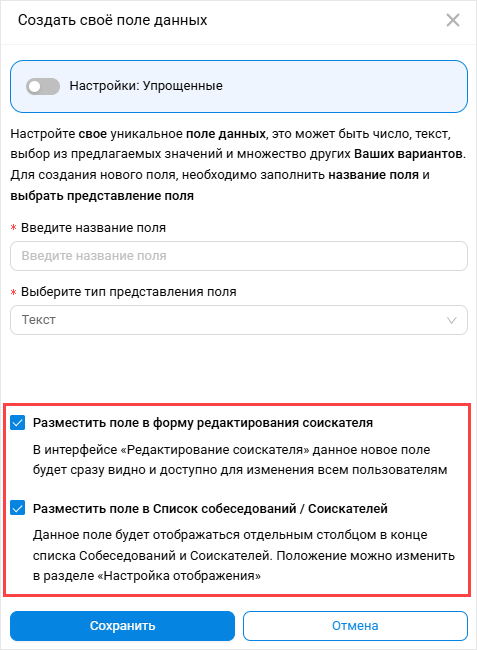
Настройки работают как при упрощенном создании нового поля, так и при расширенном. Если Вам необходима индивидуальная настройка для карточек соискателя и «Списка соискателей», Вы можете снять отметки с новых настроек и настроить отображение полей вручную, как и было ранее.
Назначение вакансии и рекрутера при импорте соискателей из файла
Для импорта соискателя из PDF и Word наша команда добавила возможность сразу назначить рекрутера и вакансию до загрузки резюме.

Для импорта соискателей из Excel также появилось назначение вакансии. А функция выбора рекрутера продолжит работать, как и ранее.

Обновления сайдбара Информация о соискателе
По аналогии с карточкой собеседования в режимах «Месяц» и «Неделя», теперь Вы можете сменить статус собеседования из сайдбара Информация о соискателе на вкладке «Собеседования».

В окне «Места работы» появился поиск. Введите значение и система отфильтрует те описания места работы, где встречается поисковой запрос.

Причина отказа в выгрузке соискателей в Excel
Добавили возможность выгрузить причины отказа при экспорте соискателей в Excel. Чтобы включить причины в отчёт, поставьте отметку у Причина отказа.

Изменение порядка отображения данных в поле «Город» в режиме «Список соискателей»
Чтобы Вам было удобнее работать со списком, мы поменяли местами страну и город в поле «Город». Теперь данные отображаются в формате «Город, страна», что упрощает его восприятие.
Счётчик дней до удаления поля
Под названием поля на вкладке «Удалённые поля» в «Настройках» добавили информацию о том, сколько дней осталось до полного удаления данного поля.

Множественный выбор в поле «Опыт» в основном фильтре
Для поля «Опыт» в основном фильтре теперь доступен выбор нескольких диапазонов одновременно.
Изменение расположения иконок Закрепить шапку таблицы и Оптимизировать пространство
С верхней панели календаря в меню иконки Шестерёнка переехали действия Уменьшить размер строк списка и Закрепить шапку таблицы.

📌Вакансии и интеграции
Закрепление вакансии за отделом
Появилась возможность закрепить вакансию за отделом. При создании или редактировании вакансии в выпадающем списке «Отдел» укажите отдел, за которым хотите закрепить вакансию. Название отдела можно посмотреть в «Вакансиях» в столбце «Отделы» и в окне «Просмотр вакансии». Также работает фильтр по отделам в «Вакансиях».

Напоминаем, что для создания и управления отделами в разделе «Магазины и другое» есть специальный инструмент – «Отделы компании».
Изменение дизайна кнопки Сгенерировать через нейросеть
Мы обновили кнопку Сгенерировать через нейросеть при создании и редактировании вакансии. Теперь вместо неё – новый яркий баннер «Сгенерировать текст вакансии через WorkHere Al», справа от выбора воронки.

Обязательность полей при создании вакансии
Оставили только одно обязательное для заполнения поле при создании вакансии – название. Остальные поля Вы можете заполнить частично или пропустить полностью. Если не указывать количество рабочих часов в день, после сохранения подставится 8 часов.
Шаблоны сообщений HH.ru
Больше не нужно переходить на hh.ru, чтобы отредактировать шаблоны – работайте с ними в WorkHere.
Для каждого менеджера мы синхронизируем его шаблоны с hh.ru. Чтобы открыть шаблоны, нажмите на иконку Шестерёнка возле ФИО менеджера. На данный момент не поддерживаются шаблоны с уведомлением на номер телефона и «Автоответ кандидатам, откликнувшимся на вакансии».

Теперь при смене статуса на hh.ru будет обязательным выбор шаблона. Это касается и массового изменения статусов.

Настройка «Не использовать лимиты админа hh.ru»
В окне выбора менеджера откликов добавили настройку «Не использовать лимиты админа HH.ru». По умолчанию она выключена. При включении не будет использован лимит администратора после исчерпания лимита основного подключенного аккаунта.

🛒 Магазин и другое
Новое название конфигурации HRM
При смене конфигурации Вы увидите новое название для одной из конфигураций нашей системы. Вместо «HRM(Работа с собеседованиями)» будет «ATS/HRM(Набор персонала)».

Новый инструмент: Рассылка отчётов
Теперь инструмент «Рассылка отчётов» доступен и в ATS/HRM.
С помощью этого инструмента Вы можете настроить рассылку отчётов для сотрудников. Выбирайте, кому, куда и с какой периодичностью будет приходить выбранный отчет.

Обратите внимание, что рассылка отчетов на WhatsApp доступна только для российских номеров телефонов.
Удаление отдела в «Отделах компании» без переноса сотрудников
Раньше при удалении отдела обязательно было переносить сотрудников в другой отдел или создавать новый. Теперь Вы можете удалить отдел без переноса сотрудников.

👤 Панель пользователя
Вместо Настроек пользователя и Фото и паспорт сотрудника в меню панели пользователя появился единый пункт – Мой профиль.
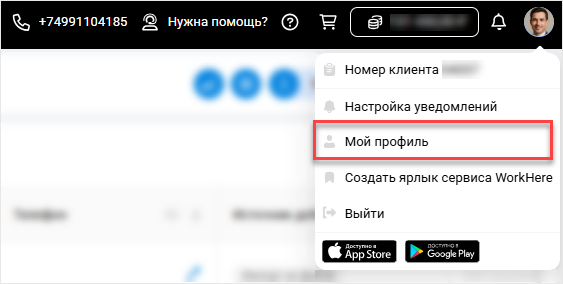
🚨 Напоминания
В «Напоминаниях» под комментарием разместили дату и время напоминания, ФИО того, на кого назначено напоминание и чекбокс Выполнено.

👥Пользователи
При создании сотрудника больше не обязательно назначать ему какой-либо отдел.
📅 Календарь собеседований
Новая подвкладка «Все статусы» в Настройке воронок и логика изменения названий статусов в воронках
Для того, чтобы просмотреть список всех статусов во всех воронках, добавили подвкладку «Все статусы». Под каждым статусом – список воронок, в которых он используется. Здесь можно изменить название, удалить или создать новый статус.
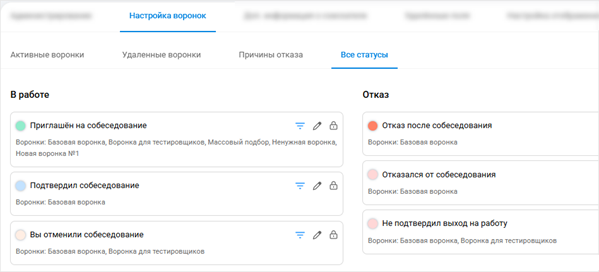
Также на подвкладке «Все статусы» доступно восстановление тех стандартных статусов, которые Вы удалили из всех воронок.
Обновления в Настройках отдельных статусов
Упростили работу на вкладке «Настройка отдельных статусов» в Настройках:
-
Больше не нужно переходить в «Доп.информация о соискателе», чтобы переименовать новое поле – нажмите на иконку Карандаш возле названия поля.
-
Появился счётчик с количеством статусов возле названия поля.
-
Статус теперь не удаляется полностью, а переходит на новую подвкладку «Удалённые», где Вы всегда сможете восстановить его при необходимости.

Обновления сайдбара Информация о соискателе
Мы немного изменили расположение некоторых элементов внутри сайдбара:
-
статус собеседования или их количество теперь размещается под блоком с контактными данными;
-
кнопка Запросить согласие и опция Написать в чат интеграций переместились в меню Действия;
-
кнопка Написать в мессенджеры доступна только в окне «Места работы». Теперь, чтобы открыть меню с опциями мессенджеров, нажмите на номер телефона;
-
отметку о просмотре соискателя расположили под фото соискателя.

Также добавили новые возможности:
-
удалить соискателя. Опция доступна в меню Действия.
-
поделиться ссылкой на резюме соискателя. Иконка Поделиться находится рядом с иконкой Распечатать резюме.
- запоминать скрытые разделы.
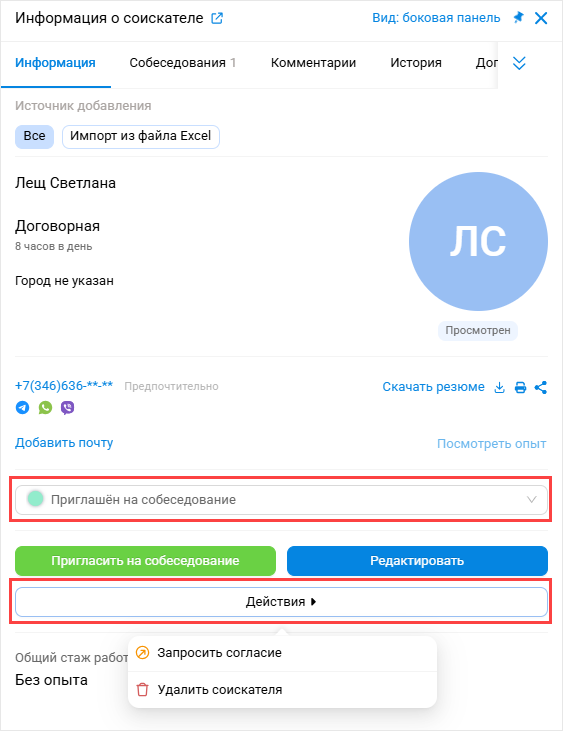
Обновления в карточке собеседования режимов «Месяц» и «Неделя»
Для карточек собеседования в режимах «Месяц» и «Неделя» наша команда подготовила новый дизайн – уменьшили визуальный шум, расположили элементы более компактно, при этом сохраняя функциональность.
Мы убрали счётчик количества комментариев, оставив в карточке только текст последнего комментария. В режиме «Месяц» количество комментариев можно посмотреть в классическом виде расписания дня.
Также больше нет возможности поставить соискателю оценку из карточки собеседования. Вы по-прежнему можете ставить оценки в карточке соискателя на вкладке «Собеседования», а также в режимах «Список соискателей» и «Канбан».

Обновления в карточке соискателя
Изменения коснулись вкладки «Доп.поля» – вместо действия Настройки HRM системы внизу окна теперь Настроить доп.поля в верхней части слева. Новое действие по-прежнему откроет вкладку «Доп.информация о соискателе» в Настройках.
Это изменение также распространяется на вкладку «Доп.поля» в сайдбаре Информация о соискателе.

Шаблоны сообщений для Telegram и Viber
Ранее шаблоны сообщений были доступны только для WhatsApp. Мы добавили шаблоны сообщений и для остальных мессенджеров – используйте личные и общие шаблоны для ускорения общения с соискателями.
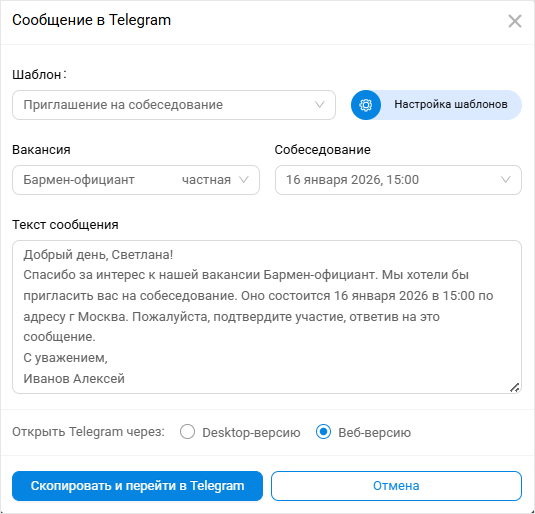
Изменение логики работы выпадающего списка выбора даты
Теперь в результатах будут соискатели, у которых либо дата создания соискателя, либо дата проведения собеседования попадает в выбранный временной промежуток.
.png)
Опция Сбросить все выбранные в меню главного чекбокса массового выделения
Добавили опцию Сбросить все выбранные в меню главного чекбокса массового выделения. Также это действие по-прежнему можно выполнить через кнопку Действия.
.png)
☰ Боковая панель
Новый раздел Настройки
Для пользователей с правами администратора и правом «Администрировать календарь собеседований» на боковой панели теперь доступен раздел «Настройки». В нём находятся уже знакомые Вам опции меню иконки Шестерёнка: Администрирование, Настройка отображения, Доп.информация о соискателе и др.
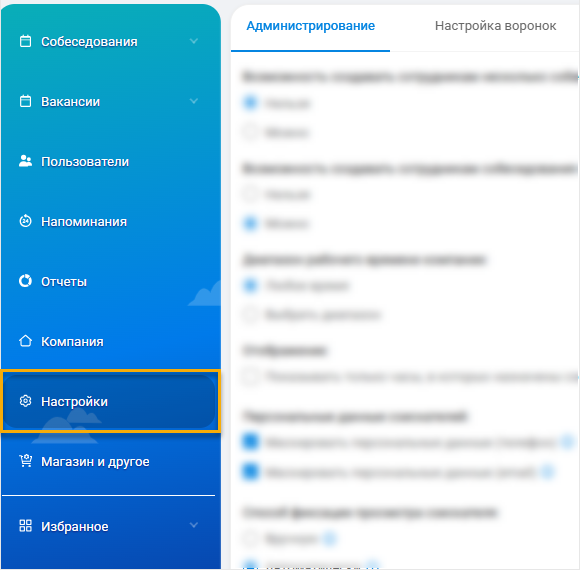
Фильтр по вакансии на боковой панели
При нажатии на галочку возле раздела «Вакансии» на боковой панели откроется список вакансий с указанием количества соискателей. Чтобы отфильтровать по вакансии, нажмите на неё.
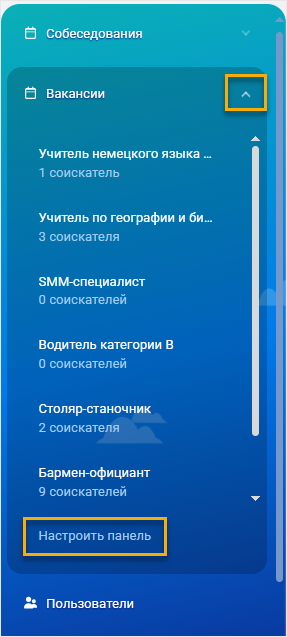
Вы также можете настроить список вакансий с помощью кнопки Настроить список, которая находится на боковой панели внизу списка вакансий: количество записей, статус, чьи вакансии отображать и т.д. Панель каждый пользователь настраивает для себя индивидуально.
Переименование раздела Настройки компании
Раздел, который раньше назывался «Настройки компании», мы переименовали в «Компания».
Новинки в разделе Избранное
Из отдельного разделов Документы и Страница компании переехали в раздел «Избранное». В нём Вы также найдете инструмент «Поиск комментариев», который мы добавили туда для всех пользователей.
Гибкая настройка размера боковой панели
Теперь Вы можете вручную изменить размер бокового сайдбара, потянув за свободный край. Широкая панель делает удобнее работу с новым фильтром по вакансиям, позволяя полностью отобразить название вакансии.
Изменение расположения кнопки реферальной программы
Кнопка реферальной программы из боковой панели переехала в правую часть панели пользователя.
📌Интеграции
Импорт активных и архивных вакансий для интеграции SuperJob
Теперь при подключении интеграции SuperJob можно импортировать и активные, и архивные вакансии вместе.