📅 Календарь собеседований
Новое поле «Уровень образования» в режиме «Список соискателей»
Теперь Вы сможете отсортировать подходящих соискателей и по уровню образования. Новое поле «Уровень образования» в режиме «Список соискателей» отображает указанные в карточке соискателя на вкладке «О соискателе» сведения об уровне образования (среднее, высшее, бакалавр и т.д.).
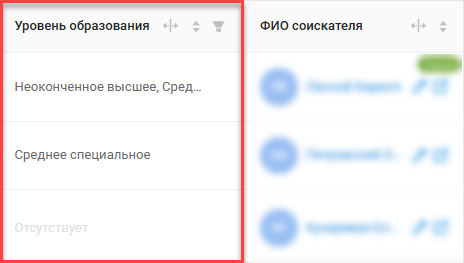
Также мы настроили одноименный фильтр. В нём доступен выбор нескольких вариантов.
Если Вы хотите добавить новое поле в календарь:
1. Нажмите на иконку Шестерёнка → Настройка отображения.
2. Перетащите поле из Доступные колонки в Визуализация схемы.
3. Нажмите на кнопку Сохранить.
Обновления в статусах воронок
Для статусов группы «Финальный» во всех воронках появилась новая иконка Флажок. С помощью неё Вы можете отметить тот статус, который будет означать окончание работы рекрутера по соискателю. Соискатели с этим статусом считаются в статистику поля «Нанято» в Вакансиях и в Картине дня. Обратите внимание, что только один статус из «Финальных» возможно назначить окончательным.
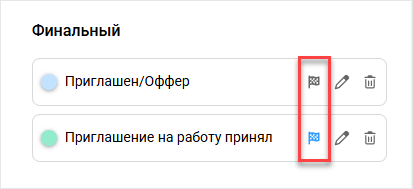
Также больше не получится отредактировать название у следующих статусов во всех воронках:
-
Приглашён на собеседование,
-
Подтвердил собеседование,
-
Вы отменили собеседование,
-
Отказ после собеседования,
-
Приглашен/Оффер.
Обновления в создании доп.полей
Продолжаем облегчать работу с дополнительными полями:
-
при создании полей с типом «Список» теперь можно добавить возможные значения прямо в окне создания нового поля с помощью кнопки Добавить список значений (ранее это было доступно только после создания);
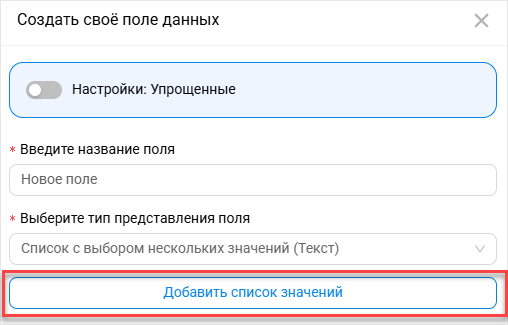
- при создании полей с типом «Кнопки-переключатели» по умолчанию доступны 2 переключателя, названия которых можно сразу редактировать. Если Вам нужен третий вариант, просто нажмите Добавить значение.

Массовая рассылка запроса согласия на обработку персональных данных в меню кнопки Действия
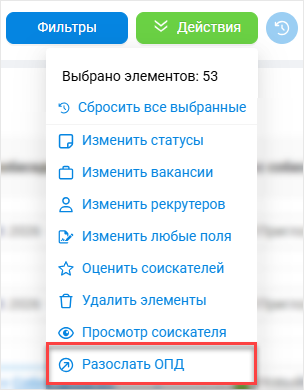
Новая опция Разослать ОПД в меню кнопки Действия в календаре избавит от необходимости рассылать запросы на обработку персональных данных вручную. Напомним, что для такой рассылки необходимо добавить юридическое лицо, от имени которого будет отправлено письмо соискателю. Это можно сделать при первой массовой рассылке.
Обратите внимание, что в случае массовой рассылки запроса смс-сообщение мы не отправляем.
Хранение ссылки на запрос обработки персональных данных
После того, как Вы отправили запрос на ОПД, система сохранит ссылку на него. Чтобы скопировать ссылку, нажмите на кнопку Скопировать ссылку в окне «Запрос на ОПД отправлен».
После закрытия этого окна ссылка будет доступна в 2 местах:
-
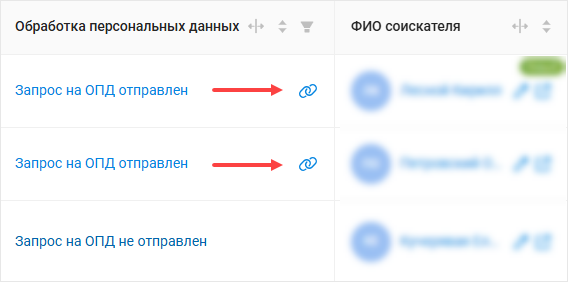
в столбце «Обработка персональных данных» в режиме «Список соискателей». Для того, чтобы скопировать ссылку, нажмите на иконку в правой части поля.
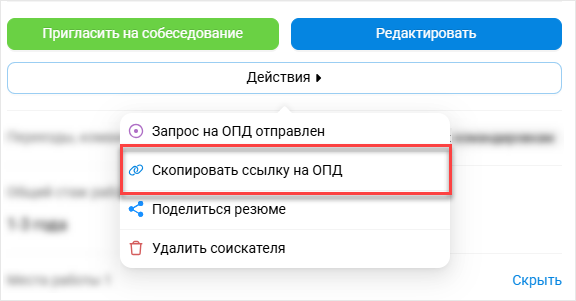
- в меню Действия в сайдбаре Информация о соискателе. Чтобы скопировать ссылку, выберите опцию Скопировать ссылку на ОПД
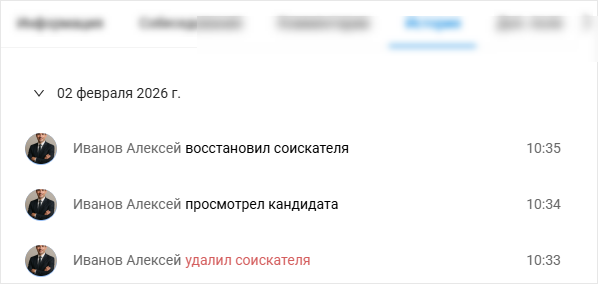
Запись на вкладке «История» об удалении в карточке соискателя
Для отслеживания сведений о том, кто и когда удалил соискателя, система будет фиксировать эту информацию в карточке соискателя и сайдбаре Информация о соискателе на вкладке «История». При необходимости тут же можно и восстановить соискателя.
📊 Статистика
Мы обновили дизайн окна «Статистика» и добавили несколько новых функций, чтобы сделать этот инструмент для анализа ещё мощнее.
Как и прежде, по умолчанию доступны 3 вкладки, которые можно настроить с помощью иконки Шестерёнка в верхнем правом углу:
-
Воронка статусов,
-
Фактический подсчёт,
-
Детальная воронка.
Логика расчётов во всех вкладках осталась без изменений.
Теперь для каждого статуса отображается подробная информация:
-
какие соискатели формируют статистику по статусу (для вкладок «Фактический подсчёт» и «Детальная воронка»)
-
какие причины отказа были указаны после него.
Чтобы посмотреть детальнее, наведите курсор на цветной сектор статуса или отказов.
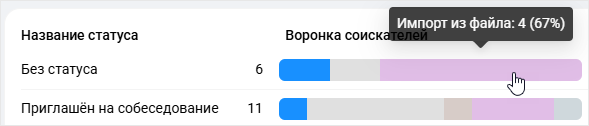
В нижней части окна расположен блок с общим количеством соискателей и отказов. Для удобства его можно развернуть на все окно, нажав на Развернуть↑.

В заголовке столбца «Общее количество» указано суммарное количество соискателей. Внутри столбца представлена детальная статистика, разбитая по источникам добавления. Цветовой индикатор отражает цвет сегмента статуса у соискателей с соответствующим источником (для вкладок «Фактический подсчёт» и «Детальная воронка»).
В заголовке столбца «Общее количество отказов» отображается суммарное количество отказов. Здесь доступна детальная статистика по причинам отказа. Цветовой индикатор соответствует цвету сегмента причины отказа и используется во всех вкладках.
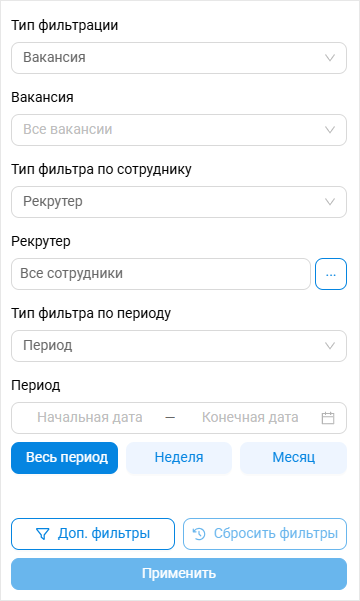
В правой части окна теперь размещается блок фильтров. Обратите внимание, что фильтры в статистике больше не влияют на календарь. Набор доступных полей зависит от выбранных типов фильтрации, фильтра по сотруднику и периода. Среди типов фильтрации появился новый фильтр по воронке, а остальные варианты остались привычными и знакомыми.
🌐 Кнопка WorkHere
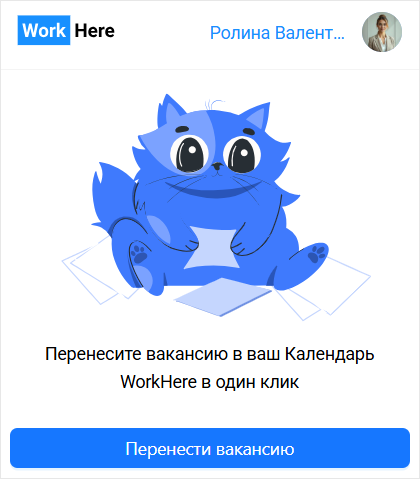
Для нашего расширения Кнопка WorkHere добавили перенос вакансий в календарь. Переносить вакансии так же просто, как и соискателей – откройте расширение на странице с описанием вакансии и нажмите кнопку Перенести вакансию. После этого система за несколько секунд перенесет вакансию в Ваш календарь собеседований.
Создаем вакансию сразу активной, чтобы можно было приступать к работе с ней. При необходимости Вы всегда можете отредактировать и дополнить вакансию в календаре.
👤 Мой профиль
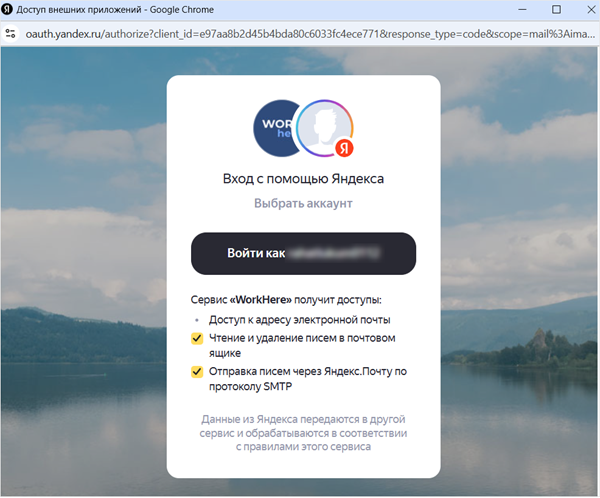
Мы упростили подключение почтовых аккаунтов Яндекс и Gmail – создавать отдельный пароль приложения больше не нужно.
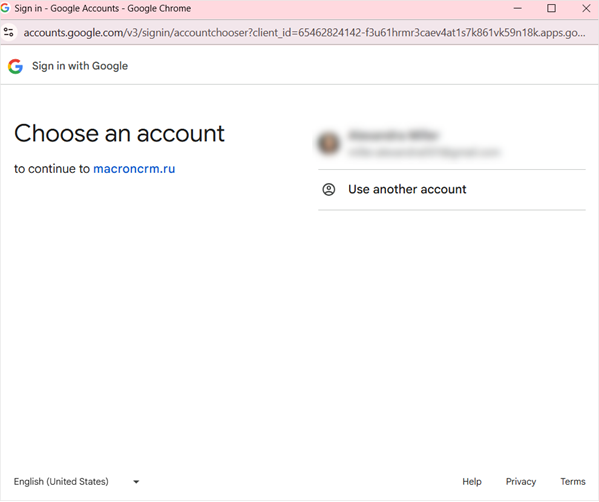
Яндекс Почта: при подключении откроется окно браузера, где нужно войти в аккаунт Яндекса или выбрать один из аккаунтов, в которые Вы уже вошли ранее.
Gmail: процесс начинается так же – в открывшемся окне браузера нужно выбрать аккаунт Google. После этого потребуется подтвердить доступ для нашей ATS. Для этого нажмите Дополнительные настройки → Перейти на страницу macroncrm.ru, затем Продолжить и отметьте все пункты в настройке прав доступа. После этого ещё раз нажмите Продолжить.
Чтобы перейти к подключению почтового аккаунта:
-
Нажмите на имя пользователя в верхнем правом углу экрана.
-
Выберите Мой профиль в меню авторизованного пользователя.
-
Выберите необходимый почтовый клиент в поле «Настроить почтовый ящик».
📌Вакансии и интеграции
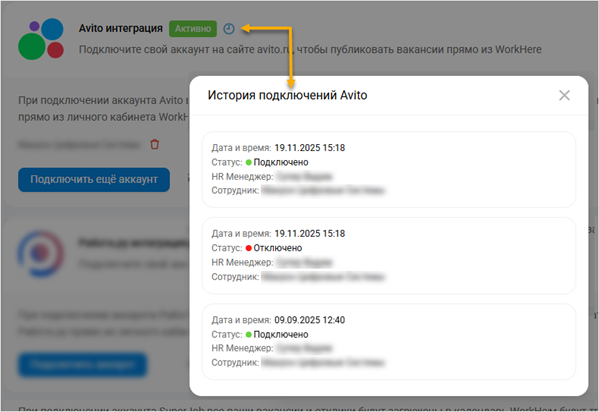
История подключений для интеграций с Avito, SuperJob и Работа.ру
По аналогии с историей подключений для интеграциий hh.ru наша команда добавила эту функцию и для всех остальных интеграций. Чтобы просмотреть историю, нажмите на иконку Часы рядом с названием интеграции. Данные о подключениях будут доступны и после отключения интеграции.
Обновления в разделе «Вакансии»
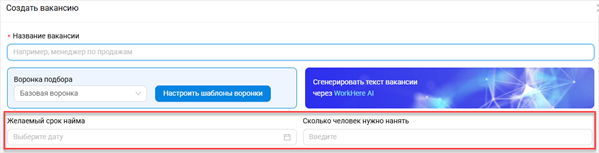
При создании вакансии появилась возможность указать желаемый срок найма и количество открытых позиций (сколько человек нужно нанять).
Нанятым считается соискатель с финальным статусом, который отмечен иконкой Флажок в настройках (см. выше в Обновлениях статусов воронок). Когда количество таких соискателей достигнет указанного Вами числа, Вы не сможете выставить этот статус другим кандидатам по этой вакансии.
Желаемый срок вакансий никак не влияет на поведение вакансии в системе. Обратите внимание, что срок найма должен быть установлен на будущую дату.
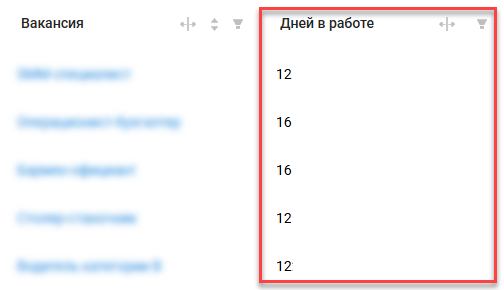
В таблице с вакансиями появился столбец «Дней в работе». Это число так же, как и желаемый срок, не влияет на вакансию.
Также мы приготовили ещё одно небольшое улучшение – в столбце «Отдел» появилась сортировка.
🚀 Картина дня
Так же, как и в разделе Вакансии, в Картине дня Вы сможете увидеть, сколько человек необходимо нанять по каждой вакансии. Счётчик находится рядом с названием.

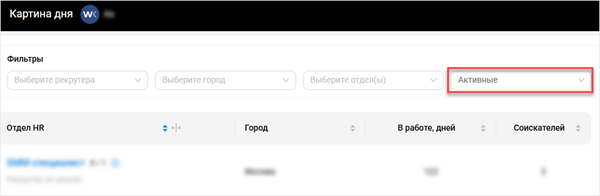
А на верхней панели с фильтрами наша команда разместила уже знакомый Вам по разделу Вакансии фильтр по статусу вакансии: активные, архивные и т.д.