
🛠 Магазин и другое
Плагин для Microsoft Outlook
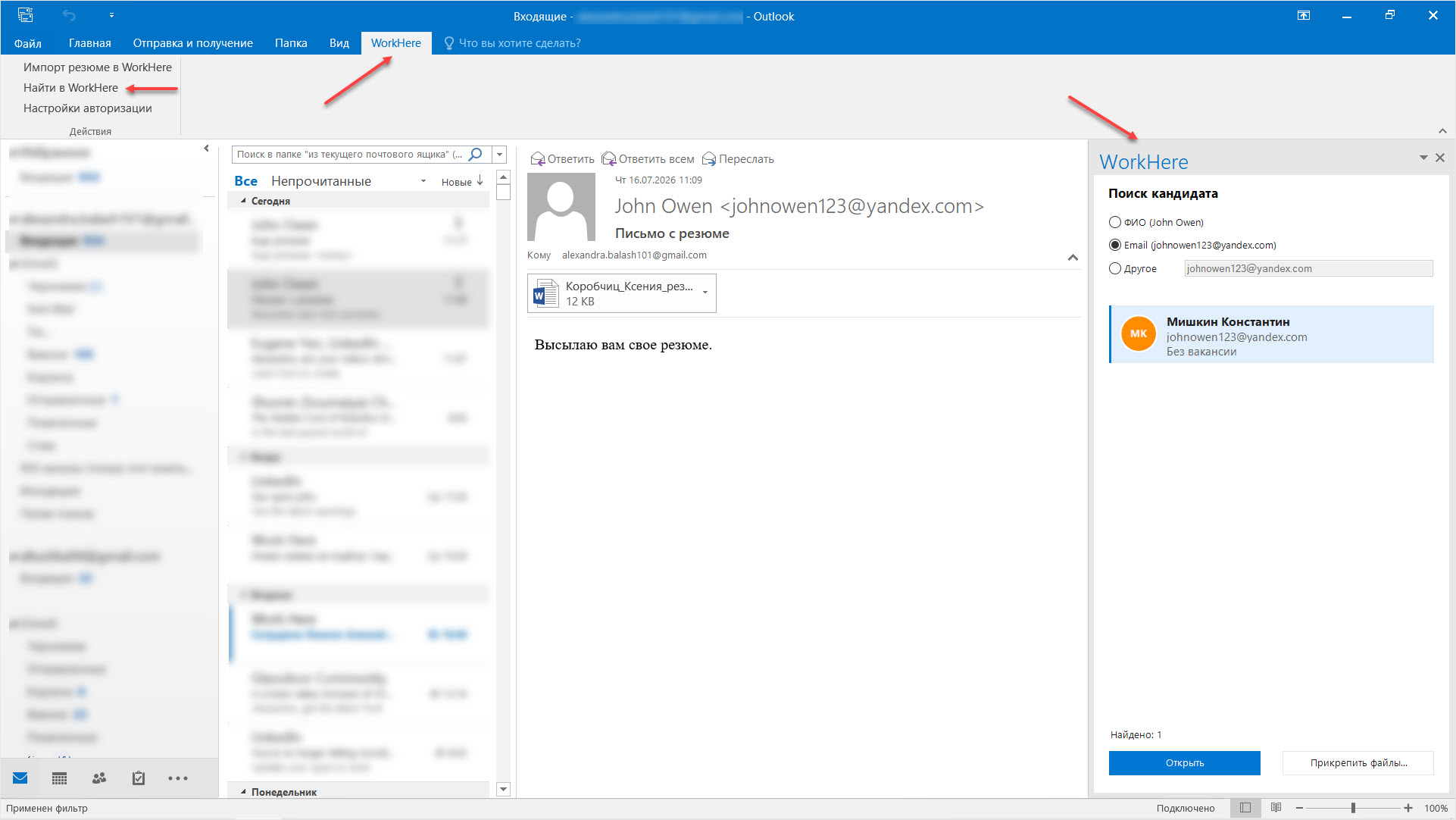
Плагин WorkHere для Microsoft Outlook – это отдельное приложение, которое устанавливается на компьютер и расширяет возможности работы с WorkHere прямо в почтовом клиенте. Плагин особенно удобен для рекрутеров, которые ежедневно получают большое количество резюме по электронной почте и хотят максимально автоматизировать их обработку.
После установки в Microsoft Outlook версий 2016–2021 автоматически появляется вкладка «WorkHere», через которую доступны все функции плагина.
Важно: плагин не поддерживается в новом Microsoft Outlook  (Outlook 2024 / New Outlook) и работает только с классическими версиями Outlook.
Плагин позволяет выполнять основные действия с соискателями, не покидая почту:
- создать карточку соискателя из приложенного к письму резюме,
- искать соискателей в WorkHere по ФИО отправителя и его электронной почте.
Если соискатель уже существует в базе, можно:
- прикрепить текст письма к карточке соискателя;
- сохранить вложенные файлы (резюме, сопроводительные письма, документы и др.) в его карточку.
Новый инструмент, как и всегда, ищите в разделе «Магазин и другое».
👥 Все соискатели
Цветные метки для соискателей
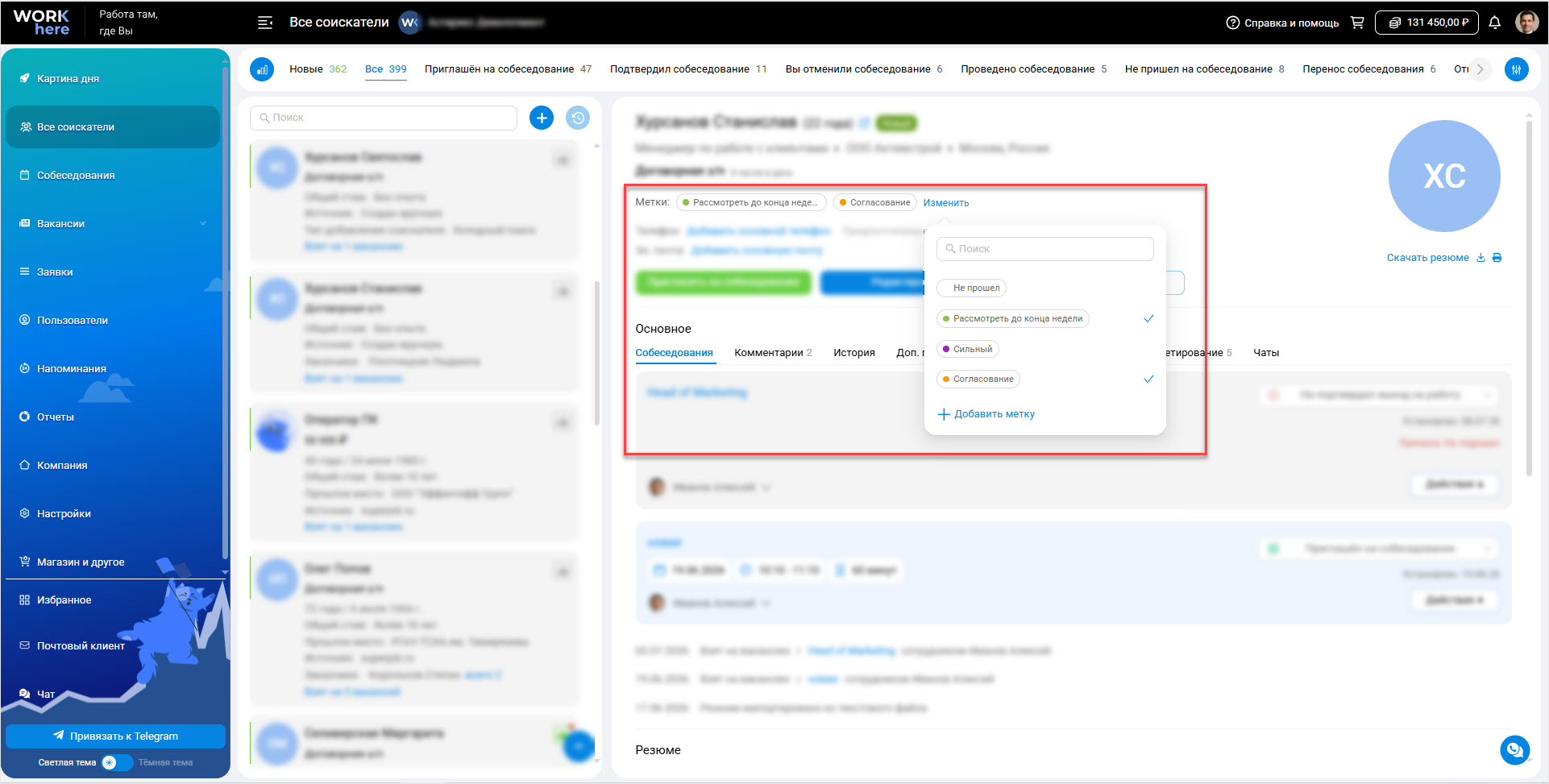
Чтобы Вы могли ещё быстрее находить нужных соискателей в своей базе, в WorkHere появились цветные метки. Они помогут быстро выделить соискателей по любым признакам, важным именно для Вас.
Названия и цвета меток не ограничены – пользователям нужно будет придумать их. Создать метку могут пользователи с правами администратора и правом «Администрировать интерфейс». Для управления метками в настройках появилась отдельная вкладка «Метки».
Метки назначаются и отображаются:
- в карточке соискателя в интерфейсе «Все соискатели»
- в сайдбаре Информация о соискателе
- в новом поле «Метки» в интерфейсах «Список соискателей» и «Канбан». По умолчанию оно не добавлено в схему (иконка Шестерёнка → Настройка списка). Здесь работает фильтр по меткам.
Также можно добавить новое поле «Метки» в карточку соискателя в списке в интерфейсе «Все соискатели» (Настройки → Настроить поля отображения).
Запись о просмотре оффера в расширенной карточке вакансии
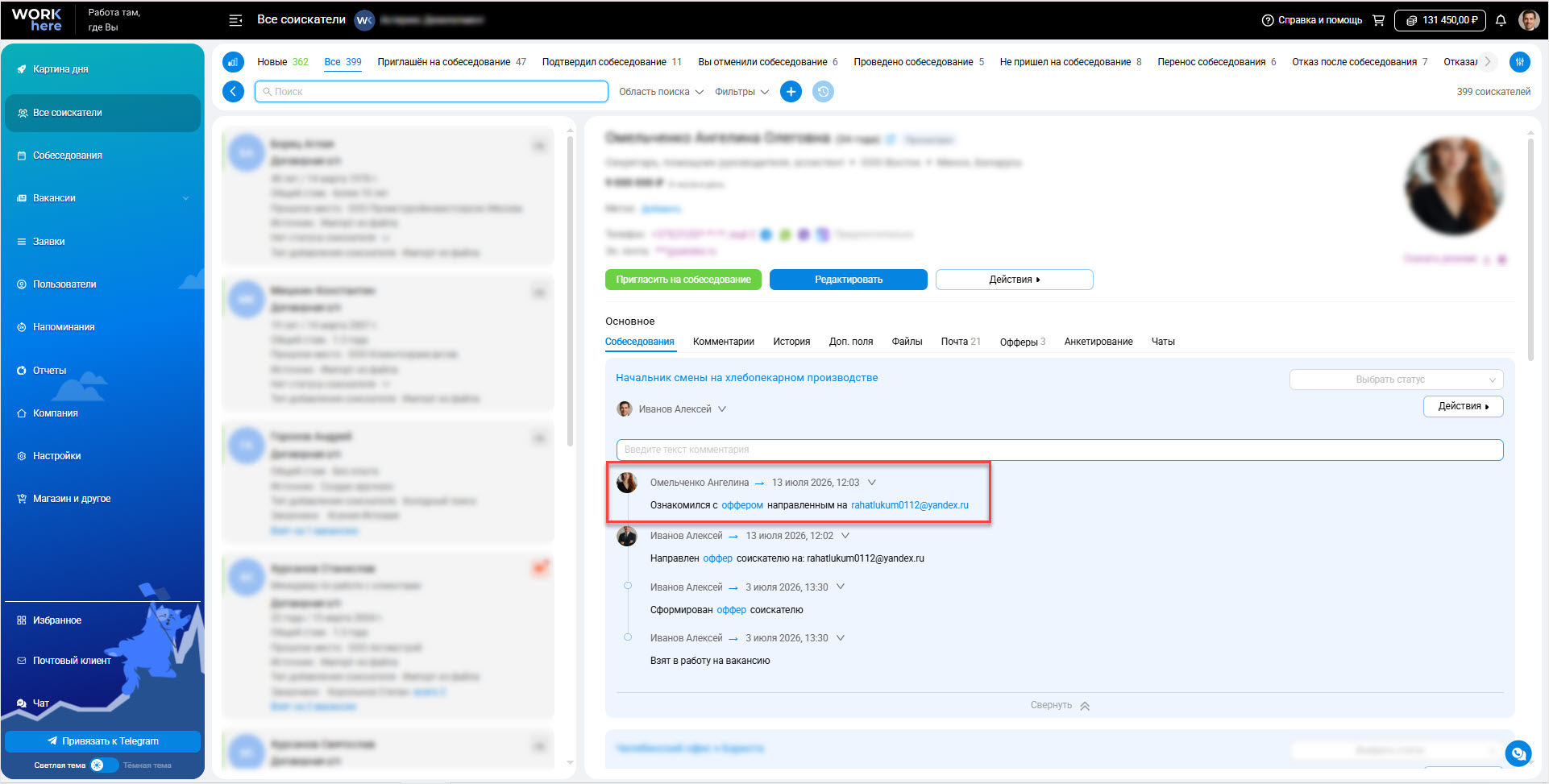
Дополняем список событий в расширенной карточке вакансии, чтобы уменьшить количество переходов между вкладками. В ленте вакансии теперь отображается запись о просмотре оффера соискателем. Как и другие события, Вы можете закрепить его.
👔 Заказчики
Новое право «Ограничить доступ своим отделом» для заказчиков
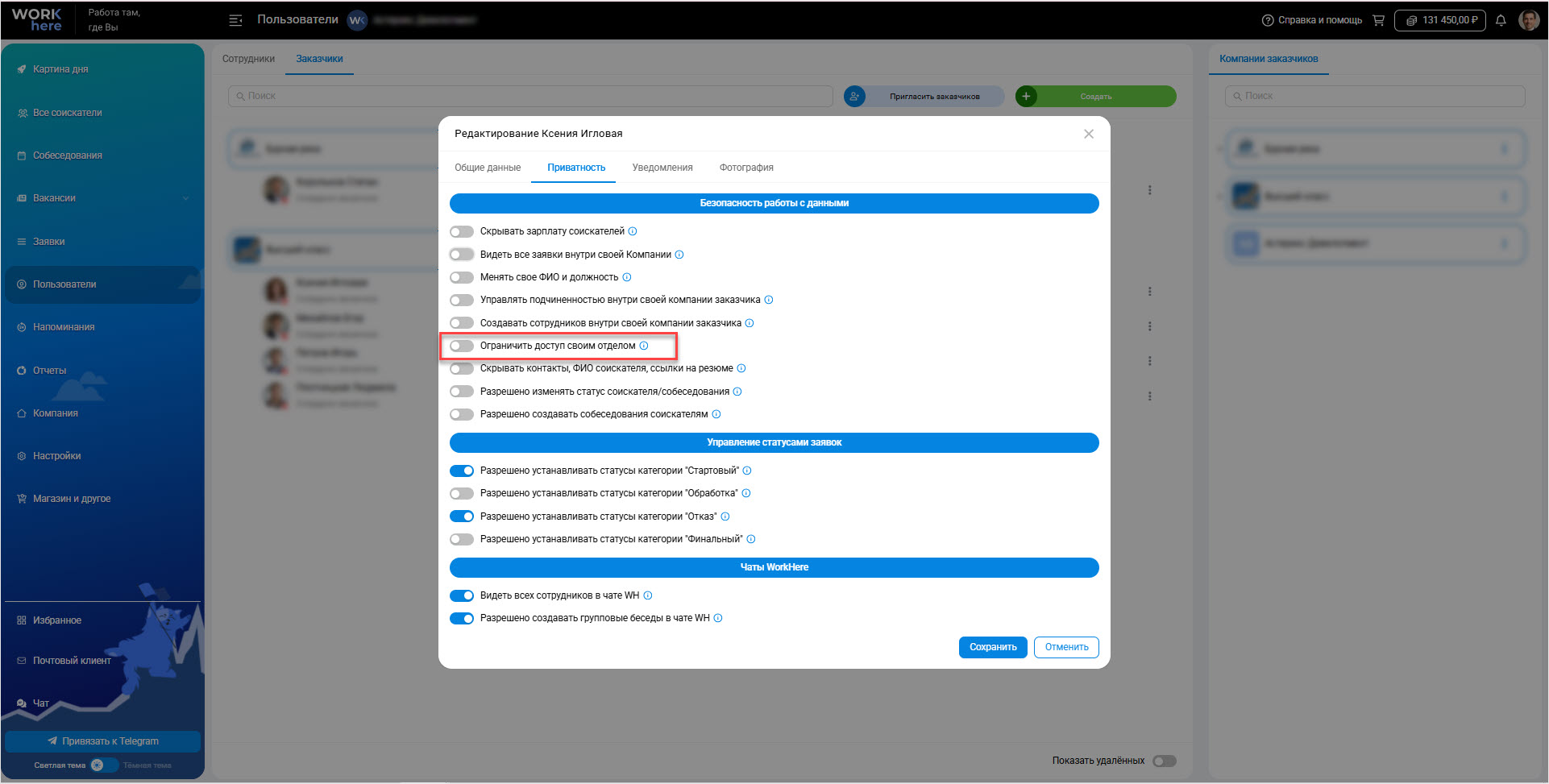
Для того, чтобы ограничить заказчику доступ к другим отделам его компании, появилось новое право «Ограничить доступ своим отделом». С этим правом заказчик:
- при выборе отдела может выбрать только свой отдел (создание заявки),
- в списке заказчиков видит только сотрудников своего отдела и своих подчиненных (фильтры полей «Заказчик» и «Участники» в таблице заявок).
Ограничение доступа к отделам изменяет логику работы некоторых прав при одновременном включении.
Изменения для права «Управлять подчиненностью внутри своей компании заказчика»:
- В разделе «Пользователи» пользователь видит только заказчиков своего отдела и сможет работать только со своим отделом.
- В качестве участника в заявку можно добавить только сотрудника своего отдела.
Изменения для права «Создавать сотрудников внутри своей компании заказчика»:
- Новый заказчик может быть создан только в отделе текущего пользователя.
- Отображаются только те приглашенные заказчики, которых пригласил:
- текущий пользователь,
- его подчиненные,
- другие заказчики из отдела, к которому принадлежит текущий пользователь.
-
В качестве участника в заявку можно добавить только сотрудника своего отдела.
Изменения для права «Видеть все заявки внутри своей компании»:
- Заказчик перестаёт видеть те заявки, с которыми он никак не связан (не состоит в отделе, не создатель, не участник, не указан в дополнительном поле «Сотрудник»).
📃 Анкетирование
Доступ к анкетам для заказчиков
Для заказчиков мы открыли доступ к вкладке «Анкетирование». Теперь они смогут самостоятельно:
- добавить уже существующие анкеты в карточку соискателя,
- заполнить анкету вместо соискателя,
- скопировать ссылку на заполнение анкеты,
- просмотреть заполненные анкеты.
Это помогает быстрее собирать информацию и сокращает количество согласований.
Изменения в редактировании анкет
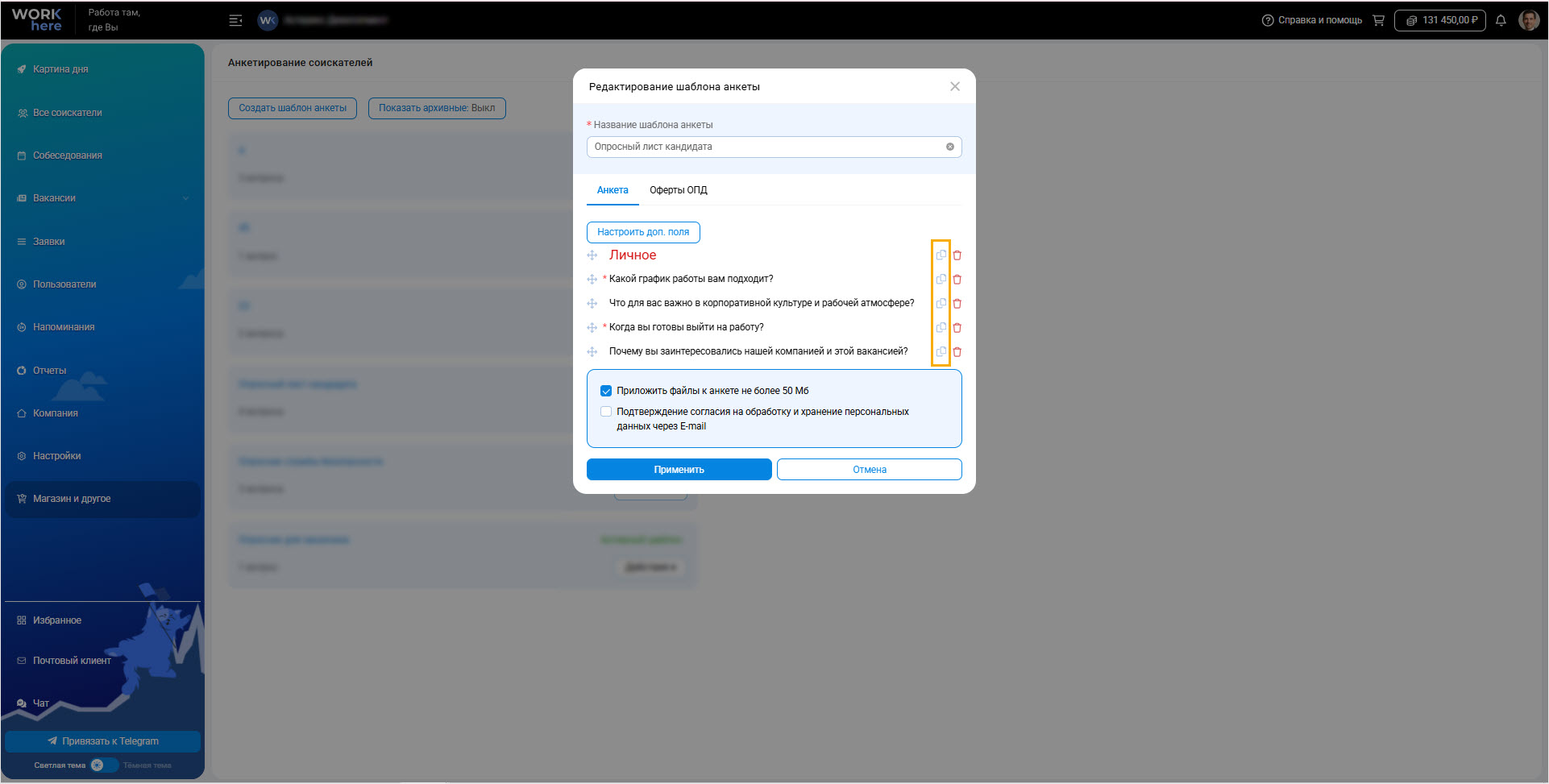
Редактировать анкету стало ещё удобнее:
- поля сразу доступны для перемещения и удаления;
- заголовки отображаются так, как они будут выглядеть в анкете (шрифт, расположение);
- появилась иконка Скопировать для быстрого создания такого же поля. Скопировать можно как само поле, так и поле со значениями.
Упрощенная отправка заполненной анкеты
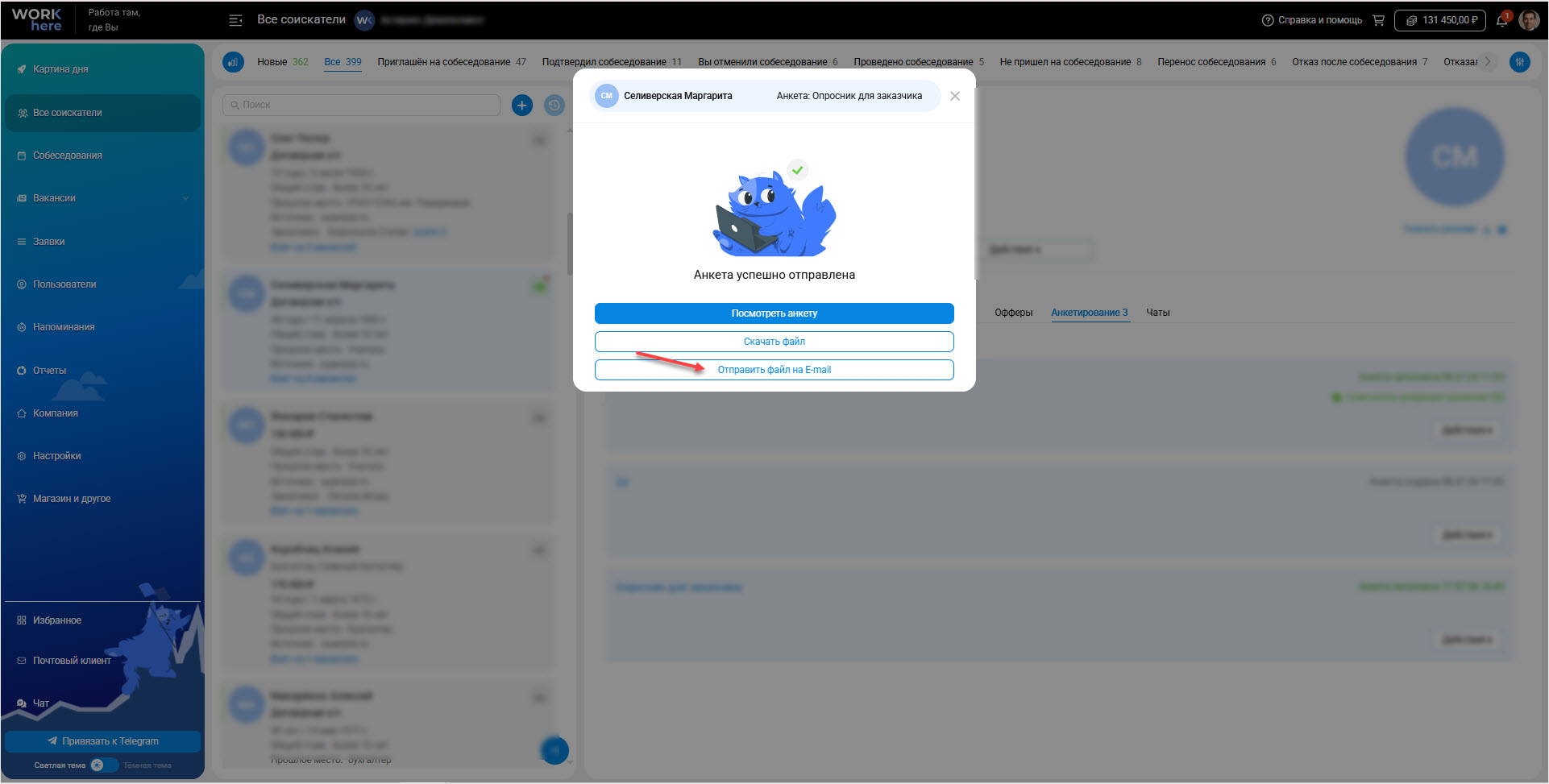
Упростили отправку заполненной сотрудником анкеты – сразу после заполнения, в этом же окне, появилась кнопка Отправить файл на Email. Если быстрая отправка не нужна, Вы по-прежнему можете отправить анкету в карточке анкеты через кнопку Действия.
Цветные индикаторы заполненности анкеты
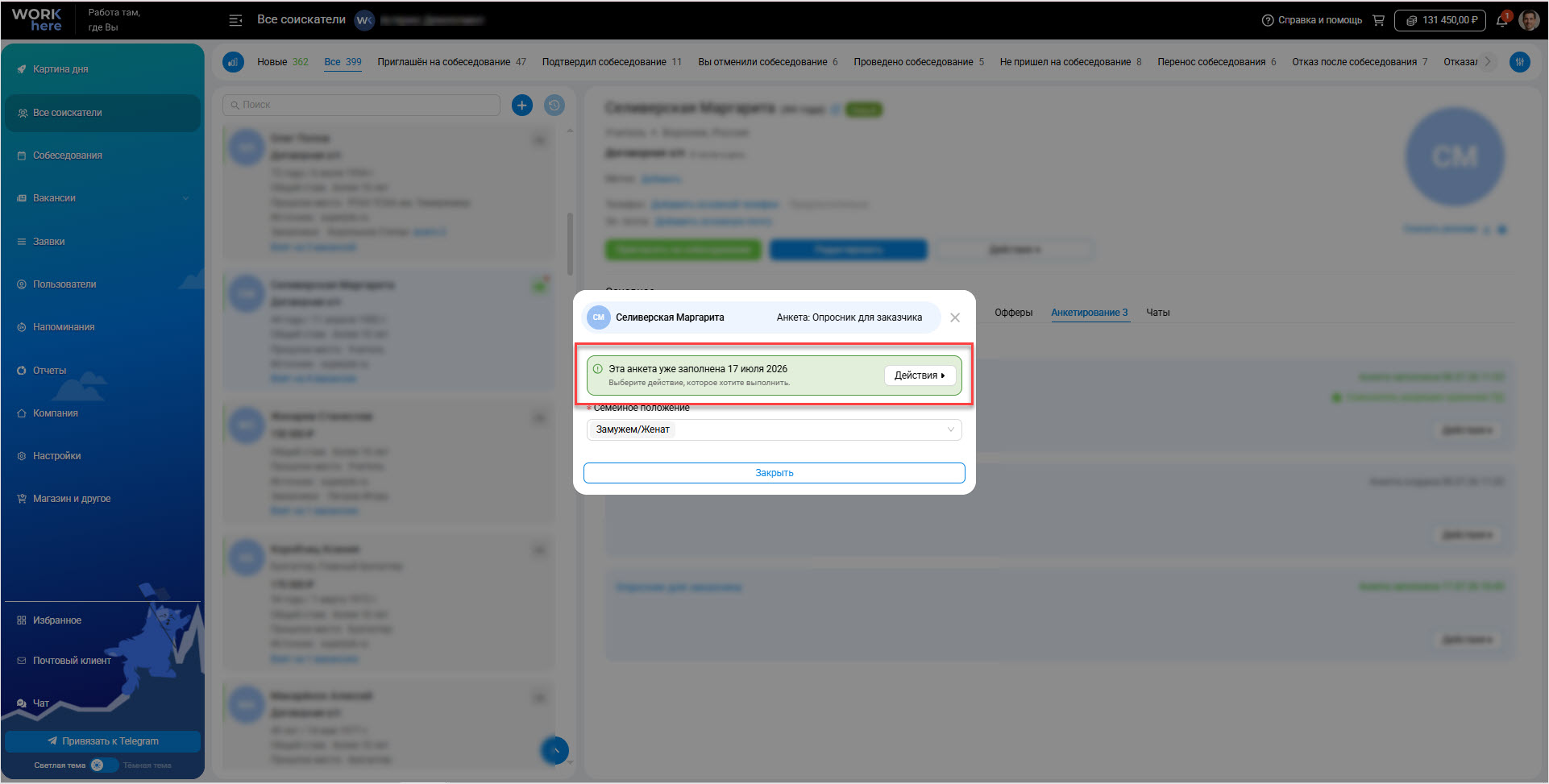
Чтобы Вы могли быстро ориентироваться, заполнена анкета или нет, добавили цветные подложки в верхней части окна просмотра анкеты. Голубая – для незаполненных, зелёная – для заполненных. Красным цветом будут отмечены удалённые анкеты.
📌Вакансии и интеграции
Новые функции для вакансий на карте
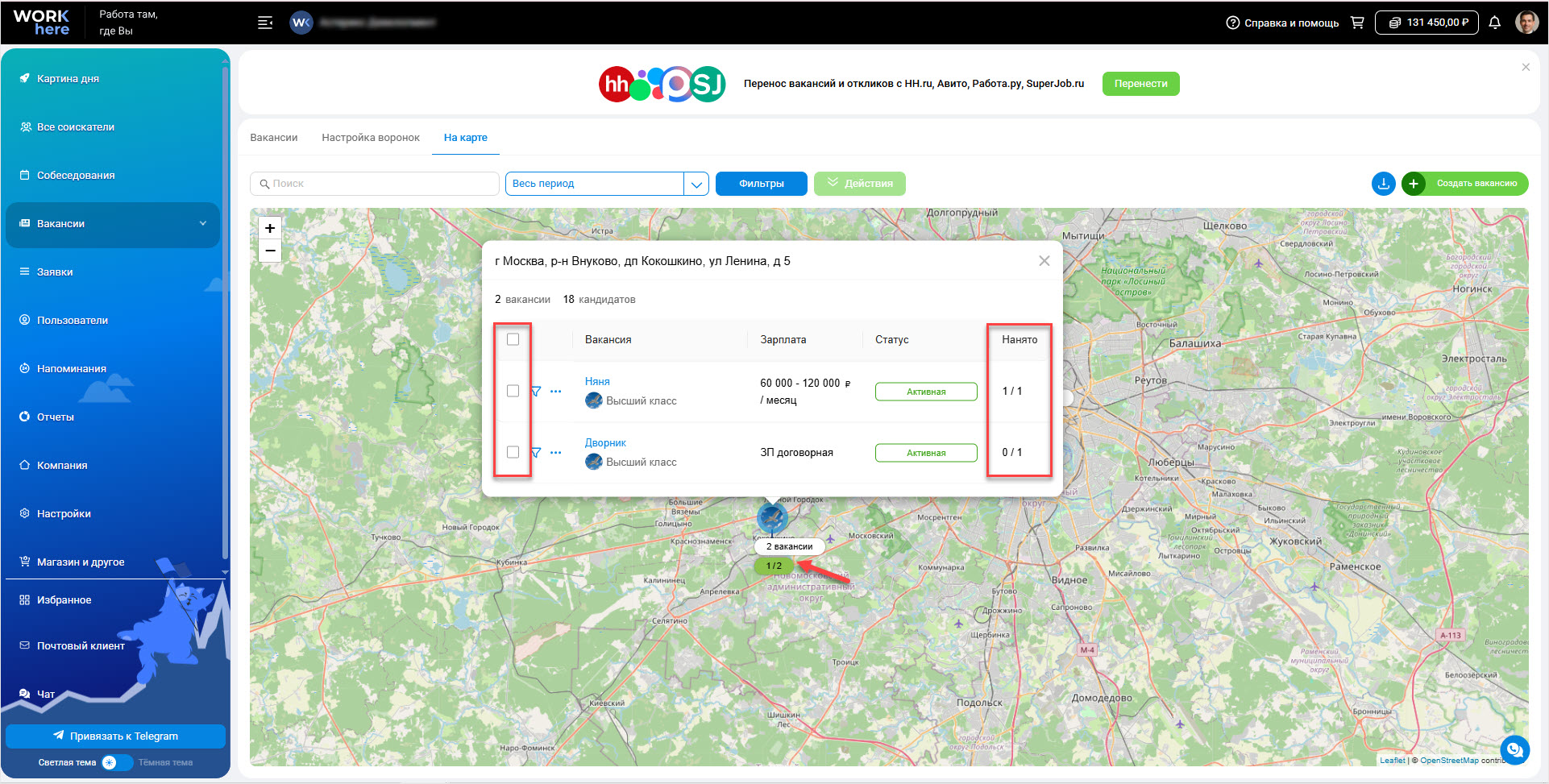
Для вкладки «На карте» в разделе «Вакансии» мы добавили несколько уже знакомых Вам функций:
- массовые действия,
- восстановление вакансии.
Также вместо столбца «Кандидатов» в карточке на карте теперь столбец «Нанято». Значение общего количества соискателей по-прежнему можно посмотреть в верхней части карточки.
Под точкой на карте разместили количество вакансий на точке – не нужно открывать карточку, чтобы уточнить количество.
А под количеством вакансий будет находиться цветной индикатор количества соискателей:
- зелёным с чёрным шрифтом для случая, когда в одной точке несколько вакансий.
- синий с белым шрифтом для одной вакансии в точке.
Первая цифра – общее количество планируемых позиций по всем вакансиям на точке, вторая – сколько уже нанято на данный момент.
💬 Чаты интеграций
Выбор менеджера для общения
Раньше отправлять сообщения можно было только от имени менеджера, который первым подключил интеграцию. Теперь в случае, если у пользователя подключено несколько аккаунтов менеджеров, он сможет выбрать, от чьего имени будет идти переписка. Для этого над полем «Сообщение» появится выпадающий список.
✨Улучшения интерфейса
Новый дизайн вкладки «Настройка воронок»
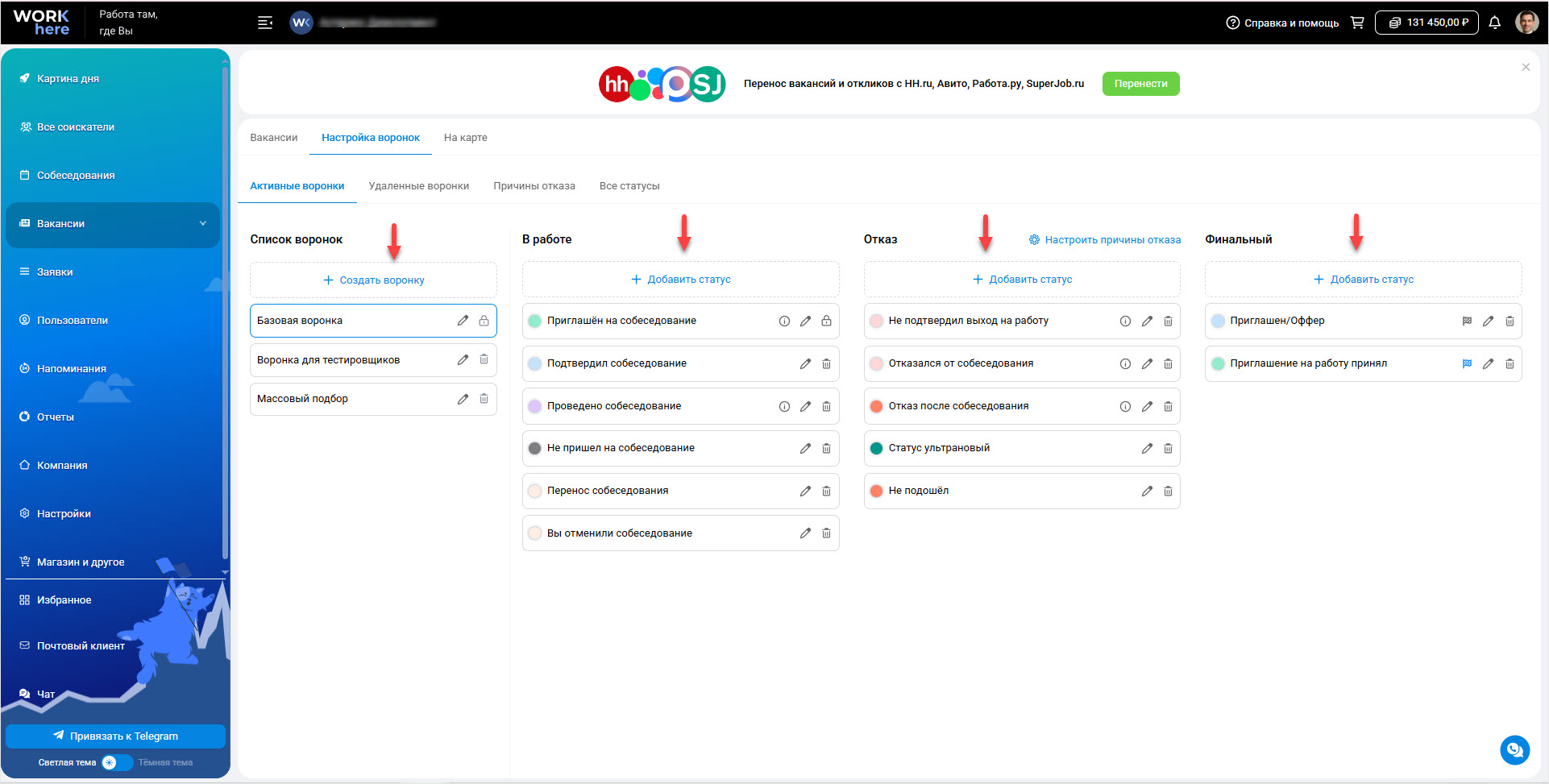
Упростили работу на вкладке «Настройка воронок» для разделов «Собеседования» и «Вакансии» с помощью изменения дизайна. Теперь над каждым этапом есть крупная кнопка для создания нового статуса. Также изменился внешний вид и увеличился размер кнопки для создания новой воронки.