
👔 Заказчики и заявки
Заявки с ограничением по позициям
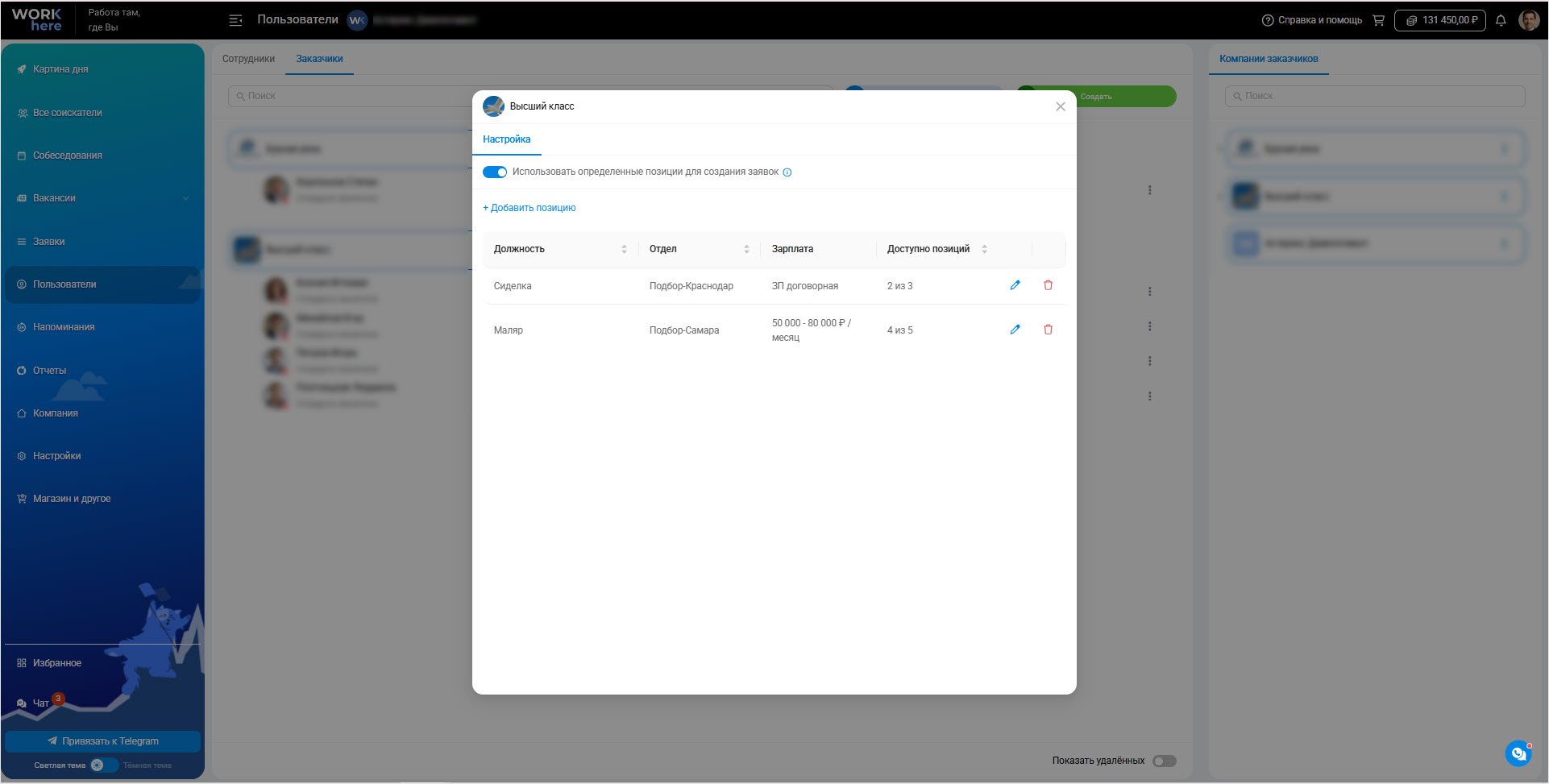
Для контроля плана найма по отдельным должностям появилась настройка Использовать определенные позиции для создания заявок. Она, в свою очередь, находится в новом окне «Настройка» (меню компании заказчика → Настройки компании).
По умолчанию ограничения по позициям отключены для всех компаний. При необходимости любой сотрудник Вашей компании может включить эту настройку и ограничить создание заявок определенными позициями. Заказчики, имеющие права доступа к разделу «Пользователи», не видят пункт Настройки компании в меню своей компании и поэтому не могут изменять список доступных позиций.
После включения настройки Использовать определенные позиции для создания заявок станет доступна кнопка + Добавить позицию. При нажатии откроется форма, где необходимо указать:
- Название позиции (обязательно)
- Отдел
- Диапазон дохода
- Валюта
- Доступно позиций (обязательно).
После сохранения позиция появится в общем списке. При создании заявки значения, заданные в настройках позиции, будут подставляться автоматически. В форме создания заявки ни сотрудники Вашей компании, ни заказчики не смогут изменить название позиции, отдел, диапазон дохода и валюту. Доступно только указание количества сотрудников для каждой позиции.
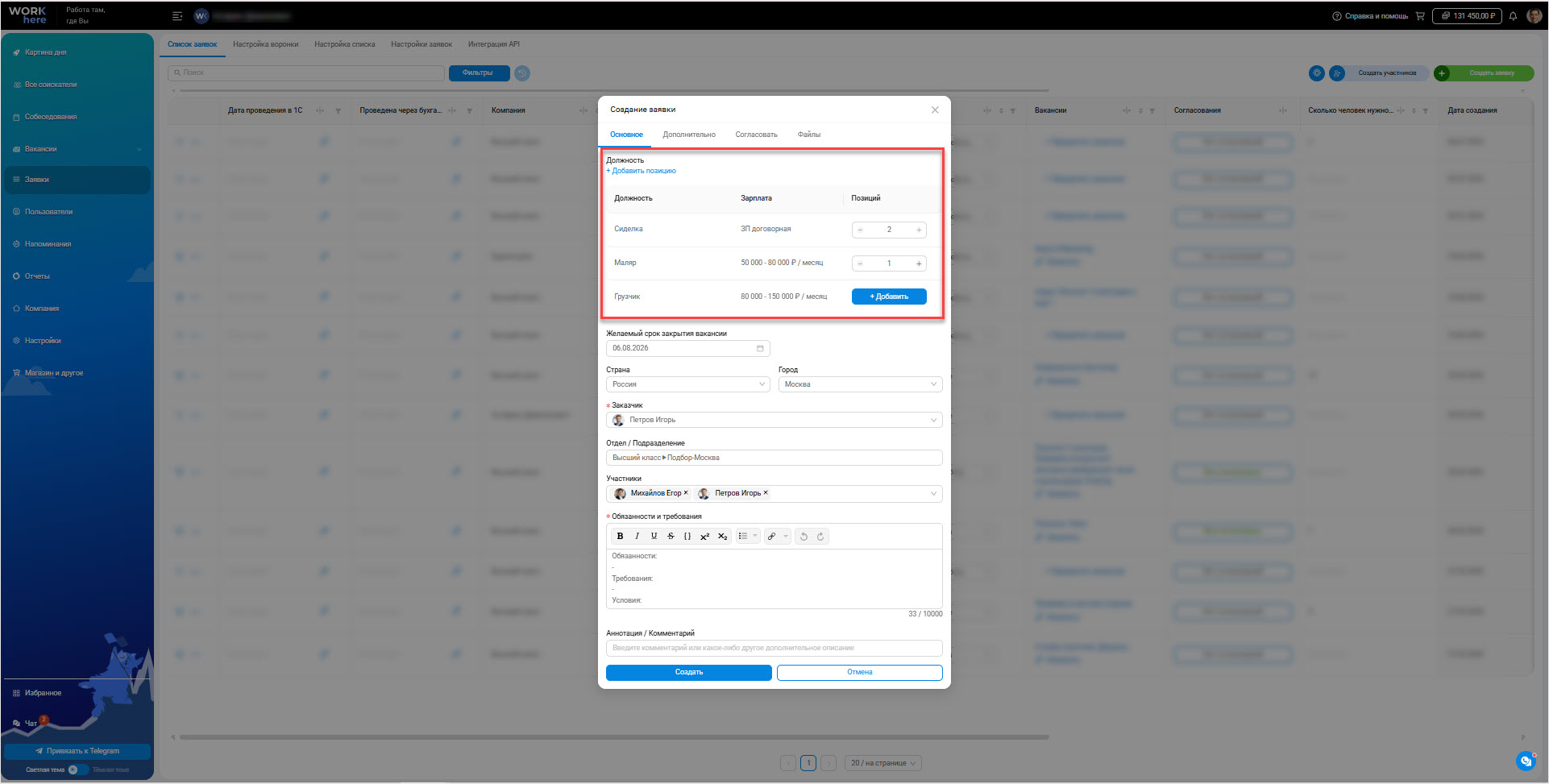
Если для компании включено ограничение по позициям, окно создания заявки изменится. Новый интерфейс будет использоваться как сотрудниками Вашей компании, так и заказчиками-сотрудниками этой компании.
Чтобы сотрудник Вашей компании увидел список доступных позиций, в поле «Заказчик» необходимо выбрать заказчика-сотрудника компании, для которой включено ограничение. После этого поля «Название заявки», «Диапазон дохода», «Валюта» и «Сколько человек нужно нанять» будут скрыты. Вместо них появится таблица с доступными позициями.
Для каждой позиции можно указать только количество сотрудников, которых необходимо нанять в рамках текущей заявки. Для этого нажмите кнопку + Добавить.
Количество сотрудников не может превышать значение «Доступно позиций», указанное в настройках компании. Например, если для позиции «Кассир» доступно 5 позиций и в первой заявке указано 2 человека, то для последующих заявок останется доступно только 3 позиции.
Для заказчика процесс создания заявки работает аналогично. Отличие заключается в том, что при наличии ограничений в настройках его компании сразу открывается обновленное окно создания заявки со списком доступных позиций.
📌Вакансии
Карта вакансий
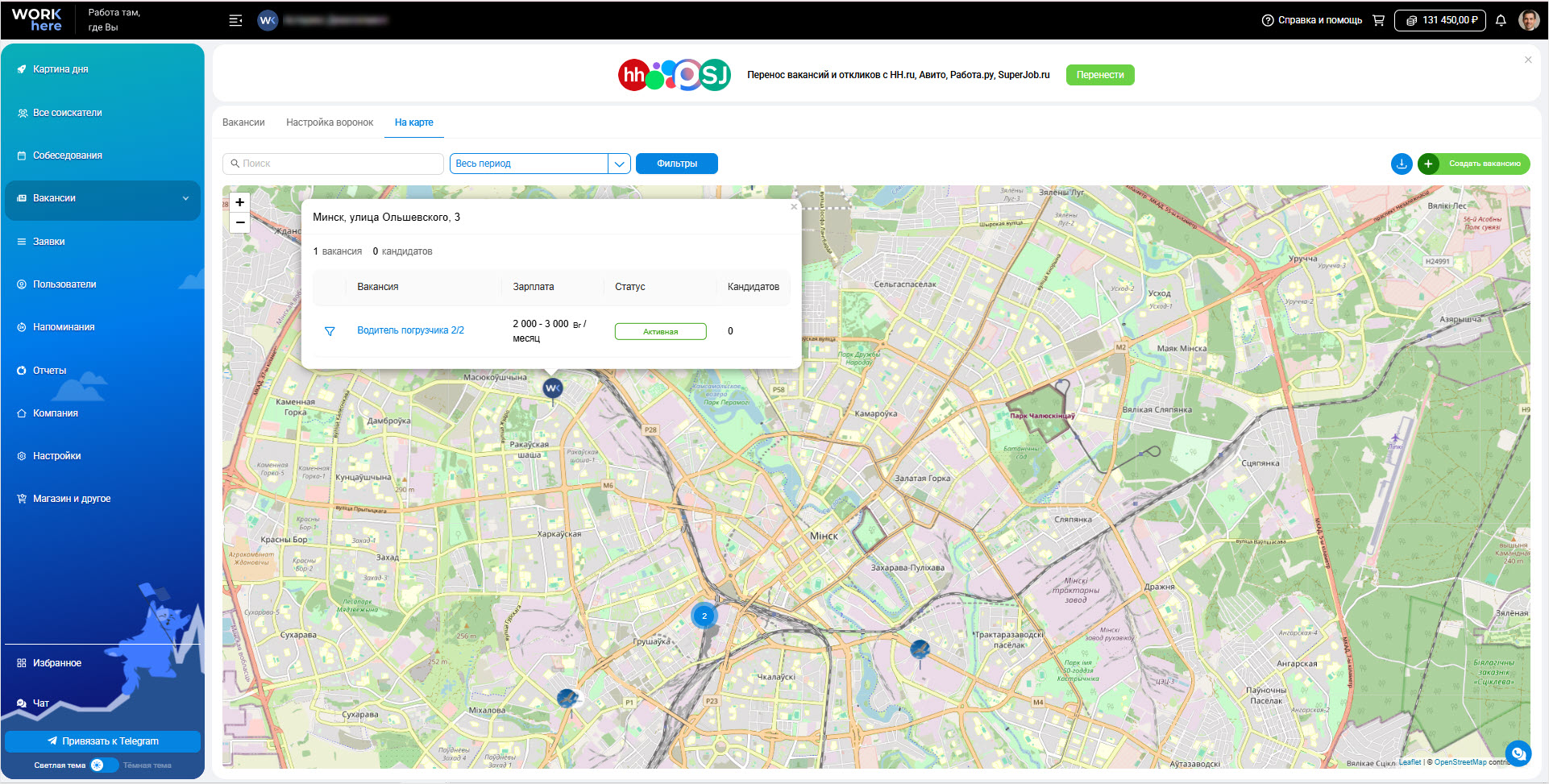
С новой вкладкой «На карте» в разделе «Вакансии» Вы сможете быстро увидеть, в каких локациях открыты вакансии. Каждая вакансия отображается как точка на карте. Если Вы добавляли логотипы своей компании и компаний заказчиков, отметки будут обозначены соответствующим логотипом.
При нажатии на точку откроется окно с подробной информацией:
- адрес
- название вакансии
- уровень заработной платы
- статус
- количество кандидатов.
Для вакансий на карте работает поиск и фильтрация.
Обратите внимание: чтобы вакансия отображалась на карте, необходимо заполнить поле «Адрес рабочего места» при создании или редактировании вакансии.
⚙️ Настройки
Настройка видимости вакансий и соискателей по удалённым заявкам
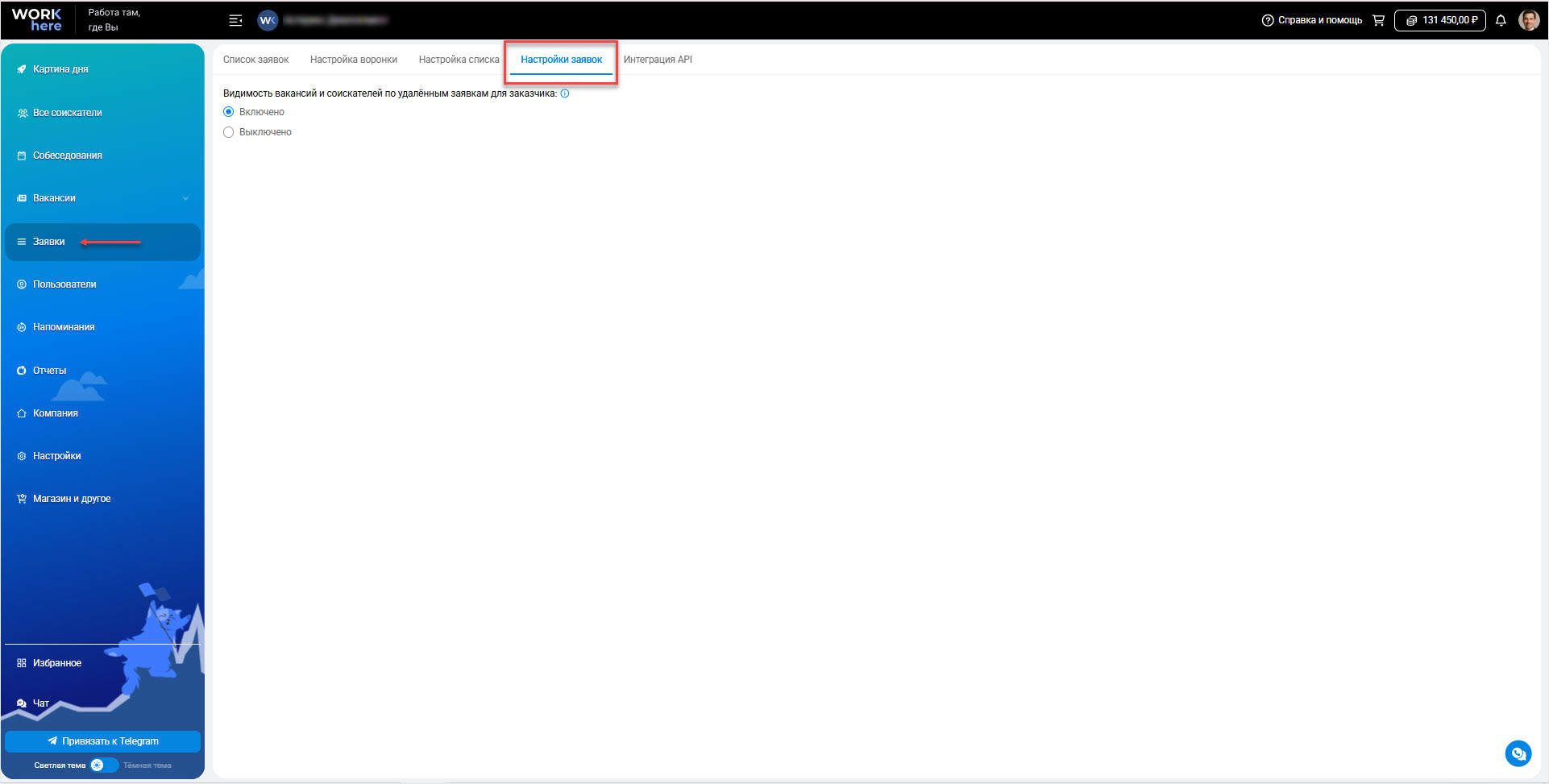
Новая настройка Видимость вакансий и соискателей по удалённым заявкам для заказчика поможет управлять доступом заказчиков к вакансиям и кандидатам, сохраняя доступ только к данным по активным заявкам.
По умолчанию даже после удаления заявки заказчик может просматривать вакансии и соискателей. При включении ограничений заказчики потеряют доступ к вакансиям и соискателям, не связанным с активными заявками.
Чтобы ограничить доступ:
- Перейдите на новую вкладку «Настройки заявок» в разделе «Заявки».
- Выберите значение Выключено у настройки Видимость вакансий и соискателей по удалённым заявкам для заказчика.
Обратите внимание, что доступ к новой вкладке с настройками есть у пользователей с правами администратора или правом «Администрировать интерфейс».
👨💼 Сотрудники
Новое право для удаления комментариев
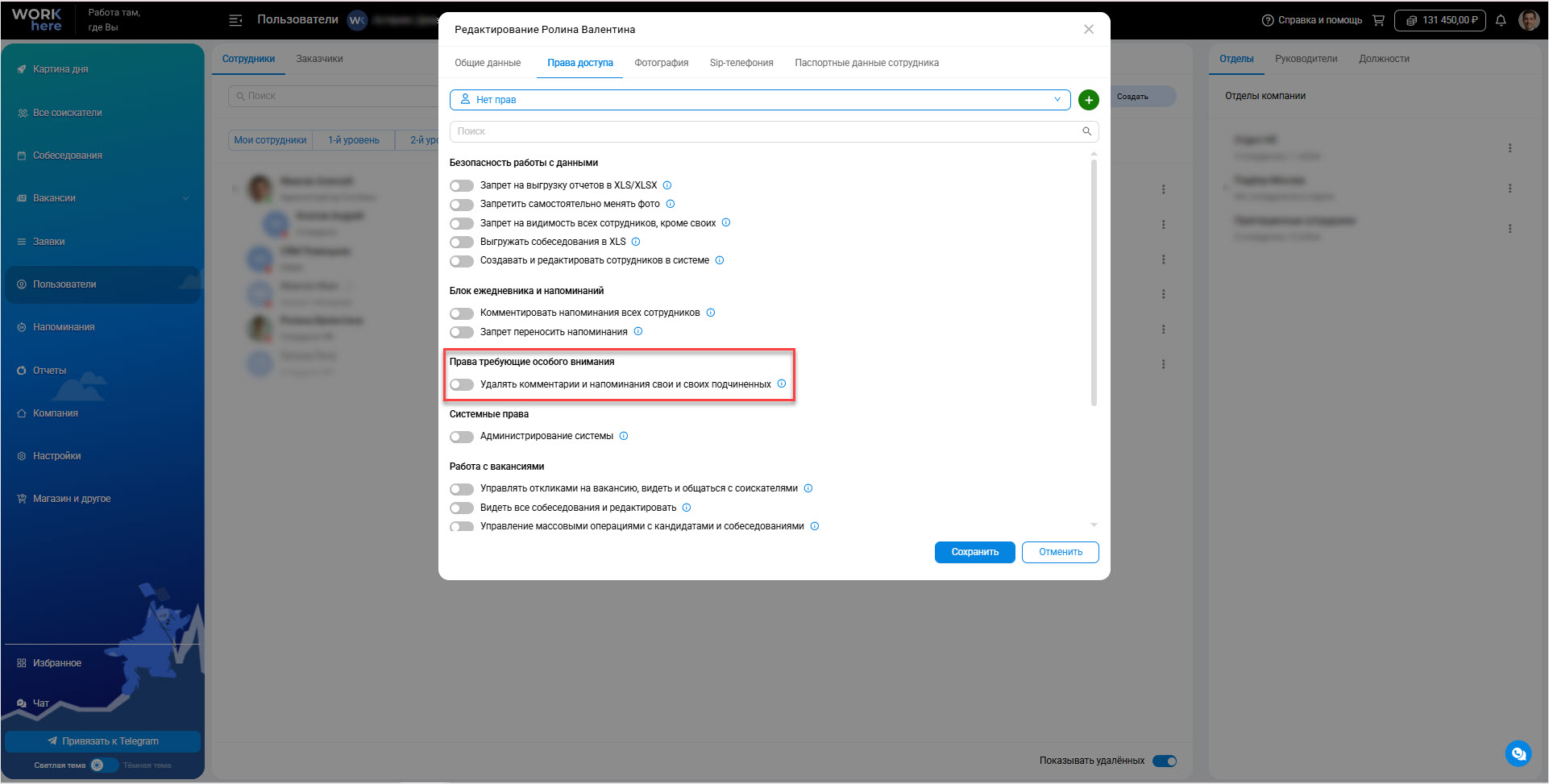
Появилось новое право «Удалять комментарии и напоминания свои и своих подчиненных».
С этим правом сотрудник сможет удалять не только свои комментарии, но и комментарии своих подчиненных во всех разделах системы. Пользователи с правами администратора по-прежнему могут удалять любые комментарии без назначения им нового права.
👥 Все соискатели
Новые поля в карточке соискателя в списке
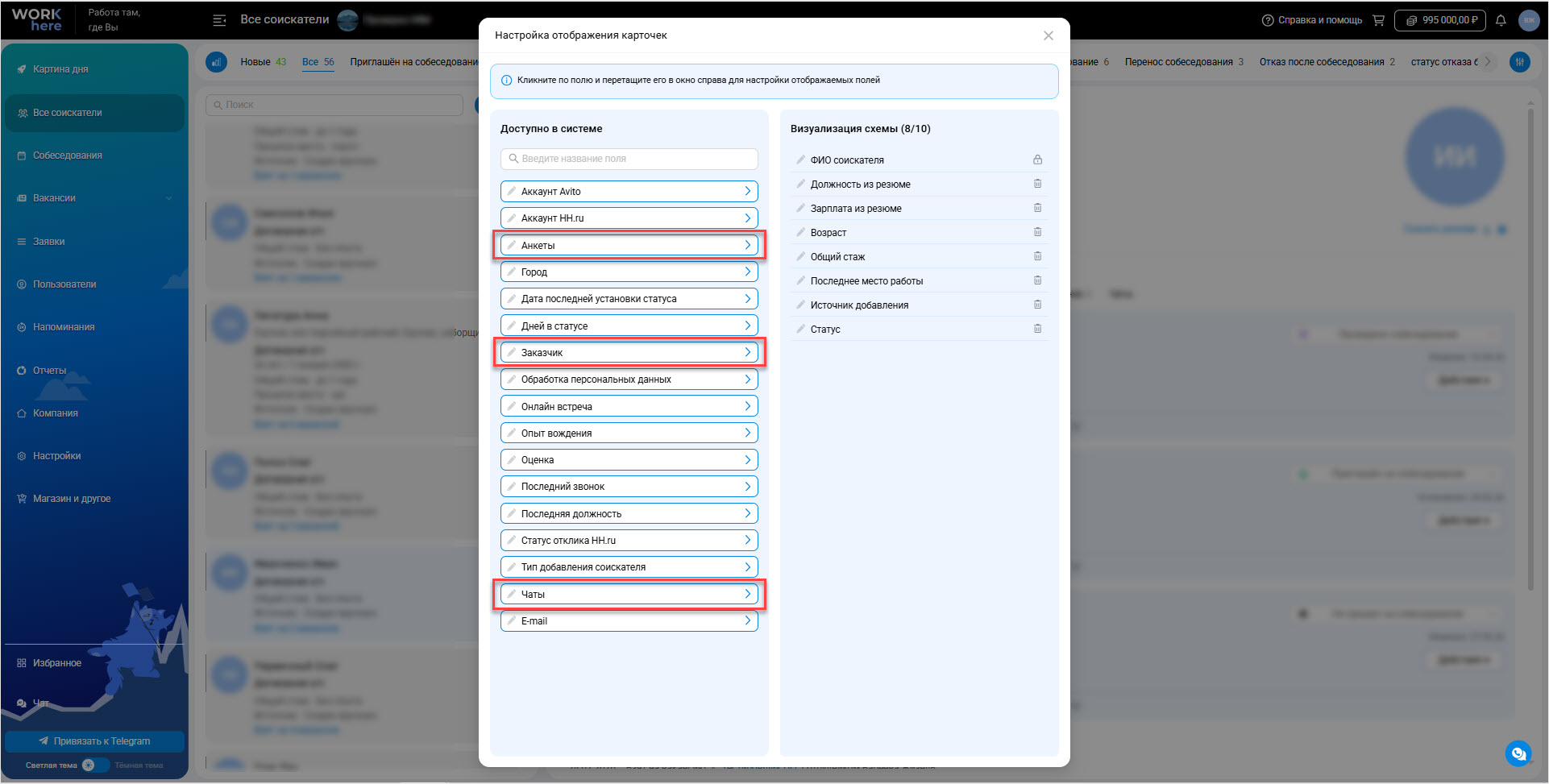
В разделе «Все соискатели» появились три новых поля в карточке соискателя в списке:
- Заказчик
- Анкеты
- Чаты.
В поле «Заказчик» находится фамилия и имя заказчика. Если соискатель связан с несколькими заказчиками, нажмите всего N, чтобы посмотреть полный список. В раскрывающемся списке также указаны заявки и компании заказчиков.
Поле «Анкеты» содержит информацию о количестве пройденных и созданных анкет в формате «X из Y».
Поле «Чаты» размещается в верхнем правом углу карточки. Оно отображается в случае, если у Вас есть непрочитанные сообщения в чате с соискателем, и выглядит как счётчик. Данное поле также появилось в разделе «Собеседования» в интерфейсах «Список соискателей» и «Канбан».
Чтобы добавить поле в карточку соискателя:
- Нажмите на иконку Настройки → Настроить поля отображения.
- Перетащите поле из Доступно в системе в Визуализация схемы.
Отображение оценок в истории
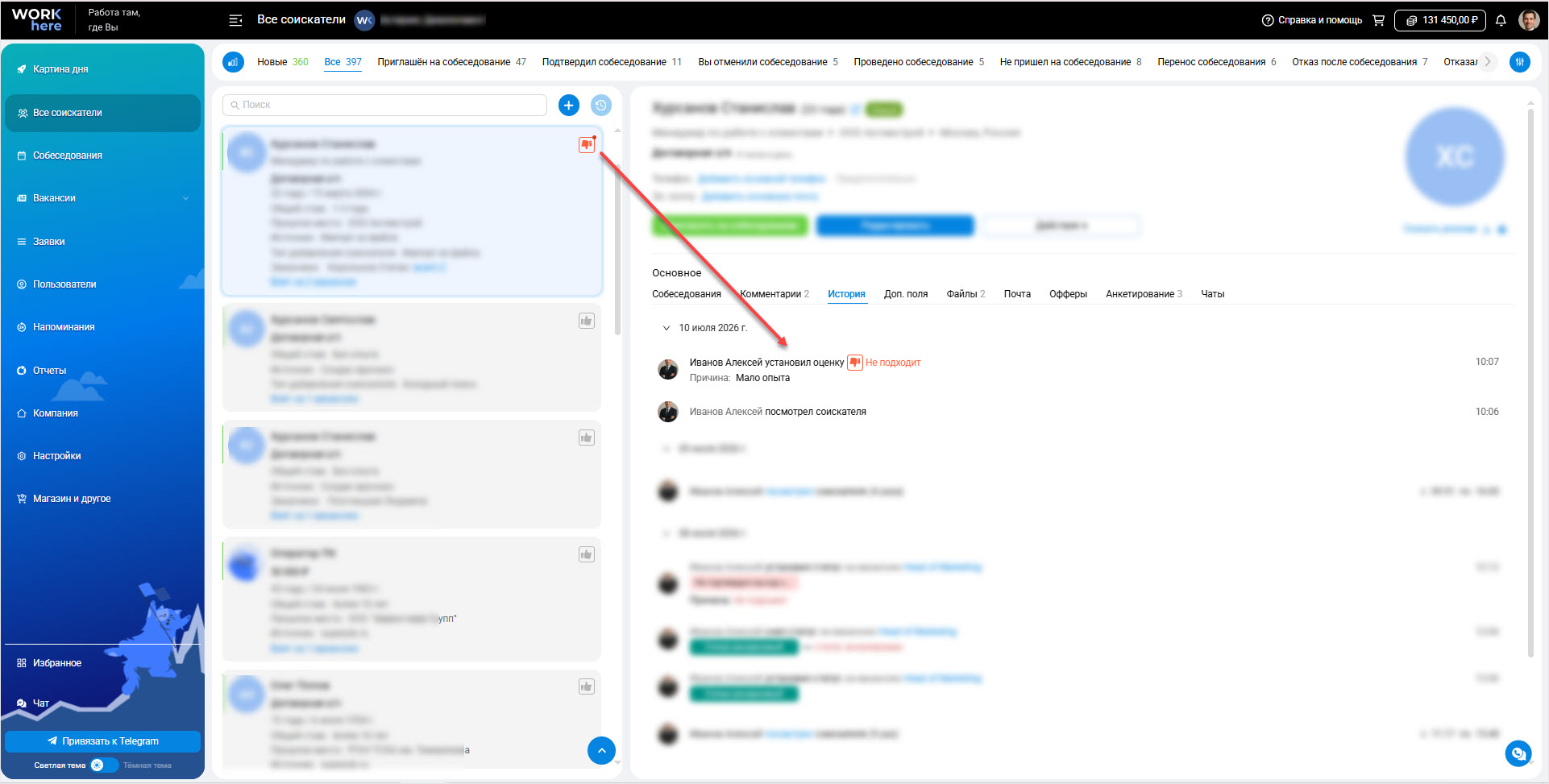
В карточке соискателя на вкладке «История» теперь отображаются записи об оценках соискателя. Сведения берутся из:
- карточки соискателя в списке раздела «Все соискатели»,
- поля «Лайк» в разделе «Собеседования»,
- карточки собеседования в сайдбаре Информация о соискателе.
Запись в истории позволяет быстро отслеживать изменения и видеть полную историю оценки кандидата по всем разделам системы.
Интерфейс раздела «Все соискатели» адаптирован для мобильных устройств
Мы адаптировали интерфейс раздела «Все соискатели» для мобильных устройств – работайте в любимом режиме с максимальным комфортом где угодно и когда угодно.
📇 Карточка соискателя
Новые поля в окне создания/редактирования соискателя
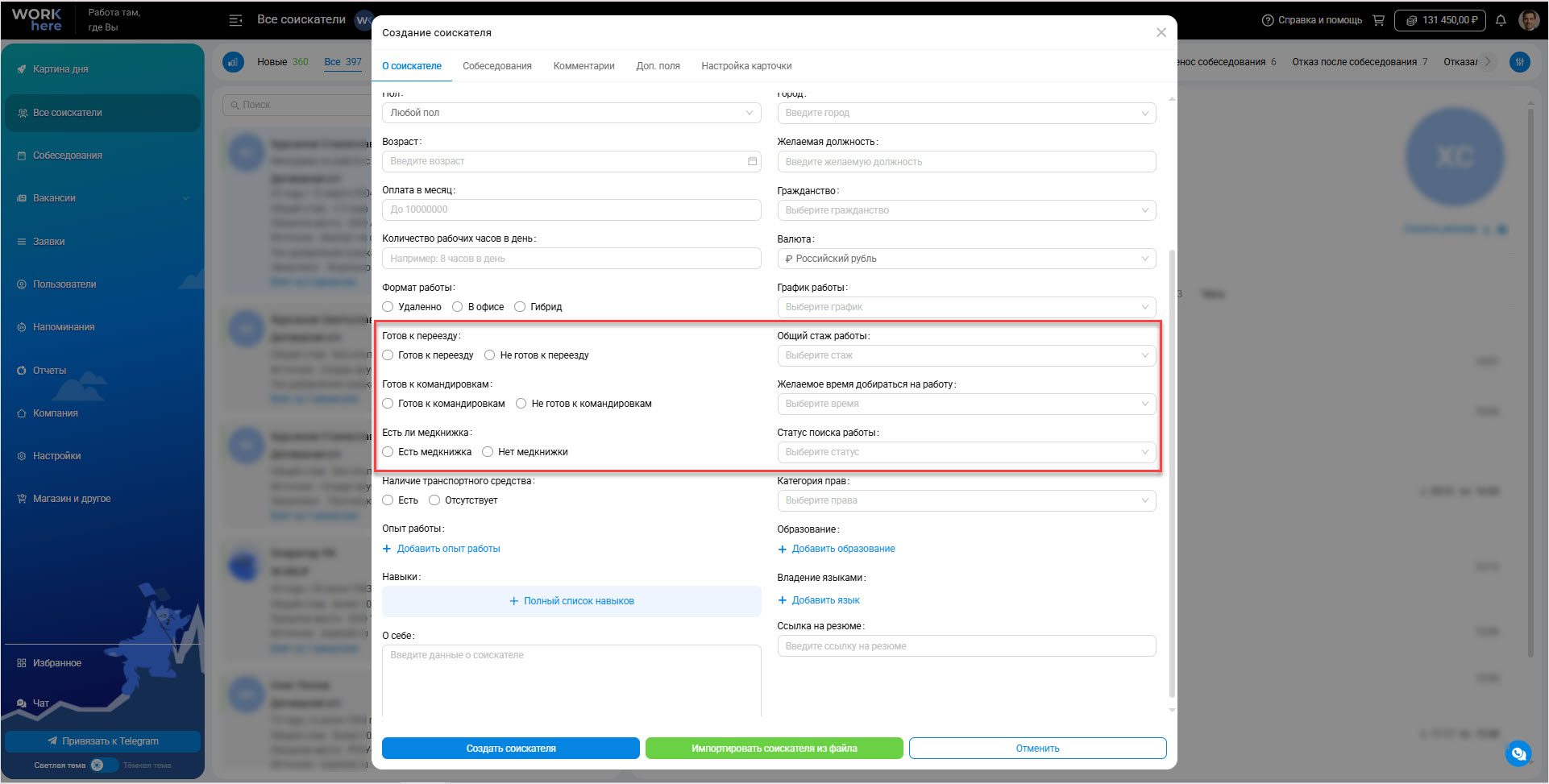
В окне создания/редактирования соискателя появились новые поля:
- Готов к переезду
- Готов к командировкам
- Общий стаж работы
- Желаемое время добираться на работу
- Есть ли медкнижка
- Статус поиска работы
Ранее эти поля были доступны для отображения в списке соискателей без возможности изменить их значение. Теперь Вы можете заполнить их при создании соискателя или отредактировать в любой момент.
Удаление статусов из расчёта статистики
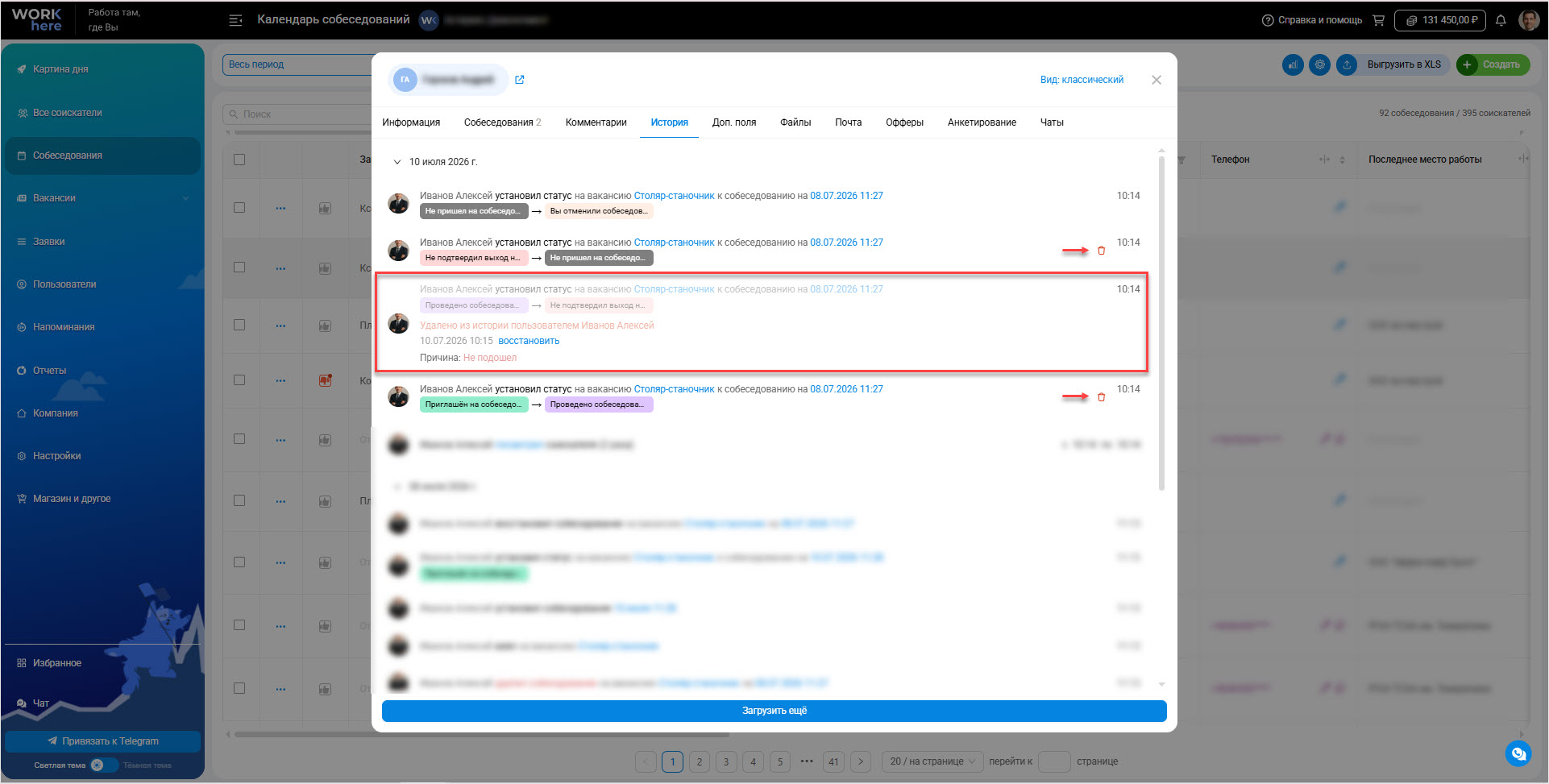
Иногда случается так, что статус поставили по ошибке. Чтобы эта ситуация не повлияла на статистику и аналитику, теперь Вы сможете удалить ошибочный статус из статистики. Для этого в карточке соискателя на вкладке «История» возле исторических статусов появилась иконка Корзина.
После удаления в истории останется запись о том, кто и когда удалил этот статус. Удалить статус могут те сотрудники, которые видят соискателя.
Есть несколько ограничений:
- нельзя удалить запись об аннулировании статуса и сам аннулированный статус,
- нельзя удалить текущий статус.
Голосовой ввод для комментариев
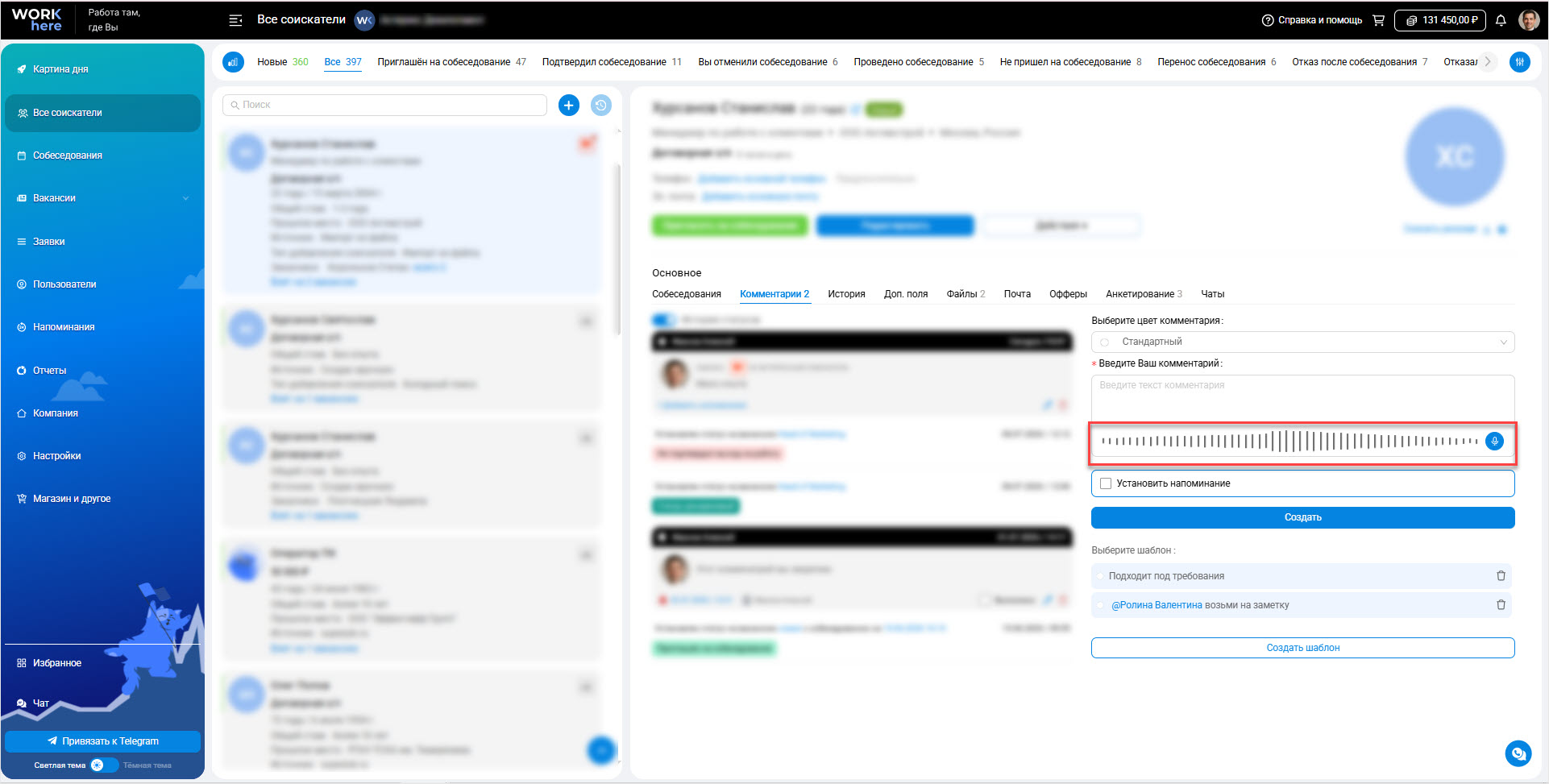
Для комментариев наша команда добавила голосовой набор – оставлять заметки стало быстрее и проще. Чтобы записать сообщение, нажмите и держите иконку Микрофон в поле текста комментария. После записи система распознает запись голоса и подставит в поле готовый текст.
🔔 Уведомления
Уведомления о заполнении анкеты
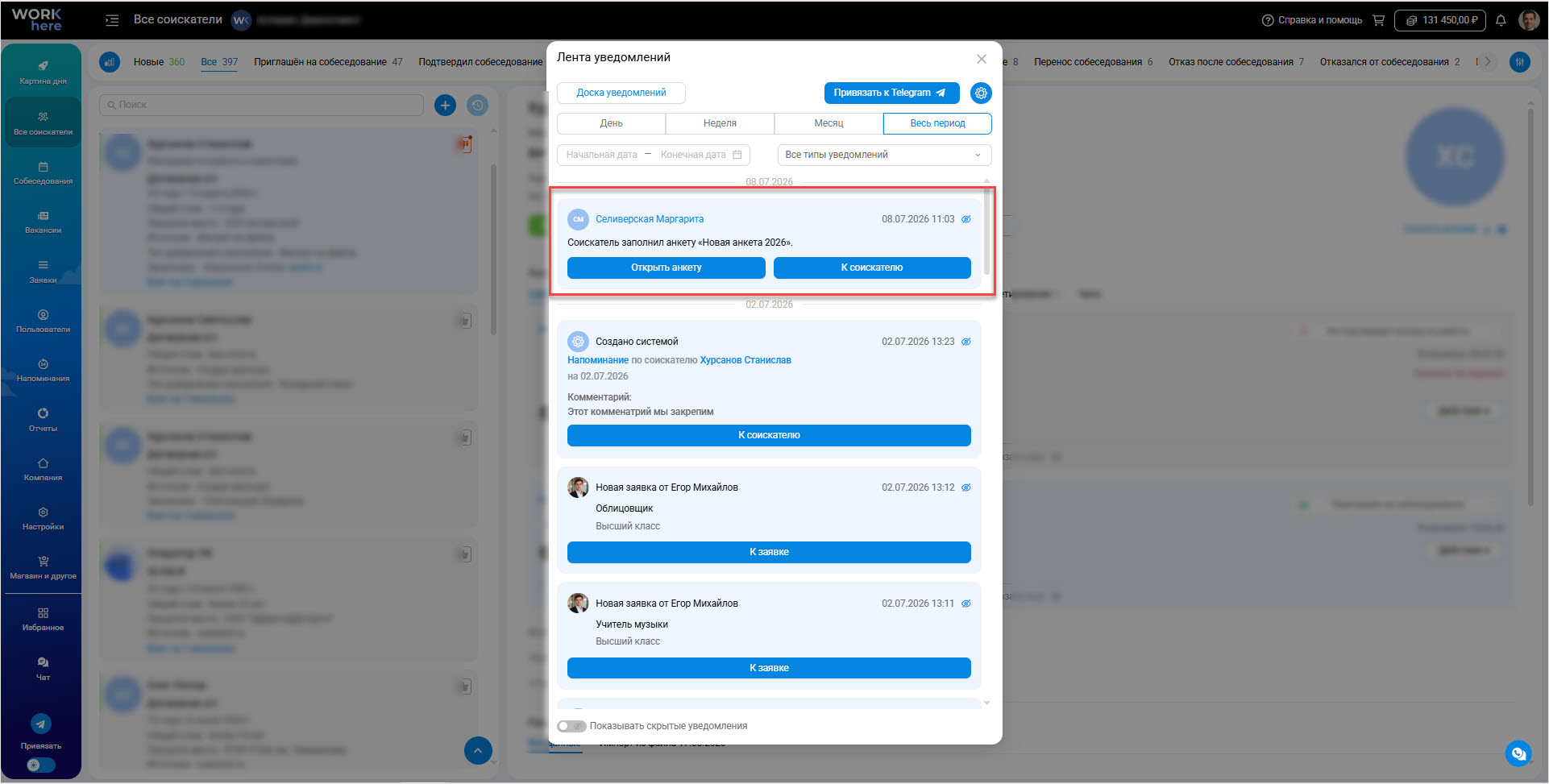
Чтобы отслеживать заполнение анкет, наша команда добавила уведомление для этого события. Оно придет в ленту уведомлений, на почту и в Telegram-бот(если подключен).
О заполнении мы оповестим:
- сотрудника, отправившего анкету;
- сотрудников, указанных рекрутерами в карточке кандидата.
Быстрый ответ из пуш-уведомлений
Отвечайте на сообщения прямо из пуш-уведомлений – больше не нужно заходить в приложение, чтобы ответить коллеге или заказчику. Просто разверните уведомление, введите ответ и отправьте его. Новая функция доступна для всех пользователей iOS.
Обратите внимание: для работы уведомлений у Вас должна был установлена актуальная версия iOS.
📃 Анкетирование
Заголовки для разделов анкеты
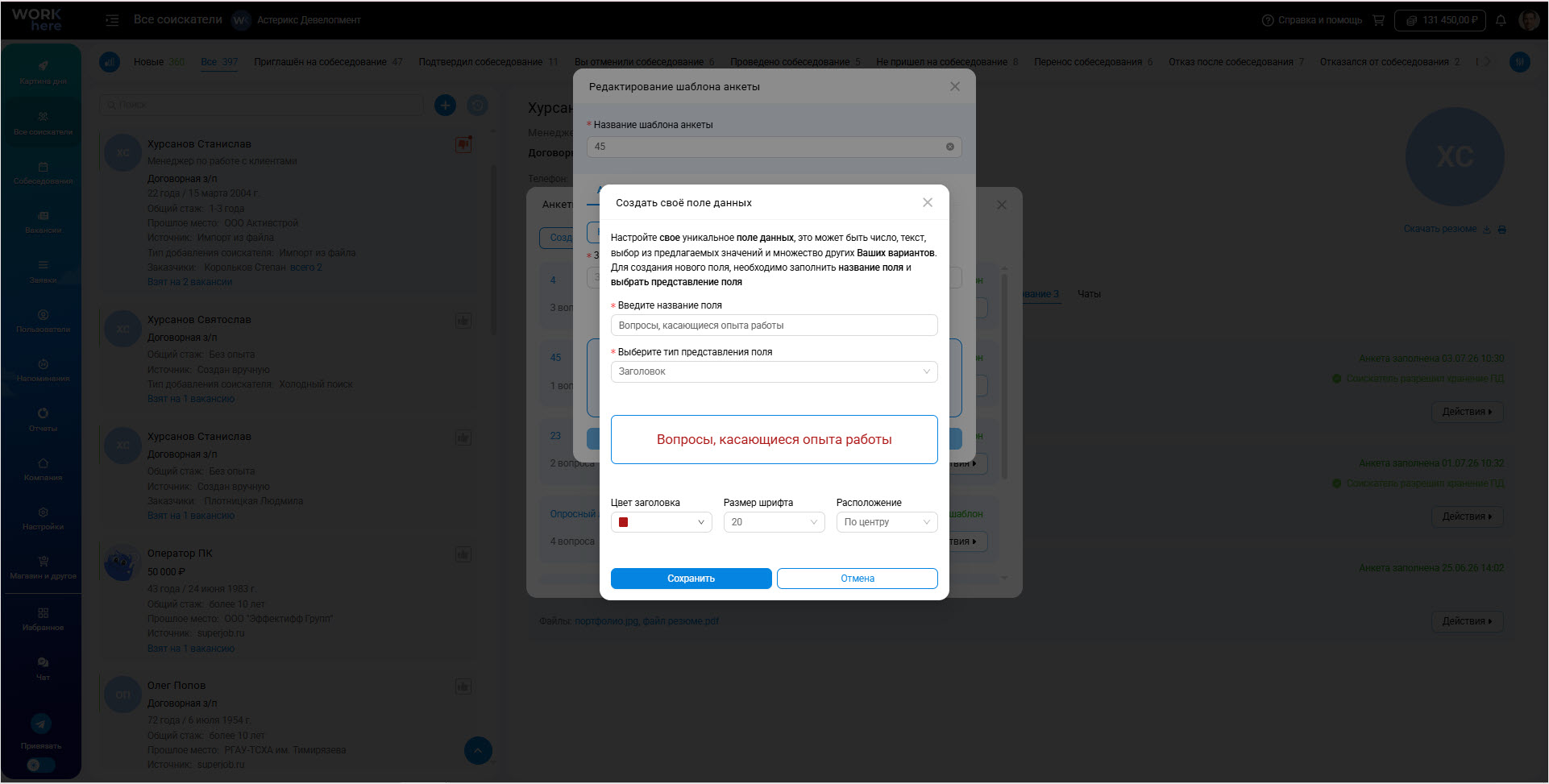
Для того, чтобы разбить анкету на логические блоки, теперь Вы можете добавить заголовок для определенной группы вопросов. Это поможет структурировать и сгруппировать вопросы, облегчая понимание контекста для соискателя.
Если нужно добавить заголовок, создайте новое поле и выберите тип представления поля «Заголовок». Далее задайте цвет шрифта, размер и расположение заголовка на странице (слева, справа, по центру). Для удобства над настройками находится поле предпросмотра готового заголовка.
Заполнение анкет без перехода на новую вкладку
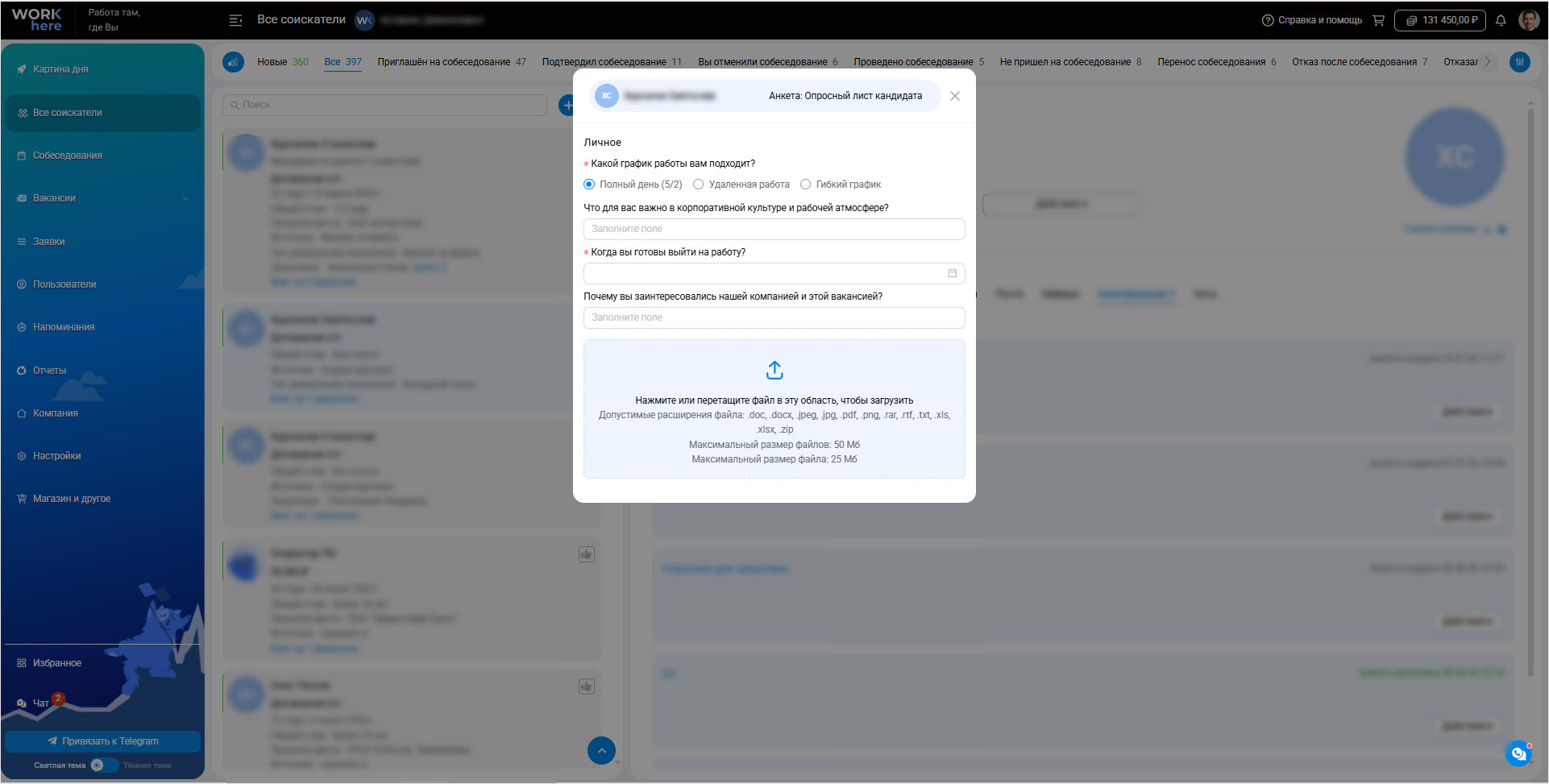
Упростили процесс заполнения анкеты сотрудником – анкета больше не открывается в отдельной вкладке. При выборе опции Заполнить форма анкеты откроется как обычное окно внутри текущей вкладки в браузере.
💬 Чаты интеграций
Кнопка Прочитать все чаты HH
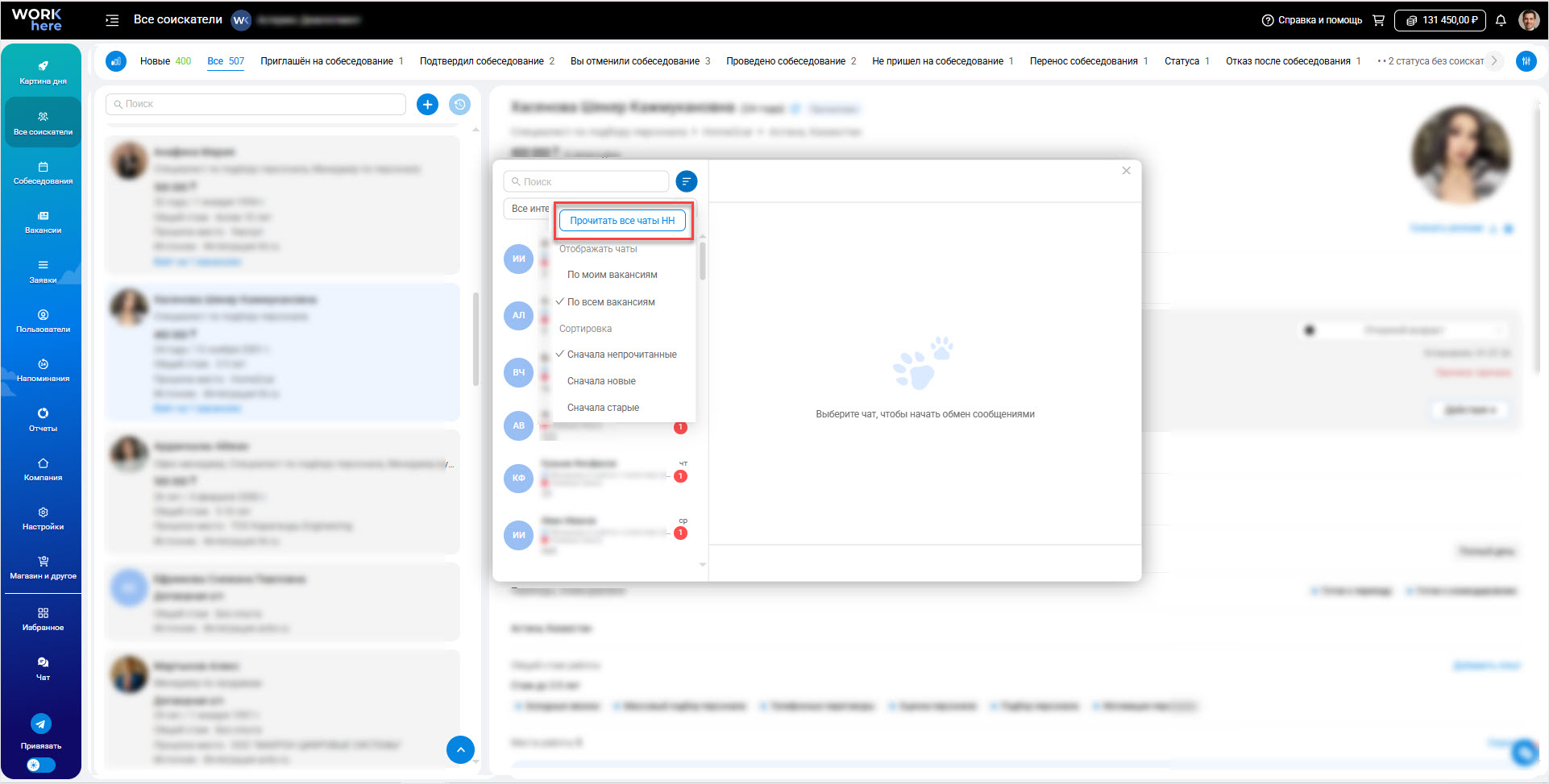
Для чатов интеграции hh.ru появиалсь кнопка Прочитать все чаты HH. Она позволяет одним нажатием отметить все чаты как прочитанные, экономя время и помогая быстро навести порядок в сообщениях.
📅 Календарь собеседований
Удаление единственного собеседования без удаления самого соискателя
Изменилась логика удаления единственного собеседования в интерфейсе «Список соискателей».
Ранее при удалении единственного собеседования соискатель скрывался из списка. Теперь, если у соискателя назначено только одно собеседование и Вы удаляете его, строка соискателя остается в списке. При этом сохраняются рекрутер, вакансия и статус.
При восстановлении собеседования возможны два варианта:
- У соискателя нет активного собеседования → данные восстановленного собеседования подставляются в существующую строку списка.
- У соискателя уже есть новое собеседование → создаётся новая строка с восстановленным собеседованием.