
⚙️ Настройки
Управление переходами между статусами
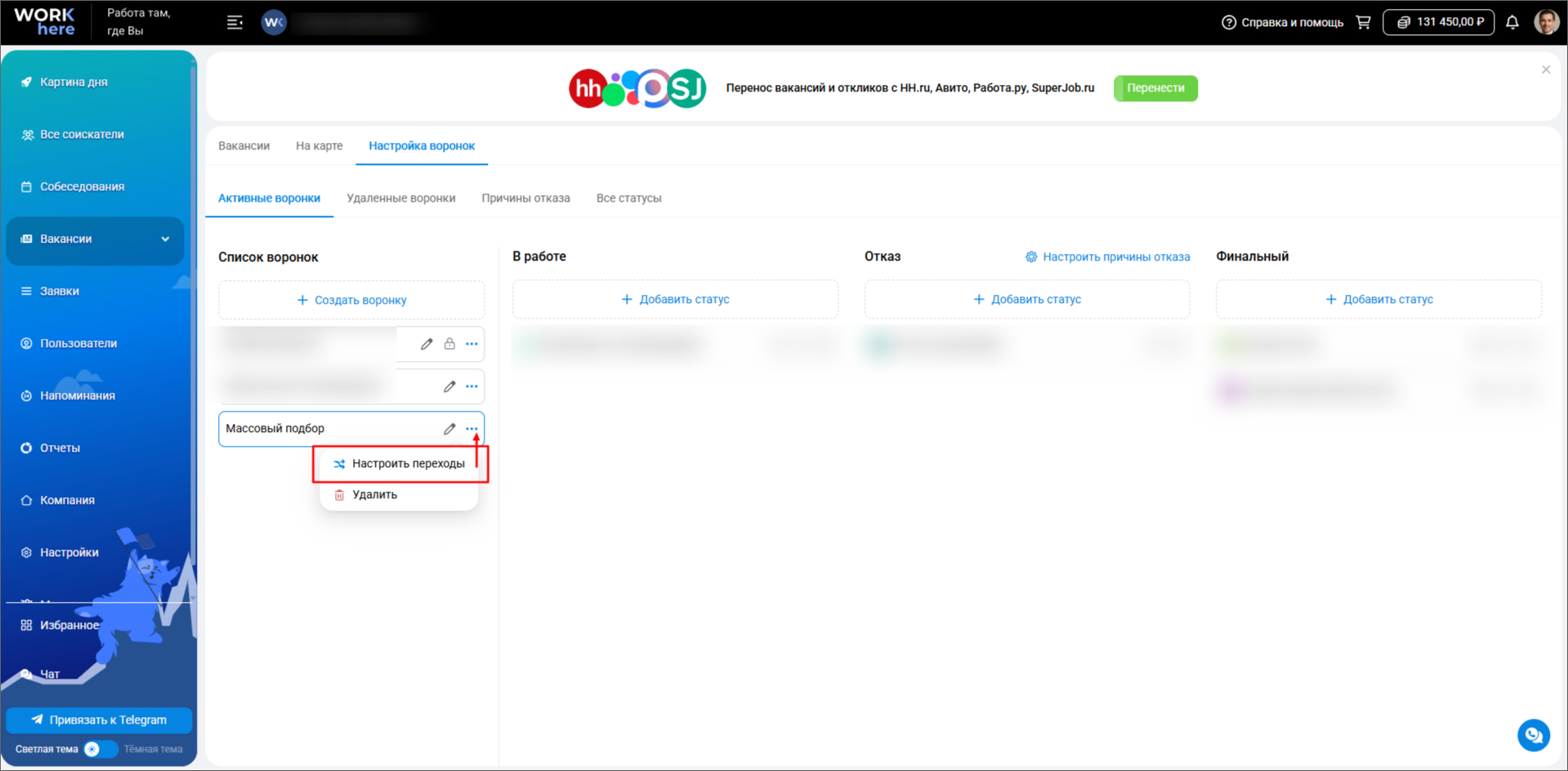
На вкладке «Настройка воронок» появилась возможность управлять переходами между статусами и определять, кто из пользователей может устанавливать отдельные статусы.
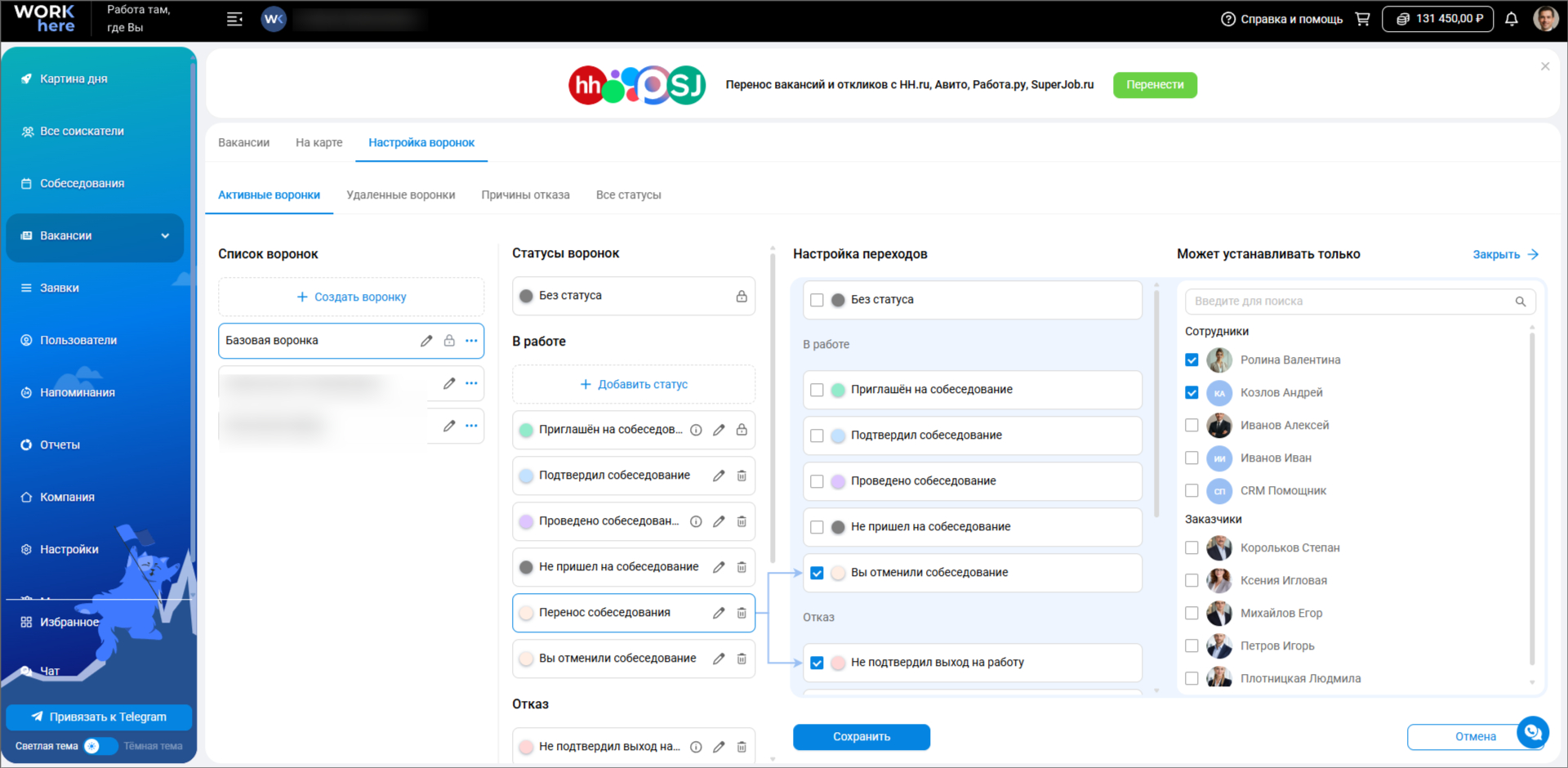
Чтобы настроить переходы, откройте меню действий нужной воронки и выберите Настроить переходы. Укажите исходный статус и отметьте статусы, в которые можно переводить соискателя. Если ограничения не заданы, пользователям будут доступны все статусы воронки.
Настройки применяются как при работе с отдельными соискателями и собеседованиями, так и при массовом изменении статусов.
Настраивать переходы могут:
- первый пользователь в системе;
- администраторы;
- пользователи с правами «Доступ к настройке воронок подбора» и «Администрировать интерфейс».
Для отдельных статусов можно ограничить круг пользователей, которым разрешено их устанавливать. В блоке «Может устанавливать только» выберите нужных сотрудников или заказчиков. Остальные пользователи не увидят такой статус среди доступных вариантов.
Пользователь, добавленный в блок «Может устанавливать только», сможет установить статус независимо от настроенных переходов. Для остальных статус останется недоступным, даже если переход к нему указан в настройках воронки.
Обратите внимание: изменилась и логика работы с соискателями без вакансии. Для них используются статусы базовой воронки. Доступные статусы соискателей, привязанных к вакансии, по-прежнему определяются воронкой этой вакансии.
🔍 Дубли соискателей
Обработка дублей при импорте соискателей из файла
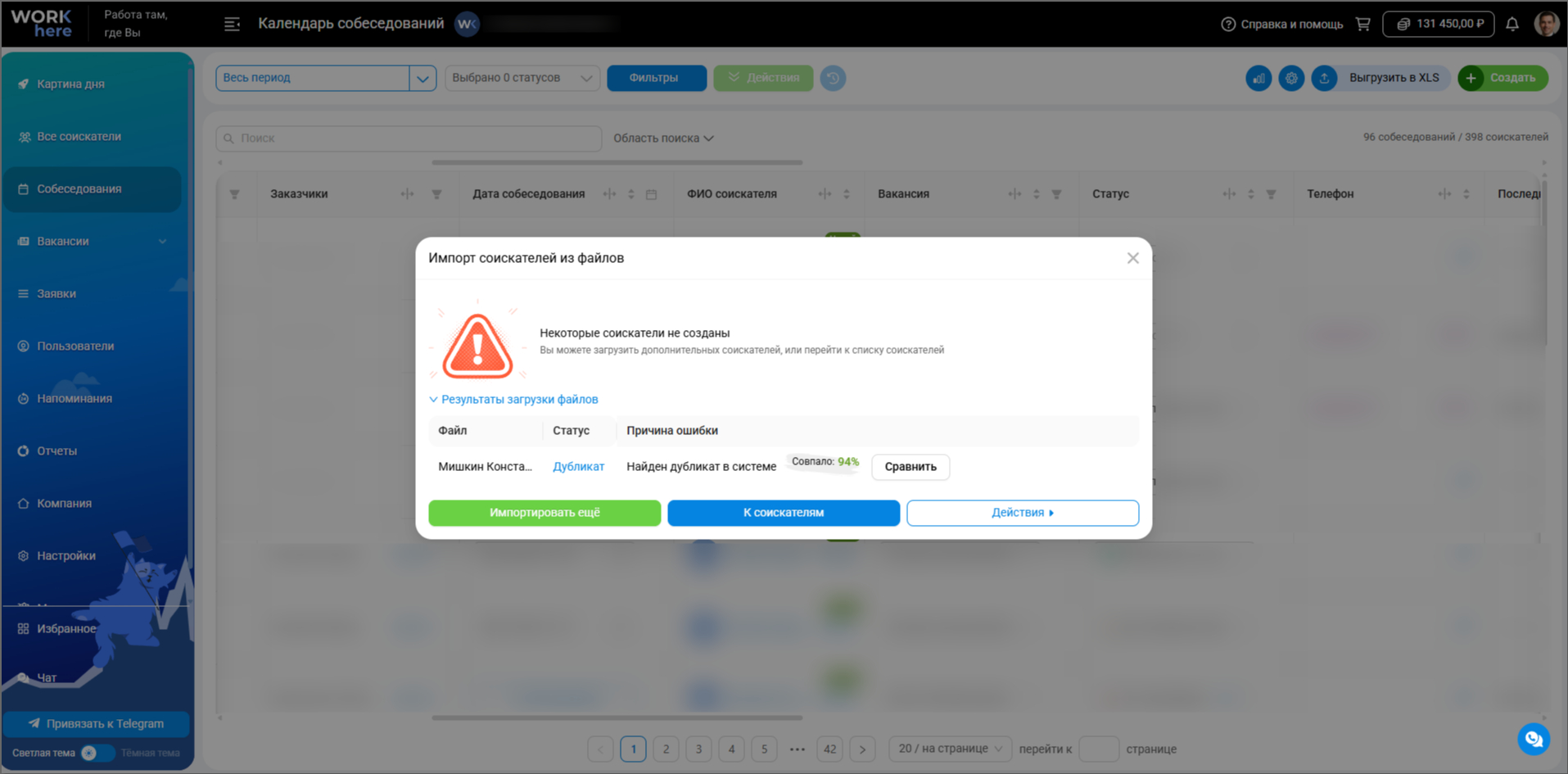
При импорте соискателей из файла найденные дубли можно проверить и обработать прямо в окне с результатами импорта.
Для совпадения отображаются статус «Дубликат», причина «Найден дубликат в системе» и кнопка Сравнить. Нажмите её, чтобы сопоставить данные импортируемого кандидата с существующими соискателями.
После сравнения выберите одно из действий:
-
Объединить – добавить импортируемые сведения к существующему соискателю;
-
Создать нового – сохранить кандидата как отдельную запись, несмотря на найденное совпадение.
После обработки возле записи появится состояние «Объединён» или «Создан». Повторно сравнить такую запись нельзя.
Чтобы не проверять каждого кандидата отдельно, в меню Действия выберите Создать все дубликаты. Система создаст отдельные записи для всех необработанных дублей. Ранее объединённые или созданные записи повторно обрабатываться не будут.
🌐 Кнопка WorkHere
Автоматический вход в Кнопку WorkHere

Упростили авторизацию в Кнопке WorkHere для пользователей, которые уже вошли в систему через текущий браузер.
Если пользователь авторизован в одном аккаунте, при открытии Кнопки WorkHere сразу появится основной экран. Повторно вводить номер телефона, пароль или код из СМС не потребуется.
Если в браузере открыты сессии нескольких аккаунтов, появится окно «Выберите партнёра». Укажите нужный аккаунт, чтобы продолжить работу с ним.
При отсутствии активной сессии откроется обычная форма входа. Авторизация по номеру телефона и паролю или коду из СМС продолжит работать без изменений.
Если просто закрыть расширение, автоматический вход сохранится. После нажатия Выйти автоматическая авторизация отключается, даже если в браузере остаётся активная сессия WorkHere. Для продолжения работы потребуется войти вручную.
Обратите внимание: для автоматического входа может потребоваться обновить Кнопку WorkHere и предоставить запрошенное браузером разрешение. Если расширение не обновилось автоматически, переустановите его.
🔄 Оптимизация системы
Одновременная работа на нескольких устройствах
Улучшили работу с одной учётной записью на нескольких устройствах и в разных приложениях WorkHere. Новая авторизация больше не завершает автоматически остальные активные сеансы, пока не достигнут установленный лимит.
Лимит применяется отдельно к веб-версии, мобильному приложению, Кнопке WorkHere.
Если количество активных авторизаций достигнет установленного значения, при следующем входе будет автоматически завершена последняя из ранее созданных сессий.
📃 Анкетирование
Привязка анкеты к вакансии

Появилась возможность привязывать анкеты соискателей к вакансиям, чтобы хранить информацию по конкретной вакансии в одном месте и быстрее отслеживать ход подбора.
Добавить анкету с привязкой можно двумя способами:
• из карточки вакансии – в меню Действия появился пункт Добавить анкету. Выберите шаблон, и новая анкета автоматически будет привязана к текущей вакансии;
• на вкладке «Анкетирование» – после выбора шаблона Вы можете указать вакансию, к которой нужно привязать анкету. Выбор вакансии необязателен, поэтому анкету по-прежнему можно добавить без привязки.
Для привязанной анкеты отображается информация о вакансии, а в ленте событий вакансии автоматически появляется запись о добавлении анкеты. Из события можно перейти к просмотру или заполнению анкеты, скопировать ссылку на неё, а после заполнения – посмотреть, скачать или отправить файл анкеты на электронную почту.

При необходимости предложение привязать анкету к вакансии можно отключить. Для этого на вкладке «Анкетирование» нажмите на + Создать и выключите настройку Привязывать к вакансии. Настройка сохраняется отдельно для каждого пользователя.
Обратите внимание: возможность привязать анкету к вакансии доступна только сотрудникам. Заказчики могут добавлять анкеты, однако при добавлении анкеты для них не отображается выбор вакансии. Такие анкеты создаются без привязки и не добавляются в ленту событий вакансии.
Настройка текста согласия на обработку персональных данных

Теперь в конструкторе анкеты Вы можете настроить собственный текст согласия на обработку персональных данных. Это позволит использовать формулировку, соответствующую требованиям Вашей организации.
Для настройки текста в конструкторе анкеты появилась новая вкладка «Настройки». В поле «Текст согласия на обработку персональных данных» Вы можете изменить текст, который будет отображаться рядом с чекбоксом согласия в опубликованной анкете.
По умолчанию в поле используется текущий текст согласия. В него добавлена системная переменная «с документами», которая в опубликованной анкете отображается как ссылка на документ согласия на обработку персональных данных.
Системную переменную нельзя удалить, но можно переместить в другое место текста. Также Вы можете изменить отображаемое название ссылки. Для этого нажмите на переменную, укажите нужный текст и сохраните изменения.
Если поле с текстом согласия не заполнено, в опубликованной анкете будет использоваться стандартный текст согласия.
Обратите внимание: текст согласия на обработку персональных данных настраивается отдельно для каждой анкеты. Изменения, внесённые в одной анкете, не повлияют на текст согласия в других анкетах.
📌 Вакансии и интеграции
Массовая смена воронки вакансий

Добавили возможность изменять воронку сразу у нескольких вакансий. Отметьте нужные вакансии и в меню Действия нажмите на Изменить воронку вакансии. Затем выберите новую воронку и сохраните изменения.
В списке отображаются только доступные Вам воронки. Права на изменение проверяются отдельно для каждой вакансии. Если изменить воронку у части выбранных вакансий невозможно или новая воронка уже используется, такие вакансии будут пропущены. После завершения система покажет количество успешно изменённых вакансий.
Возможность доступна первому пользователю в системе, пользователям с правами «Администрирование системы» или «Администрировать интерфейс», а также создателю и рекрутеру вакансии. Заказчикам массовая смена воронки недоступна.
Обратите внимание: при смене воронки текущие статусы соискателей не изменяются. Если текущий статус отсутствует в новой воронке, он сохранится. При следующем изменении статуса можно будет выбрать только статусы, входящие в новую воронку.
Обновлённое отображение желаемой должности
Изменили импорт данных из резюме HeadHunter. Теперь в поле «Желаемая должность» в карточке соискателя будет отображаться название резюме, которое соискатель указал на HeadHunter.
👔 Заказчики и заявки
Выгрузка заявок в XLS

В списке заявок появилась кнопка Выгрузить в XLS. С её помощью сотрудники могут выгружать данные заявок в файл Excel.
В выгрузку попадут все заявки, соответствующие применённым фильтрам и поисковому запросу. Перед началом выгрузки можно выбрать нужные стандартные и дополнительные поля. По умолчанию отмечены поля, которые отображаются в текущей схеме списка.
Если среди выбранных полей есть данные с ФИО, перед выгрузкой потребуется подтвердить согласие с условиями обработки персональных данных.
Кнопка Выгрузить в XLS доступна только сотрудникам и не отображается заказчикам.
Быстрый переход к настройкам заявок
В меню иконки Шестерёнка в разделе «Заявки» появился пункт Настройки заявок. С его помощью можно перейти к настройкам прямо из списка заявок.
🏷️ Метки
Управление метками в окне их выбора

Теперь управлять метками можно непосредственно в окне «Добавить метки». Нажмите Редактировать метки, чтобы изменить название или цвет метки, удалить её либо восстановить ранее удалённую. Изменения названия и цвета сохраняются автоматически.

При удалении метка перестаёт отображаться у соискателей и становится недоступна для назначения. Посмотреть и восстановить удалённые метки можно в этом же окне. После восстановления метка снова появится у ранее отмеченных соискателей с прежними названием и цветом.
В Настройках на вкладке «Метки» также появились вкладки «Активные» и «Удалённые». На вкладке «Удалённые» можно посмотреть и восстановить удалённые метки.

Для сотрудников добавили новое право «Управлять метками». Оно позволяет создавать метки, а также редактировать, удалять и восстанавливать метки, созданные самим пользователем. Первый пользователь в системе и пользователи с правами «Администрирование системы» или «Администрировать интерфейс» могут управлять всеми метками независимо от их автора.
Метки соискателей в календаре собеседований

Для интерфейса «Календарь собеседований» в разделе «Собеседования» появилась настройка Отображать метки. С её помощью можно показывать или скрывать метки соискателей в карточках собеседований.
Чтобы изменить настройку, нажмите на иконку Шестерёнка и включите или выключите опцию Отображать метки. По умолчанию метки отображаются. Выбранное значение сохраняется отдельно для каждого пользователя. Настройка доступна всем сотрудникам.
📅 Календарь собеседований
Заказчик в карточке соискателя в канбане

В карточках соискателей в интерфейсе «Канбан» появилось поле «Заказчик». Оно позволяет сразу увидеть, к какому заказчику относится соискатель, без перехода в карточку вакансии или заявки.
Также соискателей в канбане можно фильтровать по заказчикам. Это поможет быстрее находить кандидатов, относящихся к нужному заказчику.
📇 Карточка соискателя
Копирование номера телефона со знаком «+»
Изменили формат копирования телефонных номеров во всех разделах системы. При копировании в начало номера добавляется знак «+», например +71111111111.
💬 Чаты интеграций
Отображение типов сообщений Avito в Чате интеграций

В Чате интеграций для сообщений из Avito теперь отображается тип содержимого, которое невозможно открыть в WorkHere: файл, изображение, ссылка, геопозиция, видео или голосовое сообщение.
Если системе не удалось определить тип сообщения, отображается общее уведомление о том, что этот формат не поддерживается.