
📧 Почта
Новый интерфейс и расширенные возможности
Переосмыслили работу с перепиской – обновили интерфейс, расширили возможности отправки писем и сделали почту полноценным инструментом работы с соискателями.
Новый интерфейс писем
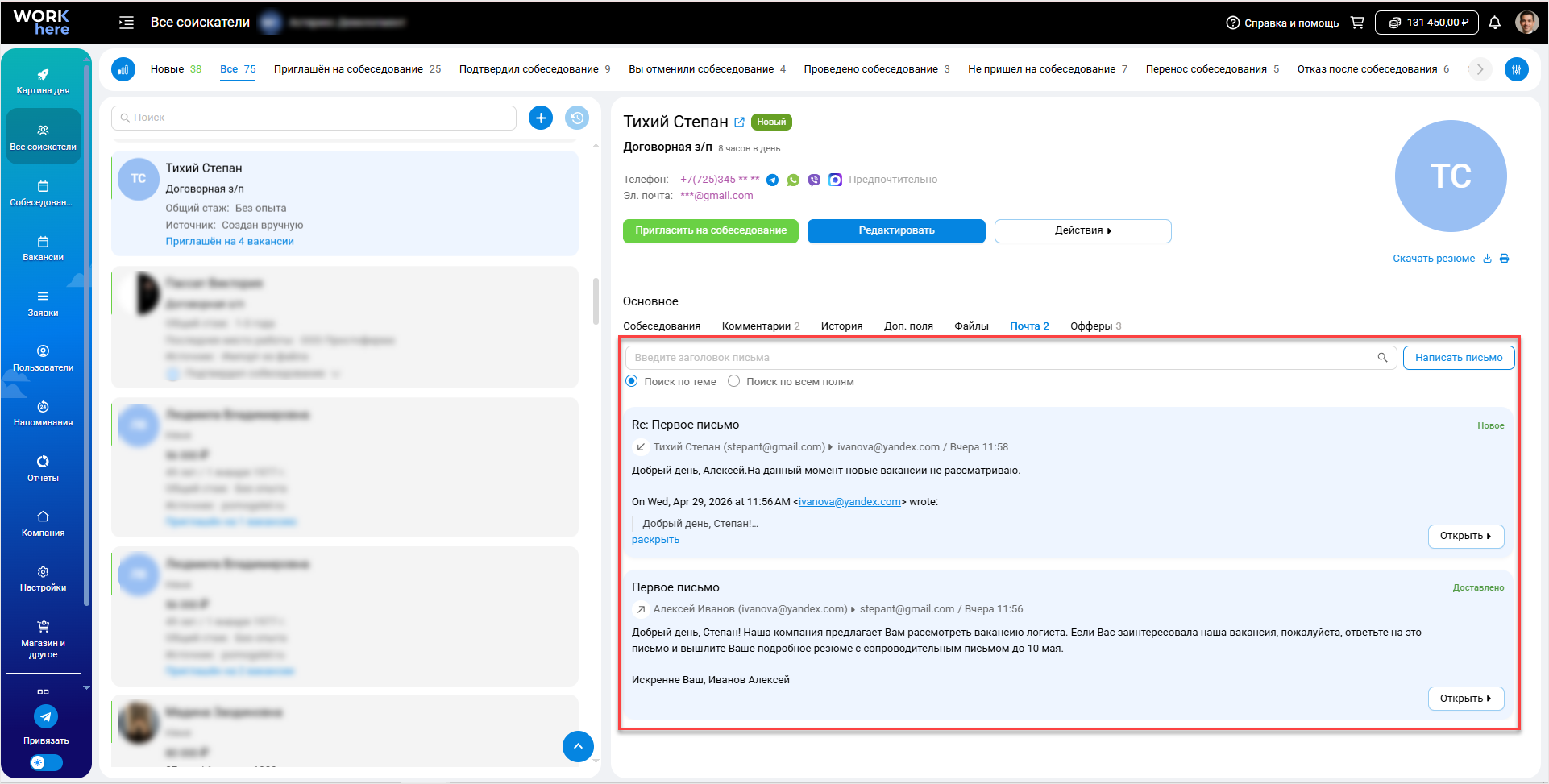
Письма теперь отображаются в удобных карточках. Направление письма обозначаем стрелками: ↗️вверх – исходящее, ↙️ вниз – входящее. Если письмо с отложенной отправкой, отметим его иконкой Часы 🕘. По аналогии с офферами в верхнем правом углу находятся статус доставки и прочтения.
Внутри самой карточки – вложения, все участники цепочки переписки и превью содержания. Чтобы просмотреть письмо целиком, нажмите Открыть в нижнем правом углу карточки.
Даже не открывая текст письма, вся переписка становится максимально наглядной и простой для восприятия.
Обновленная форма создания писем
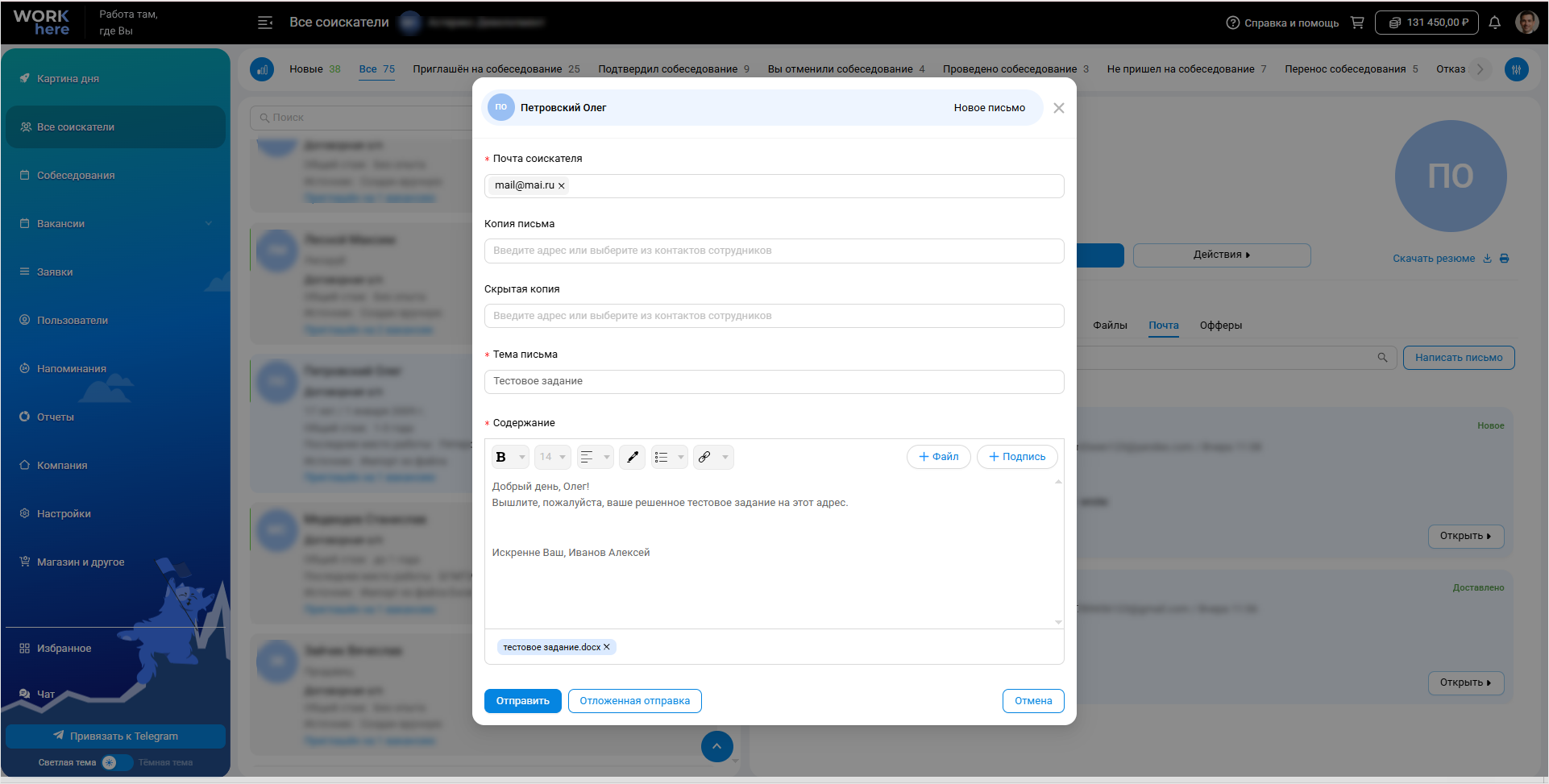
Все функции, которые могут пригодиться при отправке писем, мы вложили в новый редактор:
- прикрепление файлов и изображений
- копии и скрытые копии
- отложенная отправка писем
- отправка на несколько адресов соискателя
- автоматическое сохранение новых email у соискателя
Шаблоны писем
Для ускорения работы с типовыми письмами Вы можете создать свои шаблоны. В шаблоне будет тема письма, текст и адреса для копий.
Чтобы добавить шаблон, нажмите на Написать письмо → Добавить шаблон. После создания готовые шаблоны будут размещаться в этом же меню.
Подписи
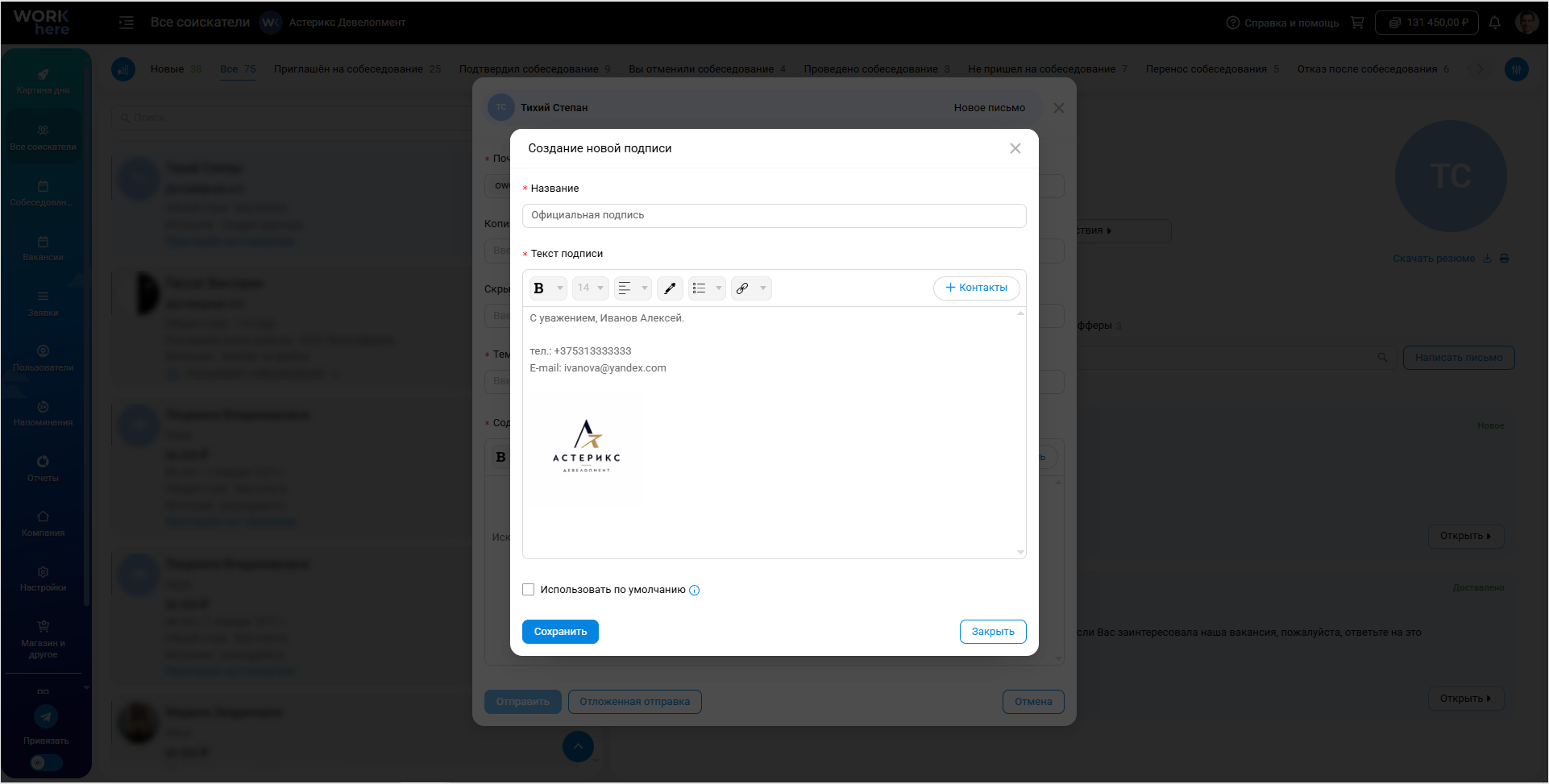
С подписью Ваши письма будут выглядеть более профессионально, аккуратно и завершённо. Добавили индивидуальные подписи и возможность создать несколько вариантов. Позже, при отправке можно будет выбрать подходящую именно этому письму подпись. А ещё в текст можно добавить логотип компании как картинку – быстрая визуальная идентификация Вашей компании.
Чтобы добавить подпись, нажмите на + Подпись → Добавить и изменить подписи в окне создания письма. Также доступ к настройкам подписи есть в личных настройках пользователя в разделе «Мой профиль».
Подключение любой почты
В настройках подключения почты в разделе «Мой профиль» убрали ограничения по доменам у опции Другая почта. Теперь Вы можете напрямую подключить любые почтовые ящики с помощью этой опции.
📅 Календарь собеседований
Интеграции с Google Календарь и Outlook
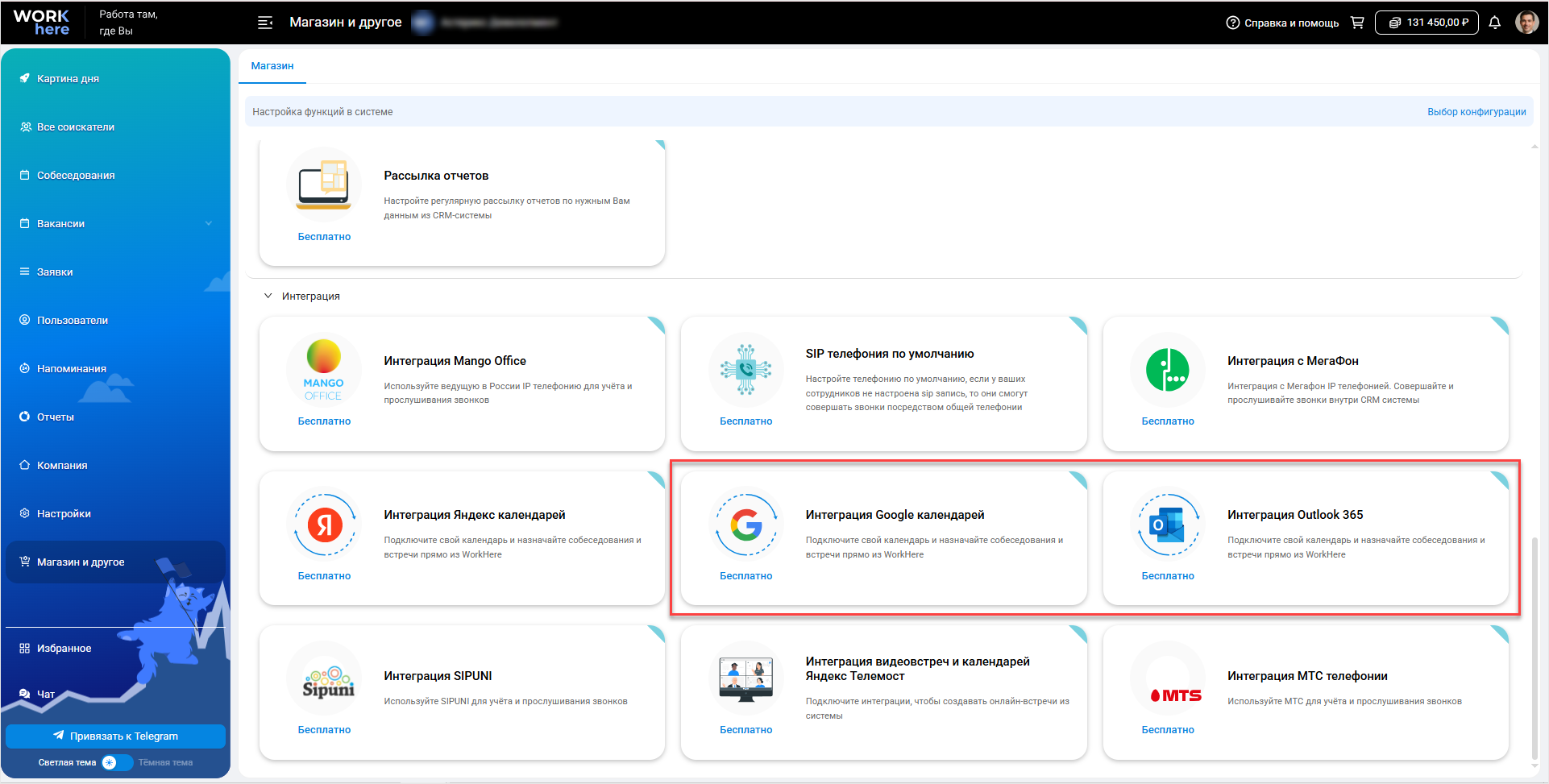
Мы расширили линейку внешних календарей – теперь Вы можете синхронизировать свой календарь WorkHere с Google Календарем и Outlook.
Подключить можно:
- в настройках пользователя в верхнем правом углу экрана: Мой профиль → вкладка Календарь;
- в карточке интеграции в разделе «Магазин и другое».
Логика работы такая же, как в Яндекс Календаре: у каждого подключённого аккаунта – свой календарь.
При планировании собеседования выберите нужные календари (можно Яндекс, Google и Outlook одновременно) для добавления в них встречи. Запись о собеседовании автоматически появится во всех выбранных внешних календарях.
Напоминаем, что синхронизация работает в одну сторону – изменения из календарей обратно в WorkHere не передаются.
Выбор телефона и почты для запроса ОПД
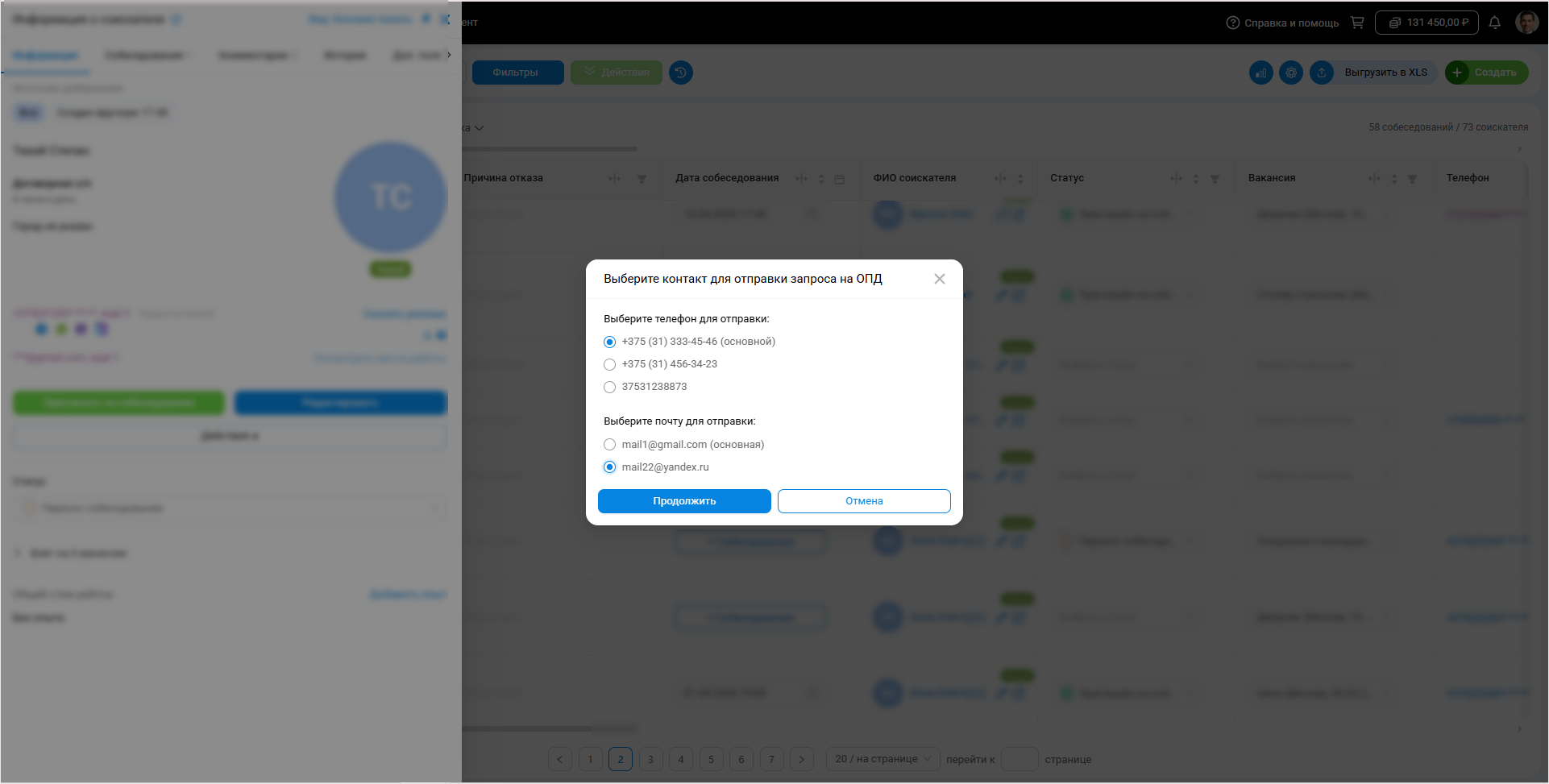
Если у соискателя несколько номеров телефона и электронных почт, Вы сможете выбрать один вариант, на который будет отправлен запрос на обработку персональных данных. Например, используйте эту функцию для отправки запросов соискателям, которые не отвечают по основному адресу электронной почты.
Отображение оценки других пользователей рядом с комментарием
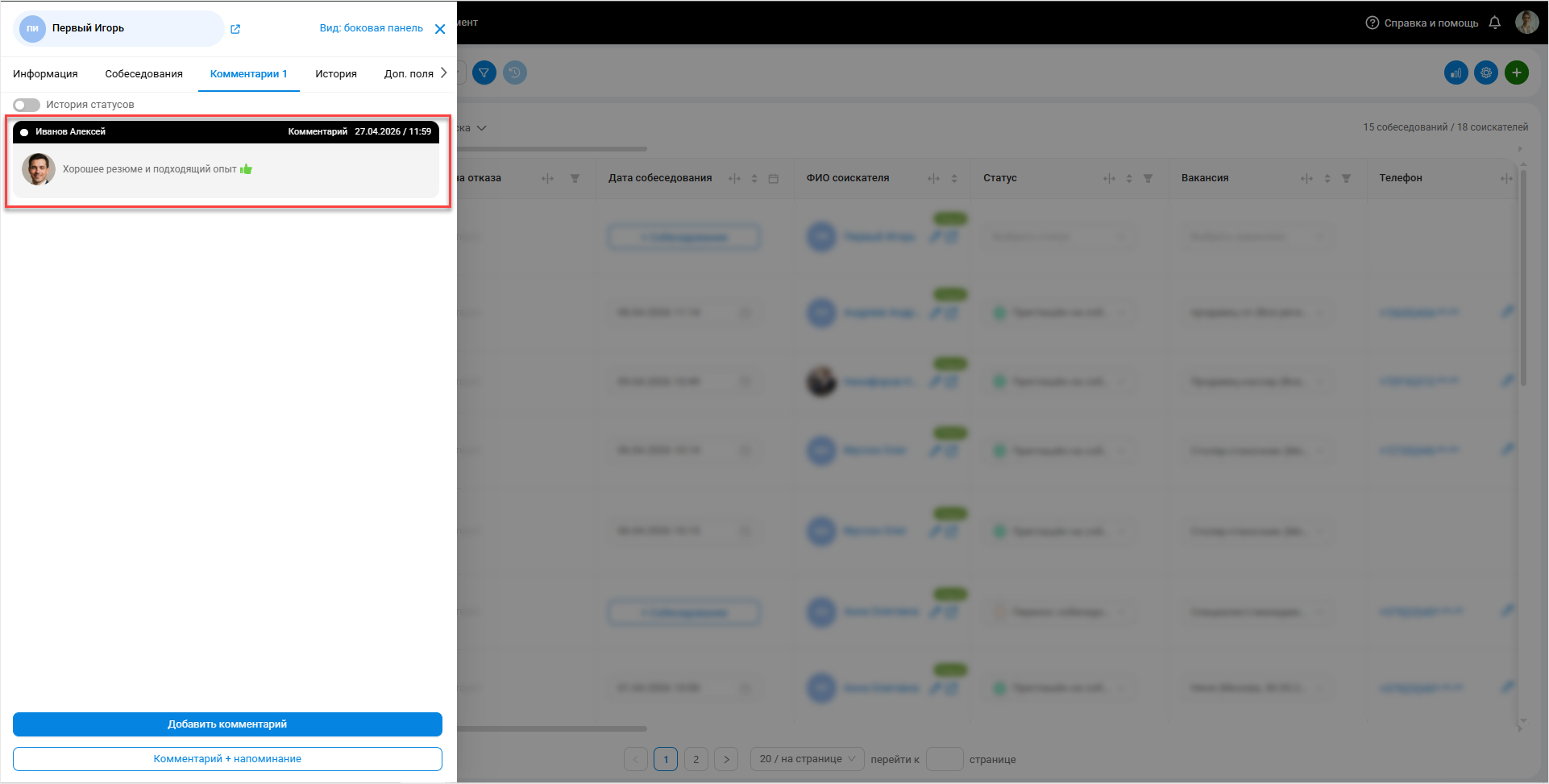
Если Ваш коллега поставил оценку соискателю с комментарием, Вы сможете увидеть её в конце комментария. Оценка и комментарий теперь воспринимаются как единое целое, помогая быстрее понять общий фидбек по соискателю.
📌Вакансии
Приоритет вакансии
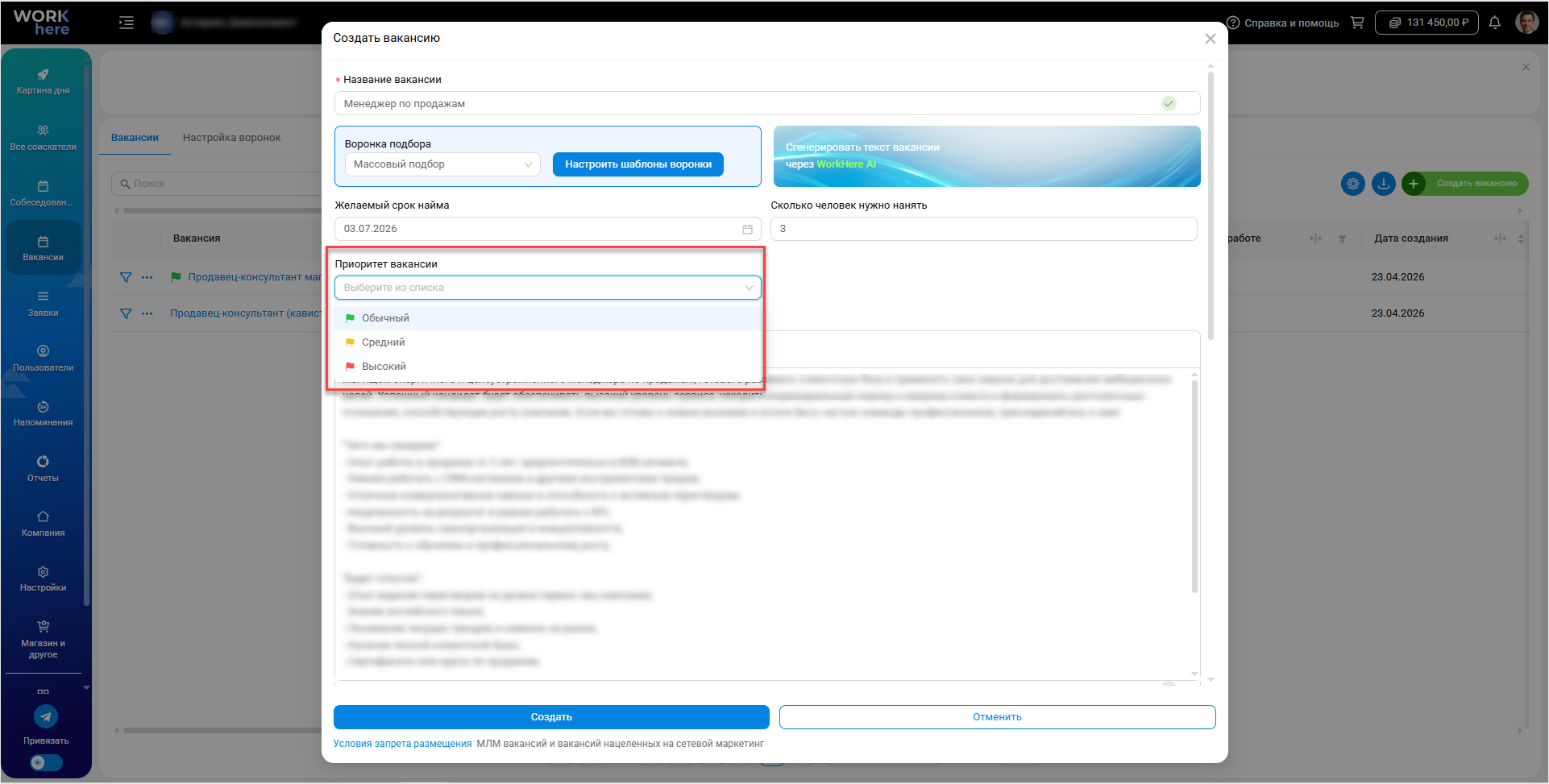
Добавлен приоритет вакансии, который помогает быстрее ориентироваться в задачах и фокусироваться на наиболее важных позициях. Доступны три уровня:
- высокий (красный флажок)
- средний (жёлтый)
- обычный (зелёный)
Задавать и изменять приоритет могут пользователи с правами редактирования вакансии. При этом видеть приоритет могут все, у кого есть доступ к её просмотру.
Установить или изменить приоритет можно при создании и редактировании вакансии, а также прямо в списке вакансий через меню. Также в списке вакансий доступна сортировка по приоритету.
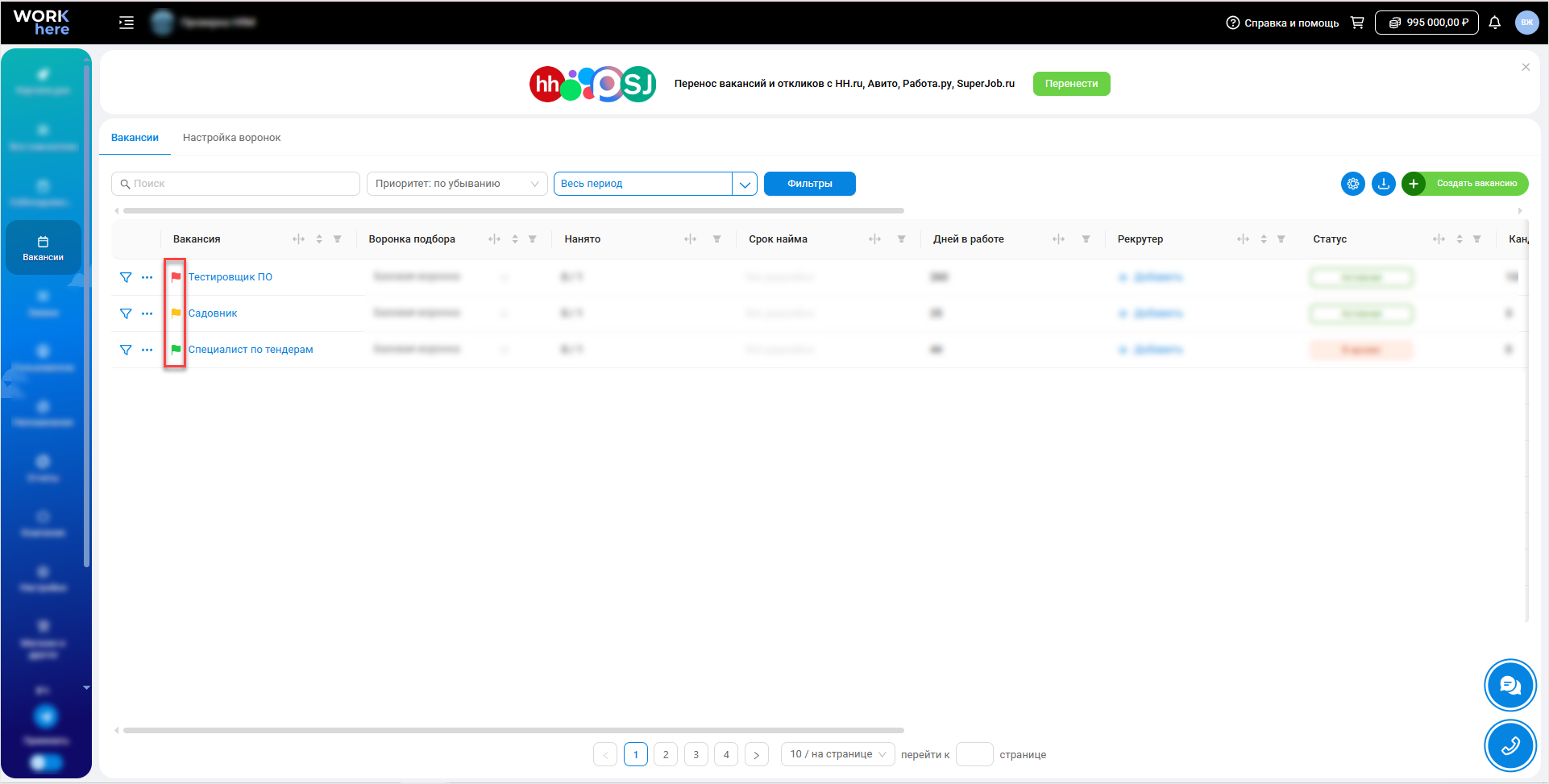
Без предварительных настроек приоритет отображается:
- в разделе «Вакансии» в списке возле названия вакансии
- в фильтре по вакансии на боковой панели; на верхней панели при примененном фильтре по вакансии
- в окне просмотра вакансии, окне выбора вакансии при назначении собеседования
- в разделе «Картина дня»
- в разделе «Собеседования» в поле «Вакансия»
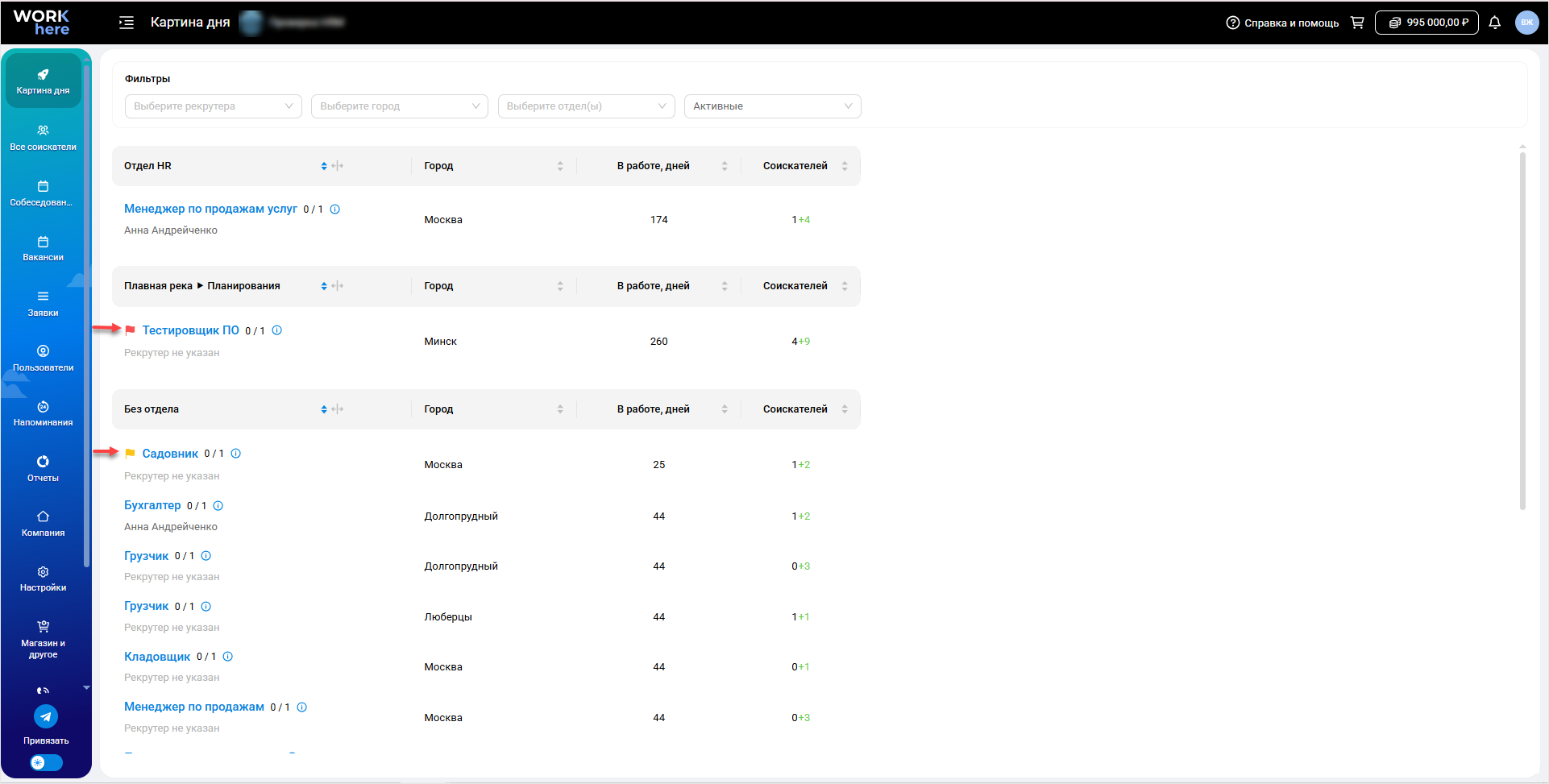
Дополнительно в разделе «Собеседования» для приоритета мы добавили новое поле «Приоритет вакансии». По умолчанию новое поле не отображается в списке. Чтобы добавить поле:
- Нажмите на иконку Шестерёнка → Настройка списка.
- Перетащите поле «Приоритет вакансии» из Доступные колонки в Визуализация схемы.
- Нажмите на кнопку Сохранить.
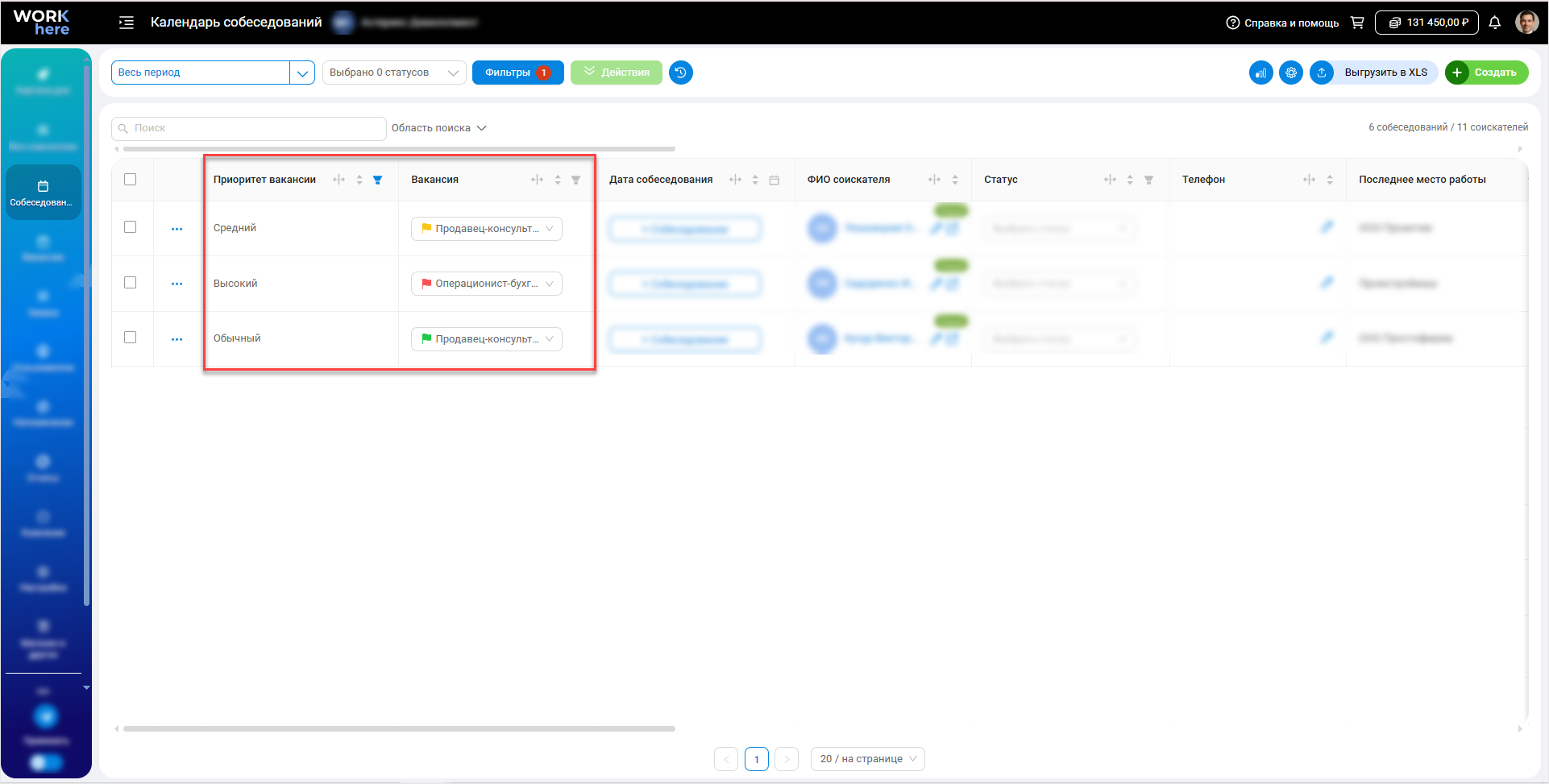
В режиме «Список соискателей» Вы сразу можете воспользоваться фильтром по приоритету вакансии в заголовке столбца. Чтобы работать с ним в других режимах, необходимо добавить поле для отображения в настройках основного фильтра. Для этого:
- Нажмите на кнопку Фильтры → Настройка фильтров.
- Перетащите поле «Приоритет вакансии» из Доступно в системе в блок Добавлены в фильтр.
- Нажмите на кнопку Сохранить.
📝Резюме
Логотип компании и контактные данные
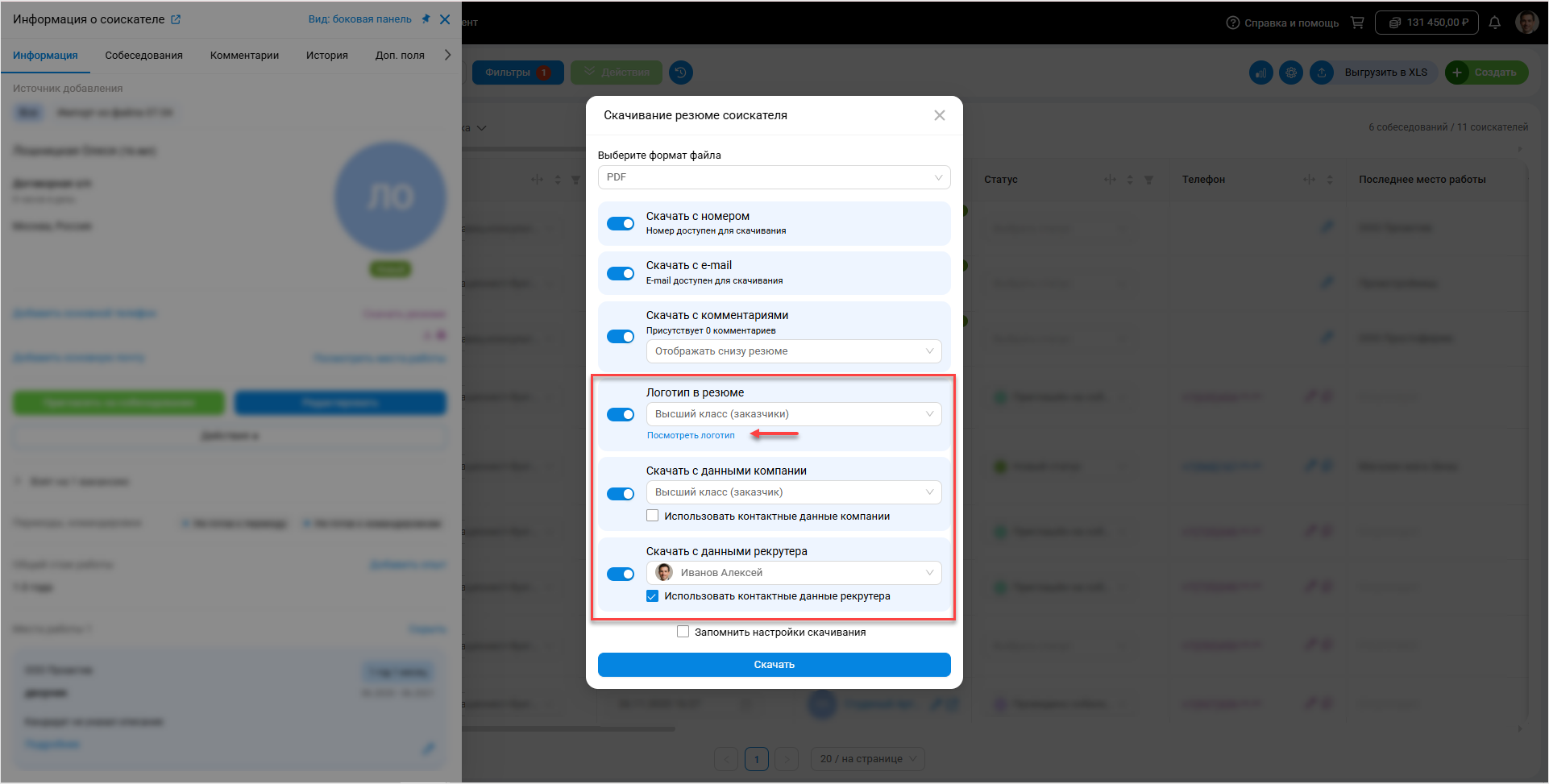
Как и в офферах, теперь в резюме можно выбрать логотип компании. Он помогает сразу обозначить, от чьего имени ведётся работа с соискателем.
Для выбора доступны:
- логотип WorkHere – по умолчанию
- логотип Вашей компании
- логотипы компаний заказчиков
Если у выбранной компании нет загруженного логотипа, будет отображаться логотип WorkHere. А при необходимости отображение логотипа можно отключить совсем.
Чтобы посмотреть логотип перед скачиванием резюме, нажмите на Посмотреть логотип.
Также в резюме появился блок с контактными данными компании и рекрутера, который можно гибко настраивать. Параметры для компании и рекрутера задаются независимо.
Обращаем Ваше внимание, что настройка резюме с контактными данными компании и рекрутера недоступна для заказчиков.
Для компании можно выбрать отображение:
- только названия – включите Скачать с данными компании
- названия с контактными данными – включите Скачать с данными компании и поставьте отметку у Использовать контактные данные компании
В качестве компании Вы можете выбрать добавленное Вами юрлицо или компанию заказчика.
Для рекрутера также предусмотрен выбор:
- только ФИО рекрутера – включите Скачать с данными рекрутера
- ФИО и контактные данные рекрутера – включите Скачать с данными рекрутера и поставьте отметку Использовать контактные данные рекрутера
В качестве рекрутера можно выбрать одного из сотрудников Вашей компании.
Новые настройки позволяют управлять уровнем открытости информации в зависимости от сценария работы: усиливать бренд компании, повышать доверие соискателей за счёт прозрачности контактов или, наоборот, оставлять минимальный набор данных.
👔 Заказчики и заявки
Изменения в правах доступа заказчиков в чатах
.png)
Расширили права заказчиков на создание чатов. Теперь все заказчики без включения дополнительных прав смогут создавать личные чаты:
- с другими заказчиками из своей компании;
- с сотрудниками, указанными в доп. полях заявки с типом «Сотрудник» в заявках данного заказчика;
- с сотрудниками, которые создавали заявки для этого заказчика;
- с сотрудниками, которые упоминали этого заказчика в комментариях к любой заявке из его компании;
- с сотрудниками, которые создавали заявки внутри компании заказчика при условии, что у данного заказчика есть право видеть все заявки.
Право «Создавать беседы в чате WH» переименовали в «Разрешено создавать групповые беседы в чате WH», чтобы ограничение касалось только чатов с несколькими участниками. Оно по умолчанию включено всем заказчикам, чтобы была возможность свободно создавать любые чаты между собой.
Закрепление меню и фильтра по вакансии в таблице заявок
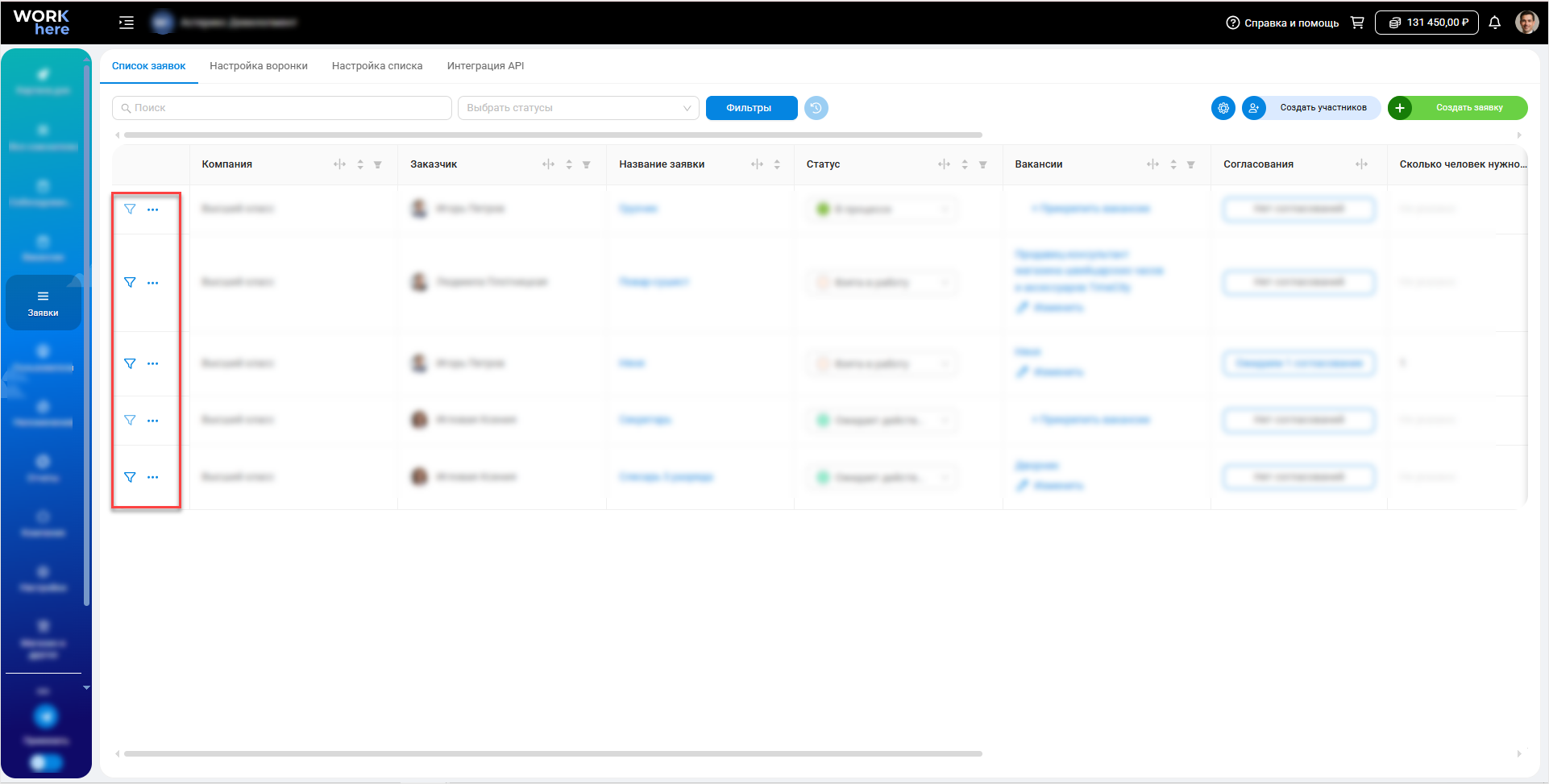
Меню с действиями по заявке и фильтр по вакансии больше не зависят от положения поля «Название заявки». Если переместите столбец с названием в конец списка, меню и фильтр всё равно будут под рукой.
Цветовая шкала в поле «Дней в работе»
.png)
Возле количества дней в поле «Дней в работе» появилась цветовая шкала. С её помощью можно быстро оценить, насколько давно заявка в работе и сколько осталось до конца срока.
👥Все соискатели
Перенос напоминания из расширенной карточки вакансии
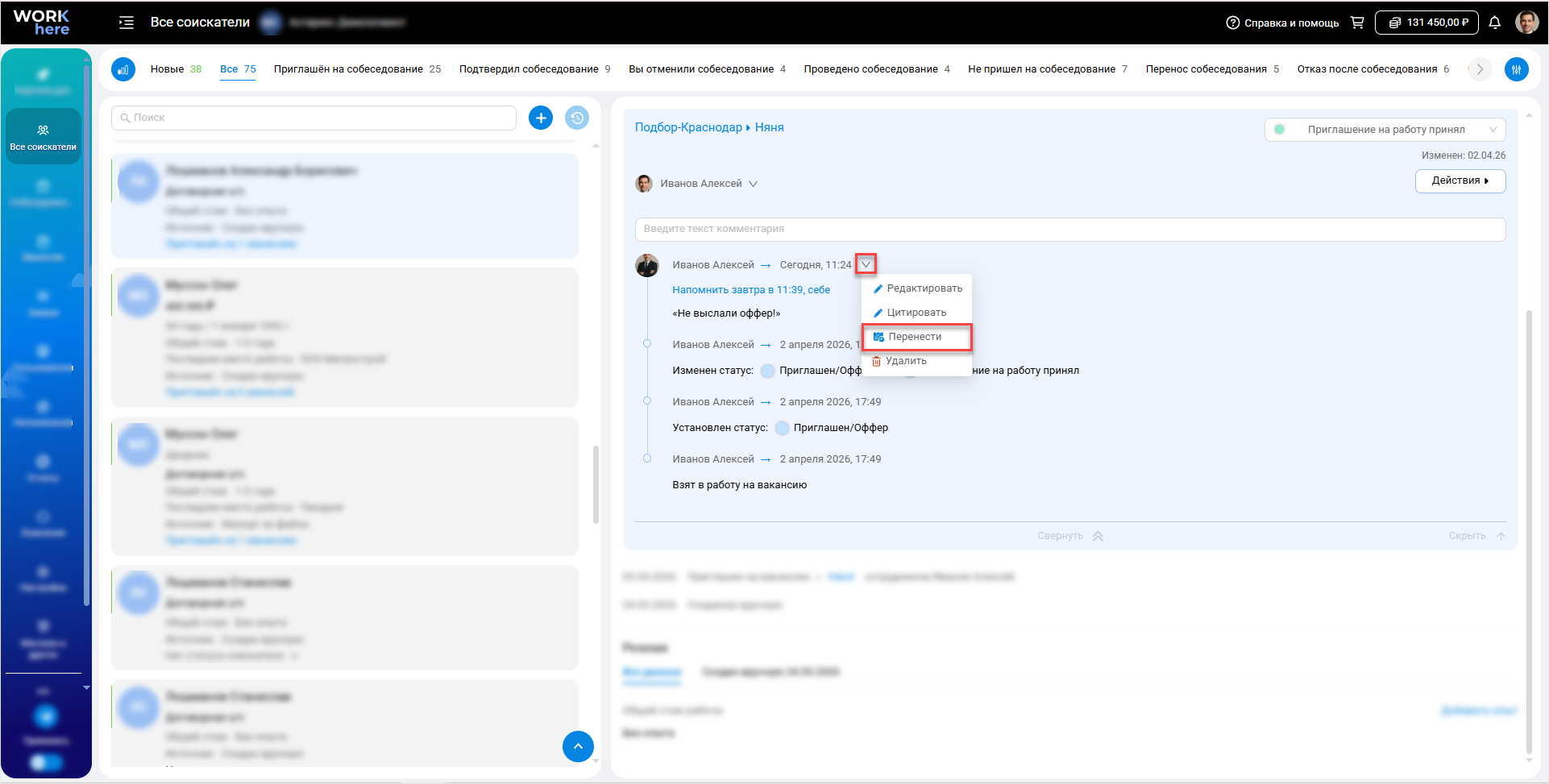
Появилась возможность переносить напоминания прямо из комментария в расширенной карточке вакансии – больше не нужно переходить в Напоминания и искать соискателя там.
Чтобы открыть окно редактирования напоминания:
- Нажмите на V возле нужного напоминания.
- Выберите опцию Перенести.
Редактирование из карточки снижает риск забыть или потерять важные напоминания в процессе работы.
Статус по вакансии в карточке списка
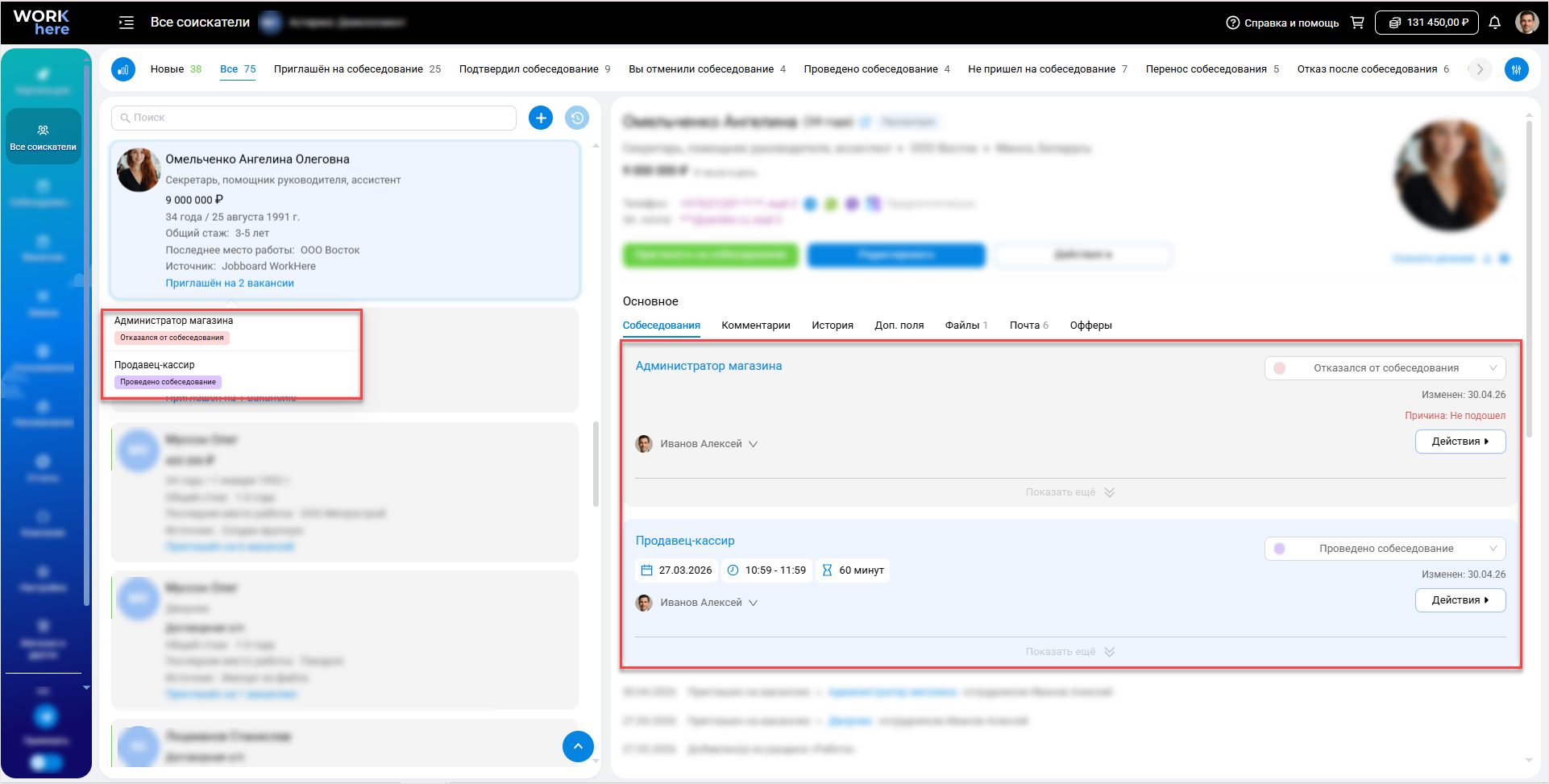
Привели статусы к единому типу – в карточке соискателя в левой панели теперь отображается текущий статус по вакансии.