
📅 Календарь собеседований
Приглашение участников на собеседование
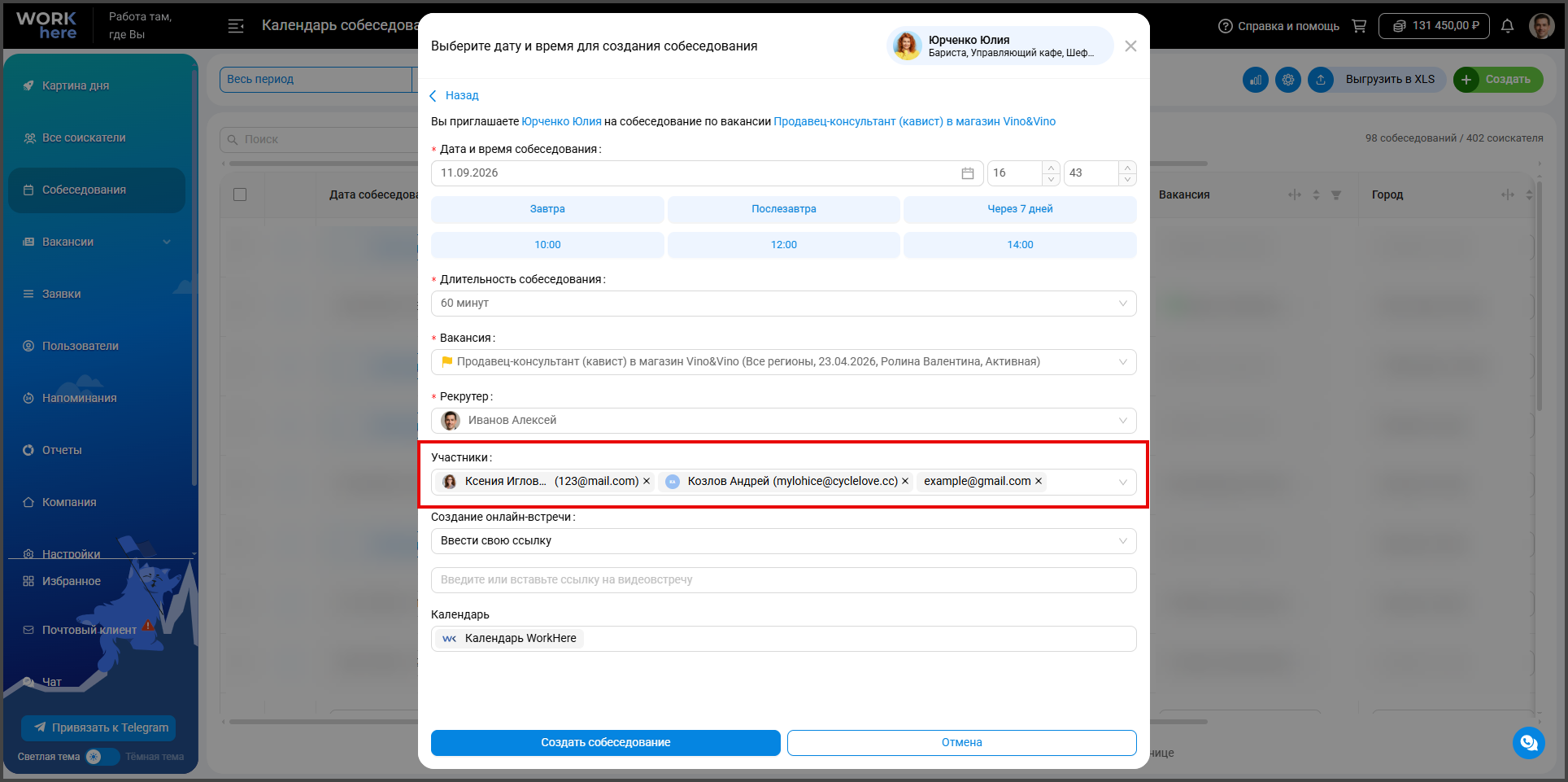
Добавили возможность приглашать на собеседование дополнительных участников: сотрудников, заказчиков и пользователей, не зарегистрированных в WorkHere. Для этого в окне создания и редактирования собеседования появилось поле «Участники». В нём можно выбрать сразу нескольких пользователей или указать произвольный email. Рекрутер, ответственный за собеседование, учитывается как участник автоматически.
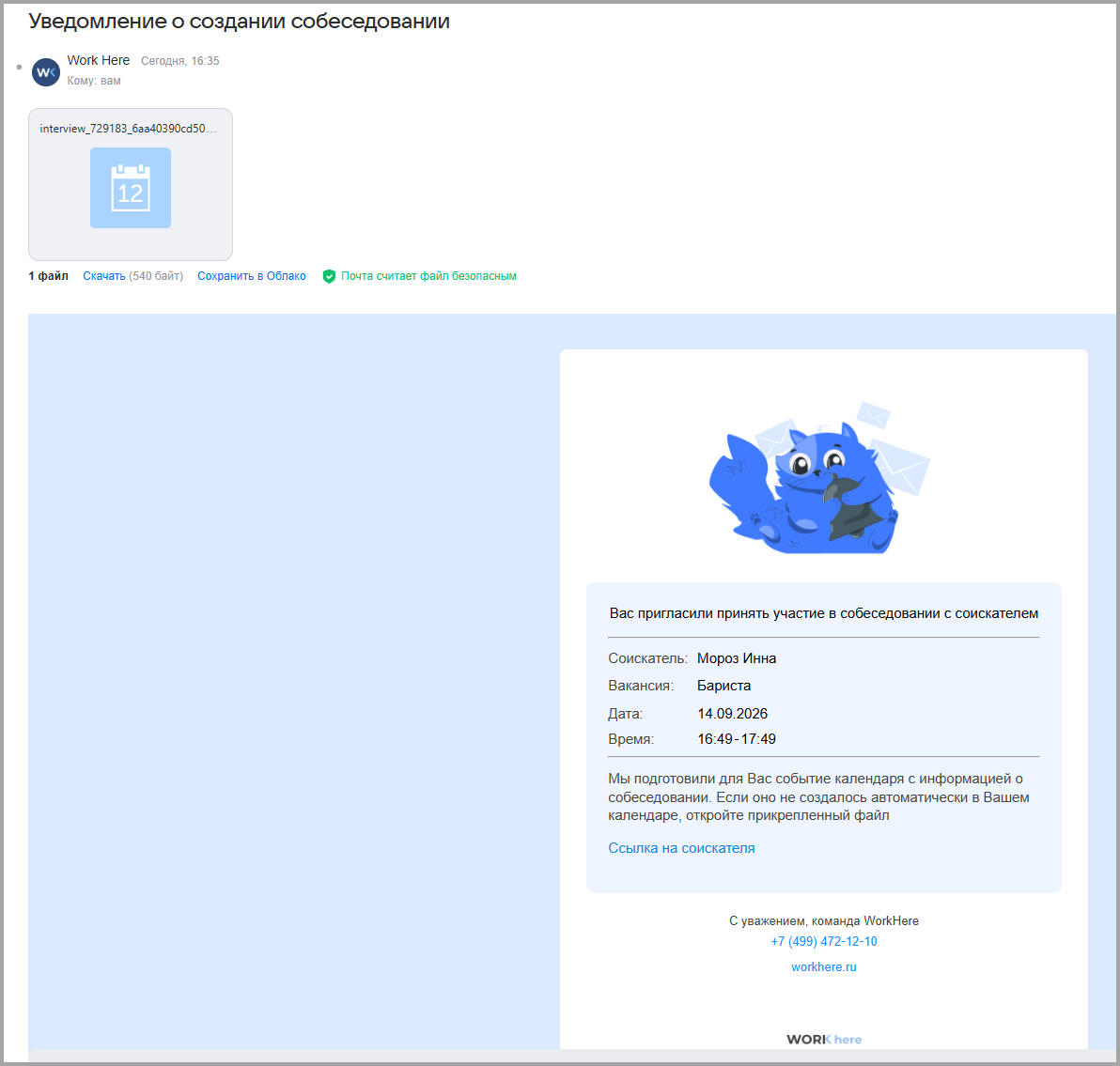
При создании, изменении и отмене собеседования участникам отправляется письмо с информацией о встрече, ссылкой на резюме соискателя и файлом для добавления события в календарь. Внешним участникам не требуется регистрироваться в WorkHere, чтобы ознакомиться с полученной информацией.
Информация об участниках отображается:
- в карточке собеседования в разделе «Собеседования» и «Все соискатели»;
- в интерфейсах «Список соискателей», «Календарь», «Неделя» и «День»;
- в напоминаниях;
- в инструменте поиска комментариев.
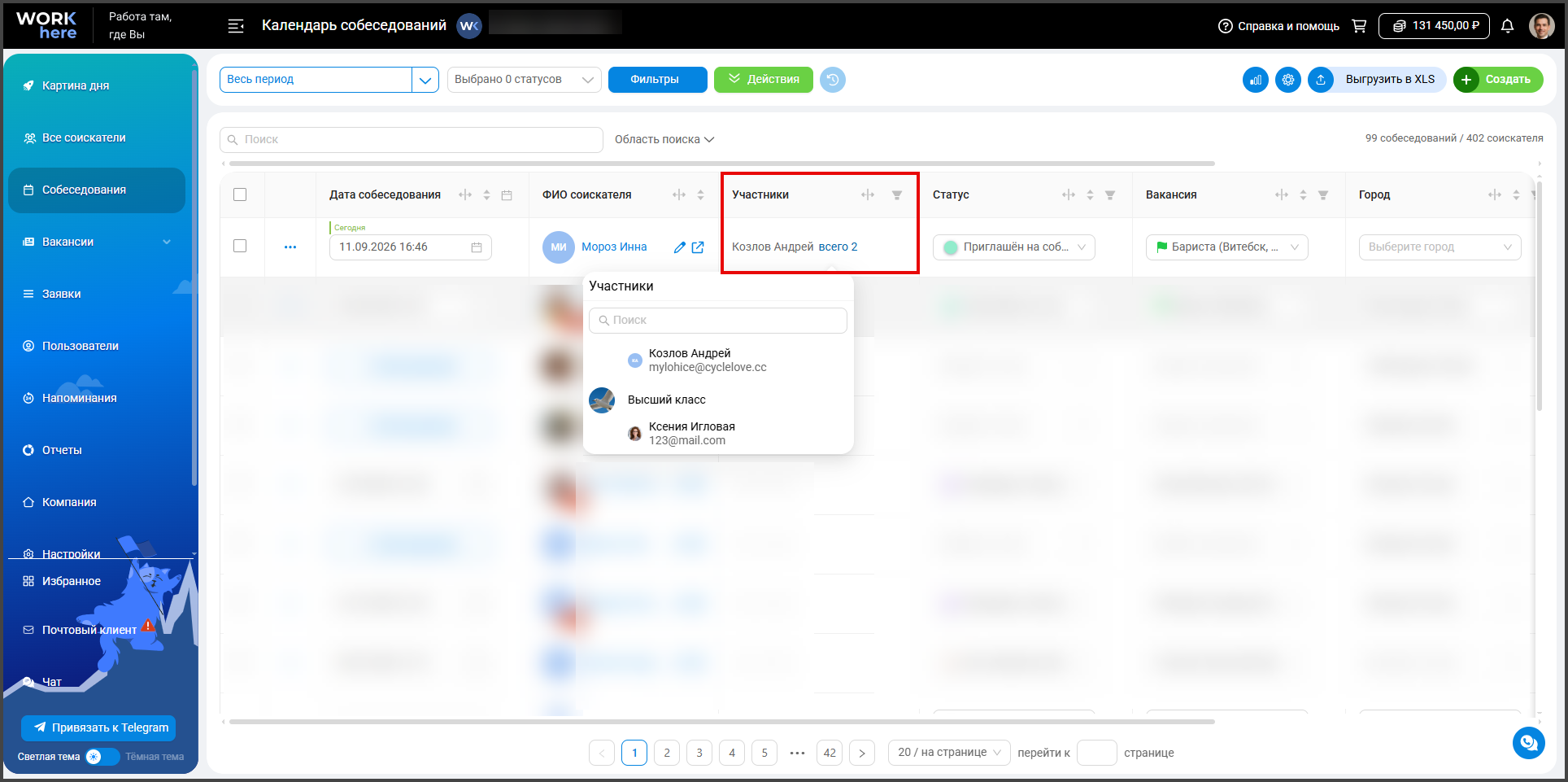
Для списка соискателей добавили новое поле «Участники». По умолчанию оно не отображается в списке. Чтобы добавить поле:
- Нажмите на иконку Шестерёнка → Настройка списка.
- Перетащите поле из Доступные колонки в Визуализация схемы.
- Нажмите на кнопку Сохранить.
Сотрудники Вашей компании видят в этом поле всех участников собеседования. Заказчикам отображаются только участники из их компании. Для поля также доступна фильтрация по сотрудникам и заказчикам.
Удобная работа с непрочитанными сообщениями

При первом подключении интеграции с HeadHunter или Авито поле «Чаты» автоматически добавляется для отображения в интерфейсах «Все соискатели», «Канбан» и «Список соискателей».
Также появился фильтр «Непрочитанные сообщения». С его помощью можно найти соискателей, у которых есть непрочитанные сообщения, или, наоборот, показать кандидатов без них.
Если поле «Чаты» уже добавлено в список, повторно оно не появится. При отключении интеграции поле сохраняется, но при необходимости его можно убрать вручную.
✅Массовые действия с соискателями
Массовая отправка писем соискателям
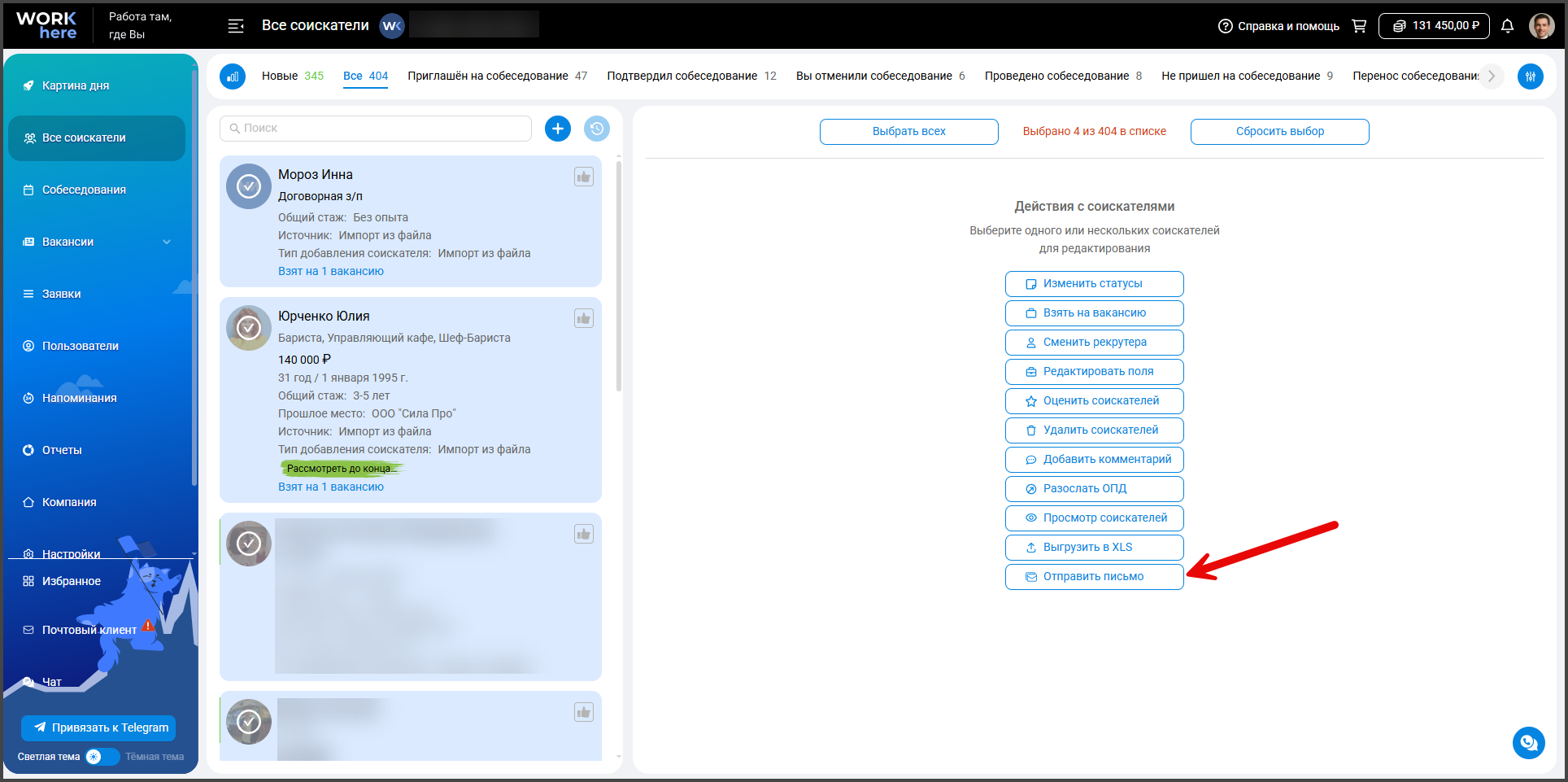
Добавили возможность отправлять письма сразу нескольким соискателям. Функция доступна в интерфейсах «Все соискатели» и «Список соискателей»: отметьте нужных кандидатов и выберите опцию Отправить письмо в меню массовых действий.
Для рассылки можно написать новое письмо или использовать готовый шаблон. В письмо можно добавить переменные с данными соискателя, настроить форматирование текста, использовать подпись и прикрепить файлы. Для каждого получателя система сформирует отдельное письмо, поэтому соискатели не увидят адреса друг друга.
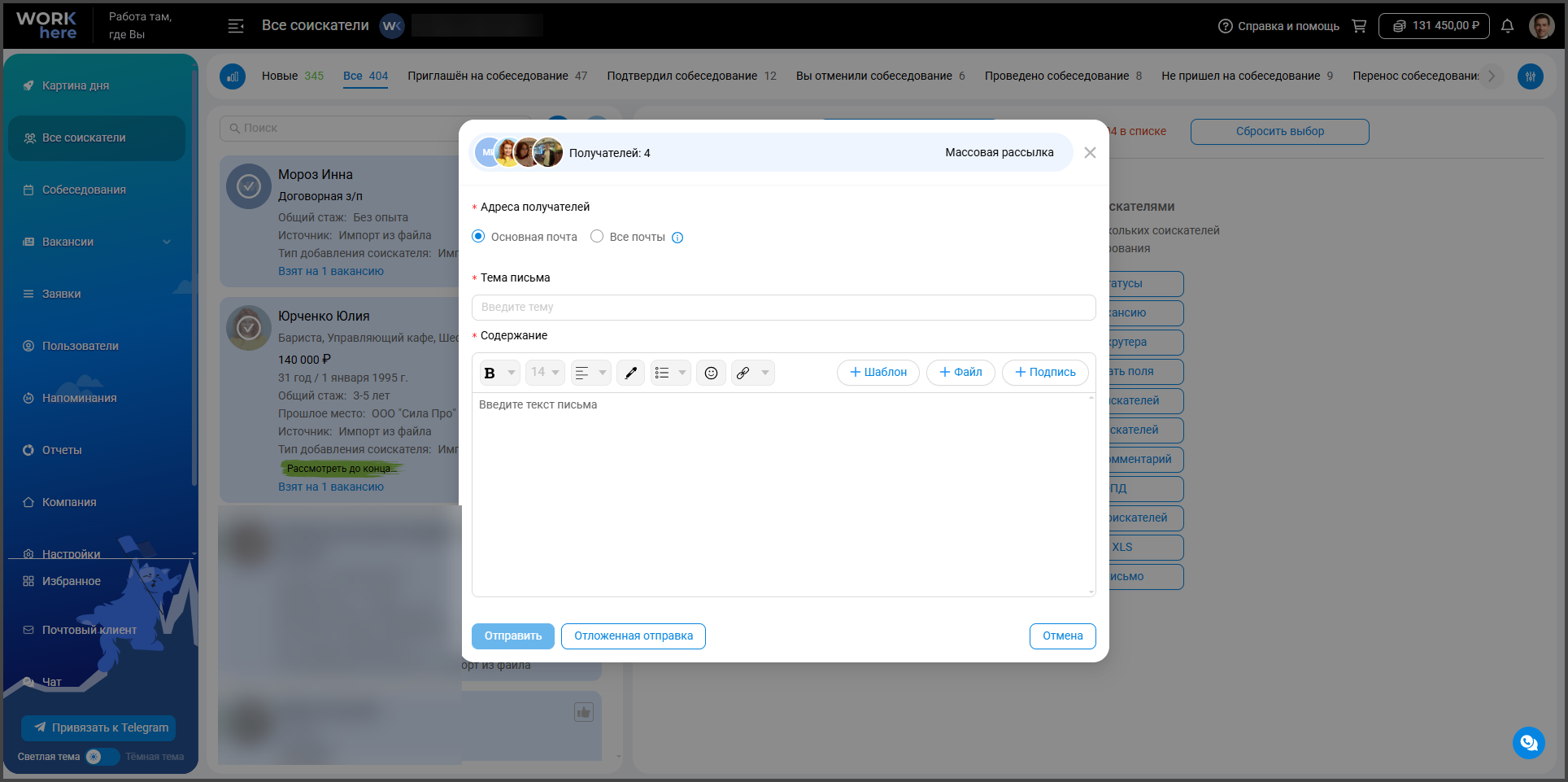
Письмо можно отправить на основной адрес соискателя или на все указанные у него адреса. Если у кандидата нет электронной почты, письмо ему не отправится. Перед запуском рассылки система также проверит наличие данных, необходимых для подстановки переменных, и предупредит, если часть писем не может быть сформирована.
Рассылку можно отправить сразу или запланировать на выбранные дату и время. Отправка выполняется в фоновом режиме, поэтому после её запуска можно продолжить работу в системе. По завершении появится уведомление с результатами: количеством отправленных, пропущенных и неотправленных писем.
Все отправленные письма сохраняются в карточках соответствующих соискателей на вкладке «Почта».
💡Обратите внимание: для использования массовой рассылки у сотрудника должен быть доступ к массовым действиям и подключён личный почтовый ящик. Если почта ещё не настроена, система предложит подключить её, а затем вернёт пользователя к отправке писем.
📌Вакансии и интеграции
Настройка отображения вакансий на карте
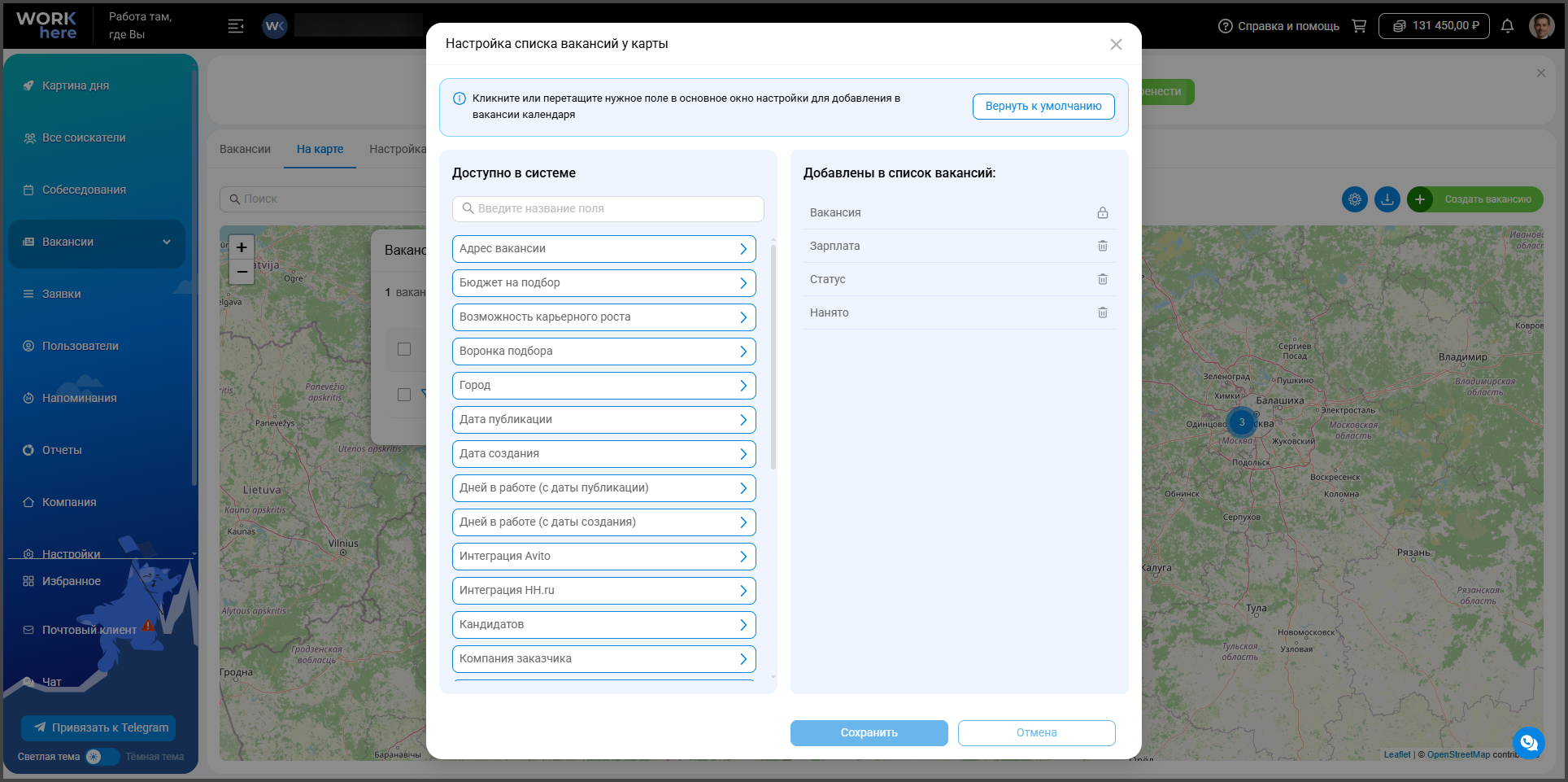
Добавили возможность настраивать состав данных о вакансиях, отображаемых на карте. В разделе «Вакансии» → вкладка «На карте» нажмите иконку Шестерёнка и выберите опцию Настройка списка вакансий у карты.
В открывшемся окне можно добавить нужные поля, убрать лишние и изменить порядок их отображения. Поле «Вакансия» является обязательным, поэтому скрыть его нельзя. По умолчанию в списке отображаются название вакансии, заработная плата, статус и количество нанятых сотрудников. Выбранные настройки применяются ко всему списку и сохраняются индивидуально для каждого пользователя.
В меню настроек также появилась опция Отображать количество нанятых. Она позволяет показать или скрыть на карте цветные индикаторы с количеством нанятых сотрудников и планом найма.
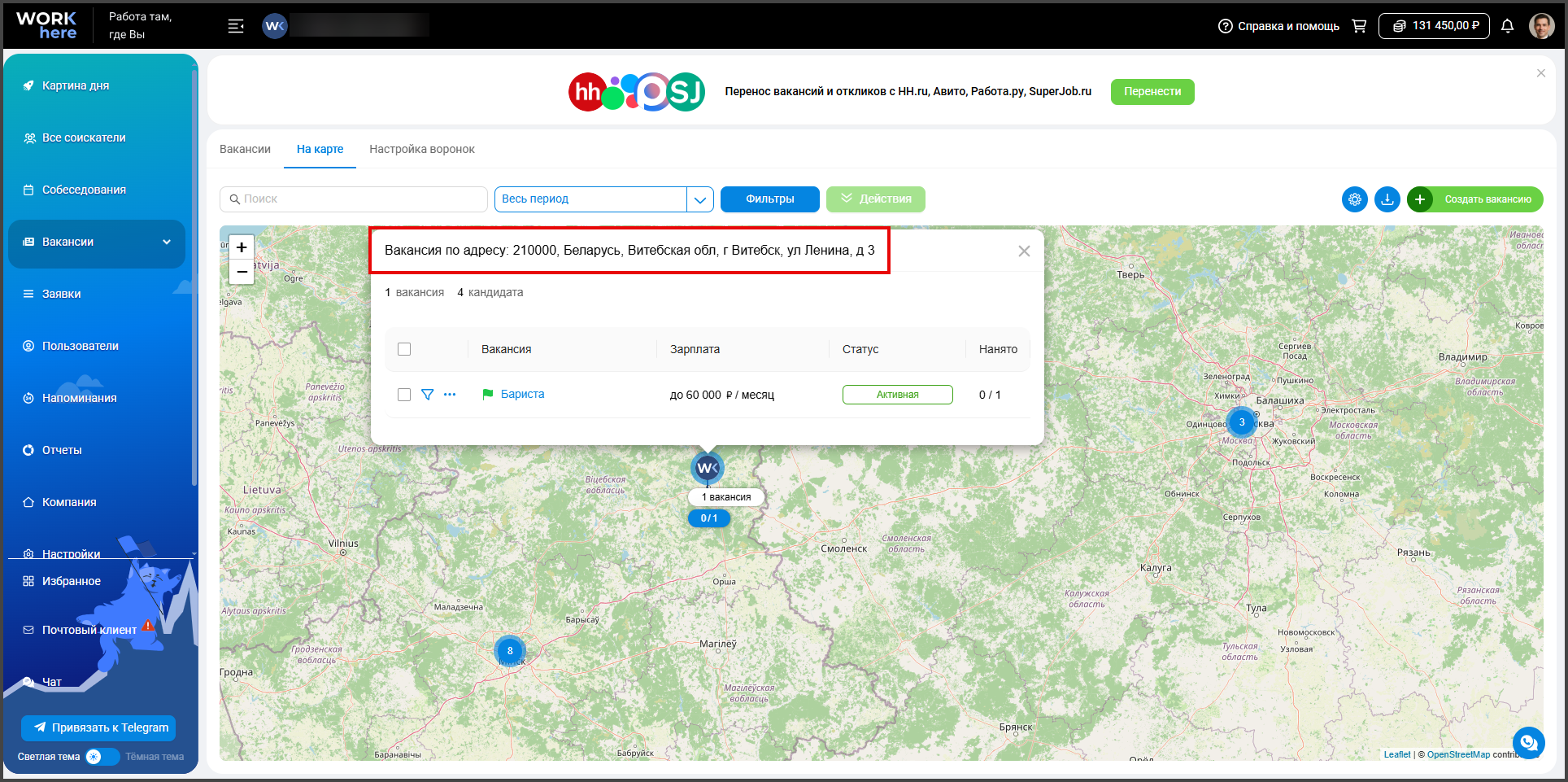
При открытии списка вакансий на выбранной точке в заголовке окна отображается её полный адрес.
Настройки доступны первому пользователю в системе, администраторам и сотрудникам с правом «Администрировать интерфейс».
Повторные отклики соискателей
Обновили обработку повторных откликов из интеграций. Если при автоматическом импорте у соискателя появляется новый отклик, он снова отмечается как непросмотренный, чтобы рекрутер не пропустил кандидата.
📌Вакансии и интеграции
Адрес вакансии при построении маршрута
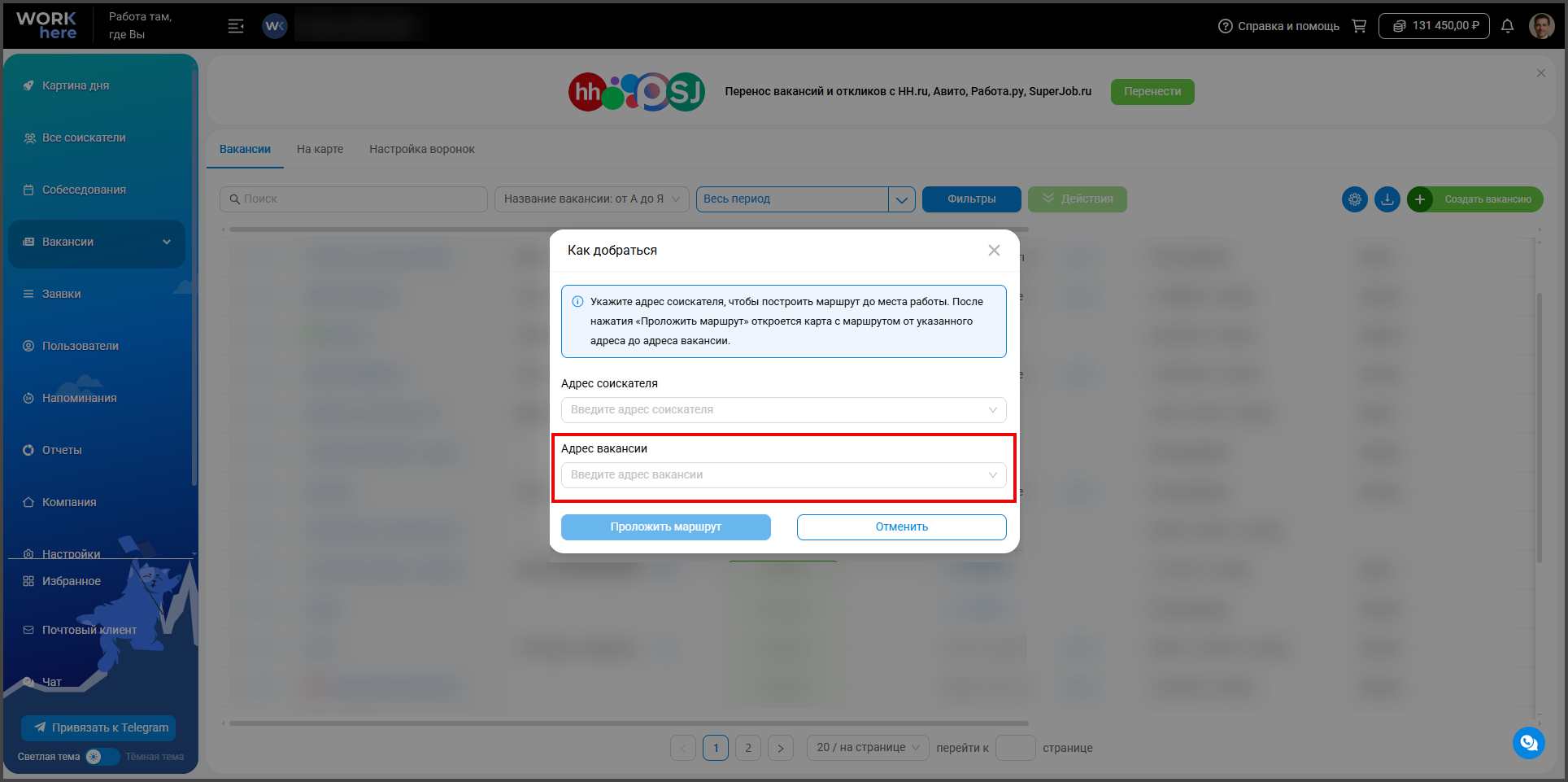
Доработали действие Как добраться в списке вакансий. Если у вакансии не указан адрес, вместо уведомления об ошибке откроется окно, в котором его можно добавить. Введённое значение сохранится в поле «Адрес вакансии», после чего система построит маршрут.
При выборе адреса система учитывает регион вакансии и настройки компании. Если вакансия создана для всех регионов, будет использоваться регион из настроек компании.
💬 Чаты
AI-рекрутер в чатах интеграций
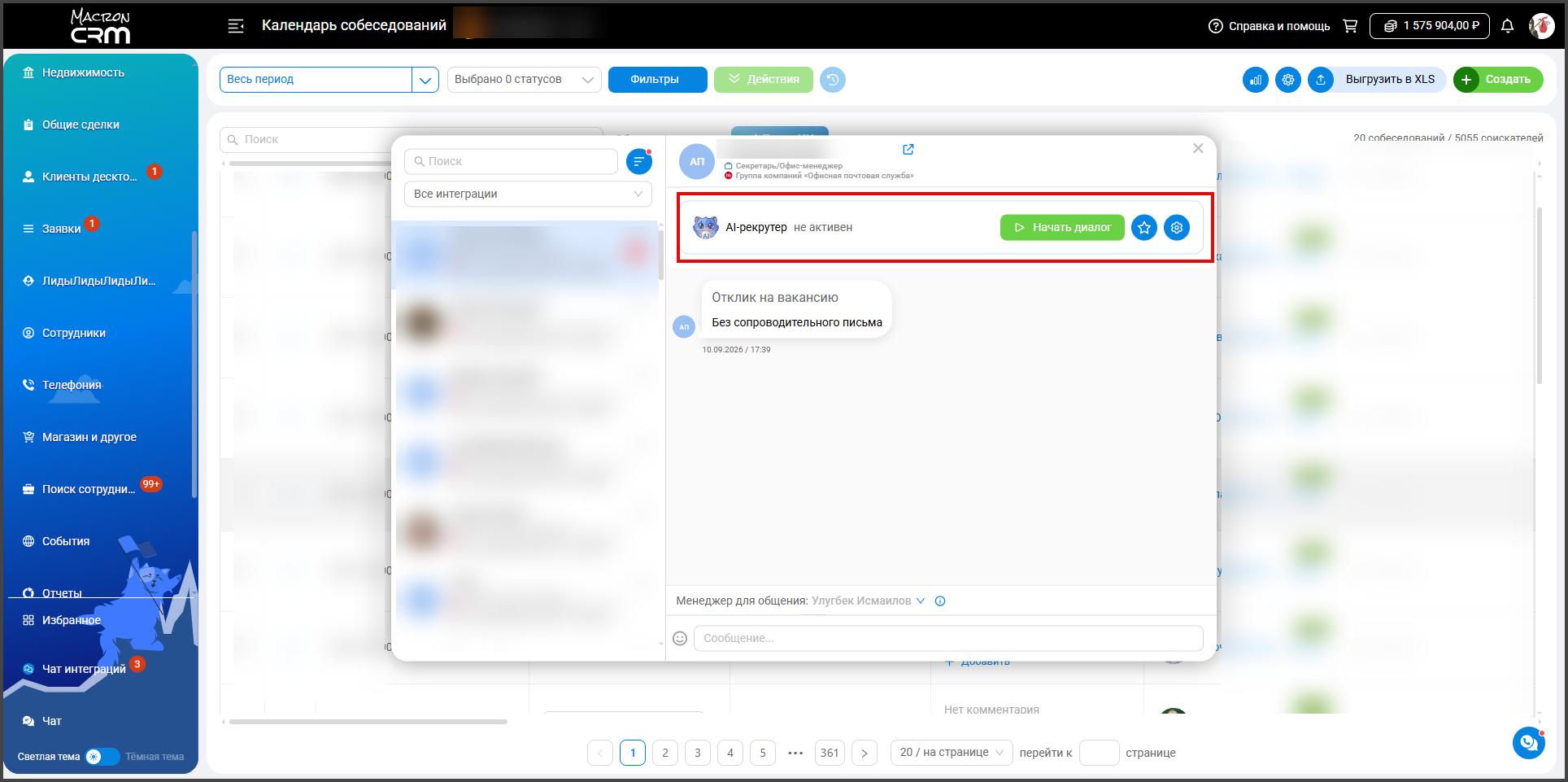
Добавили возможность подключать AI-рекрутера непосредственно к переписке с соискателем в чатах интеграций. Он реагирует на новые сообщения кандидата, ведёт диалог с учётом вакансии и отображается в чате как отдельный участник.
Управлять его работой можно непосредственно из чата: запустить диалог, поставить его на паузу или возобновить с сохранением контекста. Сотрудник также может в любой момент подключиться к переписке самостоятельно. После отправки сообщения сотрудником AI-рекрутер приостанавливает свои ответы, чтобы не вести общение параллельно с менеджером.
Для поиска таких переписок в фильтры добавили опцию Чаты с AI-рекрутером.
Тип переписки в чатах HeadHunter
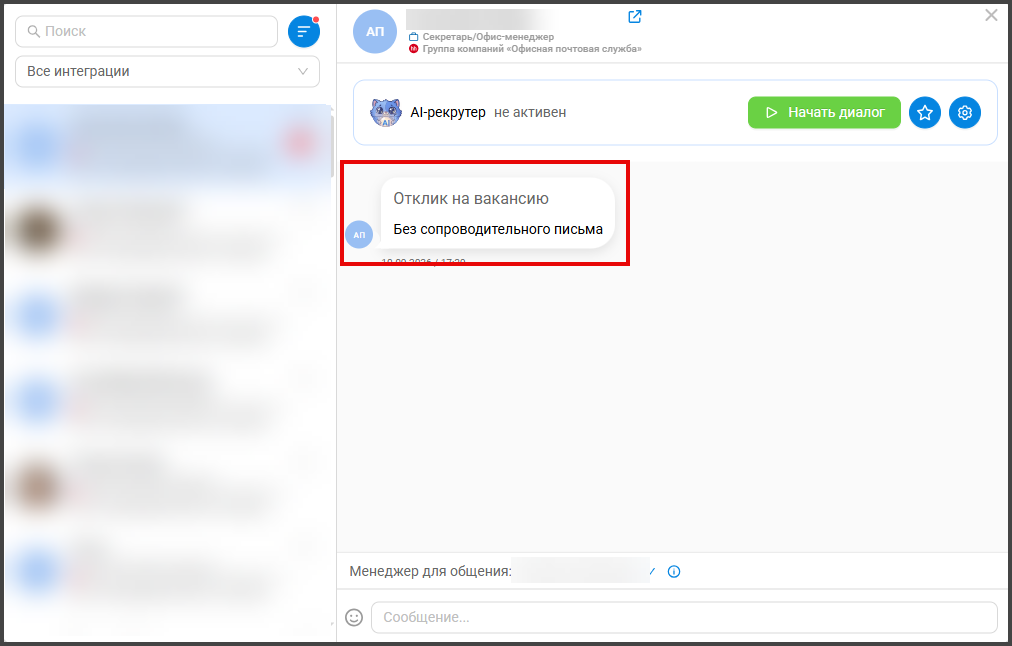
В инструменте «Чаты интеграций» для переписок из HeadHunter добавили информацию о типе чата. Она отображается в начале переписки перед первым сообщением и помогает сразу понять её контекст.
Возможные типы:
- «Отклик на вакансию» – переписка, связанная с откликом или приглашением на вакансию;
- «Чат поддержки»;
- «Чат с ботом»;
- «Общий чат».
Тип отображается как для новых, так и для уже существующих переписок. Если HeadHunter не передал информацию о типе, чат продолжит работать без дополнительного обозначения.
📃 Анкетирование
Множественный выбор в анкете в виде чекбоксов
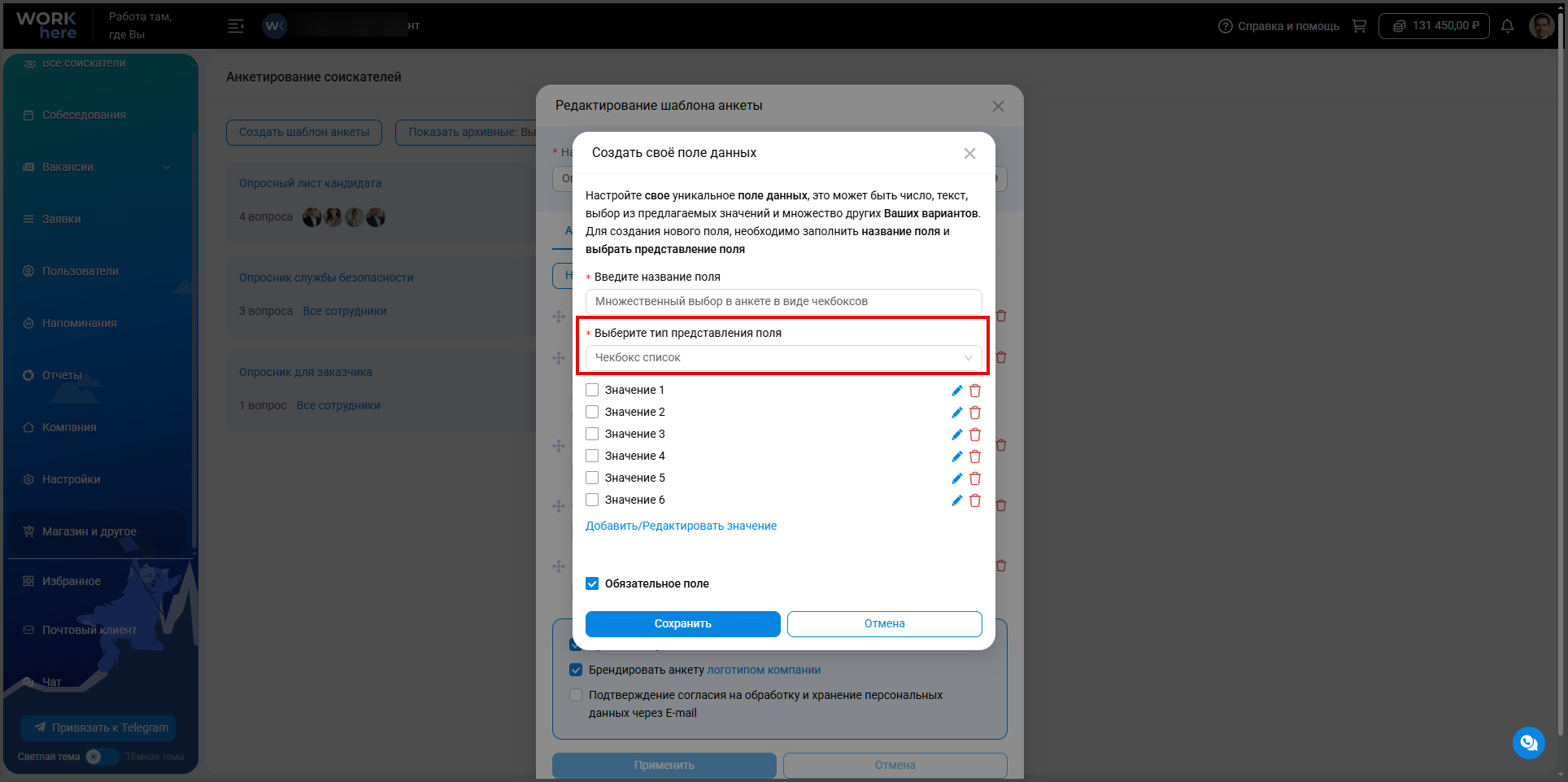
В конструкторе анкет появился новый тип представления поля – «Чекбокс список». Он позволяет вывести все варианты ответа в виде чекбоксов, чтобы пользователь мог выбрать одно, несколько или сразу все значения без открытия выпадающего списка.
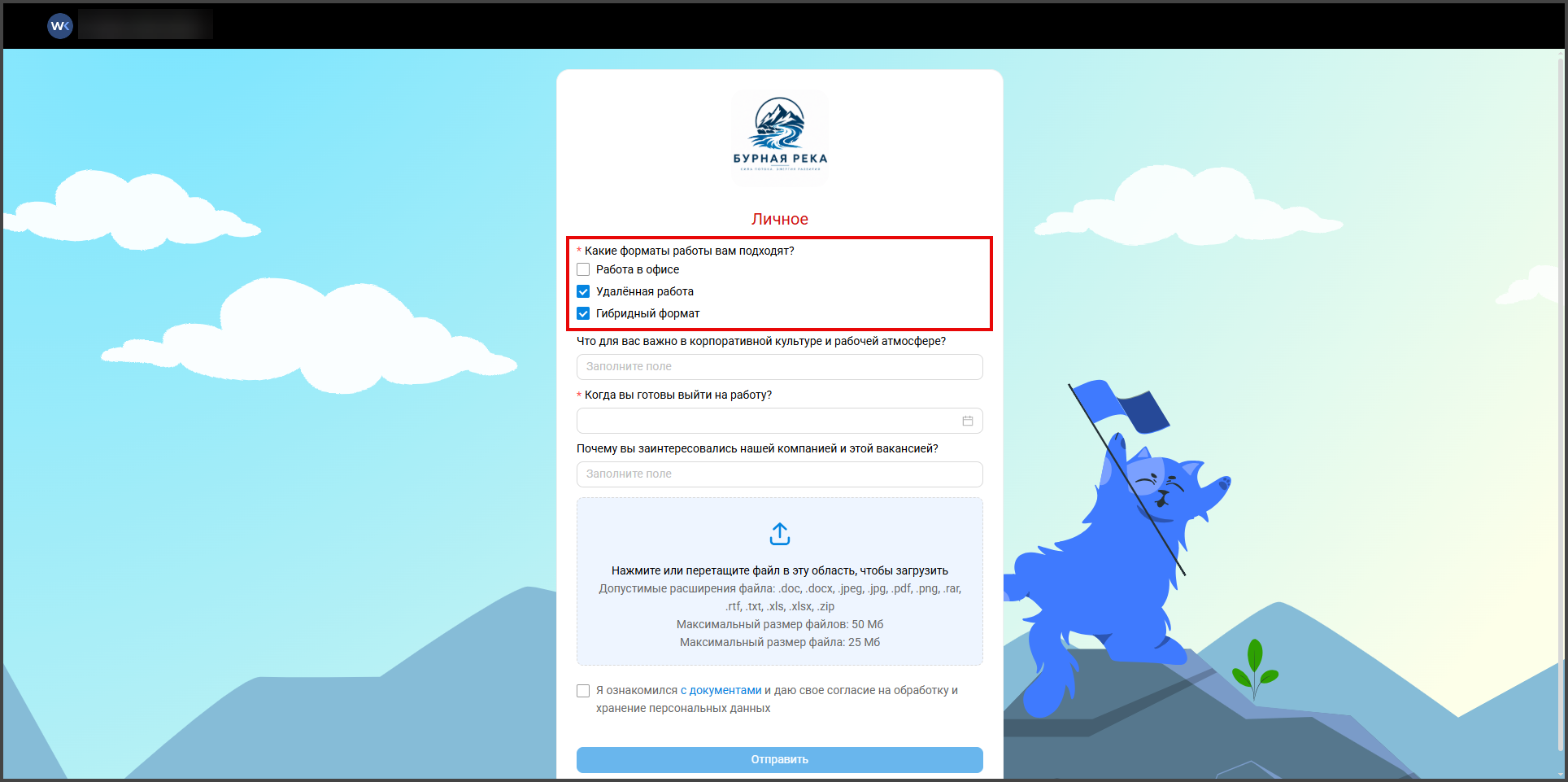
Добавить или изменить варианты ответа можно при создании и редактировании поля. Если поле является обязательным, при заполнении анкеты необходимо отметить хотя бы один вариант.
Существующий список с множественным выбором продолжает работать по прежней логике – «Чекбокс список» доступен как отдельный вариант представления поля.
Переход к некорректно заполненному полю анкеты
Если при заполнении анкеты допущена ошибка, страница автоматически прокрутится к первому полю, которое необходимо исправить. Это поможет быстрее найти некорректные данные и продолжить заполнение.
👔 Заказчики и заявки
Перенос заявок при удалении отдела
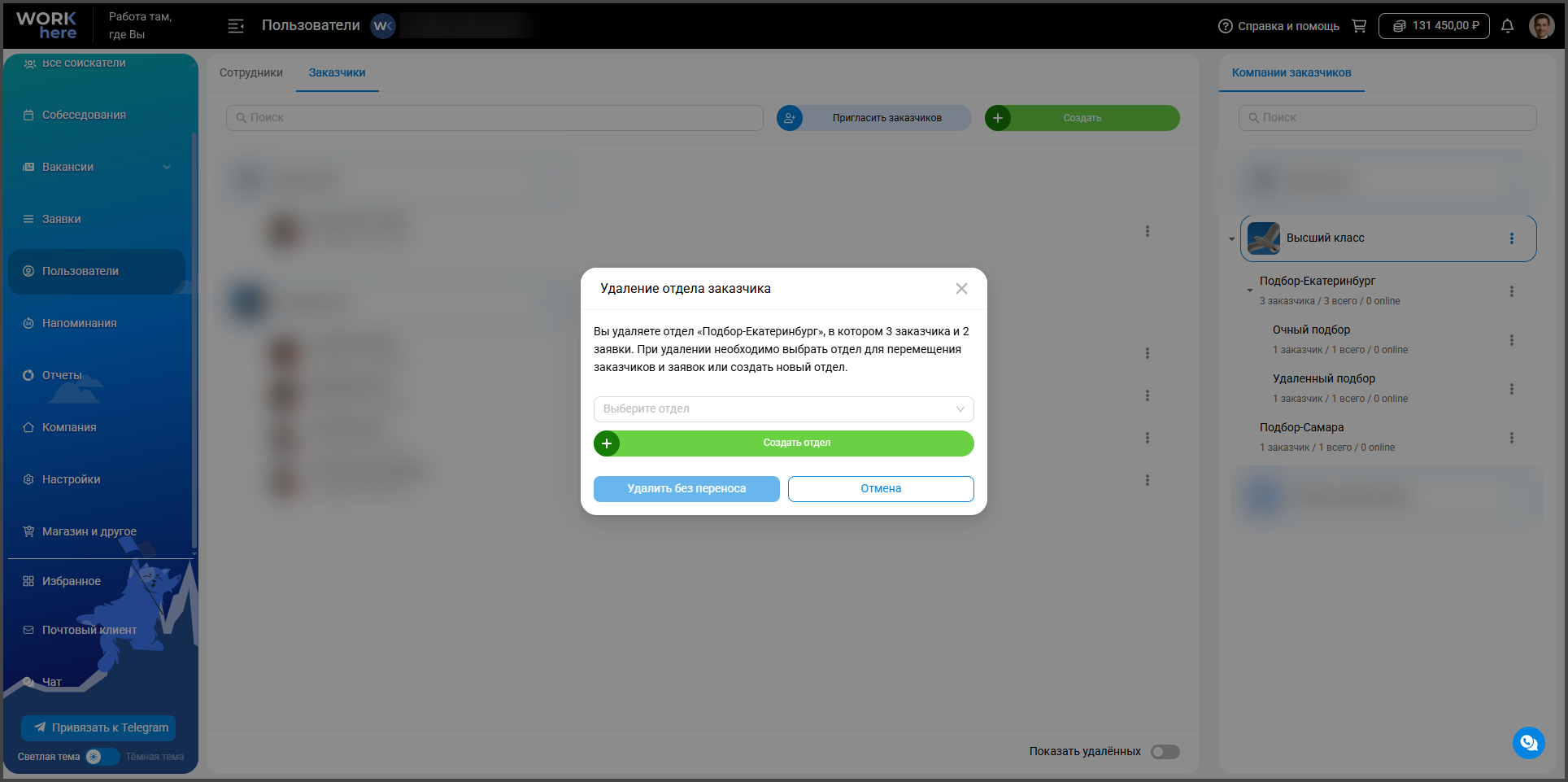
Доработали процесс удаления отделов, чтобы сохранить связи с заявками. Если к удаляемому отделу привязаны сотрудники или заказчики и заявки, в окне подтверждения отобразится их количество. Необходимо выбрать другой отдел для переноса данных или создать новый.
Сотрудники или заказчики и связанные с отделом заявки будут перенесены одновременно. После этого исходный отдел удалится.
Если у отдела есть связанные заявки, удалить его без переноса нельзя. Если заявок нет, можно выбрать другой отдел для сотрудников или заказчиков либо продолжить удаление без переноса.
🔄Оптимизация системы
Уведомление об автоматическом завершении сессии
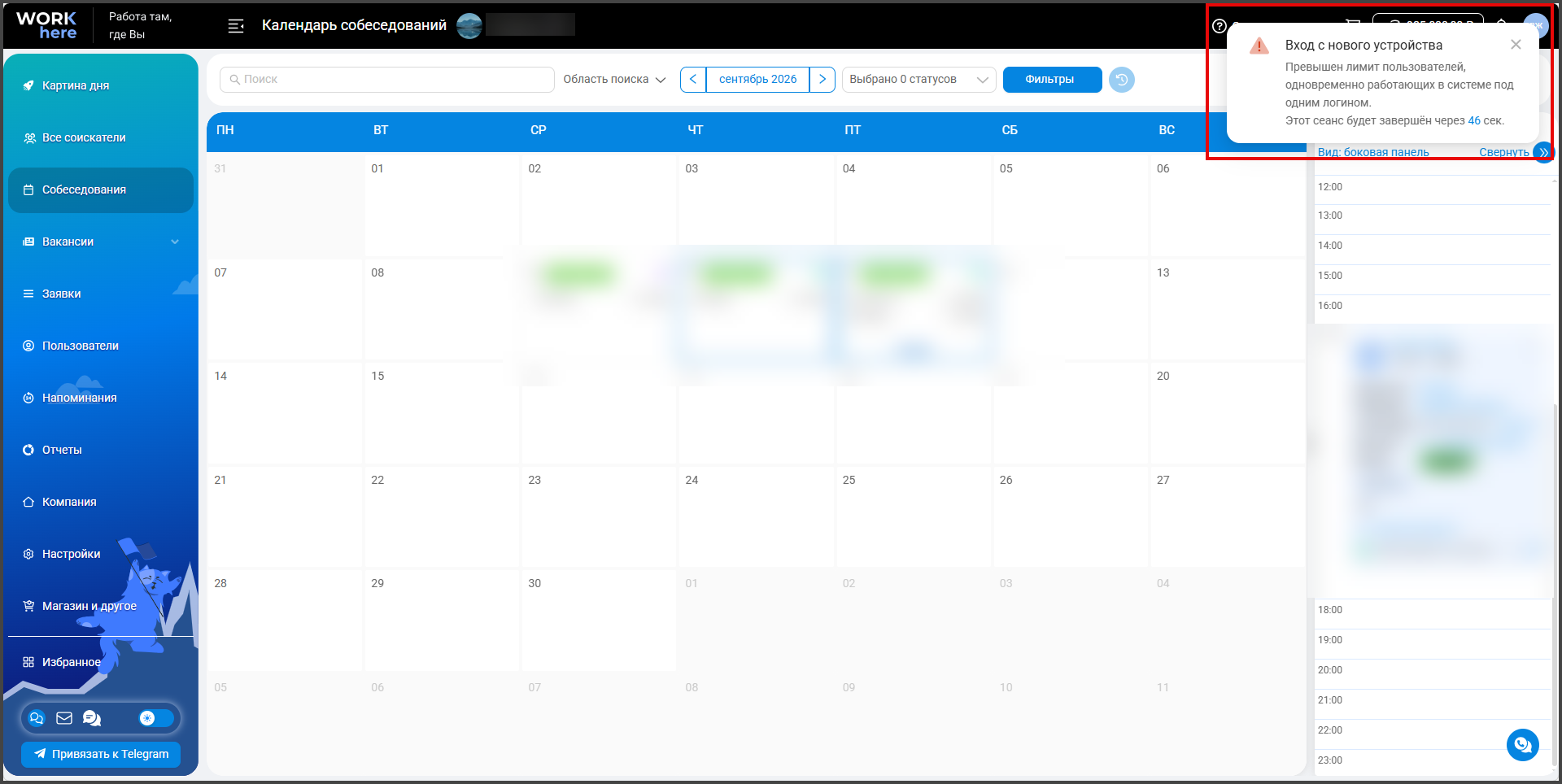
Если количество устройств, одновременно авторизованных под одной учётной записью, превысит установленный лимит, система завершит сессию, которая была открыта раньше остальных.
Перед выходом пользователь увидит уведомление «Вход с нового устройства» с указанием причины и обратным отсчётом. После завершения отсчёта текущая сессия будет автоматически завершена.
👥 Все соискатели
Быстрое изменение цвета комментария
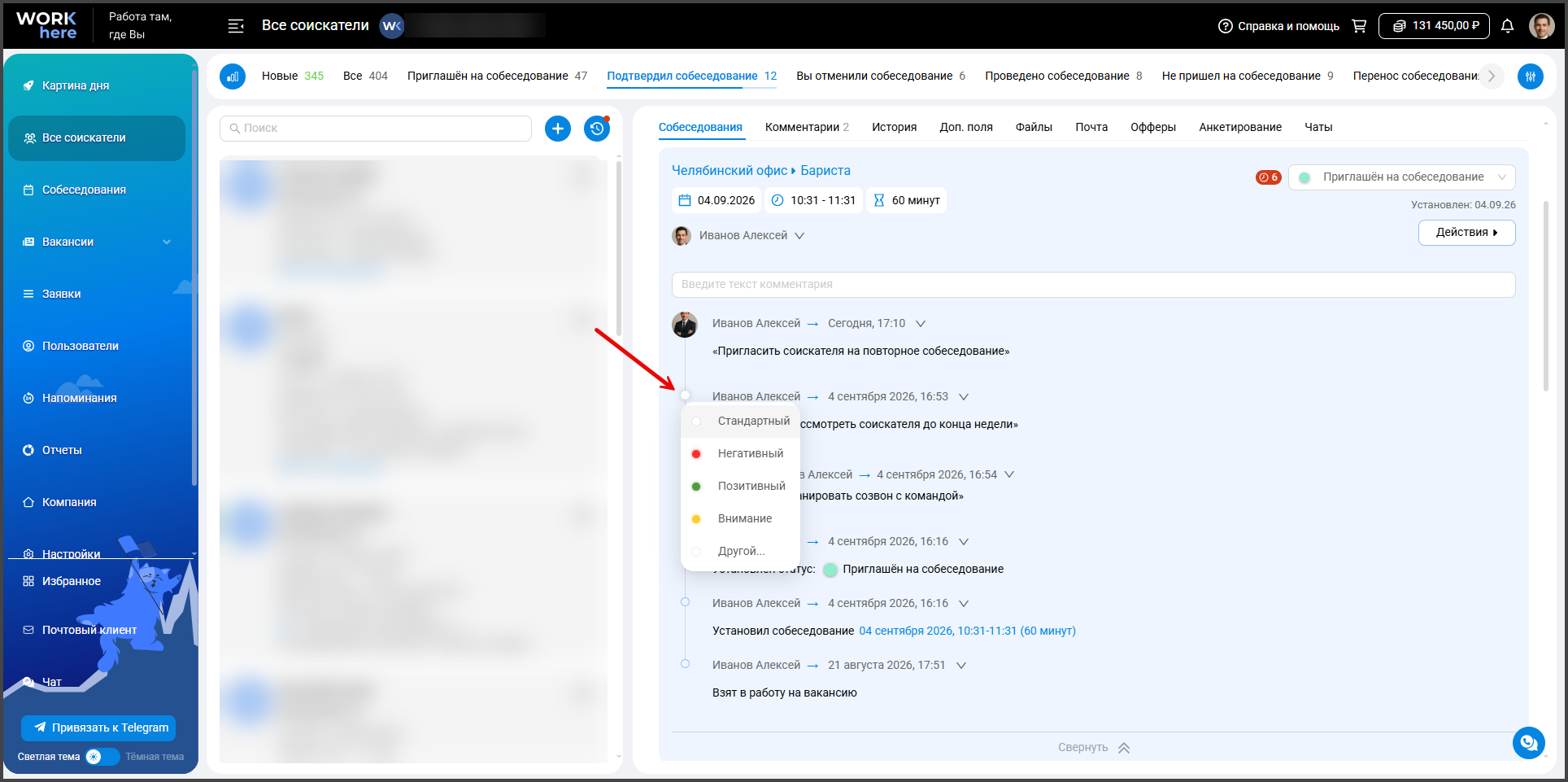
В расширенной карточке вакансии стало проще изменять цветовой индикатор комментария. Нажмите на цветную точку рядом с нужной записью и выберите подходящий вариант – открывать комментарий на редактирование не потребуется.
Таймер при работе с AI-поиском соискателей
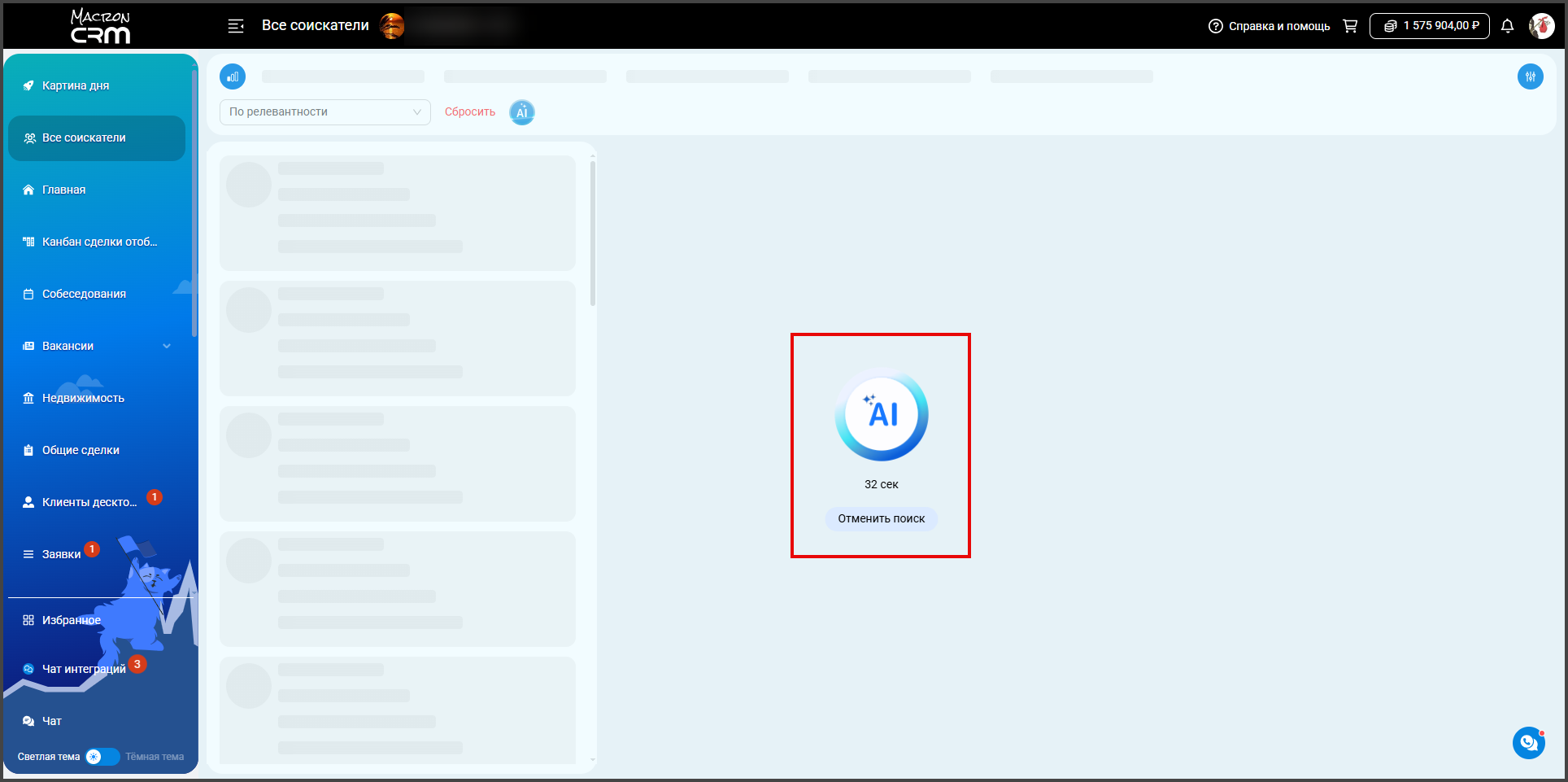
Во время поиска в разделе «Все соискатели» с помощью ИИ рядом с индикатором загрузки отображается таймер. Он показывает, сколько времени осталось до окончания поиска, и помогает убедиться, что система продолжает обрабатывать запрос.
Не дожидаясь завершения, поиск можно остановить с помощью кнопки Отменить поиск.