
👨💼 Пользователи
Перенос заказчика в сотрудники и обратно
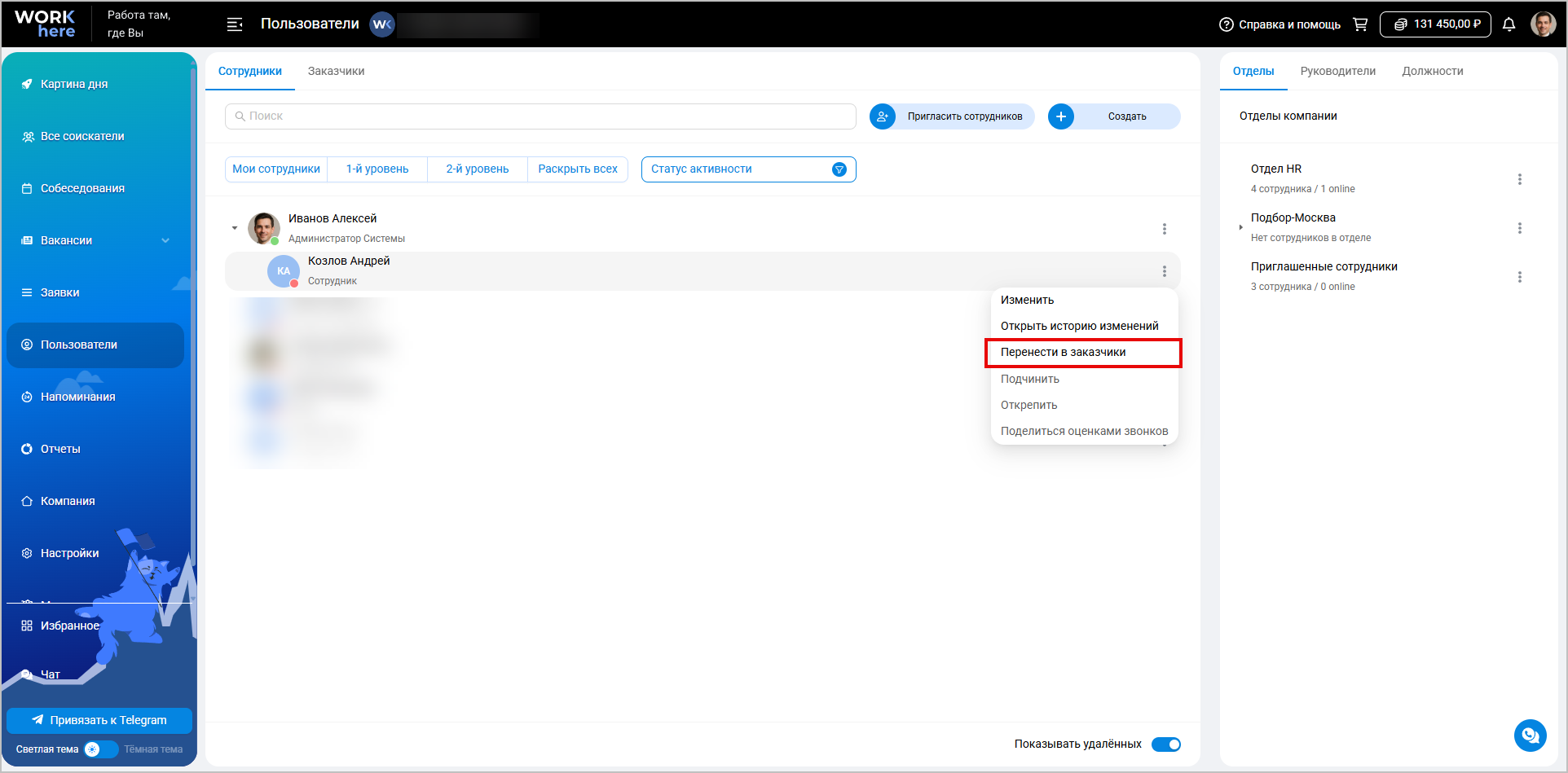
Добавили возможность изменять тип существующего пользователя: заказчика можно перенести в сотрудники, а сотрудника – в заказчики. Это позволит исправить ошибочно выбранный тип пользователя или изменить его роль без создания новой учётной записи. Контактные данные пользователя при переносе сохраняются.
Чтобы изменить тип пользователя, откройте меню действий в его карточке и выберите Перенести в сотрудники или Перенести в заказчики. Возможность доступна первому пользователю в системе и пользователям с правом «Администрирование системы».

При переносе заказчика в сотрудники укажите его должность и при необходимости выберите отделы сотрудников. Компания и отдел заказчика будут сброшены.
Если заказчик указан участником заявки, после переноса он будет исключён из списка участников. Заявки, в которых пользователь является создателем или заказчиком, сохранятся без изменений. Для переноса также потребуется свободная лицензия сотрудника.

При переносе сотрудника в заказчики укажите его должность, компанию и при необходимости отдел заказчика. Если компания не выбрана, пользователь будет отнесён к виртуальной компании заказчика. Принадлежность к отделам сотрудников будет сброшена.
Если сотрудник указан рекрутером, создателем или менеджером вакансии либо выбран в дополнительном поле типа «Сотрудник», перед переносом необходимо выбрать активного сотрудника, которому будут переданы эти данные. Перенос учитывает все связанные записи, включая архивные и удалённые.
При изменении типа пользователя его прежние права сбрасываются. После переноса ему назначаются стандартные права сотрудника или заказчика. Если пользователь был руководителем, у его непосредственных подчинённых сбрасывается руководитель.
Существующие упоминания, уведомления и напоминания сохраняются. Новые упоминания будут работать с учётом прав и доступных пользователей для нового типа учётной записи. Если переносимый пользователь в этот момент работает в системе, ему потребуется перезагрузить страницу, чтобы применить новые права.
Важно: нельзя изменить тип собственной учётной записи, пользователя с правом «Администрирование системы» или первого пользователя в системе. Для таких пользователей пункты переноса в меню действий не отображаются.
⚙️ Настройки
Контроль времени нахождения соискателей в статусах

Добавили возможность устанавливать временные лимиты для статусов, чтобы отслеживать соискателей, которые задержались на одном из этапов подбора. Настройка находится в разделе «Настройки» на вкладке «Настройка воронок» и доступна в окне редактирования статуса.
В поле «Ограничение времени нахождения соискателя на статусе» можно выбрать срок от 1 до 30 дней. Лимит настраивается отдельно для каждого статуса в каждой воронке. Если контролировать время нахождения в статусе не требуется, выберите «Без ограничения времени» (значение по умолчанию).
При изменении лимита на вкладке «Все статусы» укажите, где должна применяться новая настройка. Действие «Применить ко всем» установит выбранное значение для статуса во всех воронках и заменит заданные ранее лимиты. Действие «Применить только к базовой воронке» изменит настройку базовой воронки, не затрагивая остальные.

Отсчёт начинается после перехода соискателя в статус. Если установленный срок превышен, в интерфейсе появляется красный индикатор с количеством дней просрочки. При наведении на него можно посмотреть, на сколько дней превышен лимит и сколько всего соискатель находится в текущем статусе. После перехода в другой статус отсчёт начинается заново. Индикатор видят в том числе заказчики – у тех соискателей, которые доступны им в соответствии с настроенными правами.
Ежедневно в 9:00 пользователю, назначенному рекрутером в карточке соискателя, отправляется письмо со списком соискателей, которые находятся в текущем статусе дольше установленного срока. Если таких соискателей несколько, информация о них объединяется в одном письме. При отсутствии просрочек письмо не отправляется.
Настройка финальных статусов на вкладке «Все статусы»

Продолжаем делать работу с воронками нагляднее: теперь управлять финальными статусами можно на вкладке «Все статусы» в «Настройке воронок».
Нажмите на иконку Флажок рядом со статусом и выберите воронки, в которых он должен считаться финальным. Синий флажок означает, что статус является финальным хотя бы в одной воронке. Рядом с ним отображается количество таких воронок, а при наведении – их список.
Если в выбранной воронке уже назначен другой финальный статус, система автоматически снимет с него признак финального и назначит новый статус.
👔 Заказчики и заявки
Доступ заказчиков к меткам соискателей

Метки помогают быстро отмечать важную информацию о соискателях. Теперь работать с ними смогут и заказчики – для этого добавили новое право «Доступ к меткам соискателей».
Заказчики с этим правом могут просматривать метки у доступных им соискателей, назначать существующие метки и снимать ранее назначенные.
Также заказчики могут создавать собственные метки, изменять их название и цвет, а также удалять их. Метки других пользователей доступны для назначения, но редактировать или удалять их заказчики не могут.
Кроме того, заказчик может выбрать дизайн отображения меток. Настройка применяется ко всем меткам независимо от того, кто их создал.
Право «Доступ к меткам соискателей» по умолчанию выключено. Если оно не предоставлено, метки и связанные с ними действия не отображаются заказчику.
Массовый выбор вакансий при привязке к заявке

Упростили работу с заявками, к которым необходимо прикрепить большое количество вакансий. В окне выбора вакансий появились действия Выбрать все и Снять все. С их помощью можно выбрать все вакансии из списка или снять с них выбор одним нажатием.
Обратите внимание: при использовании поиска действие применяется только к вакансиям из результатов поиска. Состояние остальных вакансий при этом не изменяется.
Отображение доступных заказчику позиций

Для компаний, использующих ограничение создания заявок по позициям, изменили список позиций, доступных заказчикам. Теперь при создании заявки заказчик видит позиции своего отдела и позиции, для которых отдел не указан. Позиции, относящиеся к другим отделам, не отображаются.
👥 Все соискатели
Выгрузка выбранных соискателей в XLS

В разделе «Все соискатели» появилось массовое действие Выгрузить в XLS. С его помощью можно сформировать файл только по выбранным соискателям.
Отметьте одного или нескольких соискателей и нажмите Выгрузить в XLS. В открывшемся окне будет указано количество выбранных записей. Затем отметьте поля, которые нужно включить в файл, и нажмите Начать выгрузку.
В XLS-файл попадут:
- только выбранные соискатели;
- только отмеченные в окне выгрузки поля.

Массовая выгрузка доступна:
-
первому пользователю в системе;
-
пользователям с правом «Администрирование системы»;
-
пользователям, у которых одновременно есть права «Управление массовыми операциями с кандидатами и собеседованиями» и «Выгружать собеседования в XLS».
Обратите внимание: если для выгрузки выбрано хотя бы одно из полей «Телефон», «E-mail» или «Ссылка на резюме», в один файл можно выгрузить не более 20 соискателей. Если эти поля не выбраны, ограничение на 20 записей не применяется.
🏷️Метки
Настройка дизайна меток

Теперь Вы можете настроить внешний вид меток в соответствии со своими предпочтениями. Для этого откройте меню работы с метками и нажмите на опцию Настроить дизайн меток.
В окне настройки представлены доступные варианты дизайна и показано, как будут выглядеть метки после их применения. Нажмите на подходящий вариант и оформление изменится сразу во всех разделах системы, где отображаются метки.
Настройка дизайна доступна всем сотрудникам, которые видят метки. Права на создание и редактирование меток для этого не требуются. Выбранный дизайн сохраняется для каждого пользователя индивидуально и не влияет на отображение меток у других пользователей.
📃 Анкетирование
Копирование анкеты в конструкторе шаблонов

В меню Действия для шаблонов анкет появилась новая опция Копировать анкету. С её помощью можно создать анкету с таким же набором полей, не добавляя каждое поле заново.
Выберите Копировать анкету и укажите название новой анкеты в открывшемся окне. После сохранения будет создан отдельный шаблон с полями исходной анкеты. Исходная анкета останется без изменений.
Обратите внимание: при копировании не переносятся настройки со вкладок «Оферты ОПД», «Настройки» и «Задачи», а также настройки прикрепления файлов и подтверждения согласия на обработку персональных данных. Их необходимо настроить отдельно в новой анкете.
Запуск задач при отправке анкеты на E-mail
На вкладке «Задачи» в окне создания и редактирования анкеты добавили новый триггер – отправку анкеты на E-mail.
Теперь условие «При отправке анкеты» срабатывает при её отправке в мессенджер, чат интеграций или на электронную почту.
Название вакансии в шаблонах писем
Дополнили работу шаблонов писем для задач, связанных с анкетами. Если анкета привязана к вакансии, при выполнении задачи в письмо автоматически подставляется название этой вакансии.
📅 Календарь собеседований
Удаление собеседований из календаря

Добавили возможность удалять собеседования в режимах отображения «Календарь собеседований» и «Неделя». Ранее это действие было доступно только в интерфейсе «Список соискателей».
Теперь пользователи, которые работают с расписанием непосредственно в календаре, могут удалить ошибочно созданное или лишнее собеседование, не переходя в другой режим. Для этого откройте меню действий нужного собеседования, нажмите на Удалить собеседование и подтвердите действие.
📇 Карточка соискателя
Доступ к личным шаблонам сообщений

Сотрудники без прав администратора теперь могут открывать личные настройки шаблонов при отправке сообщений в мессенджеры. На вкладке «Личные» они могут создавать и редактировать собственные шаблоны сообщений.
Общие шаблоны доступны таким сотрудникам только для просмотра и использования: создавать, изменять, удалять или перемещать их нельзя.
Для заказчиков кнопка Настройка шаблонов не отображается.