
📇 Карточка соискателя
Поиск и фильтры в истории соискателя
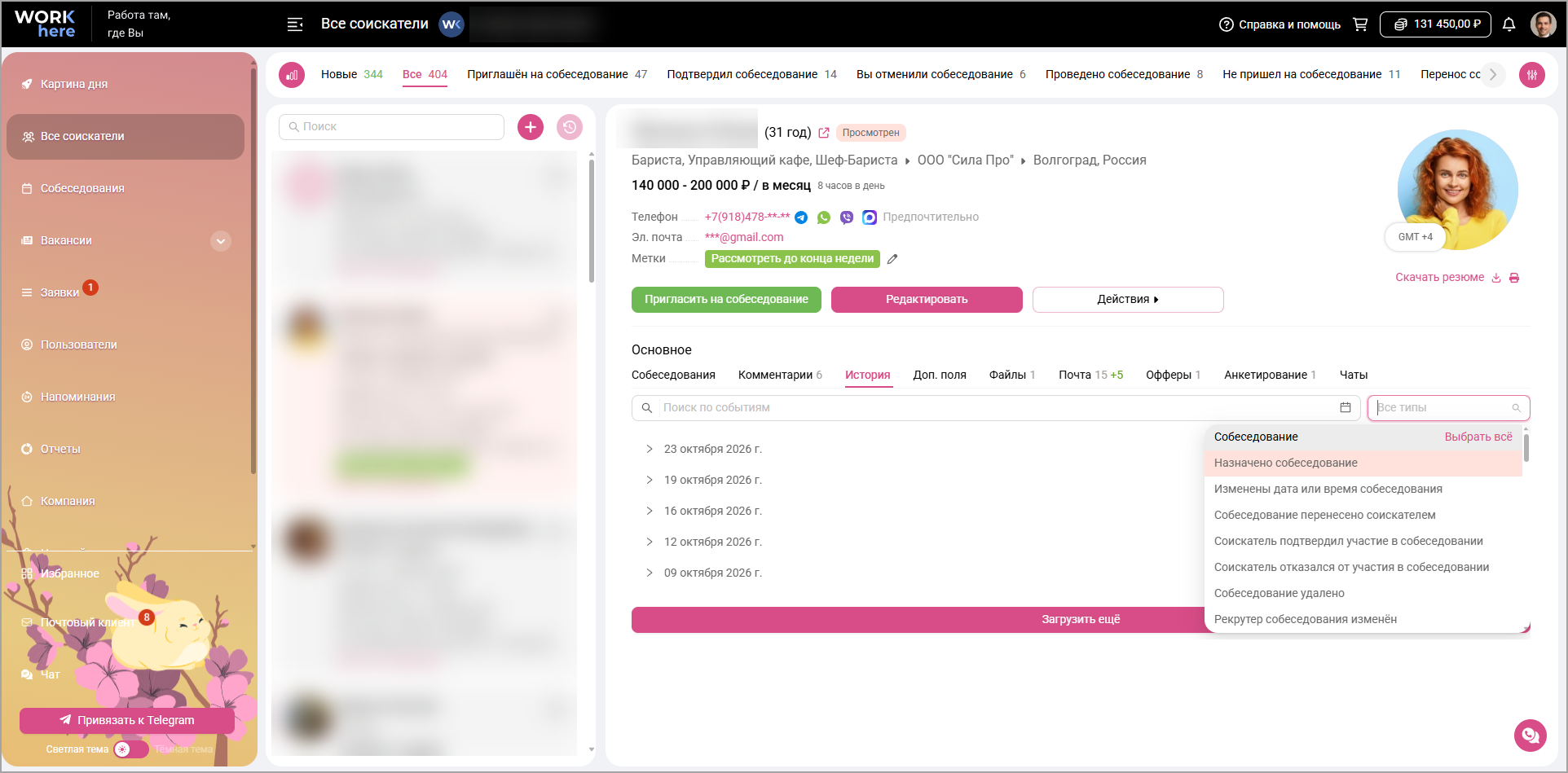
На вкладке «История» в карточке соискателя появились поиск и фильтры, которые помогают быстрее находить нужные события и анализировать работу с кандидатом.
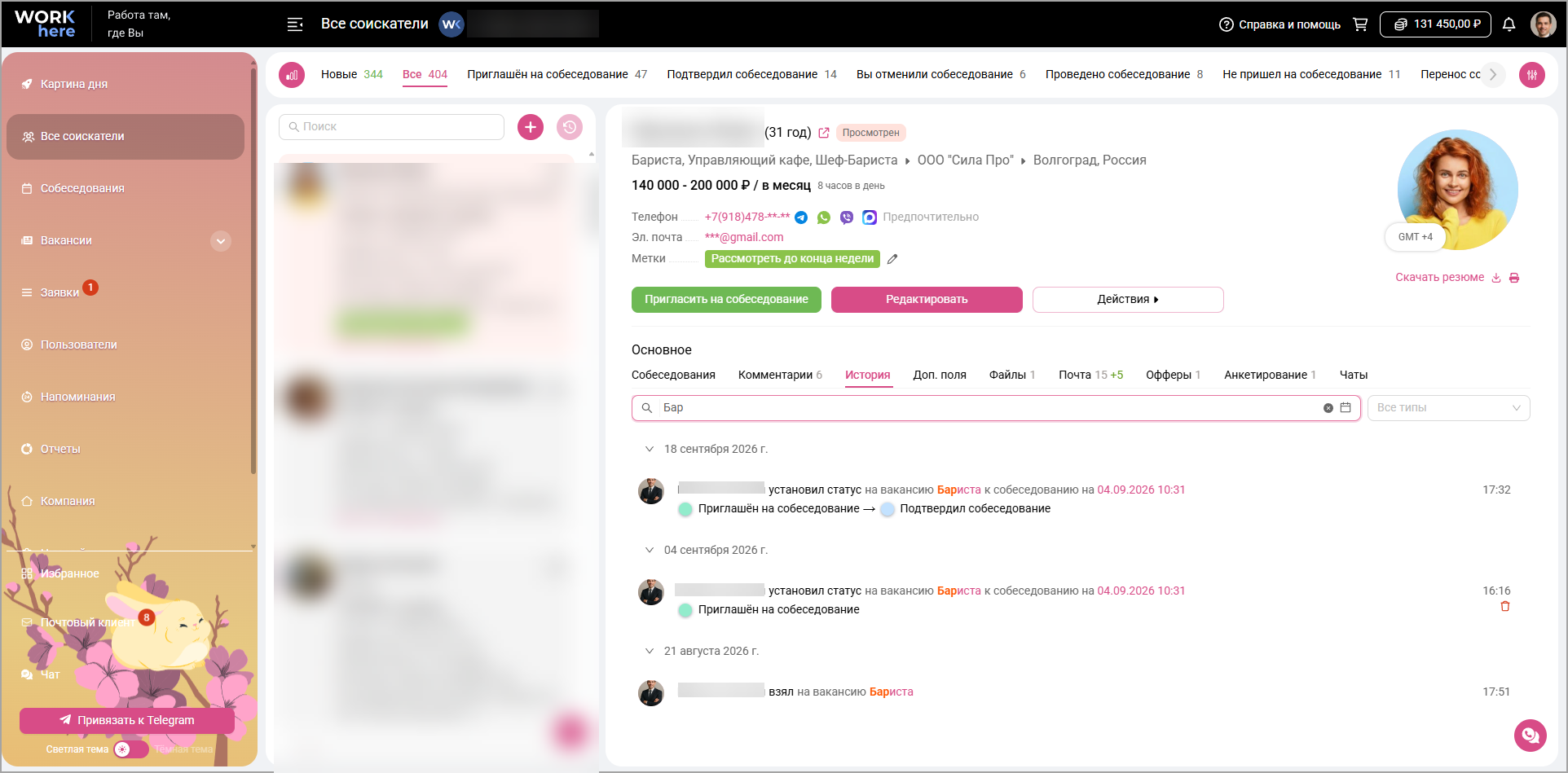
Поиск выполняется по ФИО сотрудника, совершившего действие, и названию вакансии. Можно вводить часть слова без учёта регистра, а найденные совпадения подсвечиваются в истории.
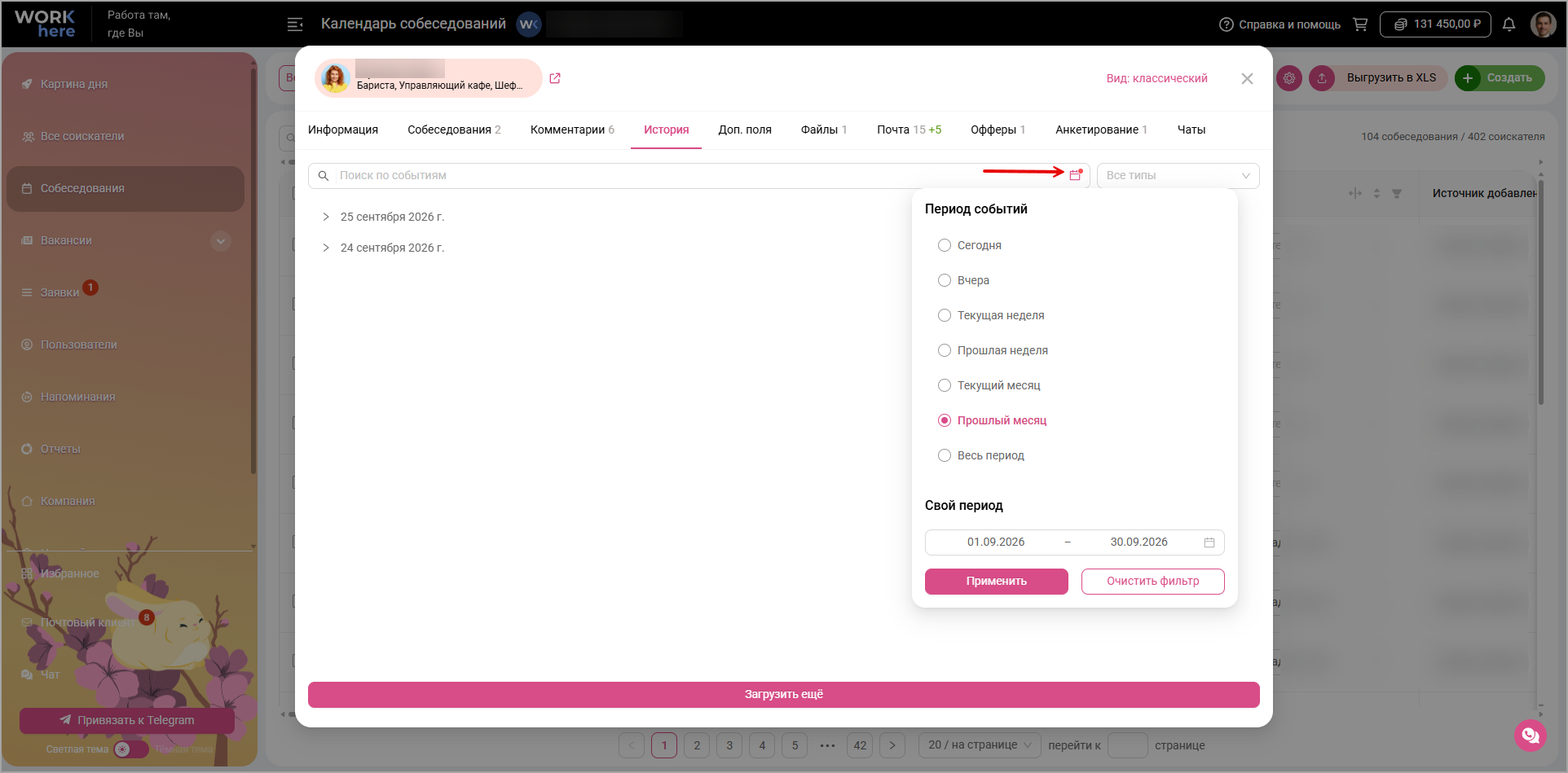
Отображаемые события можно ограничить по периоду и типу. Для даты доступны произвольный диапазон и быстрый выбор периода: «День», «Неделя», «Месяц» или «Весь период».
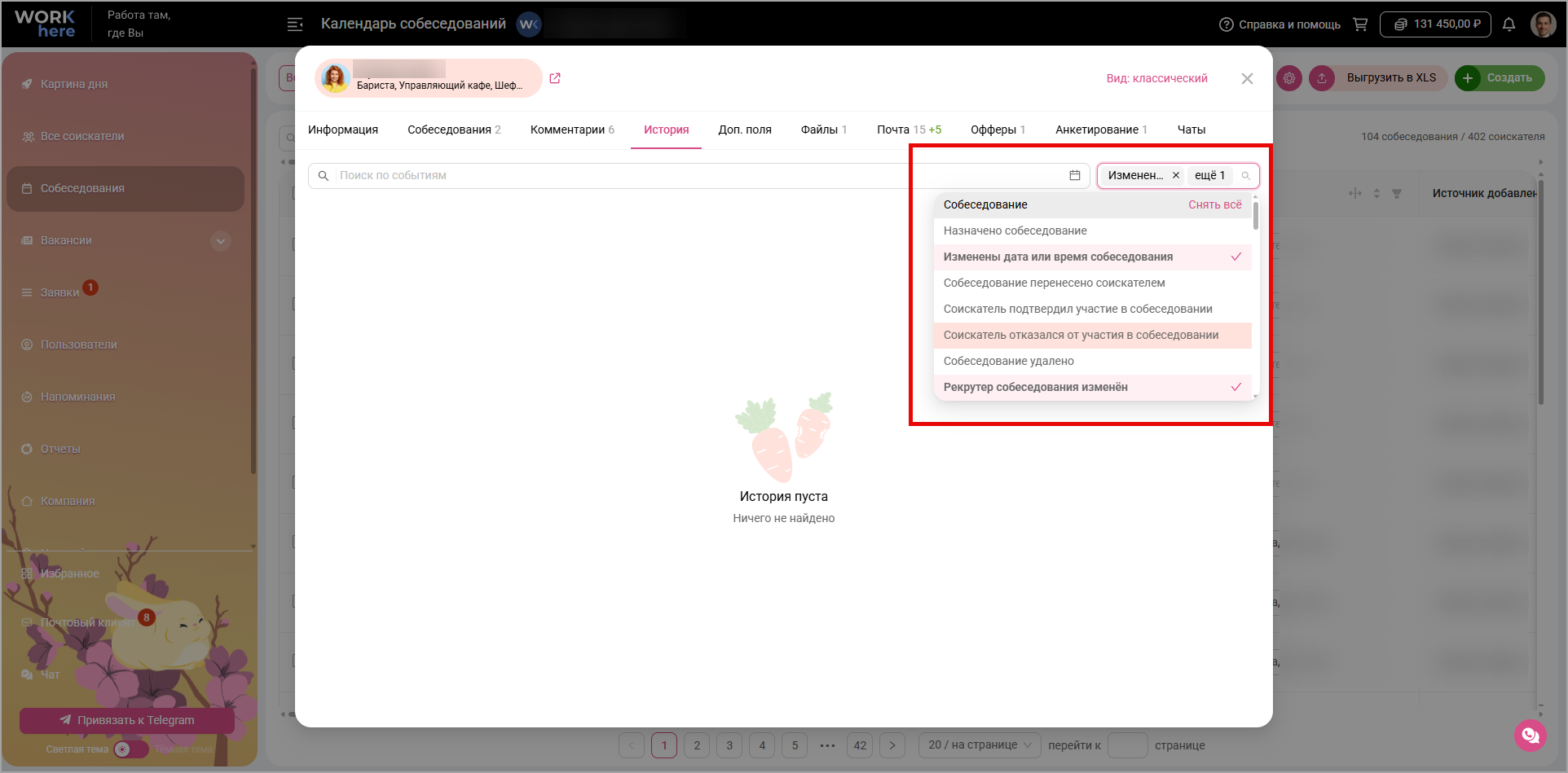
В фильтре по типу события можно выбрать сразу несколько значений. Для удобства события распределены по тематическим группам, например собеседования, вакансии и отклики, офферы, коммуникации и анкеты.
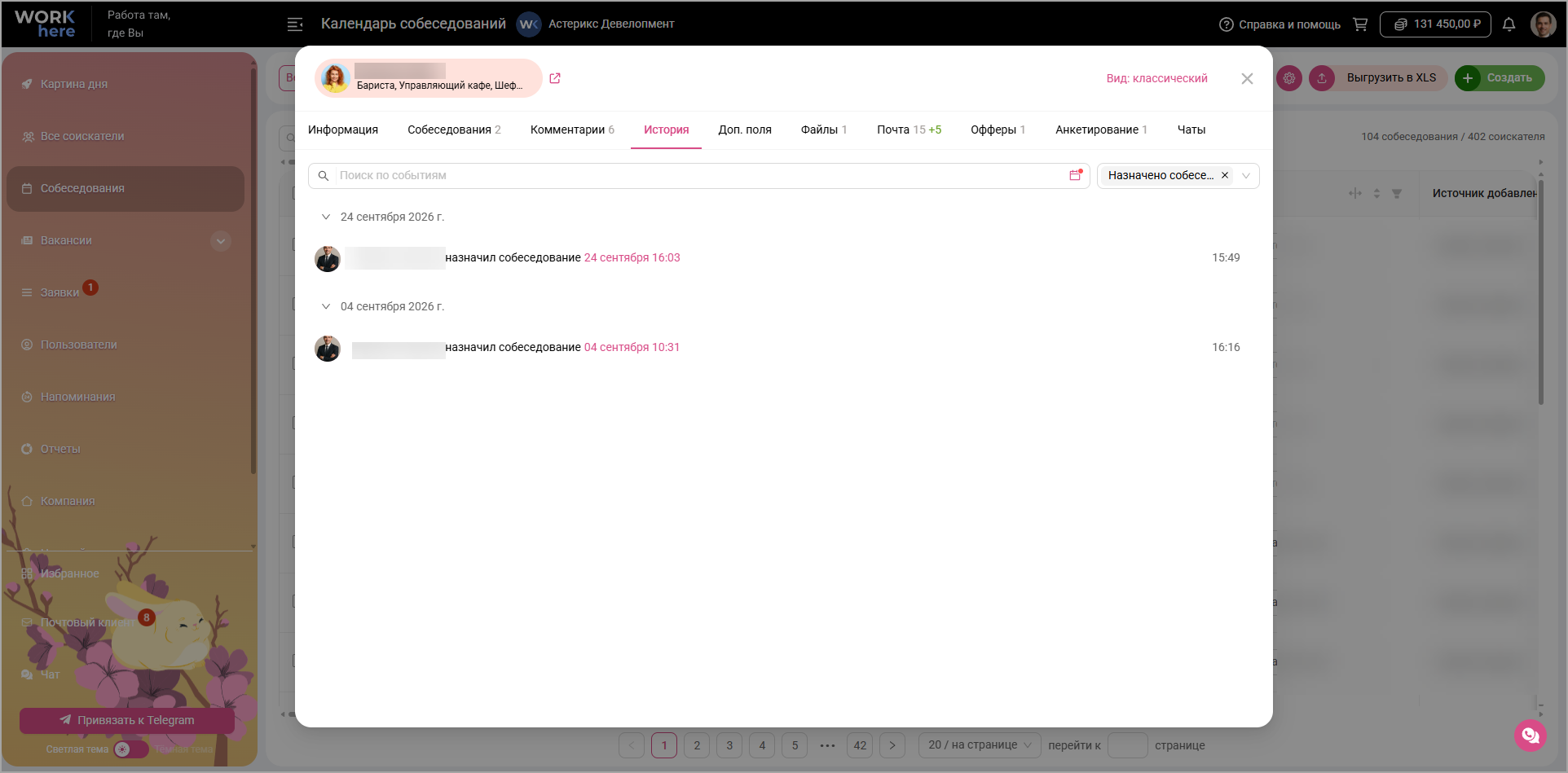
Поиск и фильтры можно использовать одновременно. При переключении между вкладками карточки введённые значения сохраняются, поэтому к результатам можно вернуться. При переходе к другому соискателю или выходе из карточки настройки сбрасываются, так как каждая история относится к конкретному кандидату.
Функциональность доступна как в классическом отображении карточки соискателя, так и в боковой панели.
Повторная загрузка файлов с одинаковыми названиями
Теперь файлы с одинаковыми названиями можно загружать повторно. Система сохранит новый файл и автоматически добавит к его названию порядковый номер, поэтому переименовывать документ вручную не потребуется.
Если к одному комментарию случайно прикрепить несколько одинаковых файлов, сохранится только один экземпляр. Это помогает избежать повторяющихся вложений.
Разъездной формат работы
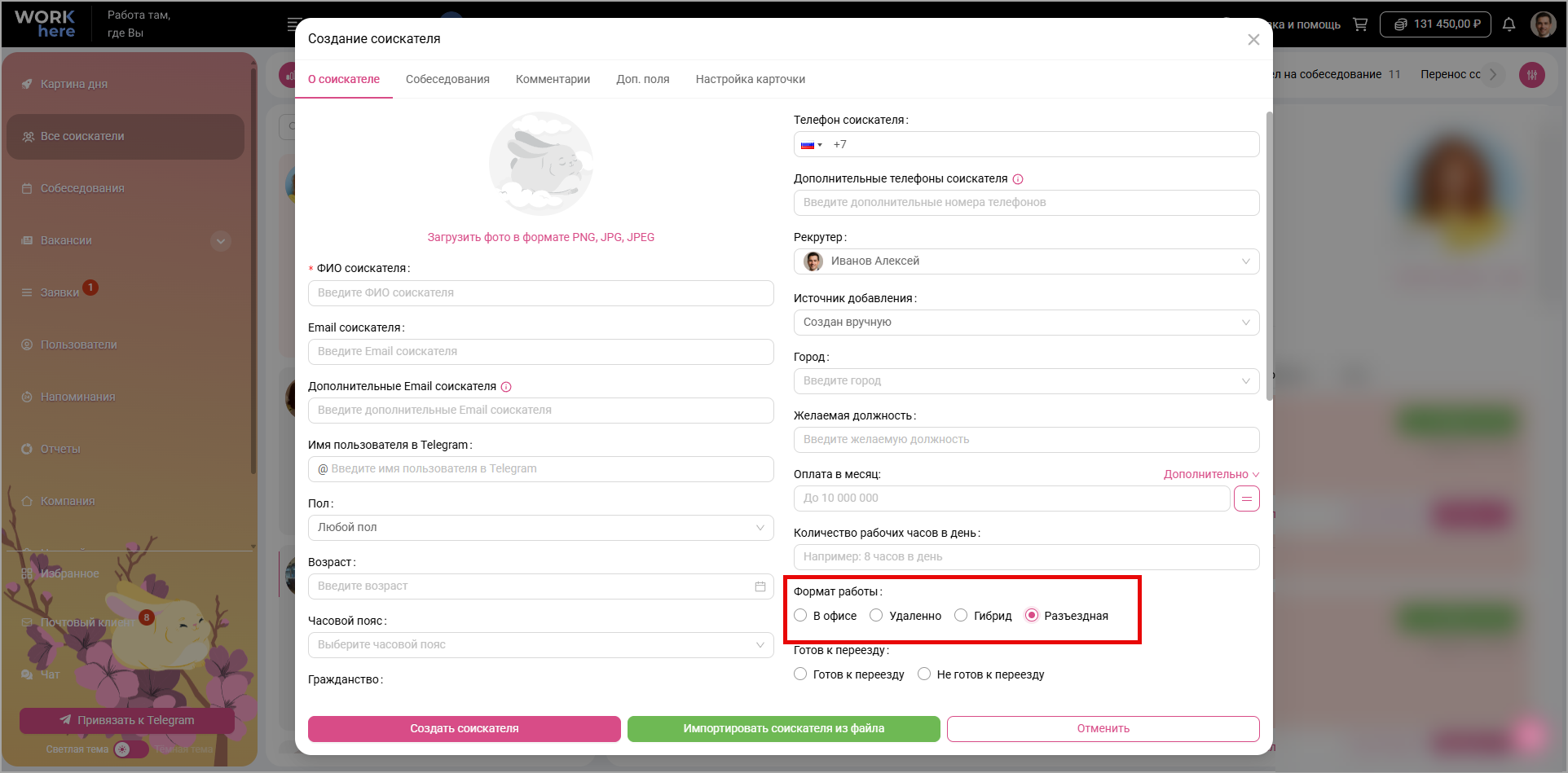
В форме создания и редактирования соискателя в поле «Формат работы» появился вариант «Разъездная».
При получении откликов через интеграции и переносе резюме с помощью Кнопки WorkHere значение заполняется автоматически, если соответствующие сведения переданы источником. Это помогает сохранить пожелания кандидата к формату работы без ручного заполнения.
📃 Анкетирование
Тестовые задания в анкетах
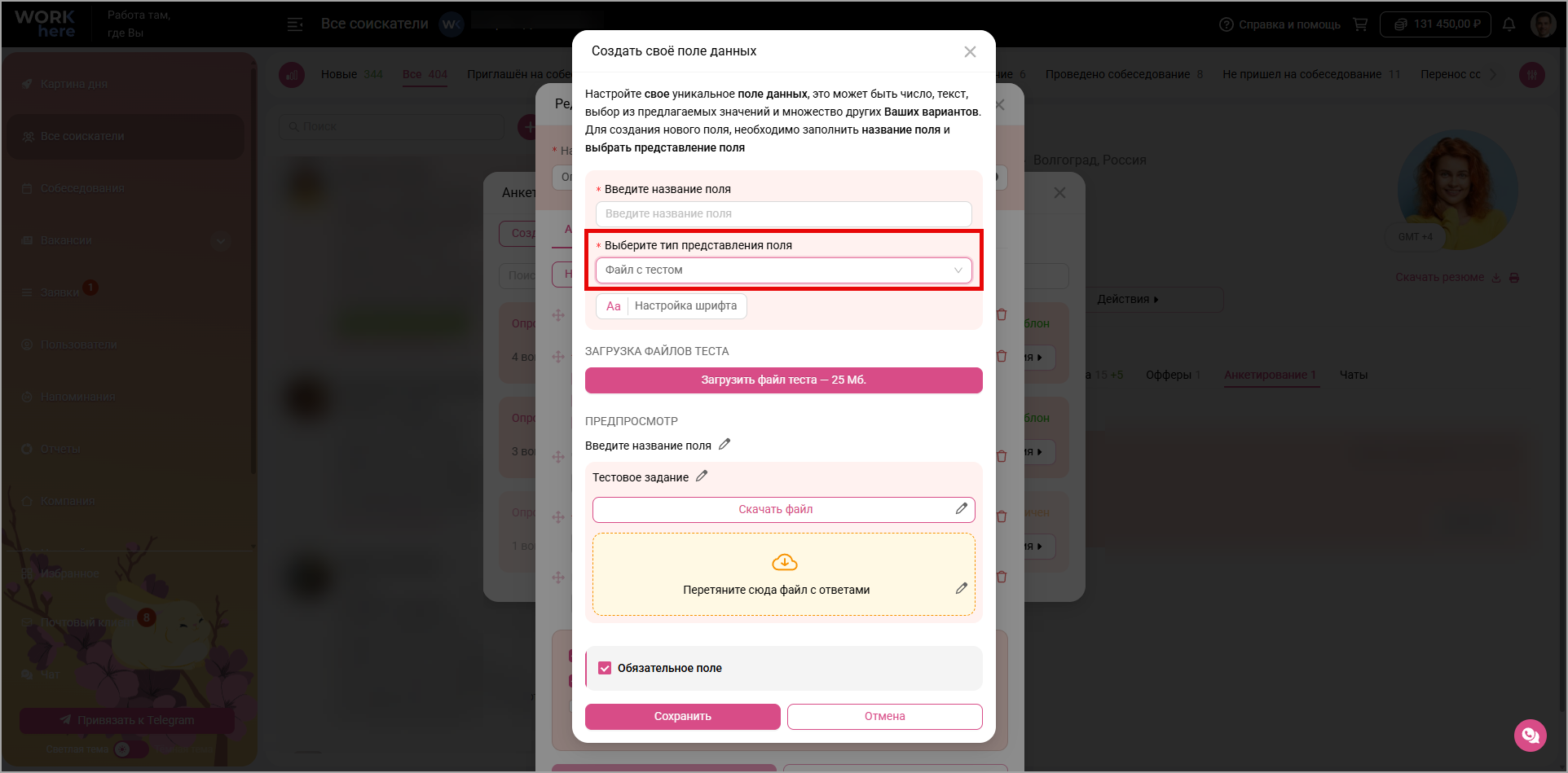
В конструкторе анкет появился новый тип поля «Файл с тестом». С его помощью можно прикрепить к анкете тестовое задание, которое соискатель должен скачать, выполнить и загрузить обратно.
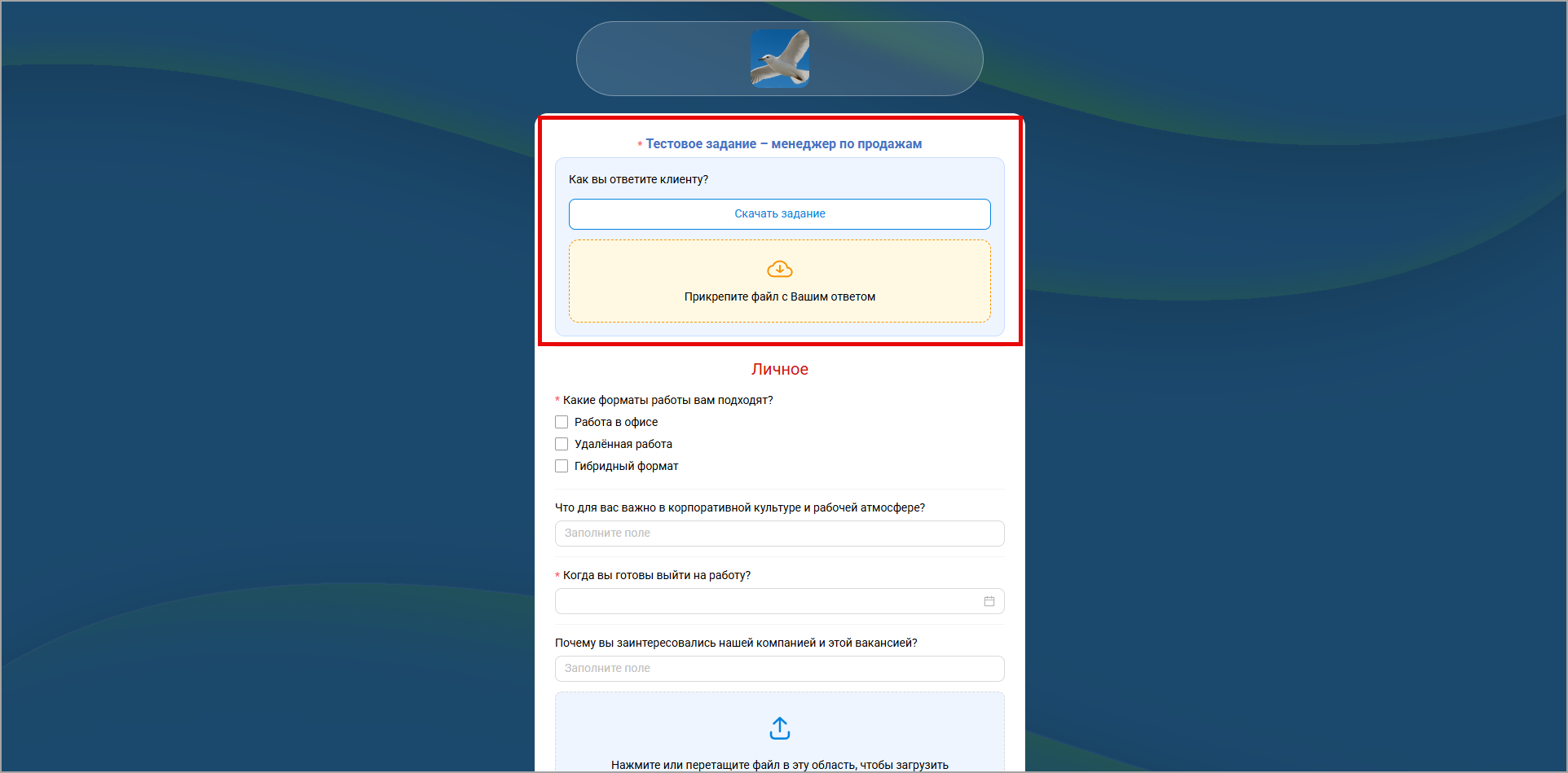
При настройке поля сотрудник добавляет файл с заданием и при необходимости изменяет заголовок, текст кнопки скачивания и подсказку в области загрузки ответа.
Поле также можно сделать обязательным. В этом случае соискатель не сможет отправить анкету, пока не прикрепит выполненное задание.
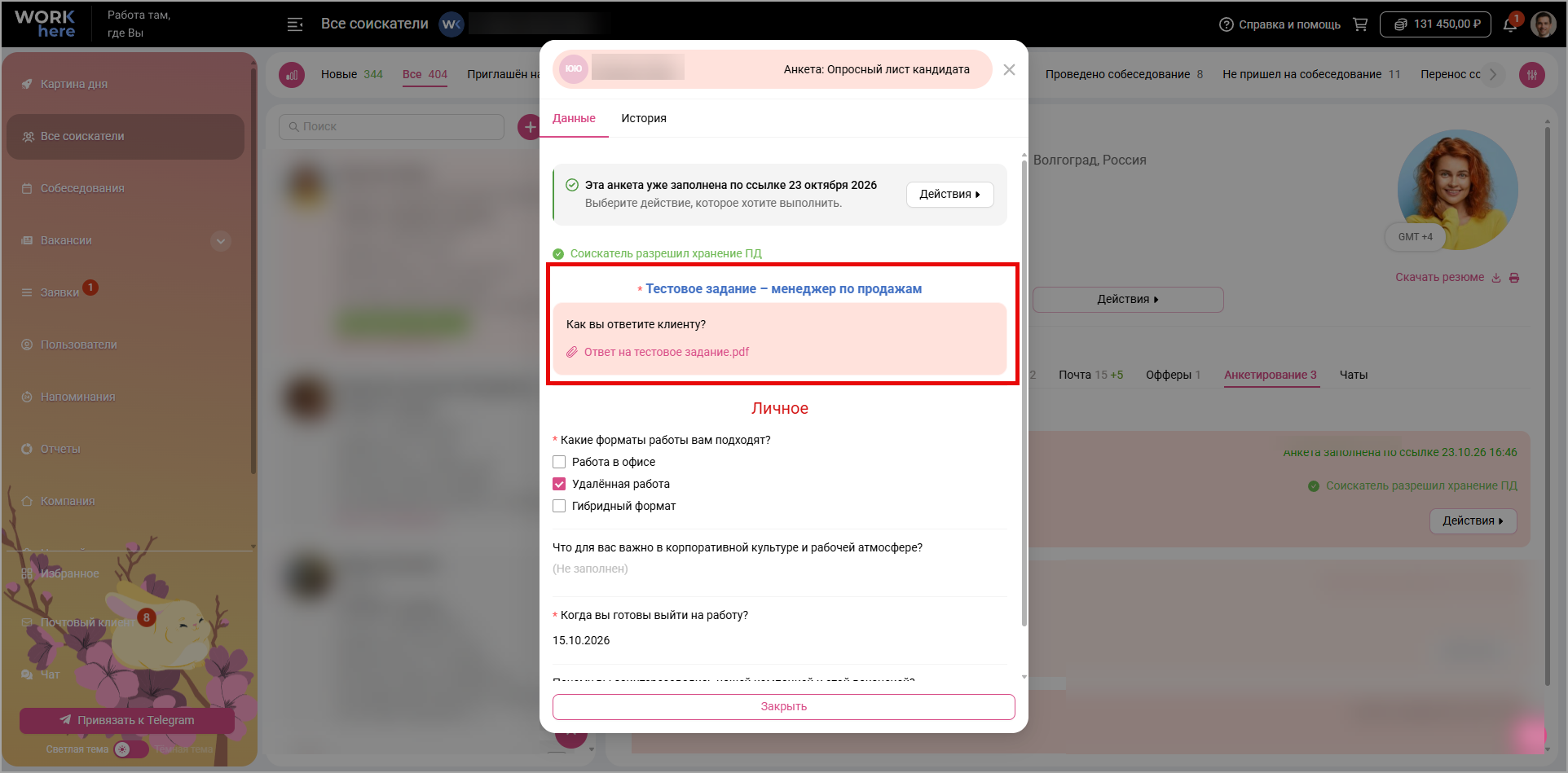
Соискатель может скачать файл и загрузить ответ как при заполнении анкеты в WorkHere, так и при переходе по внешней ссылке. После отправки анкеты полученный файл доступен для просмотра и скачивания в заполненной анкете, а также сохраняется на вкладке «Файлы» карточки соискателя.
💼 Офферы
Отправка оффера с файлами и оформление текста
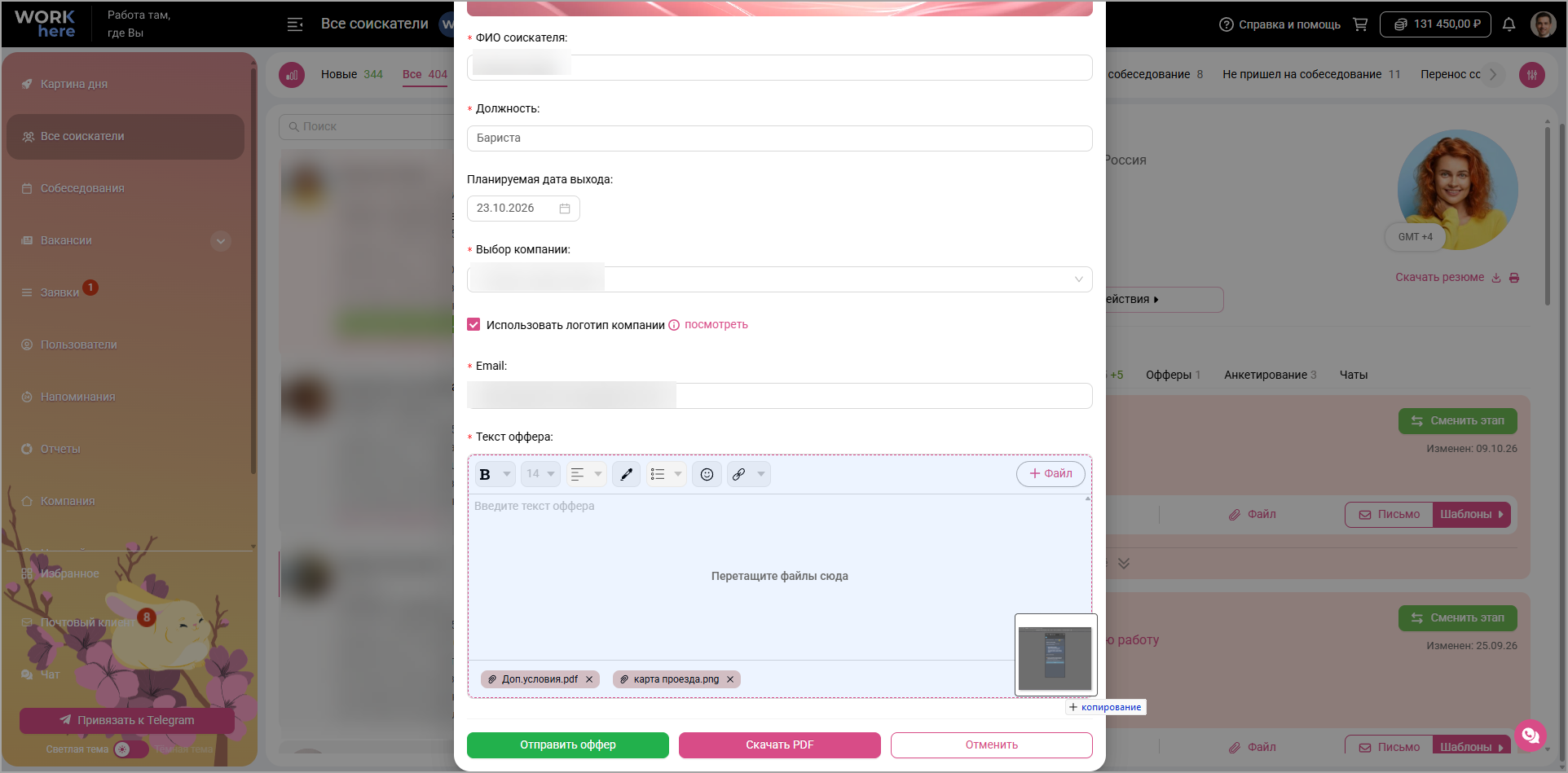
К письму с оффером теперь можно прикрепить дополнительные файлы, например описание условий, памятку или другие документы для соискателя.
Файлы добавляются в окне формирования оффера. Их можно выбрать на устройстве или перетащить в область загрузки. Максимальный размер каждого файла составляет 25 МБ. До отправки ненужные вложения можно удалить из списка.
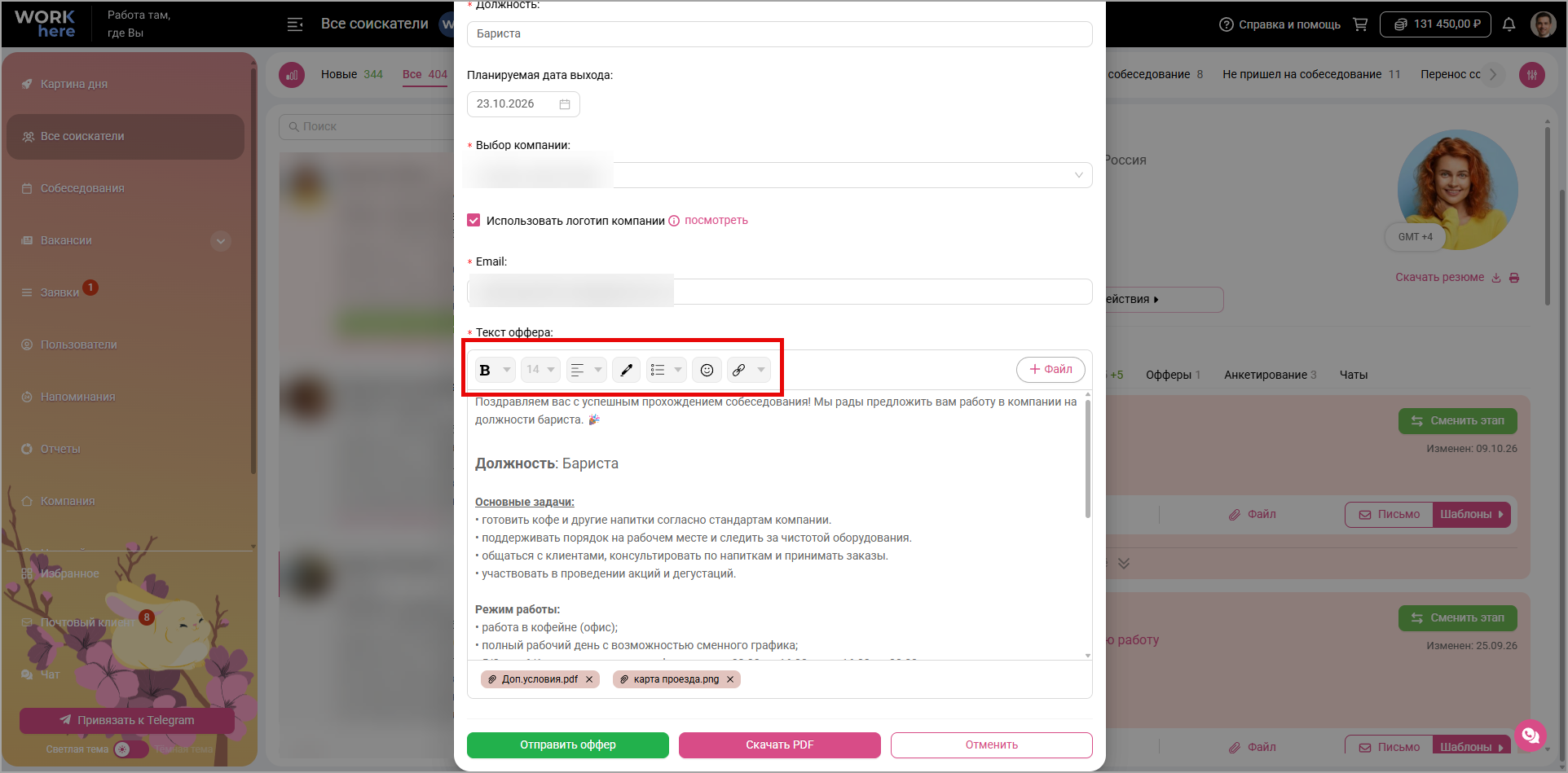
В редакторе текста оффера также появились инструменты форматирования: можно настроить шрифт, размер текста, выравнивание и списки.
После нажатия Отправить оффер письмо и прикреплённые файлы будут направлены на указанные адреса электронной почты. Вложения сохраняются вместе с оффером и отображаются при его последующем просмотре.
Обновлённое окно просмотра оффера
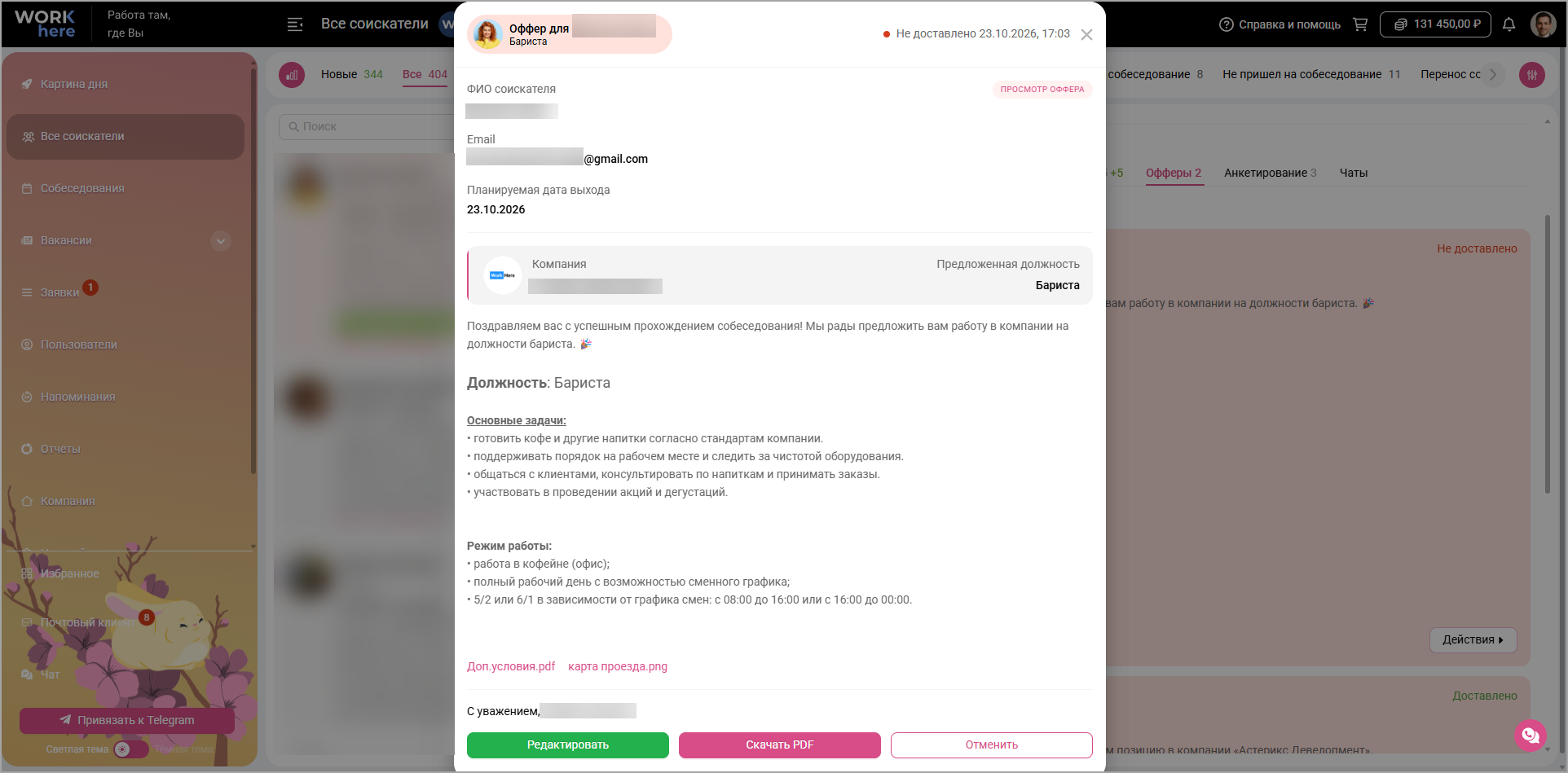
Обновили окно просмотра сформированного оффера. Теперь данные отображаются в компактном и удобном для чтения виде, без неактивных полей формы.
В окне можно посмотреть сведения о соискателе, должность, планируемую дату выхода и текст предложения. Отсюда же оффер можно скачать в формате PDF или перейти к его редактированию.
Открыть сформированный оффер можно из события в карточке соискателя или на вкладке «Офферы» через меню Действия → Открыть.
📌 Вакансии и интеграции
Обновлённое окно просмотра вакансии
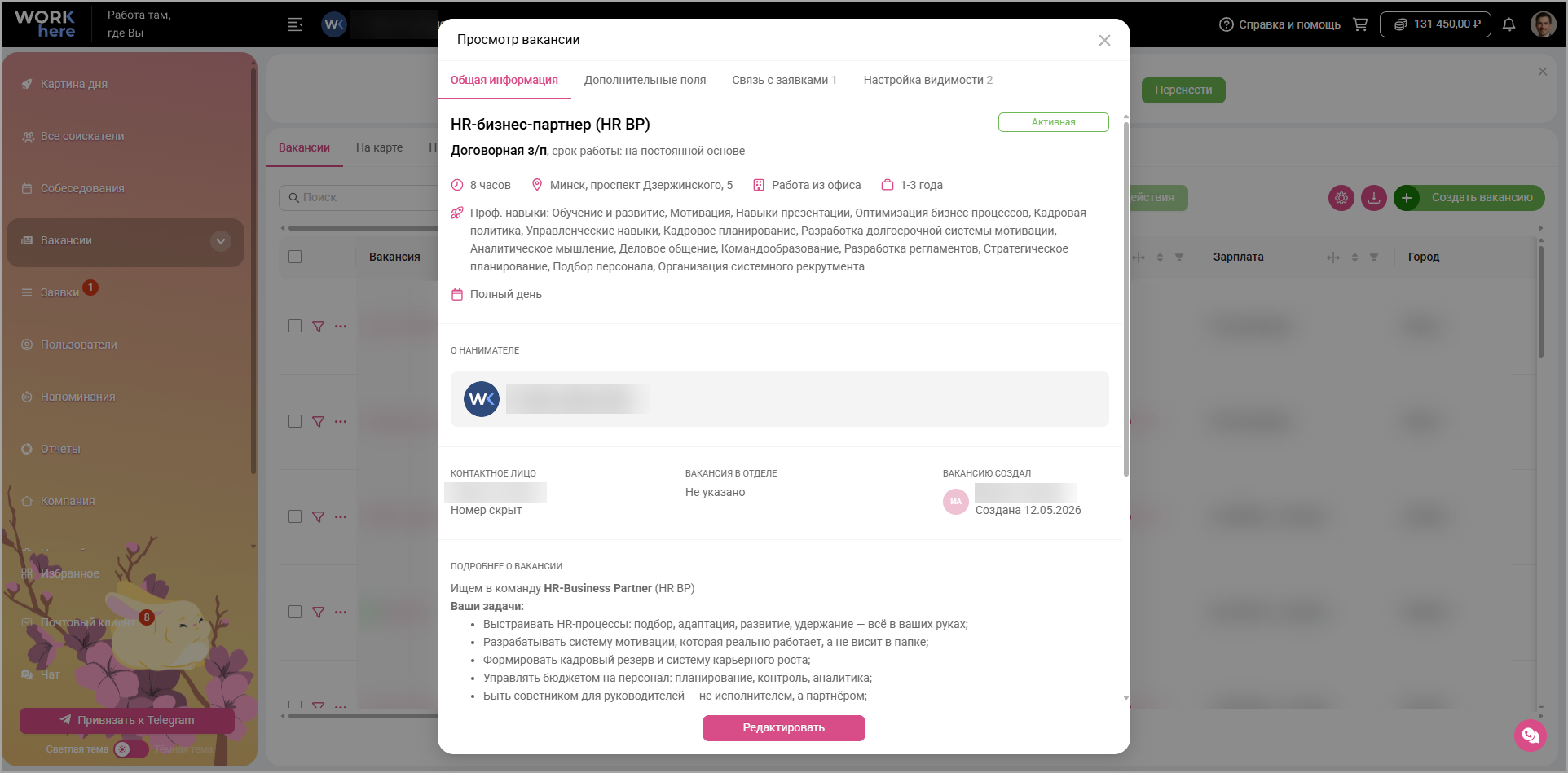
Переработали окно просмотра вакансии, чтобы основная информация легче воспринималась и была доступна в одном месте.
В верхней части окна отображаются название и статус вакансии, условия работы, график, адрес, профессиональные навыки и другие основные сведения. Отдельными блоками представлены информация о размещении на внешних площадках, нанимателе, контактном лице, отделе и создателе вакансии.
Подробное описание вакансии также стало удобнее просматривать благодаря обновлённой структуре окна. Дополнительные поля, связанные заявки и настройки видимости по-прежнему доступны на отдельных вкладках.
Фильтр и сортировка вакансий в боковой панели
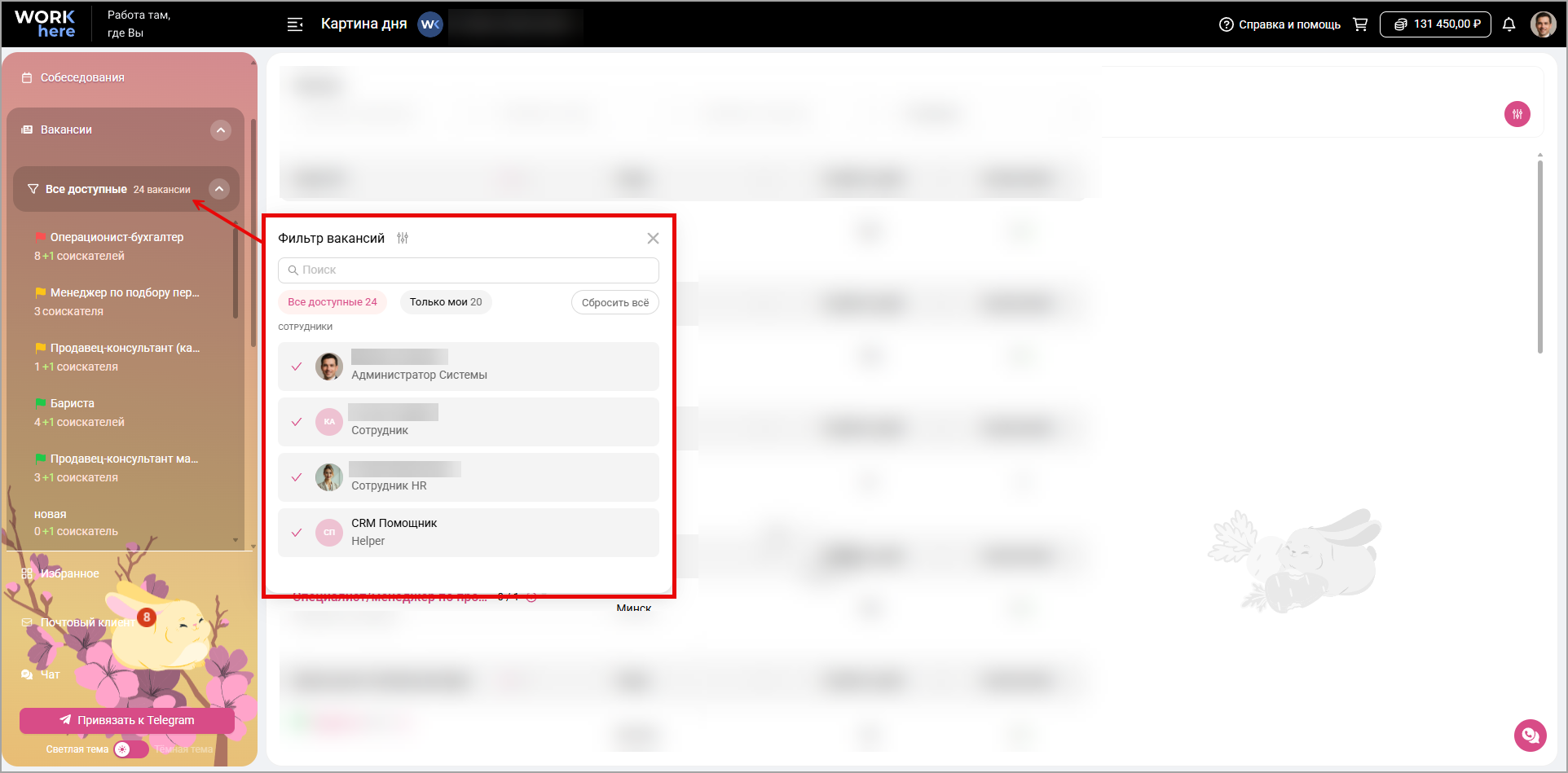
В боковой панели вакансий появился фильтр по сотрудникам. Он помогает сократить отображаемый в панели список и быстрее найти нужные позиции.
Фильтр учитывает обе роли сотрудника: создателя и рекрутера вакансии. Можно выбрать одного или нескольких сотрудников, показать все доступные вакансии либо только свои. Сотрудника также можно найти по имени через строку поиска.
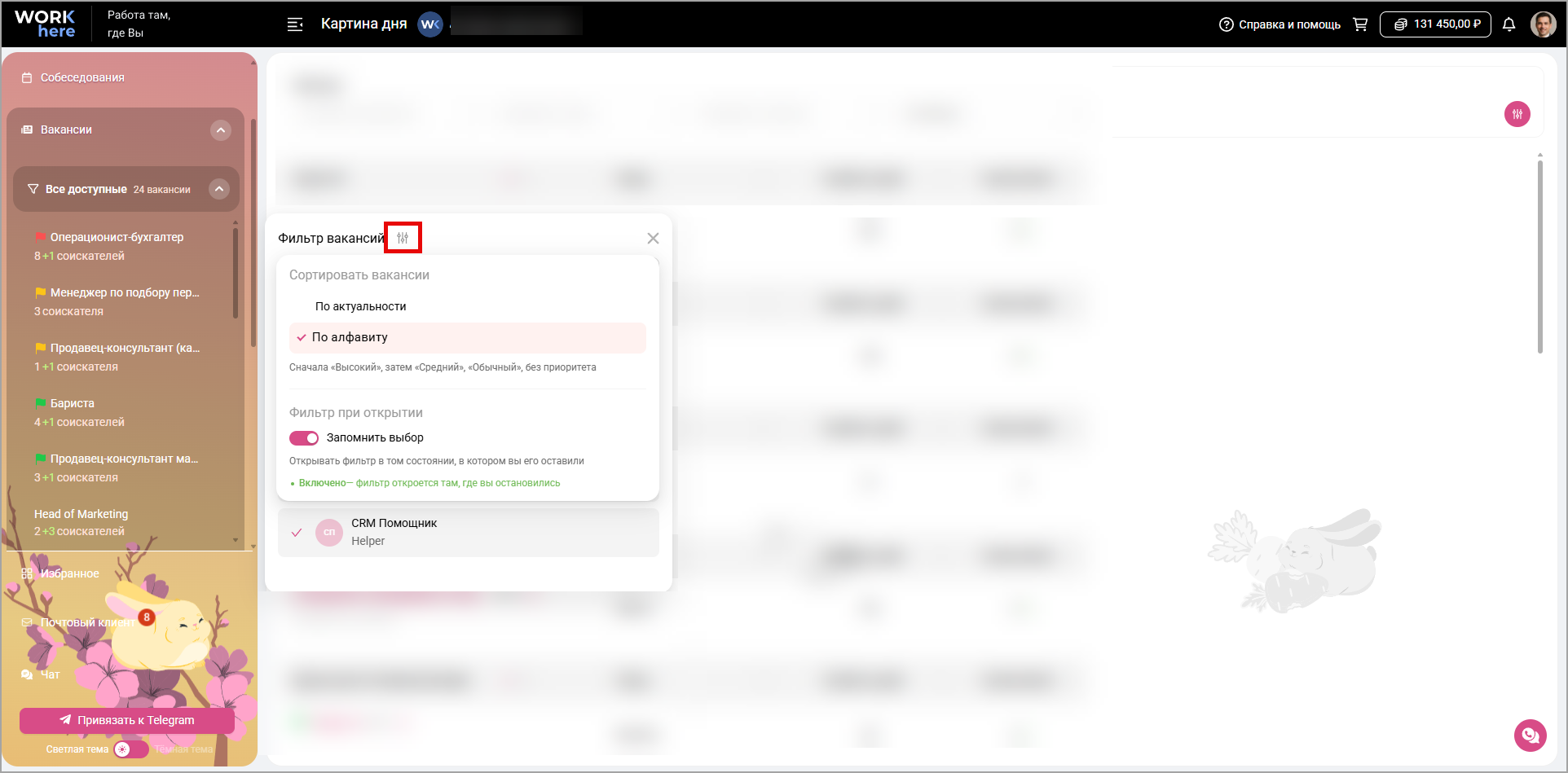
В окне «Фильтр вакансий» нажмите на иконку настроек рядом с заголовком, чтобы выбрать порядок сортировки: «По актуальности» или «По алфавиту».
В обоих вариантах сначала отображаются вакансии с приоритетом «Высокий», затем «Средний», «Обычный» и вакансии без приоритета. Внутри каждой группы применяется выбранный способ сортировки.
Фильтр и сортировка действуют только на список вакансий в боковой панели и не влияют на данные, отображаемые в основном разделе «Вакансии».
Если включить настройку Запомнить выбор, при следующем открытии фильтра сохранятся ранее выбранные значения. Если настройка выключена, фильтр открывается со значением «Все доступные».
Вакансии и отклики по нескольким работодателям HH.ru
Доработали интеграцию с HH.ru для клиентов, использующих услугу «HR-имплант».
Если учётная запись менеджера HH.ru связана с несколькими работодателями, WorkHere теперь получает вакансии и отклики по всем доступным компаниям, а не только по основной учётной записи.
Повторно авторизовываться или вручную переключаться между работодателями не потребуется: одна подключённая интеграция используется для работы со всеми доступными аккаунтами.
✨ Улучшения интерфейса
Единый редактор комментариев
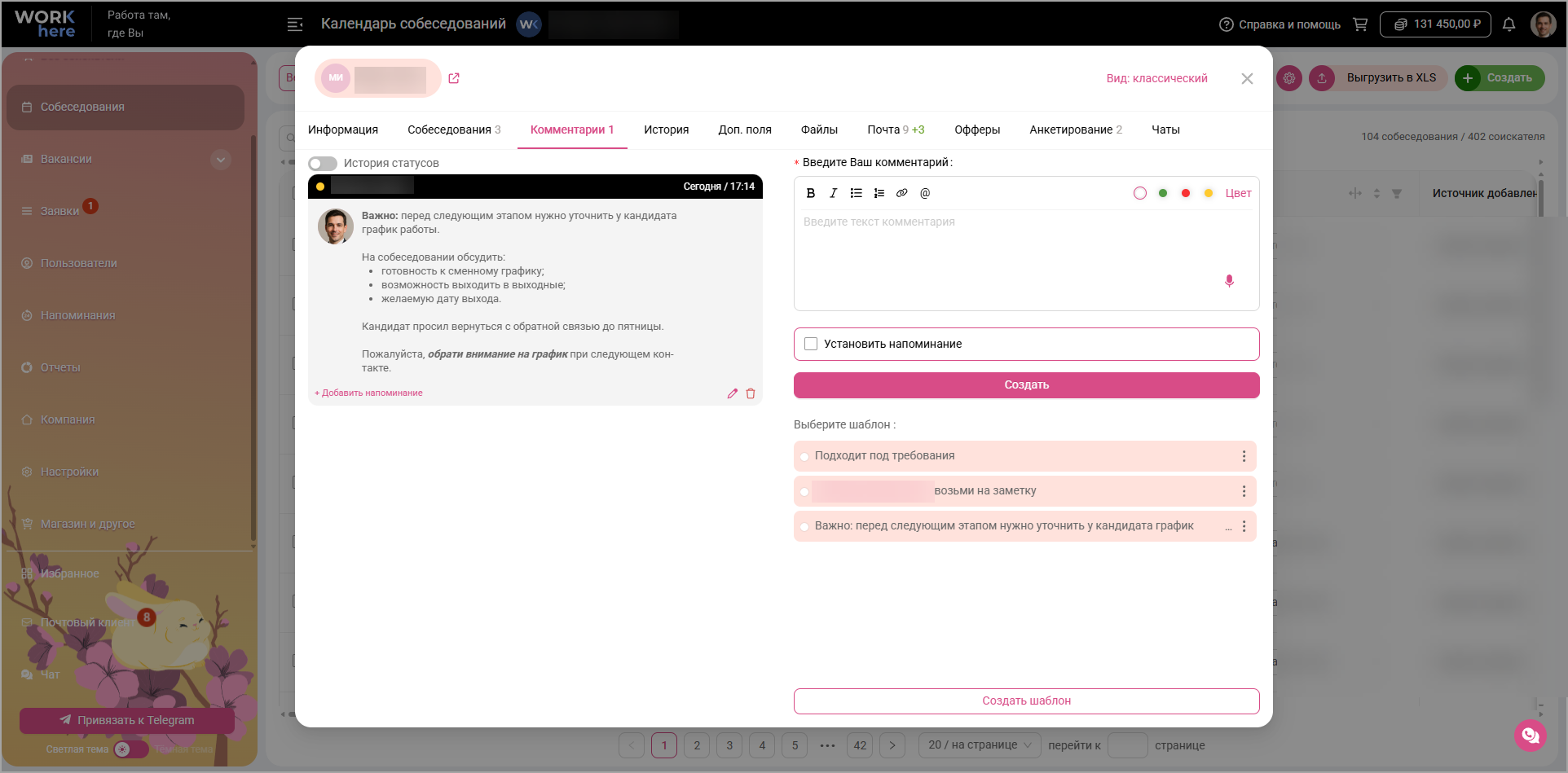
Обновили редактор комментариев и привели его к единому виду во всех разделах системы.
При создании и редактировании комментария можно использовать жирный и курсивный текст, зачёркивание, маркированные и нумерованные списки, ссылки и упоминания сотрудников. Выбор цвета индикатора комментария теперь также находится на панели редактора рядом с остальными инструментами.
Применённое форматирование, переносы строк и абзацы сохраняются после публикации комментария и остаются доступными при повторном редактировании.
👔 Заказчики и заявки
Отметка заявки как непросмотренной
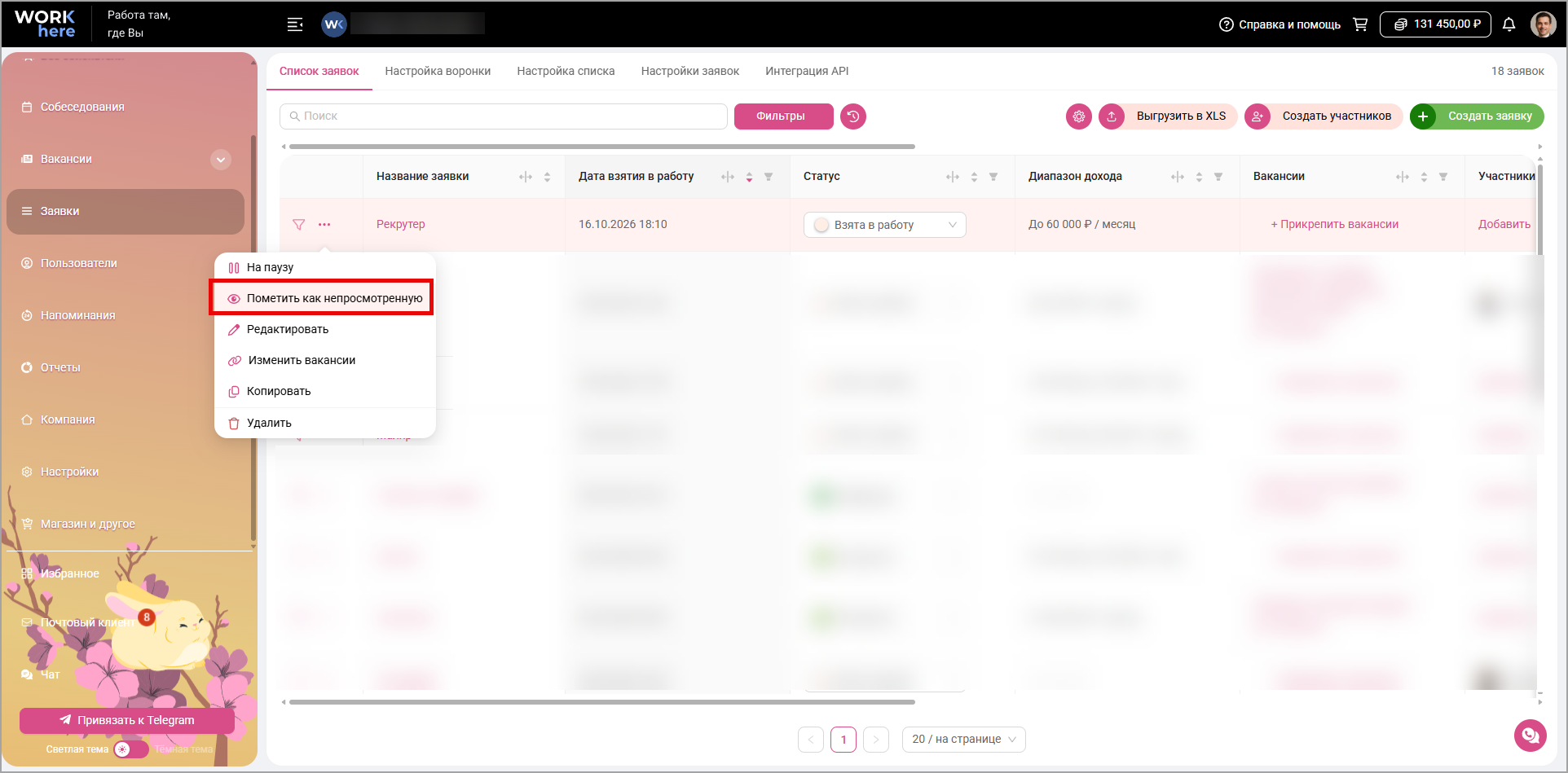
Просмотренную заявку можно вручную пометить как непросмотренную, чтобы вернуться к ней позднее и не потерять среди остальных записей.
Для этого на вкладке «Заявки» откройте меню действий нужной заявки и нажмите Пометить как непросмотренную. Действие доступно сотрудникам и заказчикам, которые имеют доступ к заявке.
Состояние просмотра сохраняется индивидуально для каждого пользователя. Если один пользователь пометит заявку как непросмотренную, её состояние у остальных сотрудников и заказчиков не изменится.
Автоматическое заполнение страны в заявке
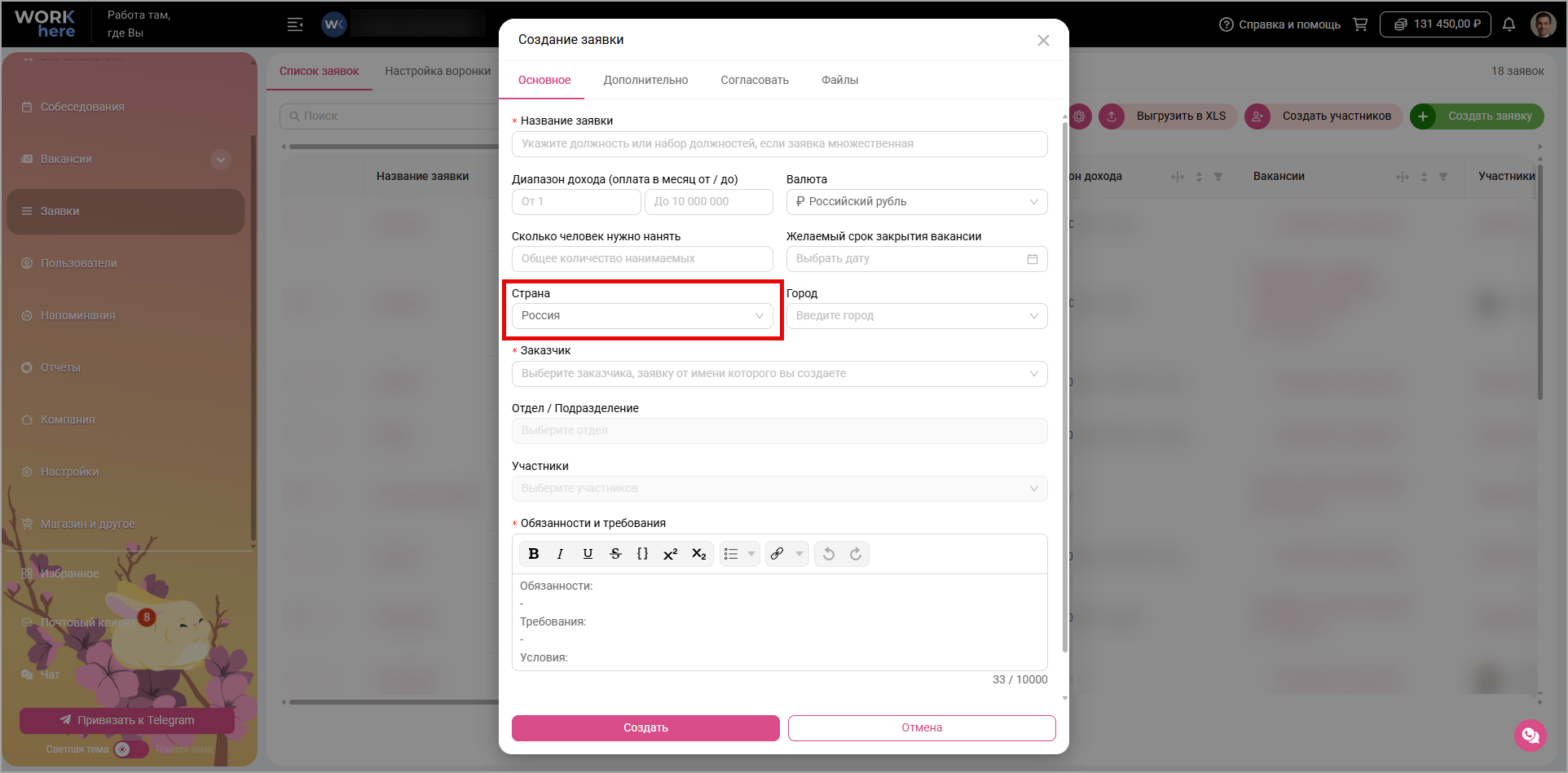
При создании заявки поле «Страна» теперь заполняется автоматически. Для сотрудника подставляется страна компании личного кабинета, а для заказчика – страна, указанная в настройках его компании.
Если заказчик относится к системной компании, подставляется страна компании личного кабинета. При необходимости автоматически выбранное значение можно изменить вручную.
🌐 Кнопка WorkHere
Дополнительные сведения при выборе вакансии
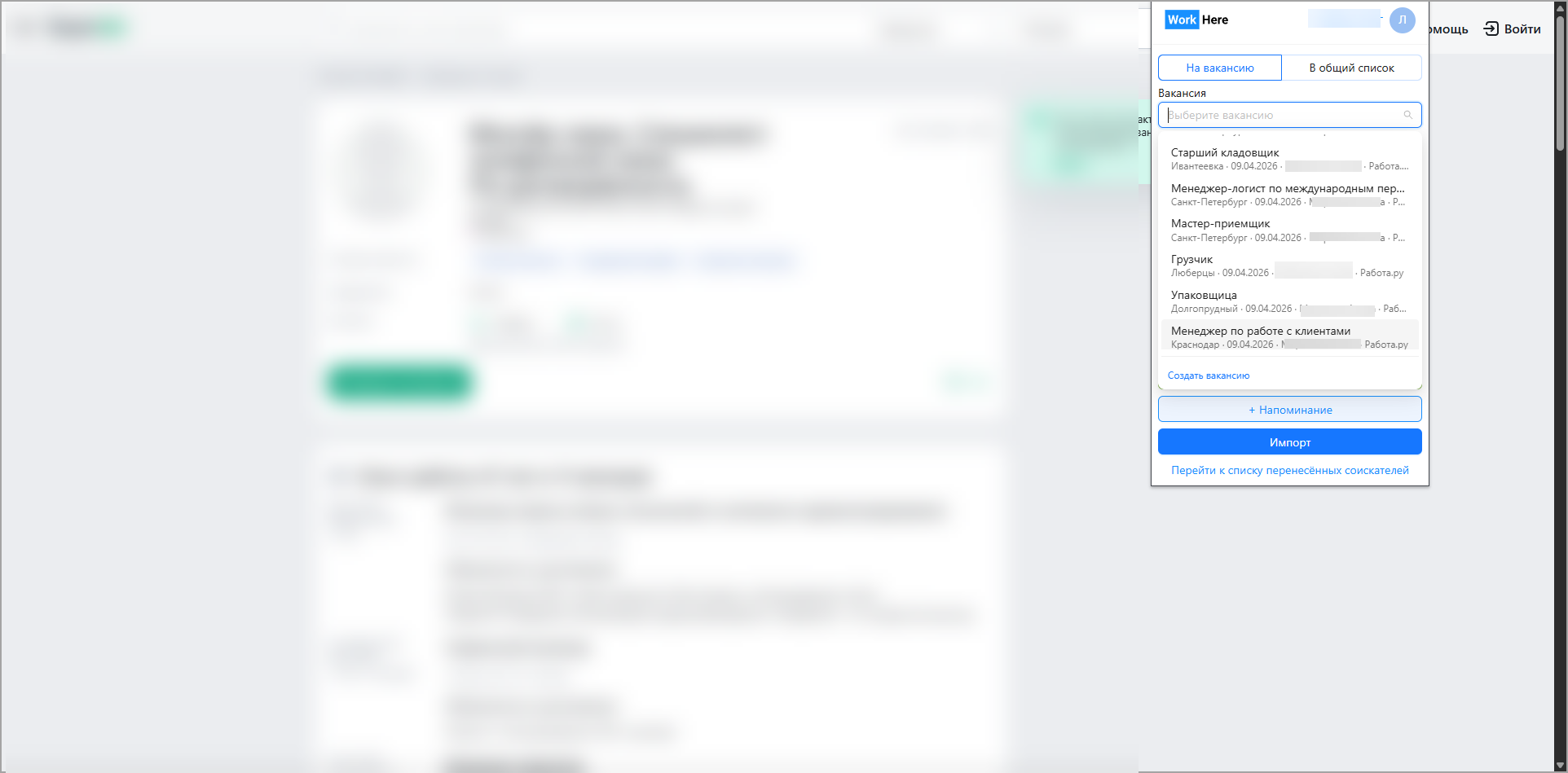
В браузерном расширении WorkHere дополнили список вакансий, который используется при переносе соискателя. Рядом с названием вакансии отображаются город, дата создания, создатель и источник.
Дополнительные сведения помогают различать вакансии с одинаковыми или похожими названиями и быстрее выбирать нужную при импорте соискателя.
👥 Все соискатели
Информация о соискателе в названии вкладки браузера
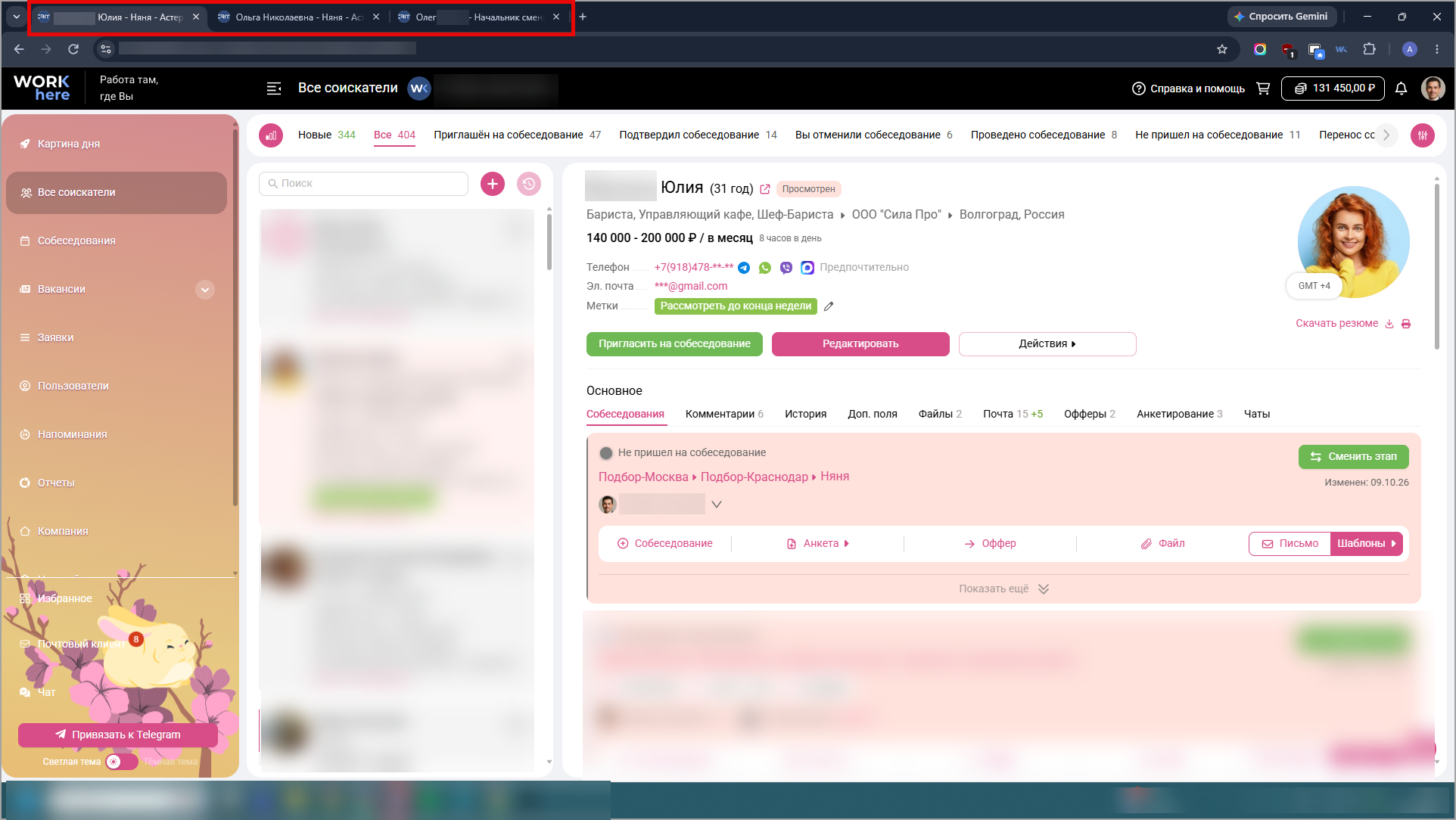
Когда в разделе «Все соискатели» открыт кандидат, в названии вкладки браузера теперь отображаются его ФИО, название вакансии, название личного кабинета и WorkHere. Если соискатель ещё не взят на вакансию, вместо неё указывается желаемая должность.
Так проще найти нужного кандидата среди открытых вкладок, не переключаясь между ними для проверки содержимого.
👤 Мой профиль
Размер шрифта комментариев
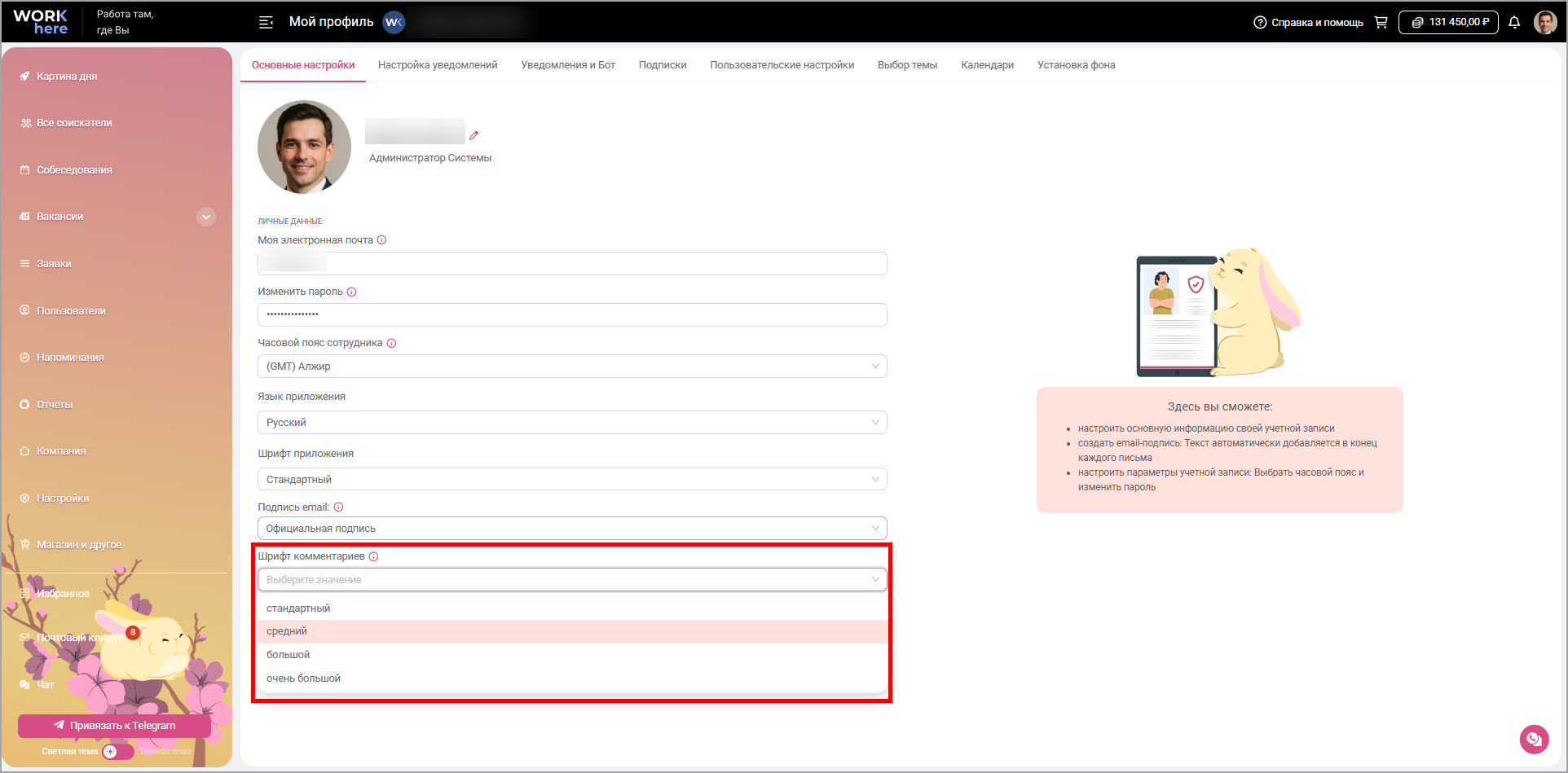
Настройка «Шрифт комментариев» теперь применяется к комментариям в карточках соискателей на страницах «Все соискатели» и «Собеседования».
Выбрать удобный размер текста можно в разделе «Мой профиль» на вкладке «Основные настройки». Доступны четыре варианта: «Стандартный», «Средний», «Большой» и «Очень большой».