
👔 Заказчики и заявки
Настройка полей заявки
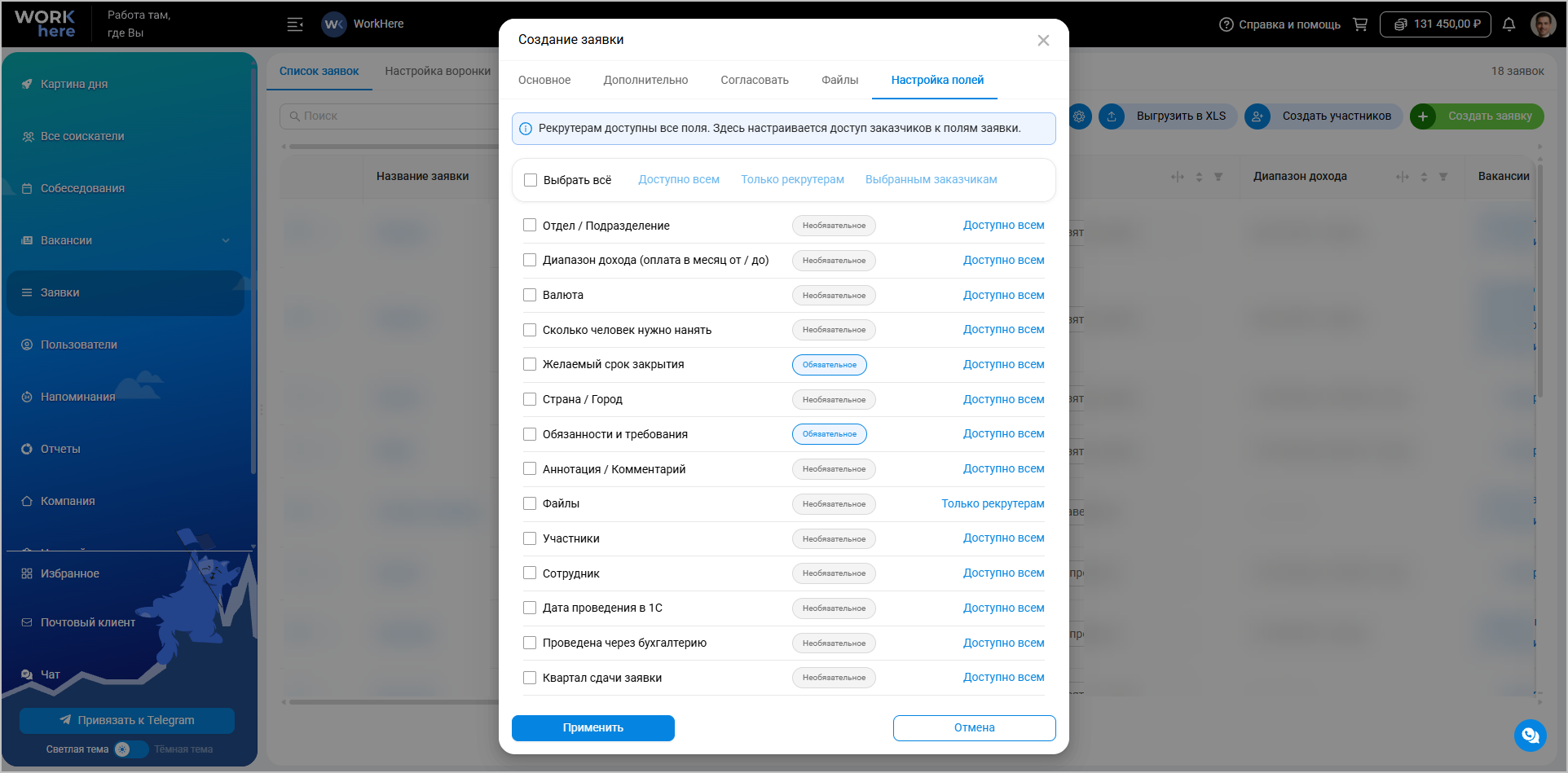
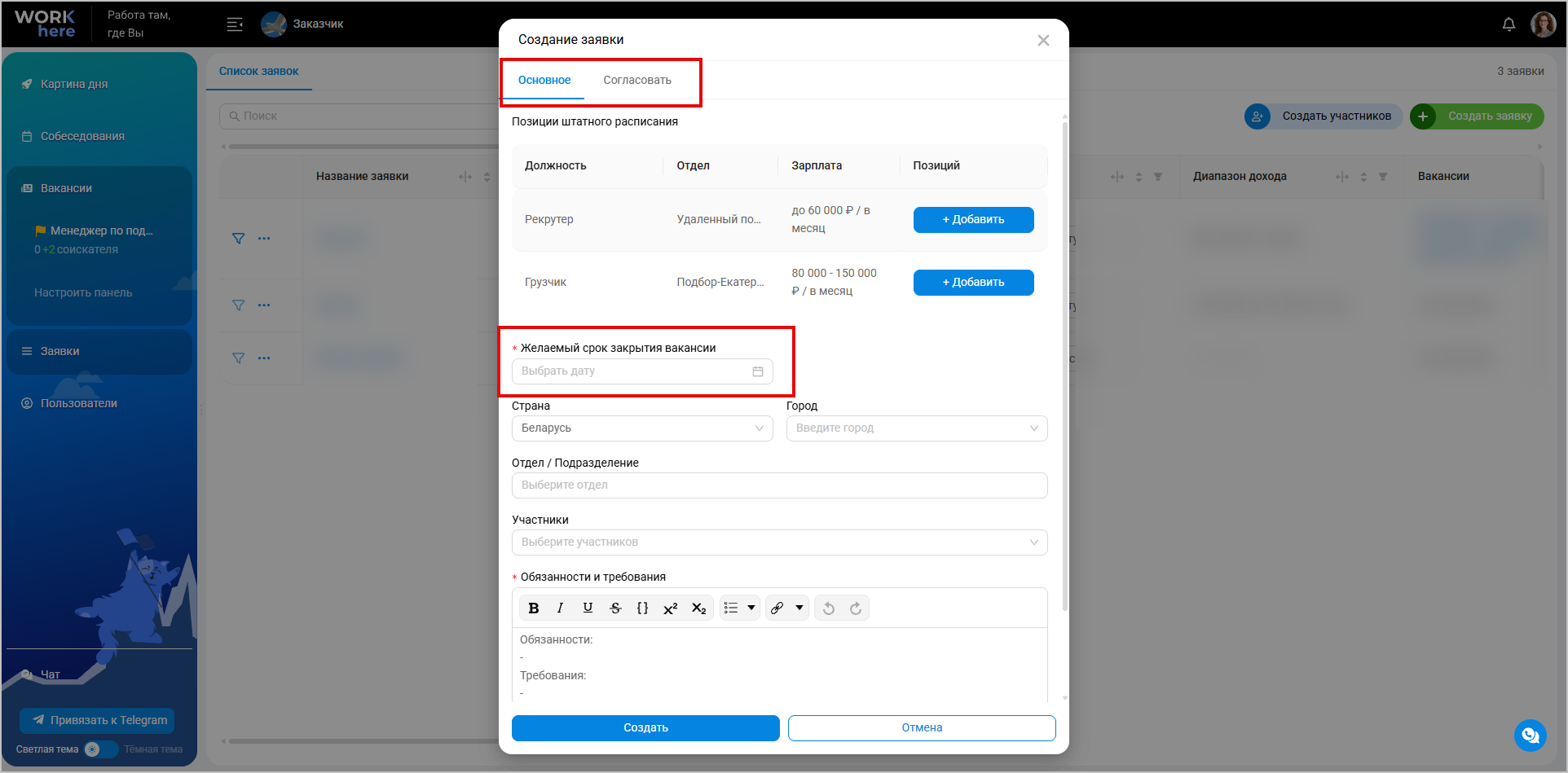
Теперь можно настроить, какие поля заказчики видят при создании и редактировании заявки и какие поля нужно обязательно заполнить. Например, поле «Аннотация / Комментарий» можно оставить только рекрутерам, а поле «Желаемый срок закрытия» сделать обязательным. Настройки едины для всех компаний.
Откройте вкладку «Настройка полей» при создании или редактировании заявки. Администраторы и первый пользователь в системе также могут открыть эти настройки напрямую: в разделе «Заявки» перейдите на вкладку «Настройки заявок» и нажмите Настройка полей заявки. В обоих случаях изменения сохраняются автоматически.
В списке настроек есть стандартные и дополнительные поля, а также «Файлы». Для управления доступом заказчиков предусмотрены три варианта:
-
«Доступно всем» – поле доступно всем заказчикам.
-
«Только рекрутерам» – поле скрыто в форме заказчика.
-
«Выбранным заказчикам» – поле доступно только указанным заказчикам.
Чтобы изменить доступ сразу к нескольким полям, отметьте их или нажмите Выбрать всё, затем выберите нужный вариант над списком.
Если для «Файлов» выбрать «Только рекрутерам», вкладка «Файлы» скрывается в форме заказчика. На вкладке «Дополнительно» заказчик видит только доступные ему поля. Если ему недоступны все дополнительные поля, вкладка «Дополнительно» скрывается.
Для каждого поля можно отдельно выбрать «Обязательное» или «Необязательное». При создании заявки и заказчик, и рекрутер должны заполнить обязательные поля, которые им доступны.
Рекрутерам доступны все поля, предусмотренные формой заявки. Настройки доступа для заказчиков действуют при создании и редактировании заявки. Уже заполненные данные сохраняются и отображаются в таблице и при просмотре заявки.
Автозаполнение полей «Рекрутер» и «Участники» в заявке
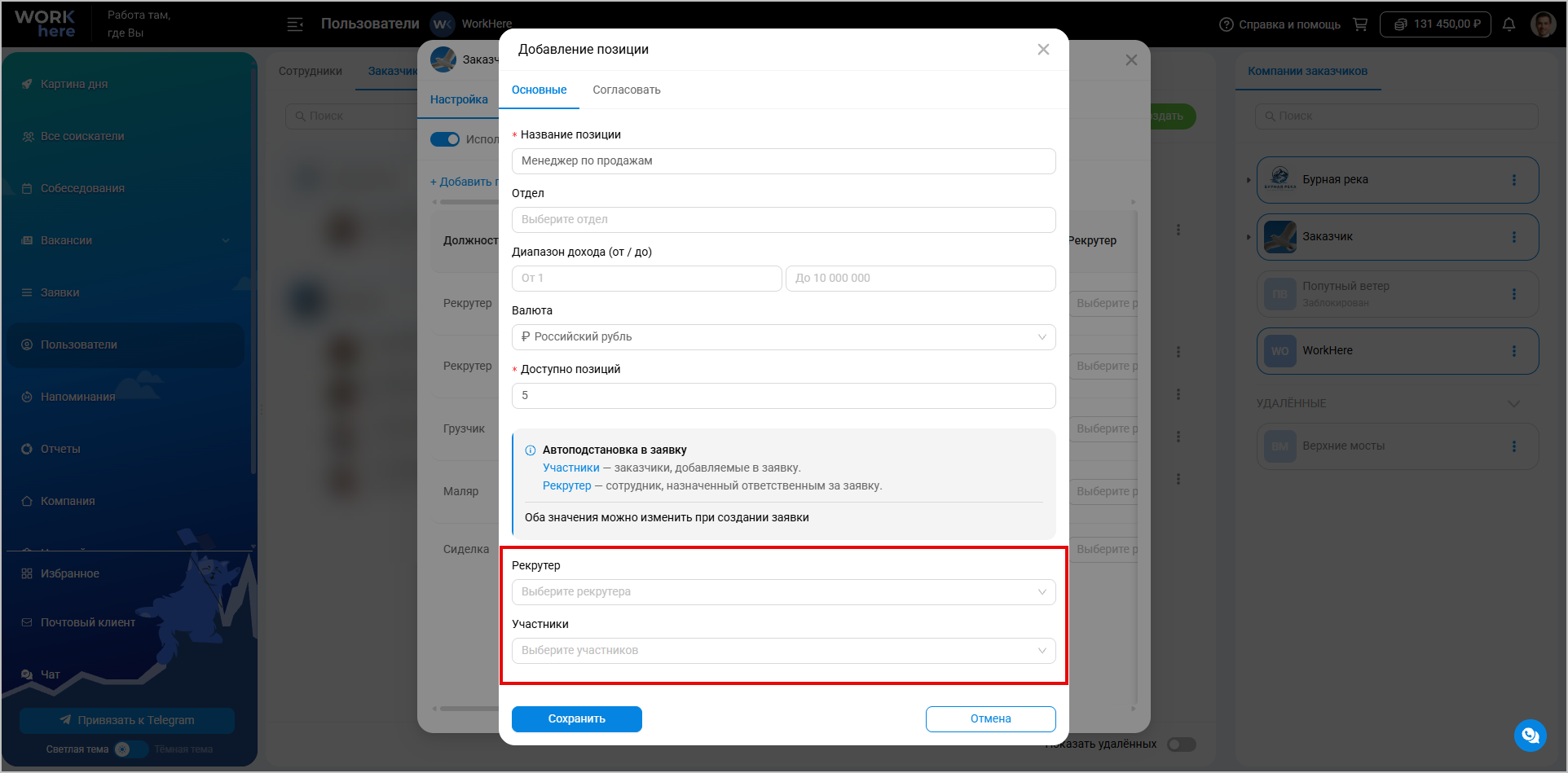
Для каждой позиции можно заранее указать сотрудника, который будет отвечать за заявку, и заказчиков, которых нужно добавить в неё как участников. Для этого в разделе «Пользователи» на вкладке «Заказчики» откройте настройки компании, добавьте позицию или откройте существующую на редактирование и заполните поля «Рекрутер» и «Участники».
Когда позицию выбирают при создании заявки, WorkHere автоматически заполняет эти поля. Рекрутер назначается и при создании заявки заказчиком. При заполнении заявки по ссылке подставляются и рекрутер, и участники.
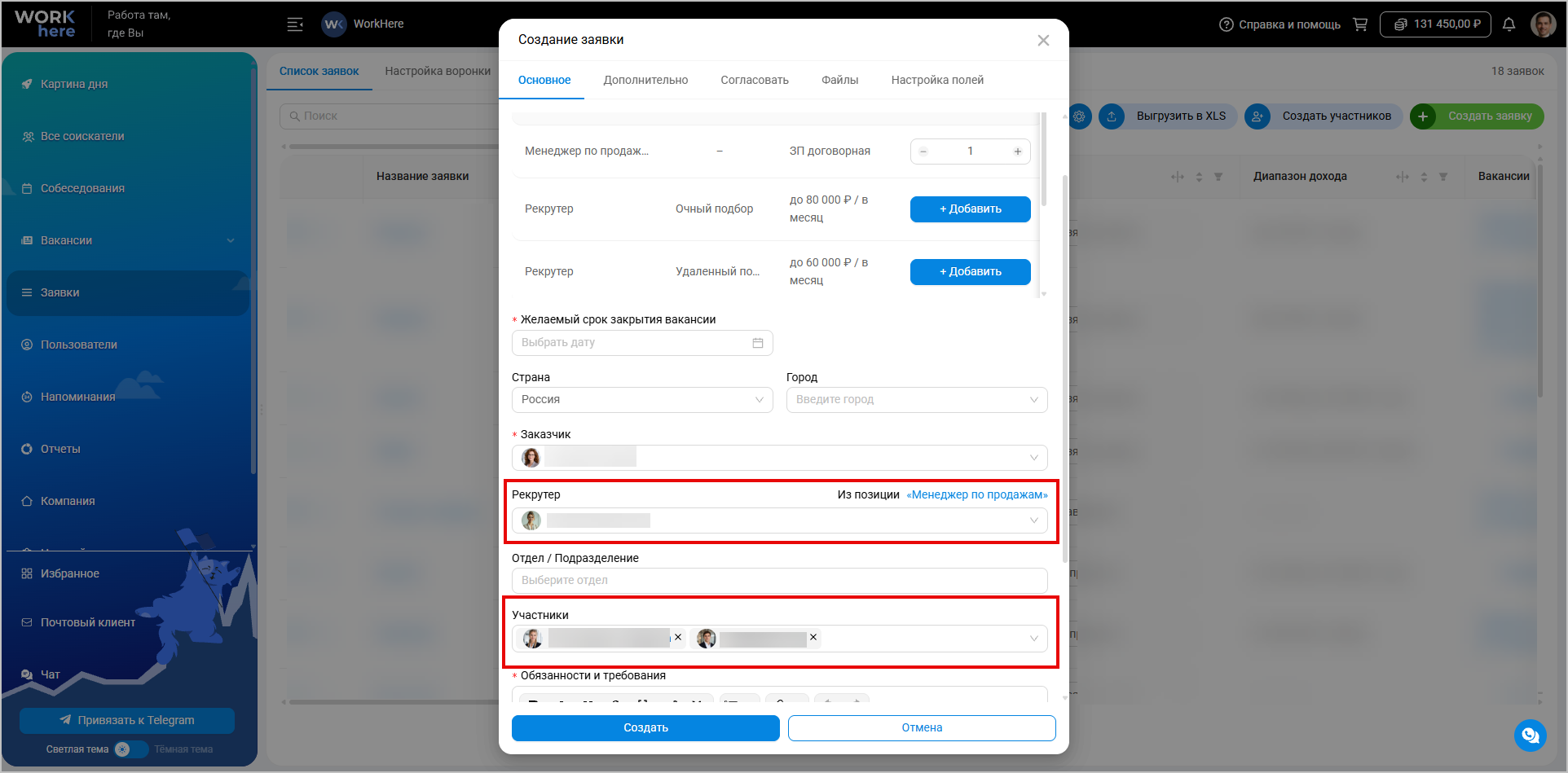
Если в заявке несколько позиций, WorkHere добавляет участников из каждой без повторов, а ответственного рекрутера берёт из последней добавленной позиции. Рядом с полем «Рекрутер» указано, из какой позиции он подставлен. Если убрать позицию, WorkHere обновит значения по оставшимся позициям.
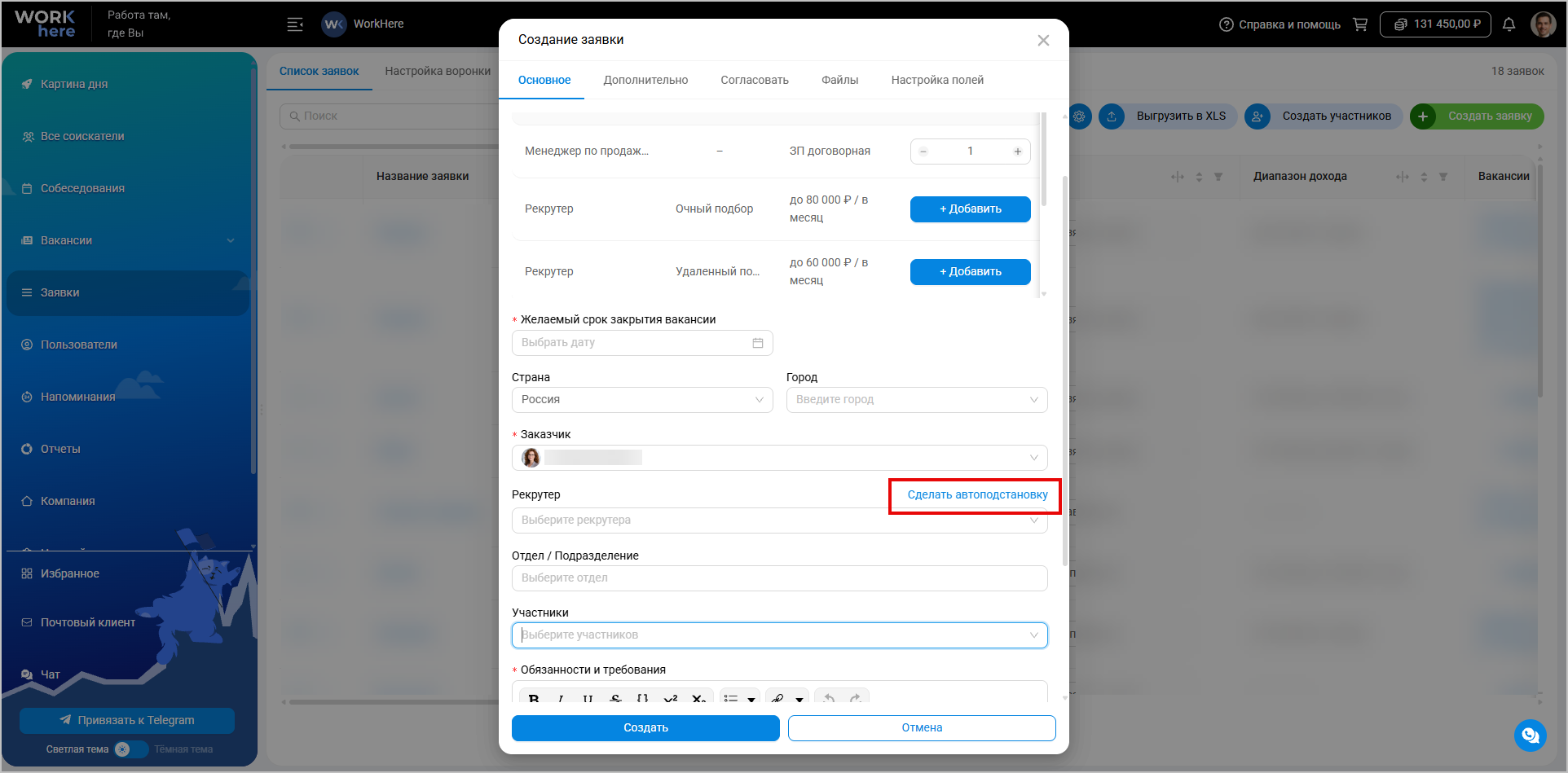
При создании заявки оба поля можно изменить вручную. Если Вы сами выберете рекрутера, он останется в заявке при добавлении или удалении позиций. Чтобы снова подставить рекрутера из позиции, нажмите Сделать автоподстановку.
Срок ожидания подтверждения приглашения
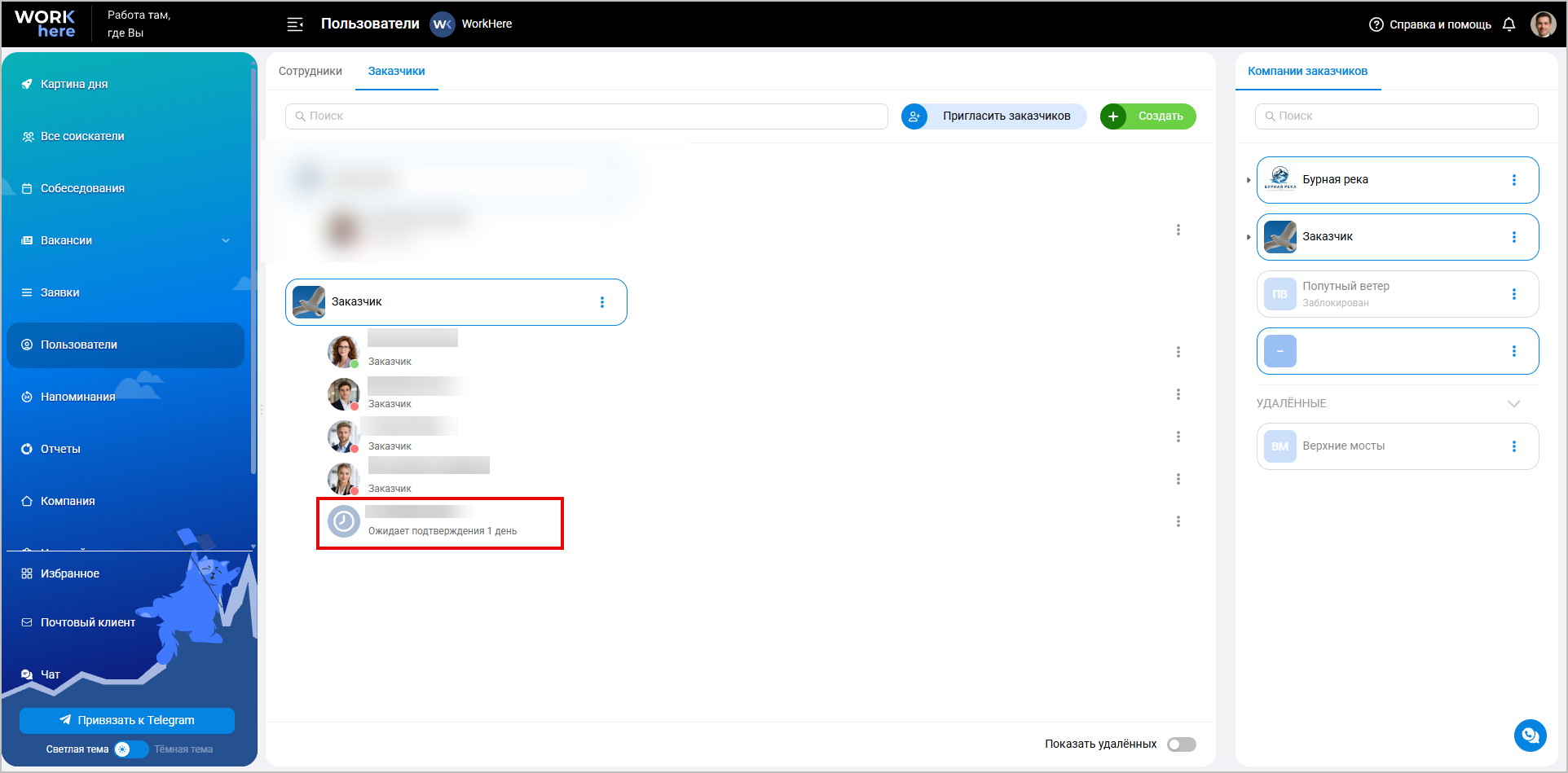
В разделе «Пользователи» на вкладке «Заказчики» теперь видно, сколько дней прошло с отправки приглашения. Пока заказчик его не подтвердил, под его именем отображается статус со сроком ожидания, например «Ожидает подтверждения 1 день».
📞Телефония
Обновление телефонии
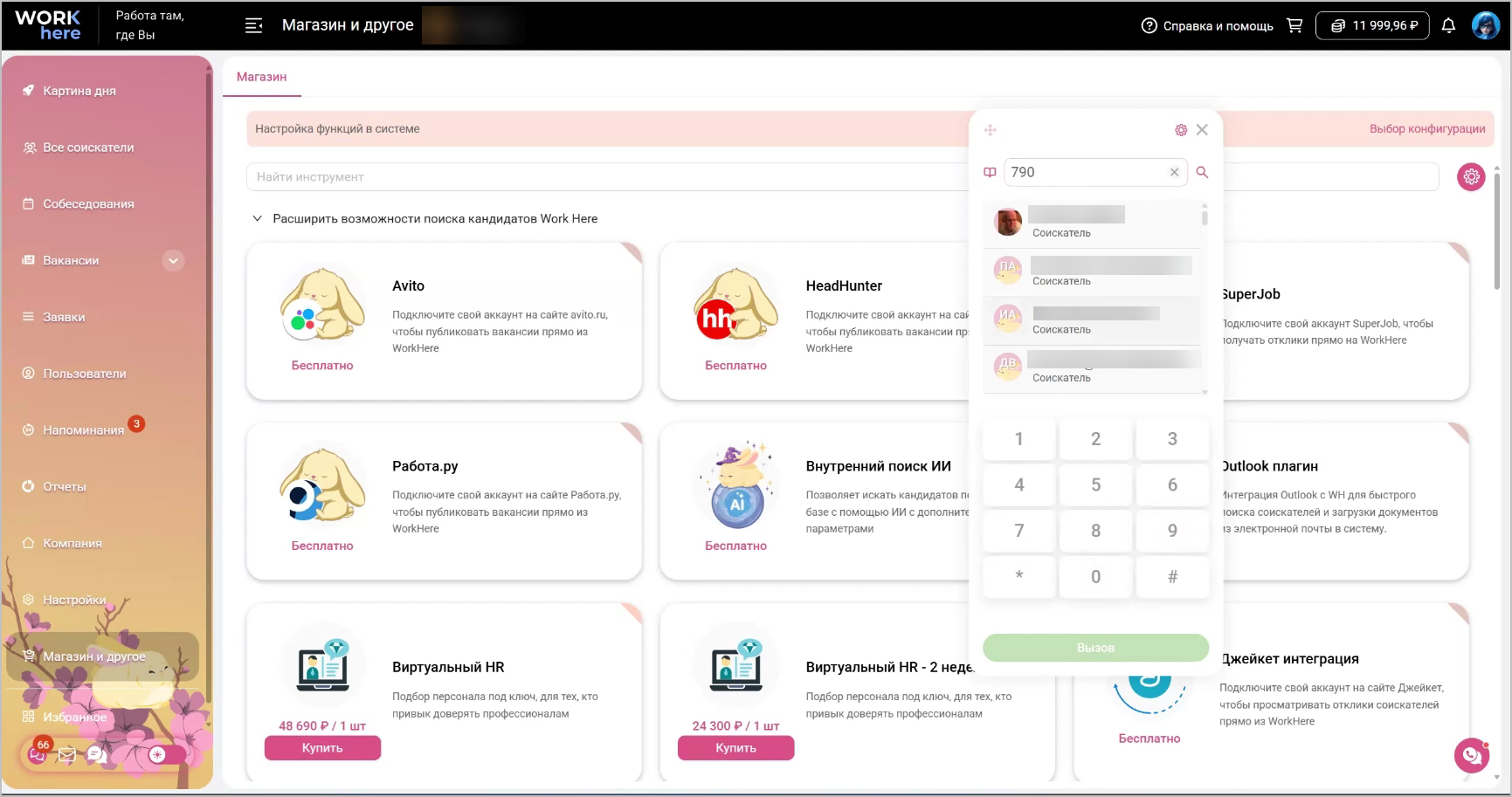
В окне телефонии можно найти контакт по части номера. Начните вводить номер: поиск по номерам соискателей начинается с 3 цифр, по добавочным номерам – с 4, по основным номерам сотрудников и заказчиков – с 5. Это позволяет искать короткие добавочные номера отдельно от основных.
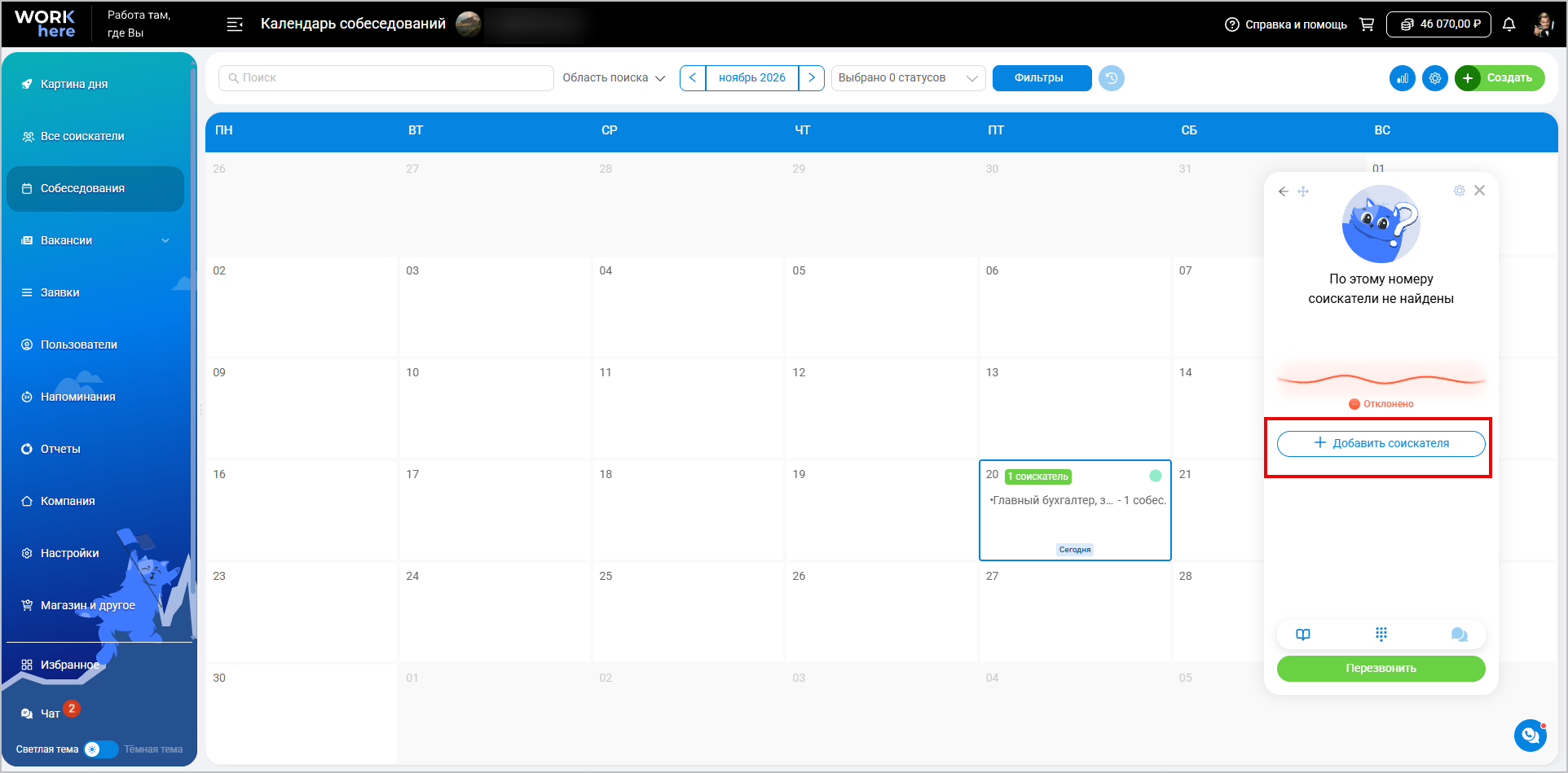
При входящем звонке WorkHere ищет соискателя по номеру телефона и показывает его данные прямо в окне звонка. Если с номером связано несколько соискателей, можно посмотреть все найденные карточки. Если совпадений нет, нажмите Добавить соискателя – номер звонящего подставится в форму автоматически.
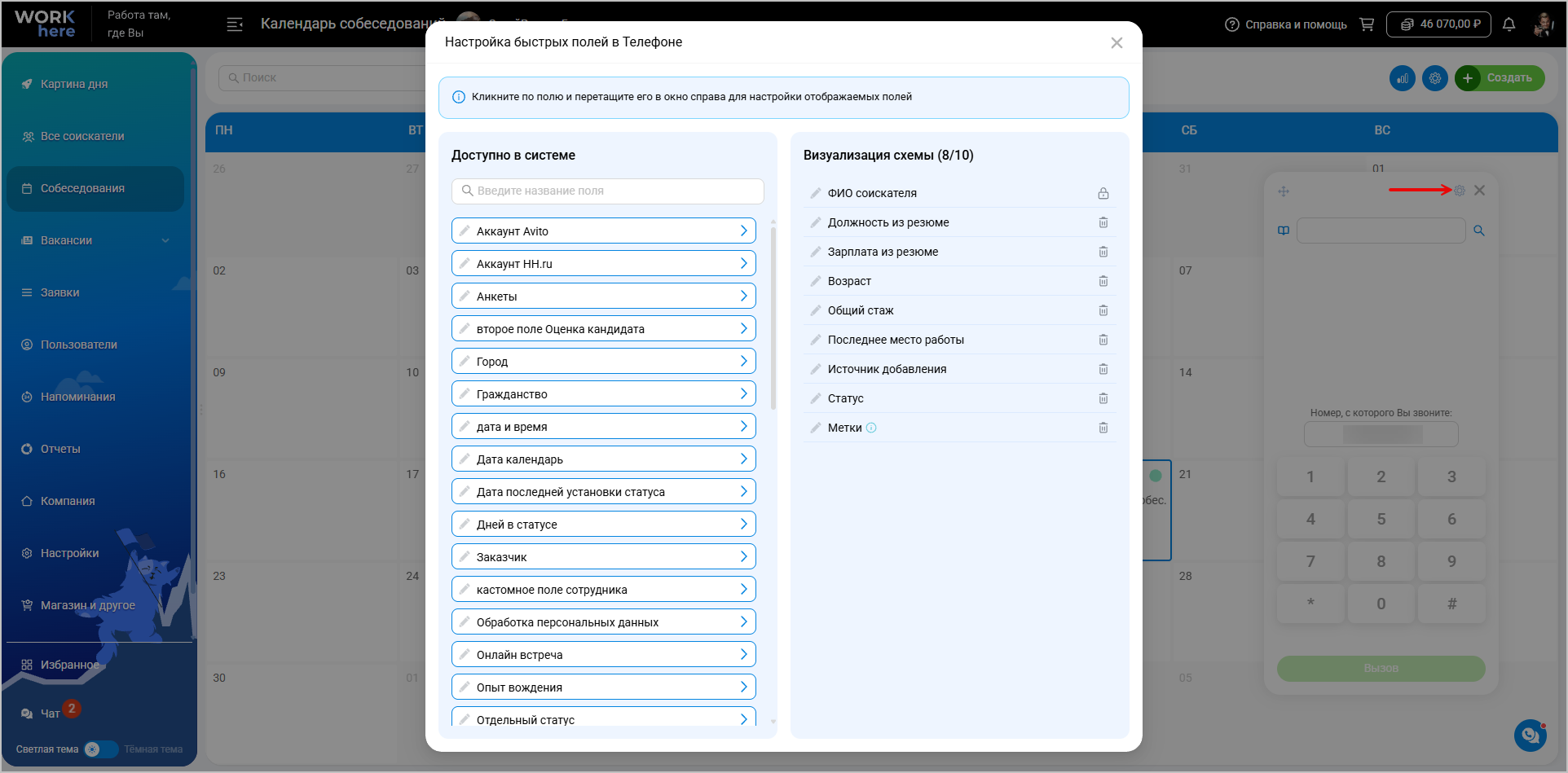
Чтобы выбрать, какие данные соискателя видны в окне звонка, откройте настройки телефонии и нажмите Настроить поля соискателя. Состав полей настраивается отдельно для окна звонка.
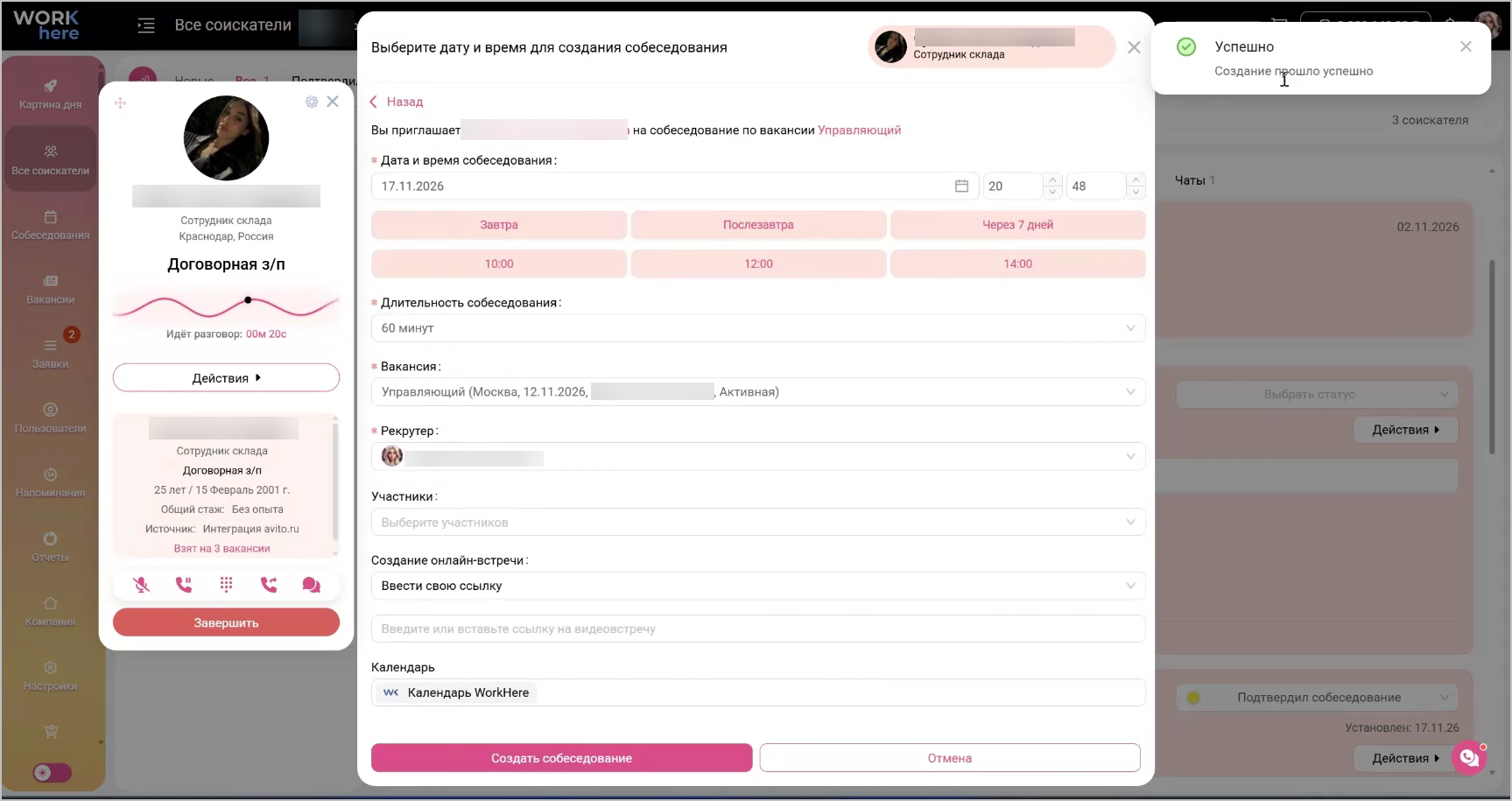
Прямо во время разговора можно договориться о собеседовании и сразу назначить его. Нажмите Действия и выберите Создать собеседование. Затем выберите вакансию, укажите дату и время и нажмите Создать собеседование. Разговор при этом продолжается.
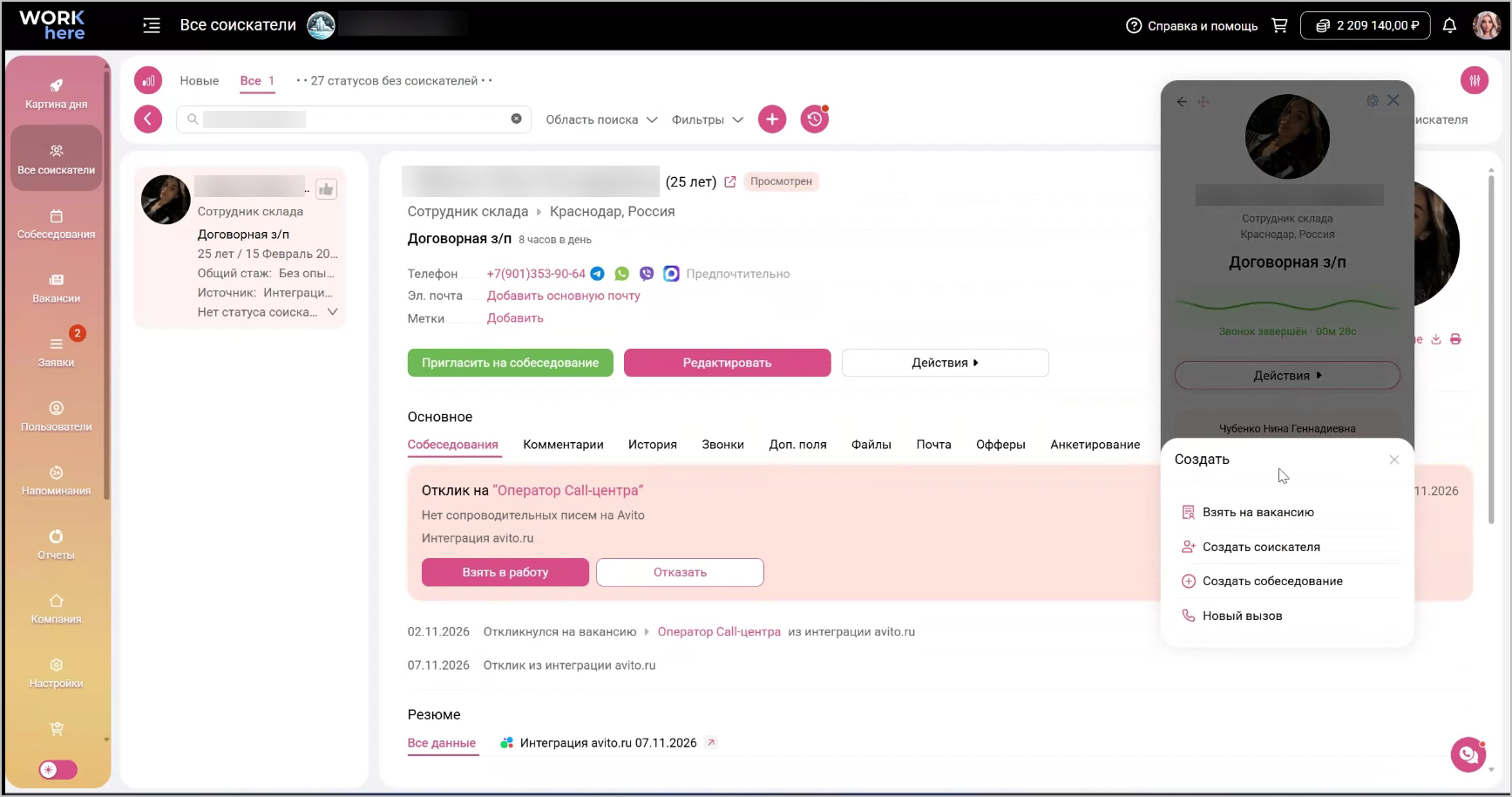
В меню Действия также можно выбрать Взять на вакансию, Создать соискателя или Новый вызов. Набор действий зависит от состояния звонка. При выборе вакансии видно, на какие вакансии соискатель уже взят.
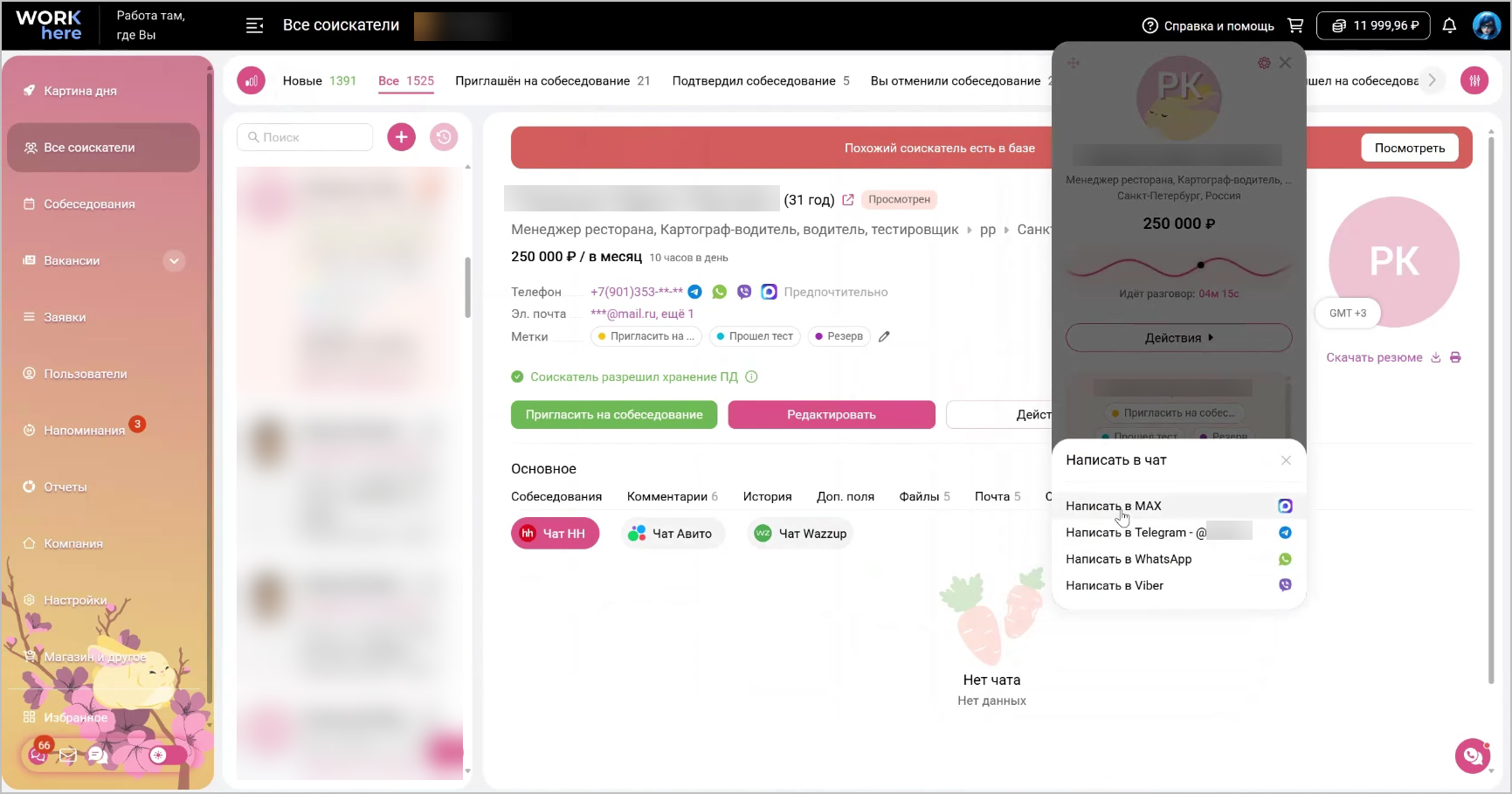
Во время разговора можно выключить микрофон, поставить звонок на удержание, открыть клавиатуру для дополнительного набора или перевести звонок. Через Чаты можно открыть доступный канал связи. Если соискателя по номеру не нашли, ему всё равно можно написать в мессенджер и выбрать шаблон сообщения.
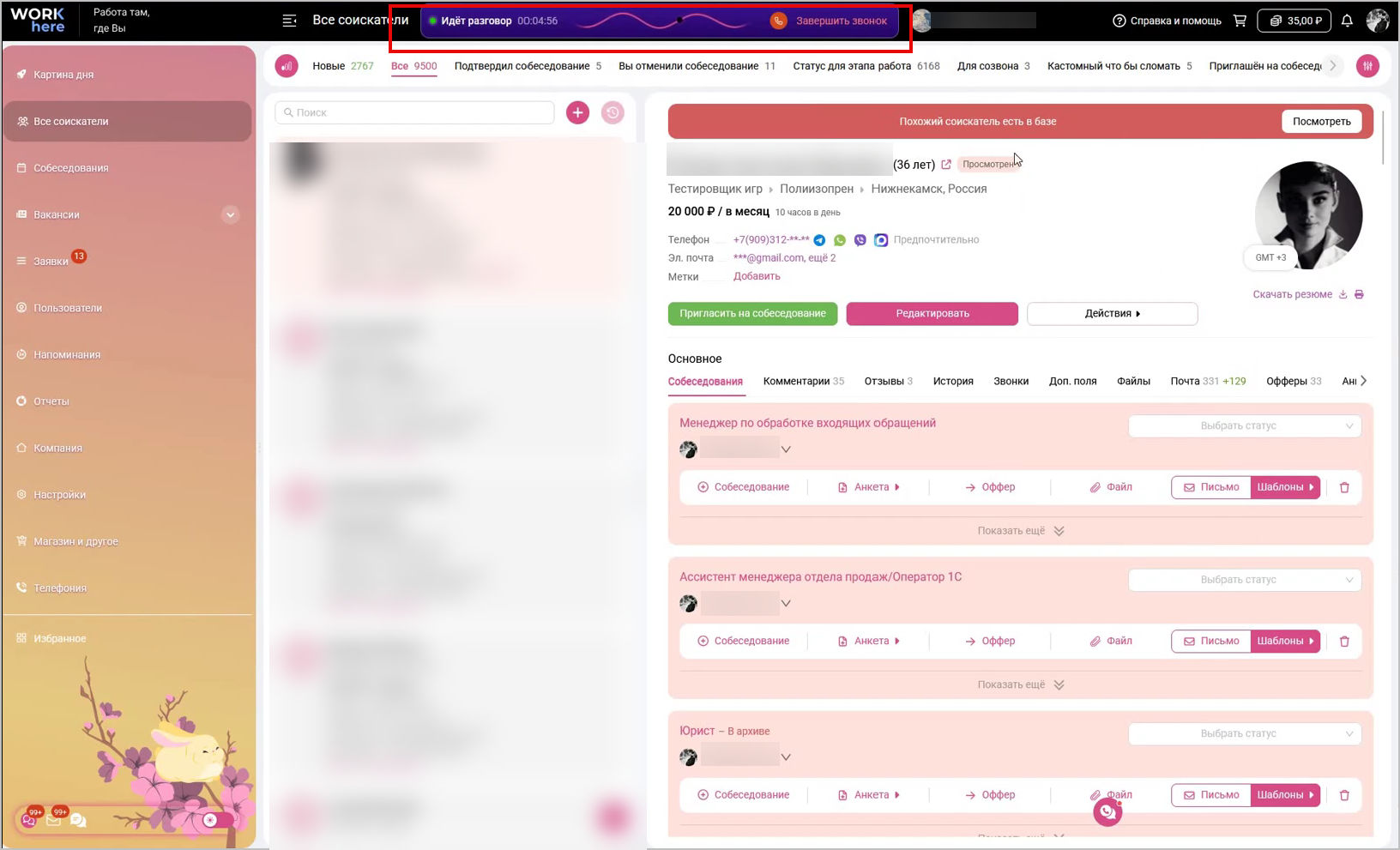
Если свернуть окно во время разговора, в верхней панели WorkHere останутся статус и длительность разговора, а также кнопка Завершить звонок. В журнале вызовов новые звонки отображаются сверху.
📌Вакансии и интеграции
Настройка видимости вакансий для сотрудников
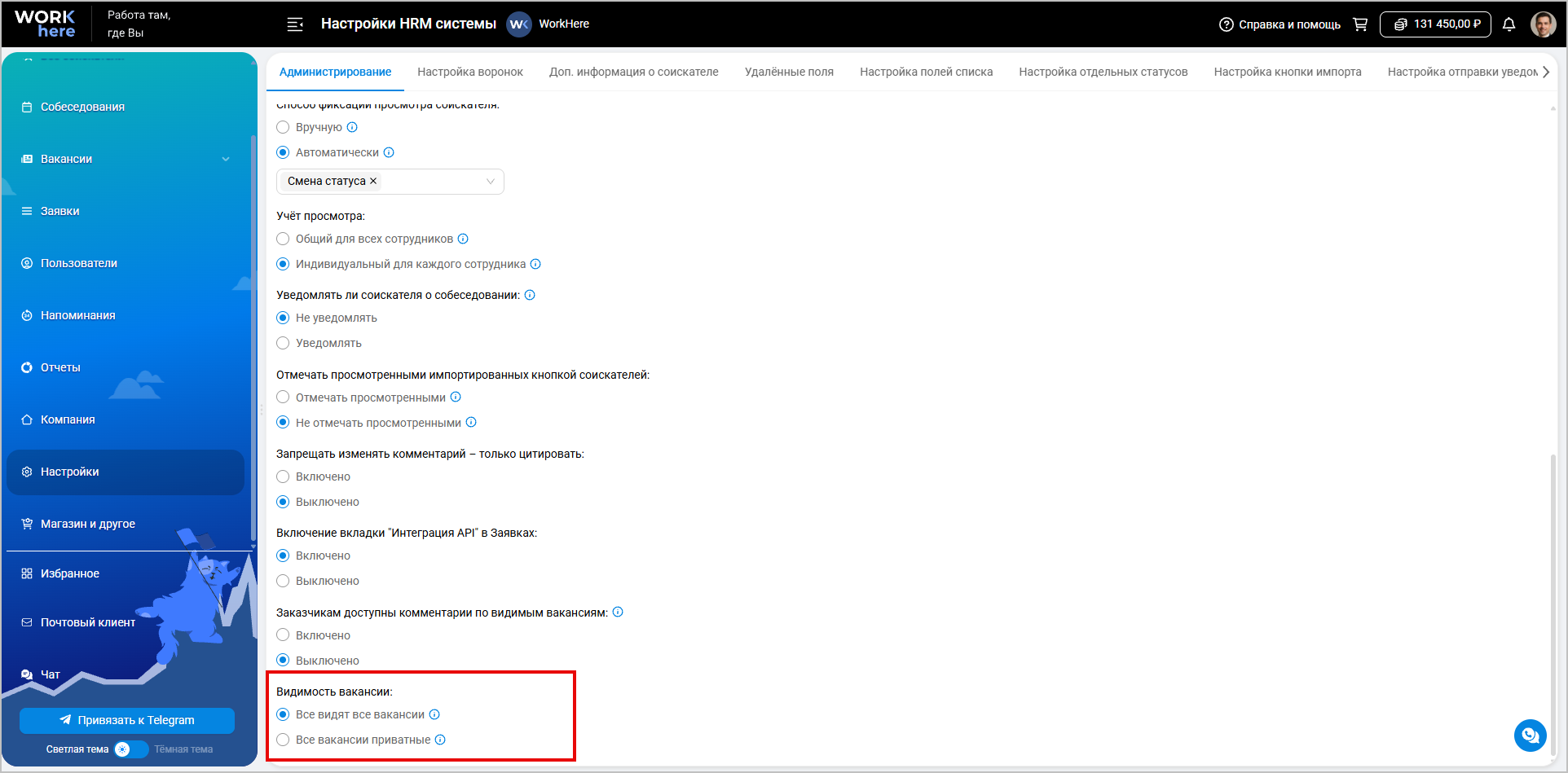
В разделе «Настройки» на вкладке «Администрирование» настройка «Видимость вакансий без рекрутера» теперь называется «Видимость вакансии». Она определяет, кто из сотрудников видит вакансии, в том числе те, у которых есть назначенный рекрутер.
-
«Все видят все вакансии» – сотрудники видят вакансии независимо от того, назначен ли рекрутер. Если для отдельной вакансии выбрано «Скрыта от коллег», её видят только создатель, назначенные рекрутеры и администраторы.
-
«Все вакансии приватные» – каждую вакансию видят только её создатель, назначенные рекрутеры и администраторы. Если рекрутер не назначен, вакансия доступна создателю и администраторам.
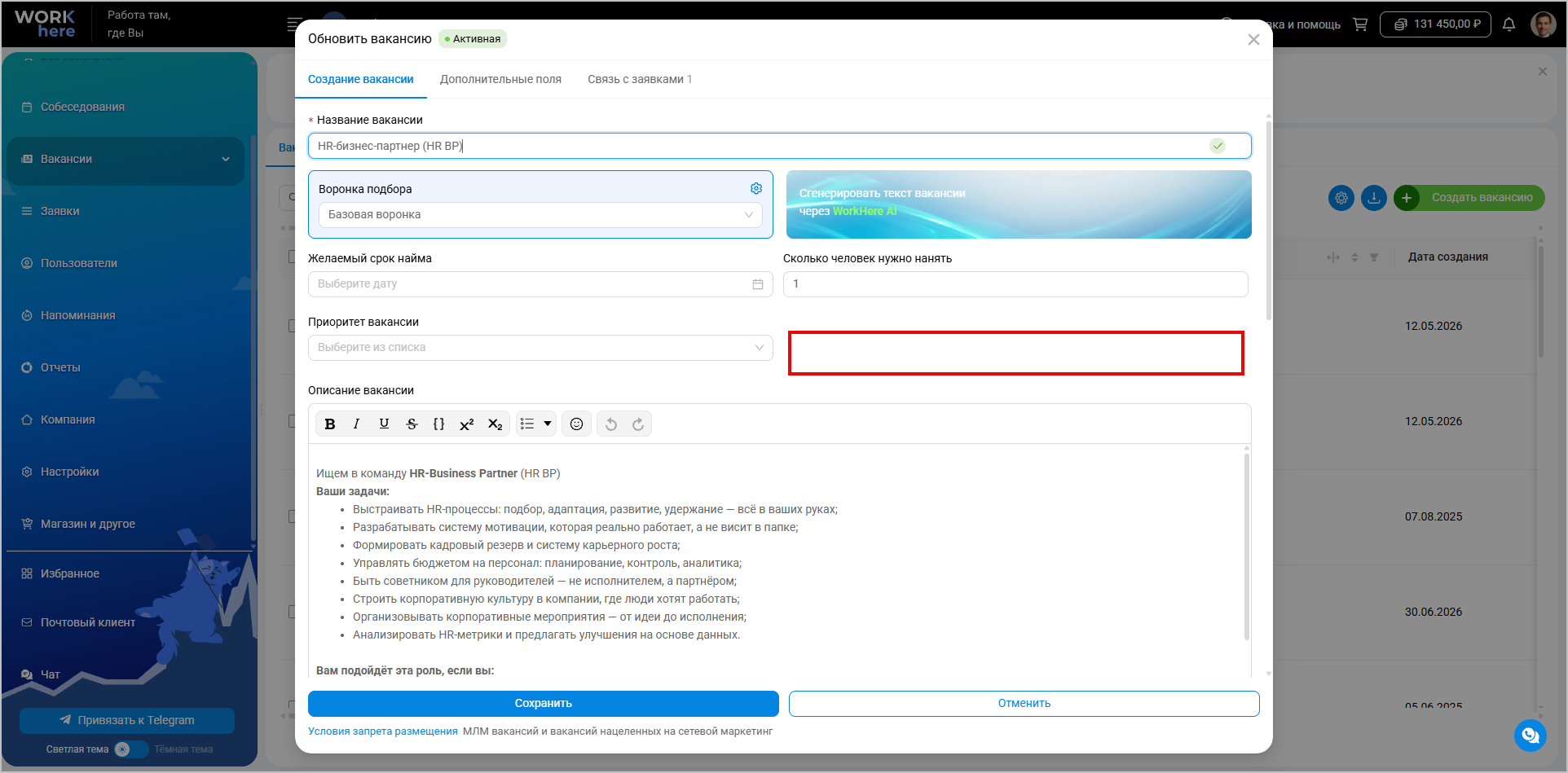
В приватном режиме общая настройка применяется ко всем вакансиям, а управление видимостью отдельной вакансии скрывается. При возврате к варианту «Все видят все вакансии» ранее сохранённые настройки отдельных вакансий снова применяются.
Подробный запрос для создания вакансии с ИИ
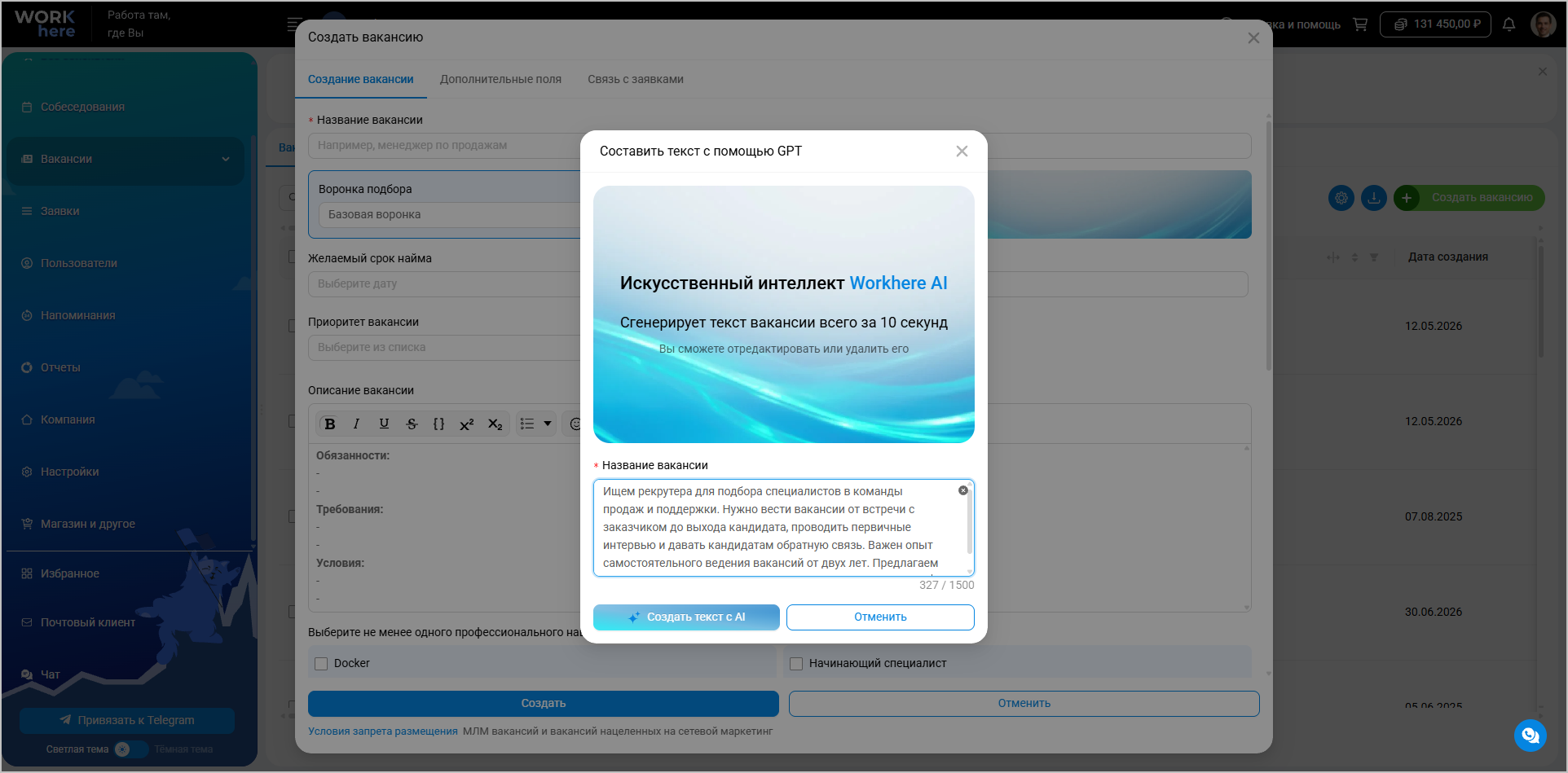
Теперь в запросе к WorkHere AI можно указать не только название должности, но и требования к кандидату, обязанности и условия работы. Для этого лимит запроса увеличили со 150 до 1 500 символов.
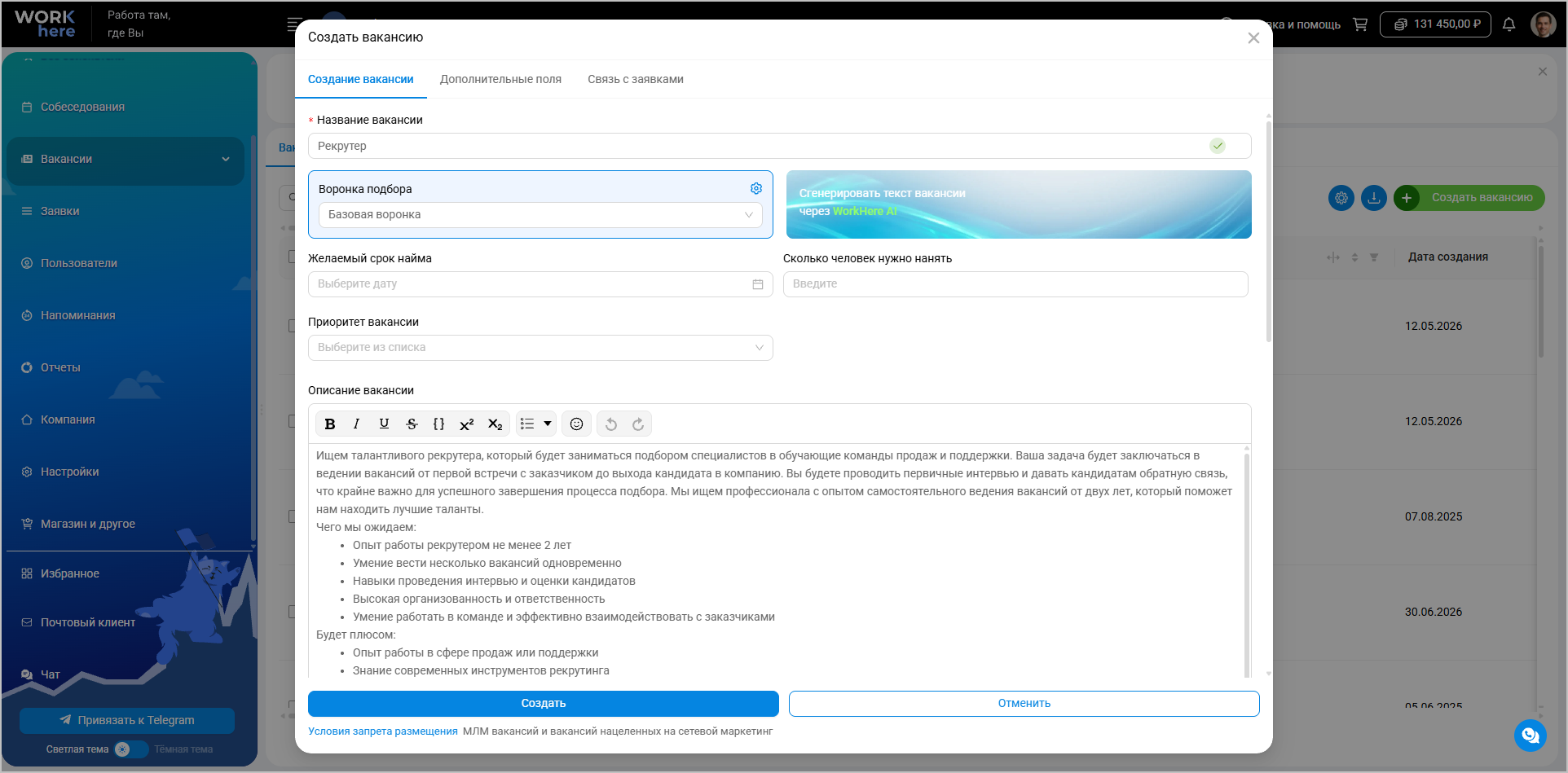
При создании вакансии откройте окно «Составить текст с помощью GPT», введите запрос в поле «Название вакансии» и нажмите Создать текст с AI. WorkHere AI заполнит два отдельных поля – «Название вакансии» и «Описание вакансии». Оба можно отредактировать перед созданием вакансии.
Настройка фильтров в списке вакансий
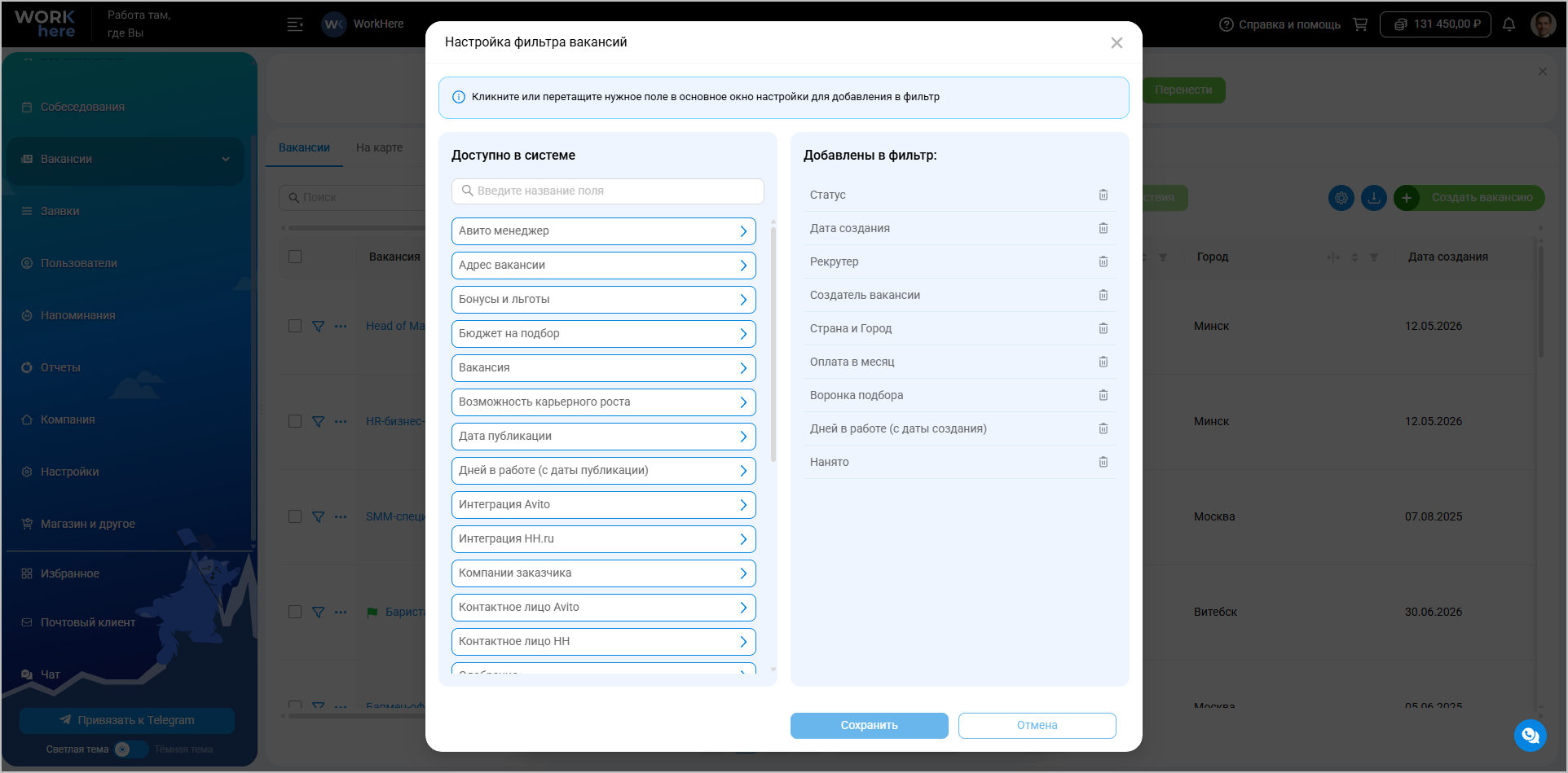
Сотрудники и заказчики теперь могут выбирать, какие фильтры отображаются в списке вакансий, и менять их порядок. У каждого пользователя свой набор фильтров. Настройки сохраняются при повторном входе в WorkHere.
В разделе «Вакансии» на вкладке «Вакансии» откройте окно «Фильтр» и нажмите Настройка фильтров. В окне «Настройка фильтра вакансий» нажмите на нужное поле или перетащите его в список «Добавлены в фильтр». Уберите лишние поля, расположите остальные в удобном порядке и нажмите Сохранить.
«Страна и Город» – один пункт в настройках. Страну и город можно добавить или убрать только вместе.
Сортировка в окнах выбора вакансии
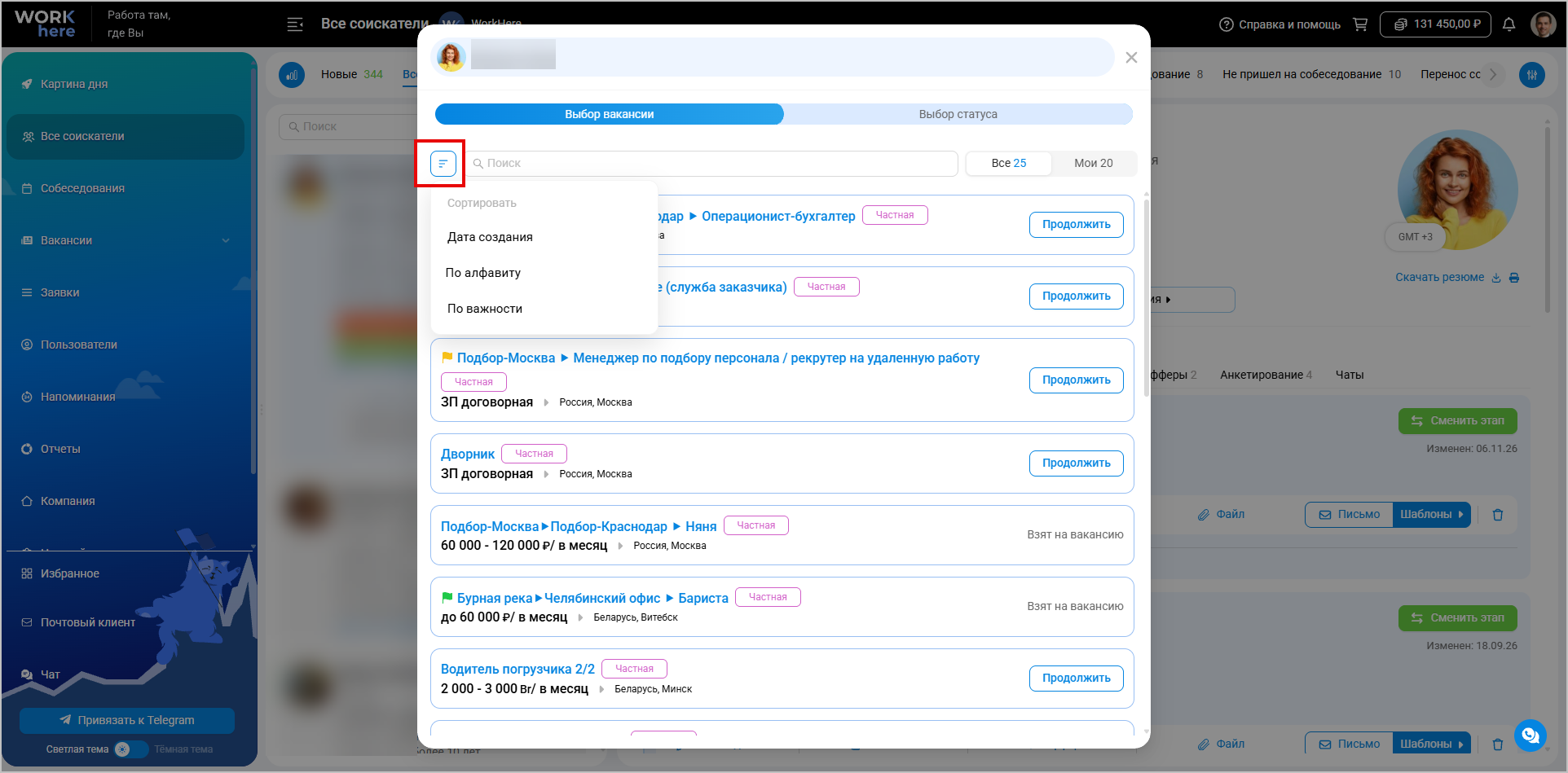
При выборе вакансии список можно отсортировать по дате создания, по алфавиту или по важности. Для каждого варианта можно выбрать направление сортировки – например, показать сначала новые вакансии или расположить названия от А до Я.
По умолчанию сортировка не выбрана. Её можно сбросить в любой момент.
📅 Календарь собеседований
Дата отклика в карточках канбана
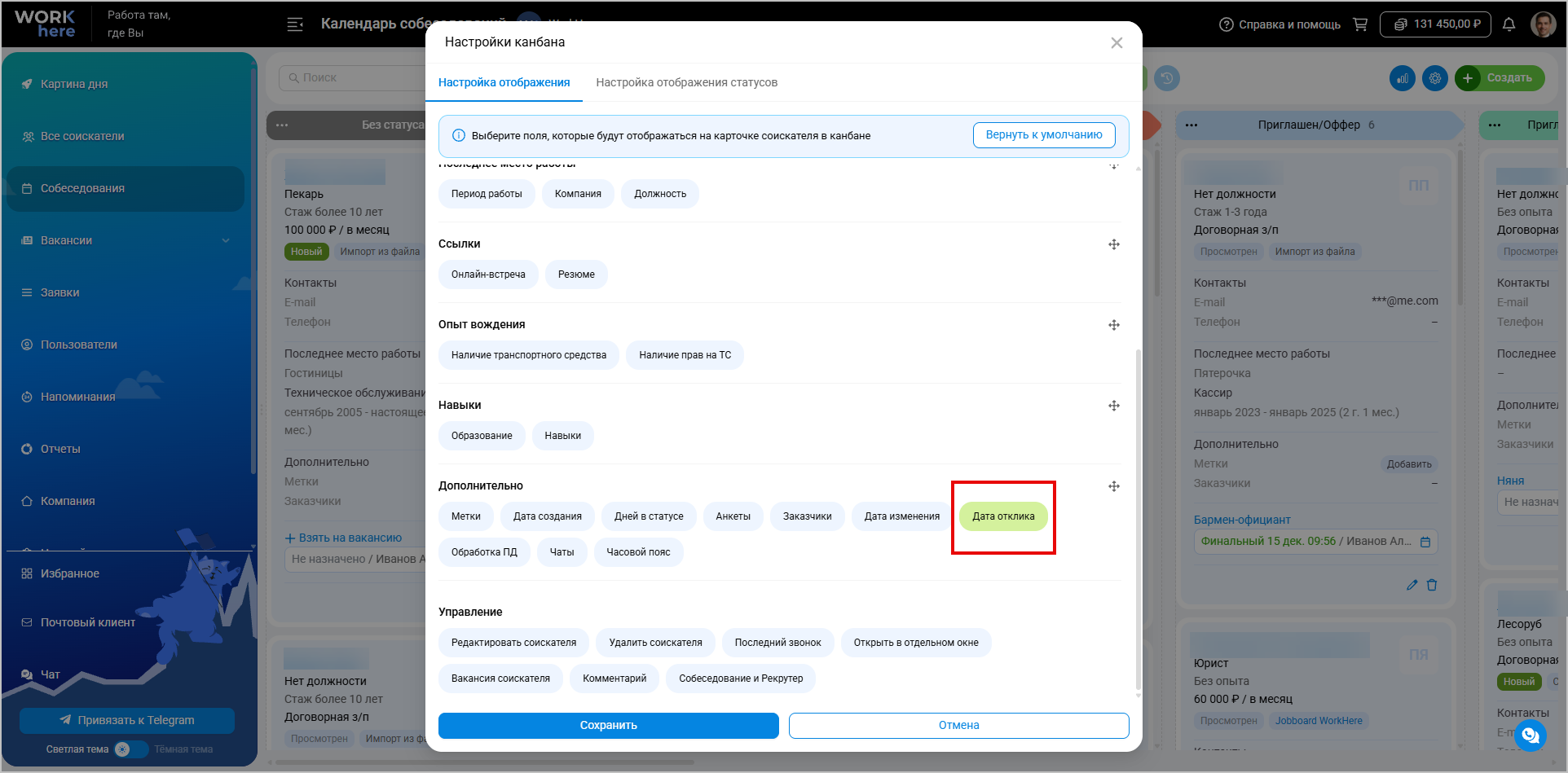
Поле «Дата отклика» теперь доступно и в карточках соискателей на канбане. Оно показывает дату и время отклика прямо на доске. Если у соискателя нет отклика, в поле отображается прочерк.
По умолчанию поле выключено. Чтобы добавить его, откройте окно «Настройки канбана», на вкладке «Настройка отображения» найдите блок «Дополнительно», выберите поле «Дата отклика» и нажмите Сохранить.
Выбор цвета комментария в календаре собеседований
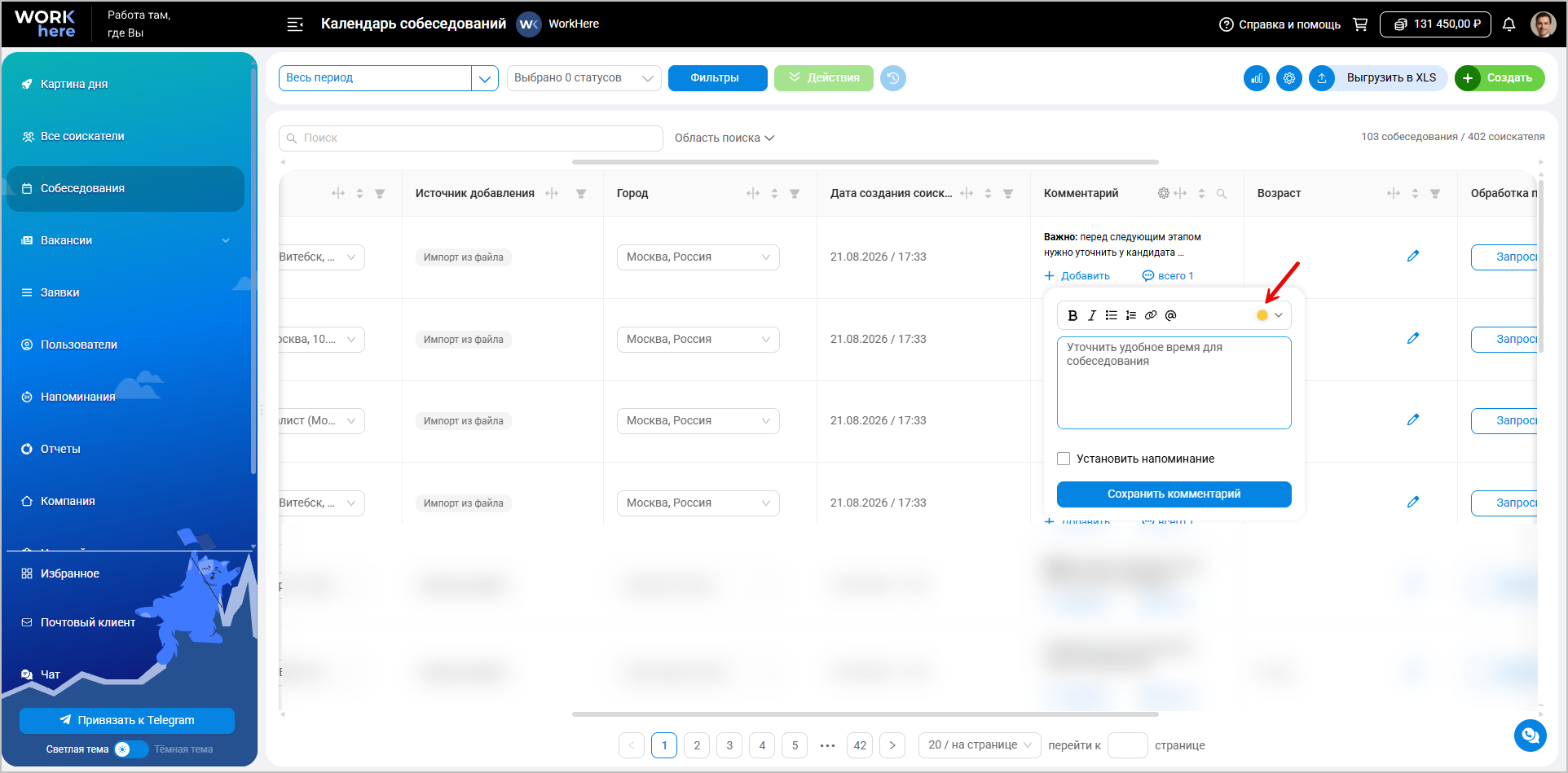
Теперь при добавлении комментария в календаре собеседований можно выбрать его цвет. В столбце «Комментарий» нажмите + Добавить, выберите цвет справа на панели редактора и нажмите Сохранить комментарий.
👥 Все соискатели
Поле «Гражданство» в настройках карточек раздела «Все соискатели»
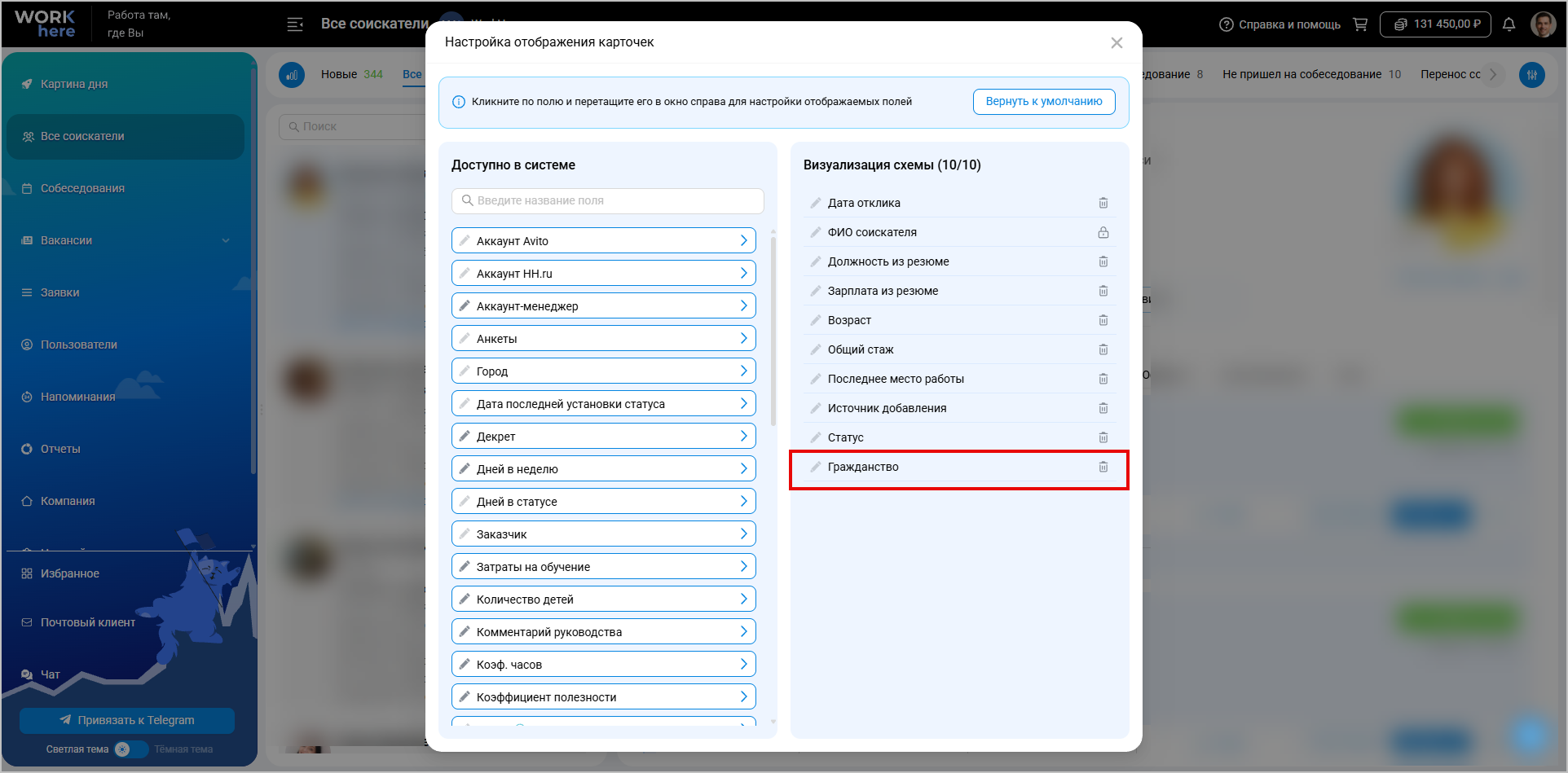
Теперь гражданство можно вывести на карточку соискателя, чтобы видеть его прямо в разделе «Все соискатели». Откройте окно «Настройка отображения карточки» и добавьте поле «Гражданство» из списка «Доступно в системе». По умолчанию поле не добавлено. Его также можно включить в других списках с настройкой отображения карточек соискателей.
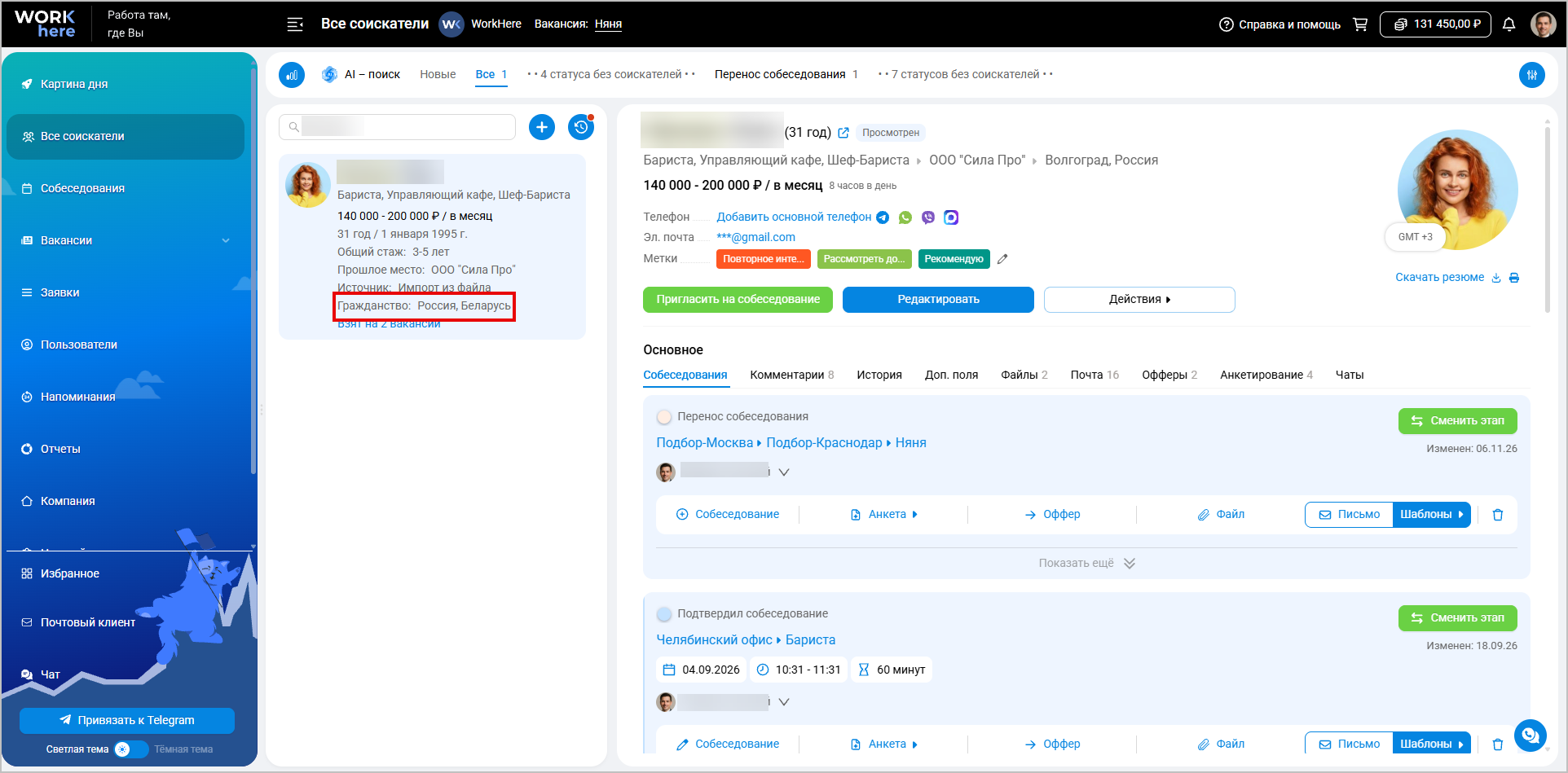
Если у соискателя указано несколько гражданств, на карточке будут перечислены все страны. Чтобы указать или изменить гражданство, откройте карточку соискателя на редактирование, заполните поле «Гражданство» на вкладке «О соискателе» и сохраните изменения. Значение в списке обновится автоматически.