
📅 Календарь собеседований
Интеграция Яндекс Телемост
Важно: Этой функцией смогут воспользоваться только те работодатели, у которых есть аккаунт Яндекс 360 для бизнеса. С помощью обычного Яндекс-аккаунта создать встречу не получится.
Теперь при создании собеседования в календаре Вы можете сразу сгенерировать ссылку на видеоконференцию в Яндекс Телемост. Это экономит время и упрощает организацию встреч – больше не нужно переключаться между системами.
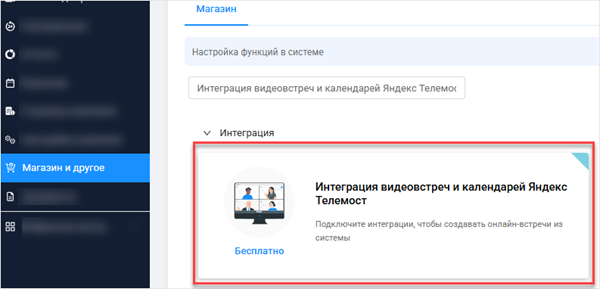
Яндекс Телемост – это сервис для организации онлайн‑встреч и видеоконференций. Время конференций в Телемосте не ограничено.
Что даёт Телемост?
-
Проводить встречи в любых браузерах без установки специального ПО
-
Приглашать до 40 участников на одну встречу
-
Общаться в чате во время звонка
-
Сохранять запись на Ваш компьютер
Чтобы создать онлайн-встречу в Телемосте:
-
Подключите Яндекс-аккаунт в инструменте Интеграция видеовстреч и календарей Яндекс Телемост.
-
Откройте окно создания собеседования.
-
Выберите из списка Создание онлайн-встречи опцию «Яндекс Телемост».
-
Нажмите на кнопку Создать ссылку.
Затем скопируйте ссылку из поля и отправьте соискателю.
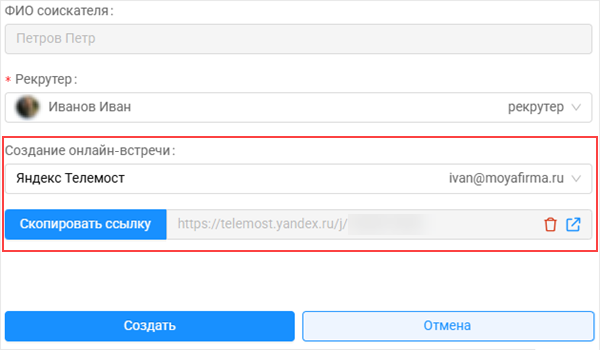
Если в списке выбрать опцию Ввести свою ссылку, Вы сможете вставить ссылку на любую другую видеовстречу.
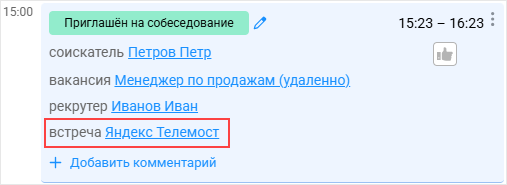
Ссылки доступны в карточке собеседования и в новом поле «Онлайн-встреча» в режиме «Список».
Новый вид поля «Просмотр соискателя»
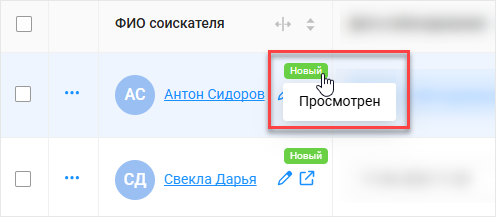
В прошлый раз мы рассказывали вам о новом поле «Просмотр соискателя», а сегодня представляем Вам новый дизайн для него. Теперь просмотр в режиме «Список» отображается возле ФИО соискателя. Чтобы отметить соискателя просмотренным, нажмите на Новый и выберите Просмотрен. После этого зелёная панель пропадёт.
Также изменения затронули компактный режим. В нём непросмотренный соискатель отмечен зелёным прямоугольником в начале строки.
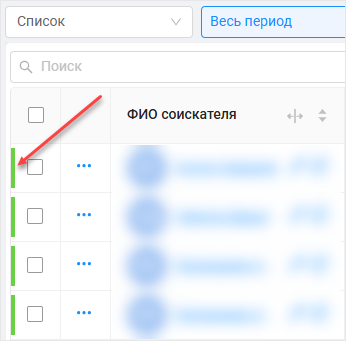
Просмотры в сайдбаре «Информация о соискателе» и настройки работают так же, как и ранее.
Варианты резюме в сайдбаре «Информация о соискателе»
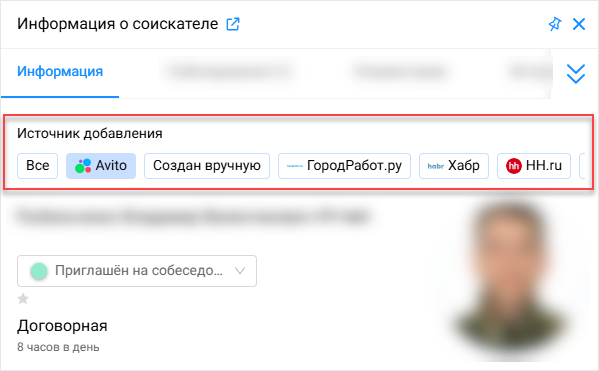
При импорте одного и того же соискателя с разных сайтов по поиску работы резюме может отличаться. Для таких случаев в сайдбаре «Информация о соискателе» добавили кнопки с названиями сайтов, чтобы переключаться между разными версиями резюме. Также здесь будут версии, созданные вручную.
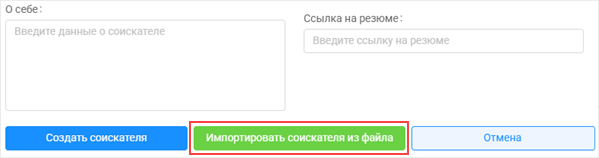
Кнопка Импортировать соискателя из файла в окне создания соискателя
В окне создания соискателя появилась кнопка Импортировать соискателя из файла. Это – уже знакомый Вам импорт соискателей в форматах DOC, DOCX, PDF и TXT.
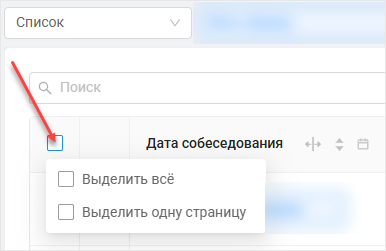
Опции для главного чекбокса массового выделения
Для главного чекбокса массовых действий наша команда приготовила меню с двумя опциями. По нажатию на чекбокс необходимо будет выбрать: выделить всё или выделить все записи на текущей странице.
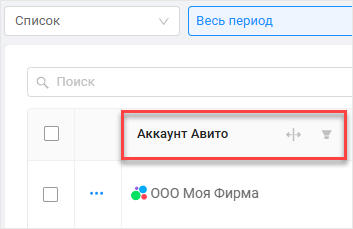
Новое поле «Аккаунт Авито»
Чтобы было наглядно видно, с какого из Ваших аккаунтов на Avito пришёл отклик соискателя, добавили новое поле «Аккаунт Авито» для режима «Список».
Если Вы хотите добавить новое поле в календарь:
1. Нажмите на иконку Шестерёнка → Настройка отображения.
2. Перетащите поле из Доступные колонки в Визуализация схемы.
3. Нажмите на кнопку Сохранить.
📌 Вакансии и интеграции
На этот раз мы подготовили мощное обновление нашей интеграции с Avito, а также возможность восстановить архивную вакансию в нашем календаре без восстановления на hh.ru.
Публикация вакансии и поле «Получатель откликов»
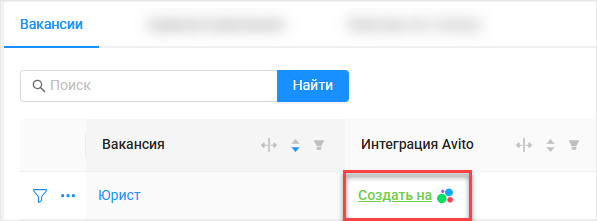
Теперь Вы сможете опубликовать вакансию на Avito прямо из раздела «Вакансии» – в столбце «Интеграция Avito» появилась опция Создать на Авито. Для публикации необходимо будет ввести сферу деятельности и выбрать аккаунт.
Также для упрощения разбора откликов в разделе «Вакансии» мы добавили новое поле «Получатель откликов Avito».
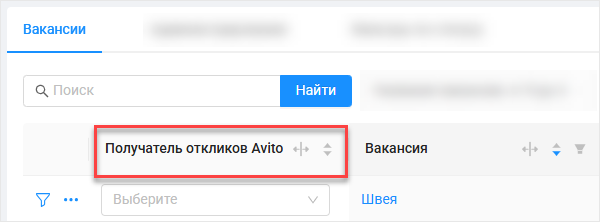
Если Вы хотите добавить новое поле:
1. Нажмите на иконку Шестерёнка в Вакансиях.
2. Перетащите поле из Доступно в системе в Добавлены в список вакансий.
3. Нажмите на кнопку Сохранить.
Восстановление архивных вакансий в календаре без восстановления на hh.ru
Бывает так, что Вам нужно восстановить вакансию в календаре, но Вы не хотите возвращать её из архива на HeadHunter? Для таких случаев наша команда подготовила окно с выбором действия:
-
восстановить только на WorkHere
-
восстановить на WorkHere и на hh.ru.

🤖 ИИ поиск кандидатов
Создание вакансий прямо из инструмента
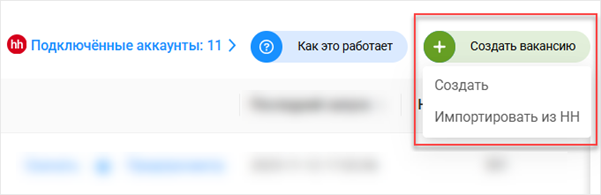
Больше не нужно возвращаться в календарь, чтобы создать вакансию для ИИ-поиска – добавили кнопку Создать вакансию внутри инструмента. На выбор две опции: создать вручную или импортировать из hh.ru. Процесс импорта такой же, как при подключении интеграции.
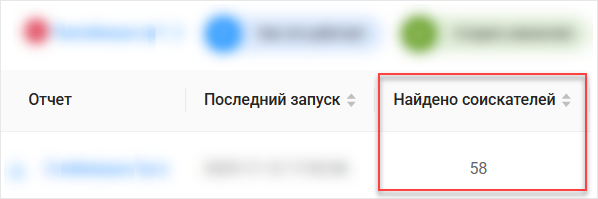
Отображение количества найденных кандидатов по каждой вакансии
Новое поле «Найдено соискателей» покажет, сколько соискателей ИИ-поиск нашёл за все запуски по этой вакансии, без необходимости открывать отчёт.
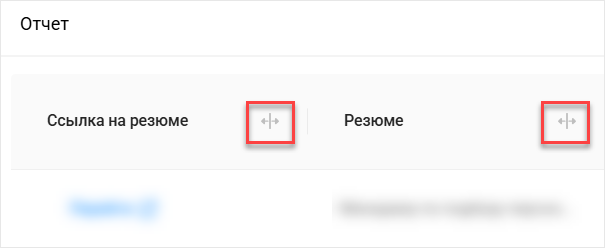
Возможность изменять размер столбцов в окне результатов поиска
Небольшое, но приятное обновление окна результатов поиска – возможность изменять размер столбцов.
❓ Справка
Для нашей справки в конфигурации HRM появились теги.
Первая группа – уровень сложности материала. Мы разделили инструкции на 3 уровня сложности:
-
«начальный» – поможем освоить самые необходимые действия, чтобы начать работу;
-
«базовый» – расскажем о широком наборе возможностей нашей системы;
-
«продвинутый» – объясним, как работают наиболее сложные инструменты.
Вторая группа – доступ к действиям, описанным в инструкции. Некоторые настройки доступны только пользователям с правами администратора, а для других нужно специальное разрешение от него. Такие инструкции отмечены одним из тегов: «Доступно только администратору» или «Доступно с разрешения администратора».
.png)
👛Копилка удобств: небольшие, но полезные обновления
Продолжаем добавлять автофокус на поля ввода по всей системе, чтобы можно было начинать ввод данных сразу, без лишних кликов. На этот раз изменения затронули раздел «HR-менеджеры» и окна авторизации.