
📌 Вакансии и интеграции
Результаты тестов hh.ru в карточке соискателя
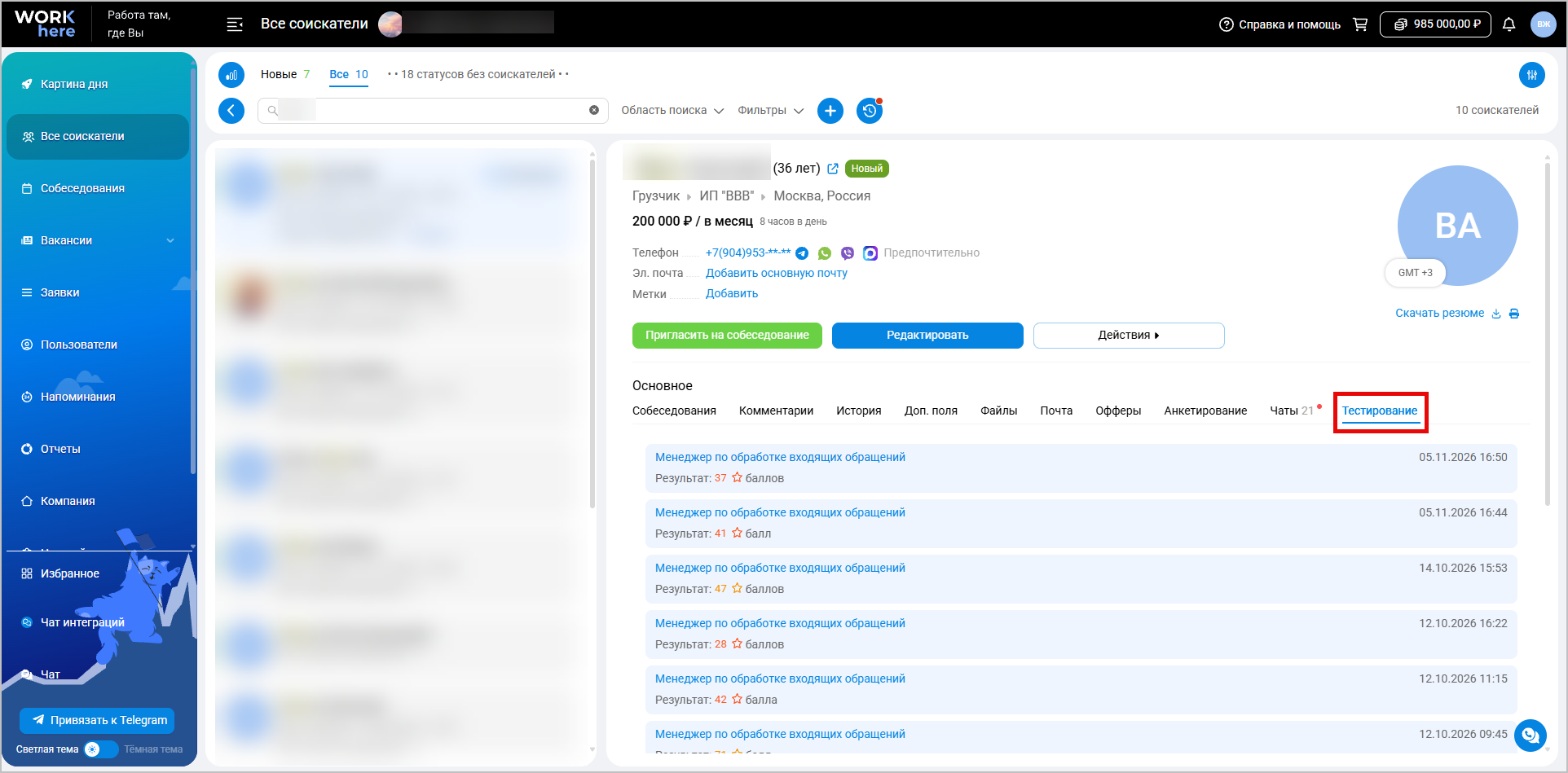
Результаты тестов, которые соискатели проходят при отклике на hh.ru, теперь можно посмотреть прямо в WorkHere. Они загружаются вместе с откликами через интеграцию с hh.ru. Так можно ознакомиться с ответами соискателя перед собеседованием.
Откройте карточку соискателя в разделе «Все соискатели» или в «Календаре собеседований» и перейдите на вкладку «Тестирование». Она появляется, если у соискателя есть доступные Вам результаты. Если Вы воспользуетесь действием Поделиться резюме, на странице по ссылке результаты будут видны в отдельном блоке «Тестирование».
На вкладке для каждого теста указаны название вакансии, набранные баллы, дата и время отклика, при котором соискатель прошёл тест. Самые свежие результаты отображаются вверху.
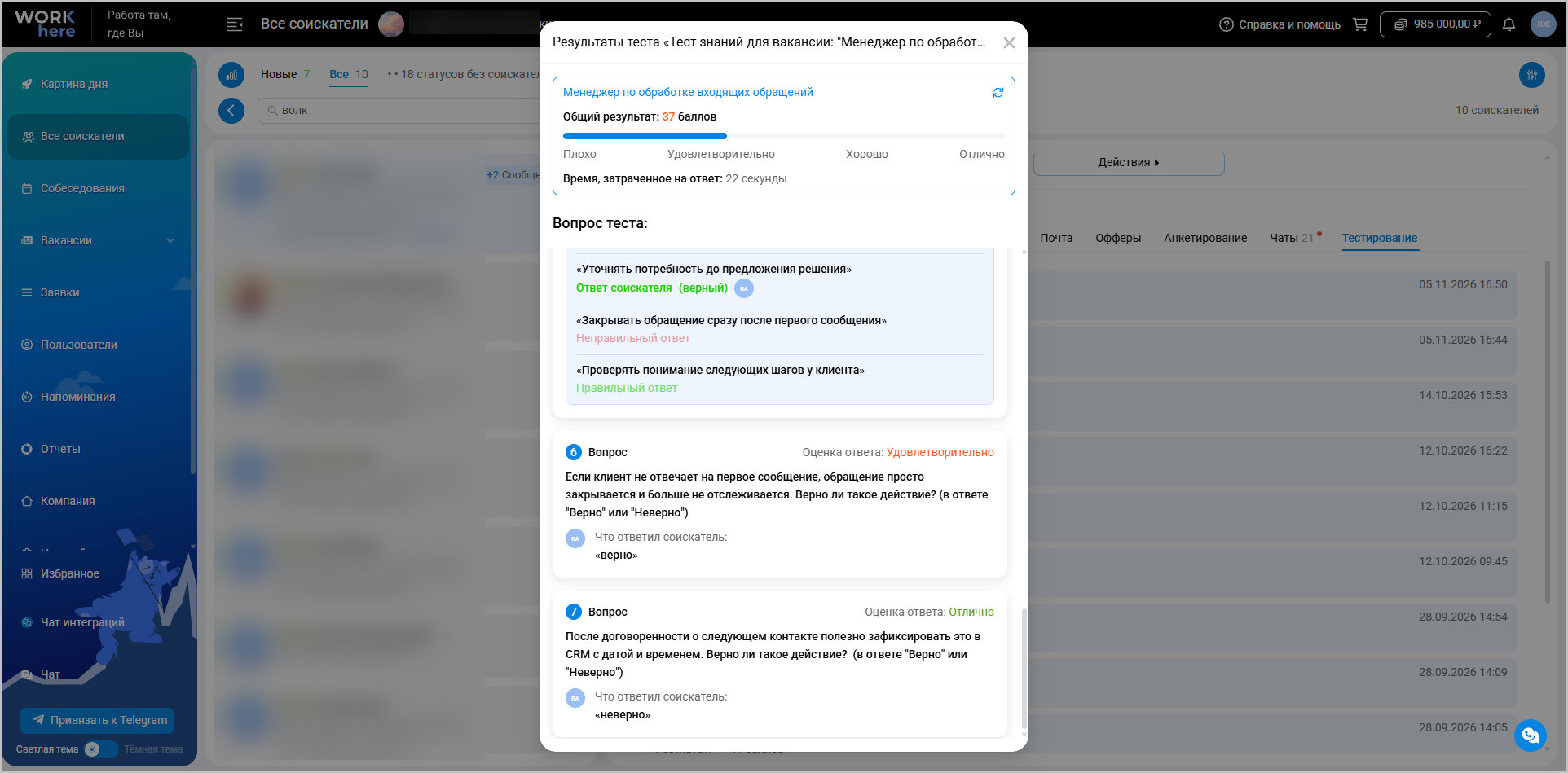
Чтобы открыть окно «Результаты теста», нажмите на название вакансии в списке. В верхней части окна видны общий балл, шкала оценки и время, затраченное на ответы. Здесь же можно нажать на название вакансии, чтобы открыть её просмотр.
Ниже отображаются вопросы теста и ответы соискателя. В вопросах с вариантами ответа отмечены правильные варианты и выбор соискателя. Для открытых вопросов видны текст ответа и его оценка, если она выставлена.
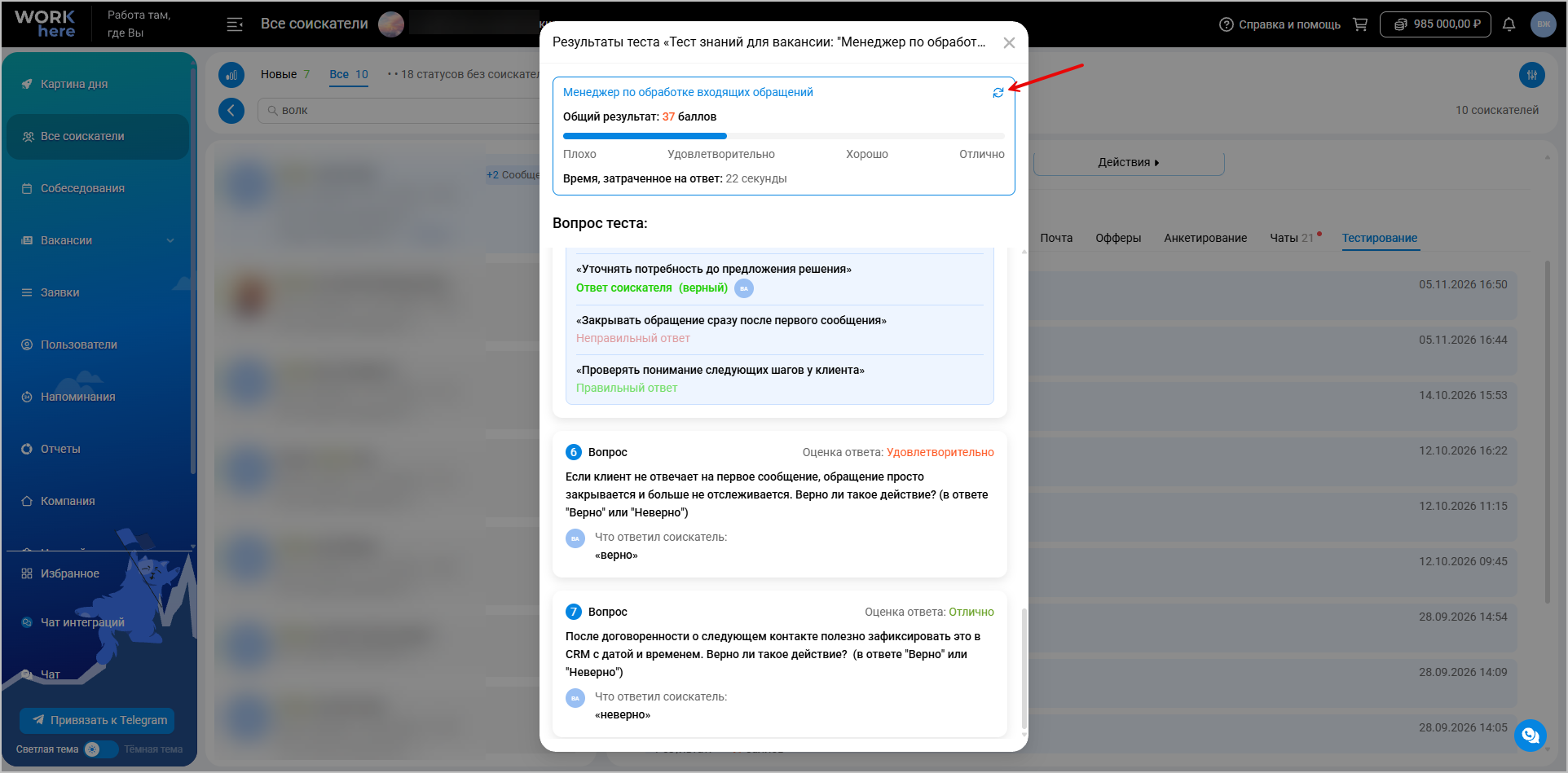
Оценки за открытые ответы выставляют и меняют на hh.ru. Чтобы загрузить изменения в WorkHere, нажмите значок Обновить в правом верхнем углу блока с общим результатом. В окне «Результаты теста» обновятся оценки за открытые ответы и общий балл. Новый балл также появится в списке тестов. Для обновления нужно активное подключение к hh.ru с доступом к вакансии.
Сотрудники и заказчики видят результаты по тем вакансиям и откликам, к которым у них есть доступ. Результаты остаются доступны после смены статуса отклика. При объединении карточек соискателя тесты собираются в одном списке без дублей.
Контактные лица вакансий на hh.ru и Авито
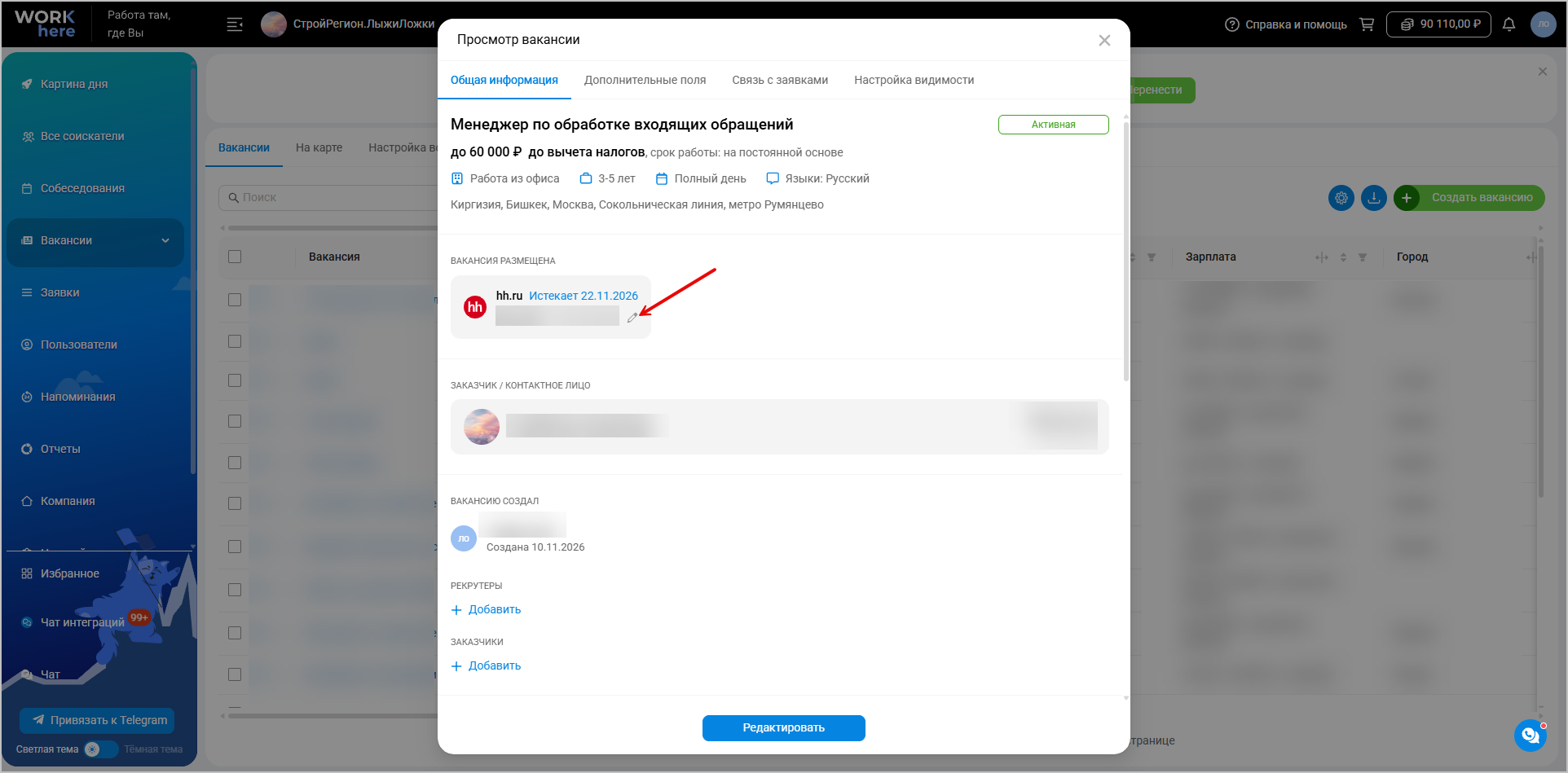
В WorkHere теперь можно посмотреть и изменить контактное лицо вакансии, опубликованной на hh.ru или Авито. Если контакт указан на площадке, он отображается в окне «Просмотр вакансии», в блоке «Вакансия размещена».
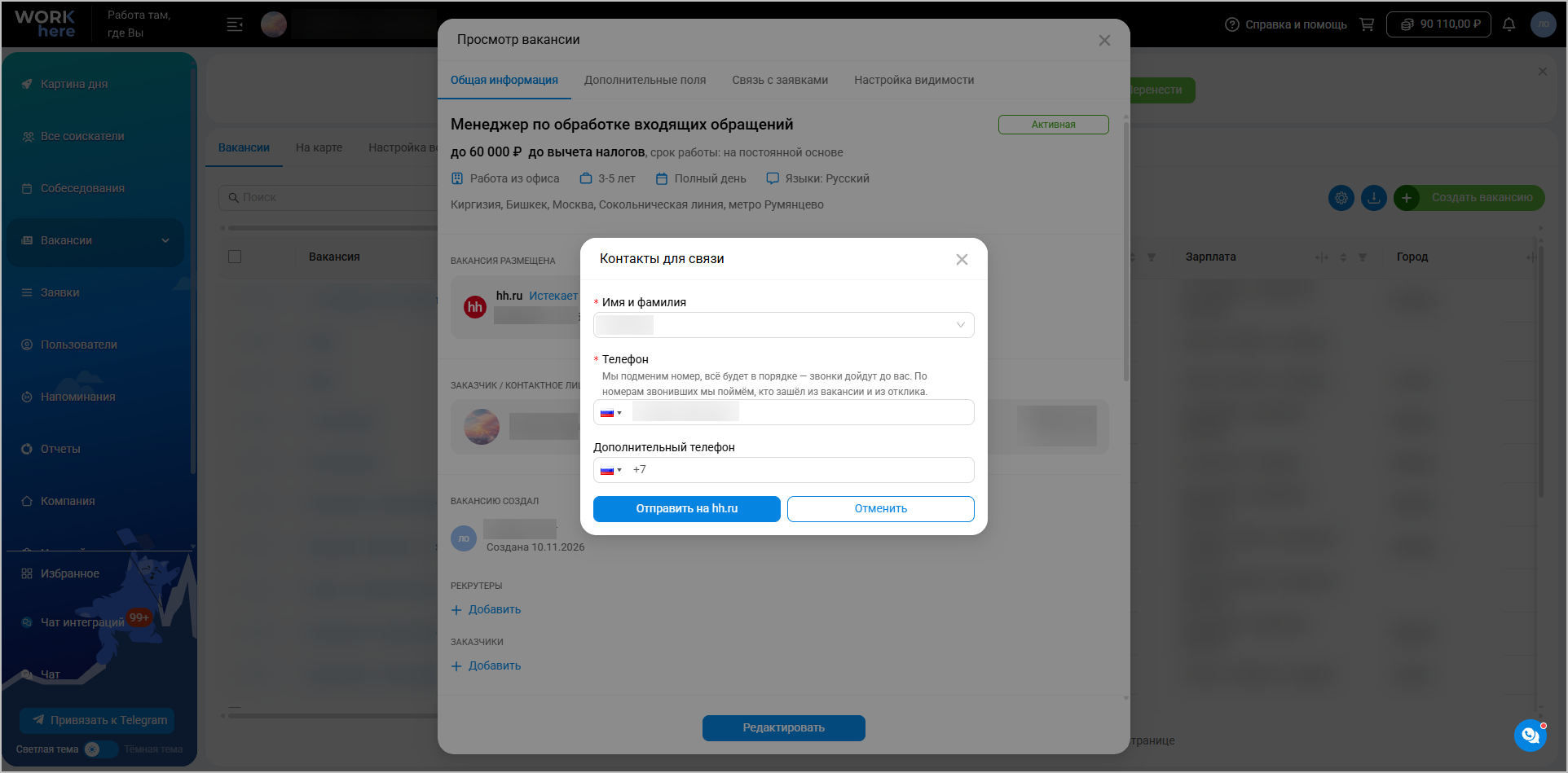
Чтобы изменить контактное лицо, нажмите на значок карандаша рядом с нужной публикацией. В окне «Контакты для связи» выберите сотрудника, проверьте контактные данные и нажмите Отправить на hh.ru или Отправить в Авито. После отправки данные обновятся в публикации и в WorkHere.
В списке вакансий можно включить колонки «Контактные лица HeadHunter» и «Контактные лица Avito», чтобы сортировать и фильтровать вакансии по контактным лицам. По умолчанию эти колонки скрыты.
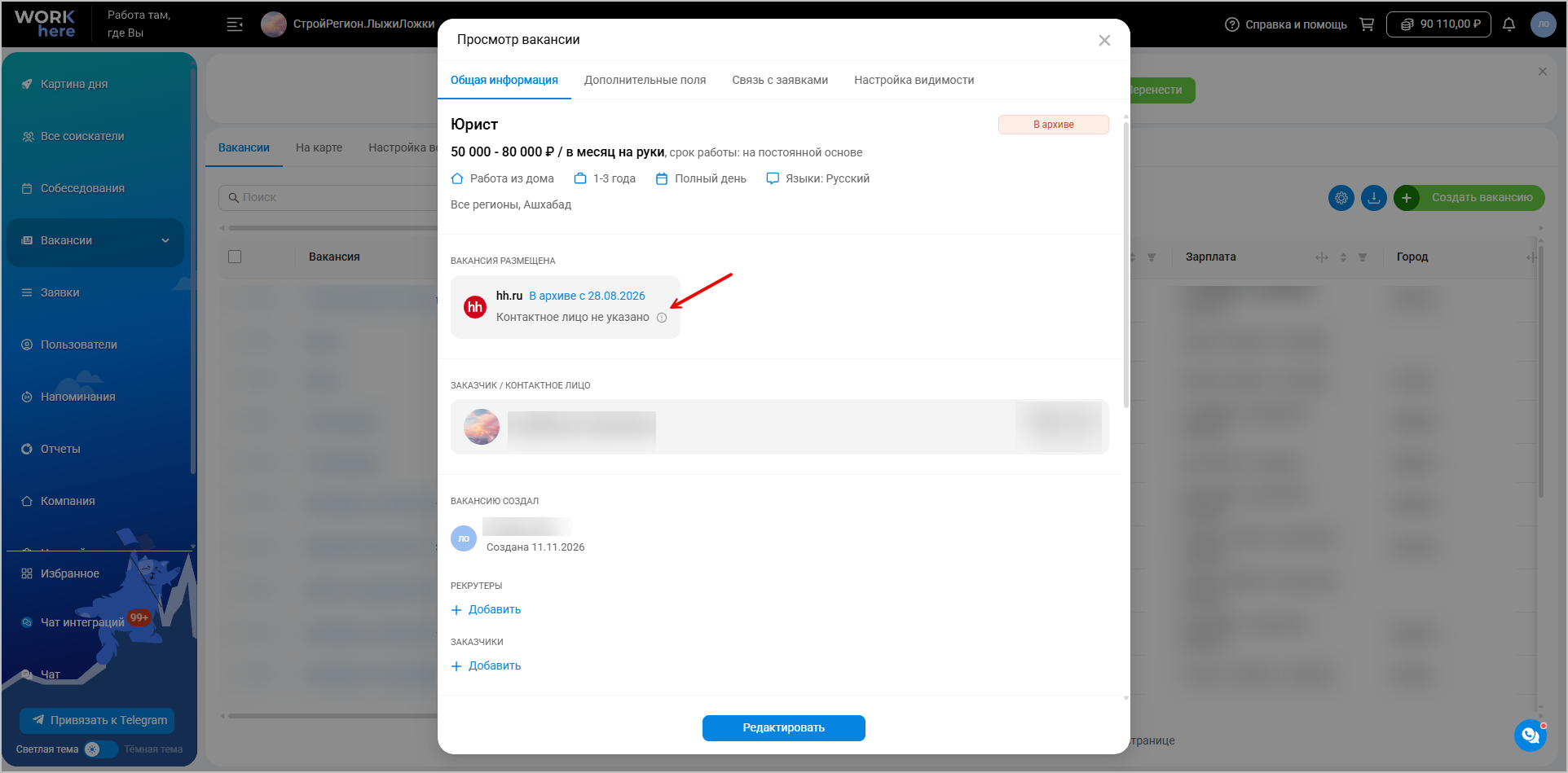
💡Редактирование доступно при подключённой интеграции. Если она отключена, WorkHere предложит подключить её снова. Для архивных публикаций на hh.ru контактное лицо доступно только для просмотра.
📇 Карточка соискателя
Адрес соискателя и маршрут до вакансии
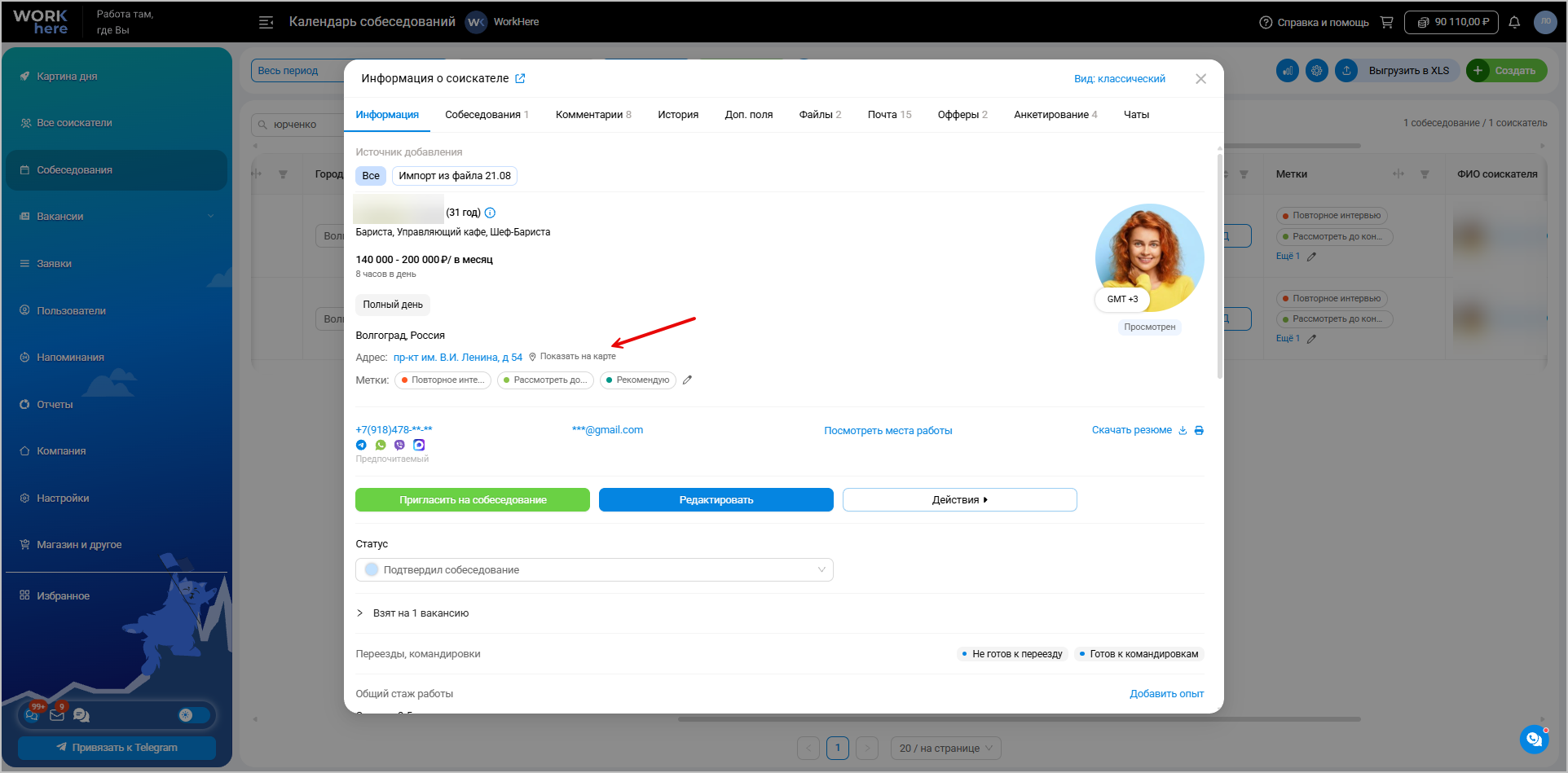
Адрес, который Вы указали в WorkHere, теперь виден под городом при просмотре карточки соискателя. Если Авито передало адрес при загрузке резюме, он отображается отдельной строкой с подписью «Адрес Avito». Это касается резюме, загруженных после обновления.
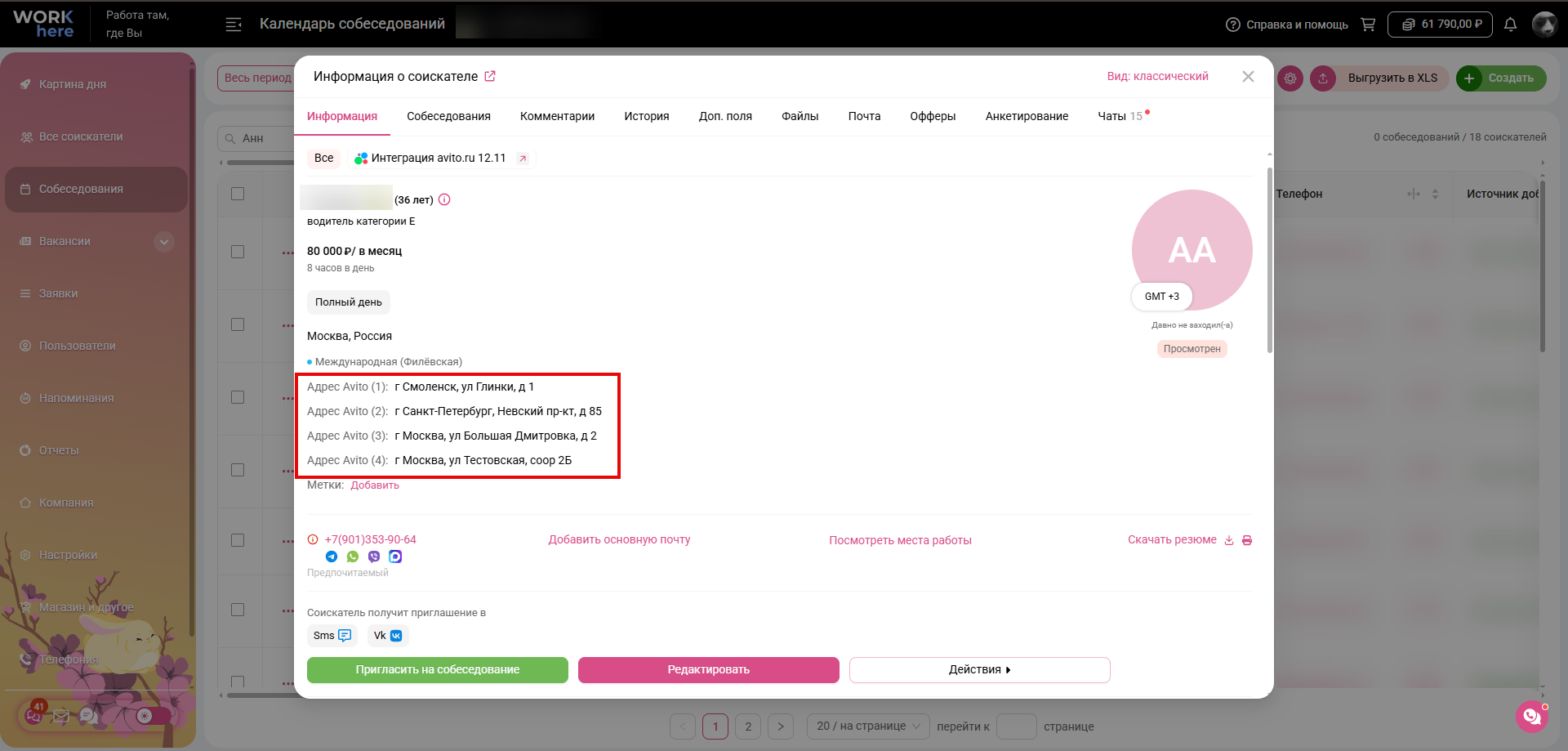
Если в карточке объединено несколько резюме с Авито, при просмотре всех данных адреса из этих резюме отображаются отдельными строками с номерами. Чтобы посмотреть адрес из конкретного резюме, переключитесь на его вкладку.
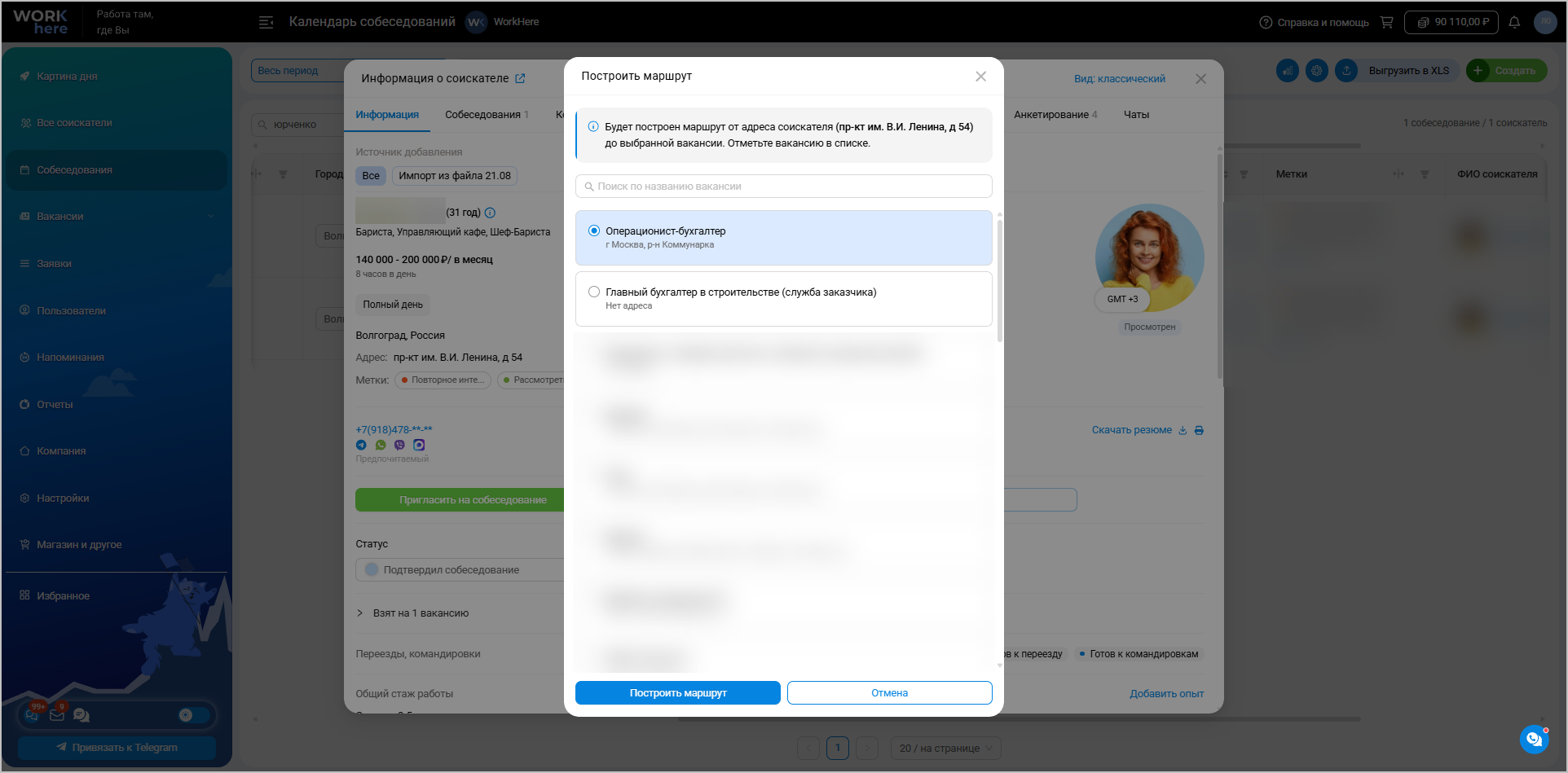
Чтобы узнать, как добраться до места работы, нажмите Проложить маршрут или Показать на карте рядом с нужным адресом соискателя. Затем выберите одну вакансию с заполненным адресом и нажмите Построить маршрут. В Яндекс Картах откроется маршрут между адресами соискателя и вакансии.
Доступ к полю «Телефон соискателя»
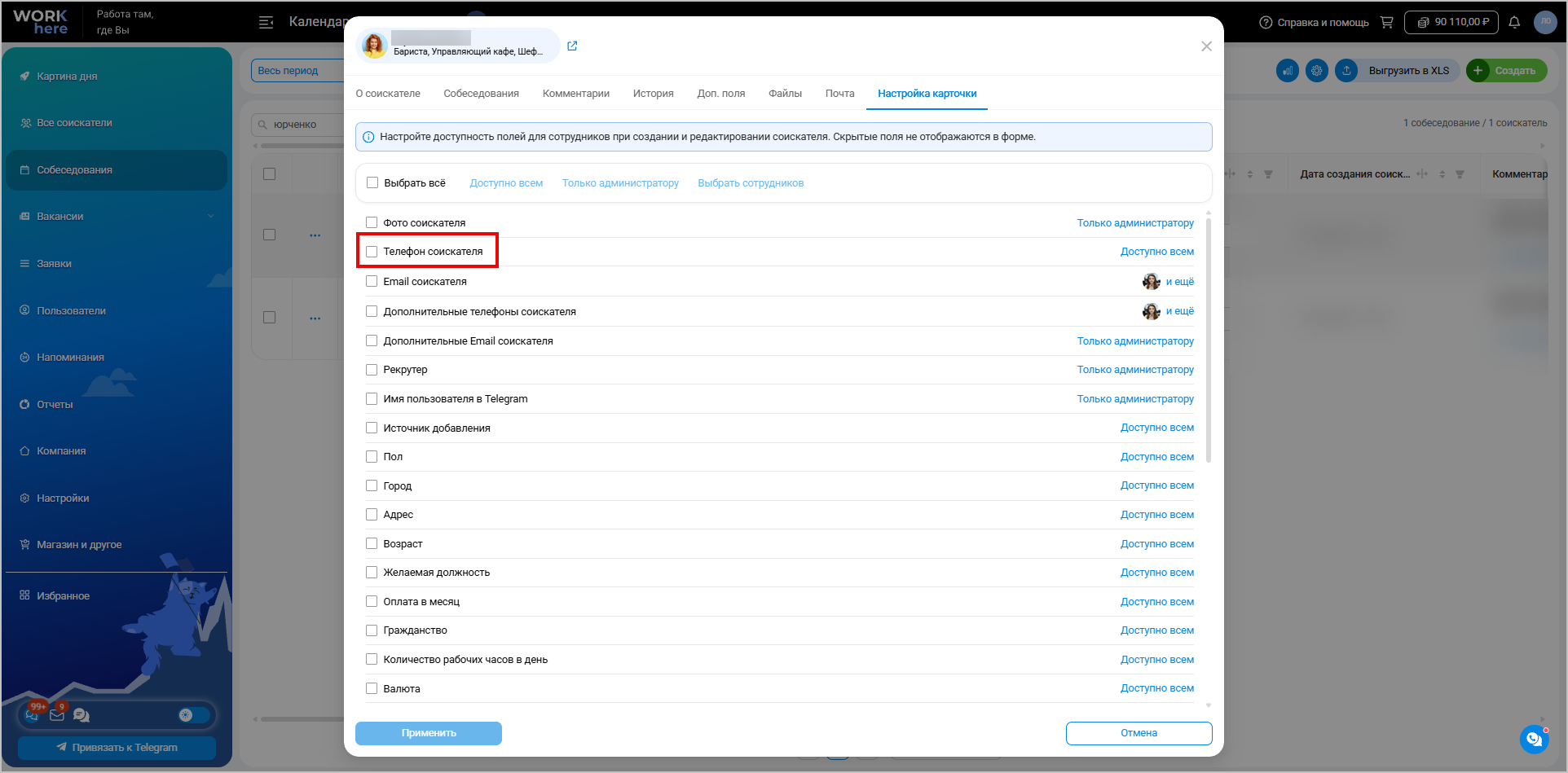
В настройках карточки соискателя теперь можно ограничить доступ сотрудников к полю «Телефон соискателя». У сотрудников без доступа поле скрывается при создании и редактировании соискателя.
Если номер телефона обязателен при ручном создании соискателя, WorkHere предупредит об этом при включении ограничения. После подтверждения требование отключится для всей компании, и все сотрудники смогут вручную создавать соискателей без номера телефона.
Если при действующем ограничении снова сделать номер обязательным, WorkHere предупредит, что поле станет доступно всем сотрудникам компании. После подтверждения ограничение снимется автоматически.
📞 Телефония
Интеграция с Облачной АТС билайн
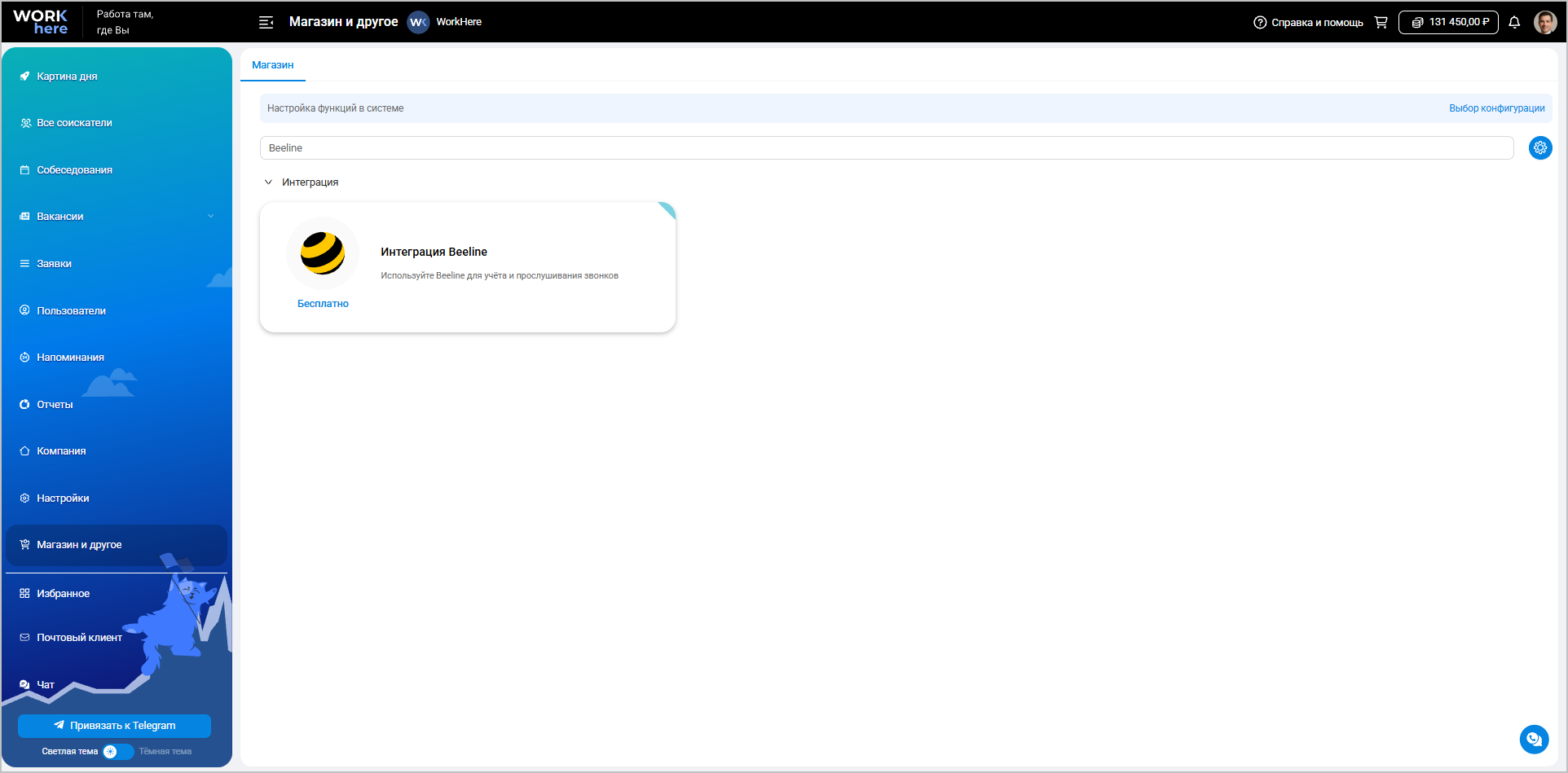
В WorkHere теперь можно подключить Облачную АТС билайн. Сотрудники смогут совершать и принимать звонки, звонить коллегам по внутренним номерам и переводить разговор на другого сотрудника. В разделе «Телефония» доступна статистика по сотрудникам – количество и длительность звонков.
Чтобы подключить АТС, откройте «Магазин и другое» и выберите интеграцию с Билайн. На странице интеграции есть две инструкции – по подключению АТС для компании и по настройке телефонии для каждого сотрудника.
✅Массовые действия
Массовое изменение видимости вакансий
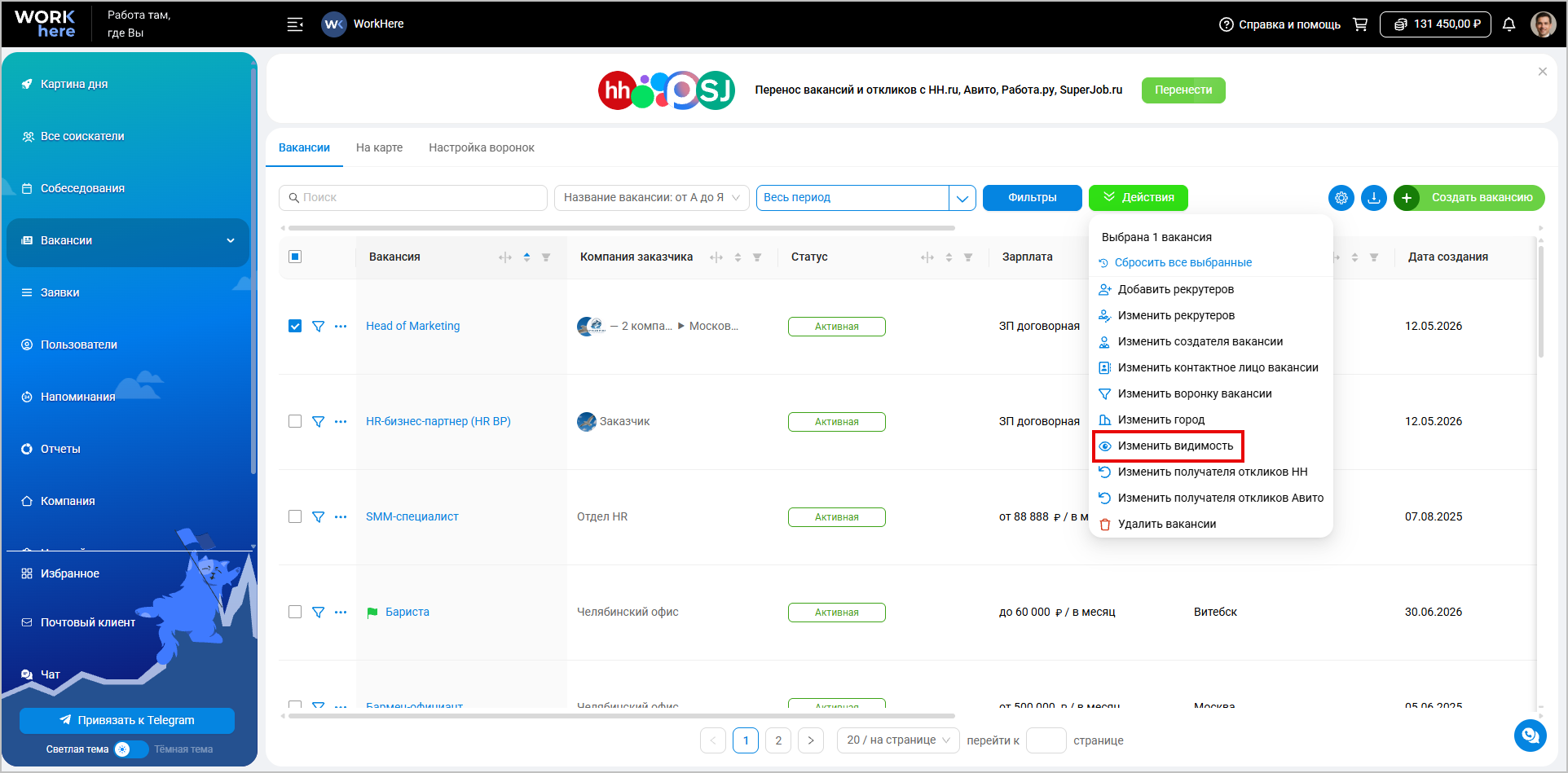
В разделе «Вакансии» теперь можно изменить видимость сразу нескольких вакансий. Отметьте нужные вакансии и в меню Действия выберите Изменить видимость.
Выберите «Видна коллегам», чтобы вакансии были доступны всем сотрудникам, или «Скрыта от коллег», чтобы их видели только назначенные рекрутеры и администраторы. Затем нажмите Сохранить изменения.
Настройка применяется к выбранным вакансиям, для которых у Вас есть право менять видимость.
👔 Заказчики и заявки
Поле «Рекрутер» в заявках
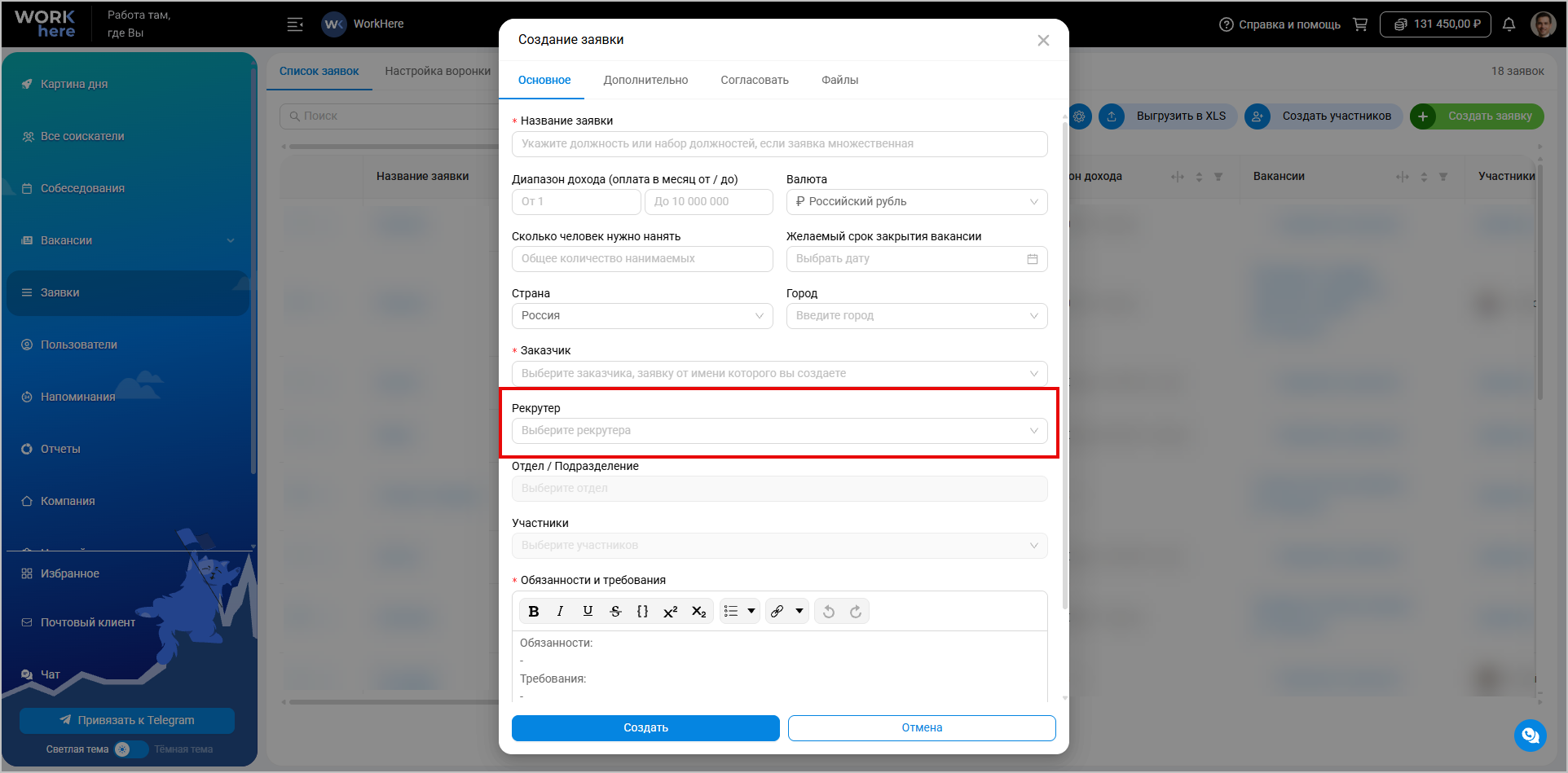
В заявке теперь можно указать, кто отвечает за подбор. При создании или редактировании заявки сотрудник может выбрать одного коллегу в поле «Рекрутер». Поле необязательное. Назначить или сменить рекрутера можно и в окне «Просмотр заявки» – по значку карандаша рядом с полем.
Чтобы видеть, кто ведёт каждую заявку, добавьте столбец «Рекрутер» через настройку отображения столбцов. Чтобы найти заявки конкретного сотрудника, выберите его в фильтре «Рекрутер».
💡Для заказчиков поле «Рекрутер» скрыто в формах создания и редактирования заявки. Назначать и менять рекрутера могут только сотрудники. Заказчик может увидеть назначенного рекрутера в таблице заявок, если в неё добавлен столбец «Рекрутер».
Редактирование заявки после удаления отдела
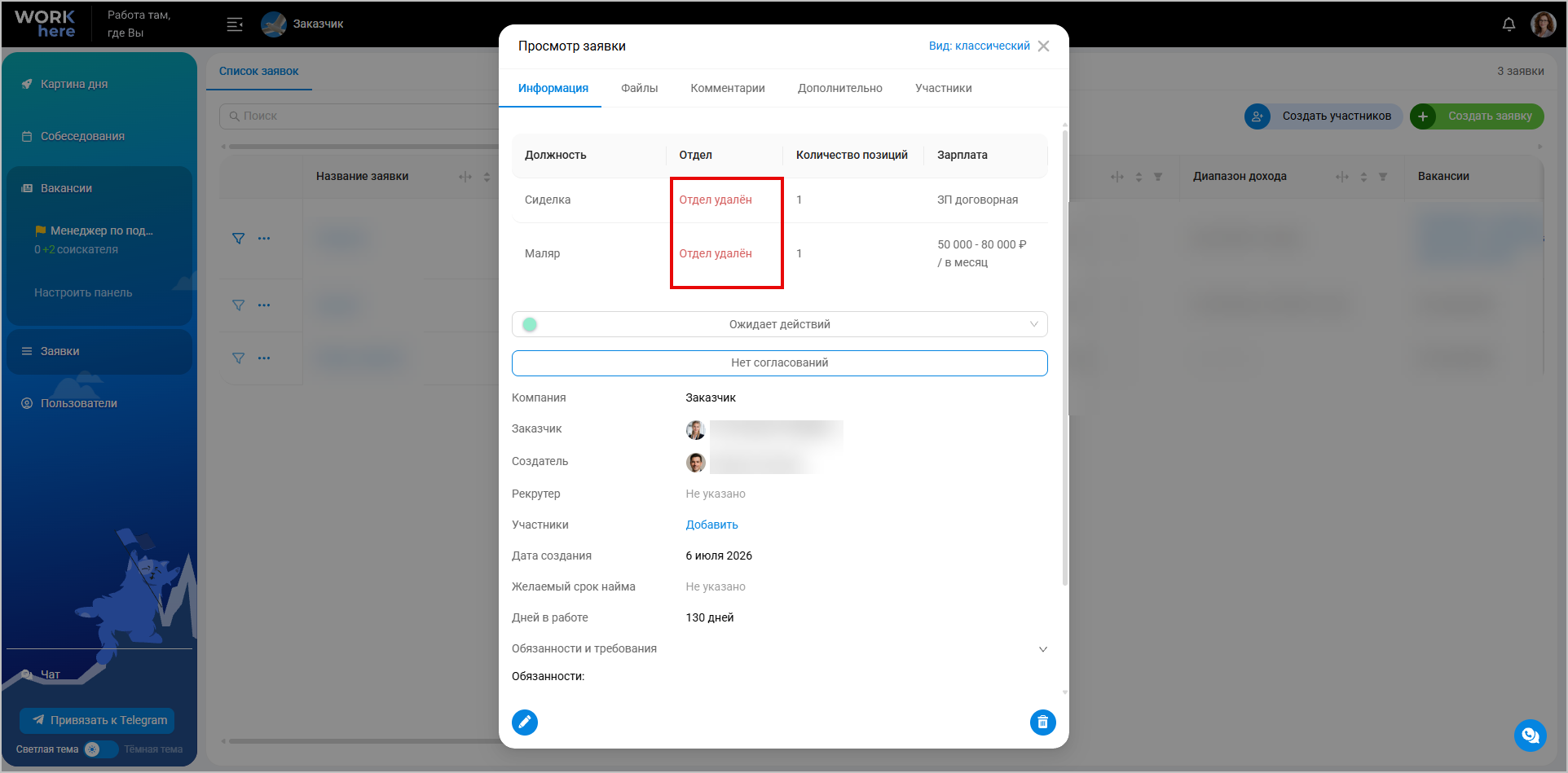
Заказчик теперь может редактировать ранее созданную заявку, даже если отдел одной из её позиций удалили. Такая позиция отображается с пометкой «Отдел удалён». Можно обновить данные заявки, добавить позиции из действующих отделов или убрать позицию с удалённым отделом кнопкой Удалить рядом с ней.
Фильтры по умолчанию в календаре заказчика
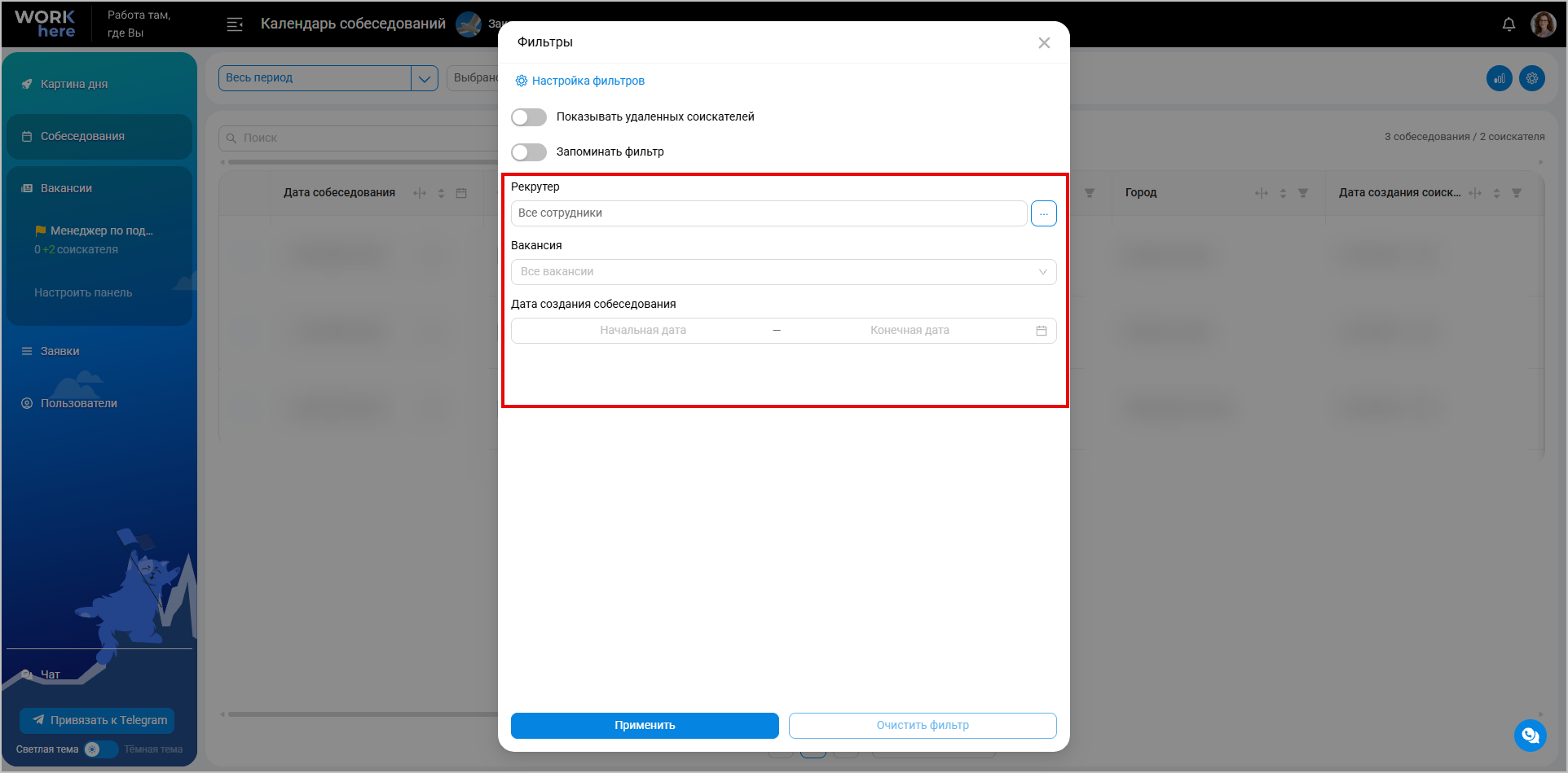
У заказчиков в окне «Фильтры» в календаре собеседований по умолчанию отображаются три поля – «Рекрутер», «Вакансия» и «Дата создания собеседования». Новый набор применяется и в уже созданных кабинетах заказчиков.
👥 Все соискатели
Фильтр событий в карточке вакансии
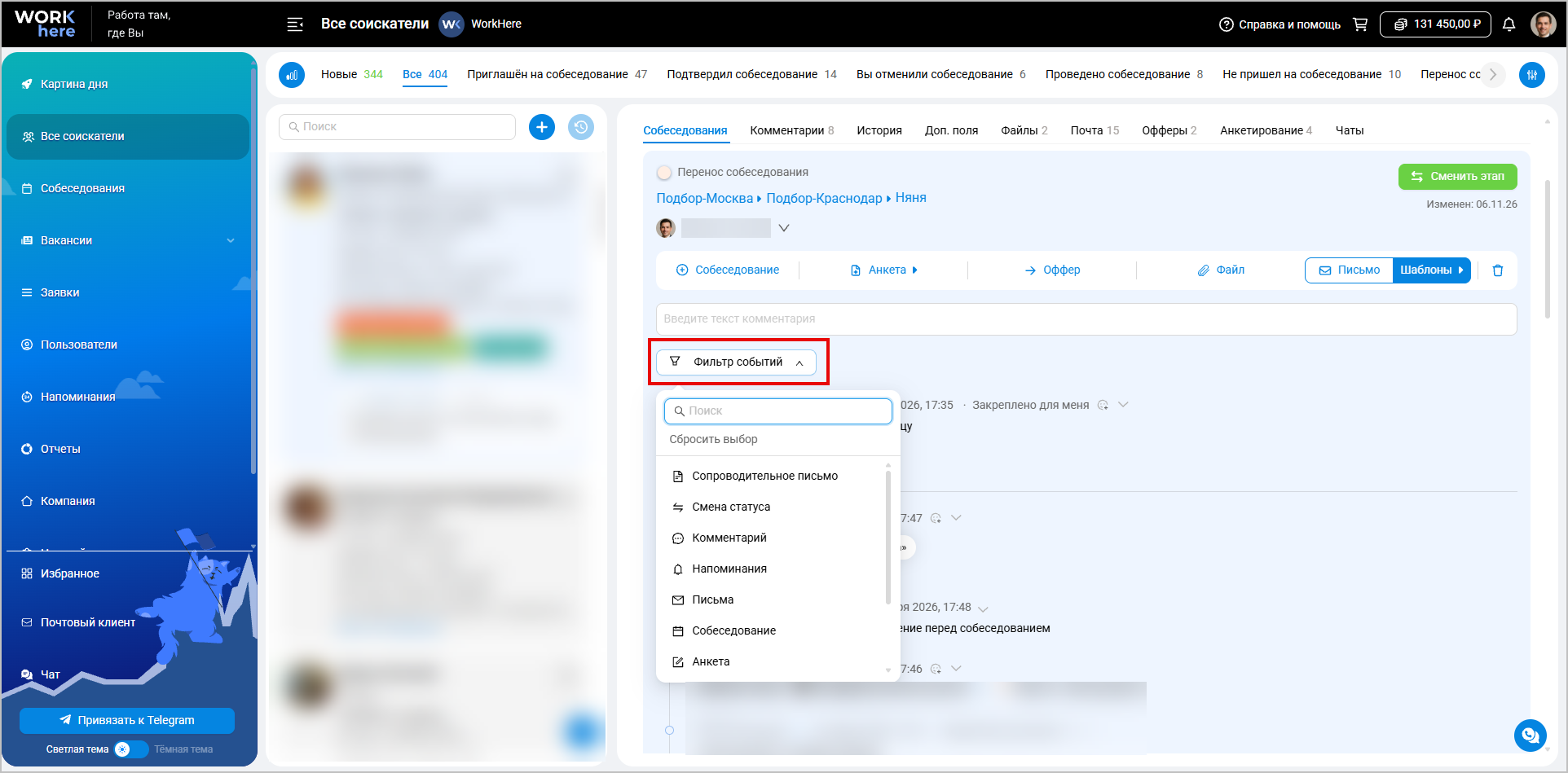
В разделе «Все соискатели» теперь можно фильтровать события по конкретной вакансии в карточке соискателя. Это помогает быстрее найти нужные записи в ленте, например комментарии, смены статуса или события по собеседованиям.
Нажмите Фильтр событий и выберите один или несколько типов. Нужный тип можно найти по названию, а число на кнопке покажет, сколько типов выбрано. Чтобы снова увидеть все события, нажмите Сбросить выбор. Закреплённые события остаются видны при любом наборе фильтров.
Фильтр доступен сотрудникам и заказчикам, у которых есть доступ к вакансии. Тип «Оффер» доступен только сотрудникам.
Быстрое открепление событий
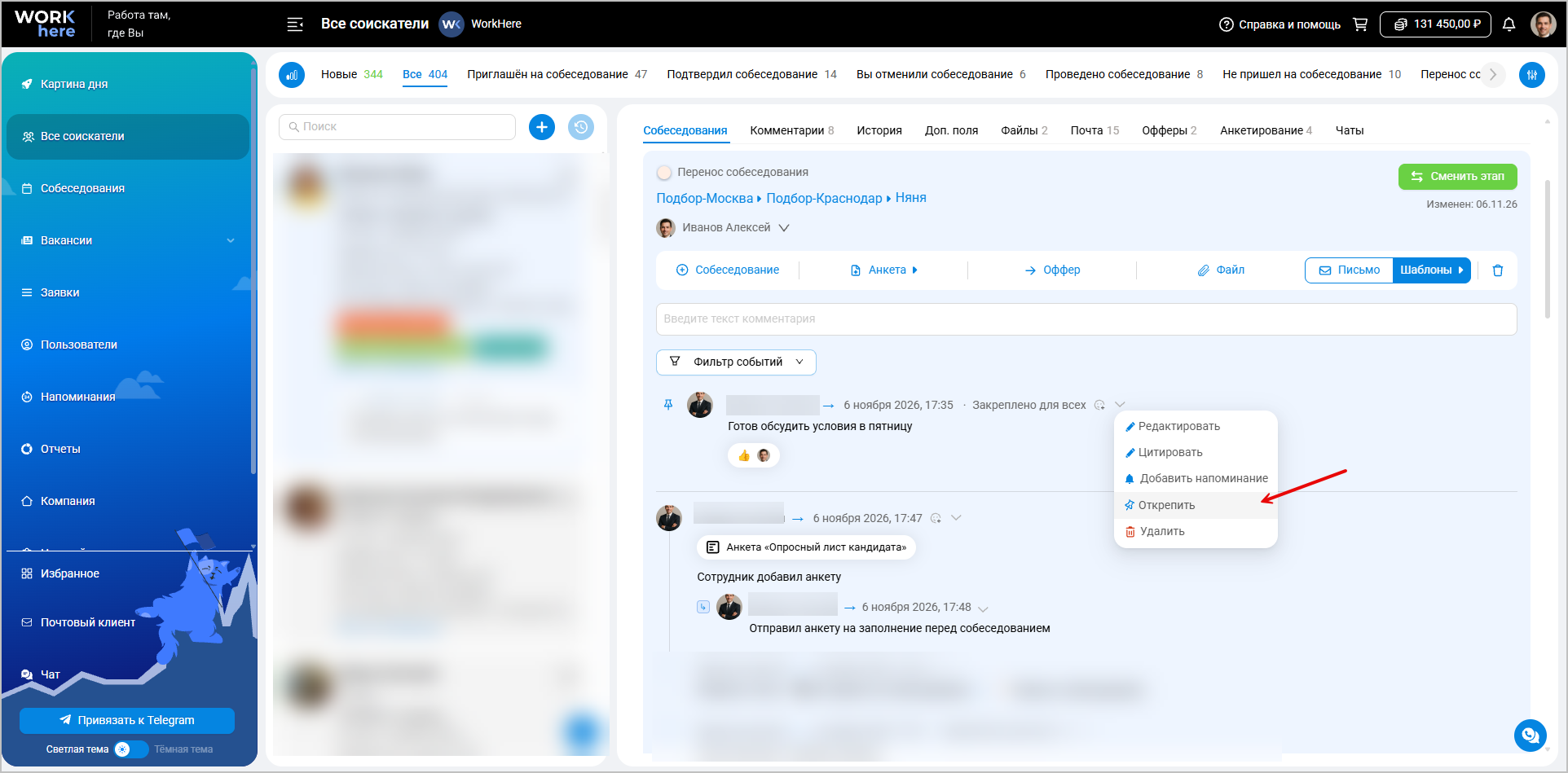
В разделе «Все соискатели» закреплённое событие теперь можно открепить сразу из его меню. Выберите Открепить – событие исчезнет из закреплённых. Это работает для событий, закреплённых для себя или для всех.
📧 Почта
Переход к соискателям из входящих писем
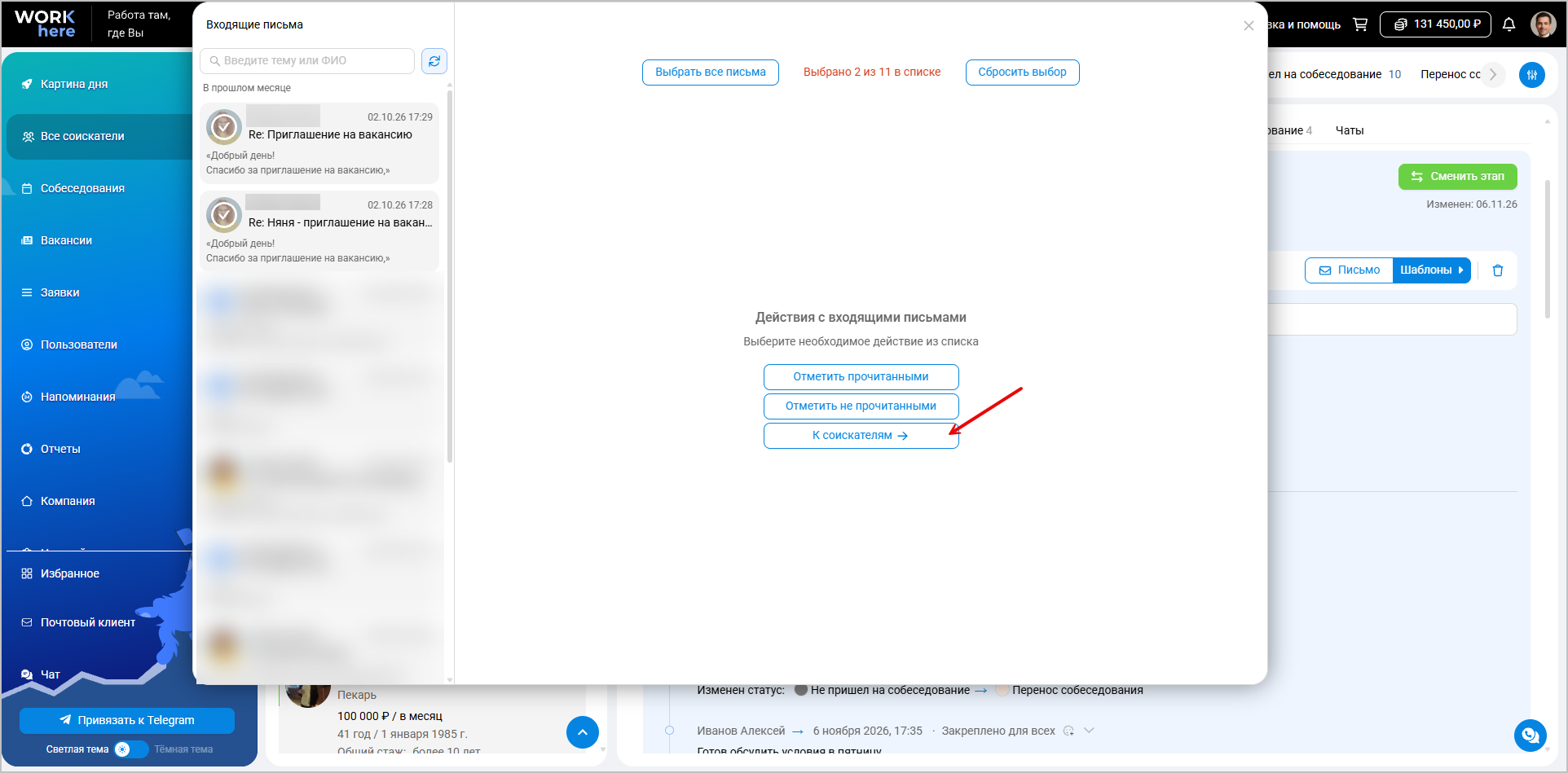
В почтовом клиенте отметьте одно или несколько писем и нажмите К соискателям →. WorkHere откроет список соискателей и автоматически отфильтрует его по выбранным письмам.
Если среди выбранных писем есть письма сотрудников, WorkHere пропустит их и покажет соискателей, связанных с остальными письмами. Если с выбранными письмами не связан ни один соискатель, появится уведомление «Среди выбранных писем нет соискателей для перехода».
Подключение почты в профиле
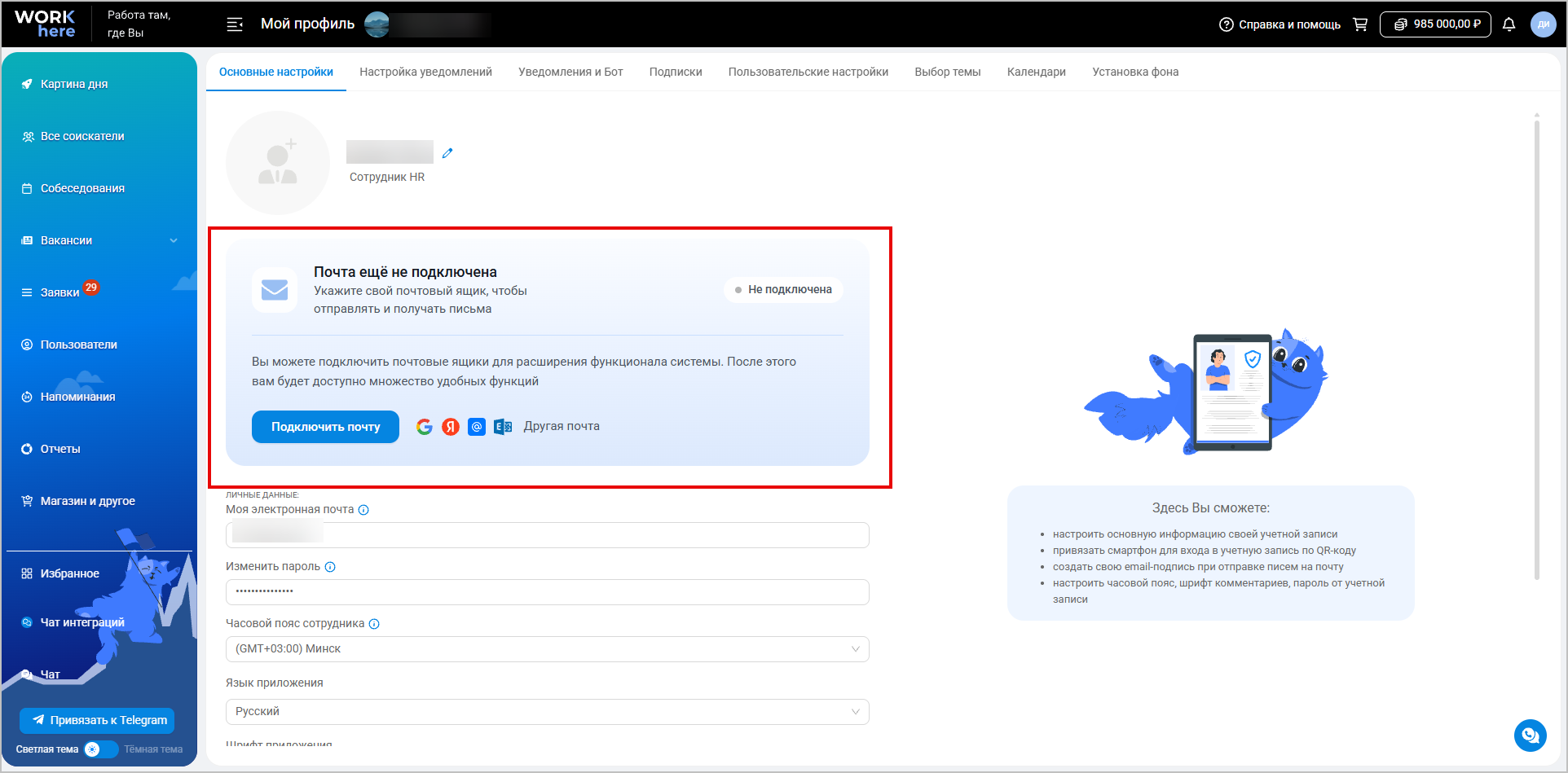
Настройки почты перенесли в отдельный блок в верхней части вкладки «Основные настройки» раздела «Мой профиль». В блоке сразу видно, подключён ли почтовый ящик.
Чтобы добавить ящик, нажмите Подключить почту и выберите почтовый сервис. Если почта уже подключена, в блоке отображается адрес ящика. Отсюда можно выгрузить историю переписок или отключить почту.
🔍Фильтры
Фильтр «Все / Мои» при выборе вакансии
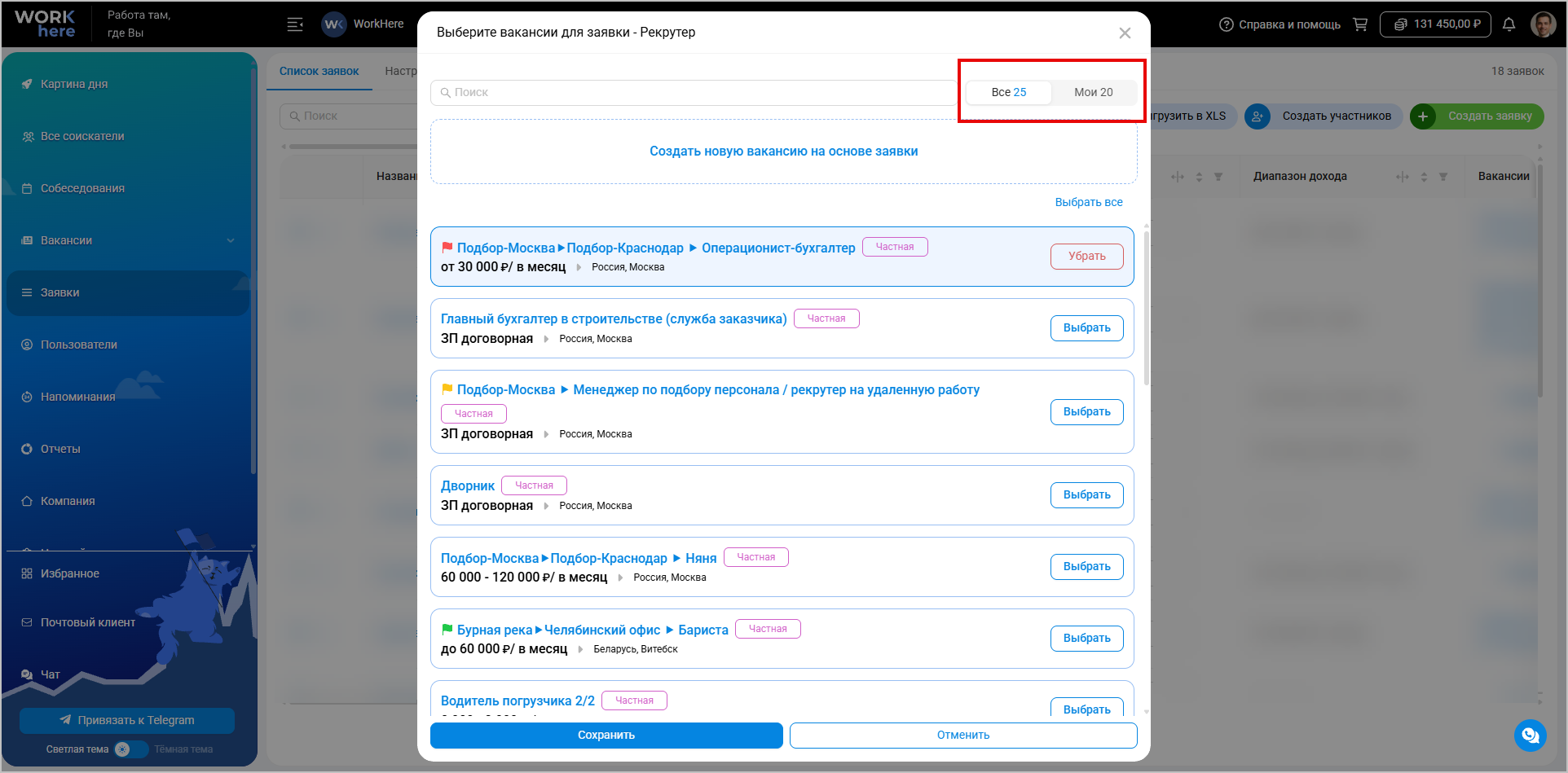
Рядом со строкой поиска в окнах выбора вакансии появился переключатель Все / Мои. Он доступен при привязке заявки к вакансии, взятии соискателя на вакансию и создании собеседования – как из карточки соискателя, так и через меню Создать.
По умолчанию выбран режим Все – в нём отображаются все доступные Вам актуальные вакансии. Чтобы сузить список, выберите Мои – в нём будут вакансии, где Вы указаны как создатель или рекрутер. Рядом с каждым вариантом видно количество вакансий.
Поиск работает по выбранному списку. При переключении введённый запрос сохраняется, а при привязке заявки сохраняются и уже выбранные вакансии.
Фильтр по городу вакансии
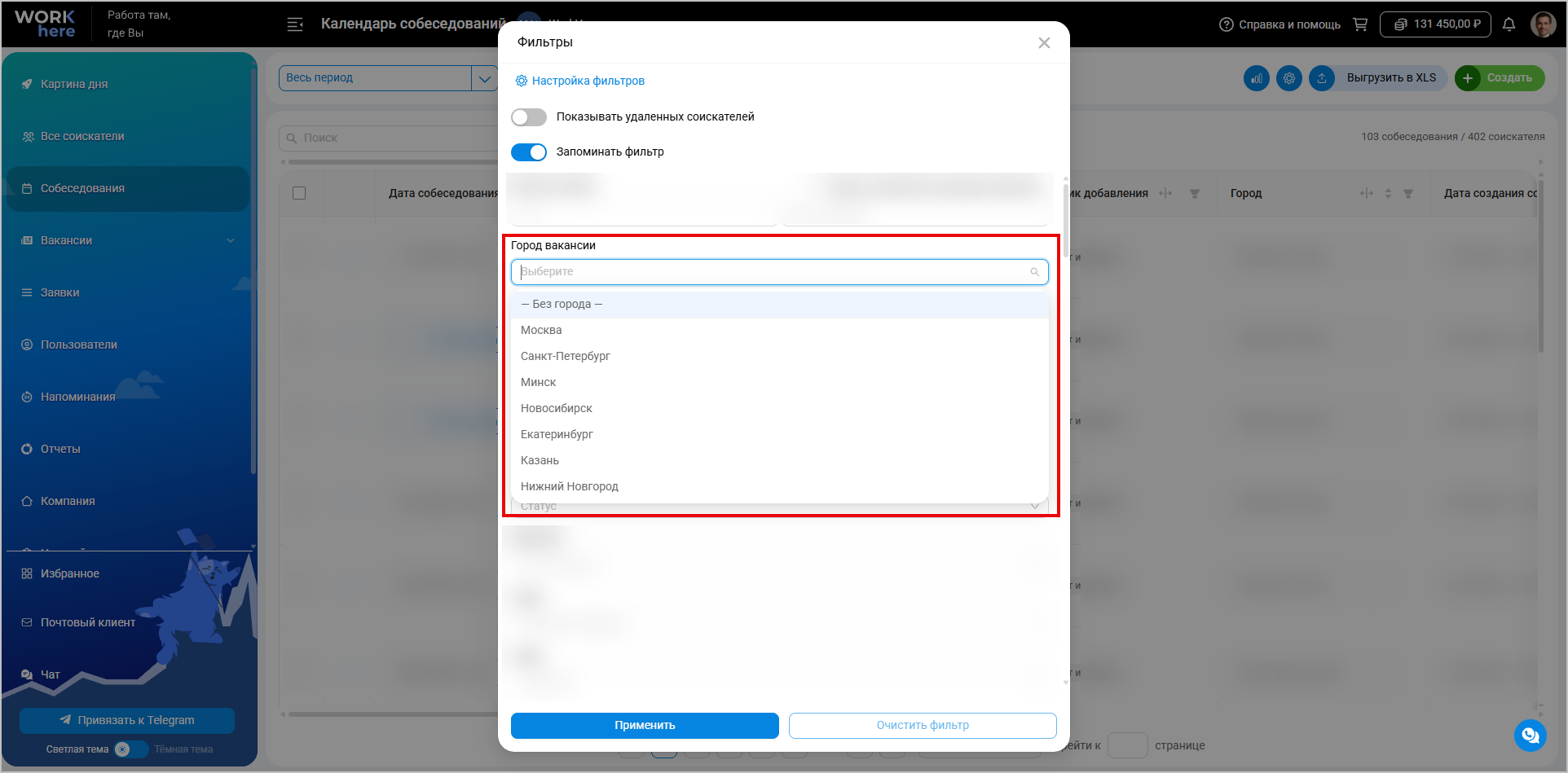
Добавили фильтр «Город вакансии». Выберите город в окне «Фильтры» и нажмите Применить – в результатах появятся соискатели, которых взяли на вакансии в этом городе. Например, при выборе Москвы в списке будут и соискатели из других городов, если их взяли на московские вакансии.
📋 Анкетирование
Список вопросов при выборе шаблона анкеты
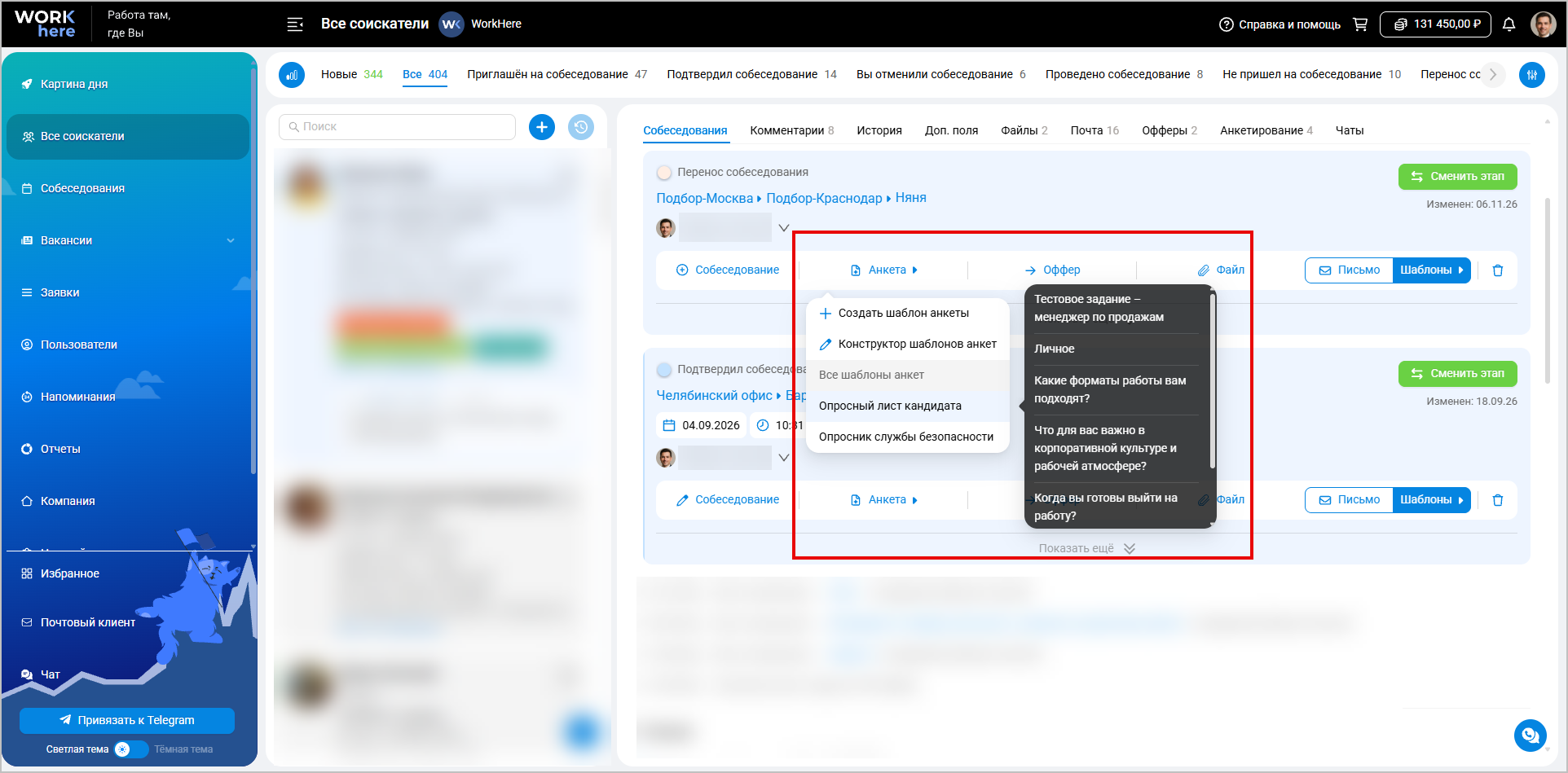
Теперь при добавлении анкеты можно посмотреть, какие в ней вопросы, прямо в списке шаблонов. Задержите курсор на названии шаблона – в подсказке появятся заголовки вопросов в том же порядке, что и в анкете.
Подсказка доступна при добавлении анкеты через кнопку Создать на вкладке «Анкетирование» и через меню Анкета в карточке вакансии.
Настройка шрифта в тестовых заданиях анкет
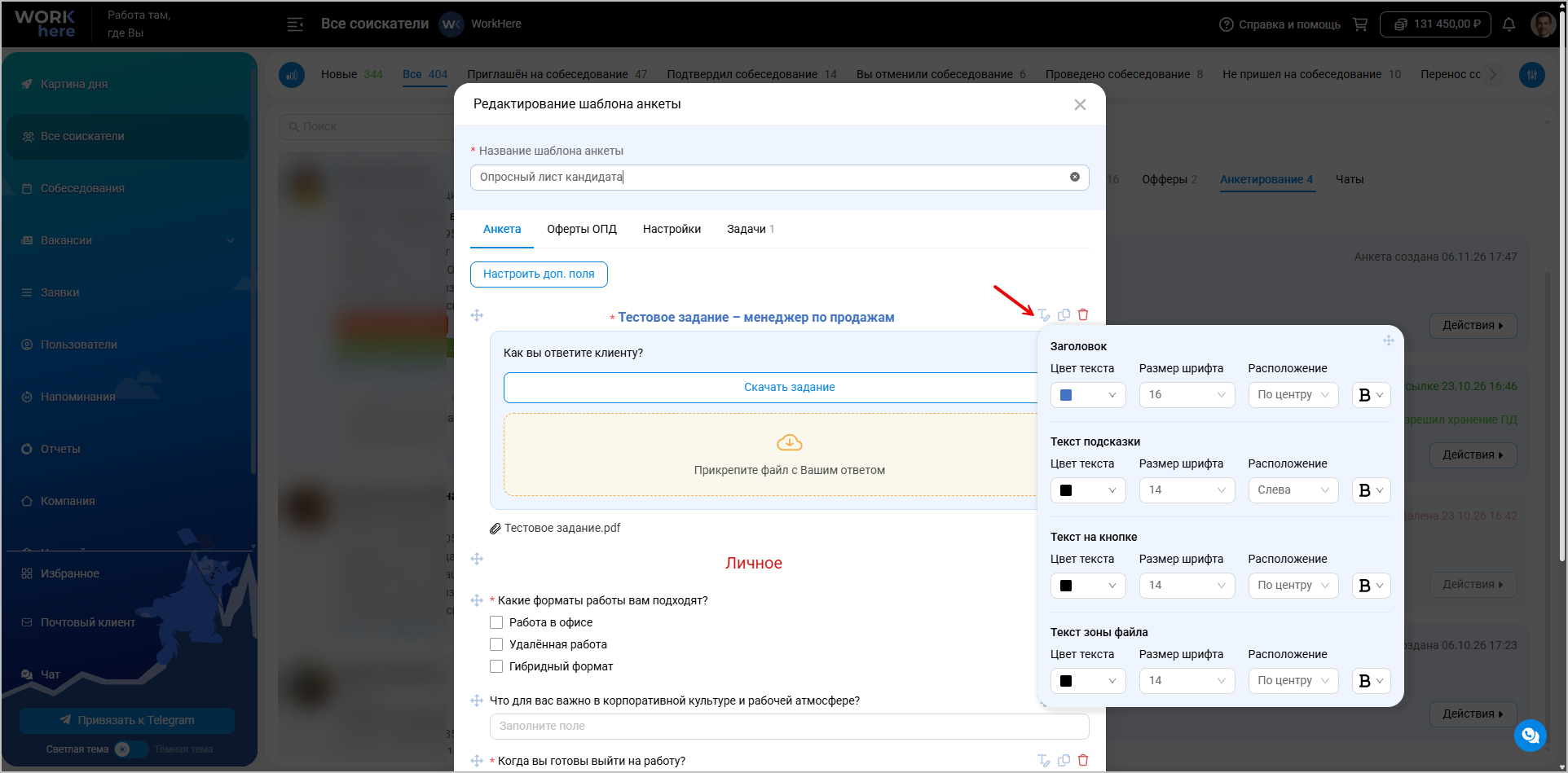
В шаблоне анкеты для поля «Файл с тестом» появились отдельные настройки оформления подсказки, текста на кнопке скачивания и текста в области загрузки файла с ответами.
Нажмите Настройка шрифта, чтобы задать цвет, размер, выравнивание и начертание текста. Как будет выглядеть задание в анкете, можно увидеть в предпросмотре.
Названия действий в меню анкеты
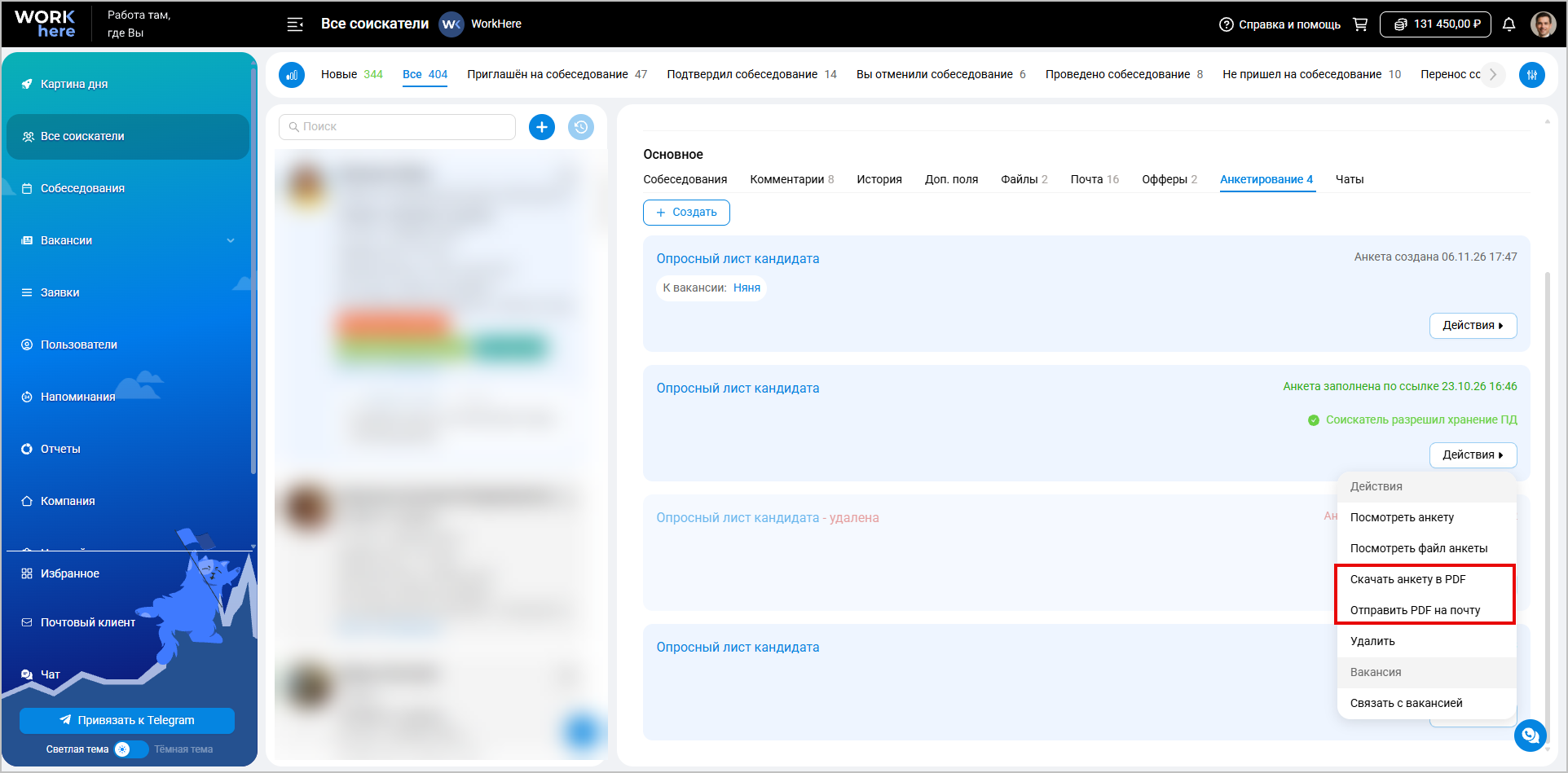
Уточнили названия пунктов скачивания и отправки заполненной анкеты. На вкладке «Анкетирование» откройте меню Действия у заполненной анкеты. Выберите Скачать анкету в PDF, чтобы сохранить её на компьютер, или Отправить PDF на почту, чтобы отправить анкету по электронной почте.
👤 Мой профиль
Размер текста по умолчанию
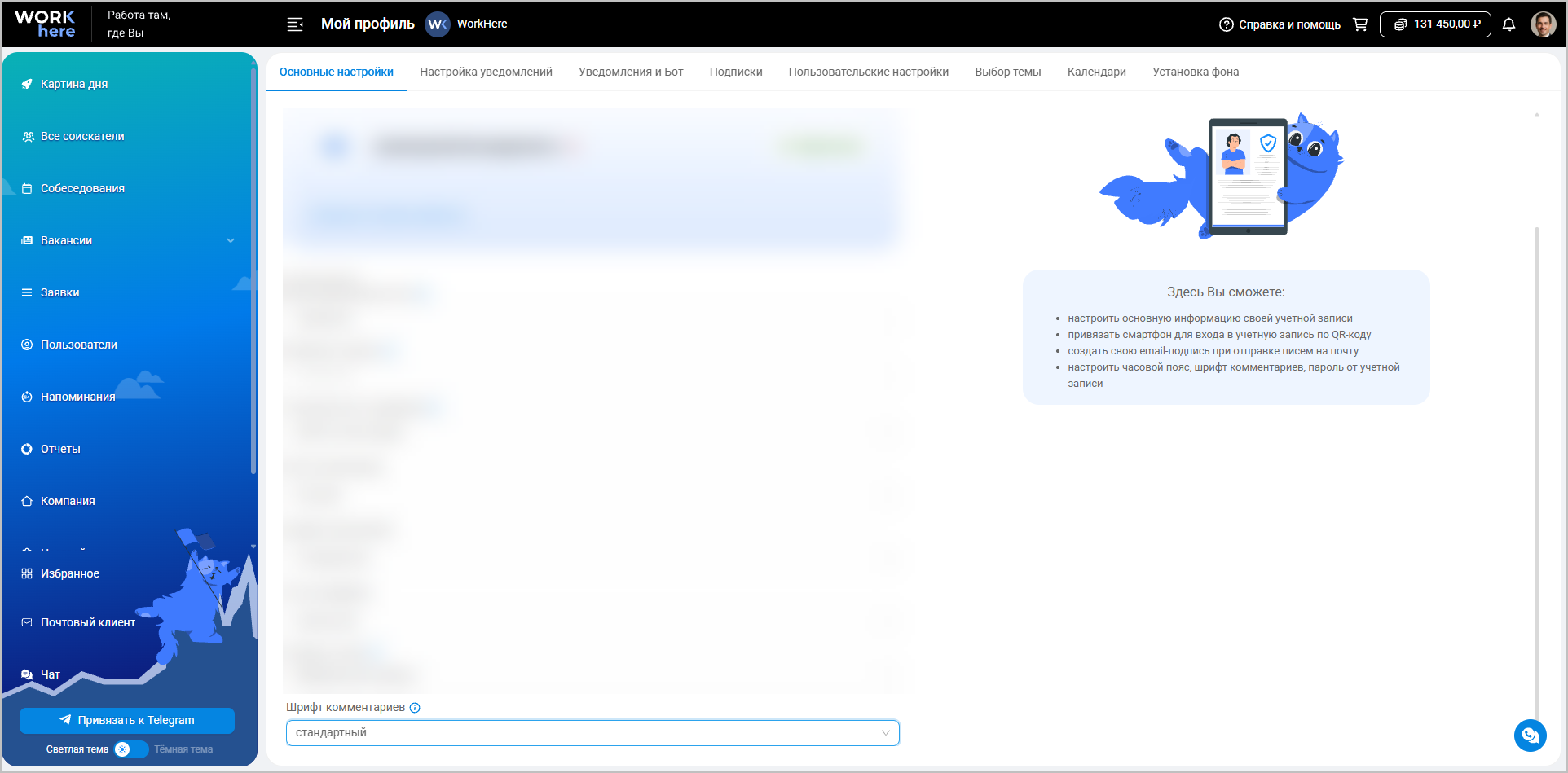
По умолчанию WorkHere теперь использует более крупный шрифт. Прежний размер «Средний» теперь называется «Стандартный». Если у Вас был выбран прежний «Стандартный», текст автоматически станет крупнее.
Чтобы вернуть привычный размер, откройте Мой профиль → «Основные настройки» и в поле «Шрифт приложения» выберите «Мелкий».
📆 Календари
Значки сервисов при выборе календаря
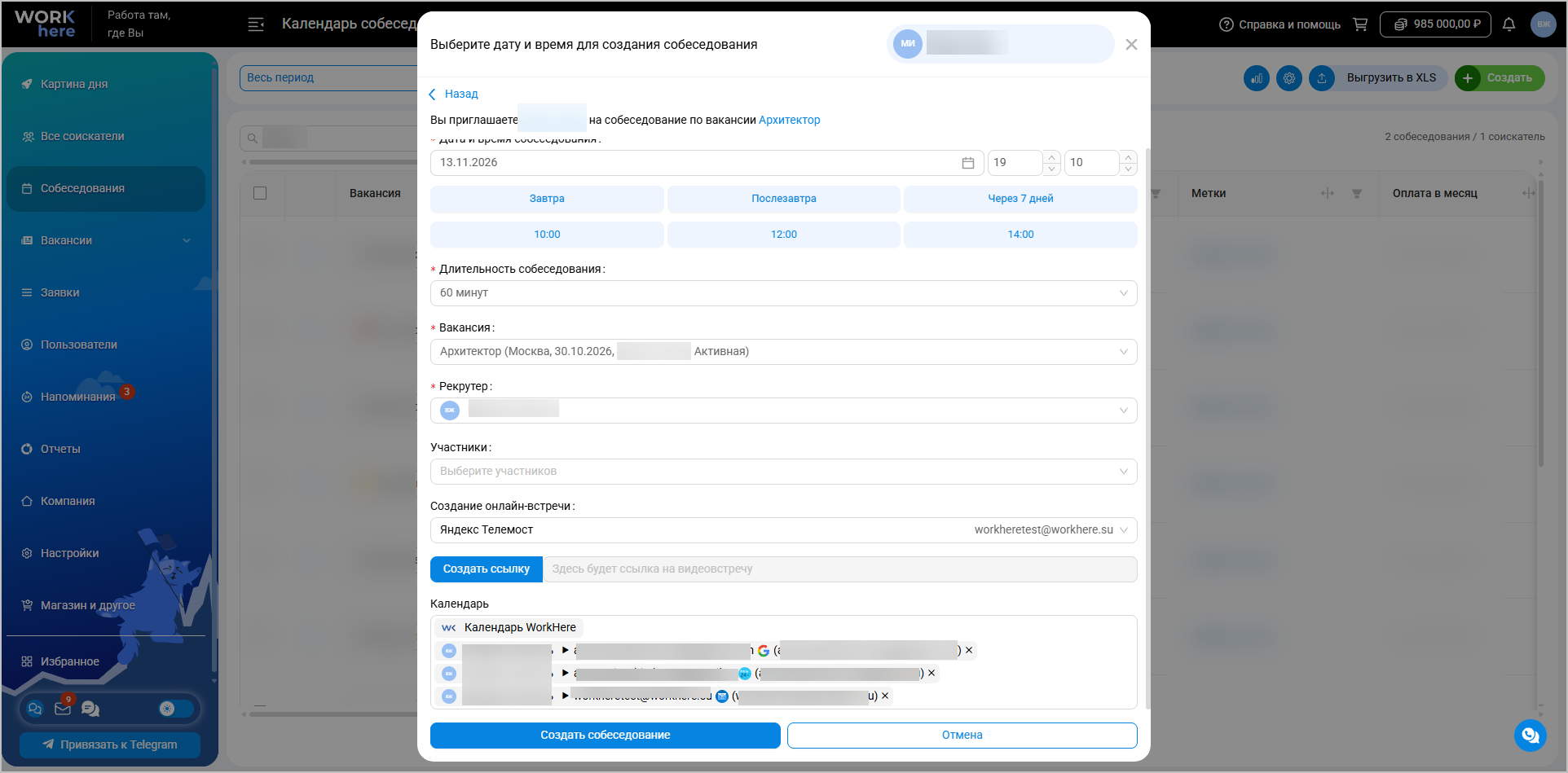
При создании собеседования теперь видны значки сервисов. По ним проще выбрать нужный календарь, даже если несколько календарей подключены к одному адресу электронной почты.
💬 Чаты
Переход в чат Авито из сообщения
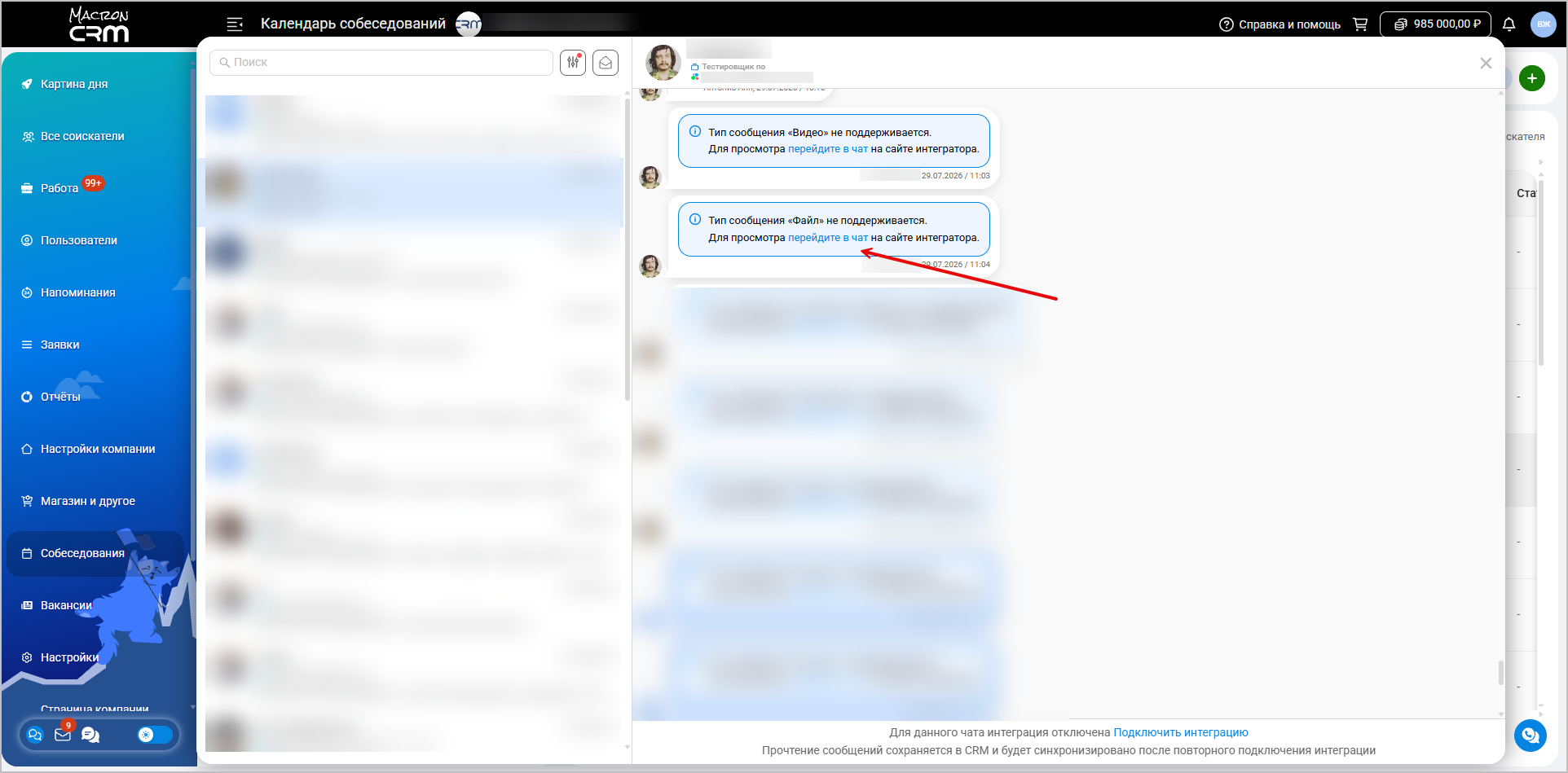
Если WorkHere не поддерживает тип сообщения, например геопозицию или объявление, в уведомлении появится ссылка. По ней можно открыть эту переписку на Авито и посмотреть сообщение. Ссылка доступна в чатах интеграций, в разделе «Все соискатели» и в «Календаре собеседований».
🔔 Напоминания
Получатель напоминания по умолчанию
Когда Вы добавляете напоминание к комментарию в карточке соискателя, в поле «Кому напомнить» автоматически выбирается Ваше имя.
🏷️Метки
Длинные названия меток
В карточке и резюме соискателя названия меток длиннее 14 символов отображаются с многоточием. Чтобы прочитать полное название, наведите курсор на метку.
📄 Резюме
Формат отображения ФИО при скачивании резюме
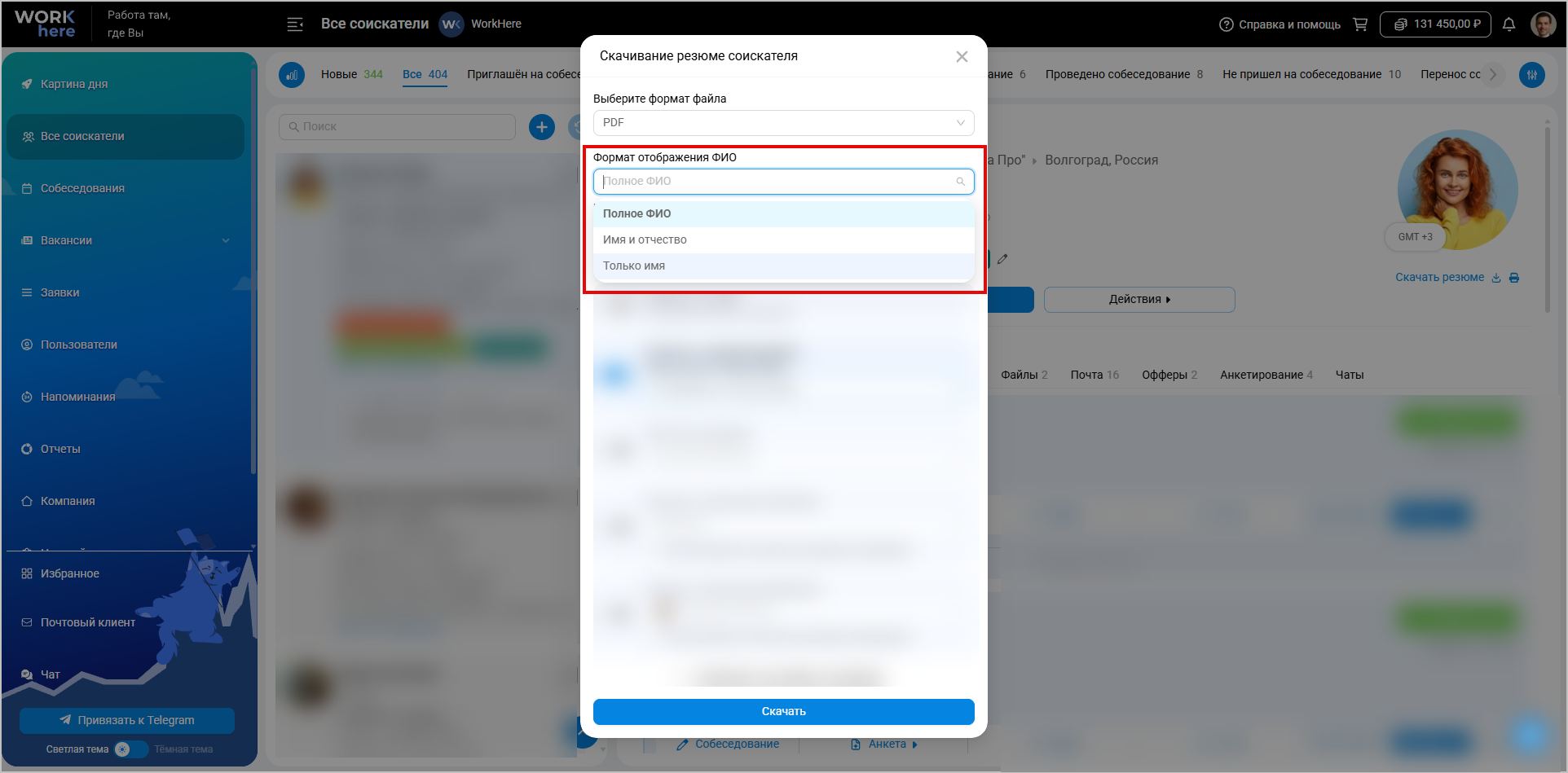
Теперь из WorkHere можно скачать резюме без фамилии соискателя, если Вы хотите передать его работодателю в таком виде.
В окне «Скачивание резюме соискателя» сначала выберите формат файла, а затем в списке «Формат отображения ФИО» укажите один из трёх вариантов – «Полное ФИО», «Имя и отчество» или «Только имя».
При выборе «Имя и отчество» или «Только имя» фамилия соискателя не появится в скачанном файле.